Угловые скобки на клавиатуре: как поставить на компьютере или ноутбуке?

Угловые скобки выглядят вот таким образом: . Если вам нужны кавычки-елочки, которые очень сильно напоминают угловые скобки, милости просим в соседнюю статью. В этой же мы будем говорить только про угловые скобки, а именно о том, как их написать на клавиатуре. И, по традиции, у нас есть сразу несколько способов.
Первый способ
На клавиатуре угловые скобки находятся правее и чуть выше пробела. На русскоязычной раскладке на этих же клавишах располагаются буквы Б и Ю.
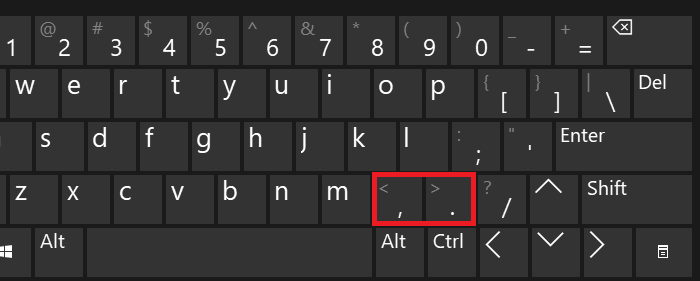
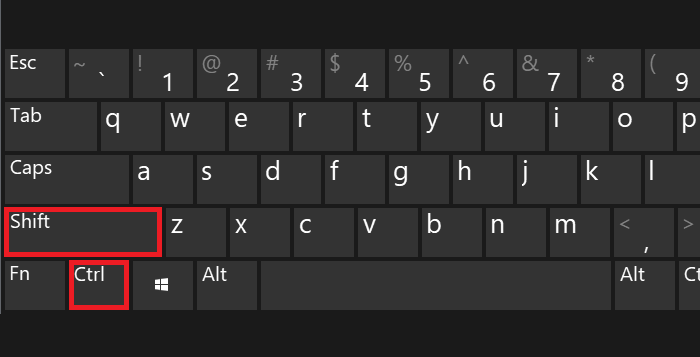
Обычно пользователи используют русскоязычную раскладку, а в данном случае нужна англоязычная, поэтому включите ее, нажав Shift+Ctrl:
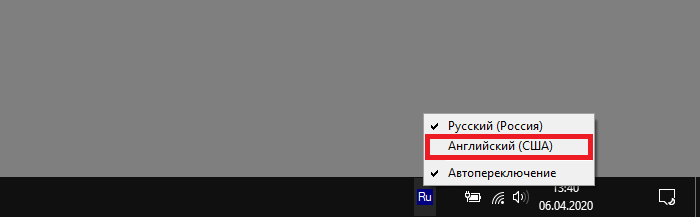
Либо с помощью переключателя на панели задач:
Теперь зажимаете Shift и, удерживая, нажимаете на одну из скобок, затем отпускаете Shift.
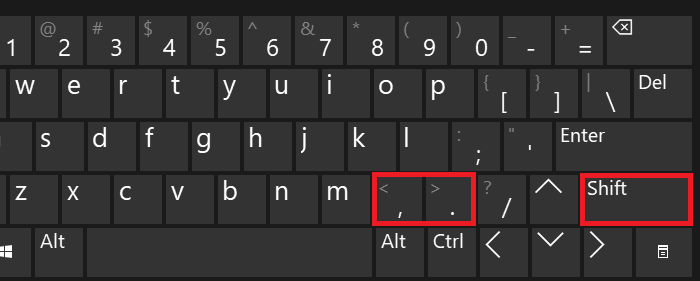
Что у вас должно получиться:
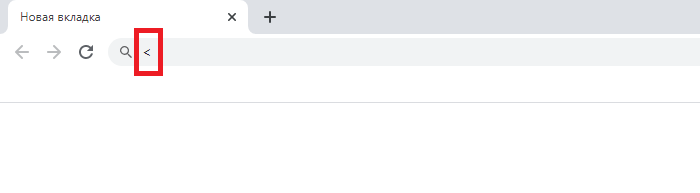
В примере мы использовали открывающую угловую скобку.
Второй способ
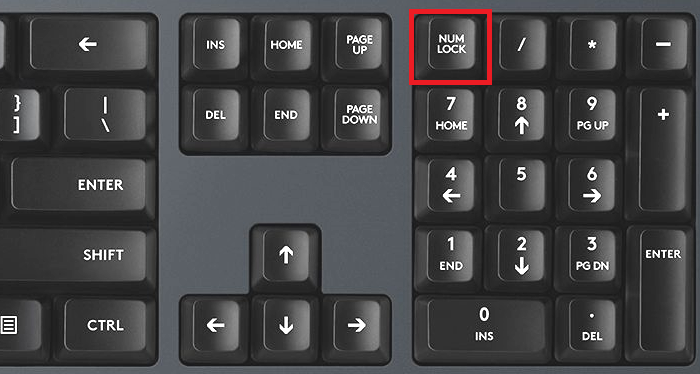
Для этого включите цифровую клавиатуру, которая находится в правой части основной клавиатуры, с помощью клавиши Num Lock.
Затем зажмите Alt (левый или правый) и наберите 60 для открывающей скобки или 62 для закрывающей, после отпустите Alt.
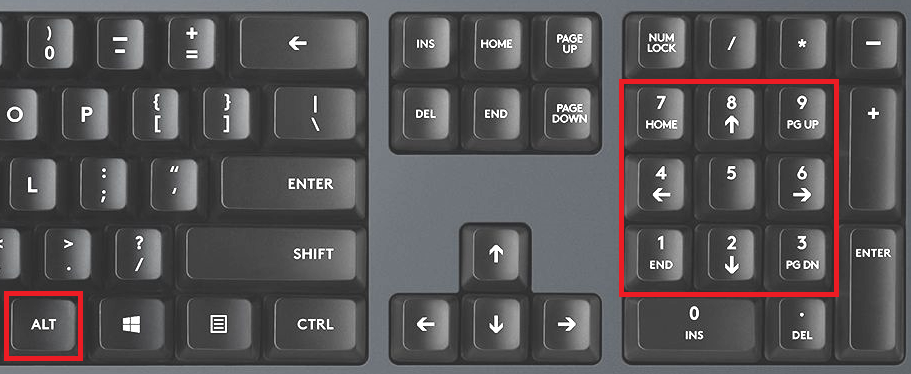
Если вы все сделали верно, то увидите нужный символ, например:
Третий способ
Скажем сразу — самый замороченный, однако вполне рабочий способ.
Нажимаете Win+R, чтобы открыть окно «Выполнить».
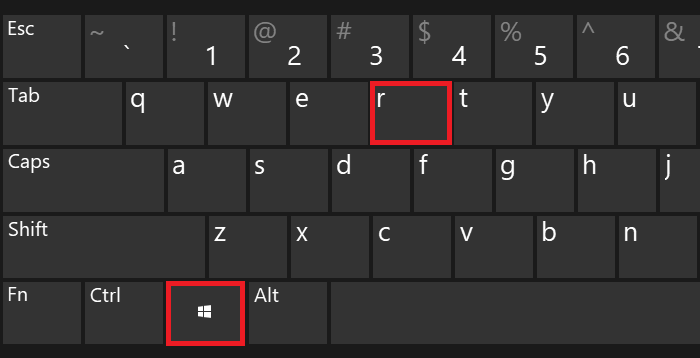
Добавляете команду charmap.exe, нажимаете ОК.

Открылась таблица символов Windows.
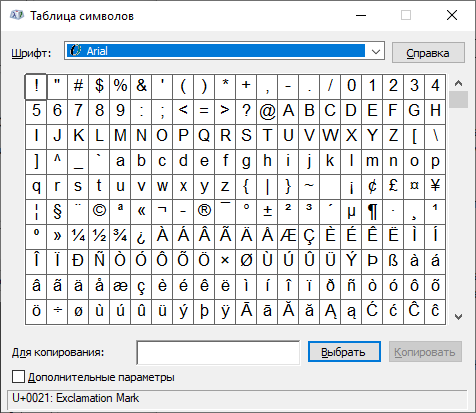
Находите угловую скобку, далее нажимаете на нее, а затем нажимаете на кнопки «Выбрать» и «Копировать» — именно в такой последовательности.
Как поставить угловые скобки на клавиатуре
Кавычки – это символ, знак препинания, который обязательно имеет пару. Он выделяет цитаты из общего текста, слова взятые из других текстов, или отрезки слов. Употребляется также для выделения ироничности или переносного смысла слова, его необычности, отсылки к чему-нибудь.
Если же в цитате употребляется еще одно выражение заключенное в эти символы, то последние будут другого вида. Например: Я получил телеграмму: «Приезжаю сегодня вечером. Остановлюсь в гостинице “Троицк”».
В пунктуации существует несколько типов подобных знаков препинания:
- «Елочки» или «Французские» они же типографические;
- „Лапки” или „немецкие”;
- “Английские двойные” и ‘одиночные’ (такой знак препинания редко употребляется в русской литературе и письме).
«Елочки» используются в основном для печати. „Лапки” – в текстах, написанных рукой человека. Существуют еще «компьютерные» или машинописные, в них рисунок открывающих и закрывающих кавычек совершенно не отличается друг от друга. Они набираются с помощью клавиатуры на компьютере.
В Microsoft Word по умолчанию используются французские и английские.
Как поставить елочки, лапки и другие кавычки с клавиатуры
Поставить кавычки на клавиатуре ноутбука или персонально компьютера при наборе текста в любой версии Ворд (в том числе 2010/2013/2016) или другом месте можно несколькими способами.
«Елочки»
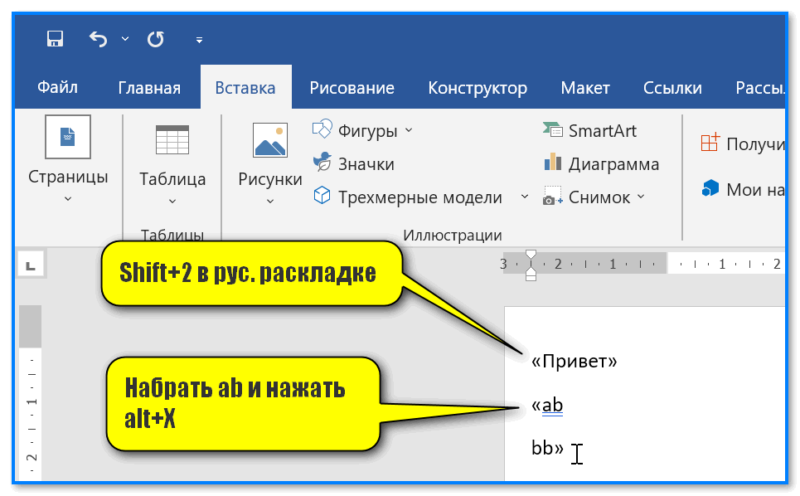
В этом случае используется сочетание клавиш «Shift» + «2». Этот метод сработает, если раскладка на клавиатуре русская, а также когда нужны «Елочки»:
- зажимаете «Shift» и кликаете по кнопке «2»;
- повторяете нажатие;
- получаете открывающие и закрывающие кавычки елочки;
- вписываете слово между ними.

Есть еще один метод для печати этого знака. Способ не так часто практикуют, но его лучше тоже знать. Меняем раскладку на английскую и печатаем две буквы «ab», затем кликаем одновременно по кнопкам «Alt» + «Х». Получится открывающий символ, а противоположный делается также, как и открывающий, но прописываем «bb».
“Английские”
Если же печатаем на английском языке, то для выделения слова следует использовать «Shift» + «Э»:
- зажимаете «Shift» и кликаете по клавише «Э». Раскладка на клавиатуре английская;
- повторяете сочетание и на экране появятся открывающийся и закрывающийся символы.

Чтобы сделать одиночные угловые кавычки следует придерживаться инструкции:
- изменяем язык на английский;
- зажимаем «Shift» и кликаете по букве «Б» — получится открытая угловая;
- для того, чтобы закрыть ее, зажимаем «Shift» и кликаем по кнопке «Ю»;
- затем меняем раскладку на русский и вписываем необходимое слово между ними;
- продолжаем набор текста.
Кавычки „лапки“
Такой вид нельзя установить с клавиатуры, только используя автозамену или ASCII код. Об этом поговорим далее.
Используем ASCII код
Для установки таких знаков можно использовать специальную таблицу символов, которых нет на клавиатуре. Ниже картинка и пояснение к ней.
Чтобы ей воспользоваться следует:
- если нужно поставить открывающийся выделяющий знак препинания, то зажимаем кнопку «alt» и одновременно набираем на клавиатуре комбинацию следующих чисел: «0171». Это будет выглядеть следующим образом:

- для закрытия слова тем же символом, зажимаете «alt» и нажимаете по очереди «0187»;

- для установки «Лапок» зажимаем снова «alt» и в следующей последовательности нажимаем цифры: «0132»;

- закрывающий тип – зажимаем «alt» и кликаем следующие числа «0147». Этот символ также может выступать в роли открывающей английской двойной;

- закрывающие двойные прописываются следующим образом: «alt» + «0148»;

- одиночная открывающая ставится так: «alt» + «0145»;

- закрывающая одиночная: «alt» + «0146».

Внутри кавычек вписываются необходимые слова.
Символы в Word
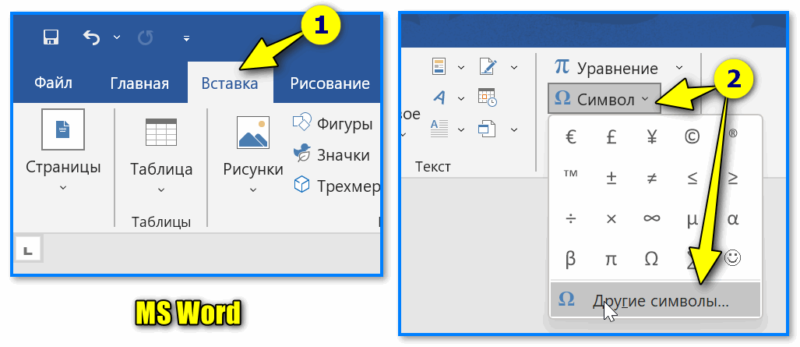
В документе word кавычки можно установить еще одним способом. Во вкладке «Вставка» существует пункт «Символ».
Он находится в правом верхнем углу сразу под пунктом «Уравнение».
Для использования этого способа необходимо:
- кликнуть по пункту «Символы» левой кнопкой мыши и в выпавшем окне выбираете пункт «Другие символы»;

- в появившейся таблице находим необходимый знак и выделяем его левой кнопкой мыши. Затем нажимаем «Вставить»;
- он появится в том месте, где в это время стоял курсор;
- те же самые действия повторяем для закрывающей. Затем нажимаете кнопку «Закрыть»;

- вписываем слово, которое необходимо или целое предложение.

Таблица символов
Воспользоваться таблицей символов можно не только в Word, чтобы это сделать необходимо запустить ПУСК и перейти в Программы – Стандартные – Служебные. В Windows 10 достаточно в ПУСКе найти раздел Стандартные.
Дальнейшее использование аналогично работе в Word.
Кавычки в HTML
Для html страниц используются отдельные мнемоники:
В HTML языке есть еще один тег. Благодаря ему весь текст, который будет заключен внутрь этого тега, обрамляется кавычками. Тегом является маленькая буква латинского алфавита «q».
А вид их будет зависеть от атрибута «lang», который будет введен в корне компонента HTML. Когда атрибут «lang» имеет такой вид – «lang=”ru”», на экран в конечном документе выведутся «елочки».
Помните, что все коды устанавливаются в то место гипертекстовой разметки, где они должны появиться в браузере. Многие браузеры не поддерживают зависимость вывода определенных символов от атрибута. Рекомендуется использовать CSS верстку.
Использование автозамены – как поменять кавычки в Ворде
Для подобных знаков препинания можно сделать автозамену, чтобы не отвлекаться на переключение клавиатуры во время печати. Автозамена способствует увеличению скорости печати текста. Для этого необходимо воспользоваться инструкцией ниже:
- открыть страницу Word;
- кликнуть по вкладке «Файл» и перейти в пункт «Параметры»;
- в Параметрах кликнуть по «Правописание» и нажать на клавишу «Параметры автозамены»;
- в пункте «Автоформат при вводе», который увидите в открывшемся окне поставить галочку над строкой «Заменять при вводе прямые кавычки парными».

Поставить кавычки «ёлочки» в Word и других офисных программах можно как специальной комбинацией клавиш, так и без использования клавиатуры. Рассмотрим способы, которые позволят ускорить набор текста и избавят от необходимости копирования кавычек из других мест.
Быстрый способ печати кавычек
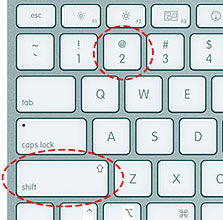
Этот способ является простым и удобным, но при некоторых настройках Word может не работать. Итак, нажимаем одновременно клавишу «Shift» и цифру «2». Двойку необходимо зажать на верхней цифровой панели клавиатуры. Раскладка должна быть русскоязычной. Вводим нужную фразу и повторно нажимаем эту комбинацию клавиш. Должна появиться закрывающаяся кавычка ёлочка.
- Shift + 2 = «
- Shift + 2 = »
Используем коды «ёлочек»
Зажимаем клавишу «Alt». Не отпуская её, на цифровой клавиатуре (справа) набираем код открывающейся или закрывающейся кавычки:
После набора кода отпускаем «Alt». Появится нужный знак. Вводить код нужно цифрами, которые расположены справа на клавиатуре, а не сверху. При этом должен гореть индикатор «NumLock». Если он выключен, то включите его, нажав одноименную клавишу.
Необычный вариант
Ещё один вариант, который может удивить людей, наблюдающих за процессом со стороны. Переключаемся на английскую раскладку и печатаем в ворде символы «ab». Затем одновременно нажимаем клавиши «Alt» и «X». Чтобы поставить закрывающийся символ — вводим «bb» и снова нажимаем «Alt» и «X».
Вставка кавычек без клавиатуры
Если по каким-то причинам клавиатура не работает, а поставить символы ёлочек нужно, то воспользуйтесь вставкой символов из панели верхнего меню.
Парный знак препинания в основном используется для передачи иронического смысла или для выделения цитат, прямой речи и отсылок. Бывает, что автор заключает слова или фразы в кавычки, так как термин, употребляемый им не всем известен, или пытается подчеркнуть смысл фразы в необычном значении, тем самым, вероятно, высмеивая какого-то героя из своего рассказа. В вариациях ниже, пользователь сможет выбрать соответствующий способ написания знака препинания и с легкостью поставить кавычки в Ворде. Есть несколько видов, которые имеют индивидуальные названия и имеют место быть в любом текстовом документе.
Виды кавычек
Данные виды парного знака являются основными:
- «Французские» — называются ещё «Треугольными», больше всего известны под термином «Ёлочки», иногда носят имя «Угловых кавычек»;
- “Английские двойные” или ‘Одиночные’ – известны как “лапки”, расположенные в верхней части.
- „Немецкие“ – имеют второе название — „развёрнутые лапки“;
Иногда "слово" заключают в верхние ровные символы.
Одиночный и двойной знак — «Ёлочка»
Работая с текстовым редактором, зачастую приходится ставить разные символы и знаки препинания. Считается, что в документации в обязательном порядке должны применяться печатные кавычки, а в рукописном документе уже в виде двойных запятых. Не всегда с первого раза получается поставить кавычки в Ворде, хотя если один раз правильно запомнить комбинацию клавиш, то в следующий раз, к примеру, вставить кавычку ёлочку, не окажется столь затруднительным делом.
Вариант 1: Одинарные угловые кавычки
Ставятся посредством сочетания клавиш Shift + «Б» и «Ю». Чтобы сделать открытую:
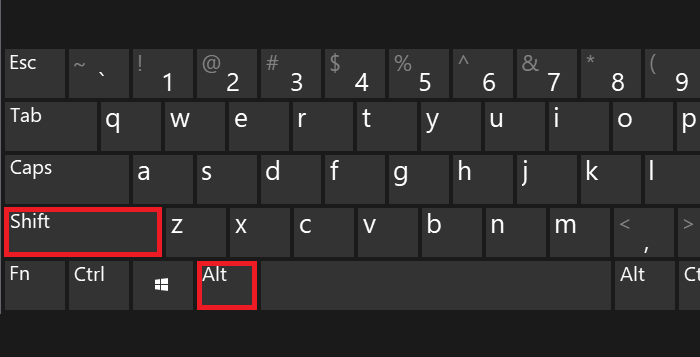
- Сменить на английскую раскладку клавиатуру «Shift+Alt»;
- Удерживая кнопку «Shift» нажать на букву «Б»;
- Написать необходимое слово.
Чтобы добавить закрытую:
- Сменить раскладку клавиатуры на английскую;
- Зажать кнопку «Shift» нажать на букву «Ю»;
- Добавлены одиночные угловые знаки.
- Сменить раскладку на русскую и продолжать работу.
Вариант 2: Парный знак препинания «Ёлочка»
Поставить «елочку» можно следующими способами:
Способ 1
Самый легкий и быстро запоминающийся способ это комбинация клавиш «Shift+2». Нужно:
- Установить указатель мыши на нужное место;
- Переключить метод ввода букв на русскую клавиатуру (если это необходимо), комбинацией «Shift +Alt»;
- Зажать клавишу «Shift» и нажать на цифру «2» на верхней цифровой панели клавиатуры.
- Ввести соответствующее слово и повторить 2 и 3 пункт.
Примечание! Обратите внимание на курсор, он должен быть отделен от предыдущего слова пробелом, иначе получится не открывающаяся кавычка елочка, а закрывающаяся.

Ставить пробелы и проверять их на наличие обязательно.
Способ 2
Парные кавычки «елочки» можно поставить посредством кода. Обязательно надо включить кнопку «Num lock».
1) Чтобы открыть двойную кавычку надо:
« — удерживать кнопку «Alt» и набрать четыре цифры «0171». Работать с цифровой клавиатурой, которая расположена справа от буквенной клавиатуры.
Внимание! Не забудьте активировать кнопку «Num LOCK».
2) Чтобы закрыть знак:

Разница заключается только в кодах, главное не перепутать и тогда двойные елочки легко можно напечатать.
Способ 3
Этот способ написания двойных треугольных кавычек довольно прост. Посредством функции «Символ» в Ворде вставляется огромное количество символов и треугольный знак препинания не исключение. Выполните следующие действия:
- Открыть в главном меню раздел «Вставка», нажать по кнопке «Символ» и «Другие символы»;
- Во всплывающем окне «Символ», указать в поле «Набор» — «Дополнительная латиница-1»;
- Выбрать нужную двойную кавычку и нажать на «Вставить»;
- Готово!

Способ 4
Если захотелось удивить окружающих, тогда этот способ точно для вас. Необходимо:
- Переключиться на английскую раскладку (Shift+Alt);
- Напечатать буквы «ab» и нажать одновременно кнопки «Alt» и «X» — в итоге получится открывающийся символ («);
- Закрывающийся символ ставится так: «bb» и нажатие кнопок «Alt» и «X» — в итоге (») символ готов.
Прописные одиночные и двойные кавычки “Лапки”
Традиционными кавычками в русской письменности считается парный знак препинания похожий на “лапки”. Если нужно указать значение слова, перевод с другого языка или отрывок из цитаты – в помощь верхние и нижние запятые. А как поставить такие знаки рассмотрим немного ниже. Сделать кавычки запятыми в Ворде можно двумя способами:
Вариант 1: ‘Одинарные лапки’
Одинарные ‘кавычки-запятые’ делаются следующим образом:
- Ставите указатель мыши туда, где нужен одиночный символ;
- Переключаетесь на английский ввод букв (Shift+Alt);
- Включаете «Num LOCK»;
- Удерживаете «Alt» и вводите цифры (0145) – открыть кавычку, а закрыть (0146). Используйте цифровую панель для набора цифр.
- Результат на картинке ниже.

Вариант 2: “Двойные”
Осуществить можно несколькими способами:
Способ 1.
Нужно знать код знака и добавить совсем чуть -чуть манипуляций с сочетанием клавиш. Следуйте по шагам:
- Установить курсор мыши в нужном месте;
- Включить английскую раскладку комбинацией (Shift+Alt);
- Удерживая кнопку «Alt» наберите, чтобы открыть “0147” и закрыть “0148”.
- Получатся верхние “кавычки-запятые”.

Внимание! Нужно работать с цифровой клавиатурой, которая расположена правее буквенной.
Способ 2.
Научимся вставлять кавычки запятыми посредством буквы «Э». Для этого нужно:
- Установить курсор мыши в нужном месте;
- Включить английскую раскладку комбинацией (Shift+Alt);
- Удерживать «Shift» и кликнуть по букве «Э». При повторном нажатии на букву «Э» добавится закрывающаяся кавычка в виде запятых.
- Готово! Сравните результат с картинкой ниже.

Вариант 3. Развёрнутые
Есть еще один легкий путь как сделать в Ворде кавычки запятыми. Только получатся они в развёрнутом друг от друга положении. Открываться символ будет снизу, а закрываться сверху. Вот что надо для этого:
- Поставить указатель мыши в соответствующее место;
- Найти и включить «Num LOCK» (смотрите на картинку, если не знаете её расположение на клавиатуре);
- Удержать «Alt» и на цифровой панели напечатать число «0132» — открыть кавычку, «0147» — закрыть кавычку.
- Вот что должно было получиться.

Прямые кавычки
Часто перед пользователем встает такая задача, заменить кавычки «треугольные» на "прямые". Всё очень просто:
- Устанавливаете указатель мыши там, где нужен прямой знак препинания;
- Переключаетесь на русский ввод букв (Shift+Alt);
- Удерживаете « Shift» и нажимаете число «2» – появится знак («);
- И сразу нажимаете на "Ctrl+Z";
- Результат на картинке ниже.

Как включить и выключить «Автозамену»
В версиях Ворда 2007, 2010, 2013 и 2016 включить данную функцию можно так:
1) Перейти в «Файл» или «кнопка MS Office» для 2007 Ворда – далее «Параметры»;

2) Указать на пункт «Правописание» и нажать на «Параметры автозамены»;

3) В открывшемся окне выполните действия:
— Открыть вкладку «Автоформат при вводе»;

— В разделе «Заменять при вводе» убрать или добавить галочку напротив строки «"прямые" кавычки «парными»».
Как поставить угловые скобки в ворде
Угловые скобки в ворде. Как поставить квадратные скобки на клавиатуре? Одиночный и двойной знак — «Ёлочка»
С таблицами. Создавая сложные, большие таблицы, очень трудно заранее определить точное количество строчек и колонок. Поэтому может возникнуть необходимость в их добавлении уже после того, как таблица была сформирована. Многие пользователи, допустив ошибку, тратят огромное количество времени, создавая всё заново, просто потому, что не умеют правильно утилизировать встроенные инструменты Excel либо даже не знают об их существовании. В данной статье разберёмся с тем, как вставить строку или столбец в Excel между имеющихся строк или столбцов. Давайте же начнём! Поехали!
В большинстве случаев юзеры редактируют таблицу уже после ее создания
В случае, если нужно добавить столбец между двух других, откройте вкладку «Главная» и в блоке «Ячейки» на панели инструментов нажмите на кнопку «Вставить». В открывшемся меню кликните по пункту «Вставить столбцы на лист». Далее кликните правой клавишей мыши по первому заголовку колонки . В появившемся списке выберите «Вставить». Готово!

Если понадобилось добавить не одну колонку, а сразу две, то делается это аналогичным образом, только нужно будет выделить не один заголовок, а два.
Для добавления строки между двух имеющихся необходимо выделить область несмежных ячеек. Затем всё делается так, как и в предыдущем случае. Зайдите на вкладку «Главная» и нажмите кнопку «Вставка», в открывшемся списке выберите пункт «Вставить строки на лист».

Существует альтернативный способ, который заключается в выделении мышкой заголовков необходимых рядков, обозначающих диапазон. После этого воспользуйтесь вышеупомянутой функцией вставки.
Обратите внимание, что новые строки будут добавляться над отмеченными вами. Учитывайте это правило, работая с таблицей. Вместо специальных кнопок на панели инструментов Microsoft Excel вы можете эксплуатировать комбинации клавиш Ctrl, Shift, +, не забыв предварительно выделить необходимую область . Это поможет избежать лишних «кликов» и позволит несколько ускорить работу.
Чтобы удалить ненужные строчки или колонки, отметьте диапазон несмежных ячеек, а затем на вкладке «Главная» нажмите кнопку «Удалить» и выберите пункт, соответствующий либо удалению столбцов, либо удалению строк. Также вы можете воспользоваться комбинацией клавиш Ctrl+-, предварительно отметив нужную область, чтобы сэкономить время.
Во время написания текстов зачастую используются двойные кавычки. Они могут встречаться при оформлении цитат, жаргонизмов, новых или устаревших слов и не только. Написание кавычек вручную не доставляет никаких хлопот. Если же речь идет о печати соответствующих символов на клавиатуре, не исключены некоторые затруднения. Далее будут представлены все возможные варианты развития событий. Двойные кавычки сможет поставить даже школьник.
Клавиатура — способ 1
Можно ли отыскать двойные кавычки на клавиатуре? Да, поэтому реализация поставленной задачи иногда доставляет минимум хлопот.
Пользователю потребуется выполнить такие действия:
Проделанные действия приведут к печати кавычек-«елочек». В некоторых текстовых редакторах метод помогает создавать двойные кавычки-запятые.
Клавиатура — способ 2
Как поставить двойные кавычки на клавиатуре? Второй подход — это использование специализированной кнопки клавиатурной панели при наборе английского текста.
Алгоритм действий при подобных обстоятельствах будет следующим:
Вот и все. Теперь понятно, как быстро и без особых проблем при помощи клавиатуры поставить сдвоенные кавычки. Это далеко не все возможные варианты развития событий. Что еще можно предложить пользователям?
Десятичные коды
К примеру, некоторые предпочитают работать с разнообразными числовыми кодами. С их помощью юзеры способны осуществлять вставку любых символов Windows.

Для того чтобы достичь желаемого результата, необходимо:
Как показывает практика, такой прием работает почти со всеми возможными символами. Основой проблемой использования метода является выяснение alt-кодов.
Вот какие комбинации используются для двойных кавычек:
- 0171 и 0187 — «елочки»;
- 8222 и 8220 — запятые (вариант 1);
- 8223 и 8221 — запятые (вариант 2);
- 0034 — двойные универсальные.
«Юникод» и ввод символов
Следующий вариант развития событий — это работа с «Юникодом». При обработке специализированных кодов будет происходить их преобразование в те или иные символы.
Как сделать двойные кавычки на клавиатуре? Можно воспользоваться шестнадцатеричными кодами знаков. Для этого нужно:
Как уже было сказано, основной проблемой является получение Unicode для обработки того или иного запроса.
По аналогии с предыдущим списком кодов, можно пользоваться следующими «Юникодами»:
Это довольно привлекательно решение. Двойные кавычки при помощи «Юникода» вставляются в текстовые документы за несколько секунд. Только данным методом возможные расклады не заканчиваются.

Функции «Ворда» и символика
К примеру, можно отдать предпочтение инструментарию «Ворда». У текстового редактора есть отдельный список специальных символов. В нем предлагается найти интересующий нас знак.
Руководство по применению метода обладает следующей интерпретацией:
Как только будет выполнен последний шаг, в тексте появится выбранный символ. Это могут быть двойные кавычки или любой другой знак. Например, галочки или греческий алфавит.
Альтернативный подход
Трудно поверить, но и это еще не все. При желании юзеры могут прибегнуть к альтернативному решению поставленной задачи. Двойные кавычки ставятся при помощи служб «Виндовс».
Чтобы достигнуть желаемого результата, нужно:
Теперь можно открыть тестовый документ и вставить в него тот или иной символ. В нашем случае это двойные кавычки.

Вот и все. Такой прием встречается на практике не слишком часто, но забывать о нем не следует. Обычно к нему прибегают пользователи, работающие не в «Ворде».
Как поставить двойные кавычки на клавиатуре? Ответ на этот вопрос больше не заставит задумываться. Мы познакомились со всеми возможными приемами, помогающими решить поставленную задачу. Теперь каждый способен выбрать наиболее выгодный для себя расклад.
Как ставить кавычки «Ёлочки», а не «Лапки» на клавиатуре?
Много кто из моих друзей задавались именно этим вопросом. никто так и не узнал как это сделать. Все дело в том, что если Вы пишете в текстовом документе, то Вы можете использовать кодовую таблицу символов. Так значит, что для левой кавычки нужно нажать alt+ 0171, а правой alt+ 0187.
Повторять предыдущие ответы не буду, уже несколько способов описали. Опишу ещ один способ. Он не только для лочек пригодится, но и для других символов, которых нет на клавиатуре. Например, на моей клавиатуре нет апострофа даже в украинской раскладке и я пользуюсь этим методом.
Итак, вставляем символ лочка — кнопка пуск — все программы — стандартные — выбираем строчку таблица символов , открываем эту таблицу, выбираем в ней эту самую лочку, жмм кнопку выбрать, затем копировать и тут же вставляем е в текст в нужном месте >>> — для этого правой кнопкой мышки в меню выбираем вставить.
Вот так это выглядит при выборе символа —
Все достаточно просто и банально. Если необходимо поставить начало кавычек елочкой, то набирайте комбинацию клавиш alt + 0171 и у вас получится открыть кавычки , чтобы потом закрыть кавычки, набирайте комбинацию клавиш alt + 0187 и у вас получится закрыть кавычки .
Хочу показать, как можно находить подобные символы. Открываем таблицу символов:
вводится так: Alt и 0171
вводится так: Alt и 0187
Хотел бы только добавить, что для этого способа ввода нужно нажимать не на те кнопки с цифрами, что находятся над буквами, а на те, что находятся справа на клавиатуре.

Я бы так ответил на этот вопрос: Как ставить кавычки. , если говорить, например про программу — Word, то насколько я помню, там можно в настройках поставит те, кавычки, которые нужны.
Иногда, чтобы не искать долго нужные кавычки. Я их просто копирую, там, где увижу, и использую там где нужно.
Это зависит от редактора, где Вы набираете текст, и шрифта. Так в блокноте, программа которая идет в комплекте Windows, у Вас не получится поставить два разных вида кавычек. А в MS Word запросто. Пробуйте в разных языках. При русской расскладке будут лочки, а в английском лапки.
Это просто головная боль для незнающего человека, но потом привыкаешь. В верхнем ряду клавиатуры кавычки только лапки, которые даются путем нажатия Shift и 2. Но, к примеру, сдавая статью на продажу на бирже копирайтинга с Вас потребуют кавычки-елочки. В начале фразы, которую нужно взять в кавычки нажимайте Alt 0171, в конце Alt 0187. Все цифры нужно нажимать на правом блоке цифр.
Елочки, как вы говорите в вопросе, можно с легкостью напечатать при помощи клавиатуры. Для того, чтобы вызвать правую кавычку, набираем сочетание Alt и 0171, для того, чтобы вызвать левую кавычку, набираем alt и 0187. р — вот такой результат. Только цифры справа набирайте
Смотря где именно. В текстовых документах возможно использование кодовой таблицы символов, где левой кавычке соответствует нажатие клавиш alt + 0171, а правой alt + 0187. Если написание кавычек требуется в документе HTML, то используются символы amp;laquo; и amp;raquo; соответственно, для левой и правой кавычек.
Чтобы поставить кавычки лочки, надо выполнить следующие комбинации:
- Для левой кавычки надо нажать Alt и набрать на правой раскладке 0171, а затем отпустить Alt и вы получите левую кавычку в виде лочки.
- Для правой кавычки надо нажать Alt и набрать на правой раскладке 0187, а затем отпустить Alt и вы получите правую кавычку в виде лочки.
На этом вс. Надеюсь, я вам помог.
Иногда нужно вставить в текст кавычки елочки , но у нас на клавиатуре можно поставить только кавычки в виде, так сказать, лапок . Для того, чтобы поставить елочки , то есть кавычки типа или , нужно всего — то нажать комбинацию из клавиши Alt и набором цифр, например, для кавычек типа нам потребуется комбинация Alt + 0187 , а для кавычек типа — комбинация Alt + 0171.
Можно воспользоваться также Таблицей символов, на которую можно выйти через Пуск вашего компьютера или ноутбука и через Стандартные и Служебные программы, где кроме таких кавычек, как кавычки типа елочки , можно найти практически все символы, которых нет на клавиатуре.
Как напечатать двойные угловые скобки. Как поставить кавычки-«елочки»? Советы и рекомендации. Символы в Word
Кавычки – это символ, знак препинания, который обязательно имеет пару. Он выделяет цитаты из общего текста, слова взятые из других текстов, или отрезки слов. Употребляется также для выделения ироничности или переносного смысла слова, его необычности, отсылки к чему-нибудь.
Если же в цитате употребляется еще одно выражение заключенное в эти символы, то последние будут другого вида. Например: Я получил телеграмму: «Приезжаю сегодня вечером. Остановлюсь в гостинице “Троицк”».
В пунктуации существует несколько типов подобных знаков препинания:
- «Елочки» или «Французские» они же типографические;
- „Лапки” или „немецкие”;
- “Английские двойные” и ‘одиночные’ (такой знак препинания редко употребляется в русской литературе и письме).
«Елочки» используются в основном для печати. „Лапки” – в текстах, написанных рукой человека. Существуют еще «компьютерные» или машинописные, в них рисунок открывающих и закрывающих кавычек совершенно не отличается друг от друга. Они набираются с помощью клавиатуры на компьютере.
В Microsoft Word по умолчанию используются французские и английские.
Как поставить елочки, лапки и другие кавычки с клавиатуры
Поставить кавычки на клавиатуре ноутбука или персонально компьютера при наборе текста в любой версии Ворд (в том числе 2010/2013/2016) или другом месте можно несколькими способами.
«Елочки»
В этом случае используется сочетание клавиш «Shift» + «2». Этот метод сработает, если раскладка на клавиатуре русская, а также когда нужны «Елочки»:
Есть еще один метод для печати этого знака. Способ не так часто практикуют, но его лучше тоже знать. Меняем раскладку на английскую и печатаем две буквы «ab», затем кликаем одновременно по кнопкам «Alt » + «Х ». Получится открывающий символ, а противоположный делается также, как и открывающий, но прописываем «bb ».
“Английские”
Если же печатаем на английском языке, то для выделения слова следует использовать «Shift» + «Э»:

Чтобы сделать одиночные угловые кавычки следует придерживаться инструкции:
- изменяем язык на английский;
- зажимаем «Shift » и кликаете по букве «Б » — получится открытая угловая;
- для того, чтобы закрыть ее, зажимаем «Shift » и кликаем по кнопке «Ю »;
- затем меняем раскладку на русский и вписываем необходимое слово между ними;
- продолжаем набор текста.
Кавычки „лапки“
Такой вид нельзя установить с клавиатуры, только используя автозамену или ASCII код. Об этом поговорим далее.
Используем ASCII код
Для установки таких знаков можно использовать специальную таблицу символов, которых нет на клавиатуре. Ниже картинка и пояснение к ней.
Чтобы ей воспользоваться следует:
Внутри кавычек вписываются необходимые слова.
Символы в Word
В документе word кавычки можно установить еще одним способом. Во вкладке «Вставка» существует пункт «Символ ».
Он находится в правом верхнем углу сразу под пунктом «Уравнение».
Для использования этого способа необходимо:


Воспользоваться таблицей символов можно не только в Word, чтобы это сделать необходимо запустить ПУСК и перейти в Программы – Стандартные – Служебные . В Windows 10 достаточно в ПУСКе найти раздел Стандартные.
Дальнейшее использование аналогично работе в Word.
Кавычки в HTML
Для html страниц используются отдельные мнемоники:
- « — «;
- » — »;
- &bdquo — „;
- &ldquo — “;
- &rdquo — ”;
- &lsquo — ‘;
- &rsquo — ’.
В HTML языке есть еще один тег. Благодаря ему весь текст, который будет заключен внутрь этого тега, обрамляется кавычками. Тегом является маленькая буква латинского алфавита «q».
А вид их будет зависеть от атрибута «lang», который будет введен в корне компонента HTML. Когда атрибут «lang» имеет такой вид – «lang=”ru”», на экран в конечном документе выведутся «елочки».
Помните, что все коды устанавливаются в то место гипертекстовой разметки, где они должны появиться в браузере. Многие браузеры не поддерживают зависимость вывода определенных символов от атрибута. Рекомендуется использовать CSS верстку.
Использование автозамены – как поменять кавычки в Ворде
Для подобных знаков препинания можно сделать автозамену, чтобы не отвлекаться на переключение клавиатуры во время печати. Автозамена способствует увеличению скорости печати текста. Для этого необходимо воспользоваться инструкцией ниже:
- открыть страницу Word;
- кликнуть по вкладке «Файл» и перейти в пункт «Параметры »;
- в Параметрах кликнуть по «Правописание» и нажать на клавишу «Параметры автозамены »;
- в пункте «Автоформат при вводе», который увидите в открывшемся окне поставить галочку над строкой «Заменять при вводе прямые кавычки парными».
Хоть раз кавычки использовал каждый, кто работал в Word, но не все знают, что их существует несколько типов. По умолчанию текстовый редактор применяет английские “”, но существуют также немецкие „” и французские «». Именно последний тип чаще всего используется в России, однако, программа не всегда печатает их по умолчанию. Можно ли в таком случае поставить французские кавычки в ворде ?
Смена раскладки клавиатуры
В русской раскладке используются кавычки-елочки, в английской же применяются двойные. Таким образом, при написании некоторых слов придется чередовать раскладки, чтобы сохранить единый типографический стиль текста.
Если же после нажатия на Shift+2 кавычки-елочки не появляются, а вместо них печатается какой-то другой символ, то текущая раскладка, скорее всего, отличается от стандартной. Заменить ее можно, кликнув по иконке на приборной панели ПКМ и выбрав свойства.
Настройка параметров автозамены
Часто проблемы с написанием кавычек связаны с изменением настроек Word. Чтобы вернуть первоначальные параметры следует зайти во вкладку “Проверка правописания” и найти там пункт “Параметры автозамены”. Необходимо разрешить заменять одинарные кавычки двойными в пункте “Автозамена при вводе”. Если же и это не помогает, то придется вставлять их вручную.
Вставка символов
Это единственный способ как поставить кавычки в ворде , если первые два не помогли. Можно просто скопировать необходимые знаки из подходящего документа, но это не очень удобно, поскольку теряется текст из буфера обмена, проще воспользоваться специальными кодами. Необходимо зажать клавишу Alt, и в это время набрать на клавиатуре 0171 или 0187 для открывающейся и закрывающейся кавычки соответственно. Работает это, только при использовании Num Pad, кнопки из верхнего блока клавиатуры не подходят.
Также можно применить меню специальных символов, которое расположено в подпункте “Символы” меню “Вставка”. Если кавычек нет в быстром меню, то нужно нажать “Дополнительные символы”, и поискать их в категории знаков пунктуации. Делать это постоянно неудобно, поэтому лучше не пользоваться этим способом для вставки большого количества кавычек, но если трудно запомнить коды, то они вполне пригоден.
Кавычки используются для обособления прямой речи, названий, цитат. В русском языке употребляются различные типы кавычек:
- Двойные кавычки (« );
- Одинарные кавычки (« );
- «» ).
Рассмотрим теперь каждый тип кавычек отдельно и разберемся, как набрать нужные кавычки на клавиатуре, и как сделать кавычки при помощи HTML.
Двойные кавычки
Основное назначение данных кавычек — выделение цитат. Кавычки-цитата могут быть набраны на клавиатуре при помощи сочетания клавиш Shift+»Э» (при включенной английской раскладке). В HTML двойные кавычки могут быть записаны следующим образом:
«Лучше стараться, чем ржаветь.»
Одинарные кавычки
Одинарные кавычки (апострофы) по большей части используется для обособления одной цитаты внутри другой, выделения слов в переносном смысле, переводов. На клавиатуре набираются при помощи клавиши «Э» (в английской раскладке). Одинарные кавычки HTML записываются так:
«Если вы не хотите делить своего мужа, не «пилите» его.»
Двойные угловые кавычки
Двойные угловые кавычки (или «французские ёлочки») активно используются в русском языке в машинном тексте. На клавиатуре их можно набрать сочетанием клавиш Shift+2 (при включенной русской раскладке), но не на всех клавиатурах этот символ может присутствовать. В HTML кавычки-ёлочки записываются так:
«Нет пути к счастью, счастье — это путь».
Альтернативная запись кавычек
Кавычки, как и другие символы, можно набрать при помощи клавиши Alt и специального кода на цифровой клавиатуре (правый блок цифровых клавиш). Посмотрим теперь, какие коды необходимо знать для добавления кавычек, если, например, у вас на клавиатуре обычные методы ввода по каким-либо причинам недоступны.
- Двойные кавычки (« ) — Alt+0132 и Alt+0147 ;
- Одинарные кавычки (« ) — Alt+0145 и Alt+0146 ;
- Двойные угловые кавычки-ёлочки («» ) — Alt+0171 и Alt+0187 .
Очень частый вопрос на различных форумах. Как поставить кавычки елочки, а как кавычки лапки? На самом деле здесь все еще зависит от раскладки на клавиатуре — английская или же русская.
Многие пользователи пытаются найти такие кавычки на клавиатуре. В общем, откажитесь от этой затеи, вы все равно ничего не найдете, потому что их там нет. Есть специальная функция, с помощью которой можно просто выставить кавычки парными.
В этой статье мы расскажем вам как это сделать в различным версиях Windows.
Windows 7, 8, 10
1. Заходим в Параметры Word;
3. Выберете параметры автозамены;
4. Перейдите в раздел автоформат при вводе;
5. Вы увидите раздел «Заменять при вводе»
6. Уберите галочку прямые кавычки парными. То же самое сделать в разделе автоформат.
Windows XP
1. Заходим в Сервис;
2. Параметры автозамены;
3. Найдите вкладку «автоформат при вводе»
Комбинация
Для кавычек ёлочек — Alt +0171 и Alt + 0187
Для кавычек лапок Alt + 0147 и Alt + 0148
При наборе текста часто возникает необходимость поставить кавычки. При этом в зависимости от ситуации может возникнуть необходимость в кавычках елочках, одинарных или двойных кавычках. Сейчас мы расскажем о том, как сделать все эти виды кавычек в текстовом редакторе Word. Статья будет полезной для всех версий Word, включая Word 2003, 2007, 2010, 2013, 2016 и 2019.
Если вам нужно поставить кавычки в текстовом редакторе Word, то проще всего воспользоваться клавиатурой. Для вставки кавычек Елочек переключитесь на русскую раскладку клавиатуры и воспользуйтесь комбинацией клавиш SHIFT-2. По умолчанию, данная комбинация клавиш вставляет открывающие кавычки елочки. Но, если использовать ее в конце слова, то вы получите закрывающую кавычку. Если же вместо кавычек появляется знак собачки (@), то это означает, что вы работаете в английской раскладке, переключитесь на русскую раскладку и попробуйте еще раз.
Кстати, если вам нужны прямые кавычки, то после вставки кавычек елочек просто нажмите комбинацию клавиш Ctrl-Z, и они превратятся в обычные прямые кавычки.
Как поставить английский вариант кавычек
В английской раскладке клавиатуры кавычки выглядят немного по-другому и вставляются при помощи другой комбинации клавиш. Для того чтобы вставить такие кавычки переключитесь на английскую раскладку клавиатуры и воспользуйтесь комбинацией клавиш Shift-Э. В результате должны появиться кавычки. По умолчанию, вставляется открывающая кавычка, но если использовать данную комбинацию клавиш в конце слова, то кавычка получится закрывающей. Если же вы получаете букву «Э», то это означает, что вы работаете в русской раскладке и вам нужно переключиться на английскую.

Как и в предыдущем случае после вставки этих кавычек можно нажать комбинацию клавиш Ctrl-Z и получить прямые кавычки.
Другие способы вставки кавычек в Word
Также кавычки можно вставлять в Ворд при помощи функции «Символ». Для этого перейдите на вкладку «Вставка», нажмите на кнопку «Символ» и выберите вариант «Другие символы».

В результате перед вами появится окно «Символ». В нем нужно выбрать шрифт «Обычный текст», набор «Знаки пунктуации» и выделить мышкой кавычки, которые вы хотите вставить в документ Word. Дальше нужно просто нажать на кнопку «Вставить» и выбранный символ появится в том месте, где стоял курсор.

После того как вы вставили символ таким образом, он появится списке последних использованных символов и его можно будет вставлять намного быстрее.

Кроме этого, вы можете использовать комбинации клавиш с кнопкой ALT и цифрами на дополнительной цифровой клавиатуре (под Num Lock). Для этого нужно зажать кнопку ALT и не отпуская ее набрать цифровой код на цифровой клавиатуре. Например:
Ставим фигурные скобки в Microsoft Word

Те, кто часто использует Microsoft Word для работы с текстовыми документами, наверняка знают об основных возможностях этой программы, особенно тех, которыми приходится пользоваться относительно часто. Малоопытным пользователям в этом плане куда сложнее, причем трудности могут возникнуть даже с задачами, решение которых кажется очевидным. Одной из таковых является написание фигурных скобок, и сегодня сегодня мы расскажем о том, как это сделать.
Фигурные скобки в Ворде
Кажется, что поставить фигурные скобки в Word проще простого, тем более что эти символы нарисованы на клавиатуре. Но нажав на них в русской раскладке, мы получим буквы “х” и “ъ”, а в английской — квадратные скобки […]. Так как же получить фигурные скобки? Сделать это можно несколькими способами, причем не все они подразумевают использование клавиш.
Способ 1: Ввод с клавиатуры
Итак, мы видим интересующие нас символы на паре клавиш «х» и «ъ». Для того чтобы получить вместо них фигурные скобки, необходимо выполнить следующее:
- Переключитесь на английскую раскладку (кнопка смены языка на панели задач либо клавиши CTRL+SHIFT или ALT+SHIFT, в зависимости от установленных в системе настроек).

Читайте также: Настройка языковой раскладки в Windows - Кликните левой кнопкой мышки (ЛКМ) в том месте документа, где должна быть установлена открывающаяся фигурная скобка.
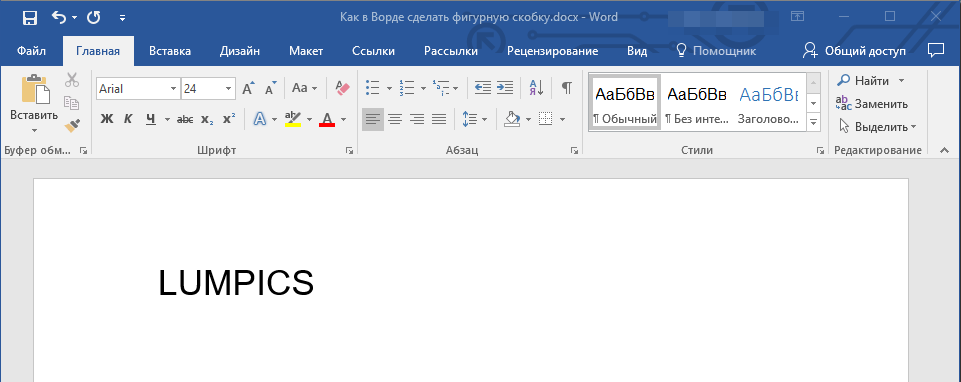
- Нажмите клавиши «SHIFT+х», то есть «SHIFT» и ту кнопку, на которой находится открывающаяся фигурная скобка (русская буква «х»).

Примечание: Текст или любые другие символы, которые должны будут находиться внутри скобок, можно вписать как уже сейчас, перед добавлением второй скобки, так и после этого, предварительно установив указатель курсора между ними.
Мы рассмотрели самый простой способ, с помощью которого можно поставить фигурные скобки в текстовом документе Microsoft Word. У него есть небольшой недостаток, который заключается в необходимости переключения на другую языковую раскладку и использовании дополнительных клавиш. Рассмотренное ниже решение таких проблем лишено.
Способ 2: Вставка символов
В составе Microsoft Word имеется огромный набор символов и знаков, которые также можно вставлять в документы. Большинство из них вы не найдете на клавиатуре, но и интересующие нас фигурные скобки тоже входят в этот «комплект».
- Кликните ЛКМ там, где нужно добавить открывающуюся фигурную скобку, и перейдите во вкладку «Вставка».
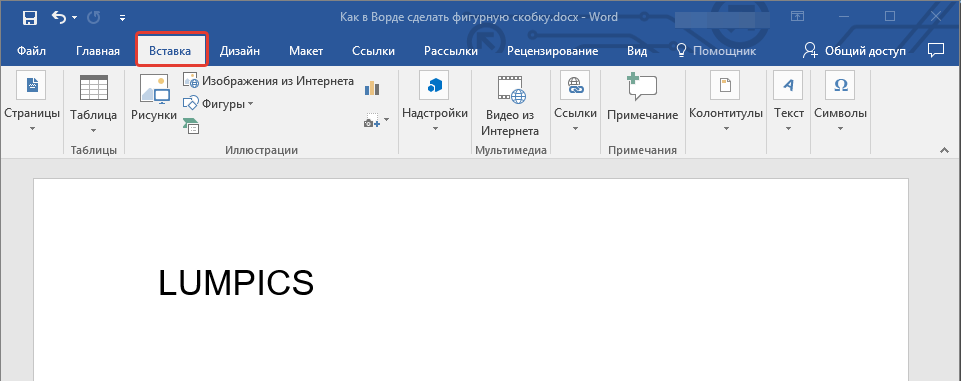
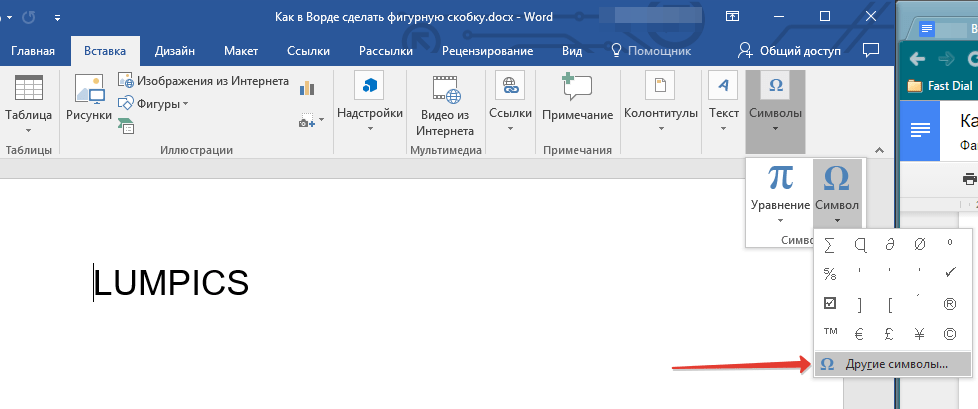
- Разверните меню кнопки «Символ», расположенной в группе «Символы» и выберите пункт «Другие символы».
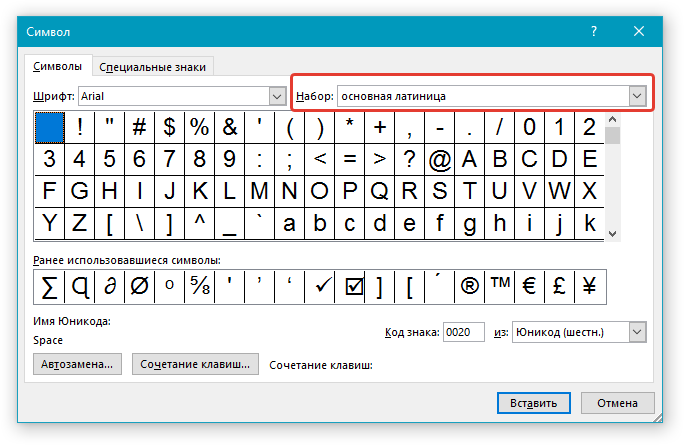
- В открывшемся окне из выпадающего меню «Набор» выберите «Основная латиница» и прокрутите немного вниз появившийся список символов.
При желании вы можете более детально изучить символы, представленные в одноименном разделе текстового редактора от Microsoft – там есть много знаков, которые, в отличие от фигурных скобок, отсутствуют на клавиатуре.
Способ 3: Преобразование кода
Даже бегло изучив интерфейс диалогового окна «Символ», можно заметить пункт «Код знака», напротив которого после выделения символа появляется четырехзначная комбинация, состоящая из одних только цифр или цифр с большими латинскими буквами.

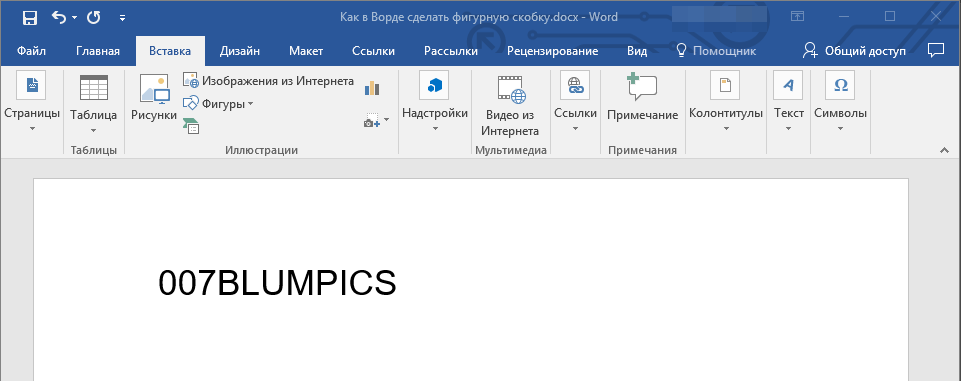
Это кодовая комбинация, зная которую можно добавлять необходимые символы в документ значительно быстрее, чем это делается рассмотренным выше способом. После ввода кода нужно также нажать определенные клавиши, которые и преобразуют его в необходимый символ.
-
Установите указатель в месте, где должна находиться открывающаяся фигурная скобка, и введите «007B» без кавычек.
Примечание: Вводить этот код необходимо в английской раскладке.
Таким образом мы с вами не только узнали кодовые комбинации, закрепленные за открывающейся и закрывающейся фигурной скобкой, но и горячие клавиши, которые позволяют преобразовать их в этот знак. По такому же алгоритму можно добавлять и любые другие символы, представленные во встроенном наборе текстового редактора.
Заключение
Вот, собственно, и все, теперь вы знаете обо всех существующих методах, с помощью которых в Microsoft Word можно вставить фигурные скобки. Проще всего это сделать с клавиатуры, но использование встроенного набора символов позволяет ознакомиться с его содержимым и научиться использовать его в дальнейшей работе.
Еще статьи по данной теме:
Помогла ли Вам статья?
как сделать фигурную скобку в низ
Меня больше интересует как поставить скобочки ввиде елочки, просто видел много раз в документах такие скобочки, но вот сам их сделать не могу. Нажимаю на Shift+Э, но появляется двойной апосторф, а хотелось бы примерно в таком виде скобочки <>, но в качестве одного символа
Как сделать фигурную скобку в 2 строки, направленную влево
Здравствуйте. Если задача в том, чтобы за скобкой текст был написан в две строки и при этом по размеру эти две строки были, как одна скобка, простых и удобных решений нет. Можно просто задать для скобки размер 2x, а для текста за ней — 1x, и тогда текст будет выровнен по нижней границе строки, при этом для всех символов за скобкой верхняя половина строки (соответствующей размеру скобки) будет пустой.
Как вариант, можно создать таблицу, объединить в ней две расположенных вертикально ячейки, записать в них скобку нужного размера (чтобы по высоте соответствовала текстовому содержимому в двух строках таблицы), и уже в соседних ячейках писать текст, который должен быть за скобкой. При этом изначальная таблица может состоять всего из двух строк и дух столбцов (четырех ячеек), размеры ширину и высоту которых можно легко изменять вручную, а границы можно будет скрыть после написания текста.
Второй вариант заключается в создании уравнений, первое из которых будет состоять из нужного вида и размера скобки, второе — из дроби с горизонтальным разделителем. Для этого перейдите во вкладку «Вставка», разверните меню кнопки «Уравнение» и выберите «Вставить новое уравнение». Затем во вкладке «Конструктор», которая будет открыта сразу же после добавления в документ поля для ввода, разверните меню кнопки «Скобка» (группа «Структуры») и выберите «Фигурная скобка». Удалите лишнее из формы, оставив только одну, нужную вам скобку, измените ее размер, затем (желательно) выровняйте ее по левому краю страницы, кликните левой кнопкой мышки за полем для ввода, обязательно поставьте пробел. Далее во все той же группе инструментов «Структуры», расположенной во вкладке «Конструктор», разверните меню кнопки «Дробь» и выберите первый элемент — «Вертикальная простая дробь». Именно в нем и можно будет записать текст в две строки, которые по своему размеру будут полностью соответствовать одной скобке.
Помимо общей сложности и неудобства выполнения, оба решения имеют еще один недостаток — их очень сложно вписать в остальное текстовое содержимое документа и выровнять относительно него.
Как на клавиатуре поставить кавычки ёлочки
Здравствуйте, друзья! Я продолжаю писать о том, как проставлять различные символы на клавиатуре. Конечно, я имею в виду только те символы, которых на ней нет. И сегодня я вам покажу как на клавиатуре поставить кавычки ёлочки. Показывать буду для операционной системы Windows. Кроме этого покажу как поставить кавычки ёлочки на телефоне (смартфоне) с операционной системой Андроид (Android).

Когда в любом текстовом документе мы ставим кавычки нажатием клавиш Shift + 2, то они выглядят вот так — “ кавычки”. Такие кавычки называют американскими. Или, по другому, компьютерными кавычками. Не знаю как вам, а мне в тексте гораздо приятней видеть вот такие «кавычки». Их называют двойными кавычками. Но у нашего народа они получили название кавычки ёлочки. Сейчас я вам покажу несколько способов постановки таких кавычек на клавиатуре.
Как на клавиатуре поставить кавычки ёлочки. Универсальный способ.
Этот способ, честно говоря, не очень удобный. Во всяком случае для меня. Он осуществляется при помощи так называемых альт-кодов. Тут всё дело в том, что для левой и для правой кавычки нужно набирать разные коды. Тем не менее этот способ имеет место. А по сему я его вам показываю.
Для того чтобы поставить левую кавычку, зажмите клавишу Alt и не отпуская её наберите в правом боковом блоке с цифрами по очереди цифры 0171. Отпустите клавишу Alt. На том месте где у вас стоял курсор появится левая кавычка — «.
Чтобы поставить правую кавычку, проведите ту же самую операцию, только в правом блоке наберите другие цифры — 0187. У вас получится правая кавычка — ».
Внимание! Цифры нужно ставить только в правом блоке!
Если у вас ноутбук маленького размера или нетбук , то у вас такого блока может не быть. Но на самом деле он есть. О том как вам его включить, читайте вот здесь.
Как вы видите сами, это не очень удобно. Однако, повторюсь. Этот способ является универсальным. Он подходит абсолютно для всех типов текстовых документов. Но если вы работаете с документами в Word, то я вам могу предложить другой, более удобный способ.
Как на клавиатуре поставить кавычки ёлочки в Word
В этом случае я предлагаю вам воспользоваться функцией автозамена кавычек. После нехитрых действий при постановке кавычек обычным способом (Shift + 2) будут автоматически проставляться кавычки ёлочки.
Перейдите в программе в раздел «Параметры»


Затем откройте вкладку «Правописание», а в ней «Параметры автозамены».

Далее откройте вкладку « Автоформат при вводе». И уже здесь в пункте «Заменять при вводе» поставьте галочку напротив подпункта “ прямые кавычки «парными».

Не забудьте нажать внизу кнопку «OK». Всё, теперь, при написании текста у вас в документе автоматически будут ставиться кавычки ёлочки.
Хитрый способ
Я пользуюсь именно этим способом. Для меня он является наиболее удобным. Попробуйте и вы. Вполне возможно, что вам понравится именно этот способ. Как правило, после того как текст написан, его принято проверять на наличие ошибок. Я, для этих целей, использую сервис Text.ru. В этом сервисе, при проверке текста на орфографические ошибки компьютерные (американские) кавычки считаются как ошибки. И прямо в поле проверки подсвечиваются розовым цветом.

Я прямо здесь, как говорится, не отходя от кассы, убираю эти кавычки (всё делается как в обычном текстовом документе) и ставлю вместо них новые. Тем же самым обычным способом. То есть, нажатием клавиш Shift + 2. После этого ещё раз проверяю текст на ошибки. Теперь американские кавычки превратились в кавычки ёлочки. Для того чтобы воспользоваться данным способом, перейдите в сервис и нажмите вкладку «Проверка орфографии».

Кстати, если вы пишите статьи для сайта на движке WordPress, то точно также можете исправлять кавычки прямо в редакторе WordPress. Они также будут меняться на кавычки ёлочки.
Как поставить кавычки ёлочки на телефоне (смартфоне) Андроид
Для того чтобы поставить кавычки ёлочки на смартфоне с операционной системой андроид нужно перейти в раскладке клавиатуры на цифры. Найти в этой раскладке знак кавычек. Нажать на него и удерживать пару секунд. Рядом всплывёт дополнительное меню с разными видами кавычек. Среди них будут и ёлочки. Вам просто останется нажать на знак с символом этих кавычек.
Всё, друзья. Как поставить на клавиатуре кавычки ёлочки я вам рассказал. Кроме этого, рассказал как ставить ёлочки на смартфоне с операционной системой андроид. Можете перейти в рубрику «Компьютерная грамотность» и посмотреть как ставить на клавиатуре и другие различные символы.
Как поставить кавычки: «елочки», „лапки”, ‘марровские’ и «компьютерные» (неск. способов для разных видов кавычек)
Многие пользователи (как я смотрю) часто недооценивают такой знак, как кавычки (и ставят их очень редко).
Меж тем, они позволяют не только выделить прямую речь (цитату) или название предприятия, но и показать иной смысл слова. 🙂 (например, можно как-то иронично пошутить).
Кстати, в Мире существует более десятка кавычек! Однако, в заметке я хочу остановиться только на тех, которые наиболее часто встречаются у нас:
-
— двойные треугольные кавычки, направленные в противоположные стороны (наиболее общеупотребительные); — двойные запятые с двух сторон выделенного текста (часто используют в рукописях); — двойная засечка (кстати, знаки открытия и закрытия кавычек не отл. друг от друга). Наиболее часто используются при работе на ПК (отсюда и название); — выделяются одинарной запятой с каждой из сторон. Употребляются редко и не всегда (можно встретить, например, при переводе (пояснении) иностранных слов). Кстати, вместо них иногда ставят одинарные кавычки в виде ‘засечек’.
Собственно, ниже покажу как можно проставить тот или иной вид кавычек. Заметка относится к справочным, рекомендую в закладки. 👆

Способы простановки кавычек
Елочки
- Можно просто выделить мышкой🖱️и скопировать эти «Ёлочки» с моей странички;
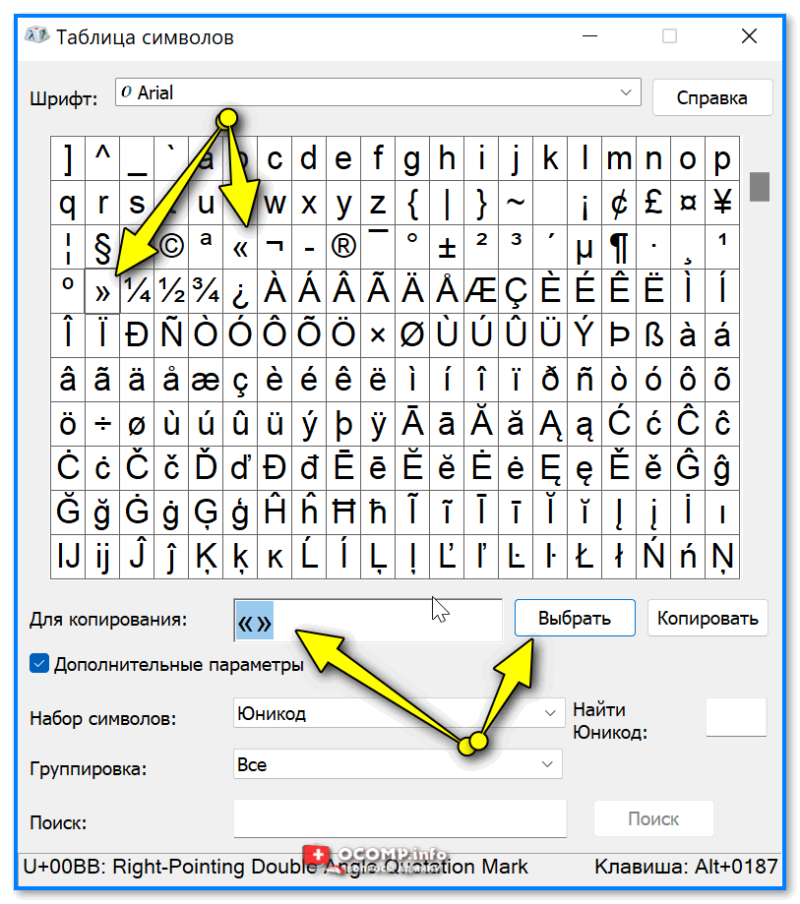
- Нажать Win+R, ввести команду charmap.exe — из появившейся таблицы найти нужные символы (их там будут сотни. ). «Елочки» находятся где-то вверху, кстати говоря;
Word — проставляем елочки
MS Word — вставка — символы
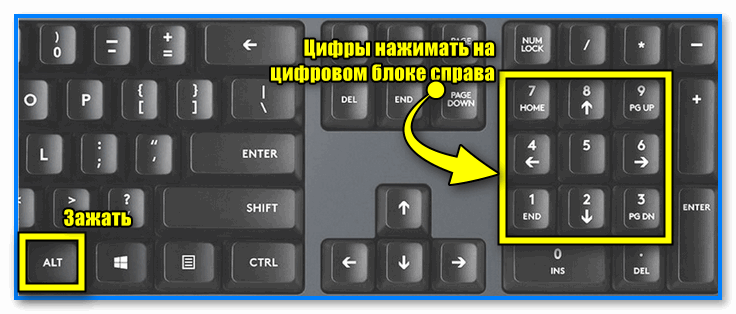
Alt+0171 — цифровой блок
О двойных кавычках
Если в тексте (взятом в кавычки) встречается слово, которое тоже нужно обрамить в кавычки — делать это рекомендуется другим видом кавычек (извиняюсь за тавтологию).
- ЗАО «Издательский дом «Другие планеты»»
- Работа В. И. Антипова «Юмор и сатира на рубеже «переходного цикла»».
Лапки
- Способ 1 : выделить 🖱️и скопировать к себе в документ „лапки”;
- Способ 2 : воспользоваться сочетанием Win+R, и командой charmap.exe. В таблице искомое есть!
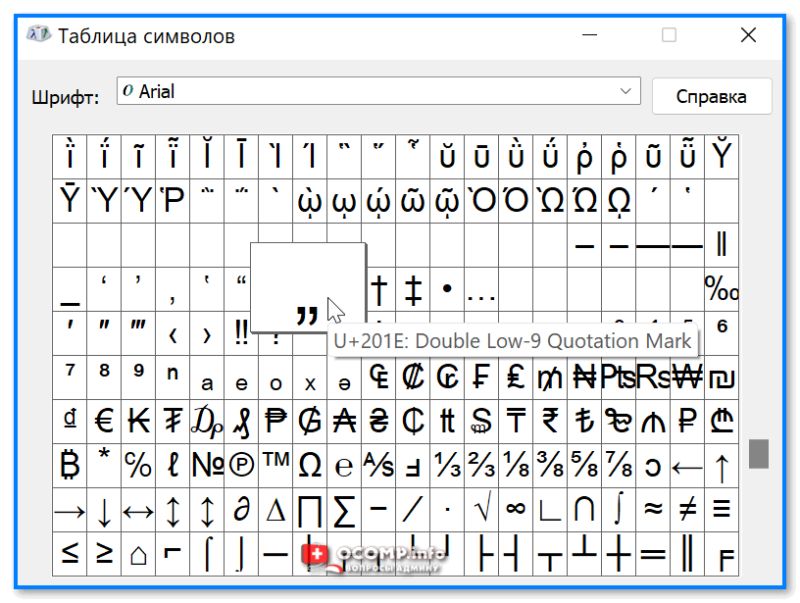
Alt+0171 — цифровой блок
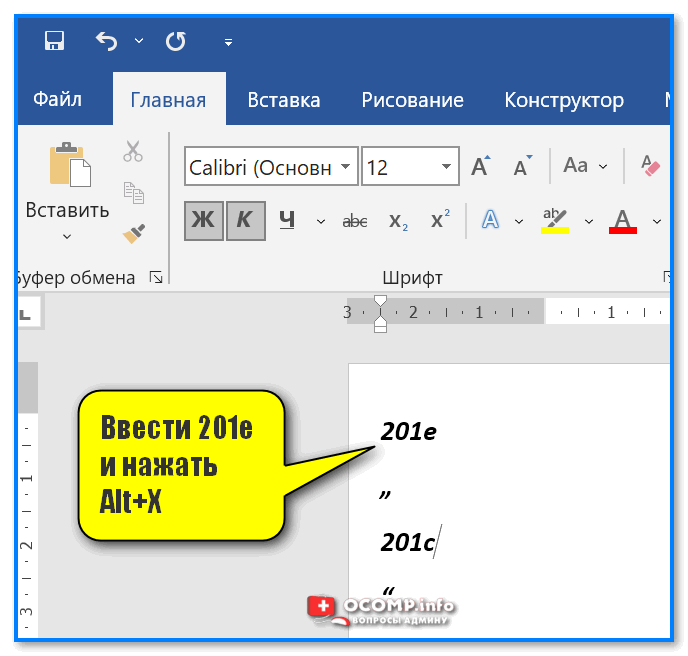
Ввести 201e и нажать Alt+X (MS Word)
Компьютерные
С этими видами кавычек, как правило, никаких проблем не возникает (по умолчанию, в большинстве приложений при печати на клавиатуре — именно они и проставляются, разве только за исключением MS Word)! Поэтому сильно на них не зацикливаюсь.
- Способ 1 : зажать Shift и нажать клавишу «2″. Также можно воспользоваться клавишей «Э» (рядом с Enter);
- Способ 2 : можно просто выделить 🖱️и скопировать с этой «странички» ;
- Способ 3 : воспользоваться таблицей символов (нажать Win+R , и ввести charmap.exe ).
Марровские (одинарные) кавычки
Самые редко-используемые из вышеперечисленных.
- Способ 1 : скопировать из любой статьи, например, ‘здесь’ ;
- Способ 2 : воспользоваться встроенной таблицей символов в Windows (Win+R, charmap.exe);
- Способ 3 : если есть цифровой блок (справа) на клавиатуре — то можно зажать клавишу Alt и нажать на нем: 0145 или 0146;
- Способ 4 : приглядитесь к клавиатуре — на одной из клавиш может быть эта самая кавычка (например, на «Э» рядом с Enter. Вводить в англ. раскладке);
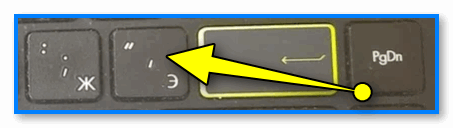
Клавиша Э с одинарной кавычкой
📌 На телефоне под Android
Вообще, на телефоне «заморачиваться» с кавычками приходиться гораздо реже, чем на ПК. Однако, на всякий случай решил тоже включить в заметку.
1) Чтобы можно было добавлять нужные нам символы и знаки (и делать это легко) — нужна норм. клавиатура (ее можно установить на Android дополнительно). Мне в этом плане импонирует 📌Яндекс-клавиатура, в ней есть все, что нужно!
После ее установки— не забудьте в настройках Android (в разделе «Общие настройки» ) указать ее, как клавиатуру по умолчанию! 👇
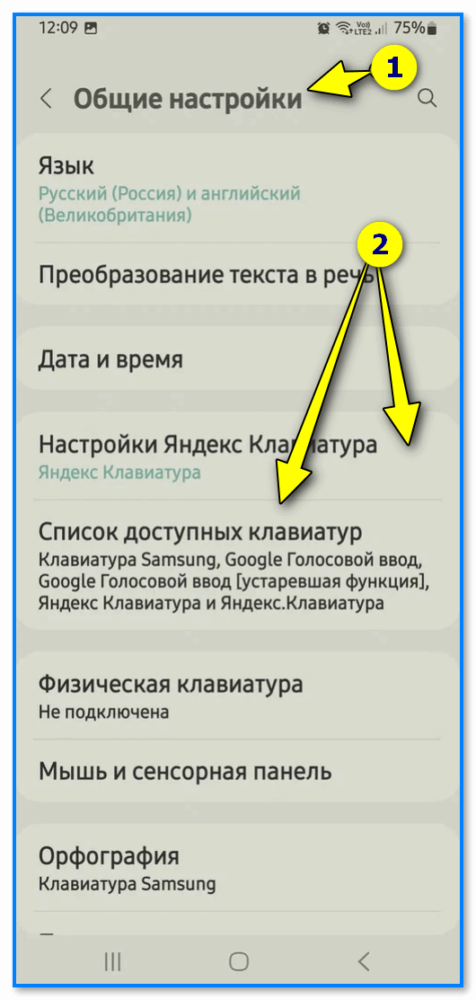
Общий настройки на Android — по умолчанию ставим Яндекс-клавиатуру
2) Далее необходимо запустить нужное приложение и проверить, что активна клавиатура по умолчанию (т.е. продукт от Яндекса, который мы установили).
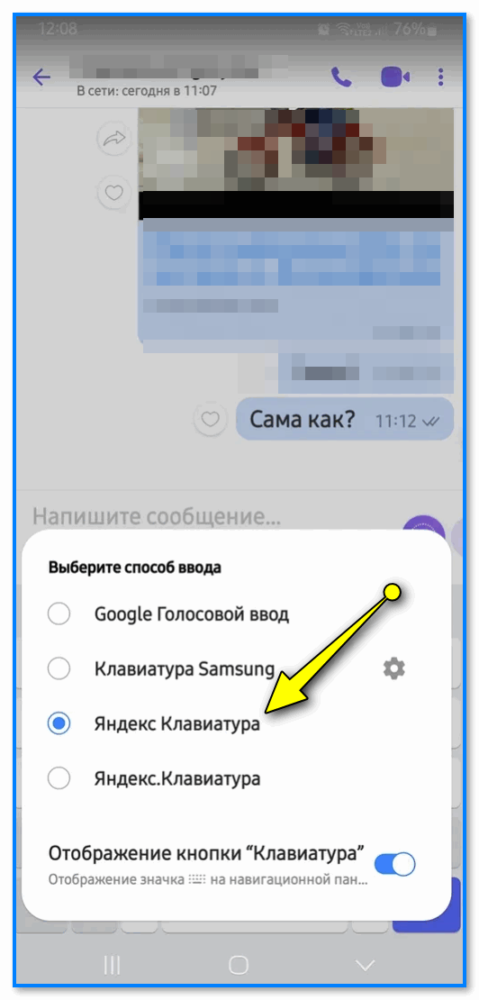
Перепроверяем, что выбрана она в нужном приложении
3) Теперь останется лишь нажать на клавиатуре «ABC» и поставить нужный вид кавычек. Они все здесь представлены на одной панели. 👇👇
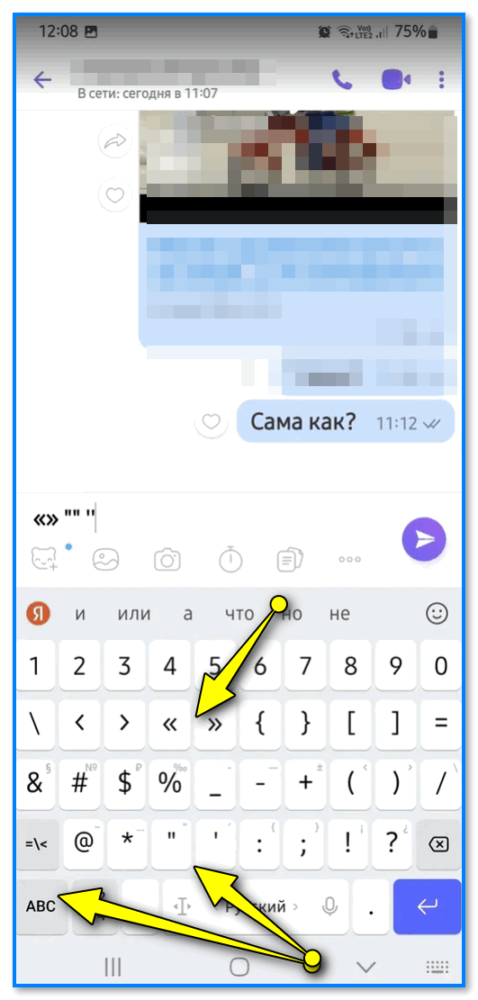
Пишем любые виды кавычек
Дополнения по теме — можете оставить в комментариях к записи (см. ниже).