Как сменить регион в Discord
Люди часто спрашивают, как поменять регион в Discord на телефоне или компьютере. Такой вопрос возникает при необходимости улучшить качество связи и избежать неприятных обрывов. Ниже рассмотрим, в какой последовательности действовать, и что учитывать перед внесением подробного рода изменений.
Правила и условия
Перед тем как поменять регион в Discord на любом из устройств (в телефоне или на ПК), важно учесть несколько моментов:
- Изменить регион не составляет труда, но для этого необходимо быть собственном сервера или иметь роль, позволяющую вносить правки. При отсутствии необходимых разрешений для роли поменять регион в Discord на компьютере или в телефоне не получится. Необходимый пункт просто не будет отображаться. Чтобы получить требуемые права, поговорите с администратором или владельцем Дискорд-сервера и попросите его открыть опцию.
- Во время общения региональное расположение пользователя определяется в автоматическом режиме. Чем ближе к серверу находится человек, тем стабильней работа программы и меньше пинг (задержки). Высокий ping приводит к ухудшению качества связи и появлению задержек ответа. Этот фактор влияет на всех участников.
- Чтобы избавиться от задержек, необходимо поменять регион на Discord. Сделать это можно с телефона или ПК. Рекомендуется выбирать сервер, расположенный где-то посредине между вами и товарищем, с которым ведется общение. К примеру, если вы находитесь в России, а друзья — в Великобритании, лучше поменять регион на европейский (Europe).
- Во время общения учитывается пинг каждого пользователя. Важно, чтобы у вас и собеседника этот параметр был максимально низким.

Как видно, от правильности выбора региона в Discord зависит качество общения в телефоне или на ПК. При возникновении проблем во время диалога этот параметр необходимо изменить. Как это сделать правильно, рассмотрим ниже.
Как поменять регион в Дискорд на телефоне и ПК
Вне зависимости от устройства администратор или пользователь с соответствующими правами может внести правки. Ниже рассмотрим, как изменить регион в Discord на компьютере и телефоне.
На ПК
Если у вас под рукой только ПК, внести необходимые изменения можно через браузерную версию или программу. Пользователям доступно два способа, позволяющих поменять данные.
-
- Войдите в Discord.
- Жмите на стрелку вверху возле названия Дискорд-сервера.

-
- Войдите в раздел Настройки…

-
- Найдите надпись Регион… и жмите Изменить.

- Из приведенного перечня выберите подходящий вариант. На момент написания статьи их было 12.
- Кликните на кнопку Сохранить изменения или Сброс. Они появляются в нижней части. При попытке выйти без сохранения система предупреждает о необходимости выбора одного из вариантов.
 Если вам удалось поменять Дискорд-сервер, качество связи должно улучшиться, а задержки будут сведены к минимуму. При неуспешной попытке попробуйте установить другие параметры.
- Наберите собеседника. В этом случае Discord автоматически выбирает оптимальный регион с учетом расположения группы, но при желании его можно сразу поменять.
- Найдите название Дискорд-региона и наведите на него курсор.
- Выберите оптимальный вариант и щелкните по нему.
Вот и все. Изменения происходят автоматически, что позволяет проверить — улучшилось качество связи или нет.
На телефоне
Современные телефоны уступают по мощности ПК и ноутбукам, но с их помощью также можно играть в разные мультиплеерные игры. В таких обстоятельствах на помощь приходит Discord и его возможности. Если в процессе общения вдруг возникают трудности, регион Дискорд можно поменять на телефоне с Андроид или iOS.
Для этого сделайте такие шаги:
-
- Войдите в Discord, если это еще не сделано ранее.
- Кликните на три полоски слева вверху.
- Жмите на три точки справа вверху.

-
- Войдите в категорию Настройки (символ шестеренки).

-
- Кликните на пункт Обзор.

-
- Найдите пункт Регион сервера и жмите на него.

- Выберите из приведенного перечня нужный вариант.
- Кликните на символ дискеты справа внизу для сохранения.

После выполнения этих шагов вы можете продолжать играть в обычном режиме. Учтите, что поменять Дискорд-регион мгновенно не получится. После внесения изменений и сохранения информации правки вносятся в течение пяти минут. Если результат вас не удовлетворяет, можно снова поменять данные в Discord.
Итоги
Теперь вы знаете, как сменить регион сервера в Дискорде на телефоне или ПК для улучшения связи. Это важно, ведь при создании сервера софт в автоматическом режиме определяет региональную точку для соединения. Если алгоритм сработал неправильно, или программа дала сбои, рекомендуется поменять регион. Таким способом можно регулировать задержку и свести ее к минимальному уровню. Главное, чтобы у пользователя были права на внесение таких правок. В ином случае поменять региональную точку в Discord на телефоне или ПК не получится.
Как изменить регион сервера в Discord

Discord автоматически выбирает регион сервера, через который будет проходить голосовая связь. Однако вы можете обнаружить, что выбор другого региона сервера улучшает качество голосовых чатов, особенно если вы разговариваете с людьми из других регионов.
Чтобы изменить регион своего сервера, вы должны быть администратором (или владельцем) на собственном сервере Discord. Все на одном сервере используют заданный сервером регион для связи. Вы также можете изменить регион сервера в середине разговора для голосовых чатов с прямыми сообщениями, но эта функция доступна только в настольной версии.
Изменение региона сервера Discord на ПК или Mac
Интерфейс Discord идентичен в Windows и macOS. Итак, вы можете выполнить следующие шаги, чтобы изменить регион сервера в Приложение Discord или на интернет сайтнезависимо от того, какая у вас платформа.
Для этого откройте Discord и посетите сервер. Щелкните стрелку вниз рядом с вашим сервером в верхней части списка каналов слева, а затем щелкните «Настройки сервера».
На вкладке «Обзор» вы можете просмотреть различные настройки сервера, включая текущий регион сервера. Чтобы изменить регион сервера, нажмите «Изменить».

Список доступных местоположений отображается в меню «Выберите регион сервера», включая Европу, Индию и различные местоположения в Соединенных Штатах.
Чтобы улучшить качество голосовых чатов, вероятно, лучше всего выбрать место как можно ближе к вам и другим пользователям на вашем сервере. Возможно, вам придется протестировать несколько мест, чтобы определить, какое из них обеспечивает наилучшее качество. К счастью, это вызывает очень небольшие прерывания во время голосовых чатов.

Ваш новый регион сервера будет применен автоматически; любые текущие голосовые чаты также будут немедленно перенесены в новый регион.
Изменение региона сервера Discord на мобильных устройствах
Вы также можете изменить регион сервера в приложении Discord на Android, iPhone, или iPad. Приведенные ниже шаги должны работать на обеих платформах.
Для начала откройте приложение Discord на своем смартфоне или планшете, а затем зайдите на сервер. Коснитесь меню гамбургера в левом верхнем углу, чтобы получить доступ к списку каналов.

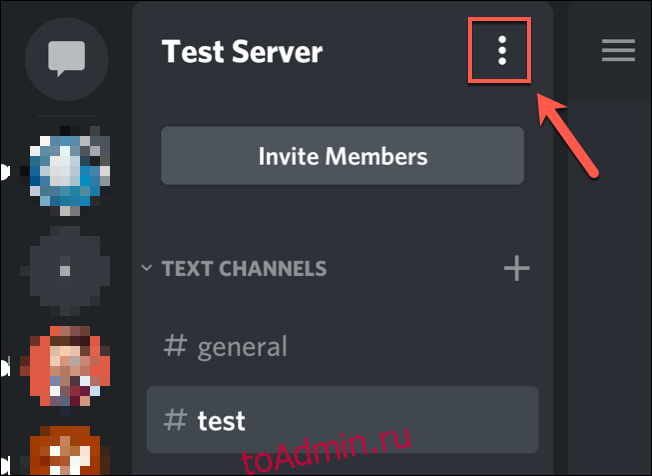
В списке каналов коснитесь трехточечного меню в правом верхнем углу.
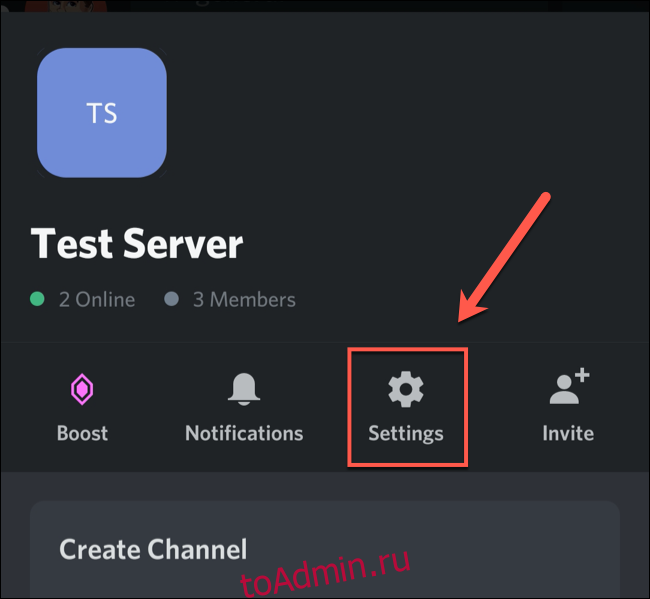
Во всплывающем окне нажмите «Настройки».
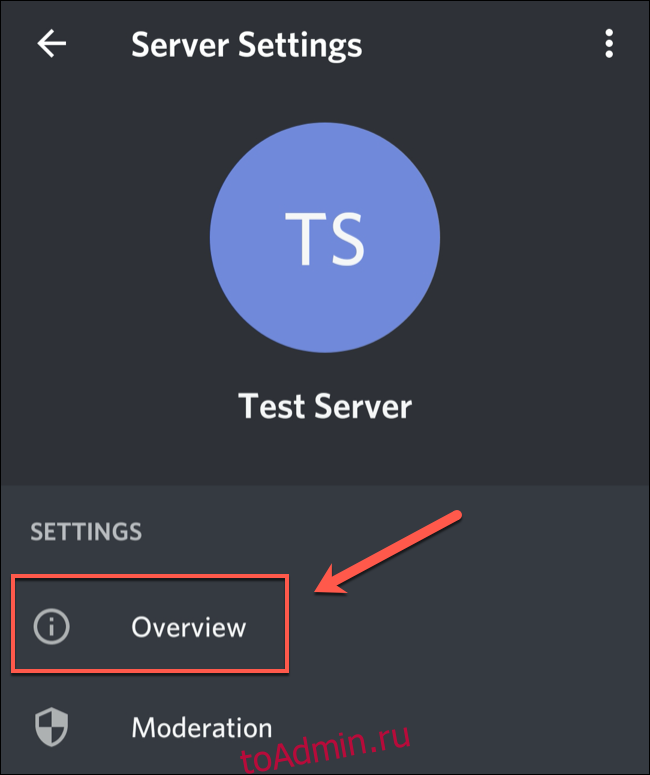
Нажмите «Обзор» в меню «Настройки сервера».
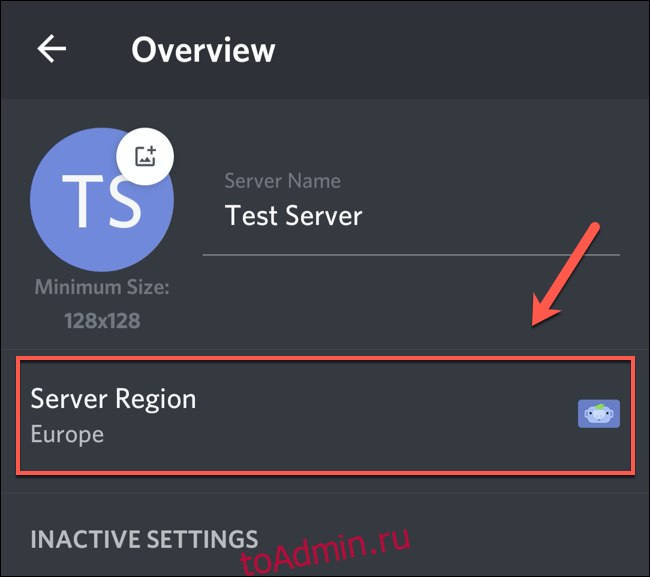
Текущий регион сервера указан в разделе «Регион сервера». Коснитесь этого, чтобы просмотреть и выбрать альтернативу.
Прокрутите список, чтобы найти регион, который хотите использовать, а затем коснитесь его. Опять же, вы захотите выбрать регион, который как можно ближе к вам и другим людям на вашем сервере.
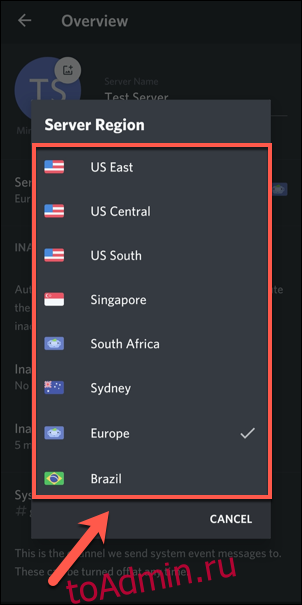
Серверы, используемые вашим сервером Discord для маршрутизации голосовых сообщений, будут немедленно обновлены.
Изменение региона сервера во время прямого сообщения
Discord также позволяет осуществлять прямую голосовую связь в личных сообщениях. Они не зависят от сервера, что позволяет вам изменять регион сервера во время разговора.
К сожалению, вы можете сделать это только в приложении или на сайте Discord в Windows или macOS. Эта функция не поддерживается на Android, iPhone или iPad.
Для этого начните новый голосовой или видеозвонок Discord в своем списке «Личные сообщения». Это может быть разговор между двумя людьми или групповой голосовой вызов.
Чтобы начать звонок, просто нажмите кнопку «Видео» или «Голосовой звонок» в личном сообщении.

В установленном звонке нажмите «Регион» в правом верхнем углу открытого чата, а затем выберите новый регион в раскрывающемся меню.

Ваш звонок будет перенаправлен через новый регион сервера после короткого периода (обычно менее одной секунды) перерыва. Вы можете делать это неоднократно во время звонка, чтобы проверить качество различных регионов сервера.
Как можно на телефоне и ПК поменять регион в Дискорде – пошаговая инструкция
Сервер в Дискорде – один из самых популярных сейчас способов связи и взаимодействия людей. Сервер должен быть удобным, понятным и иметь стабильное соединение для всех. При создании настройки нужно обратить внимание на, казалось бы, не такую уж важную вещь – регион. От него, на самом деле, зависят такие вещи, как стабильность соединения, пинг и возможность общаться без сбоев. Поэтому важно знать, как можно поменять регион в Дискорде и на что он влияет.

Правила и условия
Для того чтобы сменить регион на сервере, необходимо учитывать требуемые условия и правила:
- Для изменения настроек, включая необходимую пользователю местность, понадобятся права Администратора. Иначе поменять значения будет невозможно. Обычно ими владеет только создатель, но, при необходимости, можно поделиться с доверенным лицом.
- Важно учитывать, что местность определяется автоматически. Происходит это при создании, поэтому не всегда можно за этим уследить. В зависимости от месторасположения человека, Дискорд сам определит район, в котором пинг, как ему кажется, будет меньше. Но иногда алгоритмы действуют неправильно, именно поэтому пинг может быть завышен, а само соединение – нестабильным. Если наблюдаются сбои в работе, разная скорость подключения и реагирования у пользователей, то смена месторасположения поможет это исправить.
- Чтобы обеспечить стабильное подключение между пользователями, рекомендуется измерять скорость соединения с разными территориями. Так можно определить, какой из них будет оптимальным вариантом для каждого из участников.

Как поменять регион в Discord
Поменять регион в Дискорде не сложно, нужно лишь действовать согласно указаниям инструкции. А сделать это можно как с телефона, так и с компьютера.
На телефоне
Чтобы сменить настройки с телефона, понадобится:
- Откройте приложение Дискорд, а затем необходимый сервер.
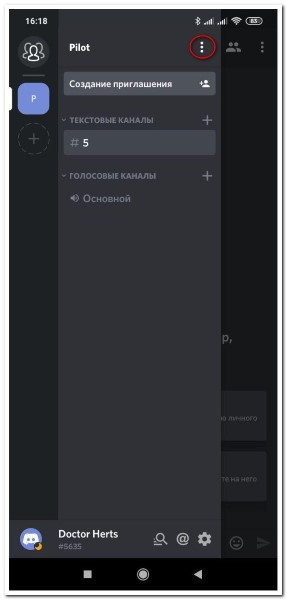
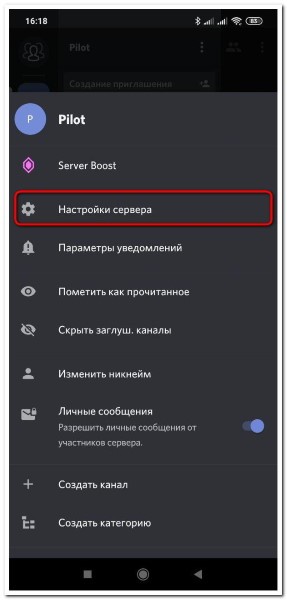
- Перейдите в настройки, нажав на соответствующий значок на панели слева.
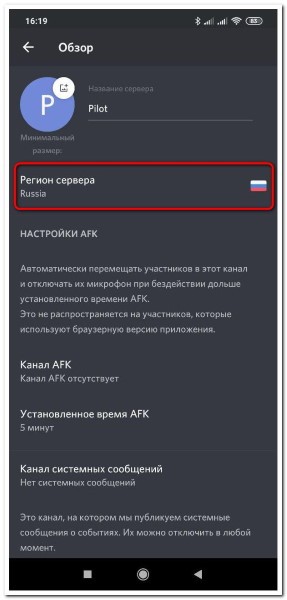
- Выберите пункт «Обзор», который расположен первым.
- Нажмите на строку «Регион сервера», чтобы изменить данный параметр.
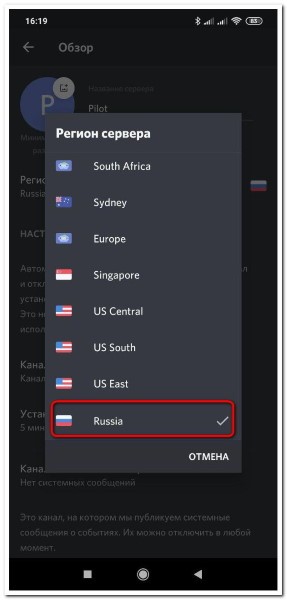
- После нажатия откроется список со всеми доступными местами, и останется только выбрать нужный и сохранить изменения.

На компьютере
Способ смены территории сервера на компьютере мало чем отличается от способа смены через телефон, но у некоторых пользователей все равно могут возникнуть трудности. Чтобы этого не происходило, предлагаем следовать подробной пошаговой инструкции:
- Откройте приложение или сайт Дискорда.
- Зайдите на нужный сервер, владельцем которого являетесь, или вам разрешено изменять его параметры.

- Кликните ПКМ по иконке в левой панели.
- Выберите пункт «Настройки сервера», чтобы увидеть все возможности.
- Перейдите в первый верхний пункт, который называется «Обзор».
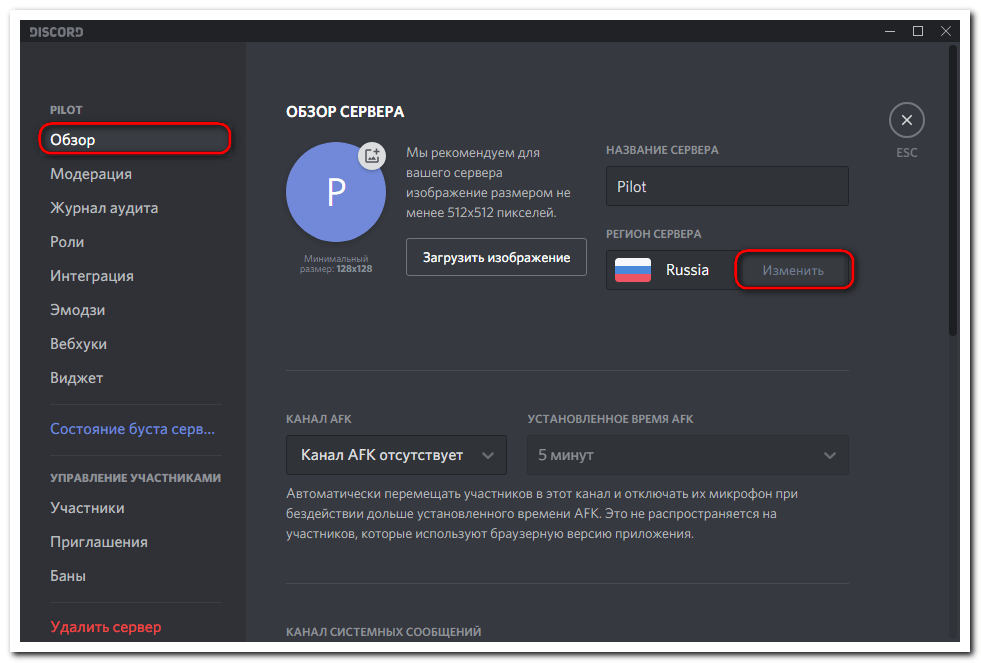
- В этом разделе найдите строку, в которой расположен флаг страны или места – она находится под пунктом «Название сервера» с правой стороны.
- Нажмите на кнопку «Изменить», которая расположена чуть правее.
- Осталось выбрать необходимый регион, кликнув по нужному изображению флага.
- После выбора не забудьте сохранить настройки и подождать 3-5 минут, чтобы подключение стало стабильным.
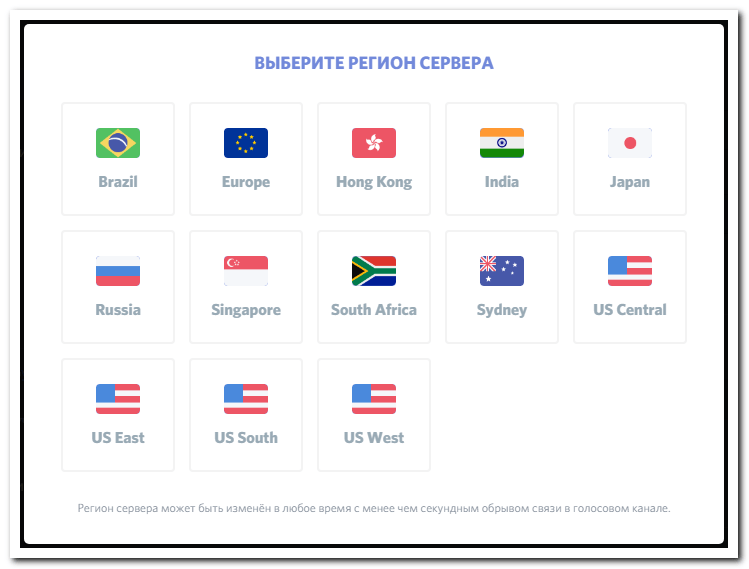
После выполнения инструкции месторасположение в Дискорде сменится на то, которое выбрал пользователь. Качество связи улучшится, и общаться между собой игрокам станет значительно комфортнее.
Возможные трудности
Смена региона не подразумевает никаких трудностей, которые помешают пользователю это сделать. Но трудностью иногда становятся, например, отсутствие у пользователя прав на сервер. Такая проблема возникнет в том случае, если создатель – посторонний человек.
Сам процесс называют легким и понятным для всех уровней навыка владения компьютером, его невозможно выполнить неправильно – понадобится только зайти в настройки и сменить один параметр.
К счастью, Дискорд предоставляет такую возможность без необходимости устанавливать дополнительные программы, устанавливать VPN или самостоятельно изменять IP-адрес, как это происходит с другими приложениями для общения.
Как изменить местоположение в Discord

Если у вас возникли проблемы с голосовой связью в Discord, изменение региона или местоположения может решить проблему. Когда вы впервые создаете свою учетную запись Discord, Discord может автоматически выбрать ближайший к вам голосовой сервер для обеспечения наилучшей производительности; однако Discord не всегда выбирает для вас лучший сервер.
К счастью, пользователи могут изменить серверы по своему усмотрению, экспериментируя с различными настройками, пока не найдут наиболее эффективные варианты. Обновление местоположения позволяет пользователям настраивать свои параметры, чтобы оптимизировать работу с платформой.
Однако, хотя это и возможно сделать, не всегда ясно, как именно вы можете вручную изменить местоположение своего сервера в Discord.
Ограниченное предложение: 3 месяца БЕСПЛАТНО! Получить ExpressVPN. Безопасный и удобный для потоковой передачи.
30-дневная гарантия возврата денег
Не волнуйтесь. Если вы не знаете, как изменить свое местоположение в Discord, мы покажем вам, как это сделать всего за пару шагов.
Как изменить регион в Discord
Смена голосового сервера необходима, потому что чем ближе вы физически находитесь к серверу, тем меньше у вас будет задержек. Чем меньше задержка, тем лучше соединение. Это улучшает все, от времени отклика до качества голоса. Если у вас возникли проблемы в одной из этих областей или вы просто хотите поэкспериментировать, процесс будет быстрым.
Откройте Discord и войдите в свою учетную запись. Затем выберите сервер в левом столбце, на котором вы хотите изменить голосовой сервер.
Ограниченное предложение: 3 месяца БЕСПЛАТНО! Получить ExpressVPN. Безопасный и удобный для потоковой передачи.
30-дневная гарантия возврата денег
Помните, чтобы изменить сервер, вам нужно либо быть владельцем сервера, либо иметь роль на сервере, где у вас есть собственный разрешения сервера менеджера включены. Если хотя бы одно из этих условий верно, мы можем изменить настройки местоположения голосового сервера.

Сначала нажмите стрелку вниз, чтобы открыть параметры сервера.

Далее выберите вариант с надписью Настройки сервера. h3>

Нажмите ‘Изменить’
Теперь в разделе, который говорит «Регион сервера», нажмите кнопку с надписью Изменить. Это должно быть ближе к правой стороне окна приложения.

Наконец, выберите место, которое, по вашему мнению, будет ближе всего к вашему физическому местоположению. В моем случае это будет ‘Восток США‘. Но если вы живете в Калифорнии или штате Вашингтон, вам лучше выбрать Запад США.
Ограниченное предложение: 3 месяца БЕСПЛАТНО! Получить ExpressVPN. Безопасный и удобный для потоковой передачи.
30-дневная гарантия возврата денег
Просто выберите то, что, по вашему мнению, будет ближе всего к вам. Если один окажется медленнее другого, вы всегда можете войти, снова изменить местоположение сервера и посмотреть, уменьшится ли задержка.
Нажмите на одно из местоположений голосового сервера, чтобы сохранить изменения. Одна из приятных особенностей Discord заключается в том, что после смены сервера голосовое прерывание будет меньше секунды. Тем не менее, смена вашего сервера не испортит текущие разговоры, которые в настоящее время ведутся.
Не видите параметр для настроек сервера?
Если вы пытаетесь изменить свое местоположение, но не видите параметр «Настройки сервера», скорее всего, у вас нет разрешения на доступ к этим настройкам. Вместо меню выше вы увидите следующее:

Предполагая, что задержка или качество передачи голоса действительно ужасны, обратитесь к администраторам сервера и попросите их включить ‘Управление сервером’ роль для вас. После того как они это сделают, вы сможете приступить к обновлению своего местоположения для своего сервера.
Администраторы и владельцы серверов могут отозвать роль после того, как вы внесете изменения, если они того пожелают.
Настройка местоположения на новом сервере
Если вы планируете настроить новый сервер в Discord, приложение позволяет легко выбрать наиболее оптимальное местоположение голосового сервера для вашего сервера с самого начала. -go.

Чтобы начать, нажмите ‘+’ в левом столбце навигации по серверу. Когда появится этот параметр, нажмите кнопку Создать сервер.

На На следующем экране вам будет предложено назвать свой сервер, а затем выбрать Регион сервера. Нажмите кнопку с надписью Изменить., и вы сможете выбрать из списка регионы голосового сервера, как мы сделали выше. Нажмите на наиболее оптимальный регион, и изменения автоматически сохранятся.
Наконец, нажмите кнопку Создать. Пригласите друзей, посмотрите, как работает голосовой сервер, и если задержка немного велика, вы всегда можете снова изменить местоположение голосового сервера, выполнив предыдущие шаги.
Как изменить время/отображение времени в Дискорде
Discord использует системное время для обновления времени в приложении. Чтобы изменить время Discord, вам нужно изменить время на своем компьютере или мобильном устройстве. Зайдите в настройки и измените там время.
Вы не можете изменить отображение времени в Discord вручную, но есть способ обойти эту странную ошибку настройки.
Чтобы изменить время на 24-часовой формат, вам нужно изменить язык или местоположение вашего Discord. Это можно сделать в настройках, и приложение не обновляет их автоматически. Япония, например, использует 24-часовой формат отображения времени. Изменение вашего местоположения на Японию автоматически изменит 12-часовой формат на 24-часовой. Чтобы изменить его обратно, выберите Канаду, Америку или любое другое место с 12-часовым форматом времени.
Чтобы изменить формат отображения даты с ДД/ММ/ГГГГ на ММ/ДД/ГГГ или наоборот, необходимо выполнить то же самое. ММ/ДД/ГГГГ в значительной степени используется только в Соединенных Штатах, но если вы установите английский язык, месяц будет автоматически отображаться перед датой. Переключение языка на испанский решит эту проблему.
Устранение неполадок со звуком
Большинство пользователей утверждают, что изменение местоположения в Discord помогает уменьшить задержку качества звука. Таким образом, даже малейшее отставание может полностью испортить ваш игровой опыт. Причина, по которой мы так любим Discord, заключается в том, что он имеет наилучшее качество для геймеров.
Что делать, если у вас проблемы со звуком, и смена региона не помогает?
Помимо перезапуска Discord и проверки аппаратных подключений, вы можете перейти к настройкам сервера и выполнить тест микрофона. Коснитесь ‘Голос & Видео’ Параметр в левой части настроек Discord поможет вам сузить круг проблем.
Некоторые пользователи сочли полезным переключиться в режим совместимости при использовании Windows 7. После недавних обновлений многие люди обнаружил, что их звук имеет задержку, и кажется, что изменения, эти ошибки обычно устраняются с новыми обновлениями.
Часто задаваемые вопросы
Вот некоторые ответы на другие вопросы, которые мы часто получаем относительно Discord.
Показывает ли Discord ваше местоположение?
Нет, Discord не сообщает другим о вашем местоположении. Несколько пользователей жаловались, что другой пользователь действительно знает их местоположение, поэтому стоит упомянуть, что, хотя Discord не сообщает ваше местоположение, есть несколько способов узнать его.
Кроме очевидного; сообщая кому-то, где вы живете, если вы используете то же имя пользователя в Discord, которое вы используете для других сервисов (например, социальных сетей, тега игрока и т. д.), тогда другой пользователь может сделать вывод, где вы живете.
Также ходят слухи, что отправив кому-то изображение, вы отправите свое местоположение в Discord. Судя по нашим тестам, это неправда. Чтобы еще больше опровергнуть эту теорию, в Discord нет настроек, которые позволили бы нам отключить эту функцию, и это не указано в Политике конфиденциальности (поэтому у Discord будут большие проблемы, если они отправят ваше местоположение другим без вашего согласия). Однако не исключено, что кто-то может использовать Discord для фишинга вашего местоположения и другой информации, отправляя ссылки и изображения.
Я изменил свое местоположение, но у меня по-прежнему возникают проблемы с качеством звука. Что я могу сделать?
Если вы изменили свое местоположение, а проблемы со звуком не устранены, вам потребуется провести небольшое устранение неполадок, чтобы точно определить проблему:
- Сменить устройство
- Сменить гарнитуру.
- Сменить подключение к Интернету (с Wi-Fi на сотовую связь и наоборот).
- Убедиться, что Discord обновлен.
- Используйте веб-браузер, а не приложение или настольный клиент.
- Используйте Voice & Раздел «Видео» в настройках для включения и выключения чувствительности звука и методов ввода
Существует ряд причин, по которым у вас могут возникнуть проблемы со звуком, которые на самом деле не имеют ничего общего с Discord, но скорее периферийные устройства, которые вы используете. Попробуйте разные варианты из приведенного выше списка, чтобы сузить круг виновников и найти работающее решение.