Как узнать платежный пароль Юмани

Для кошелька Юмани платежный пароль представляет собой одноразовый СМС-код. По умолчанию, в настройках установлено, что запрашивать подтверждение только для определенных операций. Но любой пользователь может изменить этот параметр. Для этого нужно кликнуть по аватарке, а затем по значку в виде шестеренки. В разделе «Аккаунт» найдите блок «Подтверждение платежей» и установите либо «Разрешить списание без пароля», либо «Всегда запрашивать». Кроме того, для подтверждения можно использовать PUSH-уведомления в мобильном приложении либо аварийные коды (список из 25 комбинаций). Ну а теперь обо всем подробнее.
Что такое?
Начать стоит с главного вопроса: что такое платежный пароль Юмани? Во время проведения различных операций с счетом, система периодически запрашивает у пользователя четырехзначный код. Как правило, он приходит либо в СМС-сообщении, либо выглядит как последние 4 цифры номера, с которого поступает звонок на телефон клиента сервиса.
До 2014 года в Яндекс Деньги использовалась одна постоянная комбинация, которая подтверждала все транзакции. Но это давало широкий простор для деятельности мошенников. Поэтому было решено заменить на уникальные постоянно меняющие СМСки-подтверждения. Такой одноразовый код платежа Юмани больше отвечает вопросам безопасности данных. Так как его невозможно потерять. А кроме того, он поступает на номер телефона, привязанный к личному профилю. А значит шанс попасть к мошенниками минимален.
Кроме того, придумать пароль для Юмани, чтобы он был достаточно сложным, но в тоже время не забывался, задача достаточно трудная. А теперь это делать не нужно.
В электронном кошельке используется 3 основные разновидности такого кода:
- Подтверждающий в СМС (реже через звонок на телефон);
- Список аварийных комбинаций;
- И ПУШ-оповещения в мобильном приложении.
О каждом поговорим подробнее.

Где взять?
Итак, если Вам нужен платежный пароль в ЮMoney, где взять его пользователю? Основной способ подтверждения проведения операции — код в сообщении приходит на Ваш телефон автоматически, как только Вы попытаетесь выполнить транзакцию. Для того, чтобы подтвердить списание, просто введите цифровую комбинацию в соответствующую строку.
Учтите, что по умолчанию в настройках установлено, что такие подтверждающие уведомления будут поступать далеко не на все операции. Поэтому если Вы переживаете за безопасность своего счета, лучше всего сразу изменить параметры. Для этого:
- Зайдите в личный профиль и авторизуйтесь в нем;
- Жмите на иконку аватарки;
- А затем кликните по значку в виде шестеренки, чтобы перейти в настройки;
- В разделе «Аккаунт» найдите строчку «Подтверждение платежей». Рядом с ней кнопка «Разрешить без запроса» и «Всегда спрашивать». Выберите тот пункт, что Вам подходит. Для безопасности, конечно же, лучше всегда спрашивать подтверждение.

Теперь в случае совершения какой-то операции со счетом, Вам будет приходить СМСка на привязанный номер телефона. И это единственный способ, как узнать платежный пароль ЮMoney.
Если Вы все еще пользуетесь постоянным платежным пропуском, установленным еще десяток лет назад, то лучше всего изменить этот параметр в настройках. Возможно, дополнительно придется написать в поддержку.
PUSH-оповещение
Альтернатива СМС-подтверждению — ПУШ-оповещения в мобильном приложении. Для того, чтобы они приходили на Ваш телефон, включите их в настройках самого смартфона, и в программе. Выглядит схема использования очень просто:
- Как обычно выполняйте транзакцию;
- Дождитесь, когда на телефон поступит PUSH-уведомление и откройте его;
- Проверьте все данные: откуда идет списание, куда, сумма и тд;
- Если всё верно, кликните «Подтвердить».
Всё, деньги списаны со счета.
Аварийные коды
Кроме того, есть список аварийных комбинаций. Они Вам потребуются в ситуации, если не приходит платежный код или Вы находитесь в роуминге, а подтвердить списание нужно срочно. Для таких случаев есть список из 25 числовых комбинаций. Для подтверждения транзакции Вы просто берете один из указанных в списке вариантов и вводите его в строку.
Выпустить комплект аварийных комбинаций можно в настройках личного кабинета, нажав кнопку «Хочу получить коды», либо написав в службу поддержки. Как узнать платежный пароль Юмани потом? Очень просто. Берете из этого списка любой из 25 вариантов и вписываете в строку для подтверждения.

Можно ли восстановить?
Но что делать, если Вы потеряли комбинацию? Как восстановить платежный пароль Юмани? Тут тоже все просто:
- Запросите новое сообщение, нажав соответствующую кнопку рядом со строкой для ввода комбинации;
- Либо сформируйте новый список аварийных вариантов (если он тоже был утерян), перейдя в настройки личного профиля.
Если у Вас возникли проблемы, то Вы всегда можете написать в техподдержку Юмани, либо в комментарии к этой статье!
Не работают пуш уведомления юмани
Управление push-уведомлениями на андроид: как включить и отключить
В среднем, на смартфон активного пользователя интернет приходит более 500 уведомлений в день. Не все приложения отправляют важные оповещения, они просто пытаются привлечь внимание для более частого использования. Рассмотрим, как настроить Push уведомления на Android с помощью разных вариантов.
Как настроить Push уведомления на Android?
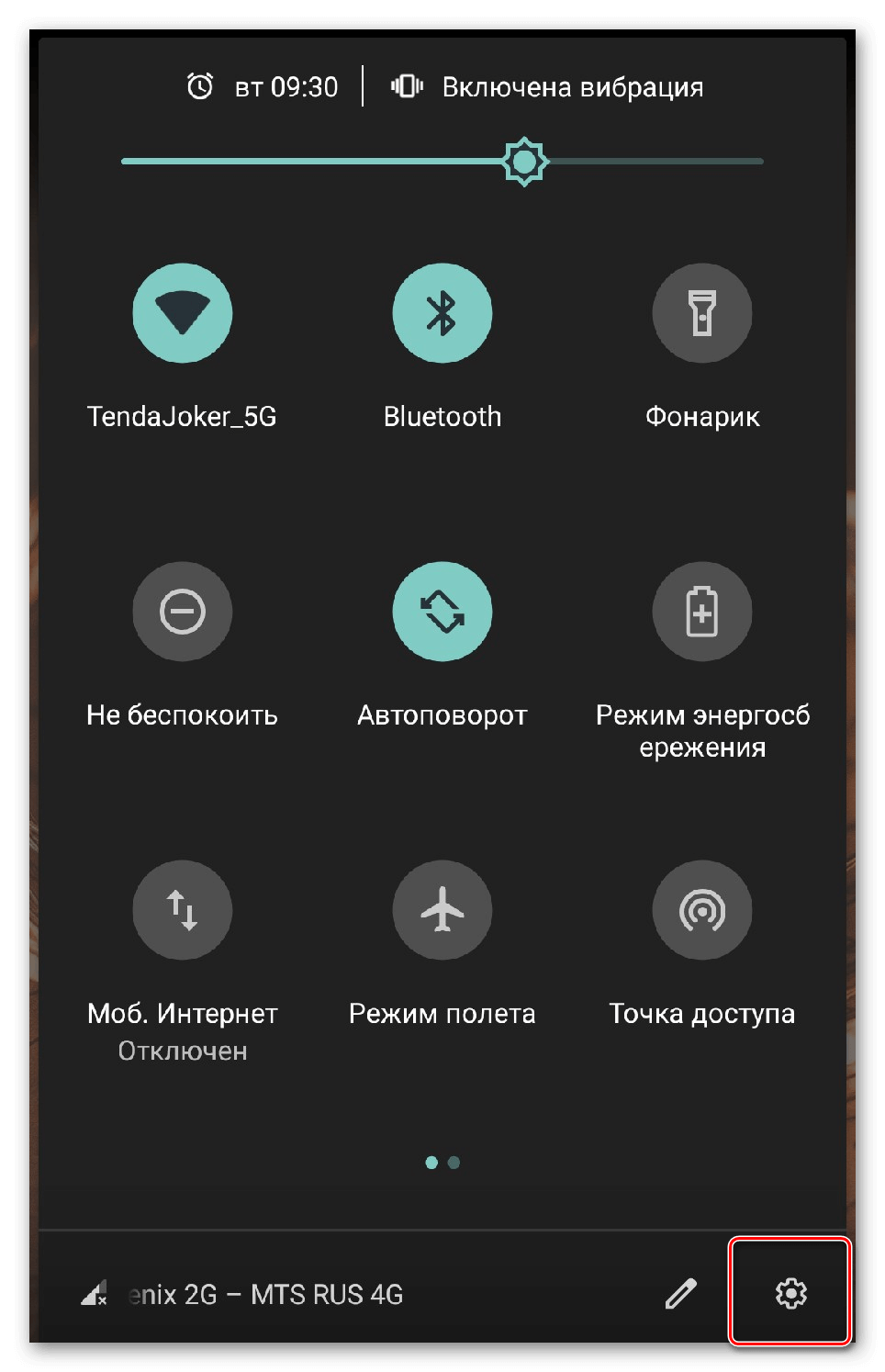
Разработчики проработали несколько вариантов корректирования, чтобы при необходимости отключить оповещения от назойливых программ или наоборот указать приоритетные приложения. Настройка пуш уведомлений в системе Андроид, осуществляется в системных параметрах. Вне зависимости от модели смартфона, в них можно войти с помощью шестерёнки в панели сверху.
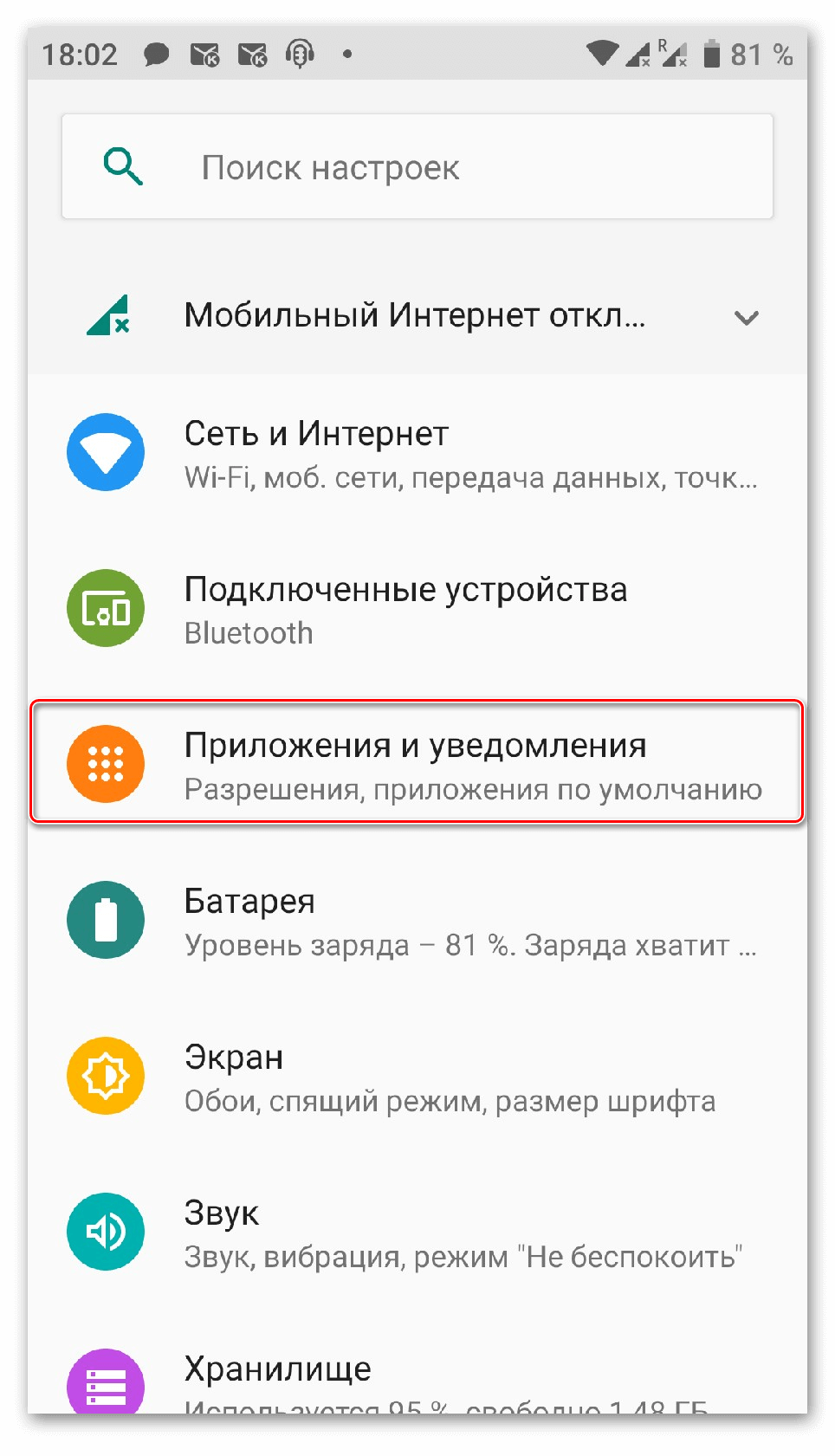
Выбираем пункт «Приложения и уведомления». Название актуально для версии Android 9.0, на более ранних системах раздел может называться «Уведомления». В нём перечислены:
- Список недавно запущенных программ;
- Статистика времени использования приложений;
- Программы по умолчанию;
- Разрешения и специальный доступ.
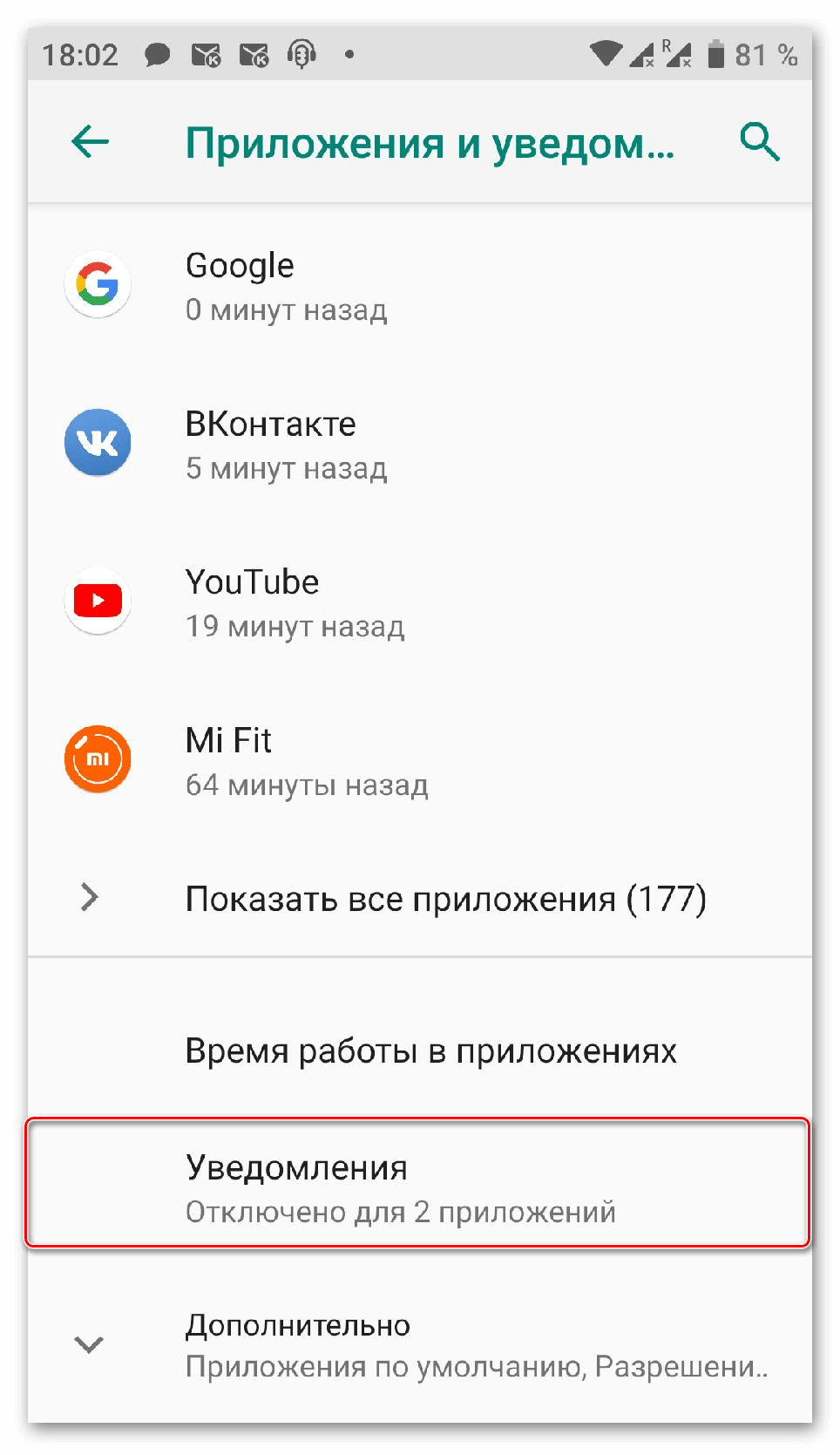
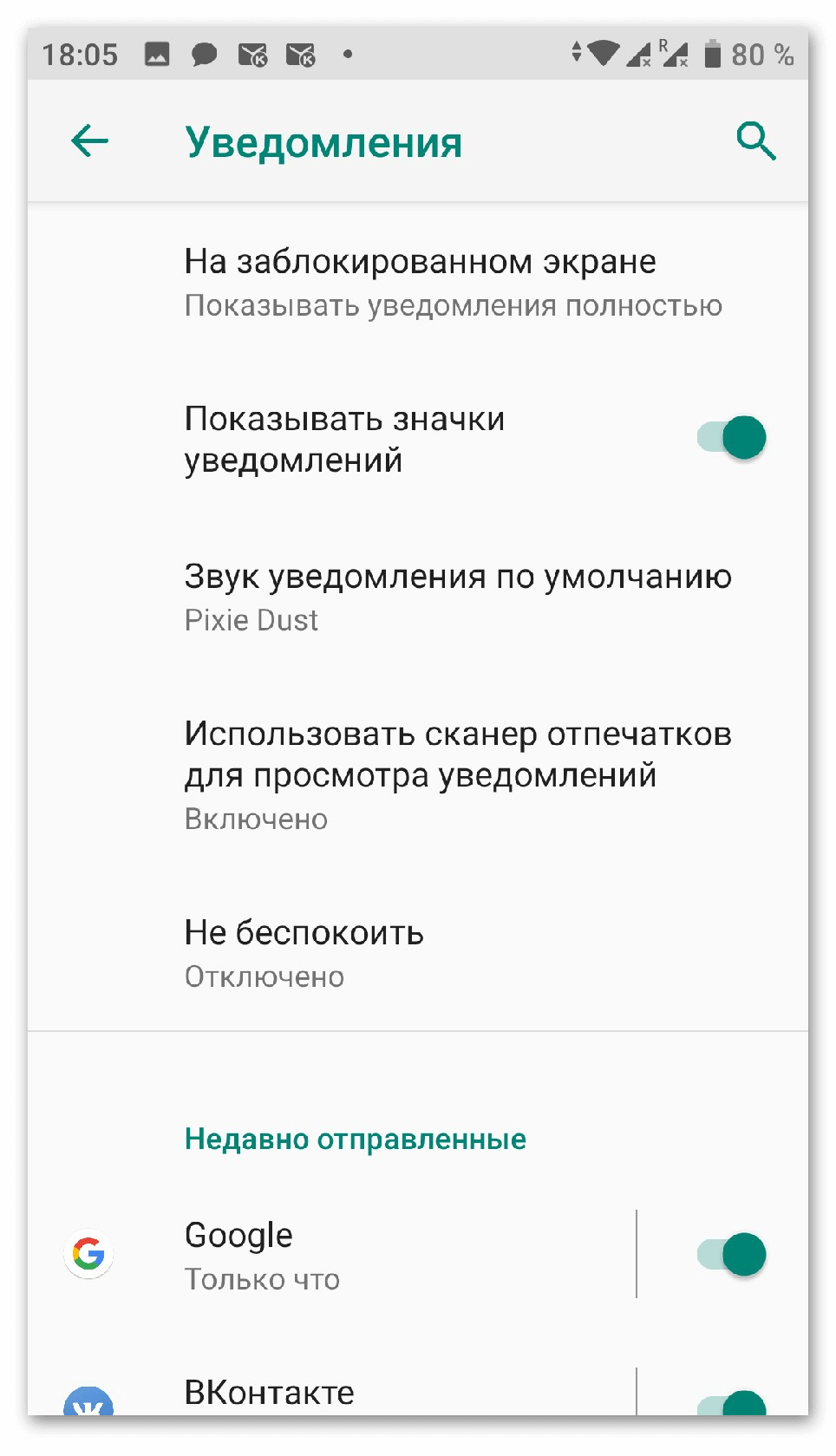
Выбираем «Уведомления». Здесь настраивается стиль отображения сообщения на заблокированном экране телефоне, наличие значков сверху и использование сканера отпечатка пальцев для просмотра актуальных оповещений.
Как изменить рингтон для оповещений
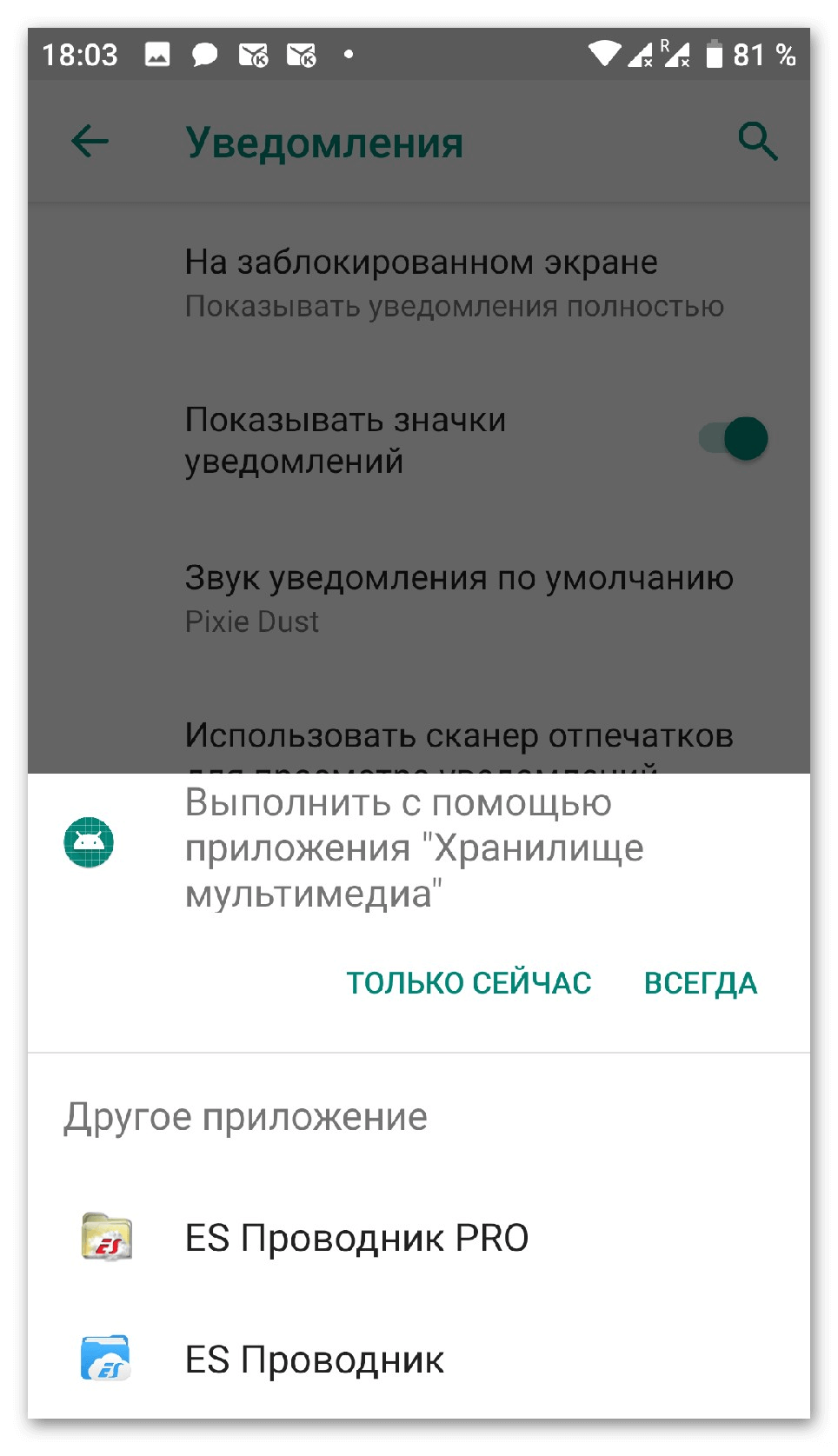
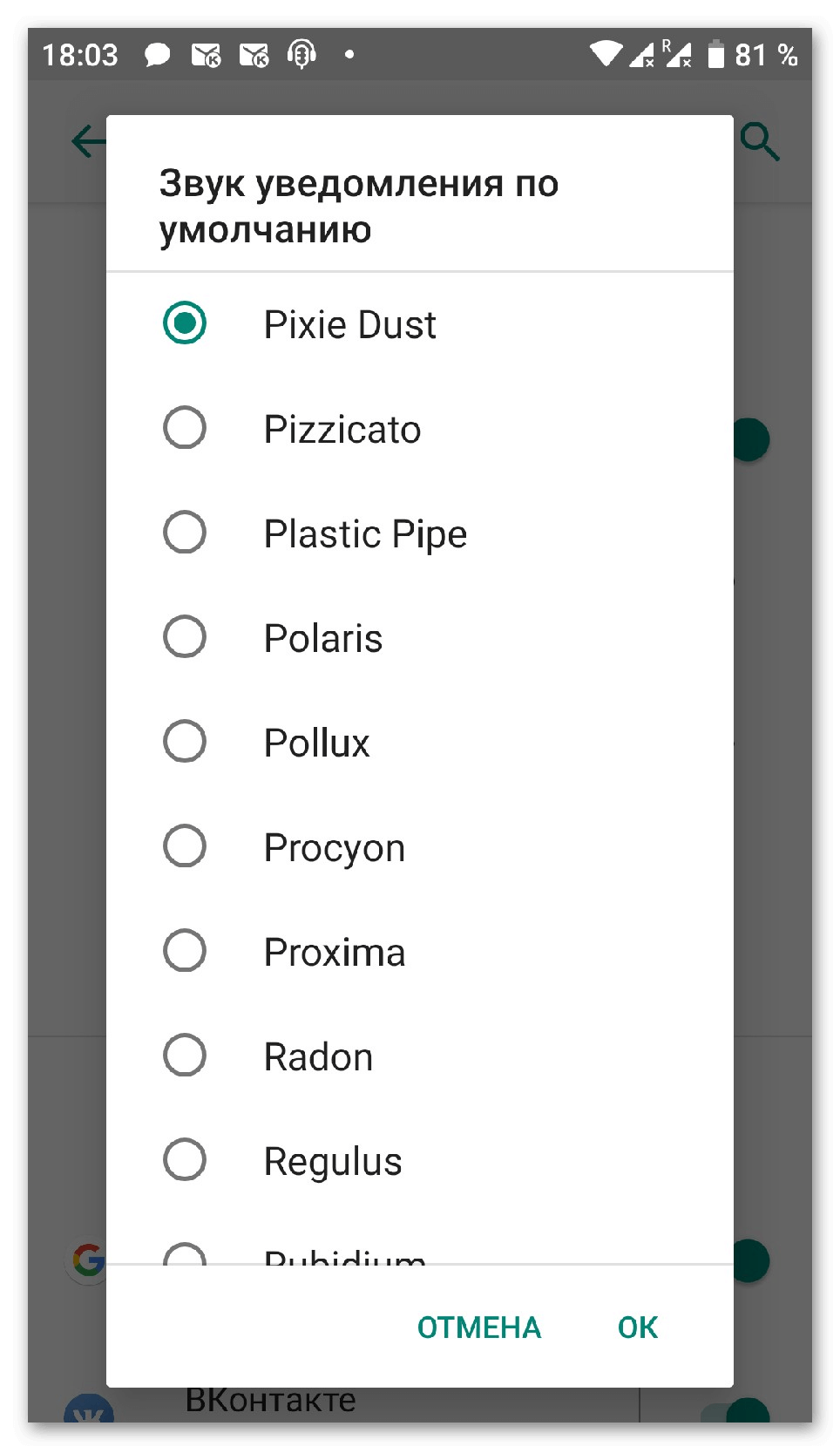
Рассмотрим, как настроить мелодию пуш уведомления на андроид. Звук настраивает отдельно с помощью внутренних инструментов. При нажатии на пункт «Звук», откроется контекстное меню с выбором программы для подбора файла. Если на смартфоне не установлено файловых менеджеров, по умолчанию будет выбрано «Хранилище мультимедиа».
Рекомендуем ознакомиться с материалом «Как создать папку на Андроид телефонах и планшетах.» В нём приведён пример лучших файловых проводников на смартфон.
Все музыкальные файлы можно прослушать с помощью нажатия. В конце списка расположена кнопка, позволяющая добавить собственный рингтон.
Режим не беспокоить
Этот режим позволяет отключить назойливые пуш сообщения от программ на андроиде. Пользователь создаёт собственное расписание работы функции и задаёт исключения. Например, отключить всё, кроме будильника или наоборот оставить только музыку и мультимедиа.
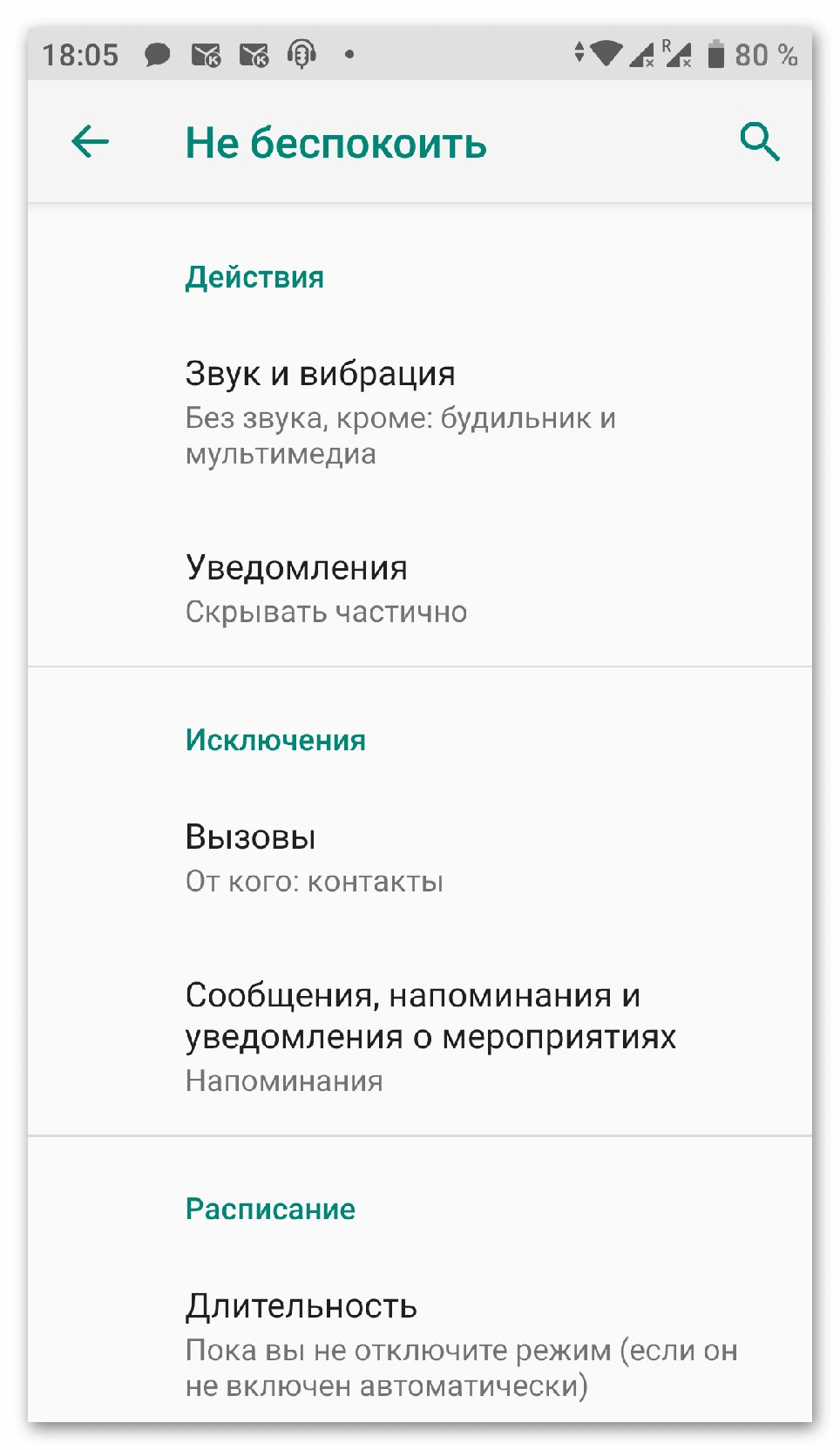
В панели «Исключения» задаётся список контактов, которые могут отправить сообщение или позвонить даже во время включённого режима. Если некоторые важные контакты беспокоят слишком часто, можно запустить режим с интервальным вызовом. При нём, человек не может звонить чаще, чем один раз в 15 минут.
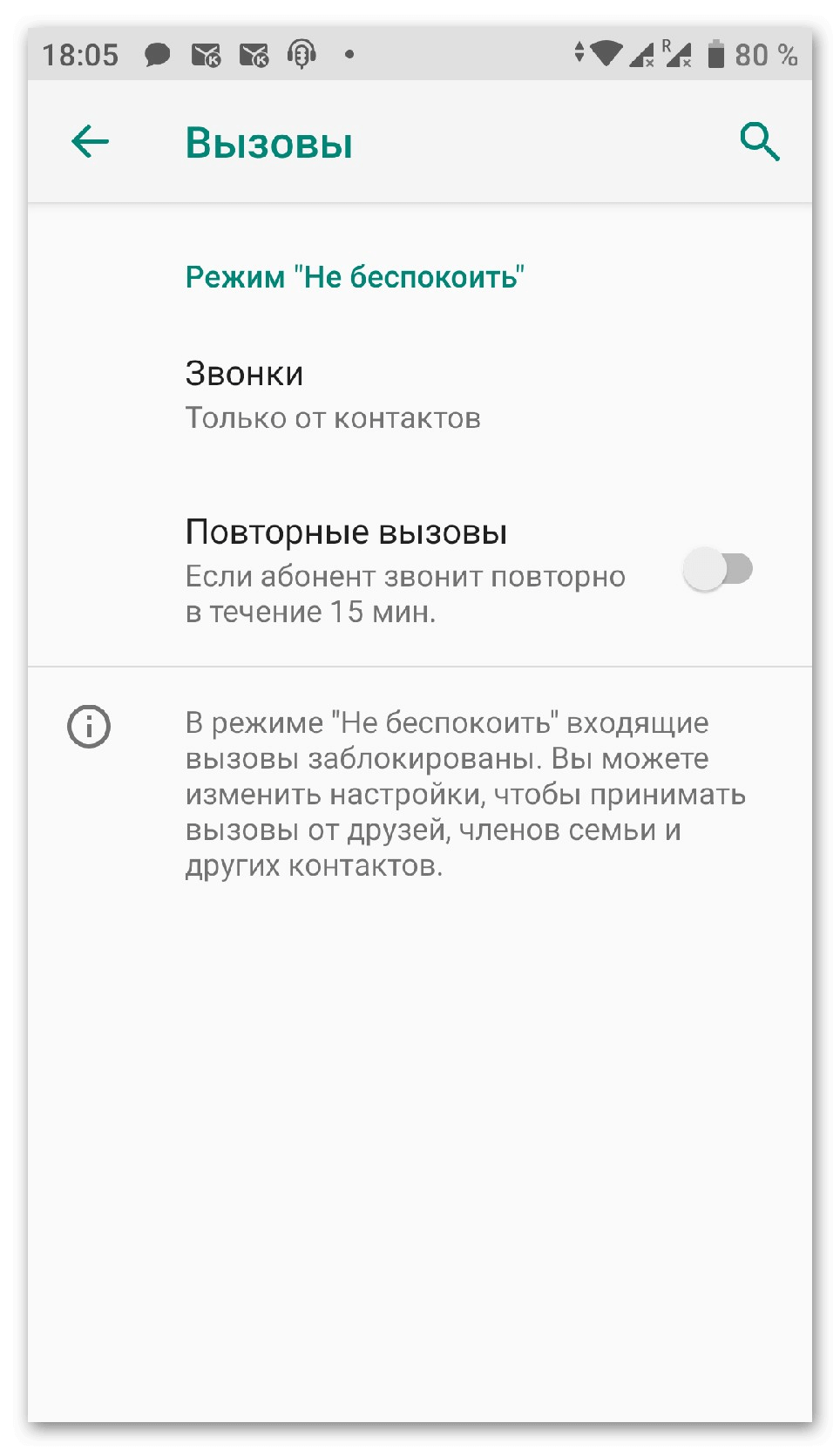
Для информации: Режим включается в панели инструментов в верхней шторке или же при полном убавлении звука. Для это нужно перевести телефон в виброрежим с помощью регулятора громкости и сделать ещё одно нажатие вниз.
Варианты применения Push уведомлений
Оповещения могут отличаться по направленности и внешнему виду. В пример возьмём приложение социальной сети Вконтакте. Продукт имеет огромный перечень различных оповещений:
- Входящие звонки;
- Ближайшие дни рождения;
- Заявки в друзья;
- Появление новых комментариев;
- Входящие сообщения;
- Выход интересных материалов.
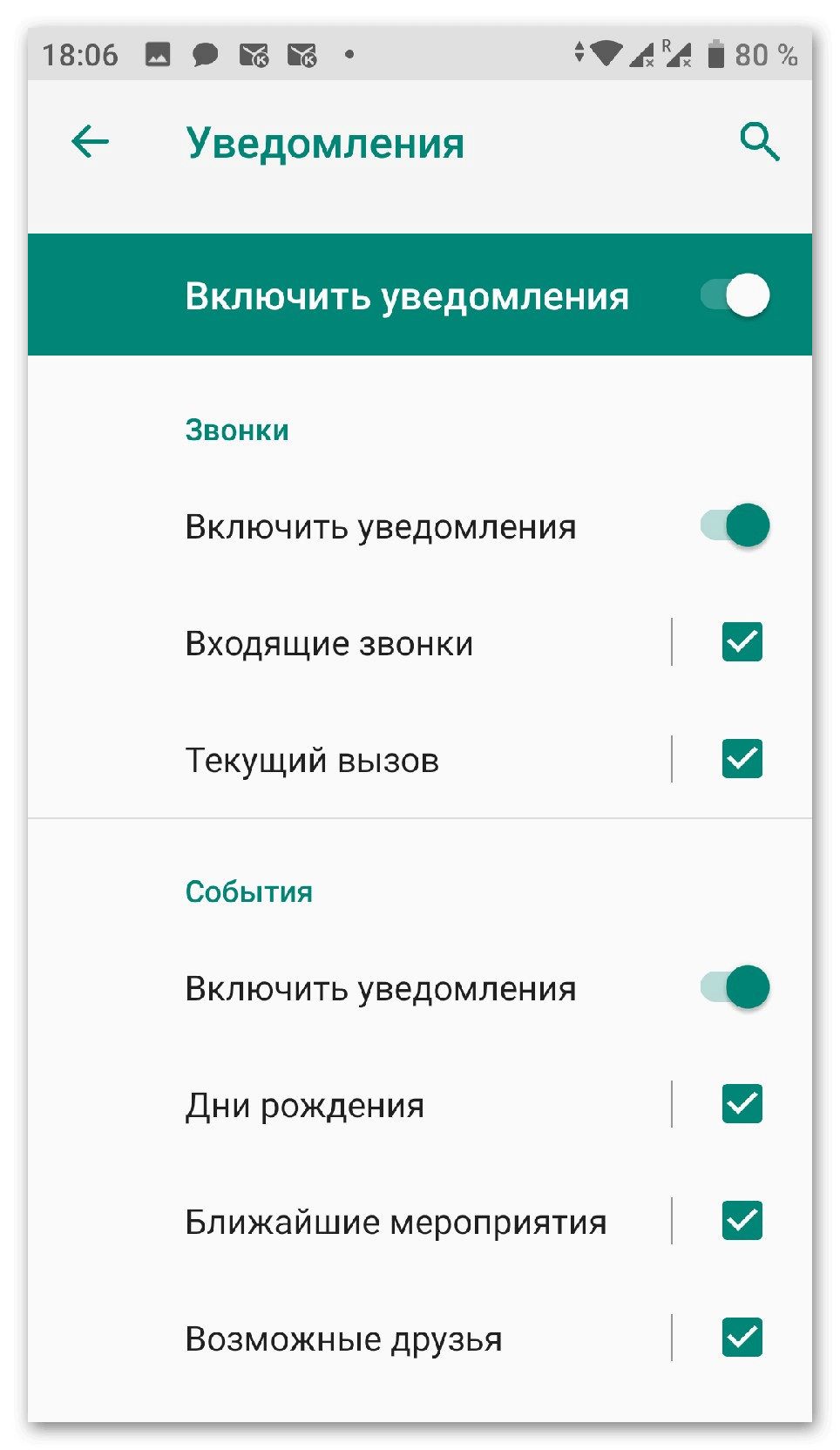
Перечислен далеко не весь список направленностей. В зависимости от типа, человеку предлагается сделать быстрое действие с оповещением. При появлении нового сообщения, можно отправить ответ без необходимости заходить в приложение или принять приглашение в группу.
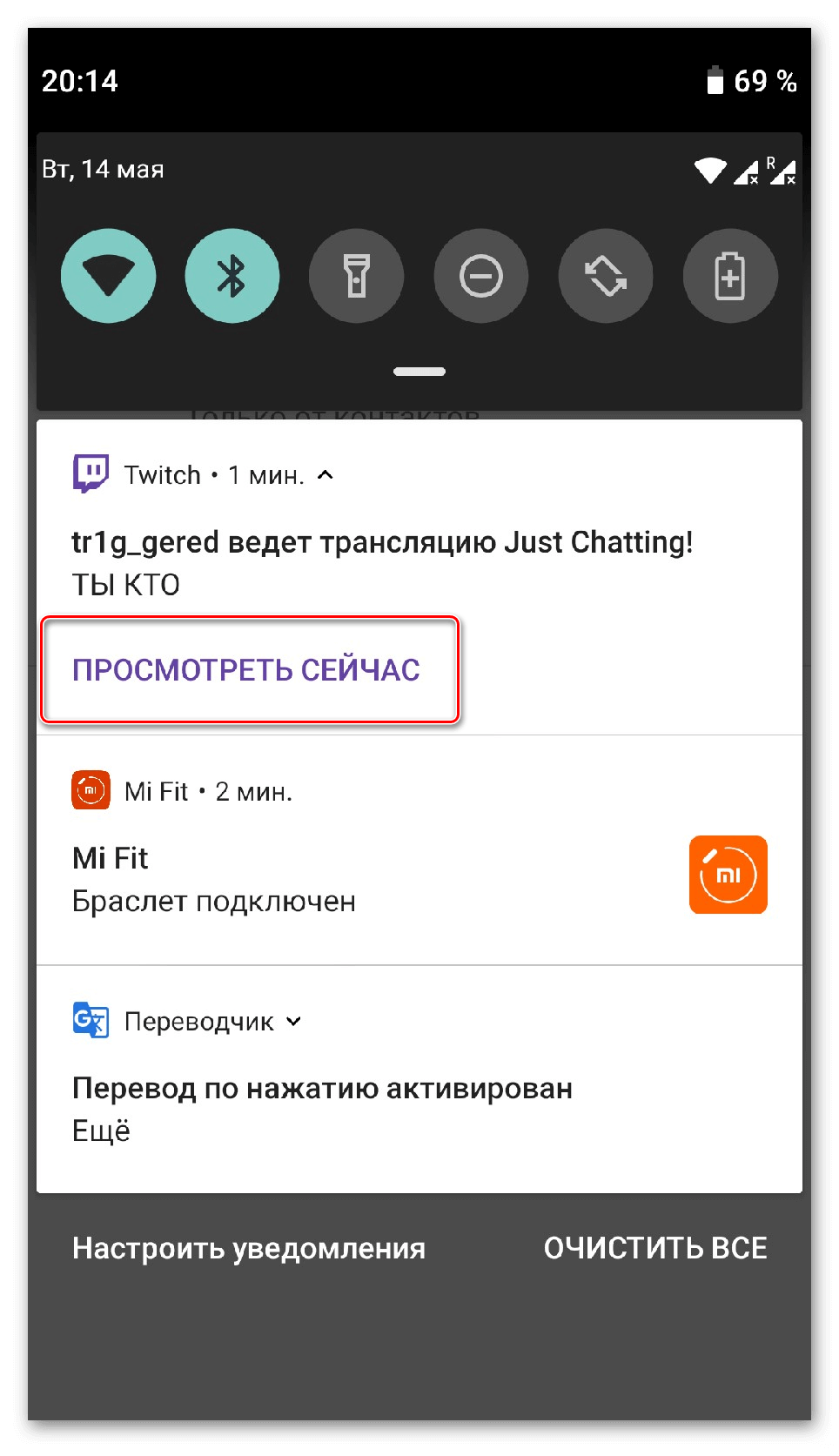
Чтобы отключить или настроить индикацию для определенного типа оповещений в программе. Выбираем приложение из списка недавно отправленных или открываем полный перечень за 7 дней.
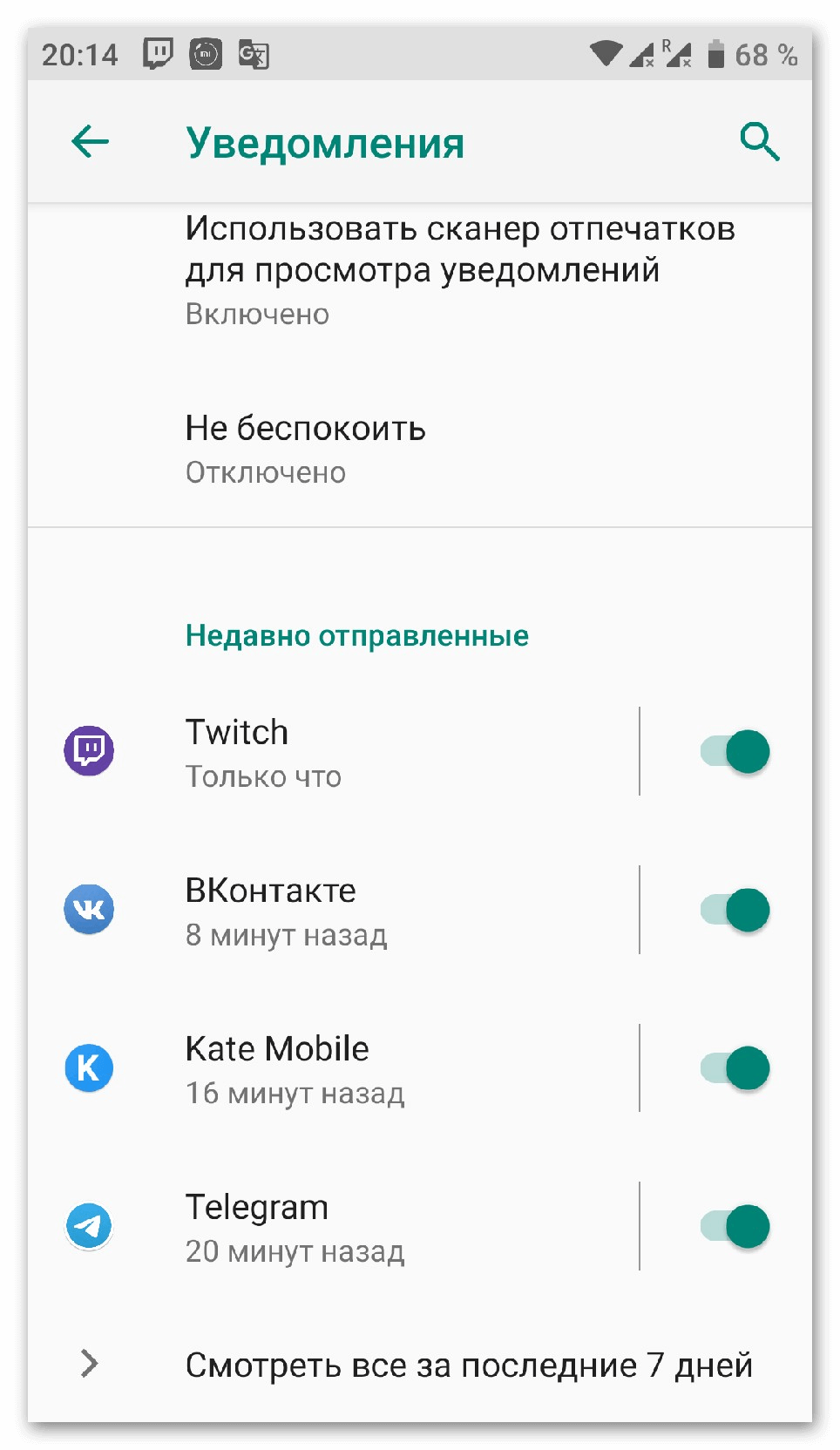
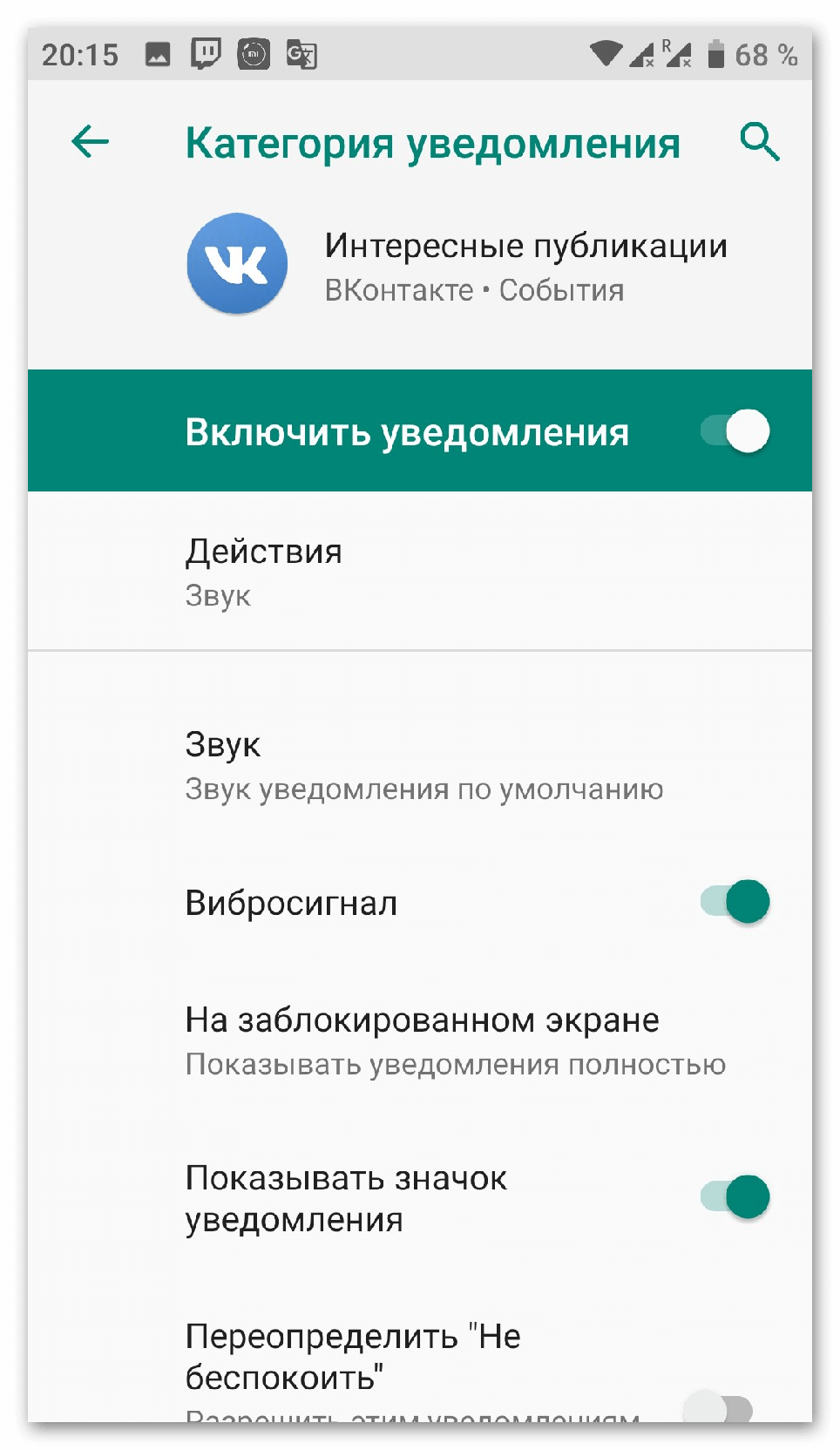
Нажимаем на нужный продукт и видим список с разными типами действий и ползунками отключения. Для каждого варианта настраивается отдельный звук или действие при режиме «Не беспокоить».
Статья «Clean Master на Android» поможет узнать, как контролировать свободное пространство на телефоне и держать в чистоте операционную систему.
Варианты отключения появляющихся сообщений
Существует несколько способов отключить оповещения. Ранее в материале уже было упомянуто системное средство регулировки работы уведомлений. Теперь рассмотрим их более подробно.
Способ 1: В каждом приложении
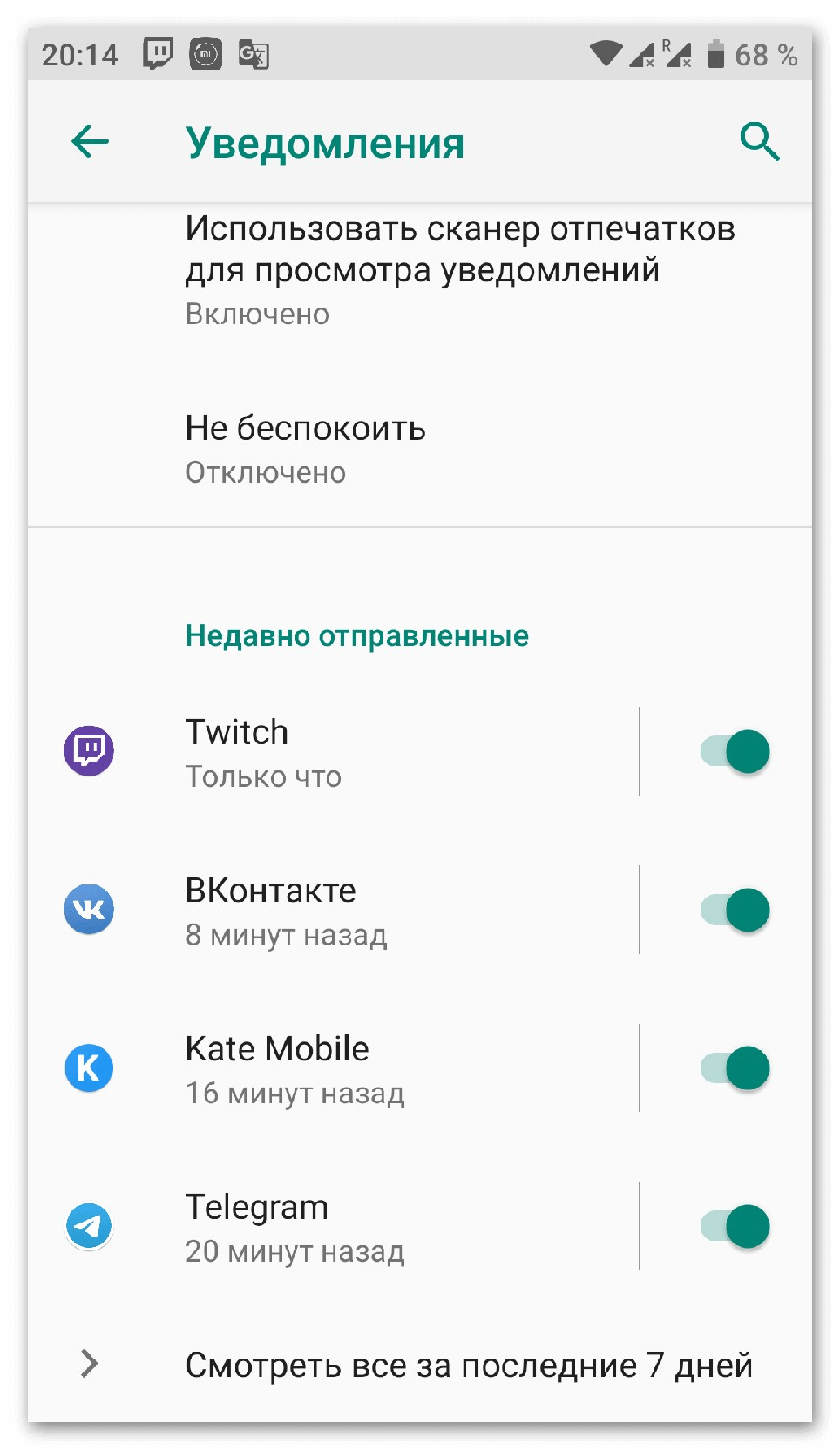
Открываем панель «Уведомления» в настройках смартфона. Снизу расположен список с последними приложениями, приславшими сообщение. Чтобы отключить функцию, передвигаем ползунок справа.
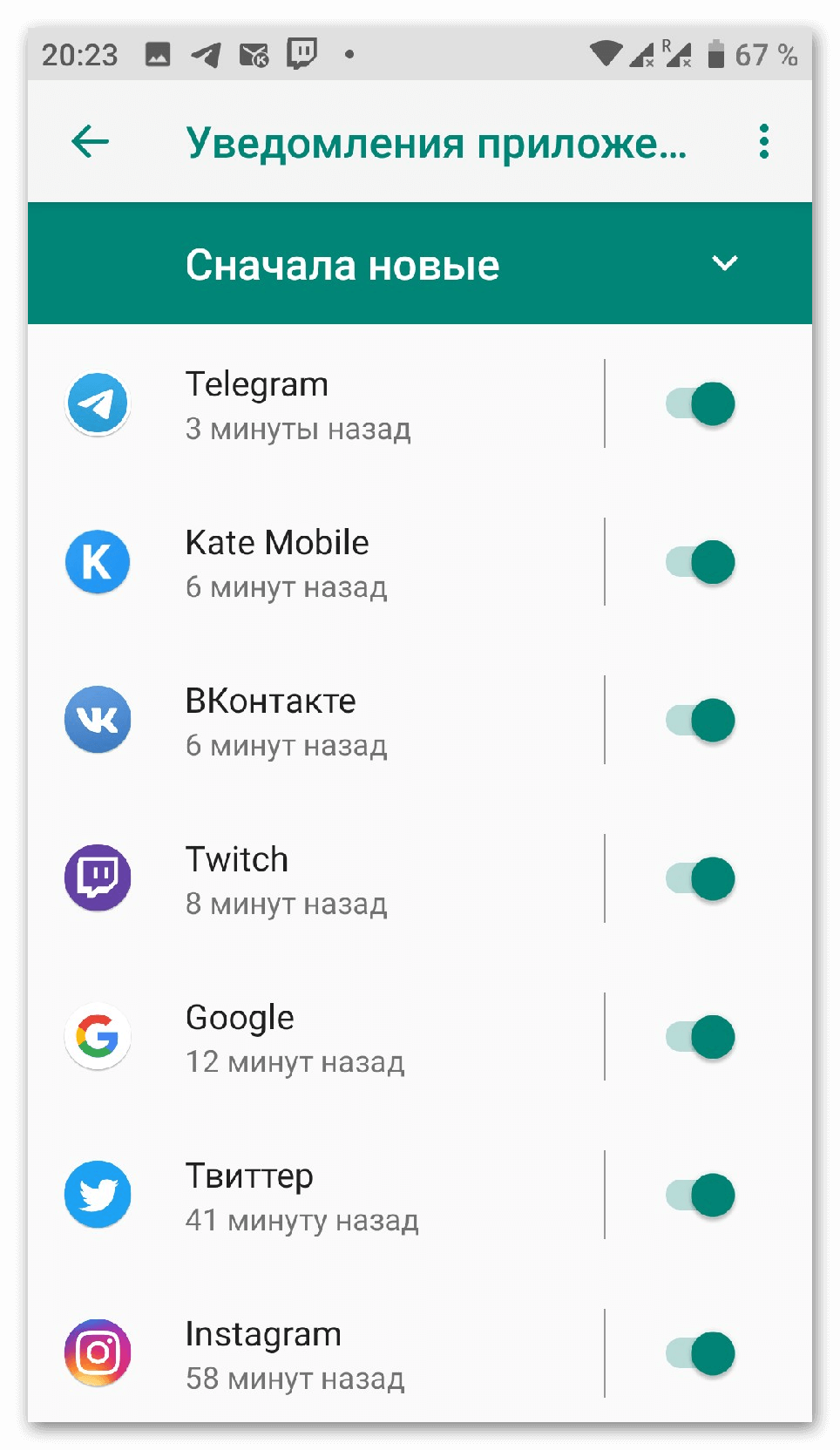
Если в списке «недавних» нет нужного продукта, переходим к полному перечню. Его можно отсортировать по новизне или частоте появления оповещений.
Экспресс отключение
Есть другой, более быстрый вариант отключить уведомления. При появлении нового сообщения, открываем верхнюю шторку и зажимаем палец на оповещении. Делаем небольшой свайп в сторону, но момента, пока не появится иконка шестерёнки и часов.
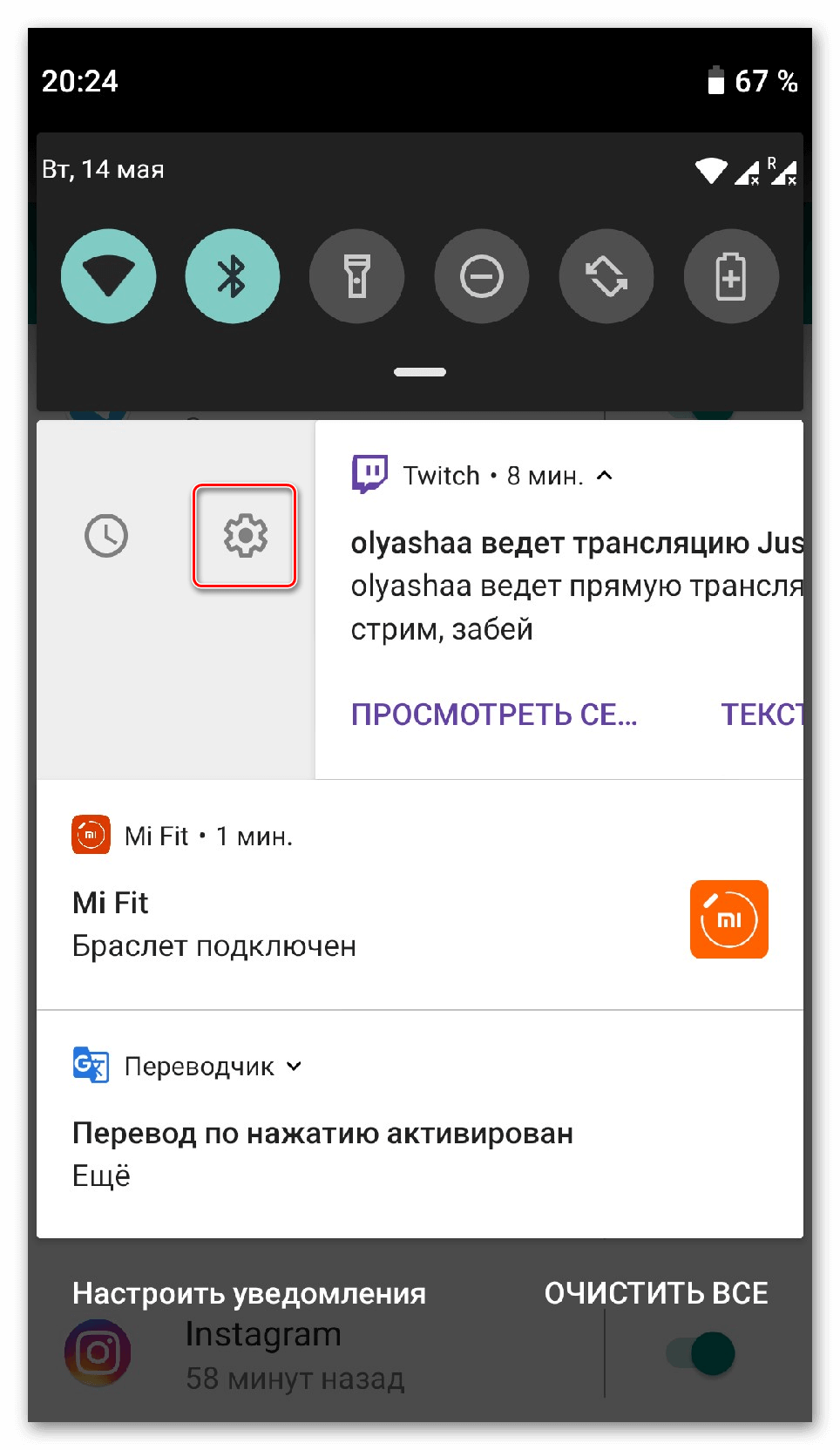
Нажимаем на шестерёнку, область изменит внешний вид. Появится два пункта: «Отключить уведомления» и «Показывать». Выбираем первый.
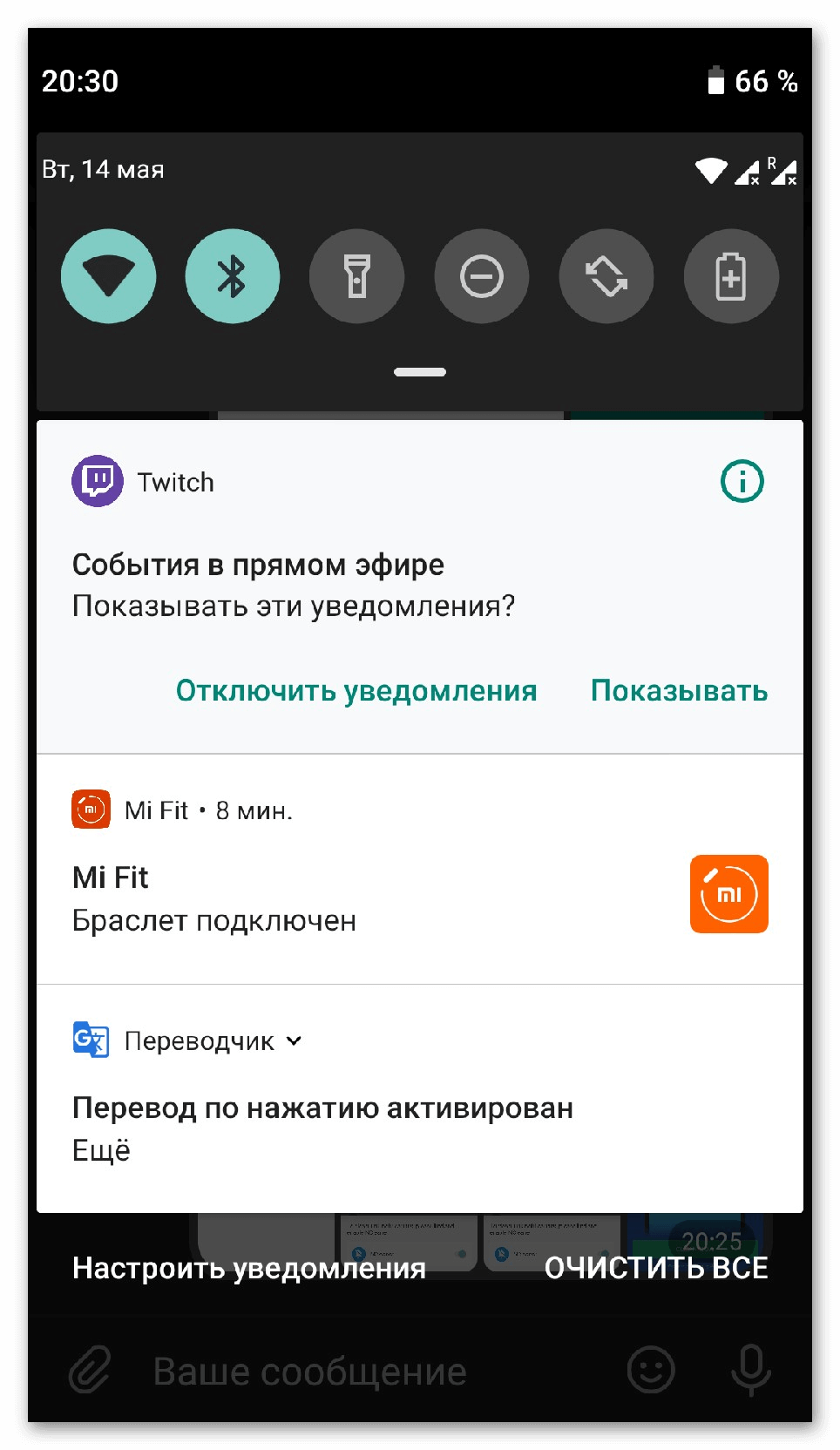
Для информации: с помощью значка с часами, пользователь может заархивировать уведомление на некоторое время. После чего оно снова всплывёт, в виде напоминания.
Способ 2: Приложение NCleaner
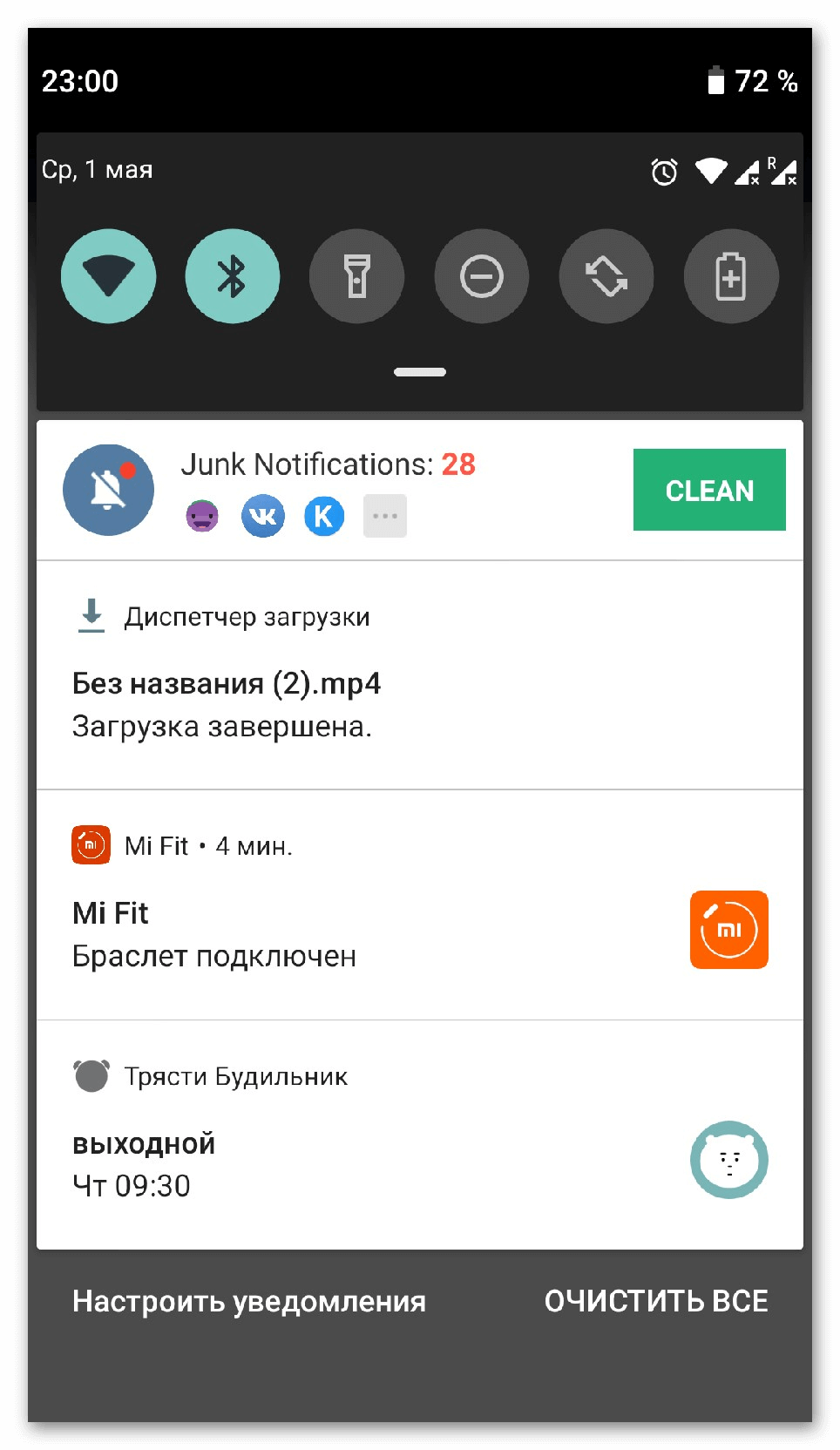
Независимые компании разработали специальное программное обеспечение, которое автоматически очищает панель от «мусорных уведомлений». Найти такие программы можно Play Market. Вводим в поиске «HeadsOff» или «Notification Manager». Самый популярный вариант – это NCleaner. Скачиванием приложение и открываем его.
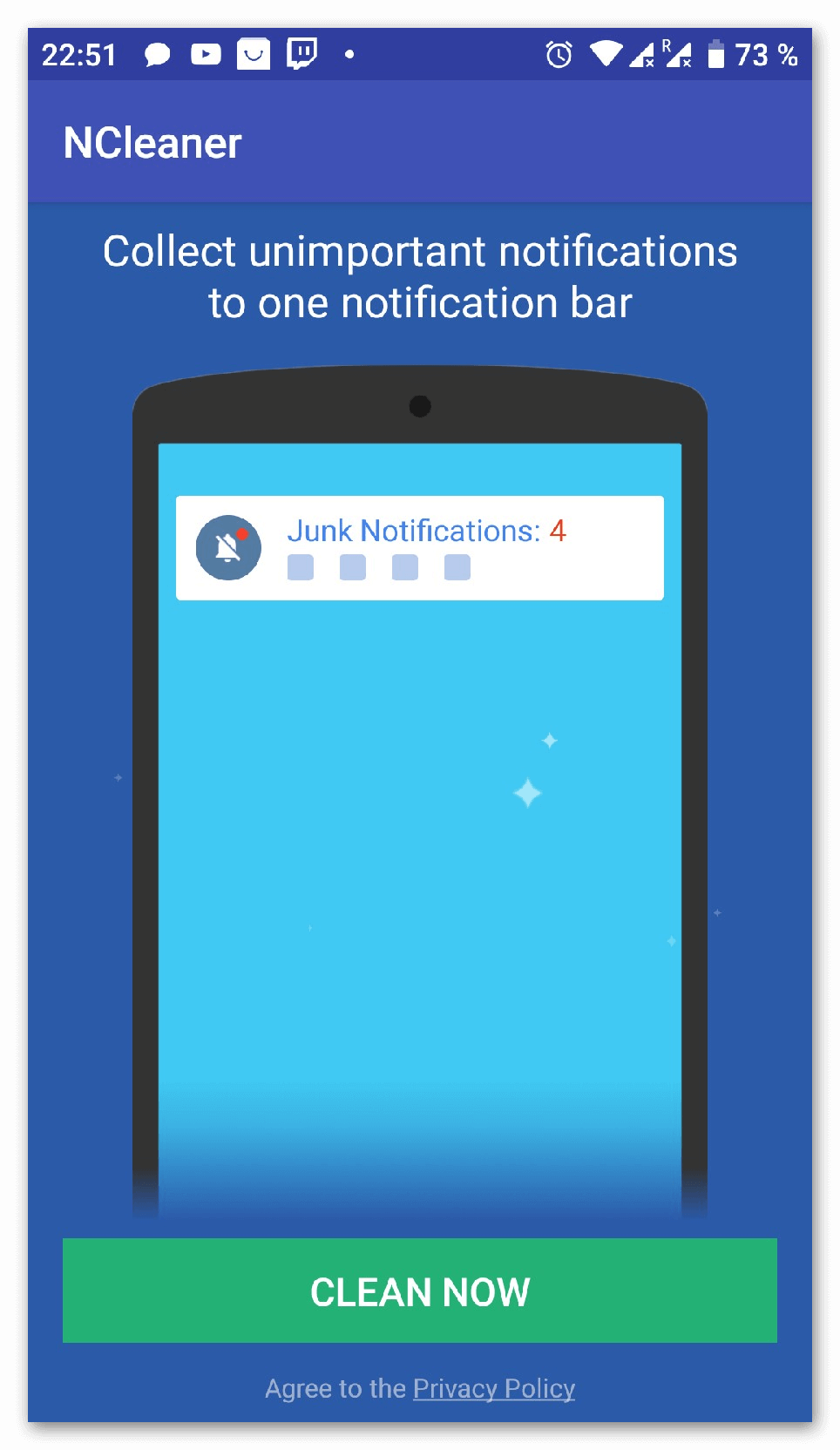
При запуске, приложение попросит дать доступ к панели и переведёт в специальный раздел, где необходимо активировать ползунок напротив надписи NCleaner. Теперь программа будет автоматически определять ненужные сообщения и скрывать их. При необходимости, в настройках можно изменить затрагиваемые программы.
Оповещения – это не только полезная функция, позволяющая ничего не пропустить, но и важный инструментов управления для разработчиков. Приложения постоянно присылают актуальные новости, завлекая пользователей, вне зависимости от важности и момента. Поэтому важно фильтровать поток информации, даже от важных постоянно используемых продуктов.
Пуш-уведомления вместо паролей
Если у вас Android или iOS, вы можете подтверждать операции через приложение ЮMoney — без паролей. Отправляете перевод на сайте, а в приложении появляется кнопка «Подтвердить».
Пока это работает не для всех операций: сайт подскажет, если такая возможность есть. У вас будет выбор: нажать на кнопку в телефоне или ввести свой обычный пароль.
Уровень безопасности — такой же, как у паролей в смс: перехватить или подделать пуш-уведомление от ЮMoney нельзя.
У меня нет приложения ЮMoney
Скачайте в App Store или Google Play, это бесплатно: получить ссылку на телефон.
Что делать после скачивания:
Разрешите ему отправку уведомлений.
Войдите под своим логином и паролем.
После этого ЮMoney смогут отправлять вам пуш-уведомления с кнопкой «Подтвердить» — там, где такая возможность есть.
Как получать пуш-уведомления
Если у вас есть приложение ЮMoney, просто проверьте настройки телефона и приложения. Нужно, чтобы вы разрешили отправку пуш-уведомлений. Кроме этого ничего делать не нужно: сервис сам будет предлагать этот вид подтверждения — там, где такая возможность есть.
Мне ничего не приходит
Если сайт предлагает подтвердить операцию в приложении, но там ничего нет, проверьте все эти пункты:
На смартфоне есть подключение к интернету.
В настройках телефона (и приложения) нет запрета на отправку пуш-уведомлений.
Вы зашли в приложение под своим логином.
У вас один и тот же логин на сайте и в мобильном приложении.
Если всё правильно, но уведомления не приходят, пришлите подробности — будем разбираться:
[Вопросы] не работают пуш уведы хотя включены. что делать?
| Была версия MIUI10 и все было. Обновил до 11. |
✓Neyron✓ Ответить | из Redmi Note 7
Screenshot_2019-12-02-00-03-48-681_com.android.settings.jpg (214.9 KB, Downloads: 0)
2019-12-02 05:11:08 Upload

Rewolax | из Redmi Note 6 Pro
✓Neyron✓ Ответить | из Redmi Note 7
Rewolax
Пуш работает. Укажите в каком приложении конкретно наблюдается отсутствие пуш?
Screenshot_2019-12-02-18-44-45-445_com.android.settings.jpg (148.73 KB, Downloads: 0)
2019-12-02 23:47:57 Upload
✓Neyron✓ ответил: 2019-12-02 18:47:57
у меня на многих приложениях стояли в push-уведомления Но как оказалось надо было в настройках включить важные уведомления которые на скрине отметил
дело в том что до десятой версии я мог уведомления не редактировать то есть просто поставить галочку и всё А сейчас надо зайти в настройки приложение уведомления все уведомления там нужно было выбрать нужные уведомления например личное сообщение и пометьте его как важное и тогда будет показываться уведомления а не только звук
Веснушка я | из Redmi 7
✓Neyron✓
у меня на многих приложениях стояли в push-уведомления Но как оказалось надо было в настройках включить важные уведомления которые на скрине отметил
дело в том что до десятой версии я мог уведомления не редактировать то есть просто поставить галочку и всё А сейчас надо зайти в настройки приложение уведомления все уведомления там нужно было выбрать нужные уведомления например личное сообщение и пометьте его как важное и тогда будет показываться уведомления а не только звук
✓Neyron✓ Ответить | из Redmi Note 7
Веснушка я
не факт, у меня все стоит на важном, но вайбер не показывает уведомления пока не откроешь саму программу, есть мысли по этому поводу?
сделай как на скринах
в панеле зажми и дерюи вайбер, нажми на гайку
потом выбери уведомления, и в окне там надо все поставить на важное

Screenshot_2019-12-02-20-21-00-291_com.android.systemui.jpg (196.75 KB, Downloads: 0)
2019-12-03 01:22:17 Upload

Screenshot_2019-12-02-20-21-20-259_com.android.settings.jpg (249.03 KB, Downloads: 0)
2019-12-03 01:22:17 Upload
Веснушка я | из Redmi 7
✓Neyron✓
сделай как на скринах
в панеле зажми и дерюи вайбер, нажми на гайку
потом выбери уведомления, и в окне там надо все поставить на важное
Screenshot_2019-12-02-23-02-50-417_com.android.settings.jpg (144.47 KB, Downloads: 0)
2019-12-03 03:06:18 Upload

Screenshot_2019-12-02-23-05-04-776_com.android.settings.jpg (65.53 KB, Downloads: 0)
2019-12-03 03:06:18 Upload


Mi Comm APP
Получайте новости о Mi продукции и MIUI
Рекомендации
* Рекомендуется загружать изображения для обложки с разрешением 720*312
Изменения необратимы после отправки
Cookies Preference Center
We use cookies on this website. To learn in detail about how we use cookies, please read our full Cookies Notice. To reject all non-essential cookies simply click «Save and Close» below. To accept or reject cookies by category please simply click on the tabs to the left. You can revisit and change your settings at any time. read more
These cookies are necessary for the website to function and cannot be switched off in our systems. They are usually only set in response to actions made by you which amount to a request for services such as setting your privacy preferences, logging in or filling in formsYou can set your browser to block or alert you about these cookies, but some parts of thesite will not then work. These cookies do not store any personally identifiable information.
These cookies are necessary for the website to function and cannot be switched off in our systems. They are usually only set in response to actions made by you which amount to a request for services such as setting your privacy preferences, logging in or filling in formsYou can set your browser to block or alert you about these cookies, but some parts of thesite will not then work. These cookies do not store any personally identifiable information.
These cookies are necessary for the website to function and cannot be switched off in our systems. They are usually only set in response to actions made by you which amount to a request for services such as setting your privacy preferences, logging in or filling in formsYou can set your browser to block or alert you about these cookies, but some parts of thesite will not then work. These cookies do not store any personally identifiable information.
Как подключить пуш уведомления юмани


А это — наше новое приложение. Скачайте его и пользуйтесь кошельком как обычно.
�� ИГРЫ ЮMONEY — С ВЫГОДОЙ
Новый сезон чат-квеста «Манилэндия».
Заходите в игру каждый день и получайте сундуки с подарками. Открывайте тайные сундуки, получайте баллы, кристаллы, коды от партнёров и новые космические предметы — с ними играть ещё интереснее!
Выполняйте задания и выигрывайте до 3 000 баллов (1 балл = 1 рубль), которые сразу можно потратить в интернет–магазинах.
Мгновенная оплата мобильного телефона без комиссии. Пополнить счёт МТС, Билайн, Мегафон, Tele2, Yota, Сбербанк мобайл, Тинькофф мобайл и других сотовых операторов.
Почти каждый день появляется что-то новое. Сегодня — бесплатная чашка кофе, завтра — скидка на авиабилеты. Сохраняйте то, что понравилось и используйте, когда удобно. Покупки на AliExpress, в Ozon, М.Видео и других магазинах станут выгодней.
Можно подключиться к программе лояльности и получать кэшбэк за покупки.
Выберите один базовый актив — Яндекс, Apple или валютную пару Доллар/Рубль и получайте гарантированный доход 10% годовых или повышенную ставку —15% годовых, если через 3 месяца стоимость актива не снизится.
Начать инвестировать с «Компанией БКС» можно прямо в приложении ЮMoney (в разделе «Каталог»).
�� ПРОВЕРКА И ОПЛАТА ШТРАФОВ
Проверьте, есть ли у вас штрафы ГИБДД, по номеру прав или СТС и оплатите их в пару кликов. Получение уведомления о штрафах с фото, настройка автоплатежа.
✔ Между кошельками ЮMoney (без комиссии)
✔ Переводы с карты на карту между картами российских банков
✔ Между картами и кошельками
Откройте бесплатный счёт в долларах, евро, тенге, белорусских рублях и других валютах — после идентификации. Покупайте и продавайте валюту по классному курсу — почти как на бирже. Отдельно можно подключить пакет «Мультивалютные карты», чтобы платить валютой в магазинах и снимать в банкоматах. Для этого не нужна отдельная банковская карта.
Добавляйте дисконтные и скидочные карты любимых магазинов в приложение и оплачивайте покупки. Лента, Окей, Ikea Family, Ostin, Спортмастер, Пятерочка, Metro и многие другие.
�� ОПЛАТА ДОМАШНЕГО ИНТЕРНЕТА
Мгновенная оплата домашнего интернета. Пополнить счет Дом ру, Ростелеком, МГТС, Уфанет, Акадо, ТТК, Onlime и у других провайдеров.
✔ ЖКУ (в том числе, по QR c квитанции)
✔ Steam, World of Tanks и другие игры
✔ Баланс ВКонтакте и в «Одноклассниках»
✔ Взносы по кредитам любого российского банка
✔ Платежи через Google Pay
____________________________________
Управление push-уведомлениями на андроид: как включить и отключить
В среднем, на смартфон активного пользователя интернет приходит более 500 уведомлений в день. Не все приложения отправляют важные оповещения, они просто пытаются привлечь внимание для более частого использования. Рассмотрим, как настроить Push уведомления на Android с помощью разных вариантов.
Как настроить Push уведомления на Android?
Разработчики проработали несколько вариантов корректирования, чтобы при необходимости отключить оповещения от назойливых программ или наоборот указать приоритетные приложения. Настройка пуш уведомлений в системе Андроид, осуществляется в системных параметрах. Вне зависимости от модели смартфона, в них можно войти с помощью шестерёнки в панели сверху.
Выбираем пункт «Приложения и уведомления». Название актуально для версии Android 9.0, на более ранних системах раздел может называться «Уведомления». В нём перечислены:
- Список недавно запущенных программ;
- Статистика времени использования приложений;
- Программы по умолчанию;
- Разрешения и специальный доступ.
Выбираем «Уведомления». Здесь настраивается стиль отображения сообщения на заблокированном экране телефоне, наличие значков сверху и использование сканера отпечатка пальцев для просмотра актуальных оповещений.
Как изменить рингтон для оповещений
Рассмотрим, как настроить мелодию пуш уведомления на андроид. Звук настраивает отдельно с помощью внутренних инструментов. При нажатии на пункт «Звук», откроется контекстное меню с выбором программы для подбора файла. Если на смартфоне не установлено файловых менеджеров, по умолчанию будет выбрано «Хранилище мультимедиа».
Рекомендуем ознакомиться с материалом «Как создать папку на Андроид телефонах и планшетах.» В нём приведён пример лучших файловых проводников на смартфон.
Все музыкальные файлы можно прослушать с помощью нажатия. В конце списка расположена кнопка, позволяющая добавить собственный рингтон.
Режим не беспокоить
Этот режим позволяет отключить назойливые пуш сообщения от программ на андроиде. Пользователь создаёт собственное расписание работы функции и задаёт исключения. Например, отключить всё, кроме будильника или наоборот оставить только музыку и мультимедиа.
В панели «Исключения» задаётся список контактов, которые могут отправить сообщение или позвонить даже во время включённого режима. Если некоторые важные контакты беспокоят слишком часто, можно запустить режим с интервальным вызовом. При нём, человек не может звонить чаще, чем один раз в 15 минут.
Для информации: Режим включается в панели инструментов в верхней шторке или же при полном убавлении звука. Для это нужно перевести телефон в виброрежим с помощью регулятора громкости и сделать ещё одно нажатие вниз.
Варианты применения Push уведомлений
Оповещения могут отличаться по направленности и внешнему виду. В пример возьмём приложение социальной сети Вконтакте. Продукт имеет огромный перечень различных оповещений:
- Входящие звонки;
- Ближайшие дни рождения;
- Заявки в друзья;
- Появление новых комментариев;
- Входящие сообщения;
- Выход интересных материалов.
Перечислен далеко не весь список направленностей. В зависимости от типа, человеку предлагается сделать быстрое действие с оповещением. При появлении нового сообщения, можно отправить ответ без необходимости заходить в приложение или принять приглашение в группу.
Чтобы отключить или настроить индикацию для определенного типа оповещений в программе. Выбираем приложение из списка недавно отправленных или открываем полный перечень за 7 дней.
Нажимаем на нужный продукт и видим список с разными типами действий и ползунками отключения. Для каждого варианта настраивается отдельный звук или действие при режиме «Не беспокоить».
Статья «Clean Master на Android» поможет узнать, как контролировать свободное пространство на телефоне и держать в чистоте операционную систему.
Варианты отключения появляющихся сообщений
Существует несколько способов отключить оповещения. Ранее в материале уже было упомянуто системное средство регулировки работы уведомлений. Теперь рассмотрим их более подробно.
Способ 1: В каждом приложении
Открываем панель «Уведомления» в настройках смартфона. Снизу расположен список с последними приложениями, приславшими сообщение. Чтобы отключить функцию, передвигаем ползунок справа.
Если в списке «недавних» нет нужного продукта, переходим к полному перечню. Его можно отсортировать по новизне или частоте появления оповещений.
Экспресс отключение
Есть другой, более быстрый вариант отключить уведомления. При появлении нового сообщения, открываем верхнюю шторку и зажимаем палец на оповещении. Делаем небольшой свайп в сторону, но момента, пока не появится иконка шестерёнки и часов.
Нажимаем на шестерёнку, область изменит внешний вид. Появится два пункта: «Отключить уведомления» и «Показывать». Выбираем первый.
Для информации: с помощью значка с часами, пользователь может заархивировать уведомление на некоторое время. После чего оно снова всплывёт, в виде напоминания.
Способ 2: Приложение NCleaner
Независимые компании разработали специальное программное обеспечение, которое автоматически очищает панель от «мусорных уведомлений». Найти такие программы можно Play Market. Вводим в поиске «HeadsOff» или «Notification Manager». Самый популярный вариант – это NCleaner. Скачиванием приложение и открываем его.
При запуске, приложение попросит дать доступ к панели и переведёт в специальный раздел, где необходимо активировать ползунок напротив надписи NCleaner. Теперь программа будет автоматически определять ненужные сообщения и скрывать их. При необходимости, в настройках можно изменить затрагиваемые программы.
Оповещения – это не только полезная функция, позволяющая ничего не пропустить, но и важный инструментов управления для разработчиков. Приложения постоянно присылают актуальные новости, завлекая пользователей, вне зависимости от важности и момента. Поэтому важно фильтровать поток информации, даже от важных постоянно используемых продуктов.
Пуш-уведомления вместо паролей
Если у вас Android или iOS, вы можете подтверждать операции через приложение ЮMoney — без паролей. Отправляете перевод на сайте, а в приложении появляется кнопка «Подтвердить».
Пока это работает не для всех операций: сайт подскажет, если такая возможность есть. У вас будет выбор: нажать на кнопку в телефоне или ввести свой обычный пароль.
Уровень безопасности — такой же, как у паролей в смс: перехватить или подделать пуш-уведомление от ЮMoney нельзя.
У меня нет приложения ЮMoney
Приложение бесплатное. Чтобы его скачать, отсканируйте QR-код или перейдите по ссылке.

Разрешите ему отправку уведомлений.
Войдите под своим логином и паролем.
Как получать пуш-уведомления
Если у вас есть приложение ЮMoney, просто проверьте настройки телефона и приложения. Нужно, чтобы вы разрешили отправку пуш-уведомлений. Кроме этого ничего делать не нужно: сервис сам будет предлагать этот вид подтверждения — там, где такая возможность есть.
Мне ничего не приходит
Если сайт предлагает подтвердить операцию в приложении, но там ничего нет, проверьте все эти пункты:
На смартфоне есть подключение к интернету.
В настройках телефона (и приложения) нет запрета на отправку пуш-уведомлений.
Вы зашли в приложение под своим логином.
У вас один и тот же логин на сайте и в мобильном приложении.
Если всё правильно, но уведомления не приходят — напишите нам в чате (нужно войти в ЮMoney).
Пуш-уведомления в приложении
С приложением ЮMoney вы можете подтверждать платежи и переводы без паролей. Это бесплатно и безопасно, как коды из смс: перехватить или подделать пуш-уведомление от ЮMoney нельзя.
Пока опция есть не везде — сайт подскажет, если можно выбрать между пуш-уведомлением и обычным паролем.
Как это работает
Платите или переводите деньги как обычно. Когда потребуется подтверждение, на телефон придёт пуш-уведомление. Нажмите на него — откроется приложение ЮMoney.
Убедитесь, что платите нужным кошельком или картой, проверьте сумму и получателя. Если всё правильно, нажмите «Подтвердить».
Как получать пуш-уведомления
Разрешите приложению ЮMoney отправлять вам пуш-уведомления — в настройках телефона и приложения.
У меня нет приложения ЮMoney
У меня нет приложения ЮMoney
Приложение бесплатное. Чтобы его скачать, отсканируйте QR-код или перейдите по ссылке
Разрешите ему отправку уведомлений.
Войдите под своим логином и паролем.
Мне ничего не приходит
Мне ничего не приходит
Если сайт предлагает подтвердить операцию в приложении, но пуш-уведомления нет, проверьте все эти пункты:
Телефон подключён к интернету.
Вы разрешили присылать вам пуши. В приложении ЮMoney нажмите на шестерёнку в профиле и убедитесь, что включили пуш-уведомления. Ещё проверьте настройки телефона: возможно, вы запретили уведомления.
Вы зашли в свой профиль в приложении.
У вас один и тот же профиль на сайте и в мобильном приложении.
Если всё правильно, но уведомления не приходят — напишите нам в чате (нужно войти в ЮMoney)
Пуш-уведомление пропало с экрана
Пуш-уведомление пропало с экрана
Пуш-уведомления, которыми вы можете подтвердить платежи и переводы, хранятся в приложении ЮMoney месяц — или пока вы не откажетесь от платежа.
Если такие пуш-уведомления вас ждут, вы увидите их на главном экране приложения.