Как быстро удалить ненужные контакты в Telegram [Пошаговая инструкция для новичков]
Как удалить контакты в Телеграм: пошаговая инструкция
Начнем с практической части статьи — посмотрим, как удалить ненужные контакты из Телеграма.
С телефона
Первым делом посмотрим, как быстро удалить контакты в мобильном приложении Telegram. На Anrdoid и iOS.
Запустите мессенджер на своем Андроид-устройстве: например, на смартфоне от Самсунг. Откройте диалог с человеком, контакт которого хотите удалить.
Теперь откройте раздел с информацией о пользователе — для этого нажмите на его аватарку.
В открывшемся окне нажмите на иконку с тремя точками — она находится в правом верхнем углу.
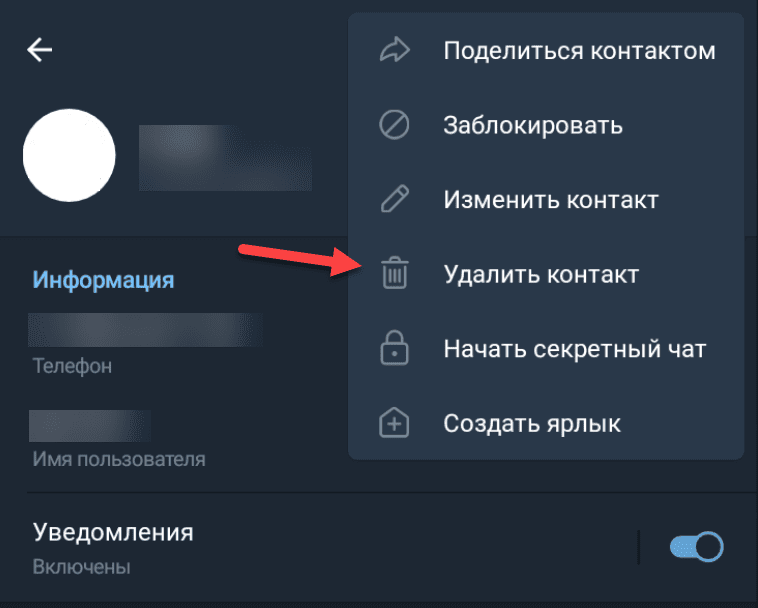
Выберите опцию «Удалить контакт».
Запустите приложение Telegram на своем iOS-устройстве: на Айфоне или Айпаде. Откройте диалог с нужным человеком.
Перейдите в раздел с информацией о пользователе — для этого нажмите на его аватарку.
В правом верхнем углу есть кнопка «Изменить» — нажмите на нее.
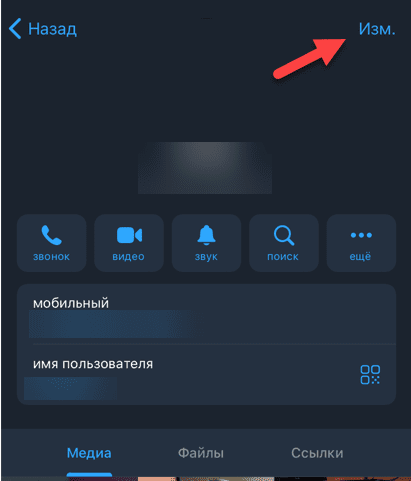
В открывшемся разделе выберите функцию «Удалить контакт».
С компьютера
Теперь удалим ненужные контакты в Телеграм через приложение для ПК. Также инструкция актуальна для веб-версии мессенджера.
Запустите ТГ на компьютере и откройте диалог с пользователем которого хотите удалить.
В правом верхнем углу нажмите на иконку с тремя точками → перейдите в раздел «Показать профиль».
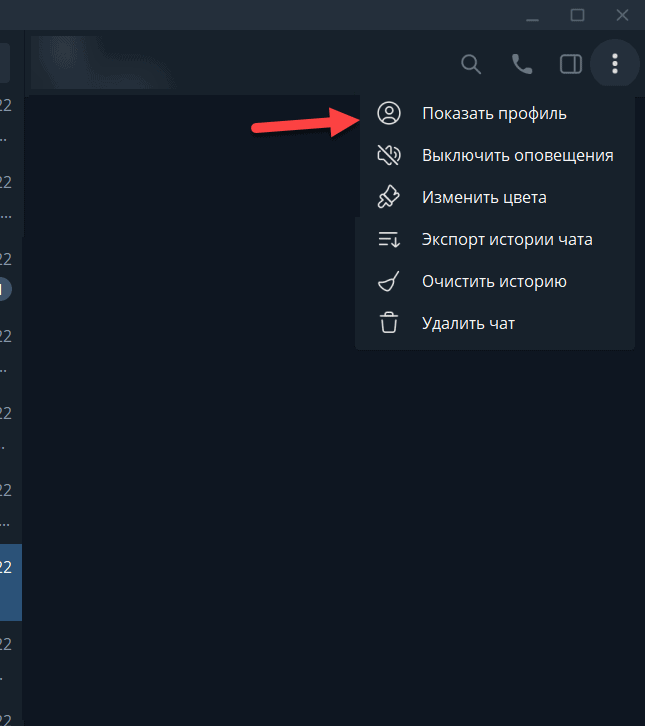
В открывшемся окне снова нажмите на иконку с тремя точками.
Выберите опцию «Удалить контакт».

Удаленные контакты все равно остались — что делать?
Даже не смотря на то, что вы удалили контакты в Телеграм, некоторые пользователи могут отображаться в приложении. Например, при создании группы удаленных пользователей можно добавить в чат.
Это связано с тем, что контакты сохранились на серверах мессенджера.
Чтобы навсегда удалить контакты — в том числе с серверов Telegram — выполните следующие действия:
Откройте настройки аккаунта. В меню с настройками перейдите в раздел «Конфиденциальность».
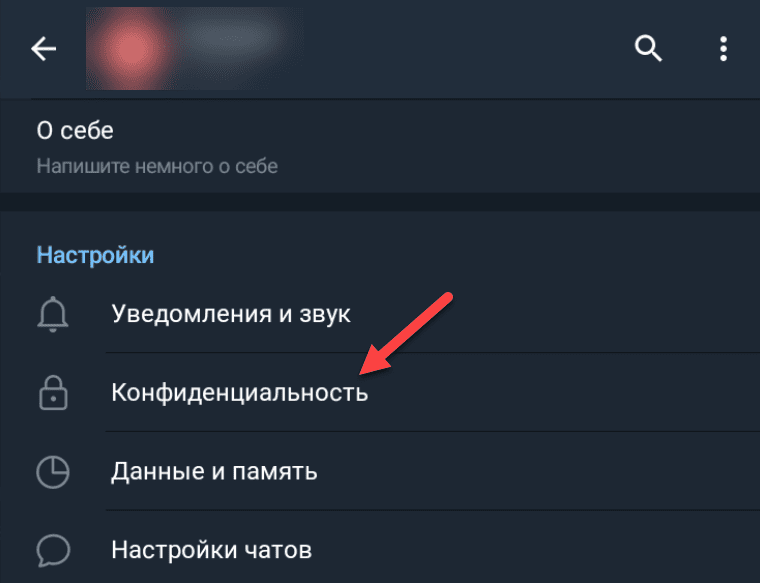
В открывшемся разделе есть подраздел «Контакты». Выберите функцию «Удалить импортированные контакты».
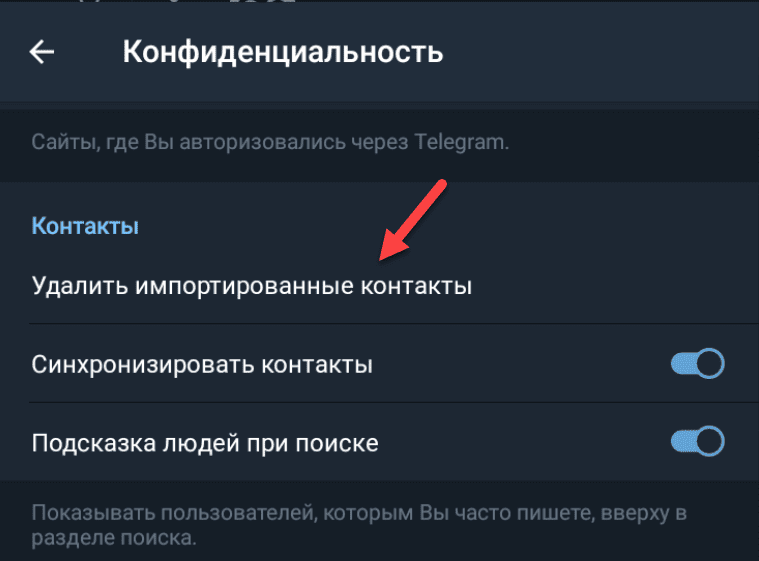
Теперь удаленные пользователи не будут отображаться в приложении мессенджера.
Откройте раздел с настройками на своем iOS-устройстве. В открывшемся окне перейдите в раздел «Конфиденциальность».
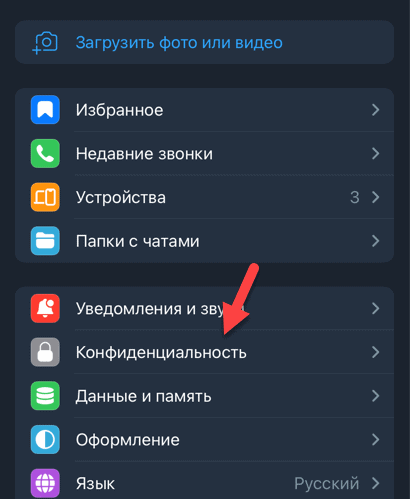
Далее — зайдите в раздел «Управление данными».

Выберите функцию «Удалить импортированные контакты».

Как восстановить удаленные контакты
Если вы случайно удалили контакт в Телеграм, то его можно восстановить в любой момент.
Если у вас сохранился чат с удаленным пользователем, то откройте диалог. Далее — перейдите в раздел с информацией об аккаунте человека. В этом разделе есть кнопка, которая позволяет добавить пользователя в телефонную книгу.
Если у вас не сохранилась переписка с удаленным пользователем, то вам снова придется добавить вручную его номер в телефонную книгу.
Как удалить много контактов в телеграмм
Удаление контактов в Telegram является очень важным аспектом работы социальной сети, который позволяет удалить ненужные контакты и сделать ваши списки контактов в Telegram более актуальными.
При этом возникают вопросы: как удалить множество контактов одновременно? Как легко и быстро удалить большое число контактов? В этой статье мы рассмотрим простой и быстрый способ удаления множества контактов в Telegram.
Не нужно тратить свое время на удаление каждого контакта по отдельности, примените нашу методику и удалите ненужных контактов в Telegram с одним кликом.
Как удалить множество контактов в Telegram быстро и просто?
Telegram — один из самых популярных мессенджеров в мире, который используется миллионами пользователей. В то же время, у пользователя могут появиться ситуации, когда необходимо удалить множество контактов, например, после переноса контактов в другой аккаунт или после наложения ограничений на группы.
Для удаления нескольких контактов в Telegram существует несколько способов. Рассмотрим самые простые и быстрые методы:
- Перейдите во вкладку «Контакты» в приложении Telegram. Нажмите и удерживайте имя одного из контактов, которые хотите удалить. После этого выделите другие имена сообщений, которые хотите удалить. Нажмите на значок корзины в правом верхнем углу экрана. Контакты будут удалены.
- Создайте группу и добавьте все контакты, которые хотите удалить. После того, как все контакты будут добавлены в группу, нажмите на иконку информации в правом верхнем углу экрана. Выберите «Удалить и выйти» в меню. Контакты будут удалены.
Если вам необходимо удалить множество контактов в Telegram, рекомендуется использовать второй способ, так как он позволяет удалить все контакты сразу.
Не забудьте, что после удаления контактов вы не сможете восстановить их. Поэтому перед удалением контактов, убедитесь, что вы действительно хотите их удалить.
Причины удаления
Удаление контактов в Telegram может иметь разные причины. Некоторые из них могут быть:
- Чистка списка контактов. Когда ваш список контактов начинает превышать определенный лимит, вы можете принять решение удалить некоторые контакты, которые больше не нужны.
- Ответ на спам. Если вы получаете сообщения от незнакомых людей или ботов, вы можете решить удалить их из своего списка контактов.
- Изменение номера телефона. Если у вашего контакта поменялся номер телефона и вы не хотите общаться с ним/ней в Telegram, то удаление его/ее из списка контактов может быть логичным решением.
- Нежелание видеть данные контакта. Если вам показываются данные контакта, которые вас не интересуют или вы не хотите видеть их, то удаление может помочь решить эту проблему.
Каждый пользователь может решать, какие контакты ему нужны, а какие нет и удалять их в любой момент. Удалять можно не только одиночные контакты, но и группы чатов, каналы и ботов.
Шаги по удалению
Шаг 1: Откройте Telegram и перейдите в меню «Контакты».
Шаг 2: Выберите контакты, которых вы хотите удалить.
Шаг 3: Нажмите на три точки в правом верхнем углу и выберите «Удалить» из списка опций.
Шаг 4: Подтвердите удаление, нажав на «Удалить» в появившемся окне.
Шаг 5: Повторите процесс для каждого контакта, которого вы хотите удалить.
Важно: После удаления контакта у вас не будет возможности отправлять ему сообщения до тех пор, пока он не добавит вас обратно в свои контакты.
Как удалить контакты в Telegram: рассказываем, зачем и как это делать
Удаление контактов из мессенджера не является сложной задачей, но может помочь вам навести порядок в своем гаджете.


Мессенджеры стали удобной альтернативой устаревшему уже по нынешним меркам способу общения через короткие текстовые сообщения. Но если SMS можно отправить адресату, не внося его номер телефона в записную книжку устройства, то мессенджеры в большинстве своем требуют для полноценного использования всех возможностей добавлять новый контакт.
И неважно, по какой причине вы в дальнейшем решите удалить эту запись — перестали общаться с человеком, просто взялись чистить сохраненные телефоны или удаляете ненужную вам информацию — важно понимать, что прежде чем удалить контакт из Телеграма навсегда, вам надо знать, что делать это нужно правильно. Все дело в особенностях записных книжек мессенджера и вашего смартфона.

Как минимум приложение за авторством Павла Дурова имеет независимую от гаджета, на котором установлен Телеграм, телефонную книгу. Проще говоря, если удалить информацию о человеке из встроенной в смартфон записной книжки, то данные останутся в списке контактов мессенджера. И обратная ситуация, если вы удаляете контакт из Телеграма, то он останется в телефонной книге устройства. Так все же как удалить контакты в Телеграм?
Сразу скажем, что заниматься чисткой списка контактов можно заниматься как со смартфона, так и с компьютера. Расскажем в конкретных шагах о том, как сделать это на самых распространенных версиях приложения — начиная с десктопного варианта Телеграма и заканчивая мобильными мессенджерами на iOS и Android.
Как удалить контакт в Telegram

Списки контактов в Telegram и во встроенной телефонной книге на смартфоне работают независимо друг от друга. После удаления человека в приложении его номер останется в памяти устройства. И наоборот: если вы сотрёте пользователя в контактах смартфона — он останется в Telegram, пока вы его не удалите оттуда.
Как удалить контакт в Telegram на iPhone
Перейдите на вкладку «Контакты» и тапните по имени пользователя в списке или найдите его через поиск. Если вы уже общались с этим человеком, можно просто перейти в ваш диалог.
В чате с пользователем нажмите на фото его профиля, затем — на кнопку «Изменить».
Теперь тапните «Удалить контакт» и подтвердите действие, ещё раз коснувшись одноимённой кнопки. После этого пользователь исчезнет из списка контактов в Telegram.
Как удалить контакт в Telegram на Android-смартфоне
Откройте расширенное меню, нажав на кнопку с тремя полосками, и перейдите в пункт «Контакты».
Выберите нужного человека и в открывшемся диалоге кликните по имени или фото профиля.
Нажмите кнопку с тремя точками в правом верхнем углу профиля, а затем выберите «Удалить контакт» и подтвердите действие.
Как удалить контакт в Telegram на компьютере
Запустите мессенджер и переключитесь на вкладку «Контакты» в боковом меню.
Кликните по имени человека, затем выберите в расширенном меню пункт «Информация».
В профайле пользователя нажмите «Изменить».
Кликните «Удалить контакт» и подтвердите действие, нажав OK.
Как удалить сразу несколько контактов в Telegram
В мобильном и десктопном приложениях контакты можно удалять только по одному. Но есть способ, позволяющий стирать по несколько контактов за один раз — через веб-версию Telegram. При этом ограничения на количество удаляемых записей нет — можно выделить и стереть хоть 10, хоть 100 контактов.
Откройте веб-версию Telegram в любом браузере, перейдя по ссылке. Залогиньтесь с помощью смартфона («Настройки» → «Устройства» → «Сканировать QR-код»).
Кликните по иконке меню в левом верхнем углу и выберите Switch to Old Version.
Снова перейдите в меню, нажав на значок с тремя полосками, а затем откройте пункт Contacts.
Кликните Edit для редактирования, выделите контакты, которые нужно стереть, и кликните Delete. Обратите внимание, что подтверждения удаления не будет — после нажатия на кнопку Delete контакты удалятся из вашего аккаунта Telegram на всех устройствах.