Настройка firewalld в CentOS
Firewalld — утилита для управления встроенным в ядро Linux брандмауэром Netfilter. Несмотря на собственный синтаксис, имеет такой же принцип работы, как Iptables. Дополнительно про управление Netfilter при помощи последнего.
Установка и запуск
В некоторых системах CentOS может не оказаться firewalld. Для его установки вводим:
yum install firewalld
Для автоматического зауска вводим:
systemctl enable firewalld
И для запуска службы:
systemctl start firewalld
Общие команды для управления firewalld
Мягко перечитать правила (применить настройки):
Перечитать правила и сбросить текущие подключения:
* в официальной документации сказано, что данную команду стоит применять только в случаях проблем с firewalld.
Посмотреть созданные правила:
systemctl stop firewalld
systemctl start firewalld
systemctl disable firewalld
systemctl enable firewalld
Сохранить текущие правила, сделав их постоянными (permanent):
Управление правилами
Рассмотрим разные варианты управления фаервольными правивами c помощью firewalld.
Синтаксис
Общий синтаксис для работы с правилами:
firewall-cmd [опции] [зона] <правило>
* порядок следования параметров не важен.
- [опции] — дополнительные параметры для создаваемого правила, например —permanent — постоянное правило, то есть будет действовать после перезагрузки. Не обязательный.
- [зона] — по умолчанию, правила создаются для зоны public. Для работы с конкретной зоной ее необходимо указать, например, —zone=dmz. Не обязательный.
- <правило> — само правило. Обязательный.
Чтобы правила применялись, не забываем их перечитывать:
Добавление портов
Открыть порт 80:
firewall-cmd —permanent —add-port=80/tcp
* где ключ —permanent — добавить постоянное правило (будет действовать после перезагрузки).
Добавить правило для определенной зоны:
firewall-cmd —permanent —zone=external —add-port=80/tcp
Добавить диапазон портов:
firewall-cmd —permanent —add-port=6500-6700/udp
Добавить несколько правил одной командой:
firewall-cmd —permanent —add-port=80/tcp —add-port=443/tcp
Добавление сервиса командой
Использование служб, вместо портов, может повысить удобство управления правилами за счет объединения нескольких портов в одну службу.
Посмотреть список доступных служб:
Разрешить порт, например, для сервиса ntp:
firewall-cmd —permanent —add-service=ntp
Создать собственную службу:
firewall-cmd —permanent —new-service=name-service
* где name-service — произвольное имя создаваемой службы.
Добавить порт, например TCP 2200 к службе:
firewall-cmd —permanent —service=name-service —add-port=2200/tcp
Задать описание для удобства:
firewall-cmd —permanent —service=name-service —set-short="Service With This Name"
firewall-cmd —permanent —service=name-service —set-description="Long Description For Service With This Name"
Информацию о созданном сервисе можно получить командой:
Созданную службу можно использовать для создания правил командой:
firewall-cmd —permanent —add-service=name-service
Добавление сервиса из xml-файла
Данный способ добавления сервиса будет удобен для создания готовых шаблонов с правивами. Их можно использовать при поставке конфигурации или программного обеспечения.
<?xml version="1.0" encoding="utf-8"?>
<service>
<short>my-app</short>
<description>Provides HTTP Access to my-app application</description>
<port protocol="tcp" port="8080"/>
</service>
* в моем примере будет создан шаблон для сервиса с именем my-app, который откроет порт 8080/tcp.
Теперь можно добавить сам сервис. Для этого есть два способа.
а) Использовать опцию —new-service-from-file:
firewall-cmd —permanent —new-service-from-file=my-app.xml
б) Перенести его в каталог /usr/lib/firewalld/services:
mv my-app.xml /usr/lib/firewalld/services/
Теперь, чтобы с ним можно было работать, перезапустим firewalld:
Информацию о созданном сервисе можно получить командой:
Теперь созданную службу можно использовать для создания правил, например:
firewall-cmd —permanent —add-service=my-app
Rich-Rule
rich-rule позволяет создавать правила с условиями. Рассмотрим несколько примеров:
1. Разрешаем службу http с условием, что запросы будут с определенных IP-адресов (подсети 192.168.0):
firewall-cmd —permanent —add-rich-rule 'rule family="ipv4" source address="192.168.0.0/24" service name="http" accept'
2. Или для конкретного порта:
firewall-cmd —permanent —add-rich-rule 'rule family="ipv4" source address="192.168.0.0/24" port port="5038" protocol="tcp" accept'
3. Чтобы заблокировать подсеть можно воспользоваться командой:
firewall-cmd —permanent —add-rich-rule="rule family='ipv4' source address='192.168.1.0/24' reject"
Список правил с условиями можно отобразить командой:
Удаление правил
Аналогично созданию, но вместо add вводим remove, например —remove-port (удалит порт) или —remove-service (службу).
Удалим правило для открытия 80-о порта:
firewall-cmd —permanent —remove-port=80/tcp
Управление зонами
Все правила в firewalld могут быть разбиты по зонам. Для каждой свой набор правил и свои сетевые интерфейсы. Это нужно использовать, если мы захотим для разных сетевых адаптеров сделать разные по строгости правила.
Посмотреть список всех имеющихся зон:
Посмотреть список используемых зон:
Информация о конкретной зоне:
firewall-cmd —list-all —zone=public
Создать правило для зоны public:
firewall-cmd —permanent —zone=public —add-port=80/tcp
Добавить сетевой интерфейс в зону:
firewall-cmd —permanent —zone=public —remove-interface=ens34
firewall-cmd —permanent —zone=internal —add-interface=ens34
* сначала нужно удалить адаптер из текущей зоны.
Задать действие по умолчанию для зоны:
firewall-cmd —permanent —zone=public —set-target=DROP
Создать новую зону:
firewall-cmd —permanent —new-zone=custom_zone
* чтобы система увидела новую зону custom_zone, команда reload обязательная.
Пример настройки NAT (шлюза)
firewall-cmd —permanent —zone=dmz —add-masquerade
* без указания зон, будет включен для public и external.
Для примера берем два ethernet интерфейса — ens32 (внутренний) и ens33 (внешний). Для настройки nat последовательно вводим следующие 4 команды:
firewall-cmd —permanent —direct —add-rule ipv4 nat POSTROUTING 0 -o ens33 -j MASQUERADE
* правило включает маскарадинг на внешнем интерфейсе ens33. Где опция —direct требуется перед всеми пользовательскими правилами (—passthrough, —add-chain, —remove-chain, —query-chain, —get-chains, —add-rule, —remove-rule, —query-rule, —get-rules); nat — таблица, в которую стоит добавить правило; POSTROUTING 0 — цепочка в таблице nat; опция MASQUERADE указывает сетевому экрану менять внутренний IP-адрес на внешний.
firewall-cmd —direct —permanent —add-rule ipv4 filter FORWARD 0 -i ens32 -o ens33 -j ACCEPT
* добавляет в таблицу filter (цепочку FORWARD) правило, позволяющее хождение трафика с ens32 на ens33.
firewall-cmd —direct —permanent —add-rule ipv4 filter FORWARD 0 -i ens33 -o ens32 -m state —state RELATED,ESTABLISHED -j ACCEPT
* добавляет правило в таблицу filter (цепочку FORWARD), позволяющее хождение трафика с ens33 на ens32 для пакетов, открывающих новый сеанс, который связан с уже открытым другим сеансом (RELATED) и пакетов, которые уже являются частью существующего сеанса (ESTABLISHED).
systemctl restart firewalld
* для того, чтобы сервер CentOS заработал в качестве шлюза, также необходимо настроить ядро. Подробнее в статье Настройка Интернет шлюза на CentOS 7.
Для просмотра созданных данным способом правил используем команду:
firewall-cmd —direct —get-all-rules
Проброс портов
Проброс настраивается со следующим синтаксисом:
firewall-cmd —add-forward-port=port=<порт прослушивания>:proto=tcp|udp|sctp|dccp:toport=<порт назначения>:toaddr=<куда перенаправить>
firewall-cmd —zone=external —permanent —add-forward-port=port=25:proto=tcp:toport=8025:toaddr=192.168.0.15
* в данном примере мы будем слушать запросы на порту 25 и передодить их на узел 192.168.0.15 и порт 8025.
Запретить или разрешить трафик между интерфейсами
Предположим, у нас есть два внутренних сетевых интерфейса ens35 и ens36. Мы хотим контролировать трафик между ними.
Запретить
Применяется в случаях, когда на сервере включен FORWARD, но необходимо блокировать трафик между определенными сегменами сети.
Вводим следующие команды:
firewall-cmd —direct —permanent —add-rule ipv4 filter FORWARD 0 -i ens35 -o ens36 -j DROP
firewall-cmd —direct —permanent —add-rule ipv4 filter FORWARD 0 -i ens36 -o ens35 -j DROP
Разрешить
Применяется в случаях, когда интерфейсы находятся в зонах, где по умолчанию, трафик блокируется.
Для разрешения команды, практически, аналогичные:
firewall-cmd —direct —permanent —add-rule ipv4 filter FORWARD 0 -i ens35 -o ens36 -j ACCEPT
firewall-cmd —direct —permanent —add-rule ipv4 filter FORWARD 0 -i ens36 -o ens35 -j ACCEPT
Разрешить трафик в одном направлении
В предыдущих примерах мы разрешали трафик в обоих направлениях. Если необходимо сделать так, чтобы только сеть ens35 видела сеть ens36, вводим одну команду:
firewall-cmd —direct —permanent —add-rule ipv4 filter FORWARD 0 -i ens35 -o ens36 -j ACCEPT
Возможные проблемы при работе с firewalld
1. Ошибка command not found (команда не найдена).
Возможные причины: не установлен пакет или не запущена служба.
Выполняем установку пакета firewalld:
yum install firewalld firewall-config
systemctl start firewalld
2. Не применяются правила.
Причина: не введена команда перезапуска правил.
Если это не помогло, делаем перезапуск со сбросом подключений:
В некоторых случаях, необходимо перезапустить сетевые службы:
systemctl restart network
В исключительных случаях, перезагружаем компьютер:
3. The interface is under control of NetworkManager and already bound to the default zone.
Ошибка появляется при попытке удалить интерфейс из зоны, настройками которого управляет NetworkManager.
Для решения открываем конфигурационный файл для настройки сетевого интерфейса, например:
И дописываем следующее:
* в данном примере сетевой интерфейс ens34 будет добавлен в зону external.
Как открыть порт linux centos
Иван, спасибо вам за сайт. Нашла тут хорошую инструкцию по установке Centos, но вот беда — доступа в инет с него не было. Пролистала ваши статьи и… «В CentOS по умолчанию все порты закрыты на iptables…». Приплыли. Открыла порты и всё в ажуре! Спасибо.
Добрый день, сайт и задумывался как помощь многочисленным людям, по своему опыту сталкивался со многими вещами, и всегда не хватало в интернете сайтов с подробными инструкциями, что я и пытаюсь исправить)) правда если бы у меня еще были коллеги авторы было бы еще быстрее:)
Оказалось, кривизна моих рук оставляет ждать лучшего. Эти команды вносят указанные правила в конфиг iptables, но указанные порты остаются закрытым по результатам проверки netstat -tlnd.
Открыты 22, 8000 и всё.
Бьюсь второй день, не помогает правка самого конфига (/etc/sysconfig/iptables) c последующим сохранением (service iptables save). После перезапуска службы /etc/init.d/iptables конфиг прежний. Подскажите, куда смотреть?
Добрый день а какая у вас версия Centos? Если 7 то там по умолчанию используется FirewallD а не iptable, если хотите его вернуть нужно выполнить
systemctl stop firewalld
systemctl disable firewalld
Устанавливаем его
yum install iptables-services
systemctl start iptables
systemctl enable iptables
можете еще добавить графический вариант
yum install system-config-firewall-tui
перезагрузка
а если настраивать FirewallD то там вот такой синтаксис firewall-cmd —permanent —add-port=№порта/протокол
Добрый день, отличный у вас сайт, такого крупного блога, который ведет один человек я не встречал. Спасибо.
Иван, у меня версия Centos 6.7. Может в этом проблема?
Ирина, добрый день попробуйте поставить утилиту yum install system-config-firewall-tui и открыть из графического режима. В 6 версии описанный в статье метод на моей практике работал всегда. А вы все делаете из под рутовой учетки?
Иван, сайт отличный, порты открылись, интернет потёк
Добрый день! нужна помощь, есть vps сервер, centos 7.3 к нему нужен доступ через браузер, к примеру 81.213.233.21:20025 или 81.213.233.21:10223 , открытый 22 и 10223 порт, это прокси сервер, пытаюсь открыть порт командой sudo firewall-cmd —zone=public —permanent —add-port=20025/tcp, sudo firewall-cmd —zone=public —permanent —add-port=20025/udp, пишет что он есть в зоне public, но доступа к нему нет, что уже только не пробовал, может нужно как-то пробросить порты? но как? уже не знаю что делать
Управление портами в Linux (Ubuntu/Debian/CentOS)
Как много времени проходит с момента заказа сервера на хостинге до первого подключения к готовому серверу? Несколько минут. На сколько полученный сервер готов к тому, чтобы использовать его на полную? На 100%. Ну или почти на 100. Точнее, совсем не на 100. Новый сервер подобен новорождённому ребёнку. У него одежды, нет приобретённого иммунитета и нет почти никаких навыков. Он уязвим для любого внешнего воздействия. И защиту от окружающих угроз мы должны ему дать. Наш новый сервер на начальном этапе не готов противостоять всему, что приходит к нему извне. А значит, его необходимо оснастить защитой. Такая защита для сервера – брандмауэр, или файрвол (firewall), или межсетевой экран.
Обмен информацией между узлами сети происходит посредством портов открытых для использования на узлах. Для того, чтобы иметь гарантии прохождения исключительно легитимного трафика, следует уметь управлять портами нашего сервера при помощи брандмауэра.
Управление портами в Ubuntu и Debian
В операционных системах Ubuntu и Debian для управления брандмауэром довольно часто применяется утилита iptables. Её упрощённым интерфейсом является UFW (Uncomplicated Firewall). Открытие доступа к серверу для какого-либо приложения происходит путём регистрации этого приложения в UFW.
В Ubuntu интерфейс UFW как правило присутствует по умолчанию, в Debian же необходимо будет сначала его проинсталлировать. Перед установкой брандмауэра рекомендуется обновить репозитории:
Список приложений, зарегистрированных в брандмауэре, доступен по следующей команде:
Если вы производите первоначальную настройку межсетевого экрана используя подключение к серверу по ssh , логично было бы сразу же прописать в UFW соответствующее этому протоколу правило:
Эту команду также можно применить используя соответствующий номер порта вместо имени протокола. Для ssh это, как правило, порт 22:
В Ubuntu команда для разрешения подключения по ssh выглядит как:
Для того, чтобы межсетевой экран начал работать, его необходимо запустить:
Теперь, можно добавить в UFW правило, которое позволит разрешить передачу данных, например, по порту 80, или другими словами, при помощи протокола http . Это можно прописать командой:
По аналогии можно также разрешить трафик с использованием порта 443, то есть по протоколу https :
Подобными инструкциями можно давать разрешения для подключений, использующих несколько портов. Например, так выглядит команда на открытие целого диапазона портов (32810-32814):
Также, помимо номеров портов и названий протоколов, в разрешительных правилах есть возможность использовать IP-адреса. Вот как выглядит команда, разрешающая подключение только с IP-адреса 10.10.10.233:
Или из одной определённой подсети:
Или с одного определённого IP-адреса и только по одному определённому порту:
Естественно существует возможность и закрыть доступ для уже открытого подключения через определённый порт. Для этого используется команда deny . Следующей командой можно запретить подключения по протоколу http :
Инструкция для закрытия всех подключений с определённого IP-адреса выглядит следующим образом:
где 10.10.10.233 – IP-адрес, для которого будут закрыты все соединения на наш сервер.
Уже созданные правила можно также удалить. Сделать это можно по номеру правила. Чтобы узнать номера правил, используйте следующую команду:
Вывод данной команды выглядит следующим образом:
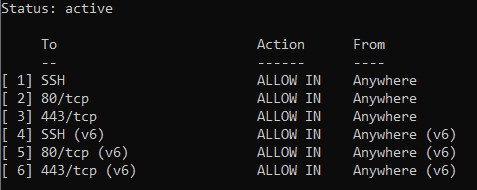
Номера правил указаны в скобках в начале строки. Например, правило для подключения по 443-му порту имеет номер 3. Исходя из этого, команда для удаления этого правила будет выглядеть как:
То же самое можно сделать командой:
Посмотреть текущее состояние межсетевого экрана позволяет команда:
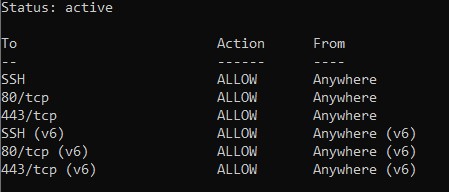
Для отключения брандмауэра служит следующая инструкция:
Управление портами в Centos
Клиентским интерфейсом для работы с межсетевым экраном в Centos является программа firewalld. Как правило, firewalld уже по умолчанию входит в состав служб Centos. Но если вдруг это не так, для его установки используйте следующие команды:
Если окажется, что firewalld уже был установлен в системе, команда вернёт следующее сообщение:
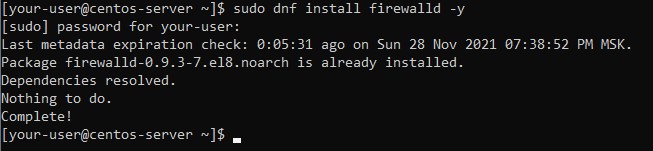
Текущее состояние службы можно увидеть набрав команду:
Если служба работает штатно, то вывод команды будет выглядеть так:

Список приложений, которым доступ в firewalld уже предоставлен, можно увидеть с помощью команды:
Такие приложения перечислены в строке services :
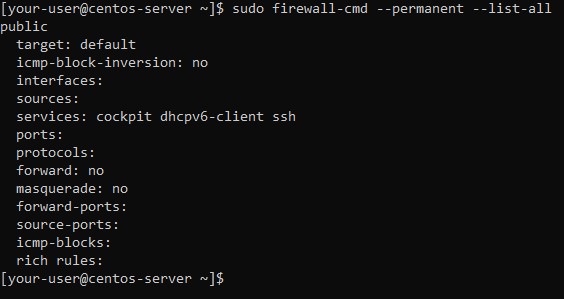
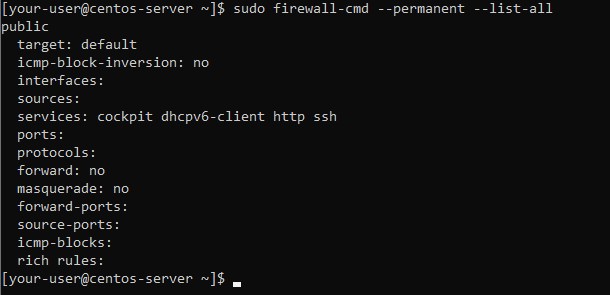
Чтобы предоставить приложению или протоколу, например, http , возможность производить подключения к нашему серверу, необходимо использовать команду следующего вида:
Этот протокол должен добавиться в строку services :
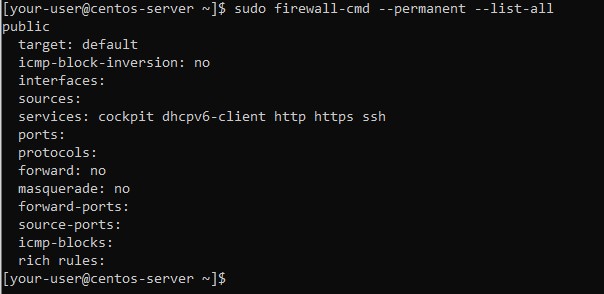
Аналогичным образом можно открыть доступ для подключений к серверу по протоколу https :
В firewalld также есть возможность предоставить доступ для подключений по определённому порту. Так, например, будет выглядеть команда для открытия доступа по udp-порту 32810:
А так пишется команда для открытия доступа по пулу портов, например, для udp-портов с 32811 по 32814:
И чтобы убедиться, что данные порты добавлены в список открытых, необходимо использовать следующую инструкцию:

Доступ для подключений по определённому порту можно также и заблокировать. Например, закрытие доступа по udp-порту 32814 осуществляется командой:
И наконец, для применения всех внесённых изменений, брандмауэр необходимо перезапустить:
Заключение
Итак, мы рассмотрели установку и запуск межсетевых экранов в операционных системах Linux, таких как Ubuntu, Debian и Centos. А также, мы научились открывать доступ для подключений к нашему серверу через определённые порты и протоколы.
Как открыть и закрыть порты с помощью IPTables?
IPtables — это брандмауэр по умолчанию, используемый в системах CentOS и RHEL. На наших VPS или Выделенных серверах, брандмауэр активен, тогда как, все порты открыты. Мы делаем это для того, чтобы все пользователи могли подключаться к сервисам, которые они устанавливают, например, cPanel или Plesk. Вы можете использовать правила приведенные ниже для того, чтобы закрыть или открыть некоторые порты на вашем сервере.
Список текущих правил брандмауэра
iptables—L
Эта команда перечисляет все текущие правила брандмауэра, загруженные в IPtables.
Открыть порт в IPtables — CentOS 6
Открыть порт в IPtables — CentOS 7
В CentOS 7 вам следует использовать флаг –permanent, чтобы открыть порт. Как и в CentOS 6, просто замените номер 80 на нужный порт и выполните команду –reload
Эта команда открывает запрошенный порт. В нашем примере это порт 80. Замените 80 на номер порта, который вы хотите открыть. Запустите команду service iptables save, чтобы сохранить правила в конфигурации брандмауэра.
Закрыть порт в IPtables — CentOS 6
Эта команда закроет порт 80 на вашем сервере, и никто не сможет подключиться через этот порт. Замените цифру 80 на требуемый номер порта, а затем запустите команду service iptables save, чтобы сохранить ее в конфигурации IPtables. Вы также можете использовать команду DROP вместо REJECT.
Закрыть порт в IPtables — CentOS 7
Измените число 80 на номер порта, который вы хотите закрыть, затем выполните остальную часть команды, чтобы зафиксировать это в конфигурации брандмауэра.
Домен | Com домены на сайте Hostimul.com
Домен — означает имя веб-сайта, которое позволяет пользователям Интернета получать доступ к своему веб-сайту. Доступ к веб-сайту, не имеющему этого им..
Купить домен | Дешевые цены на домены в Hostimul.com
Купить домен — Нет необходимости тратить время на поиск надежной и прибыльной компании для покупки домена. Как команда Hostimul.com, мы предлагаем вам..
Дешевый Vps в Европе
Дешевый Vps в Европе в Hostimul.com — это виртуальный частный сервер. Вы можете купить это на Hostimul.com, где мы предоставляем виртуальные серве..
Vps в Европе
Наш Vps в Европе будет для вас отличным решением, если вы переросли среду общего хостинга и задаетесь вопросом, что делать дальше. Наши специалист..
Недорогой выделенный сервер
Недорогой выделенный сервер – это выделенный виртуальный сервер, услуга хостинга, при которой клиент полностью получает в личное пользование вирту..
Хостинг с большим дисковым пространством ✅
Хостинг с большим дисковым пространством предоставляет пользователям все преимущества безлимитной услуги. Хостинги предлагают клиентам разные усл..
Быстрый виртуальный хостинг✅
Ищете быстрый виртуальный хостинг ? В Hostimul вы найдете все, что вам нужно. Давайте уточним что такое виртуальный хостинг? Когда придет время вы..
Выделенный Сервер в Европе ✔️
Выделенный сервер в Европе, предлагаемый Hostimul.com станет для вас уникальной возможностью получить доступный и надежный сервер для вашего прое..
Купить Хостинг Дешево
Хотите купить хостинг дешево для вашего сайта ? Добро пожаловать в Hostimul.com, где найдете только выгодные тарифы. На рынке доступно несколько ..
Облачный хостинг
Решение выбрать облачный хостинг может быть продиктовано желанием иметь собственный сервер, и не платить за избыточную емкость жесткого диска, кот..
Хостинг недорогой
Ищете хостинг недорогой ? Hostimul.com будет для вас лучшим спутником по обеспечению вашего проекта наилучшей хостинговой услугой. В поисках самог..
Сервер для сайта
Надежный сервер для сайта необходим каждому, кто желает безопасный “ Дом ” для своего проекта-сайта. Крупному сайту, который интенсивно наполняет..
Сервер Аренда
Сервер аренда — это услуга, которая нужна особенно тем, кто имеет большой проект или сайт для безопасной и безотказной работы. Основные причины, ..
Виртуальный хостинг сайтов ✔️
Ищете виртуальный хостинг сайтов ? Hostimul будет для вас верным спутником по организации вашего проекта онлайн. Увеличьте скорость с помощью веб-..
Хостинг для wordpress Украина✔️
Услуга » Хостинг для wordpress Украина » в Hostimul является наиболее востребованной в силу своей надежности и качества обслуживания. Управляемые ..
Надежный Хостинг ✔️
Надежный хостинг доступен по адресу Hostimul.com по самым выгодным тарифам ! Владывая значительные средства в создание актуального и интересного с..
Хостинг выделенный сервер
Выбрать хостинг выделенный сервер для бизнеса не так просто, как кажется на первый взгляд. Одним из актуальных вариантов является выделенный серве..
Хостинг пробный период✅
Хостинг пробный период доступен в Hostimul.com на целый месяц с бесплатным доменом. Получите удобные услуги управления доменом вместе с учетной з..
Купить Хостинг Для Сайта ✅
Решили купить хостинг для сайта ? Вы пришли определенно по верному адресу ! Скорость сайта может сильно повлиять как на видимость вашей поисковой ..
Хостинг для интернет магазина
Ищете хостинг для интернет магазина ? Hostimul будет для вас наиболее лучшим вариантом для безопасной и отказоустойчивой деятельности вашего проек..
Хостинг бесплатный ✔️
Выберите хостинг бесплатный для оптимизации вашего бизнеса. Наши хостинговые услуги также распространяют свои услуги на таких администраторов веб-..
Vps в Сша ☑️
Хотитн продвижения бизнеса онлайн ? Будем рады предложить вам лучшие серверные опции, которые выведут возможности бизнеса на новый уровень. Vps ..
Vps в Украине ☑️
Vps в Украине стал самым популярным среди всех. Технология виртуализации используется службой хостинга, которая предоставляет частные вы..
Vps в Германи ✅
Vps Германи с использованием Hostimul.com означает, что вы можете быть уверены, что сможете использовать дополн..
Лучший хостинг ☑️
Хотите продвижение вашего проекта онлайн ? Для этого необходим лучший хостинг, которого вы найдете на Hostimul.com, являющийся лидером по хостинго..
Аренда виртуального сервера ☑️
Перед тем, как решитесь аренда виртуального сервера вам необходимо решить какой трафик ваш нужен. Виртуальный сервер это — хостинг-услуга сервер, ..
Выделенный сервер ☑️
Выделенный сервер идеально подходит для высоконагруженных сайтов, в особенности для игровых порталов, для больших интернет магазинов с высокой пос..
Купить хостинг ☑️
Купить хостинг — это процесс не самый легкий и требует учет определенных аспектов. Очевидно, чтобы ваш сайт был скоростным и ..
Виртуальный Сервер ☑️
Виртуальный сервер — это сервер, который совместно использует аппаратные и программные ресурсы с другими операционными систем..