22 сочетания клавиш на Mac, которые помогут тебе сегодня
 В закладки

Создали шпаргалку сочетаний клавиш для продвинутых маководов.
Советуем сохранить эту страницу в закладки, чтобы потом возвращаться и доучивать/освежать память. Используя клавиатурные сокращения, вы экономите по 5-10 секунд, которые за месяц работы с Mac запросто превратятся в один освобождённый день.
Меньше движений, больше результата. Поехали учить!
1. Сделать скриншот экрана
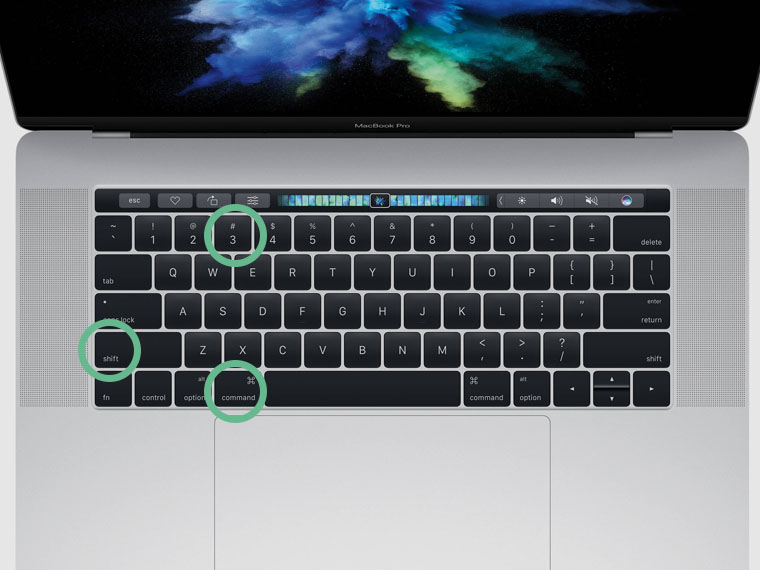
Нажмите Command + Shift + 3.
2. Сделать скриншот окна
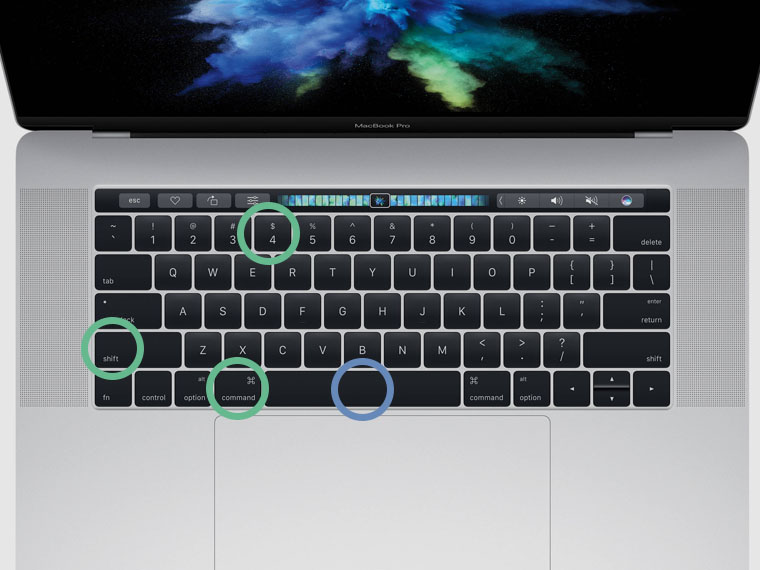
Нажмите Command + Shift + 4. После — пробел. Выберите окно мышкой-тачпадом и кликните-тапните.
3. Сделать скриншот области
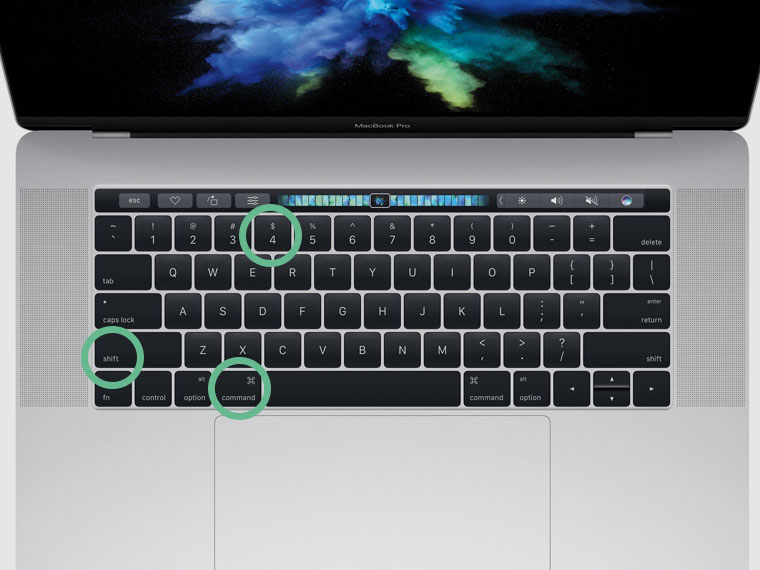
Нажмите Command + Shift + 4 и выделите область.
4. Выйти из приложения
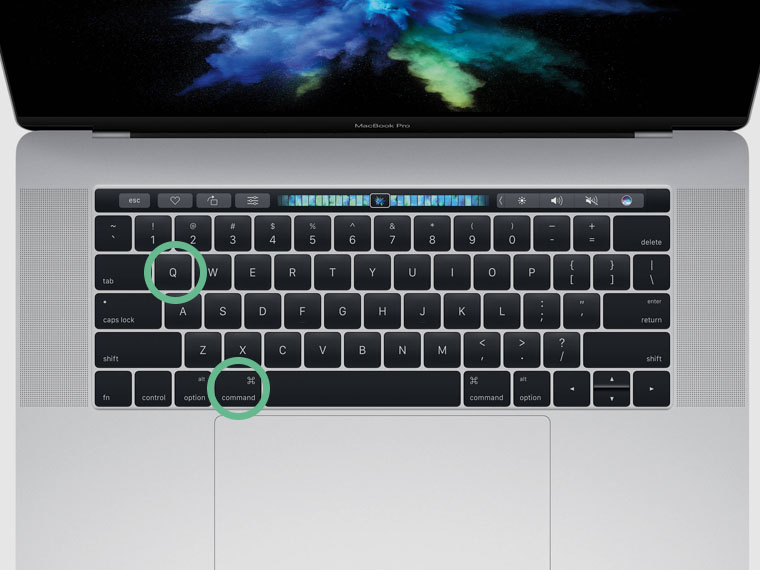
Нажмите Command + Q.
5. Открыть новую вкладку
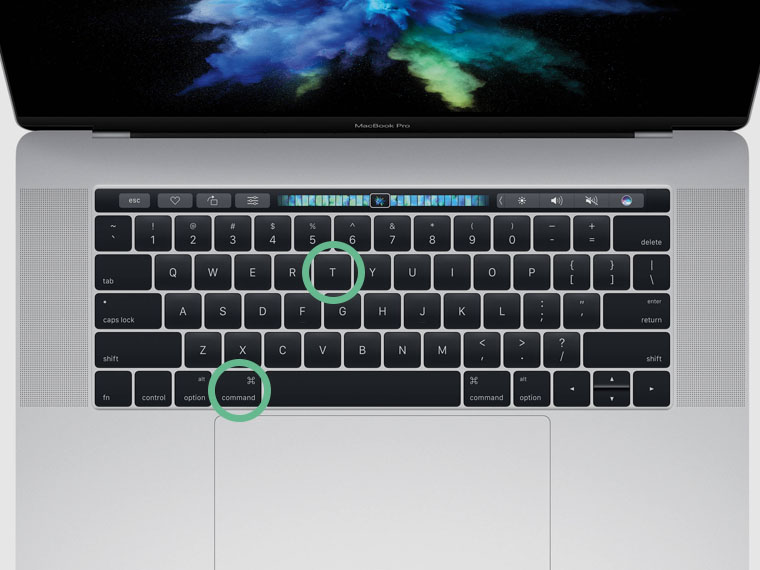
Нажмите Command + T.
6. Переключиться между приложениями
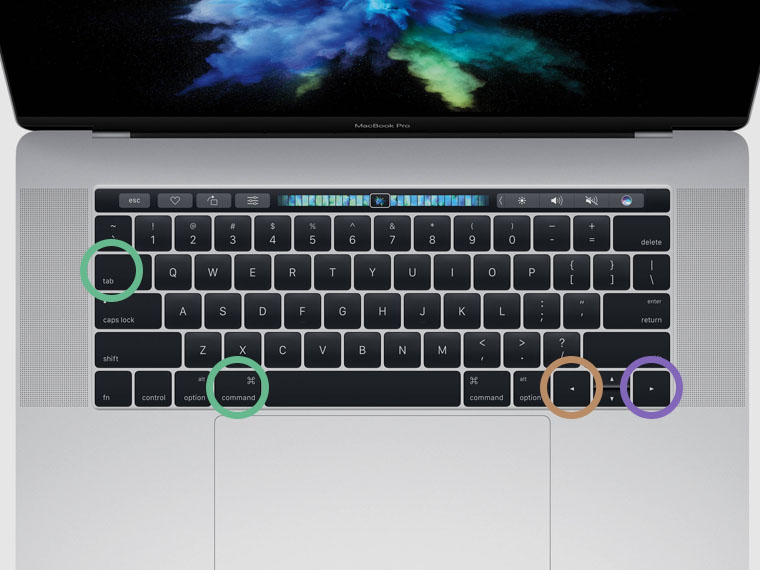
Зажмите Command + Tab и перемещайтесь между стрелками влево-вправо.
7. Открыть параметры приложения
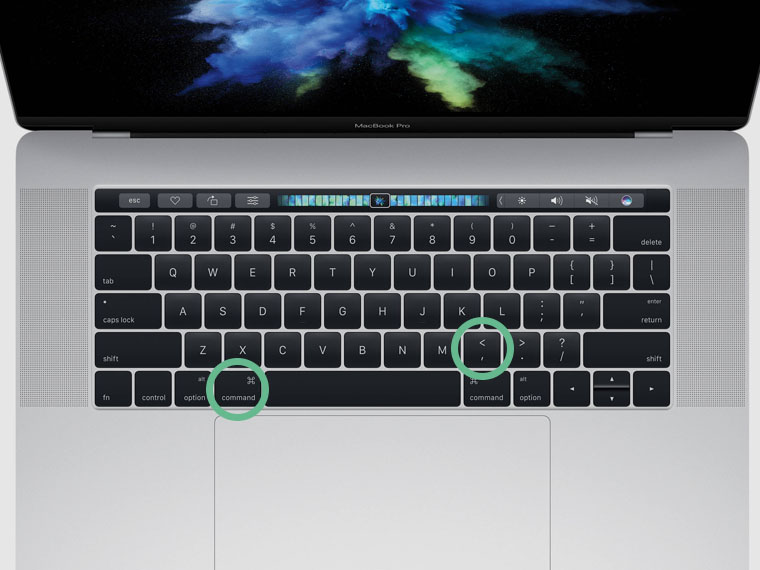
В закладки
Николай Грицаенко
Кандидат наук в рваных джинсах. Пишу докторскую на Mac, не выпускаю из рук iPhone, рассказываю про технологии и жизнь.
�� Читайте также . Всё по теме
Как работать в macOS на iPad. Почти компьютер, но есть одна особенность
Как в macOS добавить меню быстрых действий. Моментальный доступ к файлам, папкам и приложениям
Как на iPhone или Mac превратить заметку в текстовый документ. Сохранятся вложения и форматирование
Как в macOS Sonoma менять размер текста для любого приложения. Теперь это как на iPhone
Как в macOS добавить задержку при закрытии приложений. Успеете спасти важные данные
Найден редкий документ «Как выжить при землетрясениях» по версии Apple в 1986 году. Полезно знать и сейчас
Apple хочет зарегистрировать яблоко в качестве товарного знака в Швейцарии. Да, сам фрукт, и фермеры против
Apple впервые грозит штраф за неудаление запрещенной информации в России
�� Комментарии 65
Вот почему я люблю Windows .
@norer , это был вопрос?
@norer , windows не при чём, куда интереснее пункт 10 – если приложение зависло, а на панели оторбажались кнопки из него, то как нажать ESC? Аналогично по пункту 14.
@PavelArtemyev , панель работает под управлением отдельных операционной системы и процессора. Поэтому все будет не хуже, чем с физическими кнопками.
@Николай Грицаенко , так это же ещё хуже – зависнет панель и привет.
@PavelArtemyev , мак зависнет и привет, айфон зависнет и привет.
@Николай Грицаенко , “мы все умрем. ” // выпрыгнул в окно
@PavelArtemyev , ESC вроде в любом приложении доступна
@norer , поведайте мне как на винде зайти в настройки любой программы?
затем, каким сочетанием клавиш скопировать в буфер обмена нужный мне фрагмент с экрана запущенной программы?
Большинством пользуюсь каждый день) Только вот в 6 пункте не понял зачем гемороиться со стрелками если можно табом перепрыгивать
@A.D.A , табом обратно нельзя – только вперед)
@Николай Грицаенко , Если зажать Shift, то можно и обратно.
@Николай Грицаенко , жжете, cmd+tab+shift.
CheatSheet в помощь
@slanick , это для 1%, а написанное выше – для остальных 99% 😉
Cmd + пробел – смена языка клавиатуры
Вызвать спотлайт можно ctrl + пробел
Еще можно включить в подборку alt + cmd + пробел – вызов эмодзи при наборе текста
Ну и alt+ Пробел – вызов siri
@spamreg , Cmd + пробел – смена языка клавиатуры – это не по-умолчанию =Р у меня тоже так стоит, но сразу было иначе)
@Николай Грицаенко , по-умолчанию
@MAXiDROME , уже нет
Давно небыло по настоящему полезной новости )))
@maclex , это не новость, но спасибо 😉 продолжим в том же духе 😉
Спасибо! О некоторых не знал:)
@nebozdes , пожалуйста, я сам много нового узнал при подготовке материала)
так и не понял зачем нужен “пробел” для 2-го пункта?
@Bruxelles , потому что если вы не нажимаете “пробел”, то у вас будет курсор выбора области, которую хотите “заскриншотить”, если же нажать пробел и потом курсором навести на скриншотинговую область, то сможете выделить определённое окно для “скриншотинга”, которое красиво сохранится на десктоп с тенью и всё как положено, попробуйте
@NKTN , да, все верно 😉
@Николай Грицаенко , а если нажать ещё ctrl в довесок к комбинации, то всё добро будет “заскриншочено” в буфер обмена.
@supchik , у меня пальцев не хватит)
@Николай Грицаенко , я тоже так думал по первости. теперь shift+ctrl+cmd+4 жму на автомате 🙂
@supchik , спасибо, потренируюсь)
Как выключить клаву?
Если нажать cmd+tab, то можно не только переключать приложения, но и удерживая cmd и нажимая q закрывать их
@seleznev , спасибо, круто 😉
шпаргалка сочетаний клавиш для продвинутых маководов.
@ilanka , для начинающих. Продвинутые в курсе.
@Max K. , учим, чтобы перейти из класса начинающих в класс продвинутых)
Добрый день!
Статья полезная, спасибо!
А подскажите, пожалуйста, можно как-то быстро переключаться между окнами одного приложения?
@ideryabin , Да Cmd + ` (левее кнопки Z/Я а то не понятно как то получилось 🙂
@IlyaCh77 , Спасибо)) Правда попробовал и не получилось(((
@ideryabin , разумнее настроить смах четырьмя пальцами вниз (System Preferences > Trackpad > More Gestures > App Expose)
Самое часто используемое сочетание у меня, как разработчика – cmd +
В копилку:
Погасить экран: ALT + CMD + Eject
@ILYA2606 , с этим сложнее т.к. вариации менялись между сериями буков. поэтому я предпочёл поставить InsomniaX и дизеблит что надо и дисплей по своему шорткату погасить можно.
@supchik , Да, у макбуков по-другому, да и кнопки Eject там нет с тех пор, как выпилили привод. Зато с родной блютуз-клавой должно работать всегда.
@ILYA2606 , так вместо эджекта же кнопка питания используется
А есть шорткат – закрыть текущую вклатку в браузере?
@Raul , не нашел пока. посмотрите в настройках конкретного браузера.
@Raul , cmd + W закрывает текущую вкладку. Только часто промахиваюсь вслепую и закрываю браузер откатом cmd + Q :))
Нет cmd+X на маке. Есть cmd+C, а затем cmd+V для копирования или opt+cmd+V для перемещения
@nikitos_r , не буду сейчас спорить (компа под рукой нет) но я почему то уверен что есть
@nikitos_r , этой файлов. А разговор о тексте.
@nikitos_r , cmd+X есть. Он вырезает выделенный текст (аналогичен Ctrl+X в Windows)
1. Control+Command+I – для группы выделенных файлов позволяет открыть 1 на всех окно со свойствами (а не “море” окошек для каждого файла) и установить один общий признак (например, заблокировать)
2. Для п.16 (но в Finder) позволяет подняться или опуститься в иерархии папок, не открывая новое окно (что, порою, по незнанию, бесит любителей Command Commander)
@justmitrich , спасибо, многим будет полезно 😉
Так… скажите – как бороться с табличками подтверждения ? задолбали меня…
Выскакивает табличка “Нет Да” или “отмена сделать”, всегда или нет или отмена по умолчанию, выбрать правую для согласия не могу, курсоры не работают, комбинаций ненашел… приходится через точпад наводить на кнопку и нажимать.
Что за хрень такая.. на кнопках не поработать..
Перешел на macos, чтобы программировать под ios.
Должен сказать, macos это такое говнище. Интерфейс для инопланетных существ, все работает криво-косо. Клавиатура и мышь это особое извращение у них.
Прочитал этот обзор, далеко ходить не надо. Сделать скриншот все -комманд + 3, а скриншот приложения command + 4 + пробел. Почему во втором случае не 3. Юзерфренди, ага. А ждать пока появятся кнопки срытия/закрытия окна. Хочется разбить монитор. Я привык быстро сворачивать и разворачивать, а не 1.5 сек ждать
@id112001860 , прежде чем сравнивать macOS и Windows, попытались бы установить что-то из командной строки или залезть глубоко в системные файлы. macOS и Linux не делают сильных ограничений. Ах да, совсем забыл. Linux работает также, как и macOS, даже чуть хуже.
А, еще всплывающие окна без кнопки закрыть. Только просмоотреть их можно и потом закрыть. Очень удобно, когда смотришь фильм с дивана. Вскакиваешь каждые 5 мин и закрываешь бесконечные очень нужны окошечки
А как накинулись то на первого комментатора. Инфантилы, не знающие, что есть реальное удобство.
Cmd+T и Cmd+A сейчас просто изменили мою жизнь, даже задышалось свободнее 🙂
Спасибо!
Как закрыть все открытые окна приложения сразу в macOS

Если ваш рабочий стол Mac перегружен несколькими открытыми окнами, то вам нужен хороший способ быстро закрыть их все, не нажимая каждую красную кнопку x по одному. Давайте кратко рассмотрим ваши различные варианты.
К сожалению, не существует ярлыка, который бы закрывал все открытые окна одновременно, но вы можете закрыть все открытые окна данного приложения сразу, делая быструю работу вашего загроможденного рабочего стола.
Наиболее очевидный вариант – выход из приложения. Если вы нажмете Ctrl + Q, чтобы закрыть приложение, все его окна закроются. Этот метод имеет свои недостатки, однако. Выход из программы Finder не работает, если вы не примените взлом терминала, и вы не всегда можете выйти из приложения полностью – возможно, вы захотите, чтобы оно продолжало работать в фоновом режиме, например, если вы хотите, чтобы Mail продолжала проверять новые элементы или iTunes, чтобы воспроизвести ваши джемы.
Command + W, с другой стороны, закроет переднее окно. Вы можете нажимать Ctrl + W несколько раз, чтобы закрыть несколько открытых окон, но это не так быстро, как могло бы быть. Кроме того, если у вас есть окна приложений и Finder, распространяющиеся по вашим рабочим столам, вам нужно найти и закрыть их.
Наилучший вариант, на наш взгляд, приходит в виде замечательного ключа Option. Чтобы закрыть все окна приложения одним махом, просто нажмите Command + Option + W или откройте меню «Файл» и удерживайте клавишу «Option», чтобы увидеть команду «Закрыть все».

Больше мыши? Есть еще одна секретная сила, которую раскроет ключ Option. Удерживайте его и нажмите красную кнопку в верхнем левом углу окна, и оно закроет все окна этого приложения, как Command + Option + W.
Это так просто. Теперь вы можете устранить проблему с открытым окном с помощью простого сочетания клавиш или щелчка мышью, благодаря клавише Option.
Как закрыть все программы на Mac
В операционной системе MacOS пользователя стараются максимально отгородить от работы с “внутренностями” системы. При этом для продвинутых юзеров есть ряд интересных инструментов, которые позволяют автоматизировать выполнение части задач. Приложение Automator, которое по умолчанию устанавливается на все компьютеры под управлением MacOS, позволяет создать скрипты действий, которые выполняются часто. Например, многие пользователи при завершении работы компьютера привыкли закрывать все открытые программы. Их можно закрывать буквально одним кликом, и в рамках данной статьи мы рассмотрим, как это сделать.
Как закрыть программу на Mac
Когда на компьютере под управлением MacOS пользователь нажимает на крестик у программы, это, чаще всего, не завершает ее работу, а сворачивает. Из-за этого у многих пользователей после перехода с Windows на Mac в течение рабочего дня создается большое количество приложений, которые работают в фоновом режиме, негативно влияя на производительность.
Есть несколько способов, как закрыть приложение или открытый Finder на Mac:
- Нажать комбинацию клавиш Command+Q в окне открытой программы. По этой комбинации приложение закроется окончательно;
- В Dock нажать правой кнопкой мыши на приложение, которое необходимо закрыть, и выбрать в открывшемся списке вариант “Завершить”.
Важно: Если приложение не закрывается ни одним из перечисленных выше способов, его можно завершить принудительно.
Как закрыть все программы на Mac
Чтобы закрыть быстро все приложения на Mac одной кнопкой, создадим скрипт в программе Automator. Никаких знаний программирования для этого не требуется, достаточно действовать пошагово по нашей инструкции.
Первым делом запустите сам Automator. Для этого нажмите на клавиатуре сочетание Command+Пробел, чтобы вызвать окно поиска Spotlight. В нем нужно ввести название приложения, и после выбрать его из списка найденных.
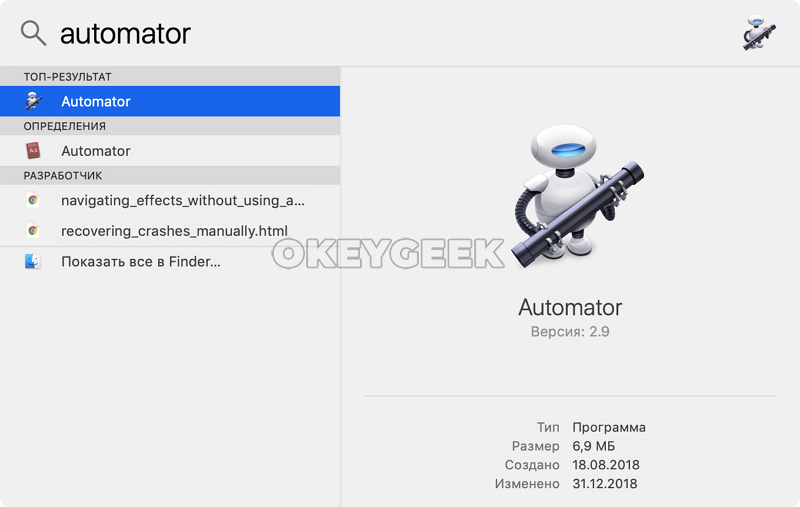
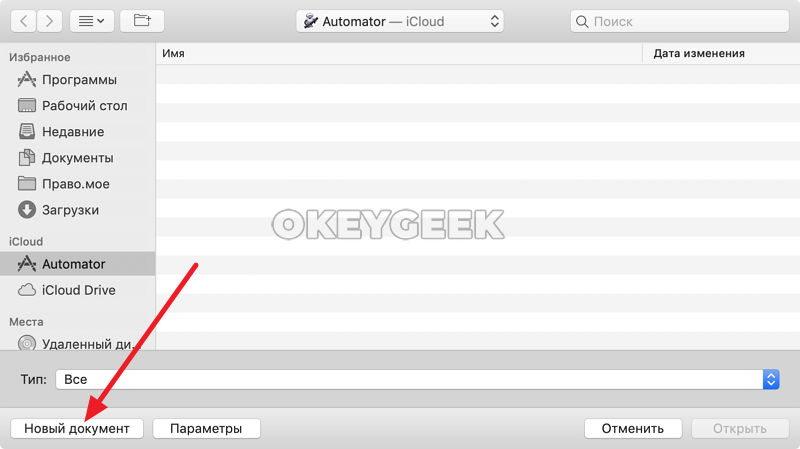
Откроется Finder, в котором можно выбрать один из ранее созданных скриптов. В нашем случае это не требуется. Необходимо нажать в левом нижнем углу открывшего окна на кнопку “Новый документ”, чтобы запустить процесс создания нового скрипта.
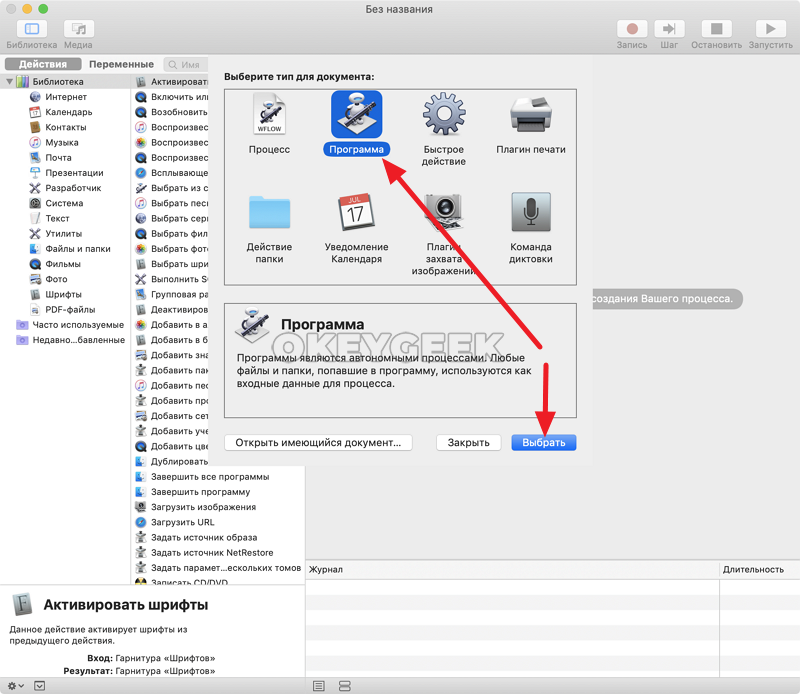
Запустится сама программа Finder. Здесь будет предложено выбрать тип документа. В зависимости от того, какие задачи ставятся перед Automator, требуются различные типы документов. Поскольку мы создаем программу, которая по клику будет закрывать все открытые приложения, нам нужно выбрать вариант “Программа” и нажать “Выбрать”.
В левой части окна приложения переключаемся на раздел “Библиотека”. Во второй колонке находим вариант “Завершить все программы”. Перетаскиваем пункт “Завершить все программы” в правую часть окна.
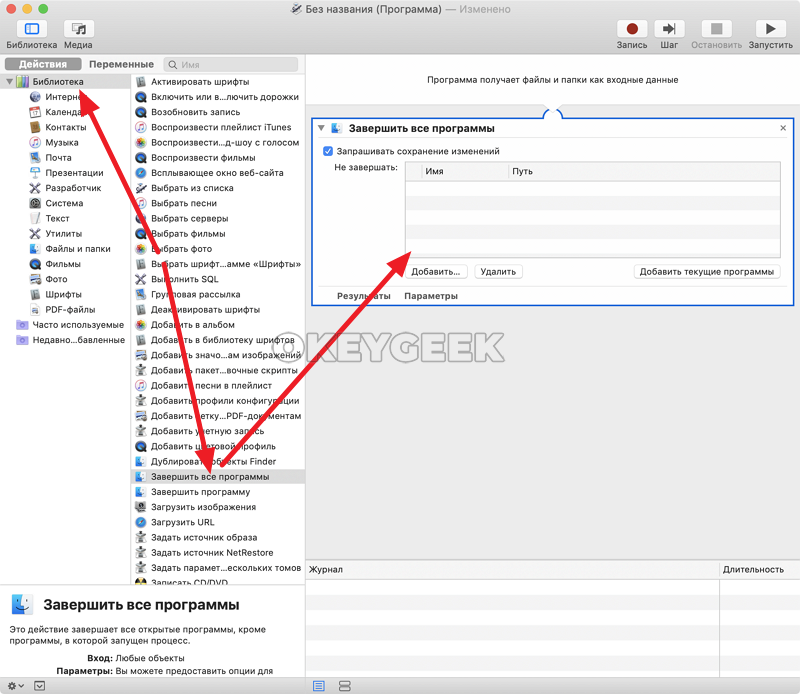
Обратите внимание: Если вы не можете найти пункт “Завершить все программы”, воспользуйтесь поиском во второй колонке сверху.
Перетащив направо исполнение команды для завершения программ, можно добавить список приложений, которые не будут завершаться при активации скрипта. Например, это может быть Skype. Для этого нажмите “Добавить”.

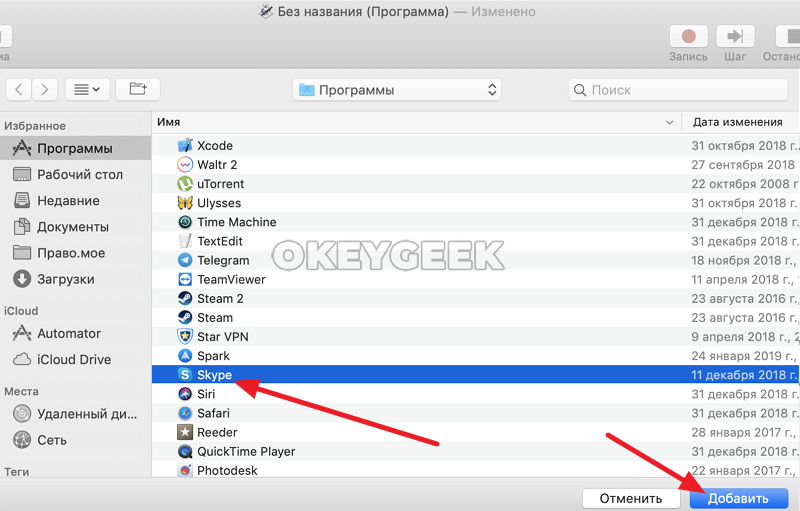
Появится всплывающее окно. Найдите здесь программу, которую вы бы не хотели завершать при активации создаваемого скрипта, после чего нажмите “Добавить”.
В верхнем меню нажмите “Файл” — “Сохранить”.
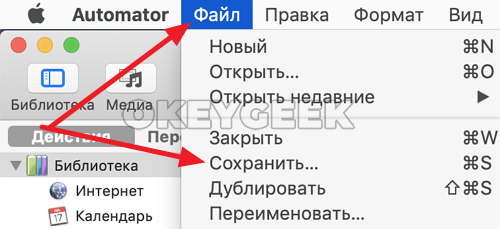
Появится стандартное окно сохранение. Дайте название созданной программе и выберите место, куда вы ее хотите сохранить, после чего нажмите кнопку “Сохранить”.

Все, программа создана. Теперь на нее достаточно нажать дважды левой кнопкой мыши из раздела, где она сохранена, чтобы ее исполнить. Либо можно вынести это приложение на панель Dock и активировать его в любое время в один клик.
Как закрывать программы на Mac
 После перехода на Mac с Windows, многие пользователи испытывают неудобство с работой окон программ. В Windows для закрытия программы или окна проводника достаточно нажать на крестик в углу, но в Mac такое действие сворачивает программы. Расскажем о 5 способах закрыть программу на Mac, которые можно использовать на Macbook или iMac.
Через Dock
Самый простой и быстрый способ закрыть программу на Mac — это использовать Dock. Напомним, что Dock — панель снизу, где отображаются ярлыки приложений, а уже открытые программы отмечаются точкой под их логотипом.
Нажмите на открытую программу в Dock правой кнопкой мыши и выберите пункт “Завершить”.

Программа сразу будет закрыта.
Через меню
Еще один способ быстро закрыть программу — использовать ее контекстное меню. Когда сама программа открыта и является активным окном, в левом верхнем углу экрана нажмите на ее название и выберите соответствующий пункт, чтобы ее закрыть.
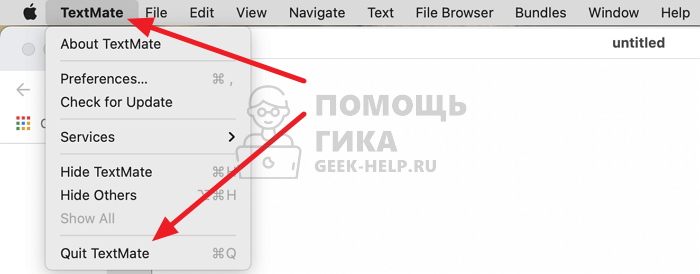
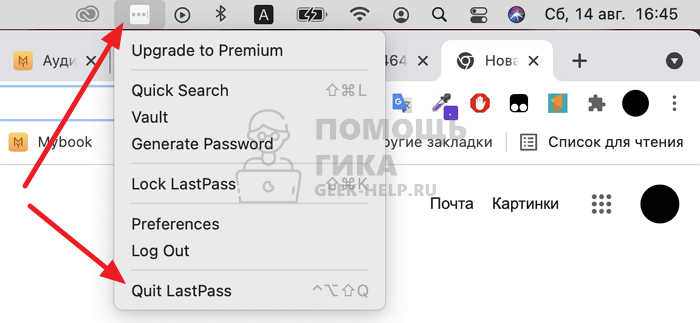
Отметим, что некоторые программы на Mac могут работать в фоновом режиме, и в них нельзя переключиться так просто, как в остальные программы. Чаще всего такие приложения можно закрыть через верхнее меню в правом углу. Нажмите на значок такой программы и выберите соответствующий пункт, чтобы ее закрыть.
Через комбинацию клавиш
Быстро закрыть программу на Mac можно комбинацией клавиш Command + Q. Просто нажмите эту комбинацию на клавиатуре, когда открыто приложение, которое требуется закрыть, и оно будет сразу закрыто.
Через принудительное завершение программ
Запущенные приложения можно закрыть через утилиту для принудительного завершения программ на Mac. Ее можно вызвать сочетанием клавиш Option (Alt) + Command + ESC. Откроется утилита, где нужно выбрать программу и нажать “Завершить”.

Далее остается только подтвердить действие, и программа будет закрыта.
Через утилиту “Мониторинг системы”
Откройте утилиту “Мониторинг системы”, что проще всего сделать через поиск Spotlight.
Выделите в списке процессов приложение, которое нужно закрыть, после чего нажмите в верхнем меню на пункт “Остановить”.