Как изменить цвет виджета погоды?
На телефоне или планшете Android откройте приложение Google. В правом нижнем углу коснитесь Еще. Настроить виджет. Внизу коснитесь значков, чтобы настроить цвет, форму, прозрачность и логотип Google.
Как изменить цвет виджета?
- Добавьте виджет поиска на свою домашнюю страницу. Узнайте, как добавить виджет.
- На телефоне или планшете Android откройте приложение Google.
- В правом нижнем углу нажмите на значок "Ещё". Настроить виджет.
- Внизу коснитесь значков, чтобы настроить цвет, форму, прозрачность и логотип Google.
- Когда вы закончите, нажмите Готово.
Как изменить цвет виджета погоды на моем Iphone?
Выберите только что добавленный виджет. Нажмите Квадрат виджета по умолчанию под именем, чтобы начать настройку виджета. Вы увидите возможность выбрать новый стиль, шрифт, оттенок и цвет фона.
Как настроить виджет погоды?
- Настройте виджет. Используйте разнообразные варианты, чтобы получить виджет, идеально подходящий для вашего варианта использования.
- Получите код установки. Получите уникальный код для своего настраиваемого виджета и скопируйте его.
- Вставьте код на свой сайт. Вставьте код в желаемое место сайта или шаблона.
Как изменить цвет шрифта на моем Android-устройстве?
- Вариант 1. Настройки> Экран> Размер и стиль шрифта.
- Или вариант 2: «Настройки»> «Обои и темы»> «Темы».
- Или вариант 3: Специальные возможности> Улучшение видимости> Высококонтрастные шрифты.
Как изменить цвет виджета погоды на iOS 14?
Скачать бесплатно Color Виджеты приложение из App Store. Выберите стиль виджета, который вы хотите использовать, и выберите «Изменить виджет». Выберите светлый, цветной или темный фон; затем выберите цветовую тему, шрифт и фоновую фотографию (либо то, что они предоставляют, либо вашу собственную фотографию).
Как мне изменить цвет моих приложений в настройках?
- На главной странице приложения нажмите «Настройки».
- В разделе "Значок и цвет приложения" нажмите "Изменить".
- Используйте диалоговое окно «Обновить приложение», чтобы выбрать другой значок приложения. Вы можете выбрать другой цвет из списка или ввести шестнадцатеричное значение для нужного цвета.
Как настроить домашний экран?
- Удаление избранного приложения: из избранного коснитесь и удерживайте приложение, которое хотите удалить. Перетащите его в другую часть экрана.
- Добавление любимого приложения. Проведите пальцем вверх в нижней части экрана. Коснитесь и удерживайте приложение. Переместите приложение на пустое место со своими избранными.
Как получить бесплатный виджет погоды?
- WeatherWidget.io: чистый виджет погоды без рекламы. .
- Meteored: бесплатный настраиваемый виджет погоды. .
- Показать мою погоду: бесплатный виджет погоды и температуры для веб-сайтов. .
- Awesome Weather Widget: Погода на WordPress. .
- Booked.net: огромный выбор погодных виджетов.
Как пользоваться виджетом погоды?
Для этого нажмите и удерживайте пустое место на главном экране и нажмите "Виджеты. »При необходимости пролистайте доступные виджеты, пока не найдете виджет« Погода ». Коснитесь виджета« Погода »и перетащите его в то место на главном экране, где вы хотите, чтобы он отображался.
Как создавать собственные виджеты на iPhone с помощью приложения Widgetsmith
С выходом iOS 14 Apple значительно расширила функционал виджетов на iPhone, а также разрешила создавать собственные темы оформления. Это послужило стремительному наполнению App Store сторонними приложениями, которые помогают пользователям кастомизировать главный экран iOS. В этом материале мы расскажем об одном таком приложении – Widgetsmith. Данная разработка значительно упрощает создание собственных виджетов на iPhone.

Приложение Widgetsmith создана Дэвидом Смитом, разработчиком нескольких популярных приложений для Apple Watch и iPhone, включая Watchsmith, Sleep++ и Pedometer++. Концепция программы Widgetsmith заключается в том, что она позволяет создавать настраиваемые и персонализированные виджеты для домашнего экрана iOS 14. При этом приложение еще и активно обновляется – появляются дополнительные опции, иконки и т.д. С ее помощью можно раскрасить виджеты в соответствии с вашими предпочтениями. Как это работает?
Видео:
Как с помощью Widgetsmith настроить виджеты для домашнего экрана iPhone и iPad в iOS 14
На главном экране приложения Widgetsmith (ссылка для скачивания) на вкладке Widgets предлагаются на выбор три различных размера виджетов: маленький, средний и большой. Каждый виджет может отображать различную информацию и настраиваться с использованием различных стилей и цветов шрифтов, оттенков и цветов фона.
Сам процесс невероятно прост.
1. Нажмите кнопку «Add Widget» для нужного вам размера виджета.
2. Нажмите на виджет для его настройки.
3. Выберите какого рода информацию вы хотите видеть на главном экране. Вот источники данных, доступные в Widgetsmith (ниже мы привели несколько примеров для добавления виджетов):
- Время
- Дата


- Пользовательские: фото, фотографии в альбоме.


- Пользовательские: текст, бланк


- Календарь
- Напоминания
- Погода (платно по подписке)
- Здоровье и активность
- Приливы (платно по подписке)
- Астрономия
В пределах каждого типа данных есть немало вариантов для типа отображения этой информации. Важную роль играют дополнительные параметры настройки, в том числе стиль и цвет шрифта, цвет фона. Результат можно получить как красочный и эстетичный, так и максимально информативный.

4. После того, как вы создали виджет для главного экрана iOS 14 в приложении Widgetsmith, вы можете вернуться на главный экран, нажать и удерживать палец для включения режима покачивания иконок, а затем нажать значок «+» в верхнем левом углу.

5. Найдите Widgetsmith в списке приложений, затем выберите размер созданного вами виджета и нажмите кнопку «Добавить виджет».

6. После этого на главный экран iOS будет добавлен виджет от Widgetsmith.
На главном экране iOS 14 вы можете использовать столько виджетов от Widgetsmith, сколько захотите. После того, как вы добавите элемент Widgetsmith нужного вам размера на главный экран, нажмите на него пальцем и удерживайте, затем выберите «Изменить виджет».

7. В появившемся меню выберите вариант «Widget».
Это позволит вам выбрать один из нескольких дизайнов, уже созданных в приложении Widgetsmith. Фактически, каждый виджет домашнего экрана iOS при желании может быть получен от Widgetsmith.

Widgetsmith также поддерживает временные виджеты, которые позволяют заменять виджет на главном экране в определенное время суток. Например, вы можете отображать текущую дату до окончания рабочего дня, а затем заставить Widgetsmith автоматически изменить виджет и показывать дела в календаре на следующий день.

8. Для удаления ненужного виджета в приложении Widgetsmith, проведите пальцем справа налево по выбранному и нажмите красную кнопку «Delete».
Как поменять цвет виджета на андроид
В приложении Google появилась возможность изменить внешний вид поискового виджета. По умолчанию он выглядит как белый прямоугольник с цветным логотипом Google и значком голосового поиска. Новый конструктор дизайна позволяет изменить логотип, форму, цвет и прозрачность.
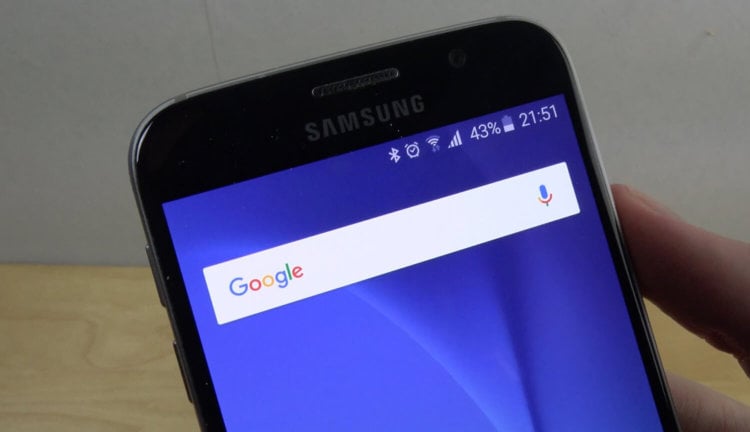
Чтобы войти в редактор виджета, нужно запустить приложение Google, перейти во вкладку «Еще» и нажать на кнопку «Настроить виджет».
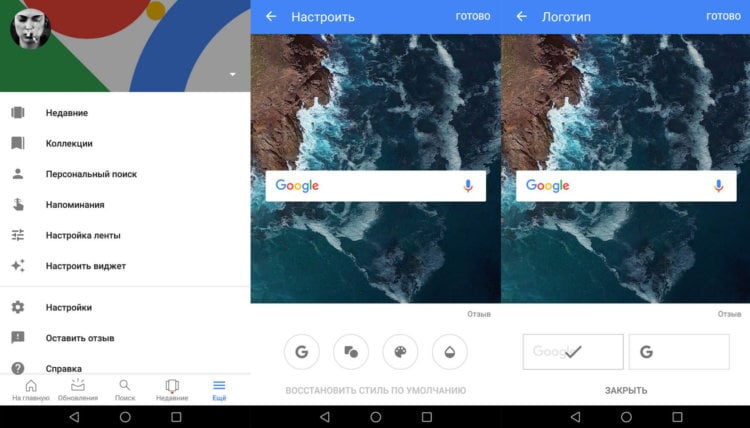
Редактор состоит из четырех разделов, позволяющих настроить ключевые элементы виджета:
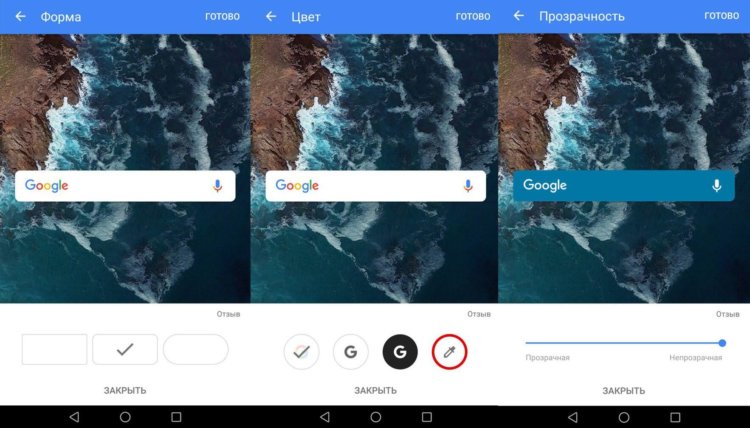
На главном экране редактора есть кнопка «Восстановить стиль по умолчанию», которая возвращает исходный дизайн и позволяет начать настройку заново.
Если у вас нет кнопки «Настроить виджет», нужно дождаться обновления приложения. Раньше редактор был доступен только в бета-версии, а теперь добавлен в стабильную версию, которая распространяется постепенно.
Помогла ли вам инструкция по настройки виджета? Свои вопросы можно задать в нашем Telegram-чате.
Свободное общение и обсуждение материалов
Чем хорош Google Chrome для Android? Не только удобством и интуитивным управлением, но и отсутствием лагов и невысокой ресурсоёмкостью. На Android никогда не бывает такого, чтобы браузер заставил тормозить весь смартфон целиком только потому, что вы открыли больше 10 вкладок, и он израсходовал весь доступный объём оперативной памяти. Причина всему — иной принцип работы мобильной версии Chrome, которая просто переводит большую часть запущенных процессов в фоновый режим, обрабатывая одновременно только один. Но Google показалось, что и без того быстрый браузер всё ещё неидеален.

Будильники на телефонах появились достаточно давно, и, благодаря этим приложениям, мы теперь можем вставать в то время, которое было запланировано ранее. Сейчас даже самый простой будильник на Android это намного больше, чем просто громкая мелодия с утра, и я постараюсь сегодня вам это доказать. Вы совершенно справедливо можете нас спросить: а почему бы не воспользоваться стандартной мелодией на смартфоне? Об этом мы тоже сегодня поговорим.

С помощью всевозможных виджетов можно сделать интерфейс удобнее и подстроить его под себя.
Несмотря на то, что эти дополнительные элементы появились еще с первых версий операционной системы Android, популярность они обрели не так давно. В связи с этим важно знать, как установить виджет на Андроид.
Типы виджетов
Виджет представляет собой небольшой элемент пользовательского интерфейса, который дополняет, расширяет и/или улучшает возможности классического домашнего экрана.
Грамотные виджеты с рабочего стола могут увеличить функциональность всего устройства и сэкономить пользователю немало времени.
Например, если установить 2-3 таких элемента на основной экран, и выбрать отображение именно нужной информации, то ту же погоду, время в нескольких часовых поясах и кнопки для управления плеером можно расположить рядом.
Намного удобней и быстрей, нежели открывать часы, погоду и музыкальное приложение через список всех программ.
Существует огромное количество виджетов. Многие из них есть в операционной системе, а другие можно скачать через предустановленные или сторонние приложения.
Благодаря открытой архитектуре Андроида любой разработчик может сделать собственный элемент интерфейса.
Чтобы можно было легко найти виджеты и проще в них ориентироваться, они были поделены на несколько типов. Список видов и их описание:
Где находятся виджеты в Андроид

Виджеты находятся на домашнем экране и в меню с приложениями. В число этих элементов интерфейса входят не только стандартные окна, но и виджеты из установленных сторонних приложений.
Они автоматически добавляются в систему при инсталляции. Но стоит понимать, что далеко не у каждой программы есть собственный виджет.
Чтобы перейти к виджетам, нужно просто удерживать палец на домашнем экране и перейти в блок “Виджеты”. После тапа на него отобразится весь список окон.
Настройка и работа с виджетами
Работа и настройка с виджетами на Android происходит легко. Очень удобно, что все действия, связанные с ними, выполняются в одном и том же месте.
Как добавить виджет на главный экран
Чтобы пользоваться любым элементом интерфейса, сначала его необходимо добавить на дисплей.
Инструкция о том, как добавить виджет на экран Андроид:
- Удерживать палец на дисплее до тех пор, пока не появятся элементы взаимодействия с приложениями и самими домашним экраном.
- Тапнуть на значок и надпись “Виджеты”.
- Отобразится список мини-окон. Обычно они разделены на категории. Например, “Часы”, “Заметки”, “Погода”, “Быстрый доступ” и прочие. Важно понимать, что это не типы виджетов, а одни и те же мини-окна в разном виде. Так в категории “Погода” будет лишь один виджет, представленный тремя размерами. Здесь надо выбрать необходимый элемент.
- Виджет перетащится на дисплей. Надо удерживать его пальцем и переместить в желаемое место. Если в области, куда было помещено окно, находились ярлыки приложений или другие виджеты, они автоматически окажутся снизу и “толкнут” другие элементы перед ними. Стоит обращать на это внимание.
Если вас не устраивают имеющиеся виджеты функциональностью, стилем или чем-то еще, можно установить сторонние.
Как удалить виджет

У пользователей операционной системы от Google нет проблем с тем, как убрать любые элементы интерфейса с дисплея.
Пошаговая инструкция для того как удалить виджеты на Андроиде:
- Удерживайте палец на дисплее до тех пор, пока не появятся элементы взаимодействия с приложениями и самими домашним экраном.
- Напротив ярлыков приложений и имеющихся мини-окон будет изображен значок минуса или крестик. Он означает удаление элемента. Тапните на подобный символ рядом с тем виджетом, который хочется удалить.
- Отобразится уведомление. Подтвердите действие.
Виджет удален. Стоит понимать, что предустановленные стандартные элементы интерфейса можно лишь убрать с экрана, но не удалить их насовсем. С приложениями же наоборот, если тапнуть на значок минуса/крестика и подтвердить операцию, программа будет удалена.
Как настроить размер виджета на главном экране
Единственная настройка виджета в операционной системе Android — это возможность увеличить или уменьшить его. Поэтому, когда речь идет о том, как настроить виджеты на Андроиде, подразумевается исключительно их размер.
Увеличение или уменьшение окна можно произвести прямо с домашнего экрана. Необходимо просто выбрать нужный размер в категории. Обычно этот показатель указывается как 2×2, 2х4, 4х4, 8х8 и т.д.
Некоторые приложения позволяют менять размер собственного виджета через них. Как правило, это удобнее, чем изменение стандартным способом, потому что возможностей корректировки окна значительно больше.
Пример настройки размера виджета приложения Google:

- Запустить программу.
- Перейти на вкладку “Ещё”, которая расположена в правом нижнем углу.
- Тапнуть на надпись “Настроить виджет”.
- Откроется окно с параметрами окна для пользовательского интерфейса. Отсюда можно изменить его размер, выбрать форму и даже поменять цвет.
К сожалению, программное обеспечение Гугл скорее исключение, а не правило. Редко встречаются приложения, через которые можно настраивать виджеты.
Бонус. Самые лучшие и необходимые виджеты для телефона
Если имеющиеся виджеты не устраивают, всегда можно скачать дополнительные.
Загрузка происходит через установку приложений, у которых есть мини-окна, либо через инсталляцию самих виджетов отдельно. Второй вариант подразумевает установку программы с большим выбором мини-окон.
Chronus

Лучший часовой виджет, который выглядит стильно и минималистично. Есть больше 10 типов часов, причем как аналогового типа, так и с циферблатом. Имеются даже варианты со встроенной лентой новостей и указанием погоды. Поддерживается Google Fit.
Google Keep

Великолепное приложение от Гугл, благодаря которому в списке виджетов появляются мини-окна с заметками. Текст удобно набирать и просматривать прямо с главного экрана без раскрытия полного приложения.
Можно вывести на дисплей небольшую панель управления, через которую легко начинать запись на диктофон, открывать блокнот, рисовать и работать с изображениями.
Также есть функция полноценного виджета заметки, которая прикреплена к экрану словно стикер на холодильнике. Нужно держать под рукой список продуктов, инструкцию или важное напоминание? Google Keep с этим справится!
Month

Яркий виджет календаря, который в отличие от своих конкурентов можно сделать действительно большим. Программа предлагает широкий выбор календарей разных расцветок, форм и размеров.
Никаких проблем с тем, как установить виджет на Андроид, не возникает, а также мини-окно может синхронизироваться со стандартным приложением календаря.
Благодаря этому все события переместятся, в том числе напоминания о праздниках и важных событиях.
Как изменить внешний вид интерфейса на Android (Обновлено 2019)

Одни из основных особенностей Google Android OS– возможности свободной пользовательской персонализации. Больше ни в одной мобильной платформе наших дней нельзя настолько изменить интерфейс, как в Android. Для изменений потребуются только некоторые навыки по работе с системой и желание. Если вы новичок в Android — эта инструкция позволит вам освоить основы изменения внешнего вида Android.
Способы кастомизации Android устройства
Порой установка пользовательской визуальной установки, также называемой как ланчер или лаунчер (от англ. Launcher), не составляет труда. А порой, чтобы изменить стандартный интерфейс всей системы целиком, приходится прибегать к root (админ. правам), то есть можно заменять и удалять любые обои, иконки и изображения по умолчанию. Не нравится, как выглядит настроек из-за иконок? Не страшно, их можно легко вырезать, если устройство достаточно популярно и имеет кастомные прошивки.
Прежде чем начать
Любые изменения внешнего вида и оригинальных настроек Android ведут к изменению производительности. Такие вещи, как встроенные живые обои, часы, виджеты погоды и другие будут весьма негативно сказываться на скорости работы Андроида в целом и на расходе заряда батареи. Это зависит от количества дополнительных функций и анимации, так что будьте аккуратней, выбирая визуальную оболочку. Думайте несколько раз перед тем, как установить живые обои, виджеты и прочее. Чем красивей и круче визуальные эффекты на живых обоев, тем больше они «отъедают» ресурсов смартфона и тратят заряд батареи.
Также не стоит забывать, что бесплатные приложения подобного плана зачастую идут в комплекте с навязчивой рекламой. Это неизбежное зло, так как разработчикам нужно на что-то жить. Впрочем, от нее вполне можно избавиться, воспользовавшись нашей инструкцией.
Меняем фон на Android
Изменить фоновое изображение очень просто. Достаточно через меню ланчера или долгим тапом по дисплею открыть контекстное меню, выбрать в списке предустановленных по умолчанию обоев понравившуюся картинку или использовать из галереи свои собственные фотографии или картинки.
Кроме того, можно использовать бесплатные программы – онлайн или оффлайн-каталоги обоев, специально оптимизированные по форм-фактору / объему изображения под мобильные устройства. Рекомендуется также воспользоваться следующими приложениями:
- Coveroid Wallpapers HD.
- Bless Wallpapers HD. . . .
В некоторых из них кроме обычных статических обоев есть еще и живые обои, игры на Android и рингтоны.
Ставим живые обои для Android
Живые обои — наиболее красивый способ изменить внешний вид вашего Android-смартфона. На нашем сайте имеется довольно обширный каталог живых обоев для Android.
- Material Design отлично подходящие к стилизации под чистую версию Android. понравится любителям круглых форм. сделает фон смартфона медитативным, предлагая полюбоваться парящими в облаках островами. предлагает вживую, прямо на рабочем столе, наблюдать погоду за окном. понравится любителям живой природы.
Как установить живые обои на Android для разных версий ОС и лаунчеров читаем по ссылке.
Настраиваем экран блокировки
Экран блокировки также является важной частью интерфейса. И его не только можно, но и нужно настраивать так, чтобы сделать пустующее пространство как можно более информативным и полезным. Для этого существует множество софта, позволяющего выводить на экран заблокированного девайса огромное количество полезных вещей — от показа новостной ленты с помощью Simple RSS, до неограниченного количества информативных виджетов при использовании приложения Extended Controls.
Изменяем иконки на Android
-
преобразует иконки более чем 3500 приложений в стильный аналог Material Design, а заодно предложит фоновые обои.
- TAY добавит 1800 приложениям затененные объемные иконки, сочетающиеся с темными темами. , как следует из названия, конвертирует значки в похожие на использующиеся в оболочке от Xiaomi. содержит 2300 иконок и отлично подойдет любителям сочетать яркие цвета с темным обрамлением.
При этом, в отличие от полновесных лаунчеров, даже самый большой пакет иконок для программ не будет использовать большого количества системных ресурсов.
Установка виджетов на рабочий стол Android
-
, дублирующий содержимое быстрых значков из верхней шторки меню прямо на рабочий стол. , добавляющий элементы прямиком из набора Sense, фирменной оболочки HTC , приложение с огромным набором красивых и ярких дополнений. — Ultimate custom widget, который позволяет самому создавать виджеты для рабочего стола.
Ставим лаунчер (лончер) на Android
-
— яркий и настраиваемый , превращающий смартфон в аналог линейки Google Pixel. со своеобразным интерфейсом, рассчитанным на детей. , обладающий множеством дополнительных виджетов, тем оформлений и сервисов. , быстрый, красивый, функциональный лаунчер. — для любителей «мелкомягкого» софта от Яндекса на основе SPB Shell. — лончер от Xiaomi
Иными словами, попробуйте несколько разных лаунчеров, так как всем не угодишь и вкусы у всех разные, но мы попытались указать наиболее производительные и стабильные оболочки из всех имеющихся. Но в данном случае нужно не забывать про один немаловажный факт. На смартфонах Huawei, Xiaomi, и прочих, имеющих оболочку от производителя, лаунчеры вряд ли будут нормально работать. Более того, Huawei официально заблокировала в своих девайсах возможность ставить лаунчеры из-за проблем со стабильностью.
Глубокая смена интерфейса
- Pixel Experience, максимально приближенный к чистому Android.
- AOSP Extended, также близкий к чистой версии ОС.
- LineageOS или, для более старых моделей, CyanogenMod/
- OxygenOS, Android в оболочке от OnePlus, представляющий собой что-то среднее между LineageOS и Pixel Experience.
- Paranoid Android.
4) Установка виджетов на рабочий стол Android
Виджеты — еще один способ настроить внешний вид Android под себя. На текущий момент существует огромнейшее количество виджетов, которые идут как отдельными приложениями, так и в дополнение к обычным приложениям. В нашем Каталоге виджетов для Android вы сможете найти немало интересных экземпляров. Как устанавливать и удалять виджеты на Android вы сможете почитать по ссылке.
5) Глубокая смена интерфейса
Теперь остальной интерфейс Android или темы оформления. Для полного изменения графического интерфейса потребуются пользовательская прошивка, root права и заранее установленная программа смены тем (она может находиться как в разделе приложений, так и в главных настройках).
Большим спросом пользуется интерфейс от компании Samsung, оригинальный интерфейс MIUI и Touchwiz , которые не сложно будет найти. Их нет в магазине Android, но эти темы имеются на большинство популярных девайсов. Их портируют достаточно опытные пользователи.
Данный вопрос слишком широкий, чтобы охватить его в рамках этой статьи. К тому же, способы прошивки зависят от устройства. Популярные прошивки и оболочки вы сможете найти на интернет-форумах, касающихся вашего устройства.
Внимание!
Любые изменения внешнего вида «stock» и оригинальных настроек Android ведут к изменению производительности. Такие вещи, как встроенные живые обои, часы, виджеты погоды и другие будут весьма негативно сказываться на скорости работы Андроида в целом и на расходе заряда батареи. Это зависит от количества дополнительных функций и анимации, так что будьте аккуратней, выбирая визуальную оболочку, и думайте несколько раз перед тем, как установить живые обои, виджеты и т.п. Чем красивей и круче визуальные эффекты на живых обоев, тем больше они «отъедают» ресурсов смартфона и тратят заряд батареи.
Исключение составляют живые обои без анимации, которые просто меняют ежедневно статический фон (такими и пользуюсь я), например живые обои Фото Дня,
Как изменить форму ТеxtView элемента? У меня текст на полупрозрачном прямоугольном фоне. Как можно сделать прямоугольник другой фигурой?
36.5k 6 6 золотых знаков 44 44 серебряных знака 117 117 бронзовых знаков

Какая фигура нужна? Треугольник? Синусоида на боку? Десятиконечная звезда? Если вам дан исчерпывающий ответ, отметьте его как верный (галка напротив выбранного ответа).
Все View в Android имеют xml-атрибут android:background (связанный метод: setBackgroundResource() ), который позволяет задать желаемый внешний вид виджета для всех возможных состояний: нормальное, нажатое, выделенное, неактивное, в фокусе, отмеченное и др. (полный список).
1.Для того, чтобы получить желаемый внешний вид виджета нужно подготовить, собственно, сам этот вид. Здесь возможны два варианта:
Изображение.
Изображение внешнего вида виджета необходимо подготовить в каком то графическом редакторе для всех желаемых состояний: нормальное, нажатое, неактивное и другие, которые вам требуются (не обязательно все, те состояния, для которых вид не будет задан отрабатываться не будут — видимых изменений при этом состоянии вы не увидите).
Так как наши виджеты имеют обычно заранее не определенные размеры ( то есть могут увеличиваться или уменьшаться в зависимости от расположенного на них контента, заданных размеров и тд.), то, как правило, изображения эти следует перевести в формат 9-patch ( задать определенные области в которых изображение будет растягиваться, подстраиваясь под текущие размеры, а так же область, в которую будет выводиться контент.Подробнее.)
Если виджет имеет только фиксированный размер, то достаточно подготовить несколько аналогичных изображений для разных плотностей экрана.Подробнее.
За этот способ выступает возможность получить сложный вид, ограниченный только фантазией художника.
Нарисовать с помощью графических примитивов xml-разметки. Для этого существует xml-атрибут shape ( bc соответствующий класс ShapeDrawable ), который позволяет нарисовать точки, линии, прямоугольники, овалы и некоторое другое, а так же наложить заливку, градиенты, тени и тому подобное.
За этот способ отличное масштабирование, малый размер и некоторое другое, вроде возможности изменять цвет динамически. В качестве недостатка относительная простота изображения.
Подготовленные файлы размещаются в папке res/drawable/ , либо аналогичных с квалификаторами, если требуется.
2.После того, как внешний вид готов, нам необходимо создать специальный файл-селектор StateList , который будет регулировать, каким изображениям\шейпам появляться при определенных состояниях виджета:
Здесь задана обработка нажатия ( state_pressed ) — вся строка говорит: если на виджете фиксируется нажатие (состояние true — истина), то установить в качестве фона виджета изображение\шейп widget_pressed . Последним идет элемент без всяких условий — он соответствует нормальному виду виджета и будет выбран, когда никакое из состояний указанных ранее не было зафиксировано. Выполнение селектора идет сверху-вниз и будет закончено, когда первое попавшиеся сверху состояние совпадет с условием.
Данный файл так же распологается в res/drawable/
Если разные виды для определенных состояний не требуются и виджет всегда должен выглядеть одинаково и при касаниях и при неактивности и пр., то создание селектора можно ( и нужно) пропустить. Тогда в качестве фона используется статичное, заранее подготовленное изображение по технологии, описанной в пункте 1.
3.Завершающим штрихом будет установка созданного нами селектора (или статичного фона) (я назвал его custom_background_selector ) в качестве фона виджета:
Как правило, если делается кастомный вид для виджета, то этот виджет не один в приложении — тогда повторяющиеся атрибуты, в том числе и новый бэкграунд логично вынести в отдельный стиль (например, для кнопки):
Как поменять цвет виджета Телеграм
В вашем Телеграм или Facebook Messenger следуйте: Меню — Кликните на ваш сайт — Выберите «Изменить цвет виджета». Тут вы можете выбрать один из предустановленных цветов или указать ваш собственный цвет в формате HEX. Вот и все!
- Меню в Телеграм и Facebook Messenger содержит опцию изменения цвета виджета.
- Пользователь может выбрать предустановленный цвет или указать свой собственный в формате HEX.
- Чтобы добавить виджет Поиска, пользователь должен открыть приложение Google на устройстве Android и следовать инструкциям в разделе Настройки Виджет Поиска.
- Чтобы изменить иконку Telegram, пользователь должен открыть раздел Настройки и выбрать нужную иконку в разделе Оформление.
- Чтобы изменить цвет фона чатов в Telegram, пользователь также должен перейти в раздел Оформление и выбрать нужный цвет для фона чатов.
- Чтобы добавить виджет Telegram, пользователь должен нажать и удерживать палец на домашнем экране на устройствах Android или значок (+) на iOS и выбрать Telegram.
- Для изменения цвета виджета на iOS, пользователь должен смахнуть вправо на экране «Домой» или на экране блокировки, нажать и удерживать нужный виджет и выбрать опцию «Редактировать виджет».
Пользователи Телеграм и Facebook Messenger могут легко изменить цвет своих виджетов. Чтобы это сделать, необходимо открыть меню и выбрать опцию «Изменить цвет виджета». Пользователи могут выбрать предустановленный цвет или указать свой цвет в формате HEX. Чтобы добавить виджет Поиска на главную страницу, пользователи Android должны открыть приложение Google, нажать на значок профиля, перейти в раздел Настройки Виджет Поиска и задать нужные параметры. Чтобы изменить иконку Telegram, пользователи должны открыть раздел Настройки и выбрать желаемую иконку в разделе Оформление. Для изменения цвета фона чатов в Telegram пользователи также должны перейти в раздел Оформление и выбрать нужный цвет. Чтобы добавить виджет Telegram, пользователи могут нажать и удерживать палец на домашнем экране устройств Android или значок (+) на iOS и выбрать Telegram. Для изменения цвета виджета на iOS, пользователи могут смахнуть вправо на экране «Домой» или на экране блокировки, нажать и удерживать нужный виджет и выбрать опцию «Редактировать виджет».
Как менять цвет виджета
Как настроить виджет Поиска:
1. Добавьте виджет Поиска на главную страницу. Подробнее…
2. На телефоне или планшете Android откройте приложение Google.
3. В правом верхнем углу экрана нажмите на значок профиля Настройки Виджет Поиска
4. Задайте цвет, форму и прочие параметры, используя нужные значки внизу экрана.
5. Нажмите Готово.
Как поменять цвет значка телеграмм
Как поменять иконку Telegram:
1. Откройте вкладку Settings (Настройки).
2. Перейдите в раздел Appearance (Оформление).
3. Прокрутите страницу вниз и вы увидите шесть разных иконок.
4. Выбираете любую и она сразу же активируется без перезапуска приложения.
Как поменять цвета Телеграм
Для этого в том же разделе настроек под названием «Оформление» перейдите во вкладку «Фон для чатов» и выберите тот, который вам нравится.
Как изменить виджет Телеграм
Чтобы добавить виджет, надо нажать и удерживать палец на домашнем экране, затем нажать «Виджеты» на Android или значок (+) на iOS и выберите Telegram.
Как изменить цвет виджета Телеграм
Ниже расскажем как это сделать. В вашем Телеграм или Facebook Messenger следуйте: Меню — Кликните на ваш сайт — Выберите «Изменить цвет виджета». Тут вы можете выбрать один из предустановленных цветов или указать ваш собственный цвет в формате HEX. Вот и все!
Как изменить цвет виджета на айфоне
1. Смахните вправо на экране «Домой» или на экране блокировки.
2. Нажмите и удерживайте виджет, чтобы открыть меню быстрых действий.
3. Коснитесь значка «Редактировать виджет».
4. Внесите нужные изменения, затем нажмите за пределами виджета, чтобы выйти из режима редактирования.
Телеграм — это один из самых популярных мессенджеров в мире. Он предлагает множество функций и настроек для своих пользователей. Одной из таких настроек является возможность изменять цвет виджетов.
Для тех, кто не знает, виджет — это небольшое приложение, которое можно добавить на главный экран своего телефона или планшета. Виджет Телеграма позволяет быстро открывать мессенджер и начинать переписку с друзьями.
Теперь давайте рассмотрим, как изменить цвет виджета в приложении Телеграм. Если вы используете версию для Android или Facebook Messenger, то вам нужно перейти в меню и выбрать нужный сайт. Затем нужно выбрать опцию «Изменить цвет виджета». Здесь вы можете выбрать один из предустановленных цветов или указать нужный вам цвет в формате HEX.
Для тех, кто хочет изменить виджет Поиска на своем Android устройстве, нужно открыть приложение Google и выбрать готовое решение, или сконфигурировать свой собственный виджет. На экране настроек нужно выбрать опцию «Виджет Поиска» и настроить её как вам удобно.
Если же вас интересует изменение иконки Telegram, вам нужно перейти в раздел «Настройки» и перейти в раздел «Оформление». Здесь вы найдете 6 разных иконок и сможете выбрать ту, которая вам нравится. Все иконки активируются моментально без перезапуска приложения.
Кроме того, в этом же разделе можно изменить цвета Телеграма. Для этого нужно перейти во вкладку «Фон для чатов» и выбрать нужный вам цвет.
Наконец, мы рассмотрели, как изменять виджет Телеграма. Для этого нужно выбрать его в списке виджетов и сконфигурировать по своему вкусу. На iOS это делается нажатием и удерживанием на домашнем экране, а затем выбором Telegram из списка виджетов.
Таким образом мы рассмотрели все возможности изменения цвета и настроек виджетов Телеграма. Эти настройки легко доступны и помогут вам настроить мессенджер по своему вкусу.