Как создать и Редактировать Градиенты в-Adobe Illustrator— .
Если вы хотите начать работу с градиентами и ищите вступление для начинающих, то посмотрите это короткое видео с моего курса Освойте Дизайн Логотипа в Adobe Illustrator. Я покажу вам как создать разные типы градиентов и менять различные опции такие как цвет, позиция, прозрачность.
По окончанию тебе станет понятно как создать разнообразные типы градиентов и редактировать как вам необходимо.
Как Создать и Редактировать Градиенты в Adobe Illustrator
Как Создать Простой Градиент
Начните с Инструмента Прямоугольник, чтобы создать прямоугольник для работы. Далее вы можете открыть панель Градиента, кликнув на иконку на панели инструментов или перейти к Окно>Градиент.

Кликнув где-нибудь на слайдере градиента вы создадите черно- белый градиент по умолчанию. Иконка Обратный Градиент, что находится над слайдером, меняет направление градиента: слева-направо, или справа-налево. Вы также можете вручную изменить наклон Градиента, избрав значение в поле.

Здесь также много возможностей. Вы можете идти сверху — вниз или слева — направо, или можете использовать градиент для заливки или обводки. Если вы поменяете Тип с Линейного на Радиальный, градиент будет выходить от центра до края (но и это направление можно будет поменять).

Как Поменять Цвет Градиента
Вы можете поменять первоначальную позицию каждого цвета. Если вы хотите больше черного, потяните стрелку под слайдером вправо. Если вы потяните белый в противоположном направлении, то получите очень резкий переход цветов.

Для мягких же градиентов лучше всегда держать эти переключатели подальше.
Для любого градиента вам необходимы как минимум два цвета, так как вам нужно, чтобы один цвет переходил в другой. В тоже время, когда вы наводите на слайдер, то появляется иконка плюс и вы можете добавить больше переключателей. Затем, кликнув два раза на переключатель, вы можете выбрать цвет.

Так давайте же, добавляйте здесь больше цветов. А если вы используете глобальные образцы, то переходите на панель Образцов и там можете поменять глобальный образец.

Как Поменять Позицию и Прозрачность Градиента
Для удаления переключателя просто потяните его за пределы, вы можете это сделать с черным слева.

Вы можете расширить цвета, потянув переключатели, или быть более точным, и набрать значения Позиции. Для оранжевого вы можете набрать 50%, чтобы разместить его прямо по середине.
Конечно, вы можете поменять значение Непрозрачности для каждого переключателя, выбрав значение из выпадающего меню или вписав его прямо в поле.

Между двумя разными переключателями можно сменить позицию маленькой иконки в виде ромба наверху слайдера. Это чем-то напоминает перемещение самого переключателя — вы можете ввести немного больше одного цвета и меньше другого изменив лишь позицию точки перехода в градиенте.

У переключателей имеется своя Позиция в процентах, и если нужно, то можно ввести точные значения.
Посмотрите Весь Курс
В полном курсе Освойте Дизайн Логотипа в Adobe Illustrator вы выучите необходимые инструменты для создания логотипа в Adobe Illustrator. Также как в этом видео, я пройдусь по важнейшим инструментами техникам в Illustrator, а в конце мы применим все, чему научились в практичному проекте дизайна логотипа.
Вы можете приобрести курс вместе с подпиской на Envato Elements . За незначительную одноразовую месячную плату вы получаете доступ не только к этому курсу но и к все увеличивающейся библиотеке, в которой свыше 1000 курсов и ведущих электронных книг на Envato Tuts+.
Также вы получаете доступ к безлимитному скачиванию с огромной библиотеки в более чем 300 000 креативных ресурсов. Создавайте с уникальными шрифтами, фото, графикою и шаблонами и поставляйте лучшие проекты в короткий срок.
Как в Иллюстраторе сделать градиент
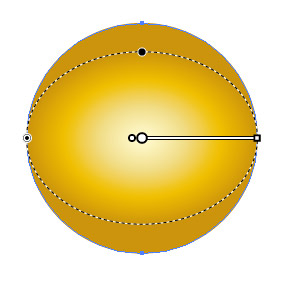
В этом обзоре я расскажу вам все что знаю о градиентах в Иллюстраторе. Мы научимся создавать градиент, сохранять градиент, добавлять градиент в палитру красок и многое другое. Иллюстратор не самая простая из программ. Мои первые попытки работы с ним вызывали шквал негодования, настолько все иначе устроено местами. Однако победа над Иллюстратором сделает вас непобедимым в графике и дизайне. В этой статье вы найдете более чем достаточное количество сведений о градиентах и работе с ними в программе Adobe Illustrator.
Gradient Tool
Как и в Фотошопе за градиент отвечает старый добрый Gradient Tool. Подозреваю, вы уже нарисовали квадратик и спешите выбрать инструмент градиента, чтобы провести им по прямоугольнику и задать градиент так, как это происходит в Фотошопе. Не спешите. Градиент в Иллюстраторе немного иначе. Вначале градиент нужно «задать», а затем настроить. Выберите инструмент Gradient Tool и кликните один раз по объекту.
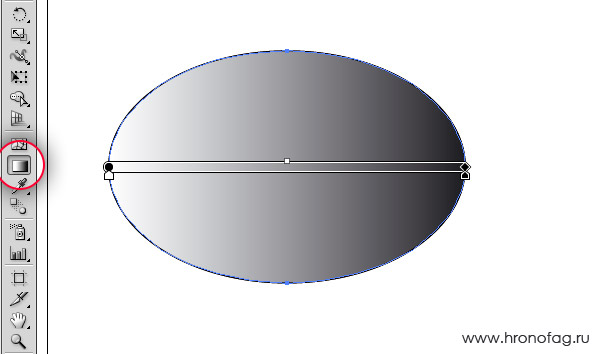
Как только вы сделали клик, объект залит градиентом. На рабочей области изображена его полоска, где по умолчанию на одном конце значение белого цвета, а на другом конце значение черного цвета. Между ними маленький пунктир, который обозначает центральную часть между переходом цвета. Все три значения на градиентной полоске можно перемещать, изменяя степень резкости градиента.
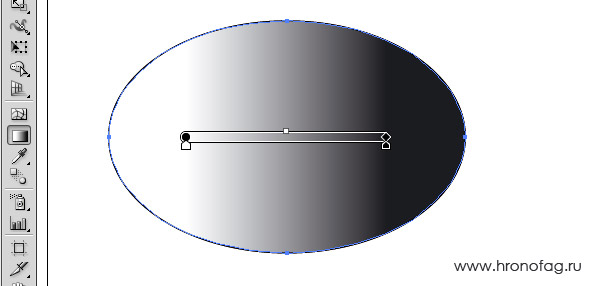
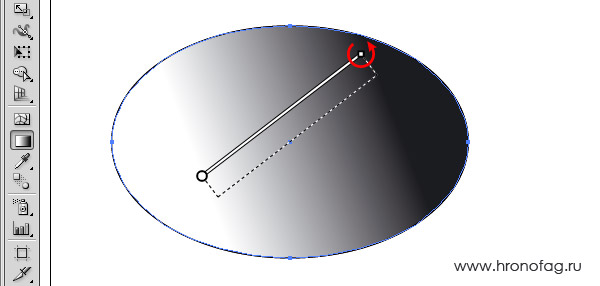
Правый хвостик полоски градиента позволяет вращать и изменять длину полоски. Левый хвостик, как и вся остальная поверхность, позволяет перемещать градиент в пространстве.
Как изменить цвет градиента в Иллюстраторе?
Когда я открыл Иллюстратор в первый раз и попытался задать объекту градиент я не смог это сделать самостоятельно. Ответ пришлось искать в интернете, а на дворе стоял 2005 год. Сегодня с градиентами в иллюстраторе все значительно проще.
Сделайте двойной клик по якорю с цветом на полоске градиента. В выпадающем меню выбирайте любой цвет.
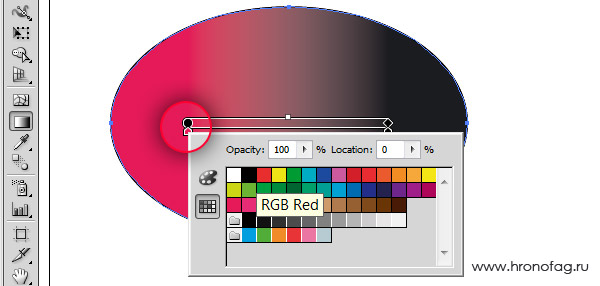
В выпадающей панели 2 вкладки: Color и Swatches. Во вкладке Color мы мешаем цвет на основе цветовой модели в которой работаем на данный момент. Во вкладке Swatches выбираем цвет из сохраненных палитр.
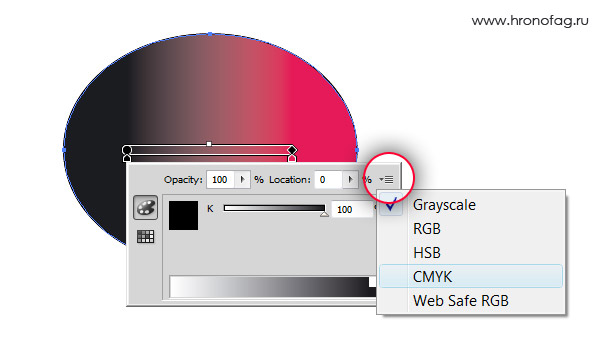
Если на панели Color перед вами лишь черно белая полоска, то это потому что в панели работает цветовая модель Grayscale. Чтобы изменить её на другую, кликните по верхней правой иконке панели, и из меню выберите другую цветовую модель, CMYK, RGB или HSB
Как добавить цвета в градиент?
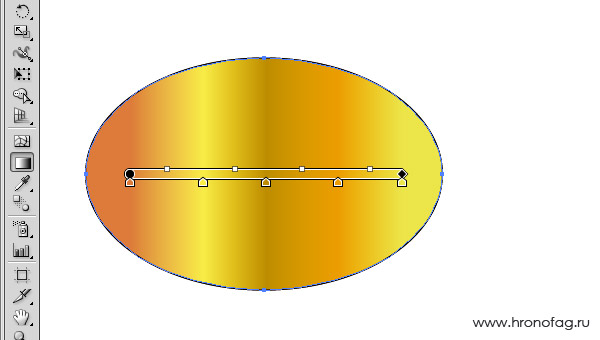
Как сделать градиент сложнее? Это просто. Выберите инструмент Gradient Tool. Задайте объекту градиент и подведите курсор к полоске градиента. Когда курсор превратится в указатель с плюсиком (+) кликните. Это добавит на полоску градиента дополнительный цвет. Далее вы можете задать якорю свой цвет способом описанным выше.
Панель градиента Gradient
Странно если бы у Иллюстратора не было специальной панели для работы с градиентом. Такая панель есть и чтобы открыть её зайдите в Windows > Gradient. В Верхней части этой панели располагается превью градиента в виде иконки и выпадающее меню разновидностей градиентов. Разновидностей всего две: градиент линейный, и градиент шарообразный (Linear и Radial)
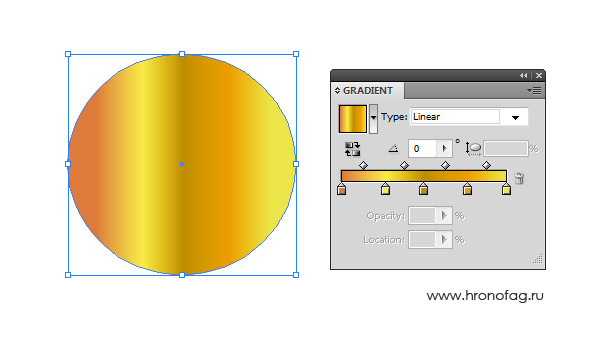
Иконка превью отображает общий вид градиента. Градиент из превью можно перетащить мышкой на любой объект. Это ещё один способ присвоения градиента.
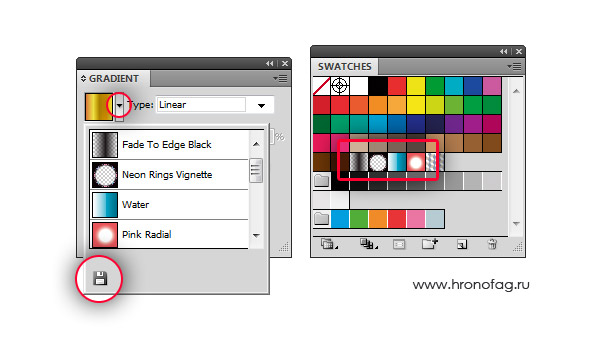
Превью можно перетащить и на панель Swatches. В этом случае градиент будет сохранен в панели Swatches.
Рядом с превью небольшая стрелочка. В выпадающем меню находится список всех градиентов добавленных в панель Swatches. Например, если в панели Swatches нет ни одного градиента, то выпадающее меню пустое. Если это так, то в этом же меню кликните по иконке дискеты. Она сохраняет настроенный градиент на панель Swatches. Сделайте это и у вас появится первый градиент.
Следующие настройки панели Gradient отвечают за местонахождение и градус наклона градиента по отношению к объекту. Конечно значительно проще и нагляднее изменять подобное инструментом Gradient Tool, вместо того чтобы менять циферки на панели.
- Reverse Gradient — разворачивает градиент наоборот.
- Angle — изменяет угол градиента
- Aspect Ratio — изменяет сжимает шарообразный градиент. Это значение не работает с линейным градиентом.
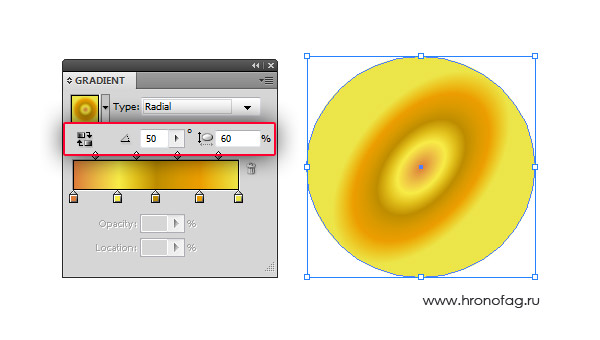
В нижней части панели градиентов находится сама полоска градиента, её узелки и значения. Полоска работает так же как полоска градиента на объекте. Узелки с цветом можно добавить щелкнув по полоске и удалить, «стянув» их с полоски. Цвет узелка можно выбрать двойным кликом по узелку. Кроме того остались в силе и старые методы: цвет узелка можно настроить перетянув на него из панели Swatches образец с цветом, выделить конкретный узелок и настроить цвет на панели Color.
- Оpasity — степень невидимости конкретного узелка с цветом.
- Location — расположение узелка на полоске градиента. Полоска градиента имеет 100 условных пунктов, где 0 — левый конец полоски а 100 — правый.
Овальный градиент
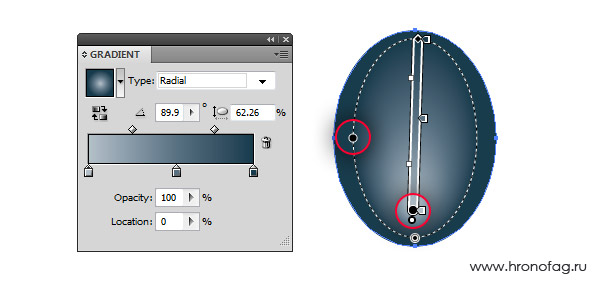
В Иллюстраторе всего две разновидности градиента. Линейный и овальный (Linear, Radial). Овальный градиент настраивается на панели градиента о которой речь шла выше и формально он ни чем не отличается от линейного градиента, не считая, конечно, того что направлен из центра во все стороны.
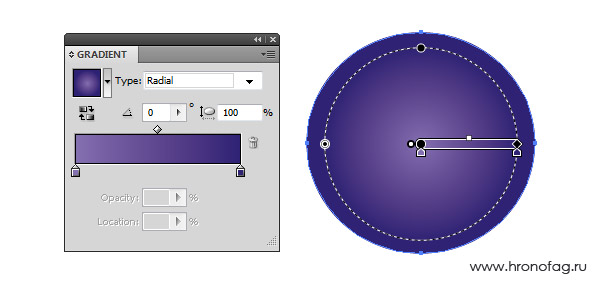
Способы регулирование овального градиента такие же как у линейного. Правый кончик позволяет вращать и изменять длину полоски градиента, а левый кончик перемещать в пространстве.
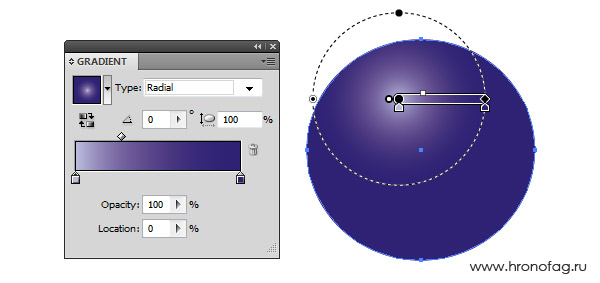
Окружность черного цвета позволяет сжимать овальный градиент, превращая его в супер овал или в маленькую галактику. Эта же настройка отображена на панели Gradients как Aspect Ratio. Однако это ещё не все. Наведите курсор на центральную часть градиента пока курсор не превратится в черную стрелку с звездочкой. Теперь перетяните градиент в сторону, смещая его источник света в сторону.
Градиент и несколько объектов
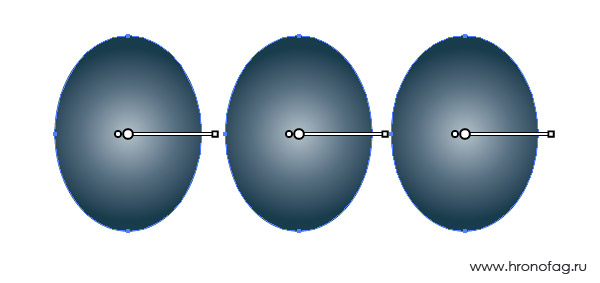
Допустим вы создали несколько объектов. Открываем панель Gradient и щелкаем по превью градиента. Если задать градиент нескольким объектам, то каждая фигура получит свой собственный индивидуальный градиент.
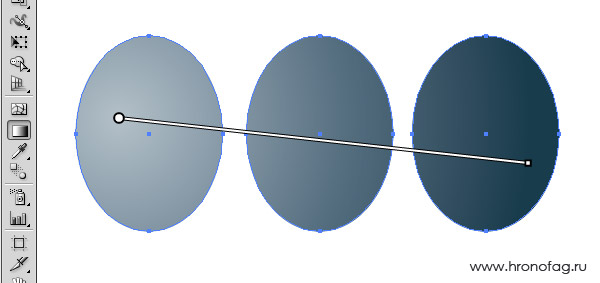
Чтобы сделать градиент общим для нескольких фигур, выберите инструмент Gradient Tool и задайте новый градиент выделенным фигурам.
Градиент и панель Tools
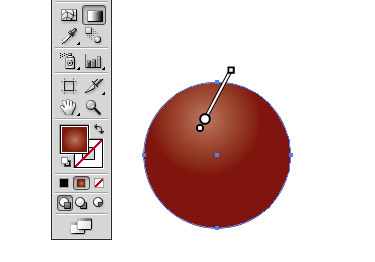
Пожалуй первая мысль при попытки изменить цвета градиента — это кликнуть по иконке на панели Tools. Увы но это ни к чему не приведет. Иконка градиента на панели Tools, обозначает лишь то, что объекту присвоен градиент. Не более того. Менять цвет градиента через неё нельзя.
Градиент и шрифт
Старые версии Иллюстратора не позволяли присваивать шрифту градиент, что имело определенный смысл. Цели градиента изначально были несколько другими, а применение его на объемных блоках текста в стократ утяжеляли фаил. Прогресс не может стоять на месте, особенно если в конкурирующей программе Corel Draw задавать градиент шрифтам можно давным давно. Однако при попытке применить градиент к тексту даже в самом последнем Иллюстраторе визуально ничего не произойдет. И вот почему.
Illustrator использует продвинутую панель оформления Appearance. Выберите инструмент Type Tool и напишите текст. Выберите инструмент Gradient Tool и кликните по надписи. Посмотрим что происходит на панели Appearance. Откройте её через Windows > Appearance
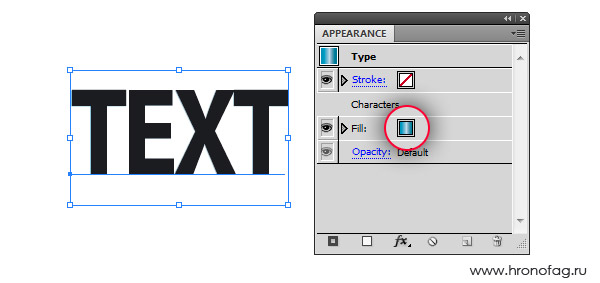
Как видите градиент добавлен. Однако он находится под значением Characters. Что это? Любая надпись состоит из двух составляющих.
- Type — грубо говоря вся надпись целиком, как объект.
- Characters — конкретная буква шрифта в режиме редактирования.
По умолчанию Type не имеет цвета, а Characters залит черным. Панель оформления Appearance устроена подобно панели слоев. И градиент находится ниже «слоя» Characters, которая залита черным цветом. Чтобы стало ясно что происходит, сделайте двойной клик по Characters и вы все поймете. Решение?
Градиент в Adobe Illustrator

Сегодня постараюсь рассказать о градиентах в Adobe Illustrator. Рассмотрим панель Gradients и инструмент Gradient Tool.
Градиент — это постепенный/пошаговый переход от одного цвета к другому, который можно применить только к заливке. Существует два типа градиента: линейный и радиальный. Линейный градиент подразумевает переход цвета вдоль заданной линии, а радиальный — вдоль радиуса, т.е. от центра к краям фигуры.
Как создать градиент в Adobe Illustrator
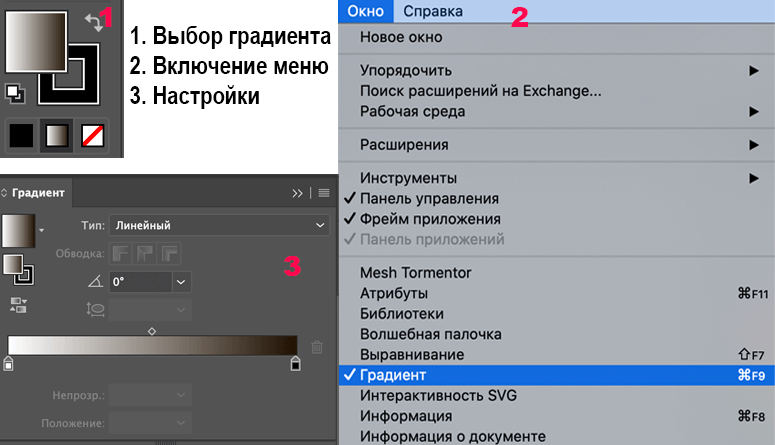
Для создания градиента в Adobe Illustrator выделите фигуру, которую хотите залить при помощи градиента, и в панели инструментов, под выбором цвета выберите значок градиента. Также это можно сделать, нажав горячую клавишу “>” на клавиатуре.
После того, как выбранный объект окрасится в цвета градиента (если не было предварительных настроек, то они будут градациями серого), откроется окно с настройками градиента. Если же оно по какой-то причине не открылось, то надо перейти в пункт меню “Окно” и убедиться, что стоит галочка напротив пункта меню “Градиент”(горячая клавиша “CTRL-F9”).
Градиент в Adobe Illustrator
Настройки градиента
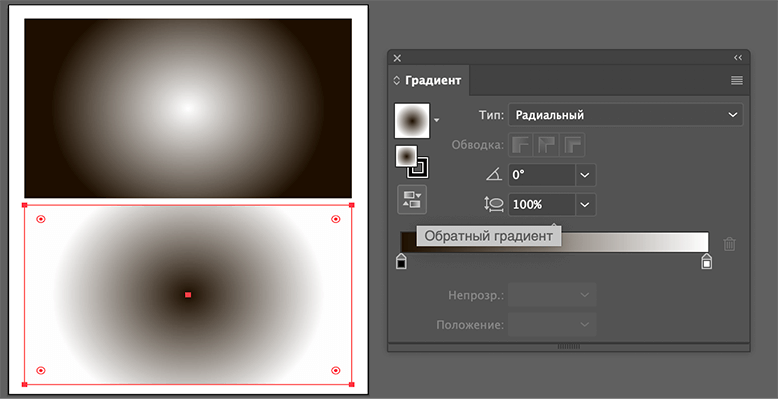
Первое, что стоит выбрать в настройках – это какого типа градиент нужен. Он может быть линейным или радиальным. В линейном переход цветов идет по прямой линии, а в радиальном – распространяется от центра по окружности.
Следующие две настройки – угол и пропорцию (доступна только для радиальных градиентов) на мой взгляд проще изменять на самой фигуре, когда можно визуально оценить все тонкости. Про это чуть позже.
Обратный градиент – меняет последовательность цветов на противоположную.
Градиент в Adobe Illustrator
Дальше идет самая главная настройка градиента – цвета. Изначально есть только два ползунка, обозначающих черный и белый цвет. Нажав под шкалой градиента, можно добавить их еще. При добавлении автоматически берется цвет, соответствующий месту на градиенте, где он стоит.
Так же можно удалить лишние ползунки. Для этого надо выбрать лишний, и нажать справа на корзину “удалить точку”.
Выбор цвета
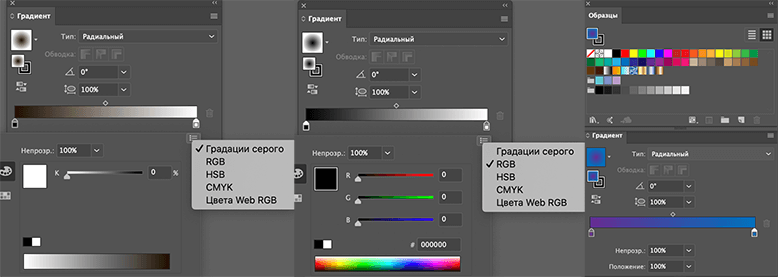
Для того, чтобы выбрать цвет каждого ползунка, сделайте по нему двойной щелчок левой кнопкой мыши. Откроется окно с выбором цвета. Если настройки не менялись и градиент черно-белый, то скорее всего оба цвета будут в градациях серого. Для того, чтобы изменить это, нажмите в открывшемся окне значок меню сверху справа, и выберите RGB (или CMYK, если вам нужен он). После этого можно будет выбрать любой цвет.
Градиент в Adobe Illustrator
Еще один способ выбора цвета – перетаскивание из “Образцов” на шкалу градиента, или на нужный ползунок.
Работа с градиентом
Прозрачность и положение
Еще два вида параметров, которые можно увидеть в окне настройки градиента под выбором цветов. Прозрачность – применяется к тому ползунку с цветом, который выбран. Степень прозрачности так же как и цвет равномерно распределится от выбранного значения до того, что стоит на следующем и предыдущем ползунке.
Положение – этот параметр, на мой взгляд, проще изменять не цифрами, а непосредственно движением ползунков по шкале градиента. Чем ближе две соседние точки с разными цветами окажутся друг к другу, тем более резким получится переход.
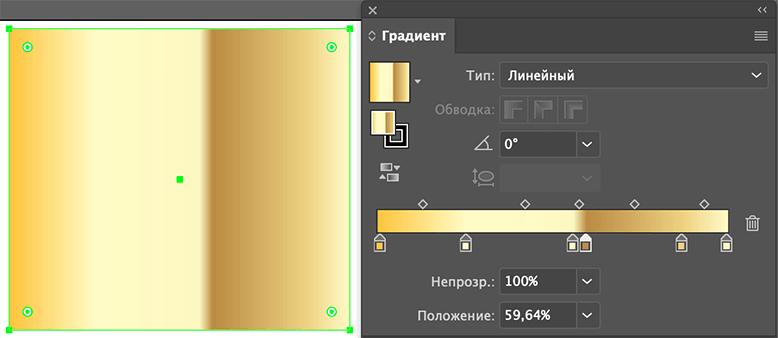
Градиент в Adobe Illustrator
Изменение формы и наклона градиента
Чтобы изменить параметры градиента, не прибегая к меню настройки, выберите тот объект, на который наложен градиент. Затем выберите в панели инструментов “Градиент” (или горячая клавише G). Вы увидите линию с ползунками с цветом, показывающую, как идет переход цветов. Ее можно передвигать, наклонять, увеличивать или уменьшать, меняя тем самым градиент.
Для радиального градиента будет также окружность, которую тоже можно деформировать, придавая градиенту нужную форму.
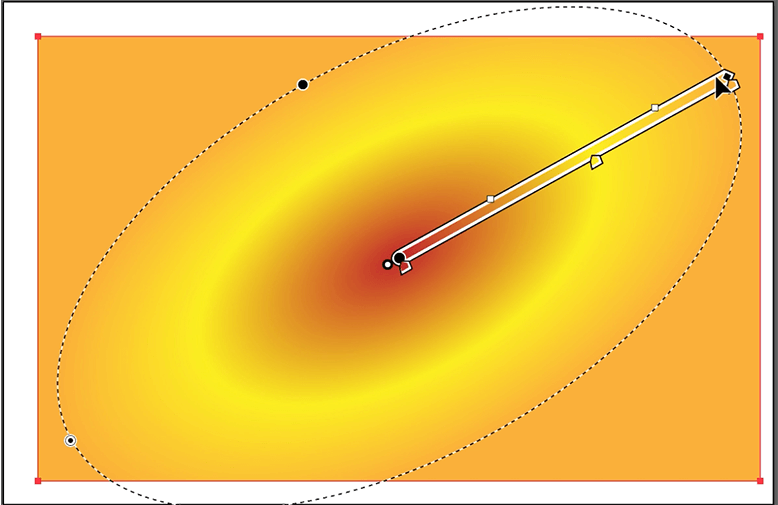
Градиент в Adobe Illustrator
Библиотека градиентов
В Adobe Illustrator уже есть библиотека градиентов. Ее можно найти, открыв окно “Образцы”, внизу — “библиотеки”, и там есть пункт меню “Градиенты”. В нем находятся предустановленные в программе варианты переходов для металлов, листвы, камней и прочего.
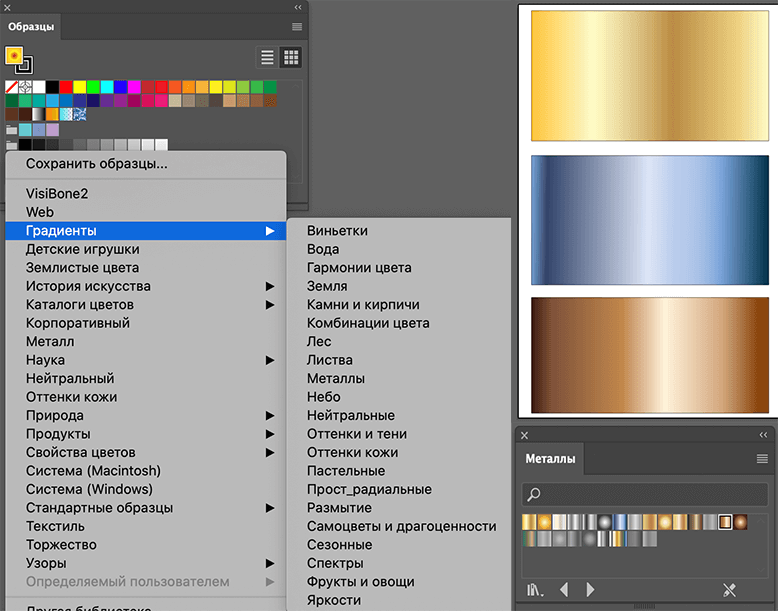
Градиент в Adobe Illustrator
Сетчатый градиент
Еще один вид градиента, отличающийся от того, который описан выше. При помощи него можно делать фотореалистичные векторные иллюстрации, создавая переходы любой сложности. Но этот инструмент, хоть и является градиентом, все же довольно большая тема для объяснения, и про него я расскажу в следующих статьях.
Новые возможности работы с Gradient tool в Adobe Illustrator CC 2019
Каждый год компания Adobe улучшает свои программные продукты. В новой редакции Adobe Illustrator CC 2019 появились новые возможности, которые помогут упростить и сделать более эффективной работу дизайнеров одежды.
Рассмотрим, как мы можем использовать улучшенный Gradient tool на очень простом примере. Допустим Вы создали векторный рисунок стилизованной фигуры в рекламных целях и вам нужно быстро добавить визуальный 3d эффект к совершенно плоскому рисунку.

Для начала создадим группу цветов, состоящих из основных цветов, а также образцов этих цветов в более светлых и более темных тонах, используя Swatches panel (палитра Образцы).

Теперь нужно выделить ту часть рисунка, к которой Вы планируете применить градиент, используя Selection tool (инструмент «Выделение»). Кликните на Gradient tool (инструмент «Градиент») в палитре «Инструменты».
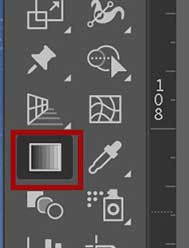
Затем на панели «Управление» кликните на иконку Freeform Gradient.
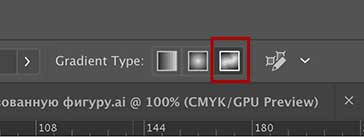
На панели «Управление» появятся две дополнительные кнопки: Points (точки) и Lines (линии). Если Вы выбираете Lines, то Вы сможете рисовать любую линию и добавлять желаемый цвет в любой опорной точке этой линии. В данном случае мы выберем (кликнем) на кнопку Points.

Теперь Вы можете задать нужное количество точек, каждую из которых можно залить желаемым цветом для получения градиента.

В самом начале лучше кликнуть внутри выделенного объекта один раз, чтобы получить точку градиента, затем дважды кликнуть на эту точку. Откроется панель с образцами цветов (Swatches panel). Выберите нужный Вам цвет и кликните внутри выделенного объекта несколько раз и создайте несколько точек градиента. Каждая из точек будет заполняться цветом, который Вы выбрали в самом начале. Дважды кликните на точку градиента, чтобы изменить ее цвет. Точки градиента можно передвигать или удалять.

Всего несколько кликов и вот что получилось. Рисунок уже не выглядит таким плоским.