Js как вывести текст на страницу
, не буду повторять теорию данного варианта вывода текста в JavaScript, а рассмотрим сразу живой пример! Для этого нам понадобится:
Нам нужно, чтобы процесс вывода текста был живой, поэтому, нам понадобится. ну например кнопка button
Далее возьмем самый простой вариант
и повесим этот метод прямо на кнопку:
Соберем весь код вывода текста вместе:
<button>Выведи текст в javascript</button>
<button onclick="alert('Вывод текста в javascript')">Выведи текст в javascript</button>
результат вывода текста в javascript
Пример 2: вывод текста в javascript!
Как и в первом случае не будем вдаваться в теорию, а сразу напишем простой скрипт вывода текста в javascript прямо здесь на странице! Этот способ может использовать два варианта вывода текста на экран. рассмотрим оба!
1). Вывод на экран текста подпункт.
Для этого нам понадобится:
Этот вариант аналогичен выше приведенному, только метод
не будем останавливаться подробно на этом варианте.
<button onclick="document.write('Вывод текста в javascript.)">Выведи текст в javascript</button>
Результат вывода текста с помощью данного способа в javascript
Этот способ несколько неудобен, поскольку. кроме выведенного текста на странице ничего нет!
2). Вывод на экран текста, еще подпункт.
Но если мы выше рассказанный вариант применим в теле страницы, чтобы он выполнился в момент загрузки.
<script>document.write("Вывод текста javascript при загрузке страницы! Прямо здесь и сейчас!");</script>
Разместим выше приведенный код вывода текста в javascript прямо под этой строкой:
Как еще можно вывести текст в javascript?
Рассмотрим еще один вариант вывода текста в javascript!
Для этого нам понадобится:
Чтобы оживить пример вывода текста с помощью javascript, нам опять понадобится кнопка button + идентификатор id, чтобы мы могли обратиться к тегу
Функции вывода
Во время написания программы, а также при её отладке часто возникает необходимость увидеть, как работает программа. Нужно узнать, доходит ли выполнение программы до определённого места и какие значения имеют переменные в этот момент. Для этого существуют функции вывода, которые рассмотрены в данной теме.
Функция alert()
Функция alert() выводит на экран окно с сообщением. Текст сообщения всегда пишется в кавычках. Все функции вывода могут выводить не только текст, но и значения переменных. Пример:
Особенность этой функции заключается в том, что она приостанавливает работу программы. Когда выполнение программы доходит до функции alert() , появляется окно и работа программы прерывается. А когда пользователь нажимает кнопку OK, окно изчезат, а программа продолжает работу. Иногда эта особенность бывает полезна. Она позволяет не только вывести сообщение, но и увидеть, как выглядит страница на данном этапе выполнения программы. Однако, если нужно вывести много сообщений, то использование функции alert() становится неудобным. Ведь при каждом выводе программа прерывается и нужно нажимать кнопку OK. В этих случаях используются другие способы вывода данных.
Метод document.write()
Метод document.write() добавляет текст на страницу. Это может быть не просто текст, но и HTML тэги. Они будут работать. Однако, не рекомендуется использовать этот метод для добавления элементов страницы. Они могут отображаться неправильно. Для создания элементов применяются другие методы, которые рассмотрены в этом учебнике. А document.write() используется, в основном, для отслеживания работы программы. Пример:
Метод console.log()
Консоль браузера — это полезный инструмент отладки страницы, в том числе, скриптов. Он позволяет получить важную информацию о работе скрипта. Удобнее всего консоль сделана в браузере FireFox. Она находится в Инструментах разработчика. Чтобы их открыть, зайдите в главное меню браузера и выберите «Другие интструменты». Для быстрого открытия Инструментов разработчика можно добавить кнопку в панель инструментов.
JavaScript Output / Вывод
JavaScript может "отображать" данные различными способами:
- Запись в элемент HTML, используя innerHTML .
- Запись в вывод HTML, используя document.write() .
- Запись в окно предупреждения (оповещения), используя window.alert() .
- Запись в консоль браузера, используя console.log() .
Использование innerHTML
Чтобы получить доступ к элементу HTML, JavaScript может использовать метод document.getElementById(id) .
Атрибут id определяет элемент HTML. Свойство innerHTML определяет содержание HTML:
Пример
<h1>Моя первая веб-страница</h1>
<p>Мой первый параграф</p>
<p >
<script>
document.getElementById("demo").innerHTML = 5 + 6;
</script>
Изменение свойства innerHTML элемента HTML является распространенным способом отображения данных в HTML.
Использование document.write()
В целях тестирования удобно использовать document.write() :
Пример
<h1>Моя первая веб-страница</h1>
<p>Мой первый параграф.</p>
Использование document.write() после загрузки HTML документа удалит весь существующий HTML:
Пример
<h1>My First Web Page</h1>
<p>My first paragraph.</p>
<button type="button" onclick="document.write(5 + 6)">Try it</button>
Метод document.write() должен использоваться только для тестирования.
Использование window.alert()
Вы можете использовать окно оповещения (alert box) для отображения данных:
Пример
<h1>Моя первая веб-страница</h1>
<p>Мой первый параграф.</p>
Использование console.log()
В целях отладки вы можете использовать метод console.log() для отображения данных.
Вы узнаете больше об отладке в следующей главе на нашем сайте W3Schools на русском.
Пример
ПАЛИТРА ЦВЕТОВ
ПРИСОЕДИНЯЙТЕСЬ!
Связь с админом
Если вы хотите сообщить об ошибке, а также внести предложение о работе сайта, добавить объявление или рекламу на сайт, не стесняйтесь отправить админу электронное письмо на email:
Топ Учебники
Топ Справочники
Топ Примеры
Веб Сертификаты
Этот сайт оптимизирован для обучения и тестирования. Примеры могут быть упрощены для улучшения чтения и базового понимания. Учебные пособия, ссылки и примеры постоянно пересматриваются, чтобы избежать ошибок, но мы не можем гарантировать полную правильность и работоспособность всего контента. Используя этот сайт, вы соглашаетесь с тем, что прочитали и приняли условия использования, cookie и политику конфиденциальности.
Также вы можете абсолютно бесплатно скачать офлайн версию сайта W3Schools на русском архивом с GitHub и пользоваться локально на своём компьютере.
Также доступна версия сайта W3Schools на украинском языке.
Copyright 1999-2023 by Refsnes Data. All Rights Reserved.
Сайт работает на фреймворке W3.CSS.
JavaScript — вывод информации
Здравствуйте, в прошлой статье мы рассматривали синтаксис языка JavaScript. Мы узнали что такое циклы, переменные, массивы, логические операторы, функции и так далее.
Все эти операции проходят внутри страницы и никак не отображаются. Сегодня же мы научимся выводить необходимые данные на экран. Выводить будем обычную числовую переменную с помощью ActionScript, самыми разными способами.
Для того чтобы использовать все способы, которые будут указаны ниже, нам необходимо обращаться к объекту document. Это отдельный элемент языка JavaScript, который предназначен для работы с веб-сайтами.
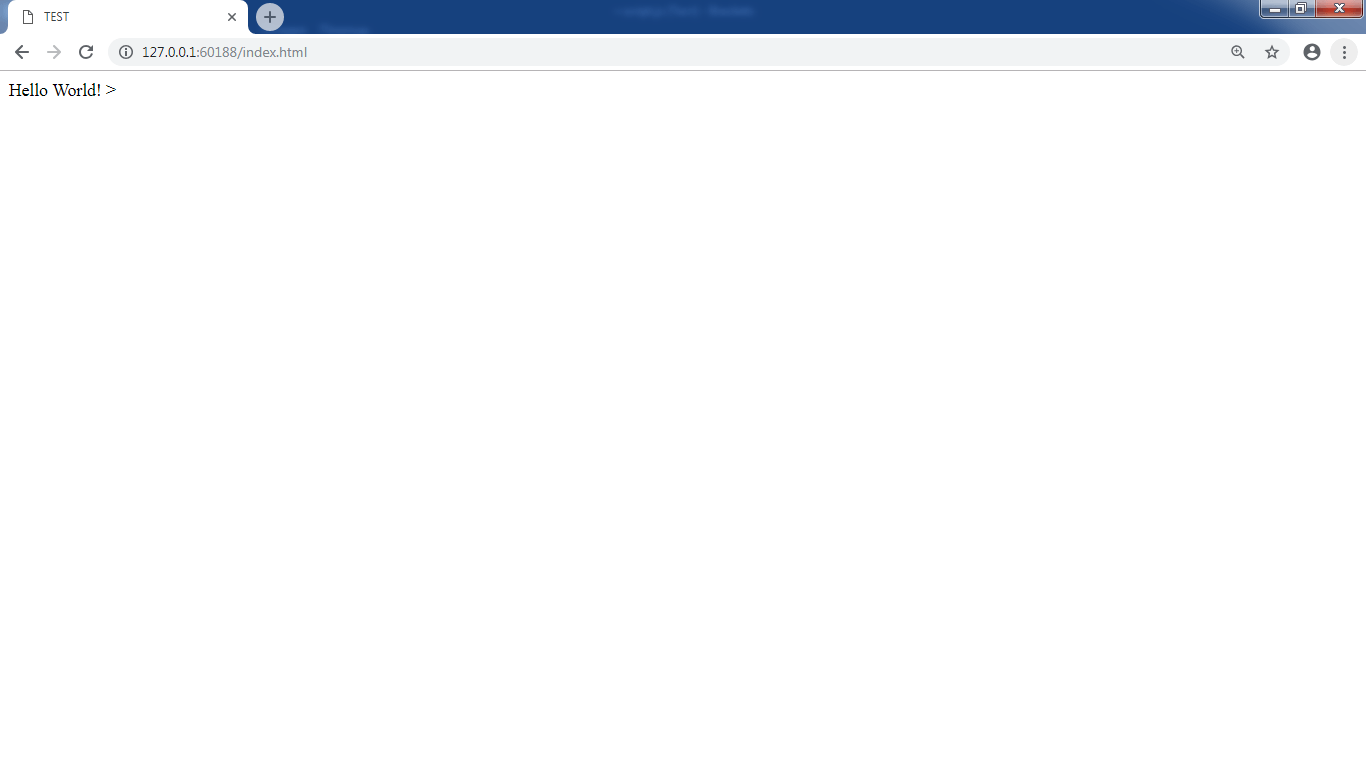
Первый способ: функция writeln
Для вывода переменной таким образом нам необходимо её создать. Напишем такую строку: var message = «Hello World!».
Теперь поговорим о функции writeln. Её лучше всего использовать только при загрузке исходного варианта страницы, так внутренний контент будет изменен.
С помощью таких функций как writeln можно создать страницу, полностью написанную на JavaScript. Кроме этого, данная функция может быть полезна в том случае, когда необходимо уменьшить количество запросов с сервера.
Для того чтобы воспользоваться данной функцией, записываем команду document.writeln, в скобках записываем название нашей переменной, которое затем будет показано на экране.

Обратите внимание! Большинство инструкций для работы с веб-страницей являются составляющими пространства имен document, поэтому его необходимо вписывать перед самой функцией, через точку.
Второй способ: функция alert
Она не входит в пространство имен document, как writeln, поэтому его вписывать не нужно. Alert может отлично подойти для отладки кода веб-страницы. Его можно использовать и для взаимодействия с пользователем, но делать это не рекомендуется.
Alert имеет стандартный синтаксис любой JavaScript функции. Сначала записываем команду alert, в скобках записываем значение или переменной.
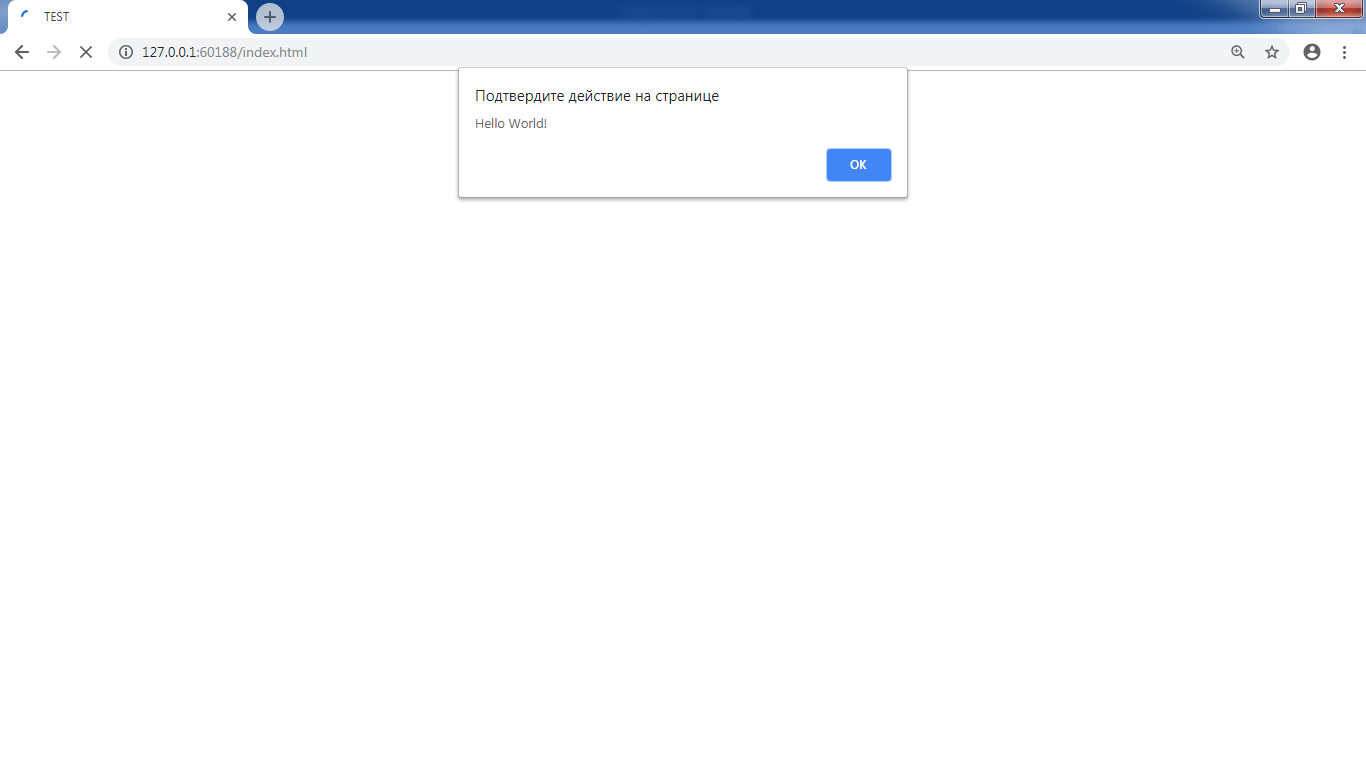
После этого в верхней части страницы всплывет окно с сообщением для пользователя, которое содержит кнопку «OK».
Данная функция может иметь множество применений, но не стоит злоупотреблять ей при работе с веб-сайтом, так как всплывающие окна могут вывести пользователя из себя. Кроме того, некоторые плагины блокируют функции типа alert.

Третий способ: функция getElementById
Это самый сложный и наиболее популярный способ вывода информации на экран. С его помощью вы сможете изменять текстовый контент вашей HTML страницы.
Как мы знаем — все HTML теги могут иметь идентификаторы. Именно к ним и обращается наша функция. GetElementById находит элемент по его ID, изменяет содержимое тега по желанию, при этом остальной контент остается без изменений.
Данная функция входит в пространство имен document, что требует указывать его перед самой функцией.

Как вы могли заметить, кроме getElementById присутствует непонятная команда innerHTML, после него идет знак равенства и текстовая строка. Так вот, эта команда, вместе со знаком равенства, находит определенный тег и «приравнивает» его содержимое строке в кавычках.
Данный метод лучше всего подходит для вставки текста через JavaScript, поскольку он имеет целый ряд преимуществ:
- Отсутствие всплывающих окон при работе функции.
- Функция работает только с HTML-элементами.
- Текст в кавычках может быть обернут в теги. Таким образом можно написать страницу на JavaScript с нуля.
Заключение
В этой статье мы поговорили с вами о том, как выводить информацию на экран. Это можно сделать с помощью сообщений, а также меняя внутренний контент веб-страницы. Мы лишь немного затронули пространство имен document, которое имеет целый ряд функция для работы с веб-страницей. В следующих уроках мы ознакомимся с ними детально.
Можете самостоятельно экспериментировать с вышеописанными функциями, либо же скачивайте наши исходники. Удачи в изучении!
2 комментариев для “ JavaScript — вывод информации ”
Доброго времени суток. У меня есть такой код, который работает только если его вставить напрямую в страницу.
Сервисный центр «Кернел» производит ремонт серводвигателя на элементном уровне, перед ремонтом проводится глубокая диагностика с выяснением всех неисправных компонентов.
Проверка отремонтированного сервомотора производится с использованием проверочного стенда с подключением и проверкой блока. По окончанию работ снимается видео проверки, и по желанию может быть предоставлена заказчику.
Технические специалисты Сервисного центра занимаются ремонтом промышленного оборудования более от 10 лет, каждый день повышают свою квалификацию, ремонтируя сложнейшее и разнообразное оборудование, зачастую снятого с производства, и электронное промышленное оборудование без документации и электрических схем.
При необходимости проводим параметрирование и программирование электронного оборудования.
Все вопросы, связанные с ремонтом промышленного оборудования производства , вы можете задать по телефонам указанным в верхней части сайта или по электронной почте, также можете отправить заявку по форме указанной на сайте.
Подробнее:
Производитель:
Модель:
Выполненные работы: ремонт
А если вставка идет через переменную
h2 >Описание:
то ни чего не происходит, тоесть код php не работает, отображается только текст, без php. Помогите чайнику, может это по определению не должно работать, а может просто я тормоз. Заранее благодарю.