10 типичных сбоев компьютера, которые можно обнаружить и исправить самостоятельно
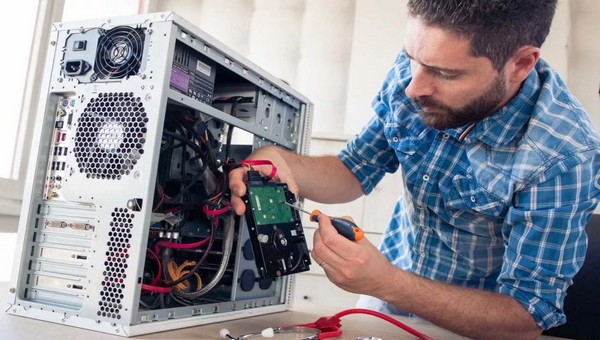 Каждый пользователь сталкивался со сбоем системы, но не всегда надо сразу бежать в сервисный центр для диагностики проблемы
В случаях, когда закончился гарантийный срок, консультация специалистов уже осуществляется за свой счет. Есть ряд неисправностей, для решения которых не требуется сложных технических знаний.
В рамках статьи рассмотрим распространенные сбои компьютера и варианты их исправления.
Блок питания
Когда компьютер не включается совсем, то вероятно проблема в источнике электропитания. Снимите крышку и попробуйте запустить систему — если вентиляторы даже не дернулись и/или вы слышите тонкий постоянный комариный писк, то следует сменить блок питания на другой и попробовать запустить ПК вновь. Если система спокойно загружается, то проблема в питающем устройстве.
При замене следует выбирать надежную модель и не обязательно такую-же, какая была у вас изначально. Иногда в сборки ставят слишком мощные блоки и покупка такого-же будет просто переплатой. Рекомендуем тщательно изучить технические параметры устройства и заранее проконсультироваться со специалистами.
Оперативная память
В компьютере иногда повреждается ОЗУ. Показателем этого является короткий повторяющийся звуковой сигнал при включении ПК, после которого система так и не запускается. Такой сигнал является информативным для пользователя и характеризует причину сбоя в работе.
Следует сказать, что в оборудовании разных производителей сигналы “POST-теста” между собой отличаются. Часто случается так, что не имея специальной карты расшифровки сигналов, пользователи не понимают суть неисправности системы. Чтобы проверить точно, нужно открыть корпус ПК и попробовать извлечь поочередно планки памяти, а затем запустить компьютер. Если система загружается, то проблема в ошибке ОЗУ. Но сработает такой способ только если в компьютере 2 и более планок. Извлекать и добавлять планки обратно необходимо только на обесточенной системе, т.ч. в выдернутым из розетки кабелем питания.
Видеокарта
Если произошел сбой видеокарты, то система будет загружаться, но экран останется черным. В первую очередь нужно проверить подключение монитора к видеокарте. Соединение должно быть плотным.
Возможно оно выполнено к порту графической карты, который встроен в материнскую плату, а не к отдельному видеоускорителю. Следует проверить корректность подключения кабеля к нужному порту. Если порт корректный — проверьте надежность установки карты в слот. Для этого на обесточенной системе достаньте графическую карту, проверьте целостность контактов и отсутствие посторонних предметов в pci-e слоте и снова вставьте карту до щелчка. Только после этого подключите шнур питания к розетке и проверьте запуск системы и отображение информации на экране.
Перегрев деталей
Если компьютером пользовались слишком долго, то может произойти перегрев его комплектующих. В этом случае ПК автоматически выключается.
Чтобы избежать данной проблемы, необходимо установить надежную систему вентиляции. Отличным и недорогим решением будет установка дополнительного вентилятора, который крепится на задней стенке корпуса и подключается к материнской плате.
Перегрев деталей также происходить из-за накопления слишком толстого слоя пыли. Поэтому требуется систематически чистить устройство не только снаружи, но и внутри. Не забывайте про блок питания. Если проблема сохраняется — она может быть вызвана высыханием термопасты с ухудшением её свойств. Тогда потребуется её замена.
Системная плата
Материнская плата является одним из основных узлов ПК, на которые собираются остальные детали. Если система не загружается, можно отключить лишние компоненты с платы и оставить только процессор. При попытке включения система должна выдать последовательность звуковых сигналов, говорящих о том, что плата прошла самодиагностику. Затем добавляйте по одной детали Оперативную память, видеокарту, диски и т.д. Этим ограничится количество “подозрительных” устройств. После проведенных мероприятий можно запускать систему. Не забывайте, что все операции по добавлению устройств необходимо проводить на обесточенной системе.
Если эти действия не помогли, то системная плата скорее всего неисправна. Ремонт может быть как невозможен, так и нецелесообразен ввиду высокой стоимости. Поломка может привести как к замене платы, так и к покупке фактически новой системы, особенно если сама плата старше 5 лет.
Оптический привод
Отказ оптического дисковода также может спровоцировать сбой системы. Причиной отказа обычно является выгорание электронных компонентов платы привода. Ремонт также не имеет смысла, проще привод заменить на новый.
Если причина неисправного дисковода заключается в неправильной работе лотка, то скорее всего повреждены зубья механизма. Такой дефект трудно поправим и решением проблемы является только установка нового дисковода. Второй причиной может быть рассыхание резинки пассика — помогает её замена на новую.
Жесткий диск
Если жесткий диск не отображается в системе в том числе в диспетчере оборудования, то скорее всего он неисправен. И если операционная система была установлена на нем, то при запуске компьютера будет выходить уведомление об отсутствии загрузочного диска.
В этом случае нужно проверить настройки BIOS и посмотреть, есть ли там диск. Если он показывается, то надо восстановить данные, что делается с помощью специальных программ. Они есть в свободном доступе в Интернете. Также можно отформатировать диск, но в этом случае вся информация на нем потеряется.
Более серьезная проблема тогда, когда диск не отображается в BIOS. В этом случае повреждена сама дисковая электроника. Чтобы диагностировать суть поломки и по возможности исправить её, необходимо обратиться в специализированный сервисный центр.
Монитор
Популярной причиной сбоев, связанных с монитором ПК, считаются мертвые пиксели в матрице. Решением здесь является замена полностью всего устройства. За этим следует обратиться к производителю устройства.
Отметим, что не все компании соглашаются на данную процедуру. Даже если экран все еще находится под гарантией. Здесь следует изучить соответствие устройства с “ISO 13406-2” — стандарт, определяющий допустимое количество белых, черных и дефектных вспомогательных пикселей. Если оно нарушено при изготовлении, то производитель законодательно обязан отремонтировать монитор или заменить его на новый.
Рекомендуем тщательнее изучать раздел гарантии при покупке экрана, так как многие компании прописывают свои условия возврата, обмена, допустимое количество “битых” пикселей и их тип.
Слоты подключений
Бывает так, что сбой компьютера вызывают отключенные порты USB, либо прекращение работы кнопки POWER на корпусе ПК. Следует проверить соединение всех проводов системы и их исправность.
Кнопки и слоты подключаются к системной плате, поэтому нужно открыть корпус и тщательно осмотреть их состояние. Возможно они имеют дефекты и повреждения, которые провоцируют проблемы.
Программное обеспечение
Операционная система Windows со временем требует переустановки. Это связано с тем, что каждая установленная на ПК программа создает системные файлы, число которых со временем становится очень большим.
Переустановка Windows может стать решением ситуации, когда система перестала загружаться. Это самый простой и доступный способ.
Пару слов в итоге
В заключение статьи отметим, что существует достаточно много причин, по которым происходит сбой компьютера. Не стоит сразу поддаваться панике и хоронить свое оборудование. Изначально нужно постараться исправить проблему самостоятельно, проверить все технические узлы системы и применить соответствующие действия. Если это не поможет, тогда следует обратиться в сервисный центр.
Также не рекомендуется что-то исправлять самостоятельно, если вы не уверены в том, что справитесь. Такие манипуляции могут привести к более серьезным проблемам. Лучше сразу обратиться за помощью к специалисту.
Как понять что компьютер скоро выйдет из строя
Привет! Все мы знаем что компьютеры ломаются, но до последнего надеемся, что этого не произойдёт. При каждом сбое удобно просто перезагрузиться и, если всё работает, не обращать на это внимания. Но затем происходит серьёзная неисправность и продолжение работы становится невозможным. Это хорошо, если не теряются данные, а ломается только «железо». И, кстати, происходит это в самый неподходящий и неожиданный момент!
В большинстве случаев компьютер ломается не на ровном месте, а этому предшествуют определённые признаки, на которые стоит обратить внимание, особенно если они повторяющиеся. И я сделал для вас небольшую подборочку этих самых признаков.
1. Жёсткий диск стал работать громко и медленно
Жёсткий диск (HDD) — это механическое устройство и, по своей сути, не стоит вопрос сломается он или нет. Стоит вопрос – когда он сломается. Безусловно, многие старые жёсткие диски меняют на новые ещё до их поломки, а некоторые работают десятилетиями и нормально.
Но тем не менее, это случается, и поломка HDD — это самое страшное что может случиться с компьютером или ноутбуком, потому что могут потеряться важные данные (фотки, документы, материалы нажитые непосильным трудом, настройки, сохранёнки в играх :)). Если это уже случилось, то читаем статью как восстановить данные с HDD.
Одним из признаков возможного скорого выхода из строя HDD может быть увеличившийся шум вращения его дисков или более громкий треск головок. При этом, как правило, диск начинает медленней работать. Чтобы не следить самому за состоянием диска предлагаю использовать программу HDDlife. При первом запуске она фиксирует состояние диска по параметрам S.M.A.R.T. и затем следит за их изменением. Как только программа обнаружит критическую ситуацию, она вам сообщит.
Особенно насторожитесь, если периодически при старте системы вы видите ошибку «boot device not found», при том что других дисков и флешек вы не вставляли. Это означает, что диск уже сбоит и нужно срочно что-то с этим делать!
Также, если у вас через раз запускаются некоторые программы, происходят случайные ошибки с файлами, при старте системы часто включается автоматическая проверка диска на ошибки, то это признак скорого выхода из строя жёсткого диска. Сперва нужно проверить диск и систему на ошибки (или вирусы), но проблема может быть физического характера. Этот «прикол», кстати, может быть признаком других неисправностей компьютера.
2. Всё стало работать медленнее
Система Microsoft Windows так устроена, что постоянно забивается мусором. Чем больше установлено программ, тем медленней работает система. Даже когда мы удаляем программы, всё равно остаётся мусор или следы. Со временем это приводит к более медленной работе, к бОльшему времени загрузки и ошибкам. Когда всё становится совсем плохо – систему переустаналивают. И это нормальная ситуация.
Другое дело, если в системе ничего не меняется, и она начинает как-то медленно работать. Сначала рекомендую попробовать увеличить быстродействие системы доступными способами, но если всё это мимо, то это признак неисправности оборудования. Возможен перегрев или что-то более серьёзное.
3. Артефакты на экране монитора
Если на экране стал появляться мусор, то это признак увядания видеокарты или матрицы экрана. Артефакты чаще встречаются в играх, это тоже плохо, но когда мусор появляется на рабочем столе – то вообще кранты!
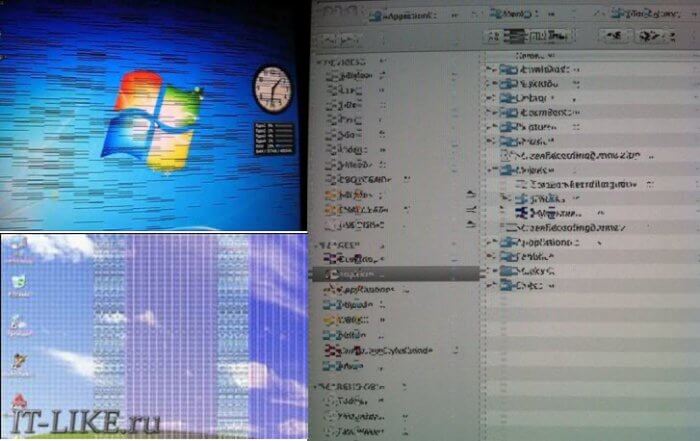
Как минимум нужно почистить вентилятор видеокарты от пыли (посмотреть работает ли он вообще). Но если вентилятор всё равно плохо крутиться, то его нужно заменить, иначе видеочип перегреется и сгорит. В более серьёзных случаях потребуется ремонт или замена видеокарты.
4. Сильно шумят вентиляторы
Есть компьютеры малошумящие и сильношумящие. В любом случае, если у вас компьютер стоит давно, то вы уже привыкли к его шуму. Сильное увеличение уровня шумов от вентиляторов — это серьёзный звоночек! Это значит, что комплектующие перегреваются и могут выйти из строя. Причиной может быть большое количество пыли или засохшая термопаста, которую нужно заменить. Рекомендуется сразу менять вентиляторы, т.к. чистка помогает ненадолго. Особенно эта проблема касается ноутбуков.
5. Звуковые сигналы при включении компьютера
Если компьютер начал пищать при включении, хотя раньше этого не происходило, то стоит более детально рассмотреть эту проблему. Возможно, в следующий раз системник вообще не запустится! Различные звуки могут издаваться и при запущенном Windows, что может означать перегрев или другие проблемы.
6. Зависания на ровном месте
Очень плохо если система начинает зависать просто так на ровном месте. Например, когда нет особой нагрузки, просто сидишь в интернете или читаешь текст – и вдруг всё замирает! Помогает только перезагрузка или даже приходится полностью выключать компьютер из розетки, чтобы он смог включиться. В этом может быть виновата материнская плата или другие комплектующие.
7. Самопроизвольные перезагрузки
Тоже, если без особой нагрузки компьютер сам перезагружается явный признак проблем с оборудованием. Вряд ли удастся решить проблему не разбирая системный блок. Сюда же можно отнести ситуацию когда компьютер сам выключается. Бывает, что перезагрузкам предшествуют сообщения об ошибках, типа «ошибка чтения памяти по адресу…». Это признак проблем с оперативной памятью, материнской платой или блоком питания.
8. Ошибки в журнале Windows 7/8/10
Чтобы попасть в журнал Windows кликните по значку «Компьютер» на рабочем столе и выберите «Управление». В дереве слева нужно зайти в «Просмотр событий -> Журналы Windows -> Система» . Просмотрите события справа на предмет большого количества ошибок, помеченных красным знаком. Не удивляйтесь, эти ошибки есть практически всегда.
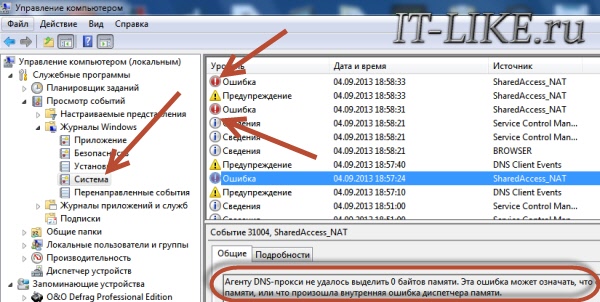
Пройдитесь по десятку-другому таких ошибок и попробуйте найти подозрительные, с намёком на проблему с оборудованием. Это может быть первым звоночком к поломке чего-нибудь. Можно скопировать текст ошибки и поискать в поисковых системах описание проблемы.
Вот и всё
Я описал 8 ключевых признаков, которые могут означать скорую поломку компьютера или его отдельных частей. Рекомендую прислушиваться к своему железному другу и не игнорировать изменения в его работе. Это не человек, покашляет и всё пройдёт здесь не прокатит. Если проблема появилась, то её нужно своевременно решать. Уверен, что вы вспомните и другие признаки, напишите о них в комментариях!
 Меня зовут Алексей Виноградов , я автор статей на этом замечательном сайте. Занимаюсь компьютерами, системным администрированием сетей, отладкой программ, программированием и поддержкой пользователей. За плечами опыт более 20 лет.
Комментарии ( 87 )
Алексей, спасибо за подсказки. Сейчас попробую проверить состояние своего компьютера. Не хочется, чтобы он ломался, ведь без него — никуда ��
это правильно, профилактика лучше лечения!
Ноутбук последние время стал греться, чувствую пора термопасту менять да от пыли чистить.
Как-то на старом ПК вентилятор на блоке питания трещал, да так что возле ПК находится невозможно было. С начало просто пинал его и от это он работал не так шумно но не долго, потом опять пинать системник приходилось �� В итоге разобрал смазал и все OK стало!
Мне, по-видимому, нельзя ничего такого читать ни про болезни, ни про компы: сразу все признаки нахожу у себя и у своего железного друга. Расскажите про термопасту и где что надо смазывать.
так в двух словах не расскажешь) поищите лучше видео на ютубе на эту тему, а вообще самой этим заниматься настоятельно не рекомендую
большая редкость это доброжелательный и компетентный админ сайта! был приятно удивлен! к тому же толковые ответы открыли мне много нового! спасибо отличный сайт,забил его себе в окошко оперы и записал адрес в блокнот,буду чаще забегать-хочу все знать,сам не лузер так сказать!удачи!
спасибо большое Вадим! так держать!
У нас уже ломался компьютер пару раз, И Вы правы, момент не бывает подходящим! ��
Первый раз полетело все, пришлось практически полностью заменить все внутренности, ну и обновиться заодно. Но когда он сломался снова через год, это было уже слишком!
Хорошая и полезная статья, поскольку сама плохо в технике разбираюсь, обязательно дам мужу почитать! Спасибо!
главное что у вас всё получается!
Спасибо, Алексей! Получается, конечно, не все, но я стараюсь. ��
Мой ноутбук стал последнее время выключаться после нескольких часов работы. Я предполагаю, что он перегревается. Больше ничего в голову не приходит. Разбирал его, чистил кисточкой (acer 5315). После чистки как было, так и осталось. Может подскажете, что ещё можно предпринять? Хотя, после пары часов за ноутбуком нужно отдыхать — бывает от долгого сидения плохо становится.
может термопасту пора сменить
через одинаковое время?
Здравствуйте. У меня очень интересная проблема с компом. При записи видео с экрана (через лицензионную программу Movavi) вдруг комп стал выключаться и появляется синяя смерть. После нескольких таких моментов, вызвала из фирмы человека, он переустановил всю систему и вместо 7, поставил 8. Все программы также переустановил. Начали писать, через 5-6 минут. — опять завис и выклбчился. Написал, что возникли проблемы. Сменили драйверы устаревшие через Asus. Начали писать. 45 мин. — ничего, все здорово. А спустя 1 час. все повторилось. Решила попробовать новую программу — UvScreenCamera. Но и тут не все прошло. Опять приехал мастер, установил программу 3DMark и стали проверять видеокарту. Но проверка прошла успешно. Сейчас работаю с переменным успехом, но все-таки при просмотре ТВ на компе, или моей записи с экрана бывает самоперезагрузка. Вентиляторы и температуру проверяли программой AID64. Темп. выше 60 не поднималась, а то и меньше бывает. Еще интересный момент. Стал вырубаться свет. После этого комп всегда дурит. Алексей, что Вы мне можете посоветовать. Очень надеюсь на вашу помощь. Про перегрев: — пробовали рукой при играх — все холодное. У меня мощный комп, м видеокартой Gybertooth P67, память 8 Гб. Процессор i7, 2600. Под систему — 100 ГБ
Марина, а как ведут себя другие программы? например из моей статьи https://it-like.ru/kak-zapisat-video-s-ekrana-so-zvukom-programmyi/
ПРОШУ ПРОШЕНИЯ-А СИСТЕМНЫЙ БЛОК СЛУЧАЙНО НЕ ТВ РАЗГОНЕ? СИСТЕМА МОЖЕТ БЫТЬ НЕСТАБИЛЬНА И ПРИ ЭТОМ ВСЕ НАГРЕВАЕТСЯ В ПРЕДЕЛАХ НОРМЫ
Я только сегодня начала с ними знакомиться. Приду вечером и попробую Camtasia Studio . Уже просмотрела как с ней работать. Просто Вы написали, что не надо в звуке использовать Windows Video 1. А если там нет формата avi? Попробую, поэкспериментирую и напишу. Но ком явно имеет какой-то скрытый дефект. Еще странность. Е меня 2 слота USB3,0. Если я через этот слот смотрю видео или просто работаю, то комп закрывается и пишет, что возникла проблема. А через 2,0 прекрасно работает. А подключаю я внешний жесткий диск на 3,0 объемом 1 терабайт.
1. AVI там есть 2. не знаю, может проблема с портом USB 3.0 или драйверы нужно обновить
Хотелось бы рассказать свою историю. Вызывали мастера, чтобы установил роутер вай-фай(у нас 2 ноута, а кабель совсем погрызли и перегрызли зверьки) Взял 3870 р. В общем…Он сказал, что мой ноут скоро умрет, из-за него и интернет мертвый. (в принципе прав, ибо шумит он жутко, думает долго, драйверы, где-то видела, с 2007 г., программа-оптимизатор писала, что около 20-30 программ автоматически загружаются при включении, мол, отключи и тп.) Не так давно отдавали сотруднику магазина комп.техники, т.к. даже фильмы онлайн смотреть на нем стало невозможно, он почистил изнутри и переустановил(без ключа, правда, теперь у меня появился срок у Microsoft Office), с Висты(да, она была) на 7, сначала работал замечательно, потом…возможно, я виновата, т.к. с некоторыми программами лучше не баловаться, особенно с реестром..В общем тот мастер открыл браузер, что-то написал типа диагностики в поисковике, открыл буквально первую ссылку и какая-то программа на сайте автоматически выяснила, что у меня 24 системных критических ошибок. Еще он спросил, не выключается ли у меня ноут сам. Я готова реанимировать друга, но меня беспокоит вот что: он настаивал на Windows 8(ага, только она дороже, на своем нетбуке у него стоит 7, так ли это принципиально?) и на внутренней безопасности(удаленный доступ к комп-ру), говоря, что вообще есть около 64(уже не помню) таких «дыр», лазеек, через которые любой человек может получить доступ к вашим данным и все такое. Так ли это обязательно? Мне кажется, на многих комп. есть доступ. (у меня на двух других был и есть…и ничего. На одном XP, ностальгия) Пока что хакер не улыбался мне с рабочего стола. Если и вызову, то сразу предупрежу, что нужна W 7 и Стабильность(у него прайс-лист) — обещал, что начнет с биоса, копать будет глубоко в общем. Т.е. пустой переустановкой ос дело не обойдется надеюсь. Запчасти останутся только теми же видимо. Еще он говорил, что порой ремонт комп-ра может перекрыть его стоимость(не проще ли тогда купить новый, без заморочек?) Такое ощущение, обманул и хочет просто денег побольше взять. Ну хоть какой-то комплимент сделал — типа 2 ядра, 2 головы, работать должен хорошо -_-
Восьмёрку совсем не обязательно ставить, по безопасности тоже не принципиально, если у вас нет важных данных или вы не работаете с деньгами на ноутбуке. Надо считать, возможно проще купить новый, чем ремонтировать старый, с ноутами такое часто бывает.
Алексей, а если у меня во время работы за ноутбуком, на несколько секунд тухнет экран, и сразу выдается на панели всплывающее окно о том, что видео драйвер перестал отвечать, но был восстановлен, это тоже признак того что ноут скоро сломается? Хотя он у меня практически новый, ему еще нет и года.
это больше похоже на проблемы с Windows, переустановка должна помочь
А что если ноут издает иногда звук писка?
в простейшем случае может быть перегрев
Комп резко стал подвисать лагать
Веб сайты грузятся в 10 раз дольше
Частые не отвичаюшие программы !
Чистил от вирусов , реестер тоже чистил сто делать
П.С про запятые знаю пишу с телефона !
попробовать переустановить систему
Процанин Сергей айтишник
Систему переставь!
У меня тоже такое было.
ОС переустановил — помогло. Теперь нет никаких лагов.даже в OpenGL игры могу играть
Подскажите пожалуйста! С компом следующая беда: гаснет экран, принудительно выкл-вкл появляется логотип виндоус и начинает бесконечно загружать… После перезагрузки предлагает восстановить систему. После рекавери запускается, но история повторяется вновь не имея никакого алгоритма. Просто может проработать день, два, а может и через пять минут снова вырубться. Раз выдавало сообщение что не исправен драйвер видеокарты. Что вообще может быть? Что проверить?
проверить жёсткий диск, блок питания, вентиляторы
Алексей может быть и мне подскажите причину моих проблем?Начнём стого что при запуске компа не включается куллер процессора,но с толкача всётаки заводится(тоесть толкаю рукой) потом захожу в интернет (гугол хром)браузер захожу в онлайн игры начинают вылетать перезагрузи или опаньки играть немогу таже фигня даже при просмотре видео перезагрузи или опаньки бывает что и сам браузер перестал отвечать ии наконец самое приятное синий экран смерти .вроде как я почитал грешат на оперативку но про кулер процессора нигде ненашёл ничего кроме как згорел но ведь с толкача запускается может ли неисправная оперативка влиять на запуск куллера процессора?и ещё может быть термопасту поменять проще говоря судя по моим симптомам может навернуться всё что угодно как понять ,что именно ,я всё же склоняюсь к жёсткому диску,заранее благодарен за любую помощь)
кулер просто надо менять уже, оперативка на него не влияет, а вот перегрев процессора влиять может, если вентилятор стал крутиться медленно
Мой начальник купил новый компьютер на мое рабочее место (я работаю на Ксероксе и распечатке в университете). Через 2 недели он перестал видеть флэшки студентов и USBМодем , а когда я хочу перезагрузить или выключить компьютер (когда он не видет флэшки), то получается только аварийное выключение(нажать на кнопку вкл. и держать.) Про новый компьютер могу еще добавить, что при включении системного блока(компьютера) он просит нажать на F1 и только тогда включается. Старый ноутбук последнее время перед отправкой его «на пенсию» тоже не видел по 3 раза в день флэшки и выключался тоже аварийно. Скажите, пожалуйста, как ликвидировать эту проблему на новом компьютере? У нас установлен антивирус Касперский 365 (бесплатный) При полной проверке вирусов нет) Спасибо за ответ!
Процанин Сергей айтишник
Поставь ESET Smart Security.И взомай его прогой TNOD.
Процанин Сергей айтишник
Бесплатные антивирусы плохо проверяют.
Может дам ссылку на видео в ютубе, в котором показана их ненадёжность.
***Ставь платные антивирусы и взамывай (крякай) их спец.прогами!***
Скорее всего села батарейка биоса
У нас на работе (я работаю на ксероксе) ноутбук перестал видеть некоторые флэшки и приходилось его перезагружать, но сам он не перезагружался, я выключала его аварийно,т.е. нажимала на кнопку. Это мой ГЛАВНЫЙ вопрос.
Еще есть вопросы. Ноутбук переставал видеть ксерокс KYOCERA КМ-5035.Часто снова устанавливали драйвера. Еще он мог отправить документ на тот принтер, на котором только что распечатывали, а не на тот, который по умолчанию. Точно так же он мог послать на печать несколько экземпляров(если до этого столько распечатывали).Мастер сказал, что ноутбук уже свое отработал.
Начальник купил новый компьютер. Через 2 недели хорошей работы компьютера, началось тоже самое: не иногда видит флэшки и следственно аварийное выключение. И все тоже самое стало происходить на новом компьютере. Виндоус устанавливают лицензионный. Помогите ответом, что нам делать? и отчего такое происходит? Спасибо за ответ!
Процанин Сергей айтишник
Динара, если на роботе сеть, то возможно что проблема в сети.Обратись к сетевому администратору. Если админа у вас нет, переставь ОС и пригласи мастера.
Под двумя именами (одно по-крещению) писала я одна
Еще хочу добавить, что Виндоус 7 у нас лицензионный. Еще есть проблемы, но они менее важные. Если я распечатывала, допустим 3 копии документа, то следующему клиенту компьютер может напечатать тоже 3 копии. Если я распечатывала на Цветном принтере, то следующий документ может направиться на печать на цветной принтер. И очень часто компьютер перестает видеть Kyocera KV-5035, приходится перезагружать компьютер. Часто переустанавливаем драйвера Куосеры. Эти же проблемы были на старом ноутбуке. Что происходит мы не понимаем. Помогите срочно советом. Спасибо!
Ноутбук стал издавать непонятное пиликанье и при этих звуках виснуть на несколько секунд
это похоже на перегрев
Подскажите мне,может ли ноут сломаться,если я играю в игры с двух браузеров?
если перегрева нет, то всё нормально. В общем, из-за двух браузеров — не может.
здраствуите подскажите пожалусто , комп стал медленее работать , при игре в wot пинг не стабилен и при свертывание игры треть экрана виснет так сказать залипает картинка .
так трудно что-то советовать, сперва нужно удостовериться что нет перегрева. Такое бывает из-за пыли и высохшей термопасты
Может ли вирус повлиять на перегрев материнской платы?
если вирус-майнер, то он нагружает видеокарту вычислениями, и таки да, может повлиять на перегрев
Ренат Галиуллин
Хотел установить вторую видеокарту при работающем компе. Я ее еще подключить не успел а он выключился и не включается . Что могло полететь визуально все в порядке.
«Полететь» могло, что угодно (сгореть).
К компьютеру подключать «на горячую» ничего не рекомендуется, кроме USB- устройств
Разве, что хотите фейерверк (дорогой к тому же)
Понятно, что этот ответ вам не поможет, но вдруг, кто прочитает, и вам на будущие эксперименты
Ввключается иногда, зависает экран, шум кулер издает, все плохо?)
не смертельно, профилактику бы сделать
Здраствуйте.У меня проблемы.Виснет комп,очень громко шумит видеокарта(когда играю в warface патухает резко экран.но потом восстанавливается и вижу(видеокарта устарела и перестала отвечать)ещё когда висну в игре у меня как бы издаётся протяжной звук просто не знаю как объяснить,но я думаю это всё из-за видеокарты).Когда слушаю музыку она играет как то прерывисто и медленнее(когда то этого вообще всего не было)Компу уже 6-9 лет примерно. Не слушается мышку(иногда)Когда то я ударила с боковой стороны по процессору(рядом с видеокартой)и я услышала помехи и я сразу выключ. комп.но потом включ. и стало всё нормально.Иногда требует зайти в цент виндус и ему нужна ваша помощь (я в точности не помню)но я туда не захожу так как я не очень разбираюсь в компах.P.S Windows 8.Вроде бы я всё рассказала.(Извиняюсь за ошибки)
профилактика всего компа может поможет
Такс у меня проблема такая, получается захожу в любую игру появляется блу скрин, вкл опять ноут все норсально захожу опять экран смерти, потом намертво завтсает только ресет помогает, переустановил драйвера и все равно все также ошибки после установки драйверов х0000001е вроде когда в игру захожу 00000116 ,пожалуйста помогите
нужно виндовс переустанавливать. Если и это не поможет, то проблемы с видеокартой.
Здравствуйте.. Такая проблема. Когда играю в игру, в тяжелую то иногда, но редко, зависает экран и становится чёрный, и игру можно выключить только через диспетчер задач. Раньше так было каждые чуть ли не 5-10 минут. Сейчас же очень редко, но все же, стремно.. также когда экран уходит в спящий режим, то когда выхожу из него, то не работает колесика мышки, но когда вынимаешь из usb мышку и снова вставляю — работает. Также помню месяца 3 назад был синий экран и комп перезагрузился, после этого откатил систему и больше такого не было.. так что это? P/s не перегривается. Компу 2 года. Помогите пожалуйста =]
это похоже на дефект видеокарты, возможно чип отходит при нагревании
И скоро так видеокарта помрет? Меня это не особо напрягает, напрягает то, что я попаду на деньги) и на долго ли может хватить Ее в таком случае?
может неделя, может год, это дело случая
Здравствуйте. У меня возникла такая проблема. Непонятно по какой причине в играх (практически во всех, или во всех — я не уверен) внезапно сенса стала просто бешеной. На тех настройках чувствительности мыши что стояли раньше играть просто невозможно — камера так крутится, дёргается. Я понизил настройки (в некоторых играх просто выкрутил сенсу в ноль), но это не помогло. Купил игровую мышь с настройками чувствительности — это тоже совершенно не помогло. Не подскажите что это может быть, и что вообще с этим делать?
понизьте не в играх, а в настройках мыши в панели управления
Здравствуйте! У меня такая проблема уже очень давно. Кто только не делал , но одна и та же проблема. При включении черный экран и надпись:
NTLDR is missing
Press any key to restart
И все, никакие перезагрузки не помогают. Через некоторое время может сам включиться.
это проблема в жёстком диске
У меня такая проблема. Экран стал черным сообщения о том,что версия Windows не подлинная.
и сообщения,что нужно активировать Windows.Что с этим можно сделать?
нужно купить Windows или попросить «помочь» специалиста
Это сообщение появляется на весь экран?
У меня комп выключается после 5-10 минут работы.После повторного включения всё повторяется по новой.Потом пробую включить, не включается.Пол дня пытаюсь включить.Какие только ошибки не вылезают. Относил на ремонт, говорят всё замечательно !
посмотрите эту статью https://it-like.ru/kompyuter-ne-vklyuchaetsya/
У вас скорее всего перегрев или надо заменить блок питания
В последнее время мой ноут при запуске зависает на мертво и никак не реагирует(щелкаю мышкой, появляется значок загрузки и так навсегда). При этом под клавой слабый шум, потрескивание и постукивание, хотя раньше он шумел на всю комнату. Перед этим случаем я выключил и закрыл девайс как положено. Не знаю в чем причина такого поведения, надеюсь вы мне поможете…
жёсткий диск вышел из строя
Zdravstvuyte, Aleksey!
Voznikla sleduyuschaya problema. Ustanovila na nout Viber, no ne aktivizirovala. Spustya nekotoroe vremya noutbuk stal sam vklyuchatsya iz polnost’yu vyklyuchenogo sostoyaniya, t.e. posle ‘zaversheniya raboty’ kajdiy den okolo 19:30 vechera. Esche spustya nekotoe vremya stalo poyavlyatsya sobschenie Windows o probleme s HD i predlojeniem srochnoy arhivacii dannih i remonte.
Mojet li eto byt’ virus ili eto proyavleniya realnoy neisravnosti HD? Stoit li poigratsya s antivirusami ili luchshe pospeshit v servis dlya zameny diska? Pri rabote nouta nikakih nenbychnih zvukov (treska i t.p.) ne nablyudaetsya, pol goda nazad bila sdelana chistka i zamena termopasty. No prisutsvuyut chastye podvisaniya i tormojeniya.
Zaranee blagodarna za otvet! Prinoshu izvineniya za latinitsu!
Если это сообщение действительно от Windows, то стоит озаботиться заменой HD. В любом случае не вижу проблемы прогнать комп антивирусником и убедиться что всё норм.
Валентина Пименова г.Усть-Илимск
Сразу скажу, что ничего ни понимаю в компах, но умею на нём работать, кроме сайта на одноклассниках (играю в игры).Стал мой комп.часто отключаться-синий экран и не русские буквы на нём, при этом невозможно ни отключить, ни перезагрузить его при помощи мышки, только в ручную приходится отключать сист. блок. Вызвала «заезжих спецов, которые провели диагностику и сказали, что много опасных вирусов, и за каждый надо заплатить — 1 500руб, , но ни в том суть — хорошо, хоть во-время опомнилась, а то развели бы по-полной… Отнесла в сервисный центр, сказали, что причина в жёстком диске — поменяли на 1000, был на 500, поставили новую защиту-Касперского, вместо Awast, почистили вирусы (сказали при этом, что сильно -то их и не было, как сказали предыдущие спецы), переустановили мне программу -Word2007, мне эта ближе (была-2010г.), но воз и ныне там. Мало того, что так же постоянно , как и было — ОПАНЬКИ, ПЕРЕЗАГРУЗИТЬ, и разного рода отключений, теперь ещё добавилось-ПЕРЕЗАГРУЖАЕТСЯ сам в самый неподходящий момент. Сегодня опять понесу в сервис, что скажут заменить опять — не знаю. А может быть и не ставили мне новый жёсткий диск, а воткнули чей-нибудь старый, а содрали в 3 шкуры за всё за это.
тут дело не в диске, что-то другое, материнская плата, память, блок питания
Добрый день переустановила windos c 8 — на 10. И теперь когда включаю программу Maya или Photoshop делаю в них манипуляции не очень долго. Программа зависает комп перезагружается показывает синий экран и процент загрузки. В чём может быть проблема?Раньше подобное было но очень редко. А щас включаю и всё время вылетает
что-то пошло не так, нужно заново переустановить винду с нуля
Добрый день ,спасибо за советы. В моем компьютере программа виндовс пишет, что жесткий диск скоро выйдет из строя .Но признаков того ,что ноутбук плохо работает нет .Ноутбуку 10 лет нужно ли его ремонтировать?
нужно позаботиться, чтобы все важные данные были скопированы в надёжное место, иначе в один момент можете всё потерять.
Как устранить ошибки, у меня их очень много?
Добрый день, заметил что с недавнего времени, после того как начинаешь играть в любую игру, (во время игры, в начале, играешь себе и тут пам пам пам пам) начинают время от времени звучать из колонок каждый раз 4 тональных звука, от более гулкого до звонкого, эти звуки могут повторятся один или два раза в любой игре на ПК, никогда таких звуков за 11 лет использования ПК не наблюдал, весь интернет облазил, нашёл только что может питание жёсткого диска не правильное или диску приходит конец, но почему тогда этот звук выводится именно на колонки, компьютер очищен и оптимизирован, на вирусы проверен, что может быть не пойму.
это не может быть жёсткий диск, если звук выводится на колонки. Это какая-то программа пищит, может процессор перегревается или видеокарта и так работает оповещение
Здравствуйте. Купил ноутбук недавно, и он не хочет выключаться, то есть сам экран тухнет а все остальное работает, и кулера сильнее чем обычно крутят. Такое не всегда бывает, обычно выключается нормально, но иногда проскакивает и такое. Я вот думаю что это либо он что то обновляет ибо новый, либо баг виндовс 10. Я проверил обновления но ничего обновляться не было, потом по видео в настройках покопался и вроде как всё прошло. Что можете об этом сказать?
?чтобы планшет купить синкарту говорят чья карта Билайн Мегафон и тогдалия вот и вапрос а компьютерный мир откл или нет фелософия
У меня как то после замены видюхи (zotac geforce 960 ti на более слабую asus geforce gt710) компьютер стал во время запуска замирать а когда не замирает то гугл иногда не открывает говорит типо не нашел гугл и ещё если присмотрется то увидишь как линии сверху вниз идут на экране из за чего такое случается?
*Zotac geforce GTX 960 Ti
Компьютер старше 10 лет. Перестал различать usb-модем, на другой день видео стал показывать без звука, перестал определять usb-колонки, вдруг отключился. Показалось, что блок питания пахнет горелой изоляцией, поставили новый блок питания. При включении один раз мигнула кнопка включения, комп никак не включается. Как Вы считаете, надо покупать полностью новый комп, или попробовать что-нибудь позаменять
Добрый день. Купила ноутбук три месяца назад. Рябит экран при перенагреве и появляются линии , потом вкл и выкл и нормально. Это что?
Почему мой компьютер постоянно зависает?

Зависание, или сбой, – состояние, в котором компьютер перестает реагировать на действия пользователя. Это означает, что возникла проблема, препятствующая нормальной работе. При этом не удается, например, использовать мышь или клавиатуру, переключаться между программами или сохранять файлы. Чтобы не потерять данные в случае такого сбоя, необходимо регулярно делать резервную копию файлов, хранящихся на компьютере.
Существует несколько типов зависания, и вызвано оно может быть разными причинами. Например, проблемами с оборудованием или программным обеспечением, перегруженностью системы или вредоносной программой. Это может произойти с любым компьютером, поэтому пользователям необходимо иметь общее преставление о причинах зависания компьютера, о том, как его избежать и как устранить последствия, если оно все-таки произошло.
Зависание компьютера: определение проблемы
Если компьютер неожиданно зависает, первым делом нужно определить, в чем проблема. Существуют четыре основных типа зависания: если пользователь сможет определить тип, ему будет проще разобраться с проблемой. Рассмотрим эти типы.
- Сбой. Ноутбук зависает после совершения конкретного действия или операции. Как правило, в таких случаях для восстановления нормальной работы компьютера нужен перезапуск системы.
- Случайный сбой. Компьютер периодически неожиданно зависает, перестает реагировать без очевидных причин. После перезапуска работоспособность обычно восстанавливается.
- Общее зависание. Тоже носит случайный характер и обычно прекращается без каких-либо действий со стороны пользователя.
- Зависание отдельного приложения В этом случае компьютер зависает при попытке использовать конкретную программу или веб-сайт.
Из-за чего зависает компьютер?
Компьютеры весьма чувствительны к поломкам. Малейшие неполадки в работе оборудования или программного обеспечения могут привести к зависанию. Если это происходит, необходимо найти причину. Во многих случаях достаточно внимательно понаблюдать за компьютером или запустить инструменты диагностики. Вот несколько причин, из-за которых ваш компьютер может зависать.
Компьютер выполняет слишком много задач одновременно
Все программы и некоторые аппаратные компоненты компьютера потребляют определенный объем системной памяти и ресурсов, необходимых для нормальной работы. Поэтому, если вы откроете слишком много программ, приложений или веб-сайтов одновременно, ваше устройство может зависнуть.
Перегрев
Если компьютер внезапно начал громко шуметь или издавать скрежет или другие подозрительные звуки, то он, вероятно, перегрелся. Это могло произойти, если в комнате слишком высокая температура или если компьютер не использовался долгое время. Так как компьютер очень чувствителен к условиям работы, то при перегреве он переходит в режим самосохранения, чтобы свести к минимуму возможный ущерб. Происходит зависание или даже полное выключение системы.
Проблемы с драйверами
Неисправные драйверы часто вызывают зависание компьютера. Драйверы нужны всем компьютерным программам для нормальной работы. Если они повреждены или устарели, приложения не могут эффективно обмениваться данными с аппаратными компонентами компьютера. Это может привести к сбоям программы или компьютера.
Вредоносное программное обеспечение
Зависание может указывать на то, что компьютер заражен вредоносным ПО. Пользователи могут непреднамеренно установить его, открыв вредоносное вложение в письме или посетив непроверенный веб-сайт. Зараженный компьютер может демонстрировать необычное поведение и зависать. Например, вредоносная программа может открыть слишком много приложений в фоновом режиме и использовать всю доступную память, вызвав перегруз операционной системы.
Проблемы с операционной системой
Устаревшая операционная система может снижать работоспособность компьютера и вызывать частые зависания. В такой системе могут присутствовать поврежденные файлы или возникать фатальные ошибки, препятствующие нормальной работе компьютера.
Проблемы с программным обеспечением
Это еще одна распространенная причина зависания компьютера. Некоторые старые программы плохо совместимы с современными операционными системами. Это вызывает сбои в работе таких программ, из-за которых система может зависнуть.
Проблемы с аппаратным обеспечением
Компьютерное оборудование бывает очень чувствительным: любая незначительная проблема может помешать работе системы и вызвать зависание компьютера. Перегрев, скопление пыли, даже небольшое смещение компонента – любая из этих причин может вызвать сбои в работе компьютера.
Проблемы с памятью
Компьютер использует оперативную память для краткосрочного хранения данных во время работы. Память хранится на небольших модулях ОЗУ (оперативное запоминающее устройство), повреждение которых может привести к зависанию компьютера. Кроме того, вычислительной мощности может быть недостаточно для текущего режима использования. В таком случае компьютер начинает работать медленнее или часто зависать. Время от времени может включаться синий экран, указывающий на ошибку.
Внешнее оборудование
Ноутбук может зависнуть при подключении к нему внешних устройств. На работоспособность системы может повлиять использование мыши, клавиатуры или жесткого диска, не входящих в комплект поставки компьютера или поставляемых другим производителем.
Неисправность жесткого диска
Жесткий диск – сердце компьютера. Если он начинает работать со сбоями, пользователи могут наблюдать случайное зависание. Часто неисправный жесткий диск издает щелкающие звуки, поэтому проблему обычно легко определить. Но чтобы окончательно убедиться в неисправности, можно провести диагностику.
Проблемы с мышью
Если курсор не двигается с места, проблема может быть в мыши. Например, у проводной мыши может быть поврежден провод, она может отсоединиться, а беспроводная мышь – разрядиться.
Как снизить вероятность зависания
Все пользователи компьютеров время от времени сталкиваются с зависанием, однако есть способы снизить его вероятность. Чтобы обеспечить максимально бесперебойную работу компьютера, следуйте нашим рекомендациям.
- По возможности не запускайте много программ одновременно.
- Устанавливайте только необходимые приложения и программы.
- Не загружайте ничего с непроверенных веб-сайтов, если у вас не установлено надежное защитное решение.
- Регулярно проверяйте компьютер на наличие вредоносного ПО и удаляйте обнаруженные вредоносные программы.
- Убедитесь, что объем памяти компьютера соответствует вашим потребностям.
- Обеспечьте циркуляцию воздуха вокруг компьютера, а для ноутбука используйте охлаждающую поставку.
- Проверяйте актуальность всех драйверов.
- Убедитесь, что на компьютере установлена последняя версия операционной системы.
- Проверьте, совместимо ли внешнее оборудование с компьютером.
- Не храните на компьютере слишком много программ, документов, изображений и аудиофайлов – регулярно удаляйте ненужные файлы.
Как предотвратить зависание компьютера
Рано или поздно вы столкнетесь с тем, что ваш компьютер завис. Если это произошло, не торопитесь покупать новый. Чаще всего причину зависания легко установить и устранить. Вот несколько способов, которые помогут вам восстановить бесперебойную работу компьютера.
- Воспользуйтесь диспетчером задач. Зависание компьютера может вызвать один конкретный веб-сайт. Чтобы определить проблему, откройте диспетчер задач веб-браузера (не операционной системы). Хотя диспетчер задач ОС можно использовать для поиска проблемы с браузером, диспетчер задач браузера предоставляет больше информации о запущенных в нем процессах и открытых веб-сайтах, позволяя быстрее найти причину зависания.
- Используйте Монитор стабильности системы. Приложение Монитор стабильности системы Windows – или Мониторинг системы на компьютере Mac – может помочь решить проблему с зависанием. Оно визуализирует работу компьютера, позволяет посмотреть журналы сбоев, узнать об обновлениях, новых приложениях и возникших проблемах. Вся эта информация помогает определить проблему и устранить ее.
- Обновите драйверы. Если вам известно, какая программа или приложение вызывают зависание, попробуйте обновить их и соответствующие драйверы.
- Проверьте оперативную память. Проблемы с ОЗУ могут вызвать зависание компьютера. Чтобы определить и устранить такую проблему, запустите средство диагностики оперативной памяти.
- Проведите диагностику жесткого диска. Используйте бесплатные инструменты для проверки работоспособности жесткого диска. Если имеется даже слабый намек на проблему, замена жесткого диска поможет предотвратить зависание компьютера.
- Определите причину «синего экрана смерти». Если компьютер зависает и появляется «синий экран смерти», тщательно проанализируйте проблему. На экране должен отображаться QR-код и код остановки (Stop Code), которые дают дополнительную информацию. Считайте QR-код с помощью приложения на смартфоне и просмотрите сведения об ошибке, чтобы решить проблему.
- Подождите несколько секунд. Как и люди, компьютеры могут испытывать сильную нагрузку и требовать немного больше времени для обработки данных. Попробуйте подождать и дать компьютеру закончить сложную операцию. Часто компьютер возвращается к нормальной работе через несколько секунд после того, как закончит ресурсоемкий процесс.
- Перезагрузите компьютер. Иногда зависание компьютера можно устранить принудительной перезагрузкой. Выключите его, подождите несколько минут, затем включите и дайте пройти через процесс перезапуска.
- Закройте программы и приложения с высоким потреблением ресурсов. Некоторые программы потребляют больше памяти, чем другие, и иногда это приводит к зависанию компьютера. Если компьютер зависает при использовании определенной программы, откройте Диспетчер задач Windows (в нем вы увидите, что программа находится в состоянии «Не отвечает») или окно принудительного завершения программ Mac. Завершите программу и попытайтесь открыть снова. Если проблема сохранилась, попробуйте удалить программу и установить повторно.
- Проверьте компьютер на наличие вредоносного ПО. Еще одной причиной зависания компьютера может быть вредоносное программное обеспечение. Запустите проверку на вредоносное ПО. Средство проверки удалит обнаруженные зловреды, и проблема будет решена.
Причины зависания компьютера
Любой компьютер может зависнуть, как бы хорошо вы его ни обслуживали. Причин этому может быть много, включая необнаруженное вредоносное ПО, несовместимое или неправильно настроенное оборудование, недостаток памяти и перегрев.
При зависании прежде всего нужно определить причину. После этого будет легче понять, что нужно сделать для устранения проблемы. Чтобы снизить вероятность зависания, есть разные меры: своевременно обновлять программное обеспечение и драйверы, не открывать слишком много программ одновременно, регулярно проверять компьютер на наличие вредоносного программного обеспечения.
Решение для защиты рабочих мест Kaspersky Endpoint Security в 2021 году получило три награды AV-TEST за производительность, уровень защиты и удобство использования. Во всех тестах Kaspersky Endpoint Security показало отличные результаты.
Что делать, если компьютер не включается
Если вы уже пользовались компьютером до того, как он перестал включаться, то диагностику провести немного проще. В первую очередь обратите внимание на те компоненты, которые вы недавно меняли или, например, чистили от пыли.
Чуть сложнее дело обстоит при первом включении только что собранного компьютера. В этом случае могут возникнуть проблемы, вызванные неправильным подбором комплектующих или допущенными при сборке ошибками.
Обратите внимание, что в случае с брендовым компьютером вмешательство в устройство системного блока может нарушить гарантию.
Не реагирует на включение
Если после нажатия на кнопку включения ничего не происходит, в первую очередь нужно проверить подачу питания. То есть исправность розетки, сетевого фильтра или источника бесперебойного питания. Если все в порядке, причина может быть в блоке питания или неисправностях других компонентов системного блока.
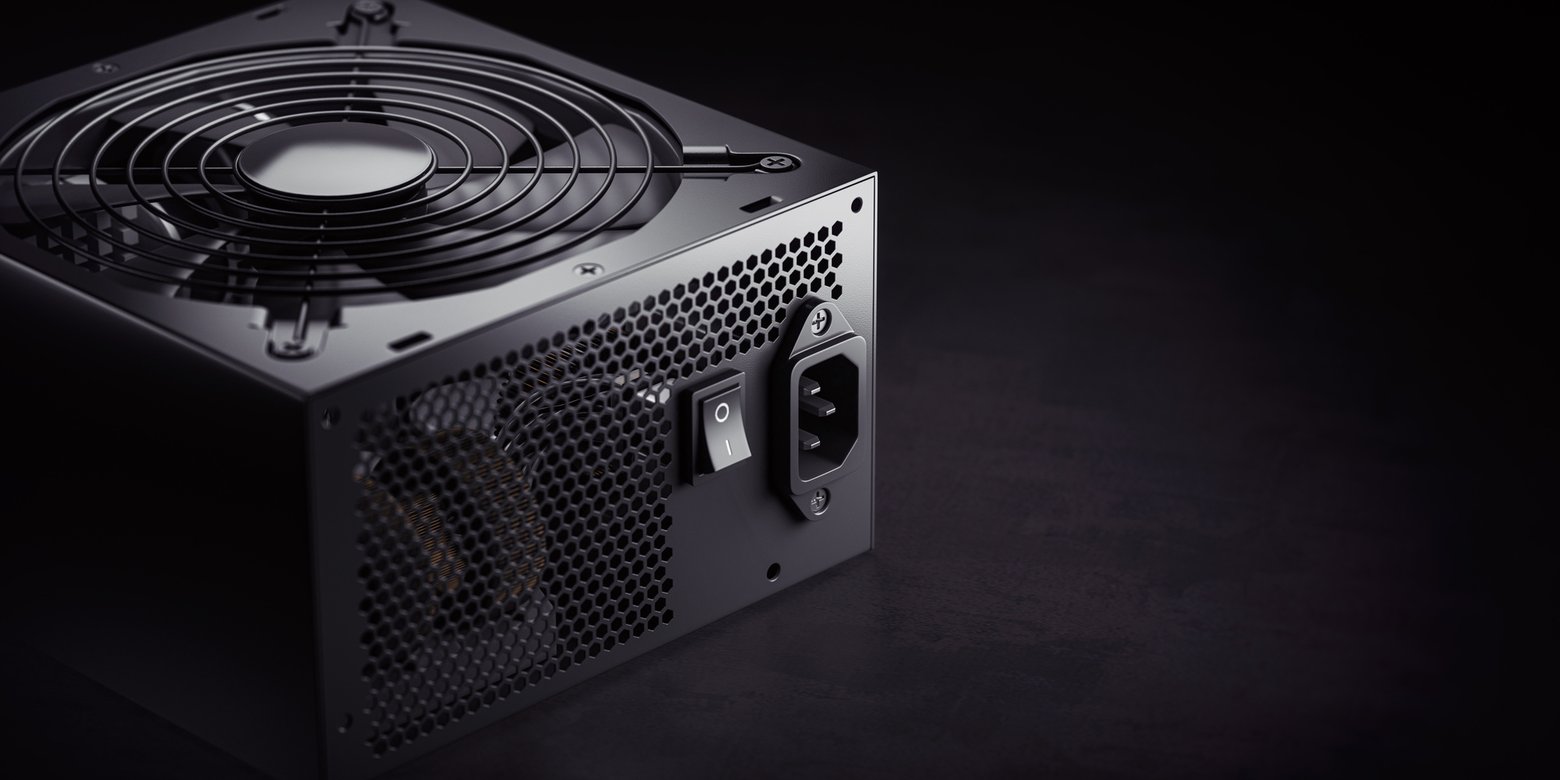
Сначала стоит проверить кабель питания, а также включен ли переключатель на самом блоке питания (если он есть, то обычно расположен рядом с разъемом для сетевого кабеля). Не перепутайте его с переключателем напряжения. Далее нужно открыть крышку корпуса и осмотреть блок питания, провода и коннекторы на предмет повреждений — следов гари, оплавленных контактов и т. п.
Проверьте также, плотно ли сидят провода в разъемах и правильно ли они подключены. При самостоятельной сборке можно забыть подключить питание процессора или вставить коннекторы недостаточно плотно. К материнской плате должны быть подключены 24-контактный и 8-контактный (также могут использоваться 4 контакта) разъемы. Если блок питания модульный, обратите внимание и на подключение проводов к самому блоку.
Проблема может быть в кнопке питания. Отключите ее от материнской платы и попробуйте включить ПК, замкнув два контакта чем-то металлическим, например отверткой или скрепкой (на некоторых платах предусмотрена отдельная кнопка).
Если компьютер включится, значит, проблема в кнопке. Можно либо заменить ее, либо попробовать использовать Reset для включения, поменяв коннекторы местами.
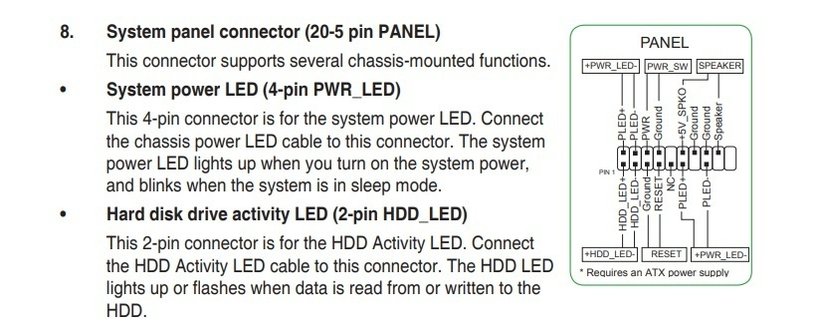
Если же, конечно, причина в блоке питания или другом компоненте системы, то поможет только замена. Для полной уверенности лучше заменить подозрительные детали или отвести их в сервисный центр на диагностику.
Компьютер включается, но нет изображения на мониторе
Если компьютер запускается, то есть начинают крутиться вентиляторы, загораются светодиоды, но на мониторе нет изображения, проблема может быть в оперативной памяти, видеокарте, блоке питания или материнской плате.
Сначала попробуйте вынуть модули оперативной памяти и поочередно вставлять каждый из них в разные слоты, каждый раз проверяя, не запустится ли компьютер. Также стоит воспользоваться старым методом из 90-х и протереть ластиком контакты.
Если подозрение падает на видеокарту, сначала извлеките ее из разъема PCIe, протрите ластиком контакты. Вставляя видеокарту обратно убедитесь, что она плотно сидит в разъеме и не провисает. Не забывайте про дополнительное питание (если оно предусмотрено). Если у вас процессор со встроенной графикой, то попробуйте подключить видеокабель к слоту на материнской плате. Дискретную видеокарту перед этим нужно вынуть. Обратите внимание, что видеовыходы на материнской плате не гарантируют наличия встроенной графики.

Проверить материнскую плату сложнее, если визуальный осмотр ничего не выявил. Здесь уже нужна полноценная диагностика. То же самое касается и блока питания. Самый простой способ — заменить его на заведомо рабочий.
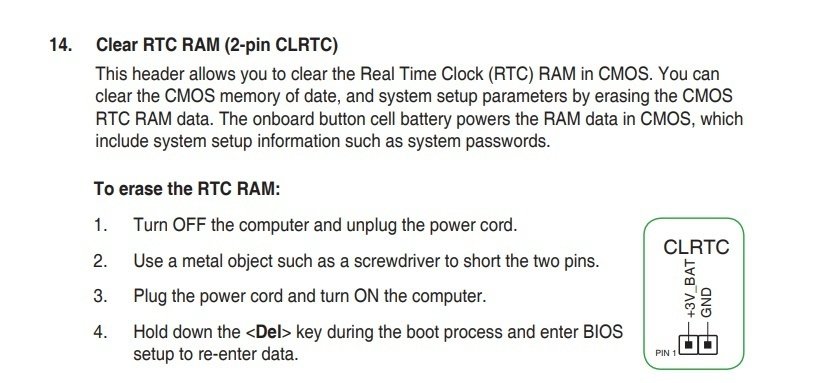
Стоит попробовать вынуть батарейку из материнской платы или сбросить настройки BIOS вручную — на плате есть перемычка Clear CMOS. Кроме того, может помочь и замена севшей батарейки.
Нельзя исключить и вероятность выхода из строя монитора. Проверить его можно, подключив к нему другой источник, например, ноутбук.
Компьютер не выходит из BIOS
При загрузке система каждый раз выполняет самодиагностику. В случае проблем и ошибок, обычно выводится соответствующее сообщение. Например, предупреждение о неподключенном кулере или невозможности загрузить операционную систему из-за проблем с диском.
Проблему можно выявить также по сигналам спикера (для этого он должен быть подключен к разъему на материнской плате) или по специальному коду, если на плате есть дисплей. Значения кодов можно найти в интернете или в руководстве к вашей системной плате.
Попробуйте также сбросить настройки BIOS и заменить батарейку на новую, если проблемы повторяются. Поврежденный BIOS исправить сложнее. Если перепрошивка (обновление) стандартными средствами не помогает, нужно использовать специальное оборудование и программное обеспечение, что под силу только специалисту. Однако на некоторых материнских платах может быть так называемый двойной BIOS, обратитесь к официальной инструкции.
Прочие советы
Следует учитывать, что при самостоятельной сборке могут быть допущены ошибки. Например, установка материнской платы без использования стоек может привести к короткому замыканию. Если под материнскую плату попадет металлический предмет, это также может привести к замыканию. Также при самостоятельной установке можно случайно повредить ножки процессора или сокета.
Несмотря на то что процессоры в целом очень надежны и могут работать без проблем годами, иногда причина может быть именно в CPU. К примеру, процессор может сгореть, однако визуально это понять, скорее всего, не получится.
Если компьютер не запускается или работает нестабильно, это может означать, что мощности блока питания не хватает. Кроме того, со временем параметры блоков питания ухудшаются, что и приводит к сбоям. Если компьютер выключается при загрузке это также может говорить о неисправности блока питания.
Причиной может оказаться и проблема с охлаждением процессора, например, неправильно установленный радиатор, высохшая термопаста и т. п.
Стоит также помнить и о конфликтах оборудования. Попробуйте отключить все внешние или периферийный внутренние устройства — звуковые карты, адаптеры Wi-Fi и т. п.