Browser Source
Browser source is one of the most versatile sources available in OBS. It is, quite literally, a web browser that you can add directly to OBS. This allows you to perform all sorts of custom layout, image, video, and even audio tasks. Anything that you can program to run in a normal browser (within reason, of course), can be added directly to OBS.
Properties
Loads a web page from your local machine instead of via URL
If Local file is set to Off, loads a web page from the specified URL
Sets the viewport width of the browser page
Sets the viewport height of the browser page
Use custom frame rate
Sets a custom frame rate at which to render the web page
Defines the custom frame rate at which to render the web page
By default, sets the background to be transparent, removes margins on the body, and hides the scroll bar (if the page renders larger than your viewport width/height)
body <
background-color: rgba(0, 0, 0, 0);
margin: 0px auto; overflow: hidden;
>
Shutdown source when not visible
Unloads the page when the source is no longer visible (by clicking the eye icon to hide, or not in the active scene)
Refresh browser source when scene becomes active
Refresh the page when it becomes active (scene is switched to)
Depending on the setting, this allows the browser to read and/or modify OBS options
Read access to OBS status information
Refresh cache of current page
Clicking this will immediately refresh the page and reload any content
Notes
As Browser Source is based on Chrome Embedded Framework, any CEF flags ( —enable-gpu for example) can be passed from the OBS Studio shortcut. A fairly comprehensive list can be found here.
Browser plugin obs как установить
Установка плагина CLR Browser для OBS.

Плагин CLR Browser необходим для работы с сервисами, которые предоставляют такие возможности как оповещение на стриме о новых подписчиках, донате и т.п.
Я вместе с командой запустил сервисы для стримеров на Twitch.tv:
- Stream-Up.ru — бесплатное продвижение канала по зрителям и фолловерам.
- Stream-Alert.ru — автопостинг о начале стрима ВК и Телеграм.
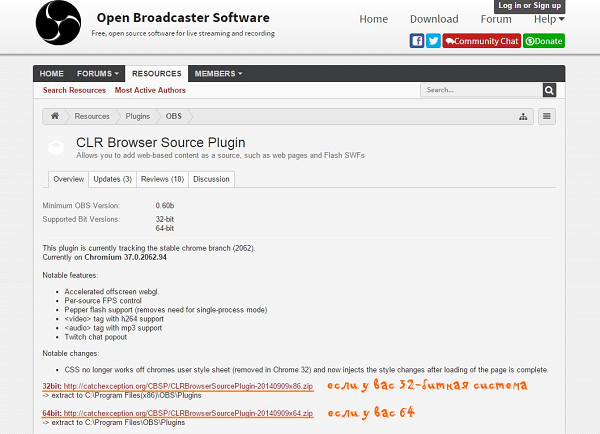
Итак, у вас уже должна быть установлена и настроена программа для видеотрансляций Open Broadcaster Software (OBS). Теперь нужно скачать плагин CLR Browser для OBS Classic и для OBS Studio .

На странице вы увидите две ссылки для скачивания: 32bit и 64bit. После того как вы скачали нужный zip-архив, распакуйте его содержимое в папку C:\Program Files\OBS\Plugins или C:\Program Files (x86)\OBS\Plugins (если у вас 32). Путь к папке «Plugins» у вас может быть другой, смотря куда вы установили ранее OBS.
Если плагин не работает (не запускается), то советую обновить MS Visual C++ и .NET. Ссылки находятся на странице плагина.
Теперь запустите OBS и если в поле «Источники:» появилось возможность добавить «CLR Browser«, то плагин успешно установлен.

В окне параметров CLR Browser в поле «URL» вставляют специальную ссылку виджета, который предоставляет сервис (сайт).

Вы также можете использовать свои настройки и свои CSS-стили, но это не нужно, так как большинство виджетов настраиваются на самом сервисе.
Установка Browser для OBS Studio проходит по такому же принципу. На данный момент в последних версиях ОБС плагин Сlr Browser уже установлен и встроен.
Донат с плагином CLR Browser Source Plugin через DonationAlerts
Во время стрима с помощью OBS Studio зрители видят уведомление о донатах, новых подписчиках. Чтобы подключить этот виджет нужно установить дополнительные плагины. Один из них — Browser Source Plagin с понятным интерфейсом и возможностью добавления других сервисов. Он используется совместно с DonationAlerts — программным обеспечением для организации монетизации трансляций.
Для чего нужен плагин CLR Browser Source Plagin
Эта утилита пригодится для работы с различными сервисами, которыми пользуются стримеры. Например, активация оповещений во время трансляции о донатах, новых подписчиках. Плагин упрощает ведение стримов, делая их более информативными и привлекательными для зрителей.
CLR Browser Source Plagin помогает загрузить содержимое страницы во время трансляции. При этом обработка контента происходит автоматически, поэтому большинство стримеров используют его в своей работе.
Многие пользователи выбирают этот браузер из-за его гибких параметров, возможностью настройки с учетом личных предпочтений. У пользователя получится установить дополнительные плагины для улучшения качества трансляций и расширения своей аудитории.
Назначение сервиса DonationAlerts
Все больше стримеров переходят на Twitch, чтобы заработать на своих трансляциях. Сервис DonationAlerts нужен для приема донатов от зрителей и их дальнейшего вывода. Его смогут подключить даже новички. Во время стримов будут приходить оповещения об отправленной сумме. Минимальный размер устанавливает сам стример.

DonationAlerts — это специальное программное обеспечение для монетизации трансляций. Сервис поддерживает русский язык, функционирует в реальном времени. Благодаря простому интерфейсу стримеру не придется отвлекаться от трансляции, чтобы посмотреть сообщения о донатах.
Для приема и вывода донатов разработали много сервисов, но большинство пользователей предпочитают работать с DonationAlerts из-за следующих преимуществ:
- нет необходимости в загрузке дополнительных приложений, регистрации на других серверах;
- практически одновременное поступление денег на счет с уведомлением на стриме;
- удобный простой интерфейс;
- простое подключение, доступное даже новичку;
- поддержка всех используемых на территории СНГ платежных систем;
- есть дополнительная защита реквизитов стримера;
- можно использовать только один кошелек для вывода средств.
Стример может выбрать один из множества виджетов и настроить его, исходя из личных предпочтений. Чтобы оценить работу сервиса, нужно зарегистрировать учетную запись и посмотреть основные настройки.
Процесс регистрации
Чтобы добавить сервис в OBS Studio необходимо зарегистрировать учетную запись в DonationAlerts. После этого пользователь получит доступ к основным функциям платформы:
- На главной странице сервиса нужно найти кнопку «Начать использовать».
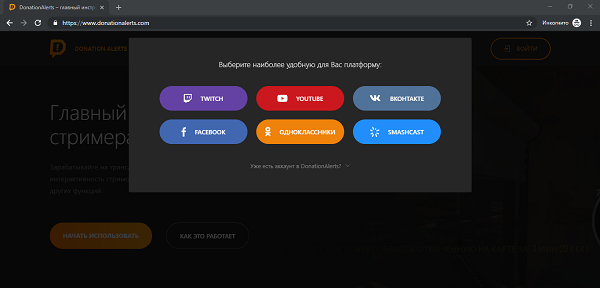
- Откроется окно с различными платформами. Пользователь должен выбрать подходящий вариант к которой будет прикреплена учетная запись.
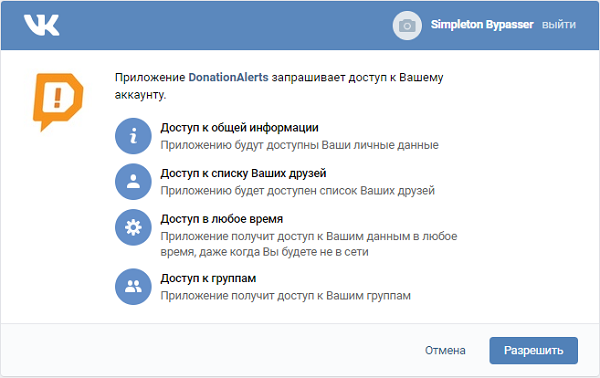
- После выбора подходящей платформы появится окно подтверждения. Нужно внимательно ознакомиться с доступными функциями и выбрать «Разрешить».
После этого пользователь увидит, что его учетная запись появилась на сервисе DonationAlerts. После регистрации можно приступать к работе с основными настройками.
Обзор основных функций
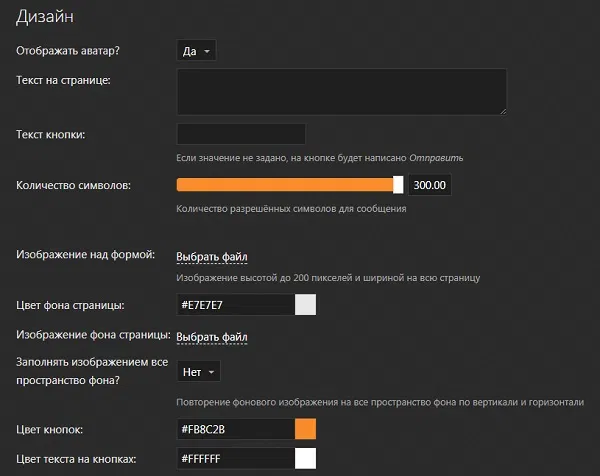
Этот сервис пользуется популярностью у стримеров благодаря тому, что виджеты можно настроить самостоятельно и создать уникальную кнопку. Интерфейс этой платформы интуитивно понятный, поэтому он подходит и для новичков. Для настройки оформления виджета нужно воспользоваться этой инструкцией:
- Во вкладке «Вид» находятся все необходимые параметры.
- В блоке «Изображение» нужно загрузить подходящую картинку для оповещений.
- В блоке «Звук» также загружаем выбранную мелодию.
- В разделе «Текст» пользователь сможет выбрать шаблон для оповещения и стилизации текста.
После этого нужно сохранить все изменения. Созданный шаблон появится в окне DonationAlerts.
Одна из самых значимых функций для стримеров — это вывод денежных средств:
- В левой части панели инструментов находится строка «Мои выплаты».
- В основном меню появится кнопка «Добавить новый способ вывода средств».
- В открывшемся окне стример заполняет платежную информацию и сохраняет все данные.
Пользователь может прикрепить пять способов вывода денежных средств. Но один из них должен быть приоритетным, остальные — дополнительными.
В основном меню есть раздел «Помощь», в котором стример сможет задать интересующий вопрос специалистам технической поддержки. В самом низу раздела находится пункт «Создать вопрос». Далее нужно кликнуть по строке «Я не нашел ответ на свой вопрос» и выбрать «Обратиться за помощью к экспертам».
Чтобы создать обращение нужно авторизоваться на сервисе. Следуя инструкциям, пользователь сможет написать сообщение специалистам технической поддержки.
В основных параметрах также есть функция подключения аккаунтов социальных сетей. Стример сможет поменять часовой пояс и активировать спам-фильтр. Эта опция нужна для того блокировки сообщений от подписчиков с нецензурной лексикой или неинформативными комментариями.
Настройка Browser Source Plagin в OBS Studio
С официального сайта разработчика необходимо скачать последнюю версию OBS Studio, где необходимый плагин встроен автоматически. Пользователю больше не придется загружать дополнительные утилиты для работы. После скачивания программы можно приступать к установке плагина, перед этим стоит закрыть фоновые программы.
- После окончания установки следует открыть OBS Studio и кликнуть по строке «Коллекция сцен». Она расположена в левом верхнем углу.
- В контекстном меню нужно выбрать «Создать» и написать название сервиса — DonationAlerts. Новая коллекция будет создана специально для работы через этот сайт монетизации трансляций.
- Затем нужно перейти на официальный сайт этого сервиса и кликнуть по вкладке «Виджеты». Найдя блок «Оповещения», следует кликнуть по опции «Показать ссылку для встраивания».
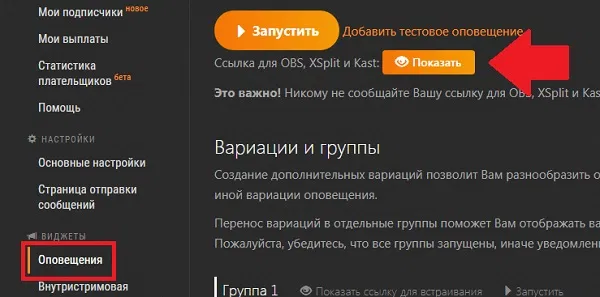 После этого откроется ссылка, которую нужно скопировать. Браузер и страницу закрывать не нужно, потому что они пригодятся для дальнейшей работы. Копировать ссылку нужно аккуратно, не пропуская символы, иначе сервис не будет корректно работать.
 - Затем следует вернуться в OBS Studio и кликнуть правой кнопкой мыши по пункту «Источники». В открывшемся контекстном меню нужно выбрать действие «Добавить» и «Бразуер». В строке пользователь вводит название и подтверждает внесенные изменения.
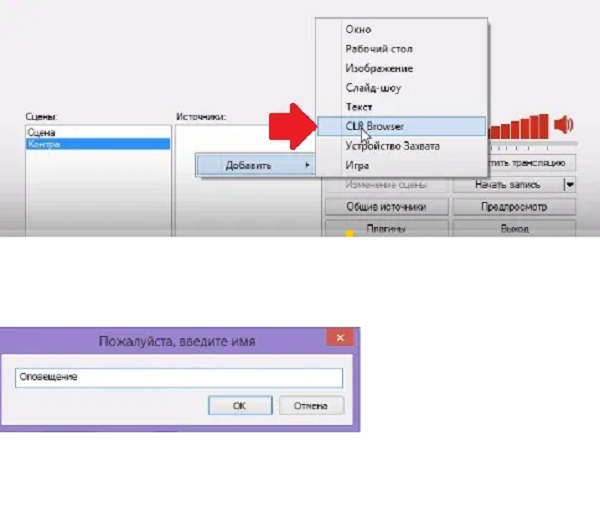
- В строке URL нужно вставить скопированную ссылку и сохранить ее.
- После всех действий следует протестировать работу браузера и плагина. Для этого нужно вернуться на сайт сервиса DonationAlerts и перейти во вкладку «Оповещения». Далее следует кликнуть по изображению шестеренки и строке «Добавить тестовое оповещение». После этого пользователь сможет посмотреть результат в окне OBS Studio.
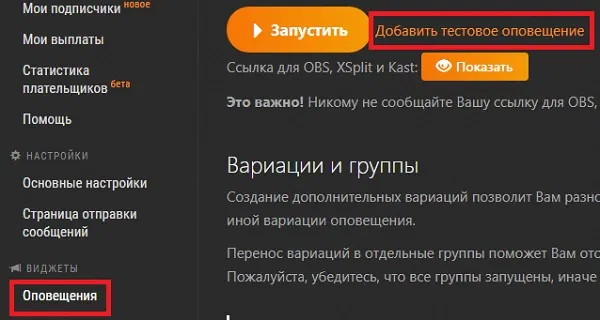
Настроить окно оповещения и его расположение можно в указанном источнике «Бразуер-DonationAlerts платные сообщения». Чтобы отрегулировать размер окна, растягивая красную рамку, или удерживая левой кнопкой мыши место внутри рамки.
Итоги
Плагин Browser Source Plagin и сервис DonationAlerts подходит как опытным стримерам, так и новичкам в видеоблогинге. Зарегистрированному пользователю будут доступны все основные функции. Данное программное обеспечение — бесплатное, поэтому стримеру не нужно покупать подписку для монетизации трансляций.
How to add Browser Source in OBS, Streamlabs OBS, Twitch Studio, XSplit

Pulsoid creates widgets for streamers and the most popular one is for streaming real-time heart rate. Pulse data is a great thing to share with your viewers and a new way to add interaction to your stream.
All Pulsoid widgets have unique URL and can be used with Browser Source in Broadcasting software like OBS, Twitch Studio, XSplit, Streamlabs OBS, etc.
To add any Pulsoid widget you need to copy an URL from the Configuration page:
You will need to paste URL into Browser Source settings. Below we will show how to use it in popular broadcasting software.
1. OBS
Adding a new Browser Source:
Click the ‘+’ or right mouse click to add a new source. Choose ‘Browser’ from the list.
For a new source, you will need to add the name. Choose something relevant.
If you added the source you need before and want to use it again — choose ‘Add Existing’ from the list.
In the Browser Source settings, you will need to change the URL to the one you got from the Pulsoid website.
Note, widgets show data only if the heart rate monitor is successfully connected in the mobile application(Android or iOS) and information is visible in your Dashboard
Use Width and Height parameters with full-screen overlays. Configure to 1920 width x 1080 height for Red Frame overlay for streaming, for example.
Use Custom CSS to style your widget in addition to settings the website provides you. For example, you can add a shadow or border to your BPM widget or change font of your
Click ‘OK’
Resize and move your widget in Scene. Add more Pulsoid widgets to create the complete panel of heart rate monitoring. The sound widget connected to your pulse data can be added to the same way: it won’t be visible on the scene but will level up the perception.