How To Fix Pro Tools ‘AAE Error – 6117’
Some Windows users are reporting that they end up seeing the ‘AAE Error -6117’ message when attempting to get the Pro Tools program to load. Other users are reporting that they see this message when attempting to open up the PlayBack Engine menu (by pressing N key on the splash screen).
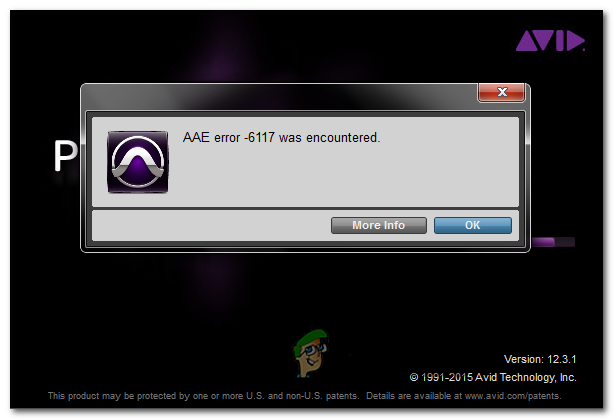 Pro Tools Error AAE Error – 6117
This error code essentially means that the audio device could not be initialized. In most cases, this problem will occur due to a missing driver for the interface that you’re attempting to use.
When troubleshooting this particular issue, you should start by attempting to force the PlayBack Engine window immediately after you launch the Pro Tools application. In most case, this will allow you to avoid a potential conflict between a recording or playback device and Pro Tools.
As it turns out, this problem can also occur if you’re missing a mandatory audio interface driver. In this case, you can either install it from the official AVID interface download page or (in case there’s no driver for your model) you can replace the official interface driver with the ASIO4All driver.
However, there are some instances where the conflict between Pro Tools and a playback / recording device can simply not be avoided. If this scenario is applicable, you can circumvent the error by disabling every sound & recording device prior to launching PRO Tools.
Method 1: Forcing the Playback Engine window
Before you move down to any of the other fixes below, you should start by checking whether or not you can force the Playback Engine window to appear at the initial splash screen of Pro Tools.
Note: It might help if you force Pro Tools to open with admin privileges. To do this, right-click on the Pro Tools launcher and choose Run as administrator from the context menu.
Some users that where also dealing with the error -6117 have reported that they’ve been able to circumvent the error code entirely by pressing the N key immediately after launching PRO Tools.
This should end up bringing up the Playback Engine window that will allow you to select your AVID device.
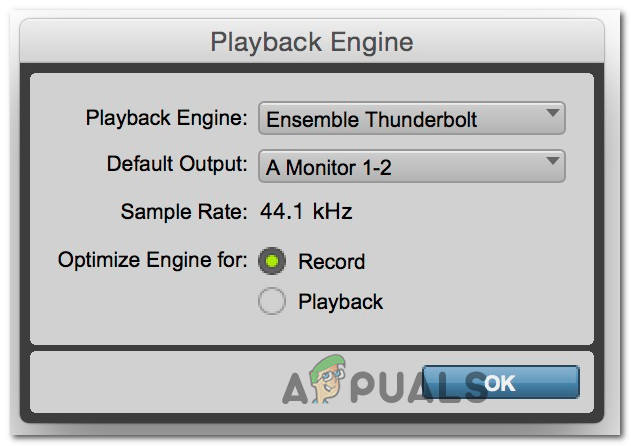 Playback Engine in Pro Tools
If this screen pops up, go ahead and select your Avid device, then click OK and see if you can use PRO Tools normally.
In case you still end up seeing the same error -6117 or the Playback Engine window doesn’t come up at all, move down to the next potential fix below.
Method 2: Installing the Audio Interface Driver
As it turns out, the most common cause that will cause this particular error code is a missing audio interface driver (most commonly, an Avid interface driver). Because of this, you should start this troubleshooting guide by ensuring that you’re using the latest audio interface driver.
If you’re using an Avid interface driver and you don’t have the latest version, you should be able to fix this problem by downloading & installing the latest iteration from their official download website.
If you’re looking for complete instructions on how to do this, follow the instructions below to update your audio interface driver to the latest version:
- Visit the official download page of Avid and expand the drop-down menu associated with Pro Tools HD Interface and Device Drivers.
- Next, select look for the correct Avid interface driver according to the device that you’re currently using and initiate the download.
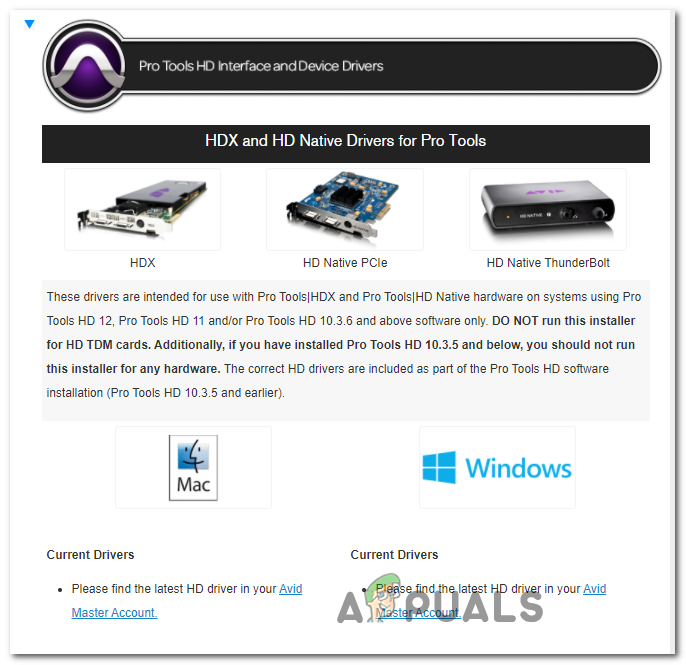 Downloading the latest Avid interface driver
 - Once the download is complete, extract the contents of the archive you just downloaded, then double-click on the executable and follow the on-screen prompts to complete the driver installation.
- After the installation is complete, restart your computer if you’re not automatically prompted to do so.
- Once the next startup is complete, open Pro Tools and see if the error -6117 is now resolved.
If updating your interface driver didn’t fix the issue for you or you already had the latest version, move down to the next potential fix below.
Method 3: Install ASIO4All
In the event that a dedicated interface driver is not available for your model or you’re using built-in audio hardware on a PC, the best fix in your case is to install ASIO4All.
ASIO4all is a software that emulates ASIO, making it possible to use DAWs without an external component. Several affected users that deployed this fix have reported that on top of fixing the error with Pro Tools, this also ended up solving their latency problems.
Here’s a quick guide on installing this program on your Windows computer:
- Visit the official download page of ASIO4All, then download and install the latest version of ASIo4All driver by clicking the appropriate hyperlink according to your language of choice.
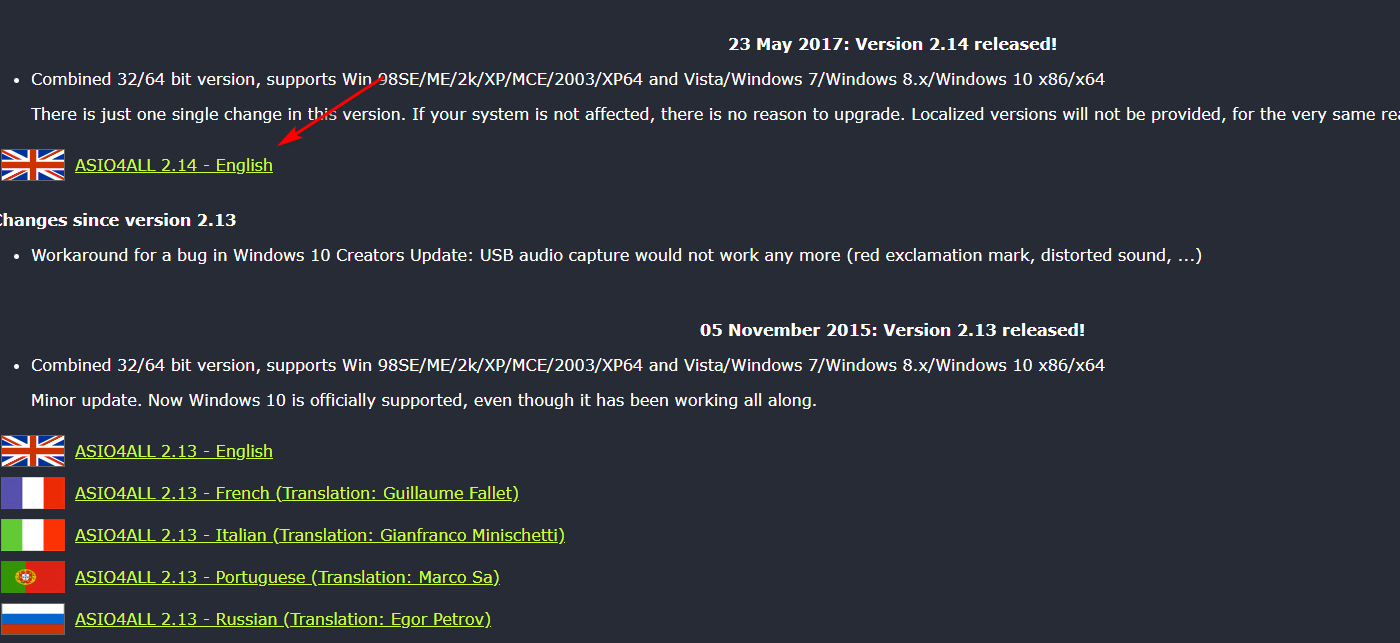 Downloading the latest version of ASIO4All
 - After the download is complete, go ahead and open the installation executable and click yes when you’re prompted by the User Account Control (UAC).
- Next, follow the on-screen prompts to complete the installation of the ASIO4All driver.
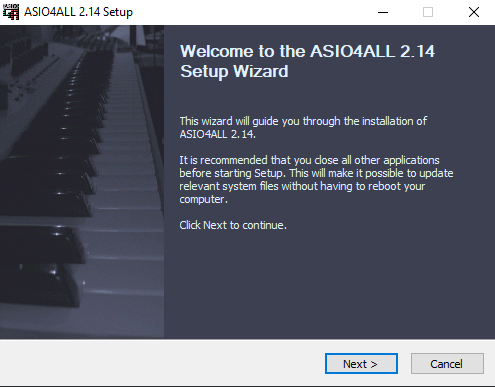 Installing the ASIO4ALL driver
 - Once the installation is complete, restart your computer and see if the problem is resolved at the next startup by attempting to open Pro Tools again.
In case the same error -6117 is still appearing at the initial splash screen of Pro Tools, move down to the next method below.
Method 4: Disabling all Sound & Recording Devices (PC Only)
If you’re encountering this problem on a Windows computer, you might expect to see this error code due to a conflict between your ASIO-powered device and the build-in sound devices.
Several affected users facing the same problem have confirmed that they’ve been able to fix the problem by accessing the PlayBack Devices screen and disabling every sound & recording device that’s currently connected before running the Pro Tools utility again.
If this workaround works, you can re-enable every disabled sound & recording device (while Pro Tools is running) and use the audio suite normally.
Here’s a quick guide on disabling all sound & recording devices from the Playback Devices menu before running Pro Tools:
- Press Windows key + R to open up a Run dialog box. Next, type ‘control mmsys.cpl sounds’ inside the text box and press Enter to open up Sound screen.
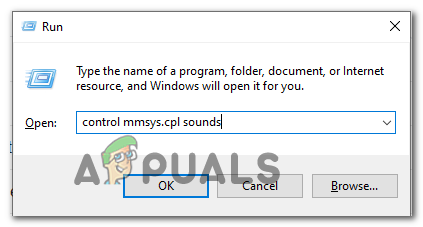 Accessing the Sound setting menu via Run box
 - Once you’re inside the Sound window, go ahead and access the Playback tab. Next, go ahead and right-click every sound device that’s currently enabled and choose Disable from the context menu.
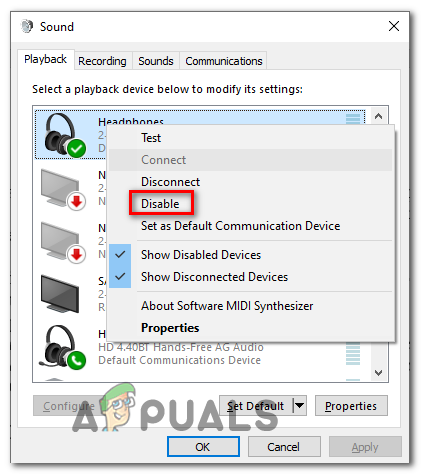 Disabling every Playback Device
 - Once every Playback device has been disabled, select the Recording tab above and repeat the same procedure as above until every Recording device is disabled.
- After you successfully disabled all the Playback and Recording devices, go ahead and attempt to open the Pro Tools suite again.
- If there’s no error in sight, and you manage to get past the initial splash screen, go ahead and reverse engineer the steps above and re-enable every disabled Playback and Recording device.
- Use Pro Tools normally as the devices should be detected inside the tool as soon as you re-enabled them.
Как исправить Pro Tools «Ошибка AAE — 6117»
Некоторые пользователи Windows сообщают, что они получают «ошибку AAE -6117» при попытке загрузить Pro Tools. Другие пользователи сообщают, что видят это сообщение при попытке открыть меню PlayBack Engine (нажав кнопку N на начальном экране). 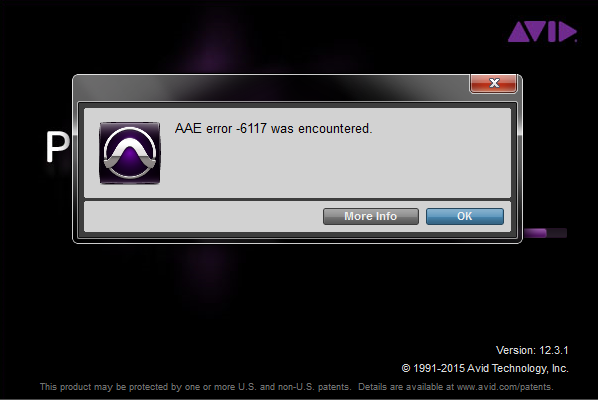
Этот код ошибки в основном означает, что аудиоустройство не может быть инициализировано. В большинстве случаев эта проблема возникает из-за отсутствия драйвера для интерфейса, который вы пытаетесь использовать.
Первое, что нужно попытаться решить эту конкретную проблему, — это заставить окно PlayBack Engine запускаться сразу после запуска приложения Pro Tools. В большинстве случаев это помогает избежать потенциального конфликта между устройством записи или воспроизведения и Pro Tools.
Оказывается, эта проблема также может возникнуть, если вы пропустите необходимый драйвер аудиоинтерфейса. В этом случае вы можете либо установить его с официальной страницы загрузки интерфейса AVID, либо (если драйвер для вашей модели недоступен) заменить официальный драйвер интерфейса на драйвер ASIO4All.
Если ошибка AAE 6117 возникает при открытии Pro Tools | Прежде всего, вы можете сделать это в Windows с помощью Pro Tools | Прежде всего, драйвер интерфейса недоступен, потому что он используется другим приложением / процессом. Мы видели случаи, когда Pro Tools | Во-первых, в этом состоянии он может застрять.
Эта проблема не должна возникать с Pro Tools First 12.8.2 или новее. Если вы используете более раннюю версию Pro Tools, сначала обновите ее из своей учетной записи Avid (загрузите обновленный установщик из раздела «Мои продукты и подписки») или обновите Диспетчер приложений Avid (Пуск / значок Windows> Все приложения> Avid> Диспетчер приложений Avid) .
Обходной путь
- Закройте Pro Tools | Первый
- Перейдите в Панель управления> Звук. Отключите все устройства в разделе «Воспроизведение и запись».
- Установите ASIO4ALL: http://www.asio4all.com/ (это не требуется для запуска Scarlett, но если присутствует другой драйвер ASIO, Pro Tools | First можно удалить из этого состояния).
- Отключите Скарлетт от вашего компьютера.
- Start Pro Tools | Еще раз. Теперь вы можете открыть его и выбрать драйвер ASIO4ALL.
- Создайте сеанс и закройте Pro Tools | полностью первый.
- Снова подключите Скарлетт к компьютеру.
- Open Pro Tools | еще раз.
- После загрузки сеанса перейдите в «Настройка»> «Механизм воспроизведения»> и выберите драйвер Focusrite.
Установите драйвер устройства
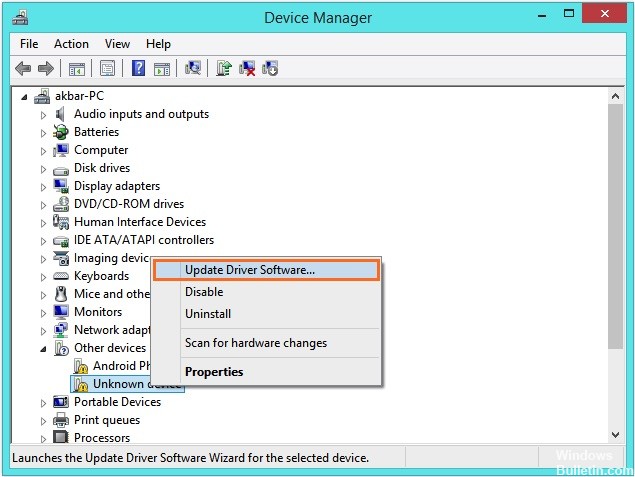
- Загрузите и установите драйвер для вашего аудиоинтерфейса (драйверы для интерфейсов Avid доступны на avid.com/drivers).
- Если драйвер недоступен или использует встроенное аудиооборудование на вашем ПК, установите ASIO4ALL.
- Сразу после запуска нажмите и удерживайте кнопку N, пока не откроется окно Playback Engine, чтобы выбрать свое устройство.
Обновление за июль 2023 года:
Теперь вы можете предотвратить проблемы с ПК с помощью этого инструмента, например, защитить вас от потери файлов и вредоносных программ. Кроме того, это отличный способ оптимизировать ваш компьютер для достижения максимальной производительности. Программа с легкостью исправляет типичные ошибки, которые могут возникнуть в системах Windows — нет необходимости часами искать и устранять неполадки, если у вас под рукой есть идеальное решение:
- Шаг 1: Скачать PC Repair & Optimizer Tool (Windows 10, 8, 7, XP, Vista — Microsoft Gold Certified).
- Шаг 2: Нажмите «Начать сканирование”, Чтобы найти проблемы реестра Windows, которые могут вызывать проблемы с ПК.
- Шаг 3: Нажмите «Починить все», Чтобы исправить все проблемы.
Если возникает такая же ошибка, попробуйте следующее (ПК):
- Щелкните правой кнопкой мыши значок динамика, который вы видите в правом нижнем углу экрана. Затем нажмите «Устройства чтения».
- щелкните устройства правой кнопкой мыши и выключите все аудиоустройства.
- Сделайте то же самое на вкладке «Запись» рядом с «Воспроизведение» (вверху диалогового окна). Выключив все устройства воспроизведения и записи, попробуйте снова запустить Pro Tools.
К моменту его запуска вы уже можете повторно включить все аудиоустройства.
Отключите записывающие устройства на вашем компьютере.
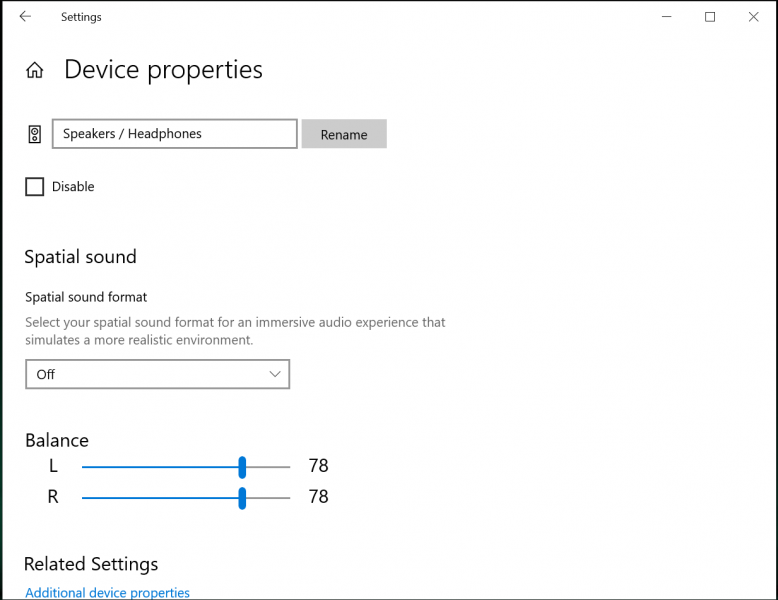
Если другие действия не помогли, выключите все записи и устройства воспроизведения на вашем компьютере. Закройте Pro Tools перед выполнением этих действий.
Вы также должны оставить ASIO4ALL установленным. Это необходимо для последнего метода устранения неполадок.
На ПК с Windows щелкните правой кнопкой мыши маленький значок динамика рядом с часами. В зависимости от вашей версии Windows щелкните Свойства звука или Звуки.
Открывающееся диалоговое окно должно содержать несколько вкладок, включая вкладки «Воспроизведение» и «Запись». Отключите все устройства, перечисленные на каждой вкладке.
Запустите Pro Tools, удерживая клавишу «N» на вашем компьютере. Когда откроется окно Playback Engine, выберите драйвер ASIO4ALL. Затем вы можете закрыть и перезапустить Pro Tools, чтобы увидеть, решит ли это проблему.
Если эти действия помогли решить код ошибки, вы можете повторно активировать устройства воспроизведения и записи. Вам не нужно повторять этот процесс после решения проблемы.
Если какое-либо из ваших отключенных устройств не указано в диалоговом окне, щелкните окно правой кнопкой мыши и установите флажки для отображения отключенных и отключенных устройств. Устройства должны появиться до того, как вы сможете их разбудить.
Совет экспертов: Этот инструмент восстановления сканирует репозитории и заменяет поврежденные или отсутствующие файлы, если ни один из этих методов не сработал. Это хорошо работает в большинстве случаев, когда проблема связана с повреждением системы. Этот инструмент также оптимизирует вашу систему, чтобы максимизировать производительность. Его можно скачать по Щелчок Здесь
CCNA, веб-разработчик, ПК для устранения неполадок
Я компьютерный энтузиаст и практикующий ИТ-специалист. У меня за плечами многолетний опыт работы в области компьютерного программирования, устранения неисправностей и ремонта оборудования. Я специализируюсь на веб-разработке и дизайне баз данных. У меня также есть сертификат CCNA для проектирования сетей и устранения неполадок.
Your access to this site has been limited by the site owner
If you think you have been blocked in error, contact the owner of this site for assistance.
If you are a WordPress user with administrative privileges on this site, please enter your email address in the box below and click "Send". You will then receive an email that helps you regain access.
Block Technical Data
| Block Reason: | Access from your area has been temporarily limited for security reasons. |
|---|---|
| Time: | Thu, 3 Aug 2023 1:36:47 GMT |
About Wordfence
Wordfence is a security plugin installed on over 4 million WordPress sites. The owner of this site is using Wordfence to manage access to their site.
You can also read the documentation to learn about Wordfence's blocking tools, or visit wordfence.com to learn more about Wordfence.
Click here to learn more: Documentation
Generated by Wordfence at Thu, 3 Aug 2023 1:36:47 GMT.
Your computer's time: .
Как устранить проблему Pro Tools «Ошибка AAE — 6117»
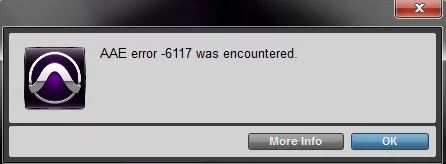
Pro Tools — одна из наиболее широко используемых DAW, несмотря на некоторые известные ограничения и ошибки. Одной из наиболее часто сообщаемых ошибок является ошибка AAE 6117, которая связана с проблемой аудиодрайвера.
Если вы не знаете, как решить эту проблему, есть несколько шагов по устранению неполадок, которые вы можете предпринять, чтобы исправить ошибку AAE 6117 при использовании Pro Tools.
Понимание того, что означает сообщение, является первым шагом в исправлении любого кода ошибки. Ошибка AEE 6117 указывает на то, что Pro Tools не удалось инициализировать выбранное аудиоустройство. Рекомендуется выбрать другое аудиоустройство.
По сути, этот код ошибки указывает на то, что Pro Tools не удалось обнаружить аудиодрайвер, установленный на вашем компьютере, или работать с ним.
Это один из самых распространенных кодов ошибок для пользователей Pro Tools First. Обычно это происходит, когда другое приложение или процесс использует звуковой драйвер.
В конечном итоге Avid решил эту проблему в последующих обновлениях. Они утверждают, что эта проблема больше не должна возникать в Pro Tools First 12.8.2.
Попробуйте сначала установить последнее обновление. Обновление может решить проблему. Однако некоторые пользователи по-прежнему сообщают об ошибке с кодом AAE 6117.
К счастью, решить ошибку AEE 6117 можно быстро и просто. Вам просто нужно выполнить несколько простых шагов и в конечном итоге установить универсальный аудиодрайвер.
Что вызывает ошибку «Ошибка AAE — 6117» в Pro Tools?

«Ошибка AAE — 6117» при использовании Pro Tools First. Эта ошибка означает «нет устройства» и, вероятно, связана с отсутствием драйвера для вашего интерфейса. Вероятно, это происходит на компьютере с Windows.
По этой причине в начале этого руководства по устранению неполадок вы должны убедиться, что используете последнюю версию драйвера аудиоинтерфейса.
Если вы столкнулись с этой проблемой на компьютере с Windows, вполне вероятно, что этот код ошибки вызван конфликтом между вашим устройством ASIO и встроенными аудиоустройствами.
Как решить Pro Tools «Ошибка AAE — 6117»
Обновлено: Август 2023
Этот инструмент настоятельно рекомендуется, чтобы помочь вам исправить вашу ошибку. Кроме того, этот инструмент обеспечивает защиту от потери файлов, вредоносных программ и аппаратных сбоев, а также оптимизирует работу вашего устройства для достижения максимальной производительности. Если у вас уже есть проблема с компьютером, это программное обеспечение может помочь вам решить ее и предотвратить повторение других проблем:
- Шаг 1: Установите инструмент восстановления и оптимизации ПК. (Виндовс 10, 8, 7, ХР, Виста).
- Шаг 2: Нажмите Начать сканирование чтобы определить, какие проблемы вы испытываете с вашим компьютером.
- Шаг 3: Нажмите Починить всечтобы решить все проблемы.


Принудительно запустить окно механизма воспроизведения
Прежде чем перейти к другим шагам по устранению неполадок, описанным ниже, сначала проверьте, можете ли вы принудительно вывести окно Playback Engine на главный экран Pro Tools.
Может быть полезно открыть Pro Tools с правами администратора. Для этого щелкните правой кнопкой мыши на главном экране Pro Tools и выберите «Запуск от имени администратора» в контекстном меню.
Некоторые пользователи, которые также столкнулись с ошибкой -6117, сообщили, что им удалось полностью обойти код ошибки, нажав клавишу N сразу после запуска PRO Tools.
Откроется экран Playback Engine, где вы можете выбрать устройство AVID. Когда появится этот экран, выберите устройство Avid, затем нажмите OK и проверьте, можете ли вы нормально использовать PRO Tools.
Если вы все еще видите ту же ошибку 6117 или если экран Playback Engine вообще не появляется, перейдите к следующему предложенному решению ниже.
Отключить все звуковые и записывающие устройства (только ПК)
Если эта проблема возникает на компьютере с Windows, этот код ошибки может быть вызван конфликтом между вашим ASIO-совместимым устройством и встроенными звуковыми устройствами.
Несколько пользователей, столкнувшихся с этой проблемой, подтвердили, что смогли решить ее, перейдя на экран «Устройства воспроизведения» и отключив все подключенные в настоящее время звуковые и записывающие устройства перед перезапуском Pro Tools.
Если этот обходной путь сработает, вы можете снова включить все отключенные аудио- и записывающие устройства (с запущенными Pro Tools) и использовать аудиопакет как обычно.
Вот краткое руководство о том, как отключить все звуковые и записывающие устройства в меню «Устройства воспроизведения» перед запуском Pro Tools:
- Нажмите клавиши Windows + R, чтобы открыть диалоговое окно «Выполнить». Затем введите «управление звуками mmsys.CPL» в текстовом поле и нажмите Enter, чтобы открыть окно «Звук».
- Как только вы окажетесь на экране «Звук», нажмите на вкладку «Воспроизведение». Затем щелкните правой кнопкой мыши каждое включенное звуковое устройство и выберите «Отключить» во всплывающем меню.
- Когда все воспроизводящие устройства отключены, выберите вкладку «Запись» и повторяйте описанную выше процедуру, пока все записывающие устройства не будут отключены.
- После успешного отключения всех устройств воспроизведения и записи попробуйте снова открыть Pro Tools Suite.
- Если ошибок нет и вы смогли пройти начальный экран приветствия, сделайте обратное и снова включите все отключенные устройства воспроизведения и записи.
- Используйте Pro Tools как обычно, так как устройства должны распознаваться в инструменте после их повторного включения.
Установка драйвера аудиоинтерфейса
Оказывается, наиболее распространенной причиной этого конкретного кода ошибки является отсутствие драйвера аудиоинтерфейса (обычно драйвера интерфейса Avid).
По этой причине в начале этого руководства по устранению неполадок вы должны убедиться, что используете последнюю версию драйвера аудиоинтерфейса.
Если вы используете драйвер интерфейса Avid и у вас нет последней версии, вы можете решить проблему, загрузив и установив последнюю версию с официального сайта загрузки.
Если вам нужны полные инструкции о том, как это сделать, следуйте приведенным ниже инструкциям, чтобы обновить драйвер аудиоинтерфейса до последней версии:
- Посетите официальную страницу загрузки Avid и разверните раскрывающееся меню, связанное с интерфейсом Pro Tools HD и драйверами устройств.
- Затем выберите поиск правильного драйвера интерфейса Avid для используемого устройства и начните загрузку.
- После завершения загрузки разархивируйте содержимое только что загруженного архива, затем дважды щелкните исполняемый файл и следуйте инструкциям на экране, чтобы завершить установку драйвера.
- После завершения установки перезагрузите компьютер, если не будет предложено сделать это автоматически.
- После следующей загрузки откройте Pro Tools и проверьте, исправлена ли теперь ошибка 6117.
Часто задаваемые вопросы
Как заставить Pro Tools распознавать мой интерфейс?
Механизм воспроизведения находится в меню настройки Pro Tools. Откройте меню Playback Engine и выберите свой интерфейс в раскрывающемся меню. Нажмите здесь, чтобы посмотреть видео, показывающее, как это сделать. Выберите свой интерфейс в раскрывающемся меню Playback Engine.
Как заставить ASIO4ALL работать в Pro Tools?
Если у вас установлены Pro Tools и ASIO4ALL, запустите Pro Tools, перейдите в меню настройки Pro Tools и выберите Playback Engine. Убедитесь, что ASIO4ALL v2 выбран в верхней части окна. ASIO4ALL должен автоматически определить встроенную звуковую карту вашего компьютера или ASIO-совместимый аудиоинтерфейс.
Как изменить аудиоустройство в Pro Tools?
- Нажмите «Настройка» и выберите «Движок воспроизведения».
- Выберите свой интерфейс в раскрывающемся меню вверху.
Почему мои Pro Tools не работают?
Убедитесь, что на аудиоинтерфейсах установлена последняя версия микропрограммы и драйверов. Также убедитесь, что установленные драйвера совместимы с вашей операционной системой и версией Pro Tools. Удалите все устаревшие, несовместимые или ненужные драйверы. Попробуйте открыть Pro Tools и посмотрите, загружается ли он.