Как удалить профили в Xbox 360 и всерьез поменять жизнь

Как удалить профиль в XBOX 360? Войдите в Настройки, а далее — Система. Выберите пункт Хранилище и Профили. Найдите учетную запись ИКС Бокс, которую необходимо убрать. Выберите ее, подтвердите действие и укажите один из вариантов — удаление только профиля или учетной записи и ее элементов. Ниже рассмотрим пошаговую инструкцию для консолей XBOX 360 и One, поговорим об особенностях и целях такого шага.
Как удалить профиль
Главный способ, как удалить аккаунт в XBOX 360 или One — сделать это через меню приставки. Ниже рассмотрим пошаговые инструкции для каждой из моделей.
XBOX 360
Для начала разберемся, как удалить профиль в ИКСБокс 360, ведь эта приставка пользуется наибольшим спросом. Учетная запись после создания привязывается к устройству, на котором хранится. При этом аккаунты не обязательно держать на внутреннем диске. По желании он может находиться на карте памяти или USB-флешке. Для удаления профиля необходимо разобраться, где именно он хранится.
Подробно рассмотрим, как удалить ненужные профили в XBOX 360 через приставку. Сделайте следующие шаги:
- Жмите на кнопку Guide в центральной части джойстика.

- Войдите в Настройки, а после этого в Системные…

- Кликните на клавишу А, а далее войдите в Хранилище и еще раз жмите на кнопку А.

- Если дополнительные устройства не подключены к приставке, выберите жесткий диск. В ином случае выберите Все устройства.

- Войдите в раздел Профили и кликните на кнопку А.

- В разделе со всеми учетными записями найдите ту, что нужно убрать.

- Выберите один из вариантов удаления — только профиль или профиль с его элементами. В первом случае убирается только учетная запись, а во втором все игры и достижения, которые удалось заработать пользователю. Так что если Вы не хотите вручную удалять игры, но почистить устройство хотите капитально, лучше выбирайте полную очистку.

Если после входа вы не видите профиль, который нужно убрать в игре XBOX, вернитесь в список устройств, а далее выберите другой девайс. В дальнейшем учетную запись можно восстановить при наличии подключения к Интернету. После завершения процесса на экране показываются учетные записи, которые остались.
Кстати, если ваш XBox не подключается к интернету, не беда. Решить вопрос можно самостоятельно и в самый короткий срок.
XBOX One
По желанию можно удалить аккаунт на ИКС Бокс Ван, но алгоритм действий в этом случае немного иной. В отличие от XBOX 360, здесь нельзя хранить «учетку» на выносных устройствах. Это значит, что в случае продажи консоли достаточно просто убрать аккаунт.
Зная, как удалить аккаунт на ИКС Бокс 360, вы легко сделаете работу и на модели One. Но здесь имеется ряд особенностей. Алгоритм действий такой:
- Жмите кнопку Guide на контроллере.
- Войдите в Система, а далее Настройки.

- Перейдите в Аккаунт и кнопку Удалить аккаунты.

- Выберите тот, который нужно убрать.

- Подтвердите действие путем нажатия на кнопку А.

После завершения работы сведения для авторизации в Kinect теряются. В дальнейшем можно получить доступ к игре, сохраненной в облаке, если в будущем появится желание восстановить профиль.
Обратите внимание, что в статье идет речь именно об аккаунте. Для того, чтобы очистить систему полностью (перед продажей, например), вам нужно будет сделать сброс XBox One к заводским настройкам.
Имея под рукой указанную выше инструкцию, вы быстро разберетесь, как удалить аккаунт XBOX Live с помощью приставки ИКС Бокс. Во всех случаях необходимо войти в меню, Систему, а в настройках перейти к учетным записям и убрать ненужную. На завершающем шаге подтвердите действие и закройте окно.
Нередко звучат вопросы, как удалить профиль на XBOX 360 Freeboot в приставке. Несмотря на взлом консоли и расширение ее возможностей, убрать ненужный аккаунт можно по рассмотренному выше алгоритму. Отдельных шагов здесь не требуется.
Можно ли удалить профиль с телефона
Многие любители игр пользуются смартфонами и часто спрашивают, можно ли удалить аккаунт XBOX на телефоне. В компании Майкрософт утверждают, что при отсутствии доступа к приставке ИКС Бокс (там, где сохранена учетная запись), удалить учетную запись дистанционно не получится.
Альтернативное решение — сменить пароль и тем самым закрыть доступ к аккаунту Майкрософт с XBOX. Для этого сделайте следующие шаги:
- Перейдите по ссылке login.live.com.
- Войдите под своими учетными данными.
- В строке, где нужен ввод пароля, жмите Изменить пароль и следуйте инструкциям.
Для выполнения задачи система может предложить подтвердить личность, ввести пароль или код безопасности, полученный на e-mail. После ввода старого введите новый код и сохраните сведения. По факту внесения изменений на телефон или почтовый ящик приходит уведомление.

Для чего удалять аккаунты
Разобравшись, как удалить профиль из консоли XBOX 360 или One, вы сможете легко избавиться от лишней учетной записи и тем самым освободить место для новых аккаунтов. Причин для выполнения таких шагов может быть несколько:
- Продажа консоли другому пользователю. В таком случае лучше удалить личные данные, чтобы другой человек не воспользовался уже имеющимися наработками.
- Временная передача приставки в пользование. Как и в прошлом случае, лучше подстраховаться и убрать учетную запись.
- Накопление ненужных аккаунтов, которыми вы не пользуетесь.
- Прочие ситуации, когда в учетной записи больше нет необходимости.

Зная, как удалить профиль в XBOX Live, вы сможете очистить устройство от личных данных для передачи консоли другому человеку или иных целей. При этом помните, что в случае с ИКС Бокс 360 аккаунт может храниться на выносном носителе, что позволяет быстро перенести его на другое устройство.
В комментариях поделитесь опытом удаления профиля XBOX и сложностями, с которыми пришлось столкнуться.
Как удалить ненужный профиль Xbox Live
Профили Xbox Live («профили игроков»), которые вам не нужны, можно удалить с приставки Xbox 360. Для этого сделайте следующее:
- Перейдите в раздел [Настройки] и выберите [Система].
- Выберите [Хранилище].
- Если вы не подключили внешних запоминающих устройств к консоли, выберите [Жесткий диск]. Если используется внешнее запоминающее устройство, выберите вместо этого [Все устройства].
- Выберите [Профили].
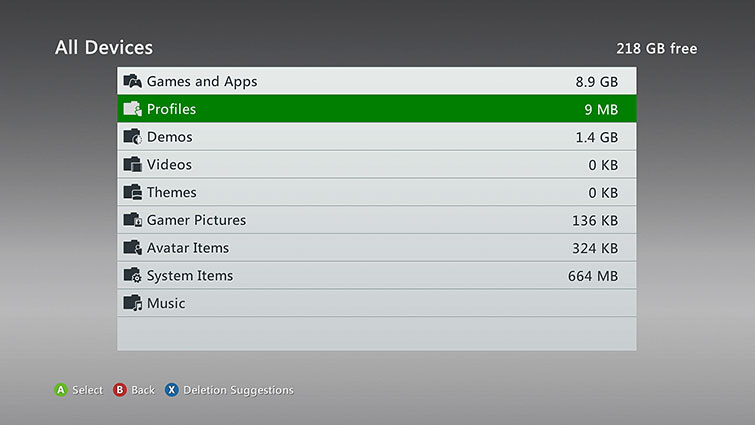
- Выберите профиль, который необходимо удалить и нажмите [Удалить].
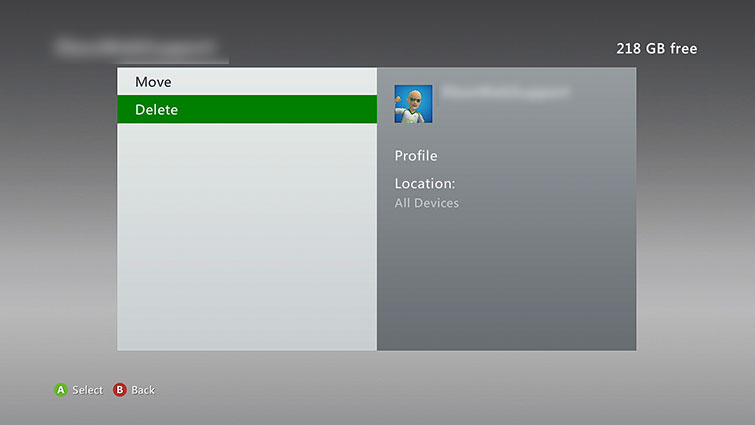
- Вы можете выполнить одно из следующих действий:
- [Удалить только профиль] — удаляется профиль, а сохраненные игры и достижения остаются.
- [Удалить профиль и элементы] — удаляется профиль и связанные с ним сохраненные игры и достижения.
Как удалить профиль на Xbox 360
Если хранилище вашего Xbox забито мертвыми профилями, вы хотите удалить профиль своего бывшего парня с Xbox, или вам продали подержанный 360, на котором все еще загружен профиль оригинального пользователя, мы поможем вам.
Чтобы узнать, как удалить профиль на Xbox 360, просто следуйте нашему простому пошаговому руководству ниже. Для получения дополнительной информации или вопросов смотрите FAQ в конце этой статьи.
Примечание: Удаление профиля с Xbox 360 не удаляет учетную запись Microsoft, а только удаляет загруженный профиль с вашего устройства. Чтобы полностью удалить профиль/учетную запись Microsoft, вам придется сделать это через веб-сайт Xbox/Microsoft в Интернете.
Как удалить профили на Xbox 360
-
- Включите Xbox 360 и выйдите из всех учетных записей, которые вы хотите удалить (если необходимо)
-
- На главном экране прокрутите страницу, пока не дойдете до Настройки
-
- Находясь в Настройках, нажмите «Система»
-
- Сейчас, нажмите «Хранилище»
-
- Выберите устройство хранения данных из списка содержащих нежелательный профиль(ы) — или выберите «Все устройства»
-
- Сейчас прокрутите список вниз и щелкните на «Профили»
-
- В списке профилей, загруженных в хранилище вашего устройства, найдите профиль (профили), который вы хотите удалить, и нажмите на нем/них A
-
- Сейчас, нажмите ‘Delete’
- Вы столкнетесь с вопросом: «Удалить только профиль» или «Удалить профиль и предметы», то есть профиль и всю связанную с ним информацию (сюда входят и сохранения игры). Тщательно подумайте, прежде чем сделать выбор, потому что любое решение будет необратимым. Нажмите A, какой бы вариант вы ни выбрали.
- Your Xbox 360 will begin the deletion process. После завершения процесса повторите его по мере необходимости.
Вот и все! Независимо от того, есть ли у вас один или сто нежелательных профилей на Xbox 360, вы можете быстро и легко удалить их все, следуя нашему пошаговому руководству.
Для получения дополнительной информации или вопросов смотрите часто задаваемые вопросы ниже.
Часто задаваемые вопросы
Почему я хочу удалить профили на Xbox 360?
Есть много причин, по которым вы можете захотеть удалить профили с вашего Xbox 360, но одна из самых распространенных причин — это то, что у вас есть много чужих профилей, загруженных на ваш 360 (возможно, вы пригласили друзей поиграть в Xbox, и они загрузили свои собственные профили на ваше устройство), от которых вы хотите избавиться.
Или же вы создали новый профиль, который теперь является не только вашим основным, но и единственным используемым профилем, и поэтому вы хотите удалить старые профили. Конечно, всегда есть вероятность, что вы купили Xbox 360 с рук, а продавец забыл удалить свой профиль перед отправкой устройства вам.
Независимо от причины, удаление профилей на Xbox 360 — довольно простой процесс. Для этого просто следуйте нашим инструкциям, изложенным выше.
Что происходит, когда я удаляю профили на Xbox 360?
Когда вы удаляете профили на Xbox 360, это решение является постоянным — другими словами, вы полностью потеряете профиль из хранилища Xbox, что может включать или не включать сохраненные игры и купленные предметы.
К счастью, при удалении профилей Xbox 360 у вас есть выбор: удалить только профиль (сохранив при этом информацию о сохраненных играх и т.д. на вашем устройстве) или удалить профиль и все сохраненные игры, предметы и многое другое, связанное с ним.
Мы настоятельно рекомендуем вам уделить время рассмотрению этих вариантов при удалении профилей, поскольку все сохраненные игровые данные, которые вы удалите, не могут быть восстановлены, несмотря ни на что.
Можно ли восстановить случайно удаленные профили на Xbox 360?
Да, к счастью, можно. Однако если при удалении профиля вы решили удалить сохраненные игровые файлы (предметы), то даже если вы восстановите профиль, вы не сможете восстановить сохраненные игровые данные, а также предметы, купленные с помощью этого профиля на Xbox Microsoft Marketplace.
Чтобы восстановить случайно удаленные профили, вам нужно только повторно загрузить профиль. Убедитесь, что ваш Xbox 360 подключен к интернету, а затем выйдите из текущего профиля. Теперь перейдите к разделу «Загрузить профиль» после нажатия кнопки Guide (средняя кнопка с логотипом «X» на контроллере). В нижней части экрана «Загрузить профиль» снова нажмите кнопку «Загрузить профиль». Теперь введите адрес электронной почты, связанный со случайно удаленным профилем. Наконец, введите пароль, связанный с этим адресом электронной почты, когда появится запрос.
Если вы помните адрес электронной почты и пароль, связанные со случайно удаленной учетной записью, вы сможете быстро восстановить ее с помощью этого метода.
Гайды 16 октября 2021 0

 (1 157 голосов)
Как удалить профили на Xbox 360 и Xbox One
Есть много причин, чтобы удалить профиль из Xbox 360 или Xbox One. Рекомендуется удалить свой профиль, прежде чем продавать свою консоль или отдавать ее, чтобы никто другой не смог получить доступ к вашей учетной записи. В некоторых случаях удаление и восстановление профиля также может исправить проблемы, возникающие из-за поврежденных данных.
Хотя вы можете удалять профили как с Xbox 360, так и с Xbox One, процесс не одинаков для каждой консоли.
Как удалить профиль Xbox 360
Консоли Xbox 360 обрабатывают профили тегов игрока несколько уникальным способом. Профиль привязан к устройству, на котором он хранится, но профили не нужно хранить на внутренних жестких дисках. Это связано с тем, что Xbox 360 изначально был доступен как с жестким диском, так и без него, поэтому консоли без жестких дисков должны были иметь возможность хранить профили на съемных носителях.
Это означает, что при включении Xbox 360 профили, которые вы видите, могут храниться на внутреннем жестком диске, на одной из карт памяти или даже на флэш-накопителе USB. Чтобы удалить профиль, вам необходимо выяснить, где именно он хранится.
Первый шаг – получить доступ к системным настройкам вашего Xbox. Вы можете сделать это, сначала нажав кнопку Guide в центре контроллера, чтобы открыть руководство по Xbox. Затем перейдите в Настройки > Системные настройки и нажмите кнопку A .
Открыв экран «Системные настройки», перейдите в раздел Хранилище и нажмите кнопку A .
На Xbox 360 профили могут храниться на жестком диске или в съемной памяти. Выделите жесткий диск , блок памяти или USB-накопитель , содержащий профиль, который вы хотите удалить, и нажмите кнопку A .
С открытым жестким диском, блоком памяти или файловым менеджером USB-накопителя выберите Профили и нажмите кнопку A . Откроется экран, где вы сможете увидеть все профили, хранящиеся на этом устройстве.
Открыв экран профилей, выделите профиль , который вы хотите удалить, и нажмите кнопку A . Если вы видите только один профиль, который вы хотите удалить, он будет выделен автоматически. В этом случае просто нажмите кнопку A .
Если вы не видите профиль, который хотите удалить, вернитесь на экран «Устройства хранения» и выберите другое устройство хранения. Профили можно хранить на жестком диске, съемных картах памяти и USB-накопителях.
Открыв экран управления профилями, выделите Удалить и нажмите кнопку A .
Удаление профилей является постоянным, так что это ваш последний шанс передумать. У вас есть два разных варианта, и важно выбрать правильный:
- Выберите Удалить профиль и элементы и нажмите кнопку A , если хотите навсегда удалить все сохраненные игры и другие элементы, связанные с профилем.
- Выберите Удалить только профиль и нажмите кнопку A , если вы хотите восстановить профиль позже.
Вы можете восстановить удаленный профиль, если у вас есть доступ к Интернету и вы запомнили пароль для профиля, но сохраненные игры невозможно восстановить, если вы удалите их.
После того, как вы выберете тип удаления, вам придется подождать, пока Xbox удалит ваш профиль. Когда он закончится, вы увидите экран, который показывает оставшиеся профили, которые остались на вашем устройстве.
Если вы удалили единственный профиль, вы увидите экран, который показывает, что не осталось ни одного профиля.
Как удалить профиль на Xbox One, включая Xbox One S и Xbox One X
Все Xbox One, Xbox One S и Xbox One X используют одинаковую процедуру удаления профилей, которые называются учетными записями. В отличие от Xbox 360, вы не можете хранить профиль Xbox One на съемном носителе, поэтому вам не нужно выяснять, где он хранится на вашей консоли, чтобы удалить его.
Если вы избавляетесь от своей консоли и хотите сразу удалить все из нее, вы можете сбросить Xbox One вместо того, чтобы просто удалить профиль.
Первый шаг – получить доступ к меню системных настроек на Xbox One.Это можно сделать, нажав кнопку Guide на вашем контроллере, перейдя в Система > Настройки и нажав кнопку A .
В открытом меню настроек вам нужно будет перейти в Аккаунт > Удалить аккаунты .
Если у вас есть несколько профилей, связанных с вашим Xbox One, вам нужно будет выбрать, какой из них удалить в данный момент. Выделите профиль , который вы хотите удалить, и нажмите кнопку A .
Если у вас есть только один профиль, связанный с вашим Xbox One, он будет выделен автоматически. В этом случае просто нажмите кнопку A , чтобы продолжить.
Последний шаг – выделить Удалить и нажмите кнопку A . Это завершит удаление профиля из вашего Xbox One.
Данные входа в систему Kinect и любой сохраненный локально ход игры теряются навсегда, когда вы удаляете профиль из Xbox One. Однако вы сможете получить доступ к любому прогрессу игры, сохраненному в облаке, если позже восстановите свой профиль. Чтобы восстановить свой профиль, вам нужно иметь доступ в интернет и пароль для профиля.