Пошаговое руководство о том, как изменить размер изображения на iPhone с подробными инструкциями
Если вы ищете мобильную камеру, но для мобильных устройств, вы не ошибетесь, выбрав iPhone. Камера последней версии iOS обеспечивает сверхчеткое изображение с низкой скоростью затвора каждый раз, когда вы делаете снимок. Иногда мы хотим использовать изображение для других целей, например, распечатать его в качестве украшения. Ваше изображение может быть готово к использованию в качестве обоев, если вы измените его размер в соответствии со своими предпочтениями. Однако не все средства изменения размера фотографий обеспечивают точный результат в конце вывода. Хочу знать как изменить размер изображения на айфоне именно так? В этом случае вы должны держать мяч в движении, поскольку мы представляем вам лучшие инструменты для изменения размера фотографий, которые вы можете использовать на своем iPhone, с учебными пособиями по каждому приложению.
- Часть 1. Как изменить размер изображения на iPhone с помощью собственного редактора изображений
- Часть 2. 3 лучших приложения для изменения размера изображений, которые можно использовать для изменения размера фотографий на iPhone
- Часть 3. Часто задаваемые вопросы о том, как изменить размер изображений на iPhone
Часть 1. Как изменить размер изображения на iPhone с помощью собственного редактора изображений
Ваш iPhone — это мощное мобильное устройство, которое захватывает все, что видно невооруженным глазом, с высоким качеством. Кроме того, он предоставляет редактор изображений, который можно использовать для редактирования изображения на вашем устройстве. Изменение размера изображения с помощью фотографий — это простая задача в этом родном редакторе. Однако нет доступных параметров для точного изменения размера изображения. Итак, если вы хотите изменить размер фотографии для обоев iPhone, вы можете выполнить следующие шаги, чтобы научить вас делать это эффективно.
Уменьшение размера изображений на iPhone
Уменьшение размера изображений, вне зависимости от способа, как правило, сопровождается снижением качества, и потому, если причиной такой необходимости выступает нехватка места во внутренней памяти, лучше задуматься о простом переносе файлов в iCloud, связанный с Apple ID. Это приведет к замене всех фотографий на копии с низким разрешением, тогда как оригинальные файлы будут загружаться только по факту открытия в приложении «Фото» или использования для любых других целей.
- Для выполнения поставленной задачи в обязательном порядке выполните подключение единой учетной записи Apple и дождитесь завершения синхронизации личных библиотек. Если изображения из облака не скачиваются или, наоборот, не загружаются автоматически, откройте системные «Настройки», на главном экране выберите «Фото» и в рамках категории «iCloud» включите функцию «Фото iCloud», если этого не было сделано изначально.
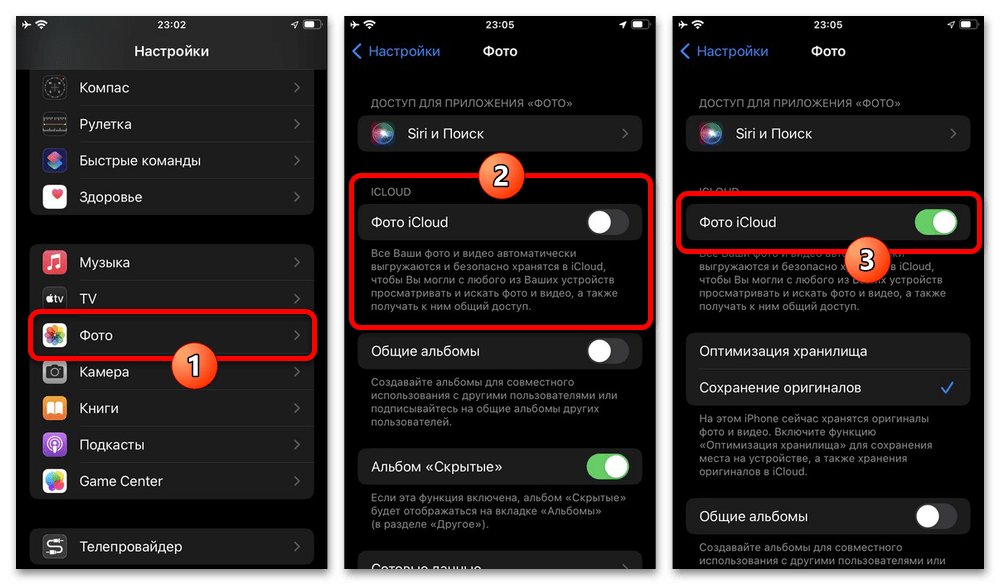
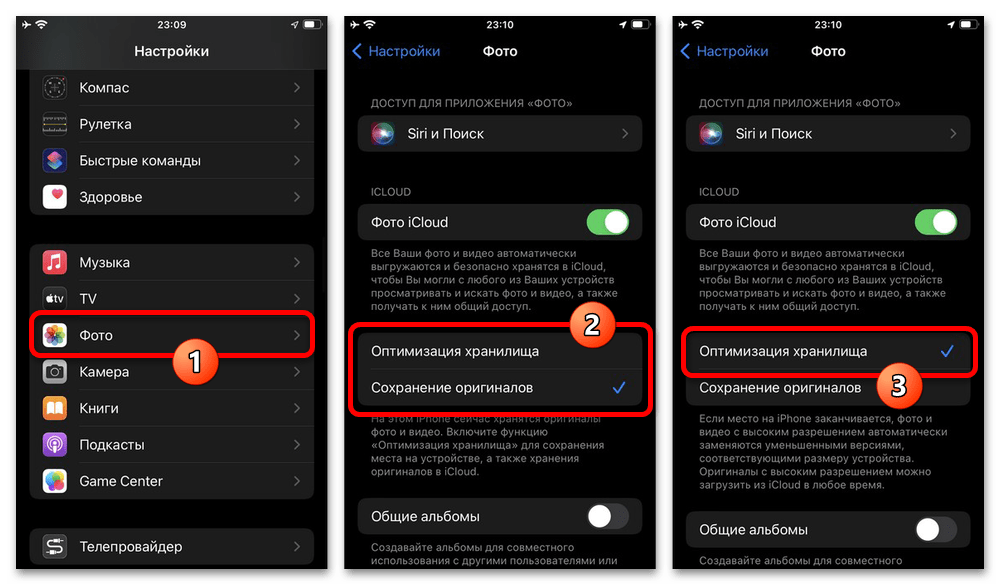
- По умолчанию после первичного включения указанной опции будет произведен обмен данными между облаком и устройством, в результате которого на Айфоне останутся только миниатюры файлов. Однако, если iCloud был подключен и настроен ранее, необходимо дополнительно установить галочку напротив пункта «Оптимизация хранилища».
Вариант 2: Физический размер изображений
Если вы не хотите пользоваться облачным хранилищем по тем или иным причинам, или необходимость уменьшения изображений вызвана другими причинами, кроме нехватки свободного места, можно принудительно сжать нужные файлы. По умолчанию на устройстве для этого присутствует минимум инструментов, и потому для обработки в большинстве случаев потребуются сторонние средства.
Способ 1: Изменение настроек камеры
Практически каждый актуальный iPhone, работающий под управлением современных версий iOS, позволяет создавать новые фотографии с помощью стандартной «Камеры» в нескольких форматах, отличающихся степенью и способом сжатия. Таким образом можно уменьшить фактический размер снимков более чем в два раза с минимальными потерями качества, но это не распространяется на существующие файлы в медиатеке.
- Откройте стандартные «Настройки» с помощью соответствующего значка на домашнем экране, пролистайте страницу ниже и перейдите в категорию «Камера». Здесь в самом начале нужно коснуться пункта «Форматы», который доступен не на всех устройствах.
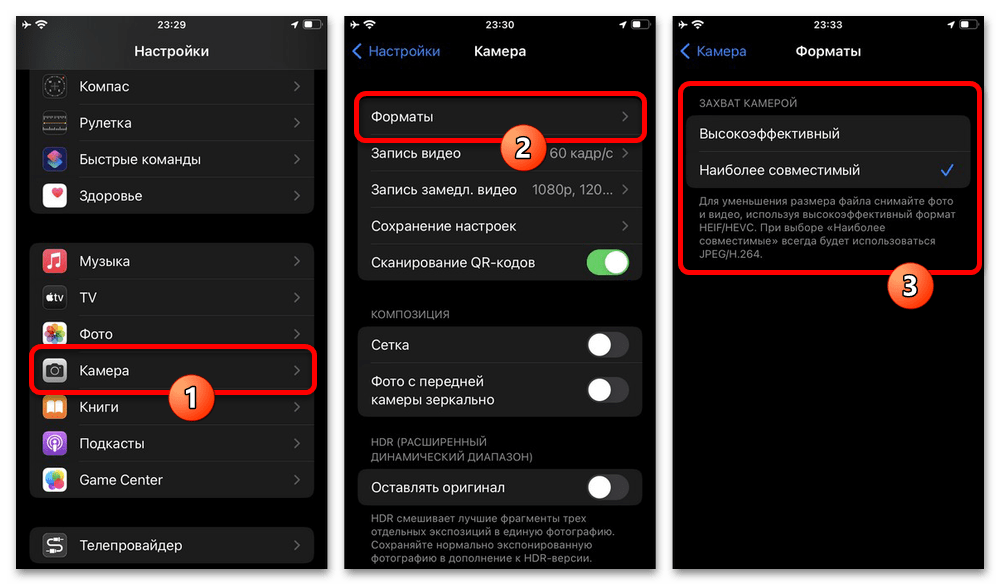
- Оказавшись на одноименной странице, в рамках блока «Захват камерой» выберите «Высокоэффективный» путем одиночного касания нужной строки. Это приведет к автоматическому сохранению и применению параметров для всех фотографий, которые будут создаваться впоследствии.
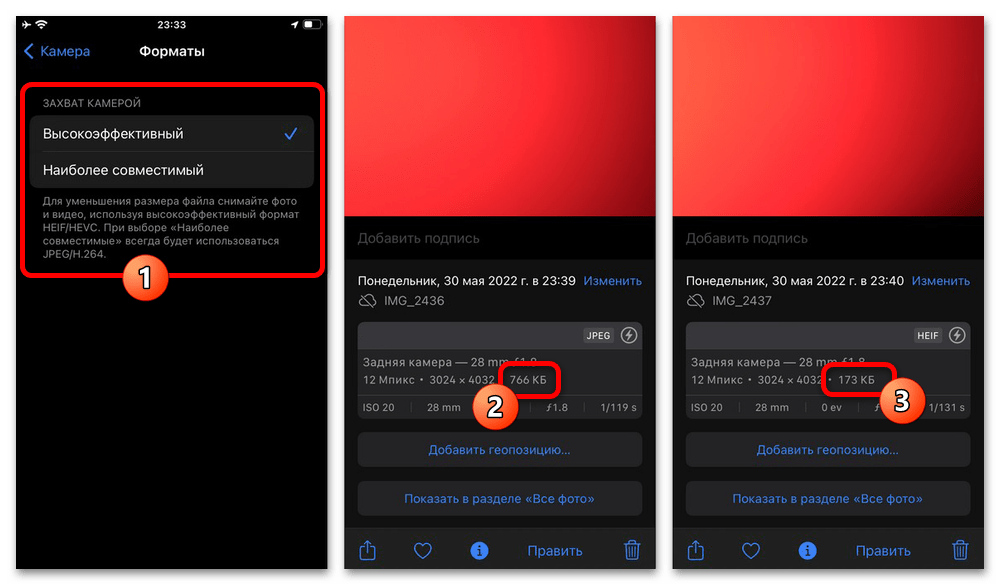
Наглядный пример разницы между форматами по части физического размера представлен на наших скриншотах. При этом надо понимать, что другие варианты, доступные на последних моделях iPhone, занимают больше места, нежели «Наиболее совместимый», и потому даже такой формат может оказаться подходящим.
Способ 2: Управление сериями фото
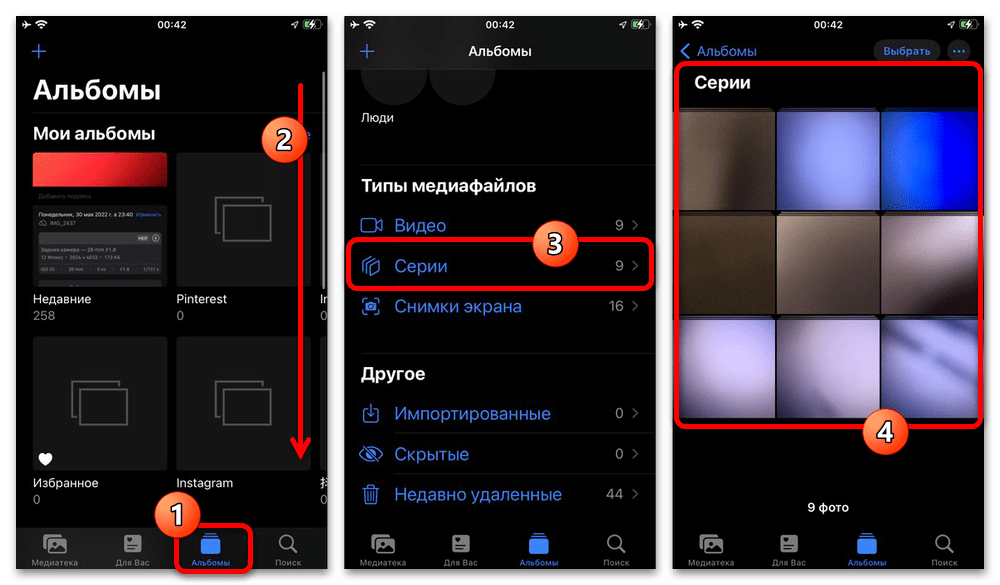
Особая разновидность графических файлов на Айфоне — серия фото — сочетает в рамках одного файла сразу множество снимков стандартного размера, тем самым занимая много места, вплоть до нескольких гигабайт. Сжать подобный файл не получится, но при этом можно воспользоваться специальным средством для извлечения наиболее ценных кадров, и впоследствии избавиться от контейнера.
- Сначала необходимо перейти в приложение «Фото», открыть список «Недавние» или категорию «Серии фото» на вкладке «Альбомы» и выбрать нужный файл. Миниатюры снимков в любом случае отличаются от прочих файлов наличием объемной тени.
- Находясь в режиме полноэкранного просмотра, на нижней панели коснитесь кнопки «Выбрать» для перехода к редактору серии. После этого нужно установить галочку в нижнем углу на каждом изображении, которое хотите сохранить в качестве отдельного фото, и нажать «Готово» в правой части экрана.
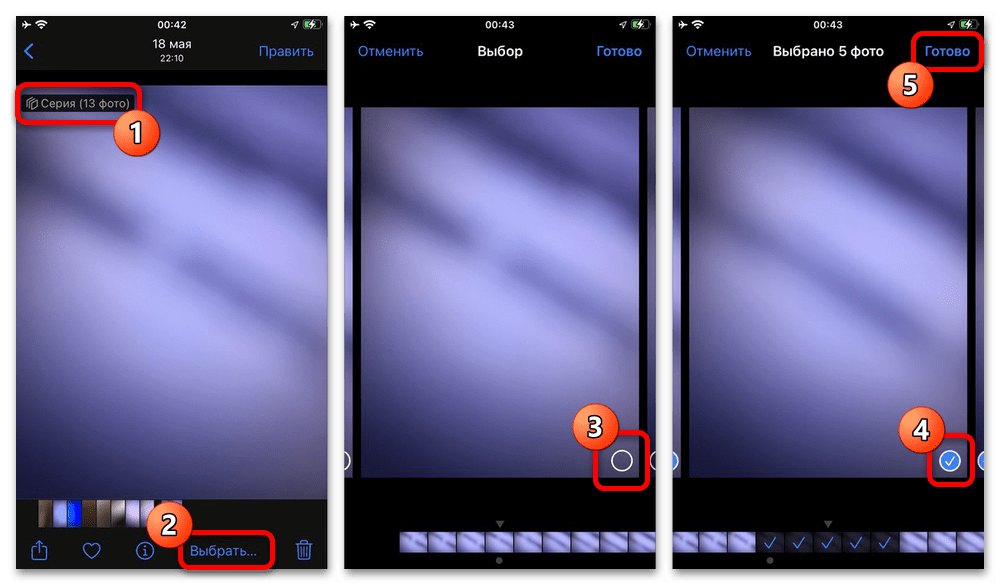
- Во всплывающем окне выберите «Только выбранные», но при этом учитывайте, что сама серия автоматически будет удалена. Найти итоговые изображения можно будет на месте контейнера со всеми исходными данными и в высоком разрешении.
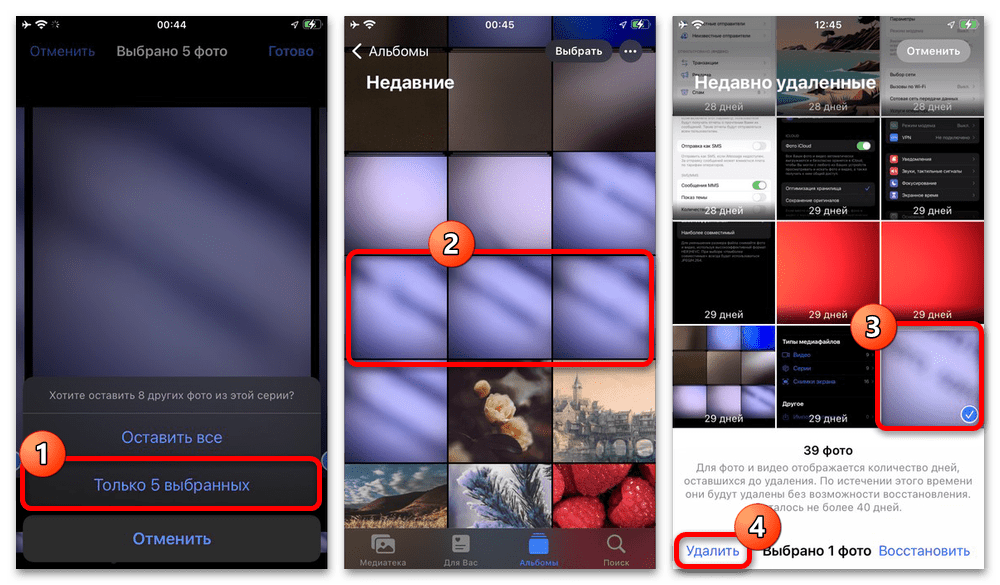
Дополнительно отметим, что после извлечения снимков серия фото всего лишь перемещается в папку «Удаленные» и продолжает занимать место на устройстве. По этой причине с целью экономии пространства рекомендуем самостоятельно посетить указанный раздел на вкладке «Альбомы» и произвести окончательное удаление.
Способ 3: Сторонние приложения
На просторах Апп Стора можно найти множество приложений от сторонних разработчиков, призванных принудительно сжимать изображения, в том числе через преобразование HEIF в стандартный JPEG. Мы остановимся на двух разных приложениях, чтобы у вас всегда была альтернатива, тогда как сами редакторы имеют минимальные отличия друг от друга.
Compress Photos & Pictures
-
Установите и откройте приложение с официальной страницы в магазине по указанной ниже ссылке. Чтобы начать работу с редактором, на главном экране в первую очередь нажмите «Разрешить» для предоставления доступа к медиатеке устройства.
Наглядное сравнение между оригинальным и сжатым изображением можно увидеть на представленном выше скриншоте, где итоговый размер был уменьшен более чем в 30 раз со значительными искажениями качества. Если вы хотите добиться максимального сжатия без ухудшения качества, старайтесь ограничивать значения на уровне «50%», делая больший упор на разрешении.
Photo Compress
-
Минималистичное приложение Photo Compress создано специально для сжатия изображений без каких-либо дополнительных функций, загрузить которое можно по указанной ниже ссылке. После установки нажмите кнопку «Открыть» и по желанию можете скрыть рекламу, которая будет иногда встречаться по ходу работы.
Итоговые картинки всегда сохраняются в формате «JPEG» без первоначальной информации об устройстве, геопозиции и прочем, что свойственно камере Айфона. Также не забывайте о самостоятельном очищении корзины с целью экономии места в памяти устройства.
Способ 4: Онлайн-сервисы
Последний метод сжатия изображений на Айфоне является универсальным решением для любых платформ и заключается в использовании специальных онлайн-сервисов. Для выполнения поставленной задачи нами в качестве примера будет использован всего лишь один такой сайт в стандартном браузере Safari, но вы без проблем можете найти альтернативы.
- Находясь на стартовой странице рассматриваемого веб-сайта, нажмите «Загрузить», коснитесь пункта «Медиатека», выберите нужные файлы для сжатия и воспользуйтесь кнопкой «Добавить». В качестве альтернативы в последних версиях iOS можно выделить и перетащить файлы напрямую из «Фото» в специальную область на сайте по аналогии с компьютерами.
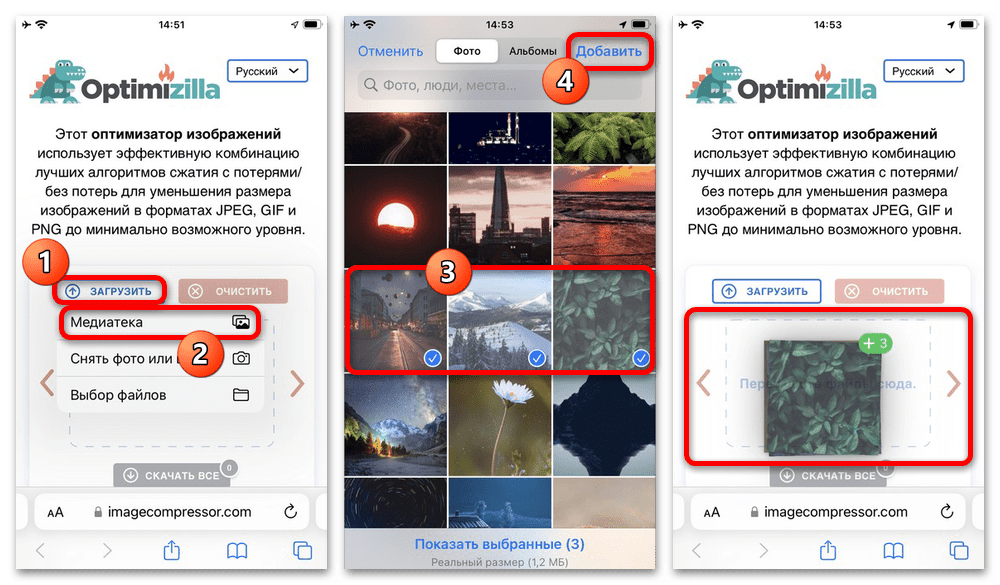
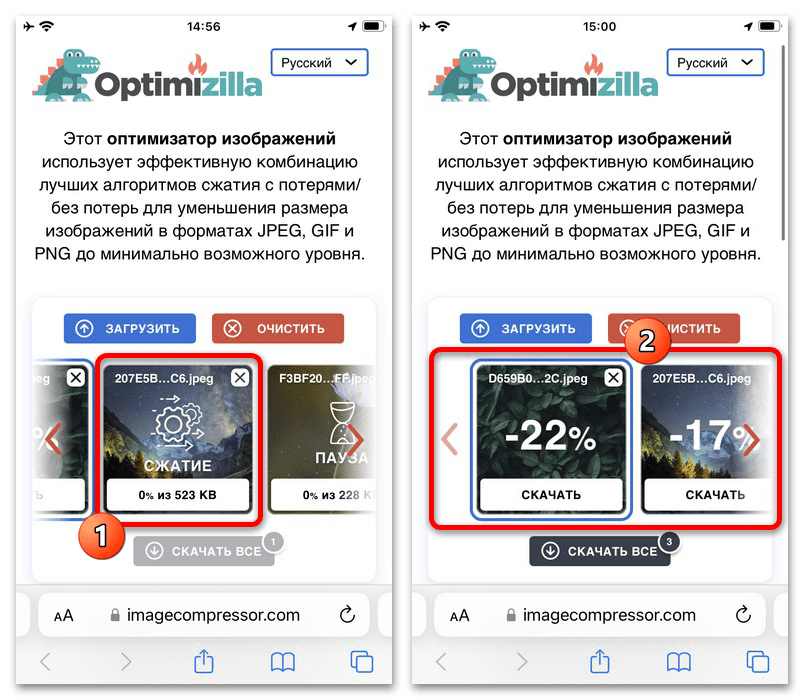
- Обработка в данном случае производится автоматически без использования каких-либо ползунков, по завершении предоставляя общую информацию о степени сжатия. Итоговые документы нельзя просматривать в полноэкранном режиме, только загрузить с помощью кнопок «Скачать» или «Скачать все».
- Лучше всего скачивать каждый файл отдельно, во всплывающем окне коснувшись варианта «Смотреть», зажав изображение на несколько секунд и выбрав «Добавить в Фото». Это приведет к сохранению файла напрямую в медиатеку, тогда как любые альтернативные варианты потребуют дополнительного посещения iCloud с целью переноса изображений, в том числе из архива.
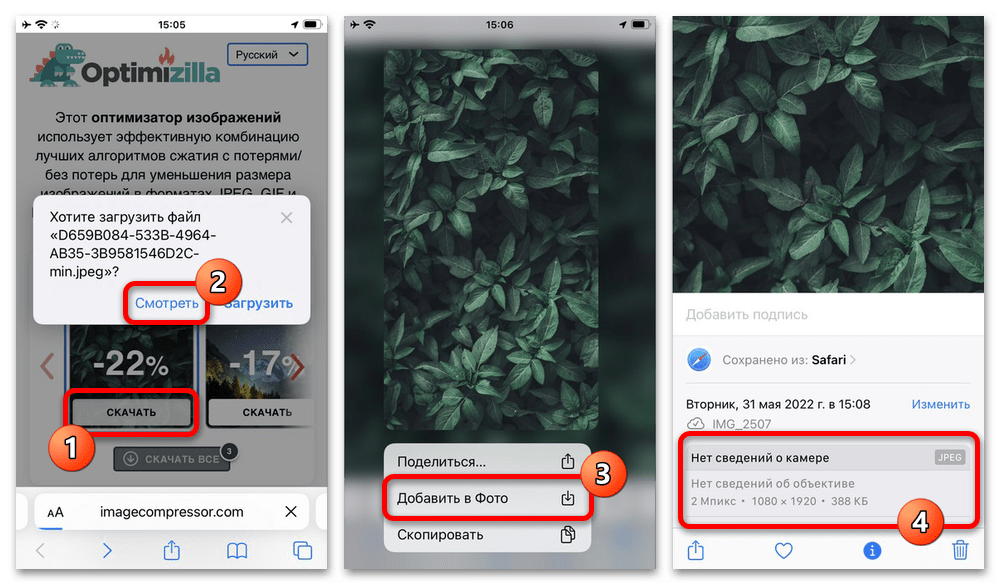
Как и в случае с ранее рассмотренными приложениями, обработанные фотографии будут сохранены в формате «JPEG» без каких-либо первоначальных сведений, но в достаточно хорошем качестве. Если вас не устраивает степень сжатия, использовать придется другие средства, так как повторное сжатие полученного фото не приведет к изменению размера.
Вариант 3: Изменение разрешения и обрезка
Уменьшение разрешения изображений или кадрирование, равно как и все предыдущие варианты, может сильно отразиться на итоговом размере графических файлов. Выполнить данную задачу можно несколькими стандартными средствами, что в основном относится к обрезке, и сторонними редакторами.
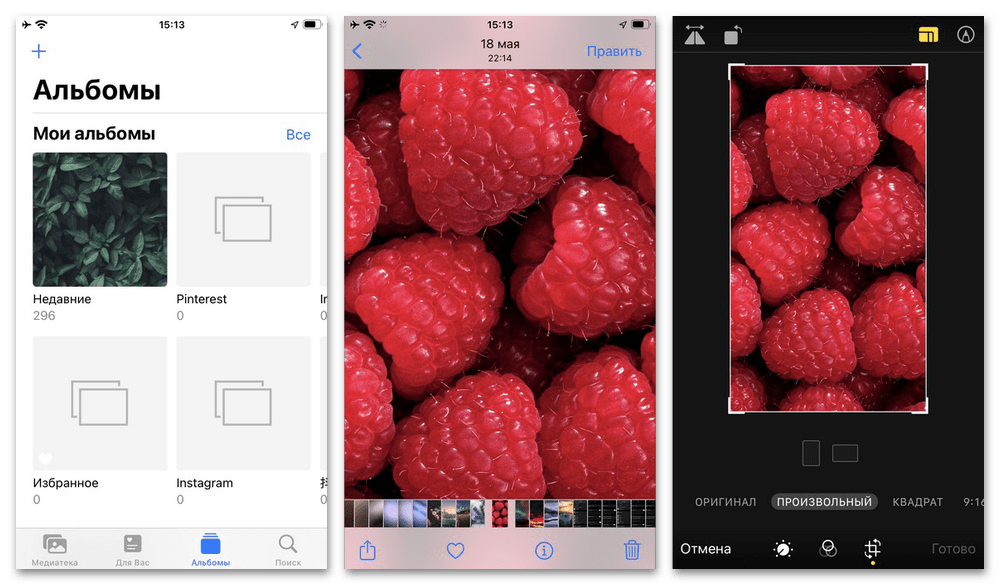
Попытка обработки серии фото без предварительного сохранения кадров приведет к преобразованию контейнера в одно единственное изображение, что нужно учитывать заранее. Также не следует забывать, что значительное уменьшение может сильно сказаться на качестве, в особенности если приложение или сервис использует не самые лучшие алгоритмы сжатия.
Топ-5 рекомендуемых вариантов для изменения размера фотографии на iPhone
iPhone — интересное устройство, которое предлагает использовать уникальные функции. Обо всё по порядку. Редактирование изображений — это наиболее распространенные функции, которые используют пользователи. Вы пытаетесь найти способ для изменения размера изображения на iPhone ? Всё сохранено в этой статье. Вам доступно несколько вариантов для изменения размера iPhone-фото. Более того, вам доступны бесплатные инструменты. Просто скачайте несколько бесплатных редакторов, либо используйте предустановленное приложения для редактирования. Ниже мы обсуждим некоторые способы изменения размера iPhone-изображения без ухудшения качества.
Часть 1. Как изменить размер изображения на iPhone бесплатно
В смартфоне iPhone нет встроенной опции или функции для изменения размера изображения, вам понадобится помощь стороннего приложения. Например, вы можете использовать Image size — бесплатное приложение, которое позволит легко выполнить подобную функцию. Ниже приведено пошаговое руководство по бесплатному изменению размера изображения на iPhone.
Шаг 1: Загрузите, установите и запустите приложение.
Посетите магазин приложений на своем телефоне, загрузите приложение и запустите его. Вы заметите фотографию в виде значка в левом верхнем углу, нажмите на него и выберите изображение, размер которого вы хотите изменить. После нажмите на опцию выбрать, чтобы продолжить.
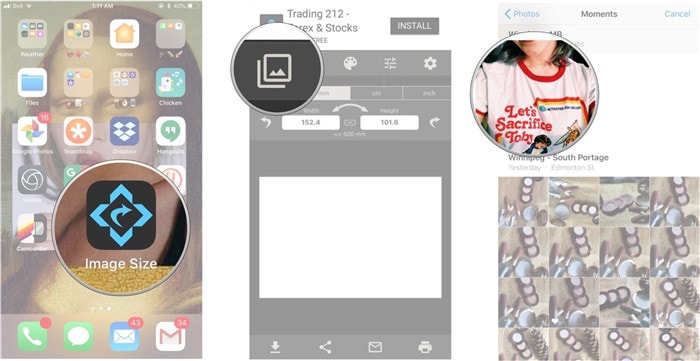
Шаг 2: Вручную установите размер и сохраните.
Далее вам необходимо установить размер изображения. Вы можете либо выбрать один из предустановленных вариантов соотношений сторон, либо установить размер вручную. После нажмите на опцию «сохранить», и ваш файл будет сохранен.
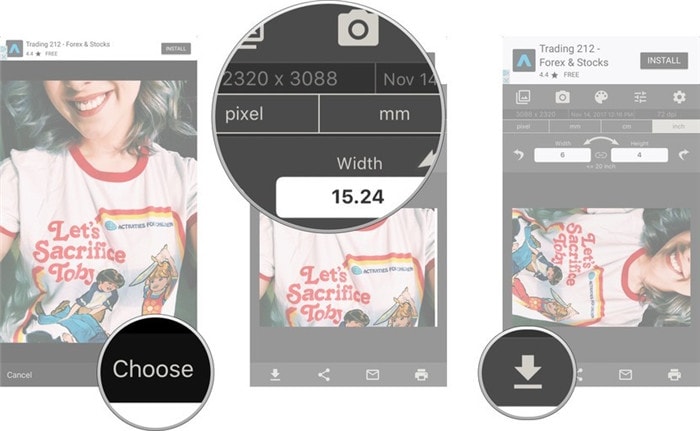
Часть 2. Как легко изменить размер фотографий на iOS 13
iOS13 предоставляет массу новых возможностей. Изначально платформа не выделяет инструмент для изменния размера изображения iPhone , но вы все равно можете использовать некоторые предустановленные приложения для выполнения данной функции. Один из вариантов изменения размера iPhone-фотографии — почтовый клиент. Вы сможете легко воспользоваться приложением. Пытаетесь изменить размер изображения на iPhone без стороннего инструмента? Выполните следующие действия.
Шаг 1: Запустите фото-приложение.
На вашем устройстве вам нужно открыть приложение «Фотографии» и выбрать изображения, размер которых вы хотите изменить. После выбора нажмите на кнопку «Действие» и выберите опцию «Почта».
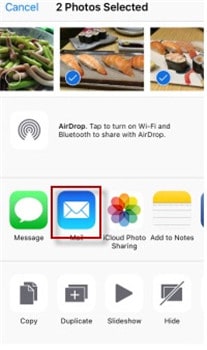
Шаг 2: Введите адрес электронной почты и тему.
Второй шаг — ввести свою почту и случайную тему. Введите адресс правильно и убедитесь, что все изображения, размер которых вы хотите изменить, прикреплены к письму.
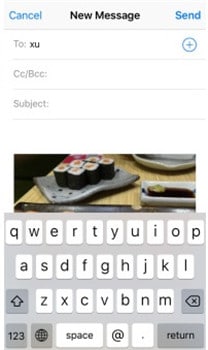
Шаг 3: Выберите размер и отправьте письмо.
Теперь, когда все сделано, нажмите на опцию «отправить». Вы увидите на экране разные размеры, выберите нужный размер и нажмите «подтвердить». Изображение будет отправлено вам на электронную почту, и вы сможете легко загрузить вложение из письма.
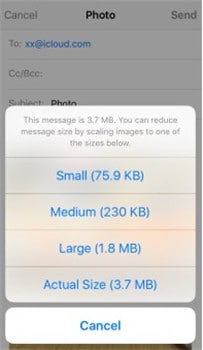
Часть 3. Лучший способ изменить размер iPhone-изображений на Windows/Mac
После обзора простых и удобных способов изменения размера фотографий iPhone , пришло время разобраться в инструментах, которые помогают изменять размер изображений на устройствах Windows и Mac. Одно из лучших приложений для выполнения подобной задачи —Wondershare UniConverter (первоначально Wondershare Video Converter Ultimate). Приложение популярно среди новичков и опытных пользователей. Благодаря множеству функций, пользователи могут выполнять как базовое, так и расширенное редактирование изображений. Приложение поможет изменять документы, аудио, видео и даже конвертировать файлы.
Wondershare UniConverter
Ваш Полный Набор Видеоинструментов

- Легко изменяйте размер фотографий iPhone на Windows/Mac.
- Конвертируйте изображения iPhone в JPG, PNG, BMP, TIFF в Windows/Mac.
- Конвертируйте видео в более чем 1000 форматов, таких как MP4, AVI, WMV, MP3 и т.д.
- Универсальный набор инструментов сочетает в себе создатель GIF, конвертер виртуальной реальности и устройство записи экрана
- Скорость конвертации в 90 раз выше, чем у любых других конвертеров.
- Редактируйте, улучшайте и персонализируйте свои видеофайлы
- Записывайте и настраивайте свое видео на DVD с помощью бесплатных шаблонов меню DVD
- Загружайте или записывайте видео с более чем 10 000 сайтов обмена видео
- Поддерживаемые ОС: Windows 10/8/7/XP/Vista, Mac OS 10.15 (Catalina), 10.14, 10.13, 10.12, 10.11, 10.10, 10.9, 10.8, 10.7, 10.6
Безопасность Проверена, 5,942,222 человек уже скачали
Ниже приведены шаги для изменения размера ваших изображений с Wondershare UniConverter.
Шаг 1 Запустите Wondershare UniConverter на своем компьютере.
Первый шаг — запуск приложения на вашем компьютере с Windows или Mac. На главном экране нажмите на раздел «Инструменты» и выберите функцию «Конвертер изображений» .
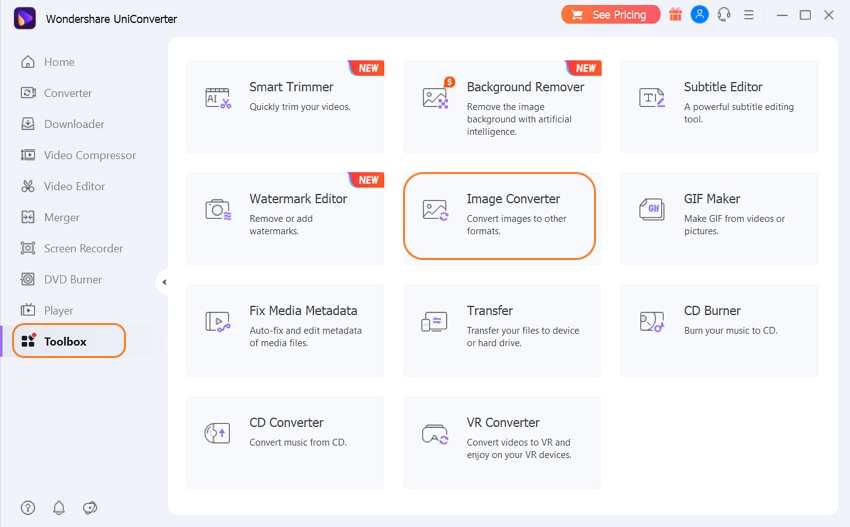
Шаг 2 Выберите изображения, размер которых вы хотите изменить.
Как только вы закончите с шагом 1, нажмите на  и выберите изображения, размер которых вы хотите изменить. Wondershare UniConverter позволяет изменять размер файлов из целой папки, так что вы также можете выбрать несколько изображений. Не забудьте установить формат вывода для готового изображения.

Шаг 3 Установите размер и сохраните файл.
Перетащите указатель мыши на изображение, и вы заметите опцию настройки. Нажмите на кнопку, далее появится меню настройки качества. Установите размер в соответствии с вашими предпочтениями, сохраните его и нажмите «Конвертировать» . Ваш файл будет автоматически сохранен на устройстве.
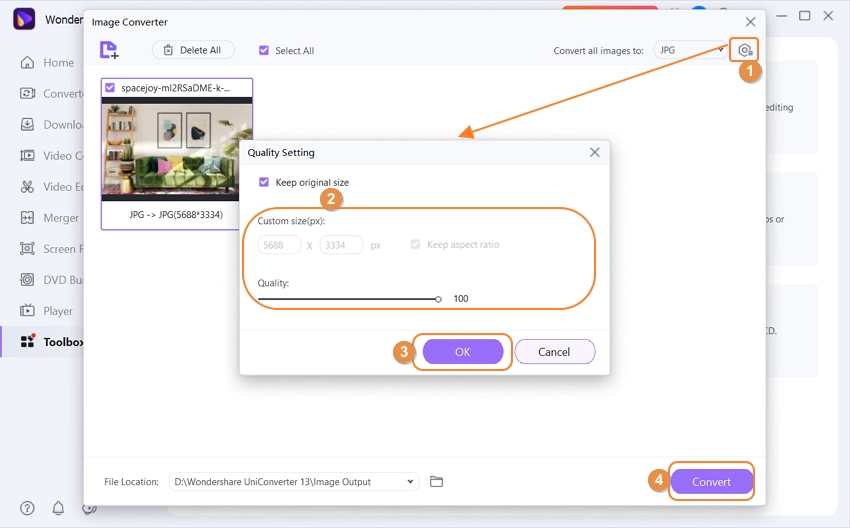
Часть 4. 2 Превосходные программы для изменения размера изображений iPhone
Ниже приведены 2 лучшие программы для изменения размера фотографий на iPhone.
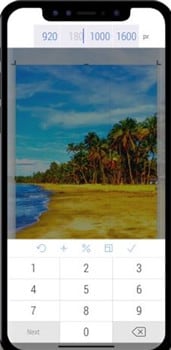
- CropSize: Photo Resizer Editor
Одно из лучших приложений для изменения размера iPhone-изображений. Инструмент позволяет выполнять высококачественное изменение размера без потерь, обрезку и применять другие функции редактирования. С помощью этого инструмента вы можете изменять размер изображений или редактировать до 50 файлов одним щелчком мыши. Инструмент прост в использовании, пользователям доступна функция добавления фильтров, текстов и других интересных деталей, которые дополнят изображения. Приложение также можно использовать для добавления или изменения существующих метаданных файлов.
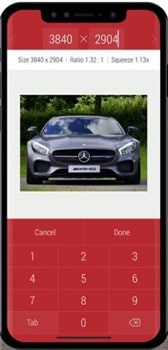
- Desqueeze — Batch Resizer
Считается одним из самых удобных инструментов для изменения размера изображений. Desqueeze предоставляет своим пользователям множество функций. Инструмент позволяет редактировать метаданные изображения и конвертировать файл во все основные форматы, включая MOV, MP4 и т.д. Приложение также поддерживает пакетную конвертацию. Достаточно осуществить загрузку из магазина приложений на вашем iPhone. Инструмент также позволяет использовать множество функций при изменении размера, вы также можете вручную настроить размер файла.
Пользователям доступно множество способов изменения размера фотографий на iPhone, подобные функции популярны. Функция изменения размера позволяет поддержать совместимость изображения для различных целей, например, заполнение формы, просмотр на другом устройстве и т.д. Подобный инструмент используют довольно часто. Wondershare UniConverter — отличное ПК-приложение для редактирования файлов с лучшими инструментами для редактирования. Вы также можете использовать любой из упомянутых выше iOS-приложений, если хотите осуществить редактирование на iPhone.
3 простых способа уменьшить размер фото и видео на iPhone
Если вы использовали новый iPhone и у вас возникли проблемы с памятью, вам следует проверить, какие файлы занимают больше всего места. В большинстве случаев есть фотографии, которые занимают больше места, чем другие файлы, из-за размера фотографий. Кроме того, на некоторых веб-сайтах существует ограничение на загрузку, поэтому вы не можете загрузить исходное изображение. Итак, как можно размер ваших картинок? Здесь я расскажу вам три таких способа уменьшить размер фотографии на iPhone.
Способы уменьшить размер фото на iPhone
Apple не предлагает встроенного способа уменьшить размер файла фотографии на iPhone. Более того, вы даже не можете увидеть размер фотографии из приложения «Фото». Итак, вот несколько обходных путей для уменьшения размера фотографий на iPhone.
1. Измените форматы захвата.
Самая распространенная причина большого размера изображений — это форматы изображений и видео. Apple представила новый формат файлов High-Efficiency Image Container (HEIC) в качестве альтернативы PNG или JPEG. Формат HEIC предлагает изображения высокого качества, но при этом сохраняет меньший размер. Выполните следующие действия, чтобы изменить формат захвата изображения и видео:
1. Откройте «Настройки» на своем iPhone и прокрутите вниз до камеры.
Программы для Windows, мобильные приложения, игры — ВСЁ БЕСПЛАТНО, в нашем закрытом телеграмм канале — Подписывайтесь:)
2. Нажмите на камеру и выберите «Форматы».
3. Там в разделе Camera Capture выберите High Efficiency из меню.
Вот и все. Теперь ваш iPhone будет использовать формат файла HEIC для щелчка по изображениям и видео. Это сэкономит место за счет уменьшения размера файла фотографии. Обратите внимание, что эти изображения по-прежнему будут иметь размер несколько МБ. Если вы хотите еще больше уменьшить его, вы можете использовать стороннее приложение.
2. Приложение «Размер изображения»
Говоря о сторонних приложениях, есть приложение под названием Image Size app, которое позволяет изменять размер изображения на iPhone. Это приложение может уменьшить файл до любого размера всего за несколько нажатий. Все, что вам нужно сделать, это изменить размер фотографий, используя любую из четырех единиц измерения: пиксели, мм, см и дюйм. Следуйте инструкциям ниже:
1. Загрузите и установите приложение Image Size на свой iPhone.
2. Откройте приложение и дайте ему доступ к фотографиям или всей библиотеке.
3. Выберите фотографию, размер которой вы хотите изменить.
4. Теперь выберите в меню «Пиксели» и введите желаемую ширину и высоту.
Вот и все. Размер фотографии будет мгновенно изменен до нового размера, и вы можете использовать нижние кнопки, чтобы сохранить, отправить по электронной почте или распечатать его. Приложение показывает размер файла изображения до и после.
3. Отправляйте изображения через WhatsApp / Telegram.
Возможно, вы знаете, что веб-сайты и приложения социальных сетей уменьшают размер файлов, когда вы загружаете изображение на их платформы. Таким образом, вы можете применить этот метод как к фотографиям, так и к видео, чтобы уменьшить размер файла на вашем iPhone.
Вы можете отправить эти изображения себе в WhatsApp или Telegram, а затем повторно загрузить их на свой телефон в уменьшенном размере. Чтобы пообщаться с самим собой в WhatsApp, вы можете создать группу с самим собой и одним другом, либо воспользоваться ссылкой Wa.me, либо использовать приложение для контактов на своем телефоне.
Программы для Windows, мобильные приложения, игры — ВСЁ БЕСПЛАТНО, в нашем закрытом телеграмм канале — Подписывайтесь:)
Прочтите нашу подробную статью «2 способа пообщаться с самим собой в WhatsApp».
Итак, эти три были лучшими способами уменьшить размер фотографий и видео на вашем iPhone. Следите за обновлениями, чтобы узнать больше о таких хитростях и хитростях для iPhone!