Методы позиционирования элементов в CSS
HTML-документ состоит из большого количества элементов, вложенных друг в друга. Чтобы из этих элементов и CSS построить изображение страницы , их необходимо как-то в ней расположить. По умолчанию размещение всех элементов на странице осуществляется в нормальном или базовом потоке .
Что это значит? Во-первых, вывод элементов на страницу браузер осуществляет в том порядке, в котором они следуют в HTML коде .
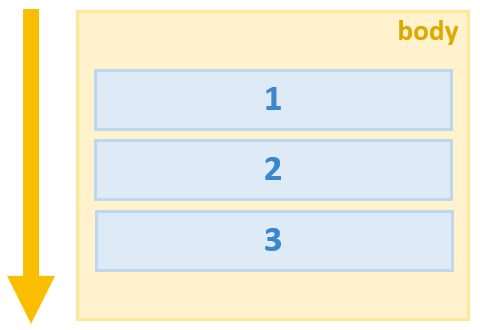
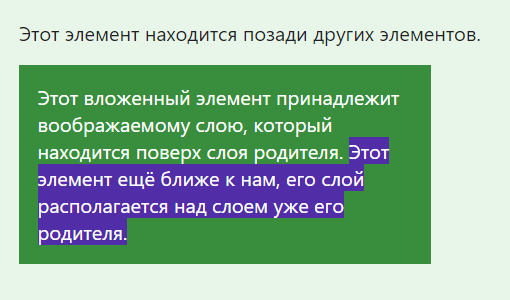
Во-вторых, в коде элементы вложены друг в друга, и чтобы это учитывать при выводе используют так называемые воображаемые слои для отображения элементов . При этом слой элемента тем выше (ближе к нам), чем данный элемент является более вложенным в коде, т.е. глубже расположен в нём.
В-третьих, положение элемента в потоке зависит от значения свойства display .
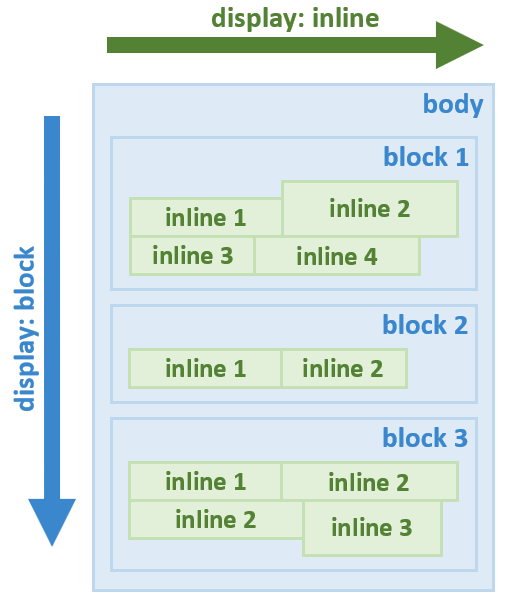
Например, элементы, имеющее блочное отображение ( display: block ) отображаются в потоке как прямоугольные области, каждый из них на новой линии друг под другом сверху вниз.
Ширина элементов с блочным отображением по умолчанию равна доступной ширине родительского элемента, т.е. элемента, в который каждый из них непосредственно вложен. Высота их по умолчанию равна такой величине, которой будет достаточно, чтобы отобразить весь контент, который находится в каждом из них.
Элементы со строчным отображением ( display: inline ) выводятся иначе. Они в отличии от блочных элементов не размещаются каждый на новой строке, а следуют друг за другом слево направо. Если пространство справа закончилось, то они переносятся на следующую строку, а не на новую линию как элементы с блочным отображением.
Кроме block , inline есть и другие варианты отображения элементов, но все они располагаются в базовом потоке документа.
В CSS есть свойства, с помощью которых элементы можно «вырвать» из основного потока документа и задать им другое положение вне базового потока элементов.
К этим свойствам относятся position и float .
CSS-свойство position
CSS свойство position — это одно из свойств с помощью которого можно изменить базовое поведение элементов в потоке. Другими словами, данное свойство позволяет «выдернуть» любой элемент из потока документа и разместить его в другом месте относительно окна браузера или других элементов на веб-странице.
Свойство position имеет 5 значений:
- static (статичное позиционирование);
- relative (относительное);
- absolute (абсолютное);
- fixed (фиксированное);
- sticky (липкое).
static — это значение по умолчанию. Оно означает что элемент находится в базовом потоке.
Каждый элемент в потоке занимает определённую область. Но область элемента не всегда сохраняется за ним при его позиционировании.
Это, например, происходит при задании элементу position: absolute или position: fixed . В этом случае место не сохраняется за элементом. Другие элементы его «не видят» и располагаются, игнорируя его присутствие в коде.
Статичное позиционирование (static)
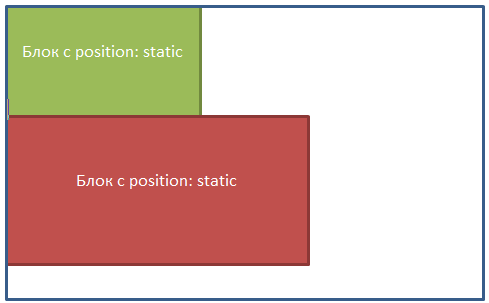
Свойство position со значением static элементам назначается по умолчанию . Это значение означает что элемент является не позиционированным , т.е. отображается как обычно (в потоке).
Явная установка элементу CSS-свойства position: static может понадобиться только в том случае, когда нужно переопределить другое значение position установленное элементу.
Установка CSS свойств для задания положения элемента left , top , right и bottom никакого влияния на него не оказывают, т.к. его местонахождение определяется потоком документа .
Пример выстраивания статично позиционированных элементов:
Относительное позиционирование (relative)
Установка относительного позиционирования элементу осуществляется посредством задания ему CSS свойства position: relative .
Относительно позиционированный элемент ведёт себя как элемент в потоке за исключением того, что его текущее положение можно при помощи определённых CSS свойств сместить. К этим CSS свойствам относятся left , top , right и bottom .
Например, для того чтобы элемент сдвинуть вверх или вниз относительного его исходного положения к нему нужно применить CSS свойство top или bottom :
Если одновременно установить top и bottom , то будет применено значение top , т.к. оно является более приоритетным, чем bottom :
Для сдвига элемента вправо или влево используется CSS свойство left или right :
Если одновременно установить left и right , то приоритетным будет значение, находящееся в left :
Для сдвига по двум осям нужно использовать top или bottom , и left или right :
Пример, в котором 2 элементу установим относительное позиционирование и сместим его на 20px вверх и влево относительно его исходного положения:
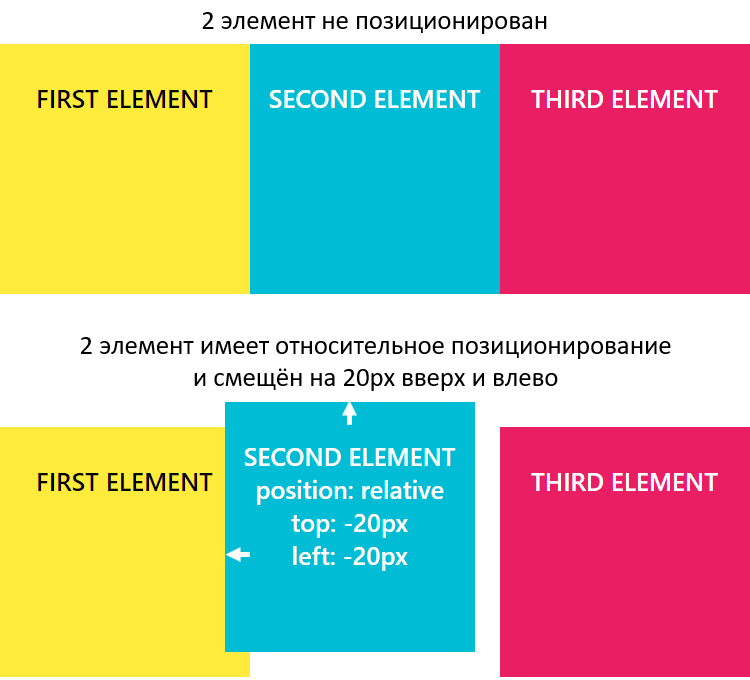
Если в некоторой области страницы оказываются несколько позиционированных элементов, то они перекрывают друг на друга в определённом порядке. При этом по умолчанию выше оказывается тот элемент, который ниже описан в коде. Но порядок перекрытия элементов (их положение перпендикулярное экрану, т.е. вдоль оси Z) можно изменить. Осуществляется в CSS это с помощью свойства z-index . z-index может принимать отрицательные и положительные целые число, auto и 0 . Но, хорошей практикой является использование в качестве z-index чисел из диапазона 0-9999 .
При этом чем больше у элемента значение z-index , тем ближе он располагается к нам, и, следовательно, перекрывает все элементы в данной области, у которых значение z-index меньше.
Абсолютное позиционирование (absolute)
Установка абсолютного позиционирования элементу осуществляется посредством задания ему position: absolute .
Этот тип позиционирования позволяет разместить элемент именно там, где вы хотите.
Позиционирование выполняется относительно ближайшего позиционированного предка.
Под позиционированным элементом понимается элемент с position , равным relative , absolute , fixed или sticky .
В этом примере позиционирование элемента #id-3 будет выполнять относительно #id-2 , т.к. он является позиционированным и является по отношению к нему более близким предком.
Если данный элемент не был бы позиционированным, то позиционирование #id-3 выполнялось бы относительно #id-1 :
Если среди предков у элемента с position: absolute нет позиционированного элемента, то в этом случае он будет позиционироваться относительно HTML страницы, т.е. элемента body .
Когда элементу устанавливаем position: absolute без указания CSS-свойств ( top , left , right и bottom ), определяющих его положение , он будет находиться в том месте, в котором он был бы расположен, если бы находился в потоке (при этом при вычислении его положения учитываются только элементы, расположенные до него в коде и находящиеся в потоке).
При этом другие элементы его видеть не будут, и, следовательно, они будут расположены на странице, не обращая никакого внимание на него.
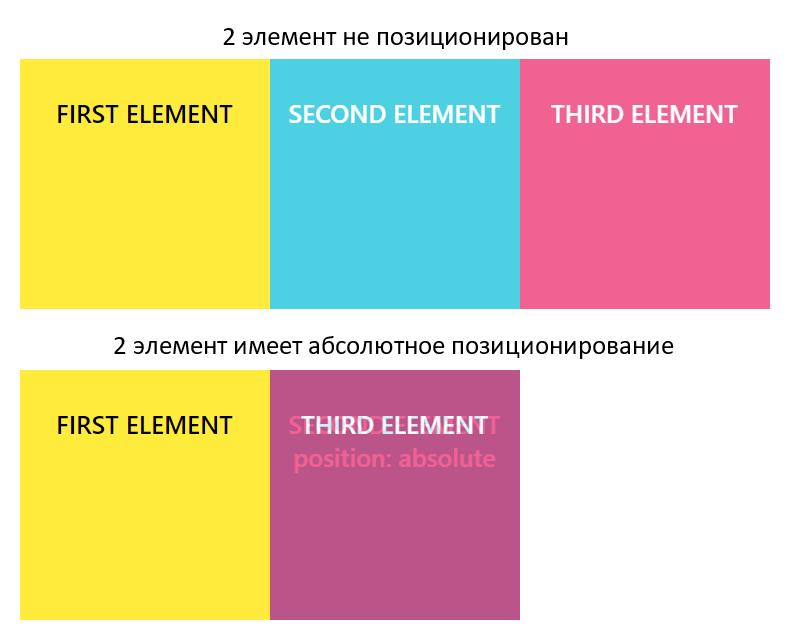
CSS-свойства для управления положением абсолютно позиционированного элемента работают по-другому чем с position: relative .
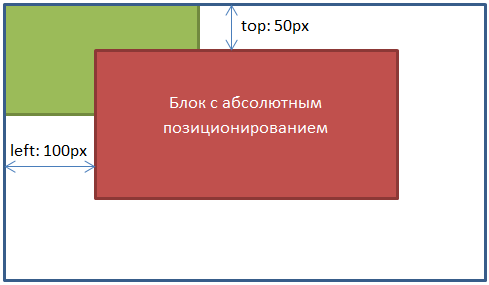
CSS-свойства top , bottom , left и right задают положение элемента относительно ближайшего позиционированного предка или body , если такого предка нет.
Установить ширину (высоту) абсолютно позиционированному можно с помощью установки ему двух координат top и bottom ( left и right ).
Если элементу одновременно установить top , bottom и height , то предпочтение будет отдано top и height .
Абсолютное позиционирование применяется очень часто совместно с относительным позиционированием в дизайнерских целях, когда необходимо разместить различные элементы относительного друг друга, так же может применяться для создания выпадающих меню, разметки сайта и т.д.
Фиксированное позиционирование (fixed)
Задание элементу фиксированного позиционирования осуществляется посредством установки ему position: fixed .
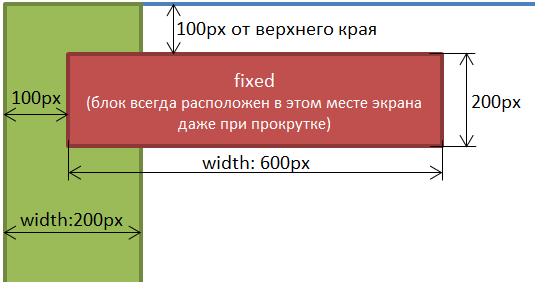
Фиксированное позиционирование похоже на абсолютное, но в отличии от него оно всегда привязывается к краям окна браузера (viewport), и остаётся в таком положении даже при скроллинге страницы.
Фиксированное позиционирование применяется для закрепления на странице навигационных меню, кнопки «вверх», панелей с социальными кнопками и многого другого.
Совместное использование относительного и абсолютного позиционирования
Относительное позиционирование очень часто используется вместе с абсолютным позиционированием.
-
Если расположить блоки с абсолютным позиционированием в блок с относительным, то расстояния будут уже задаваться не от края окна браузера, а от границ относительного блока.
Относительное позиционирование
Если задать значение relative для свойства position , то положение элемента устанавливается относительно его исходного места. Добавление свойств left , top , right и bottom изменяет позицию элемента и сдвигает его в ту или иную сторону от первоначального расположения. Положительное значение left определяет сдвиг вправо от левой границы элемента, отрицательное — сдвиг влево. Положительное значение top задаёт сдвиг элемента вниз (рис. 1), отрицательное — сдвиг вверх.

Рис. 1. Значения свойств left и top при относительном позиционировании
Свойства bottom и right производят обратный эффект. При положительном значении right сдвигает элемент влево от его правого края, при отрицательном — сдвигает вправо (рис. 2). При положительном значении bottom элемент поднимается вверх, при отрицательном опускается вниз.

Рис. 2. Значения свойств right и bottom при относительном позиционировании
Для относительного позиционирования характерны следующие особенности:
- элемент можно смещать относительно исходного положения с помощью свойств left , right , top и bottom ;
- при смещении элемента относительно исходного положения, место, которое занимал элемент, остаётся пустым и не заполняется ниже или вышележащими элементами;
- если сдвинуть элемент вправо за пределы окна браузера, то появится горизонтальная полоса прокрутки;
- если сдвинуть элемент вниз за пределы окна браузера, то появится вертикальная полоса прокрутки;
- смещение элемента влево и вверх за пределы окна браузера не оказывает влияния на полосы прокрутки;
- работает свойство z-index ;
- этот тип позиционирования неприменим к элементам таблицы вроде ячеек, строк, колонок и др.
В примере 1 показан сдвиг текста заголовка вниз для придания ему особого стиля написания.
Пример 1. Заголовок текста
Результат данного примера показан на рис. 3.

Рис. 3. Сдвиг текста относительно исходного положения
Относительное позиционирование часто применяется для создания анимации и эффектов, связанных со сдвигом элементов. В примере 2 с помощью элемента <button> добавляется кнопка с тенью, при наведении курсора на кнопку она смещается вправо и вниз на величину тени, а сама тень при этом прячется. Всё это в комплексе придаёт кнопке трёхмерный эффект.
Пример 2. Сдвиг кнопки
Наведите курсор на кнопку, чтобы увидеть анимацию в действии. Время движения кнопки определяется свойством transition.
Для относительно позиционированных элементов работает свойство z-index , которое управляет положением элементов по оси Z. Если требуется задать наложение элементов относительно друг друга, то в стилях достаточно указать position со значением relative без смещения самого элемента. В примере 3 выводятся картинки, при наведении на них курсора они увеличиваются в размерах и отображаются поверх остальных изображений.
HTML/CSS: How-to Centre Your New CTA Button

Scroll all the way to the bottom for the link to the full source code covered in this article.
Two Options to Centre Your Button
There are several ways to do this. I’m going to cover two options.
- Option 1: More, Intuitive, & Slick. Option 1 uses a DIV tag. There’s more code involved here, but IMHO (in my humble opinion) it’s more intuitive and elegant. It’s also using the slick CSS Flexible Box (flexbox). Read more on the flexbox here.
- Option 2: Minimalist, Cryptic, Oldie but a Goodie. Minimalist is nice when you want to reduce your code footprint (smaller file size). But, code reduction can/will make your code harder to read. Therefore, harder to maintain. This is a tried and trusted method. So, it can be more reliable than option 1. Ah, trade-offs. What can you do?
Centre Option 1: DIV Tags Before & After Your Button Code
Instructions
Copy and paste the first DIV before your button code. Then, copy/paste the closing DIV after your button code. See the marked-up code graphic above.
Here’s the exact code you should be adding as shown above.
<div style=”display: flex; justify-content: center;”>
Centre Option 2: Adding to Your Existing CSS
Instructions
Simply add the highlighted code above to your existing CSS for your button. I.e. copy/paste what you see here between the single quotes ‘margin: 0 auto;’. This includes the semicolon at the end.
Adding something to your existing CSS means this code must be in between the double quotes (“) that follow the style= inside your button HTML code.
Here’s the exact code again.
margin: 0 auto;
Just Want to Copy/Paste the Full Source?
The full source for this sample code is up on CodePen. Or, click on the CodPen embed below. Once you see the HTML button, click on it to view the HTML source.
Please share & enjoy!
Since You Made it This Far
You might be ready to dabble in DIY responsive buttons. Here are links to two CodePens that show two different responsive designs for this exact button.
Adding CSS to WordPress
Are you on WordPress and you want to move your CSS out of the inline HTML? Then, learn how to add CSS to WordPress here!
Как двигать кнопку CSS
Чтобы двигать кнопку в CSS, нужно использовать свойство position для выбранного элемента. Свойство position можно использовать для задания позиции элемента относительно других элементов на странице. Для перемещения кнопки на странице мы можем использовать различные значения для свойства position, такие как absolute, relative и fixed.
Например, чтобы переместить кнопку вниз на 10 пикселей, используйте следующий код:
Здесь мы задаем значение relative для свойства position, что позволяет задавать позицию элемента относительно его изначальной позиции. Затем мы используем свойство top и задаем значение 10px, чтобы переместить кнопку вниз на 10 пикселей.
Если вы хотите переместить кнопку абсолютно и свободно на странице, можете использовать значение absolute для свойства position. Например, следующий код поместит кнопку в правый нижний угол страницы:
В этом примере мы задаем значение absolute для свойства position и указываем позицию кнопки с помощью свойств bottom и right. Это позволяет нам переместить кнопку вправо вниз относительно изначального положения на странице. Если нужно задать дополнительный отступ от краев страницы, можно использовать свойства margin и padding.