Настройка ресурсных записей на хостинге
Ресурсные записи (или записи DNS ) – это данные, которые используются для указания различных типов информации о домене: например, его IP-адрес, и почтовый сервер. Они хранятся в распределённой базе данных DNS.
Типы DNS-записей
Существует несколько различных типов записей DNS. В нашем руководстве мы рассмотрим:
- А-запись (Address Record) – сопоставляет домен или поддомен с IP-адресом;
- MX-запись (Mail Exchange Record) – направляет электронную почту домена на правильный почтовый сервер;
- CNAME-запись (Canonical Name Record) – создаёт псевдоним домена;
- SPF-запись (Sender Policy Framework) – используется для проверки подлинности электронной почты. Записи SPF включают в себя список IP-адресов и доменов, которым разрешено отправлять электронные письма с этого домена;
- TXT-запись (Text Record) – сохраняет произвольную текстовую информацию в DNS записи домена;
- NS-запись (Name Server Record) — указывает серверы имён для домена.
Как настроить ресурсные записи
ISPmanager
Как добавить А-запись
- В левой панели щёлкните по кнопке Управление DNS.

- Перед вами появится список доменов. Выберите тот, на котором хотите настроить ресурсные записи.
- Нажмите Управлять DNS записями в верхнем меню.

- Перед вами откроется окно управления записями домена. Щёлкните Создать запись.

- На странице «Новая запись домена»:
- введите имя записи (к примеру, укажите поддомен);
- пропишите TTL – время жизни ресурсной записи. Можно оставить значение по умолчанию — 3600 секунд;
- выберите тип записи – A (адрес Internet v4);
- введите IP-адрес DNS сервера.

- Нажмите Создать.
Готово! Новая А-запись теперь отображается в списке «Управление записями домена».
Как добавить MX-запись
- В левой панели щёлкните Управление DNS.

- Перед вами появится список доменов. Выберите тот, на котором хотите настроить ресурсные записи.
- Нажмите Управлять DNS записями в верхнем меню.

- Перед вами откроется окно управления записями домена. Щёлкните Создать запись.

- На странице «Новая запись домена»:
- выберите тип записи – MX (почтовый сервер);
- введите имя записи (к примеру, поддомен);
- пропишите TTL – время жизни ресурсной записи. Можно оставить значение по умолчанию — 3600 секунд;
- введите доменное имя DNS сервера;
- в строке «Приоритет» введите необходимое целое число. Имейте в виду, что чем больше указанная цифра, тем ниже приоритет записи.

- Нажмите Создать.
Готово! Новая MX-запись теперь отображается в списке «Управление записями домена».
Как добавить CNAME-запись
- В левой панели щёлкните Управление DNS.

- Перед вами появится список доменов. Выберите тот, на котором хотите настроить ресурсные записи.
- Нажмите Управлять DNS записями в верхнем меню.

- Перед вами откроется окно управления записями домена. Щёлкните Создать запись.

- На странице «Новая запись домена»:
- выберите тип записи – CNAME (каноническое имя);
- введите имя записи (к примеру, поддомен);
- пропишите TTL – время жизни ресурсной записи. Можно оставить значение по умолчанию — 3600 секунд;
- введите доменное имя DNS сервера.
- Нажмите Создать.

Готово! Новая CNAME-запись теперь отображается в списке «Управление записями домена».
Как добавить SPF-запись
- В левой панели щёлкните Управление DNS.

- Перед вами появится список доменов. Выберите тот, на котором хотите настроить ресурсные записи.
- Нажмите Управлять DNS записями в верхнем меню.

- Перед вами откроется окно управления записями домена. Щёлкните Создать запись.

- На странице «Новая запись домена»:
- выберите тип записи – TXT (текстовая запись);
- введите имя записи (к примеру, поддомен);
- пропишите TTL – время жизни ресурсной записи. Можно оставить значение по умолчанию — 3600 секунд;
- в строке «Значение» впишите произвольное текстовое значение для записи SPF.

- Нажмите Создать.
Готово! Новая SPF-запись теперь отображается в списке «Управление записями домена».
Как добавить TXT-запись
- В левой панели щёлкните Управление DNS.

- Перед вами появится список доменов. Выберите тот, на котором хотите настроить ресурсные записи.
- Нажмите Управлять DNS записями в верхнем меню.

- Перед вами откроется окно управления записями домена. Щёлкните Создать запись.

- На странице «Новая запись домена»:
- выберите тип записи – TXT (текстовая запись);
- введите имя записи (к примеру, поддомен);
- пропишите TTL – время жизни ресурсной записи. Можно оставить значение по умолчанию — 3600 секунд;
- в строке «Значение» впишите произвольное текстовое значение для TXT-записи.

- Нажмите Создать.
Готово! Новая TXT-запись теперь отображается в списке «Управление записями домена».
Как добавить NS-запись
- В левой панели щёлкните Управление DNS.

- Перед вами появится список доменов. Выберите тот, на котором хотите настроить ресурсные записи.
- Нажмите Управлять DNS записями в верхнем меню.

- Перед вами откроется окно управления записями домена. Щёлкните Создать запись.

- На странице «Новая запись домена»:
- выберите тип записи – NS (сервер имён);
- введите имя записи (к примеру, поддомен);
- пропишите TTL – время жизни ресурсной записи. Можно оставить значение по умолчанию — 3600 секунд;
- введите доменное имя DNS сервера.

- Нажмите Создать.
Готово! Новая NS-запись теперь отображается в списке «Управление записями домена».
Plesk
Как добавить А-запись
- Перейдите в раздел Сайты и домены.
- Выберите домен.
.jpg)
- Нажмите на Хостинг и DNS, а затем откройте Настройки DNS.

- Щёлкните Добавить запись.

- Перед вами откроется окно добавления записи ресурса в зону:
- «Тип записи» – A;
- «Имя домена» – введите ваше доменное имя;
- «TTL» – пропишите время жизни DNS-записи. Можно оставить значение по умолчанию – 14400.

- Подтвердите создание записи, нажав ОК.
- Обновите внесённые изменения, нажав Обновить.

Готово! Вы можете найти новую A-запись в списке ресурсных записей.
Как добавить MX-запись
- Перейдите в раздел Сайты и домены.
- Выберите домен.
.jpg)
- Нажмите на Хостинг и DNS, а затем откройте Настройки DNS.

- Щёлкните Добавить запись.

- Перед вами откроется окно добавления записи ресурса в зону:
- «Тип записи» – MX;
- «Почтовый домен» – введите ваш почтовый поддомен или оставьте графу пустой;
- «Почтовый сервер» – введите ваш почтовый сервер;
- «Укажите приоритет почтового сервера» – введите необходимое целое число. Имейте в виду, что чем больше указанная цифра, тем ниже приоритет записи.
- Подтвердите создание записи, нажав ОК.
- Обновите внесённые изменения, нажав Обновить.

Готово! Вы можете найти новую MX-запись в списке ресурсных записей.
Как добавить CNAME-запись
- Перейдите в раздел Сайты и домены.
- Выберите домен.
.jpg)
- Нажмите на Хостинг и DNS, а затем откройте Настройки DNS.

- Щёлкните Добавить запись.

- Перед вами откроется окно добавления записи ресурса в зону:
- «Тип записи» – CNAME;
- «Имя домена» – введите поддомен;
- «Каноническое имя» – пропишите домен.
- Подтвердите создание записи, нажав ОК.
- Обновите внесённые изменения, нажав Обновить.

Готово! Вы можете найти новую CNAME-запись в списке ресурсных записей.
Как добавить SPF-запись
- Перейдите в раздел Сайты и домены.
- Выберите домен.
.jpg)
- Нажмите на Хостинг и DNS, а затем откройте Настройки DNS.

- Щёлкните Добавить запись.

- Перед вами откроется окно добавления записи ресурса в зону:
- «Тип записи» – TXT;
- «Имя домена» – введите поддомен;
- в строке «TXT-запись» впишите произвольное текстовое значение.
- Подтвердите создание записи кнопкой ОК.
- Обновите внесённые изменения, нажав Обновить.

Готово! Вы можете найти новую SPF-запись в списке ресурсных записей.
Как добавить TXT-запись
- Перейдите в раздел Сайты и домены.
- Выберите домен.
.jpg)
- Нажмите на Хостинг и DNS, а затем откройте Настройки DNS.

- Щёлкните Добавить запись.

- Перед вами откроется окно добавления записи ресурса в зону:
- «Тип записи» – TXT;
- «Имя домена» – введите поддомен;
- в строке «TXT-запись» впишите произвольное текстовое значение.
- Подтвердите создание записи, нажав ОК.
- Обновите внесённые изменения, нажав Обновить.

Готово! Вы можете найти новую TXT-запись в списке ресурсных записей.
Как добавить NS-запись
- Перейдите в раздел Сайты и домены.
- Выберите домен.
.jpg)
- Нажмите на Хостинг и DNS, а затем откройте Настройки DNS.

- Щёлкните Добавить запись.

- Перед вами откроется окно добавления записи ресурса в зону:
- «Тип записи» – NS;
- «Имя домена» – введите поддомен;
- «TTL» – пропишите время жизни DNS-записи. Можно оставить значение по умолчанию – 14400.
- Подтвердите создание записи, нажав ОК.
- Обновите внесённые изменения, нажав Обновить.

Готово! Вы можете найти новую NS-запись в списке ресурсных записей.
cPanel
Как добавить А-запись
- Найдите раздел «Домены» и перейдите в Редактор зоны.

- Щёлкните «Управлять» справа от вашего домена.

- Нажмите на кнопку Добавить Запись.

- В появившемся окне укажите:
- «Тип» – A;
- «Имя» – действительное имя зоны;
- «TTL» – пропишите время жизни DNS-записи. Можно оставить значение по умолчанию – 14400;
- «Запись» – IP-адрес домена.

- Кликните Сохранить Запись.
Готово! Теперь созданная A-запись будет отображаться в списке ресурсных записей.
Как добавить MX-запись
- Найдите раздел «Домены» и перейдите в Редактор зоны.

- Щёлкните «Управлять» справа от вашего домена.

- Нажмите на кнопку Добавить Запись.

- В появившемся окне укажите:
- «Тип» – MX;
- «Имя» – действительное имя зоны;
- «TTL» – время жизни DNS-записи. Можно оставить значение по умолчанию – 14400;
- «Приоритет» – необходимое целое число. Чем больше указанная цифра, тем ниже приоритет записи;
- «Место назначения» – полное доменное имя.

- Кликните Сохранить Запись.
Готово! Теперь созданная MX-запись будет отображаться в списке ресурсных записей.
Как добавить CNAME-запись
- Найдите раздел «Домены» и перейдите в Редактор зоны.

- Щёлкните «Управлять» справа от вашего домена.

- Нажмите на кнопку Добавить Запись.

- В появившемся окне укажите:
- «Тип» – CNAME;
- «Имя» – действительное имя зоны;
- «Запись» – полное доменное имя.
- Кликните Сохранить Запись.
Готово! Теперь созданная CNAME-запись будет отображаться в списке ресурсных записей.
Как добавить SPF-запись
- Найдите раздел «Домены» и перейдите в Редактор зоны.

- Щёлкните «Управлять» справа от вашего домена.
.png)
- Нажмите на кнопку Добавить Запись.

- В появившемся окне укажите:
- «Тип» – TXT;
- «Имя» – действительное имя зоны;
- «Запись» – произвольные данные SPF-записи.
- Кликните Сохранить Запись.
Готово! Теперь созданная SPF-запись будет отображаться в списке ресурсных записей.
Как добавить TXT-запись
- Найдите раздел «Домены» и перейдите в Редактор зоны.

- Щёлкните «Управлять» справа от вашего домена.

- Нажмите на кнопку Добавить Запись.

- В появившемся окне укажите:
- «Тип» – TXT;
- «Имя» – действительное имя зоны;
- «Запись» – произвольные данные TXT-записи.
- Кликните Сохранить Запись.
Готово! Теперь созданная TXT-запись будет отображаться в списке ресурсных записей.
Настроить MX-запись
MX-запись — это информация о вашем домене, указывающая на сервер, который обрабатывает вашу почту. До тех пор, пока вы не настроили свои MX-записи, ваши почтовые ящики не будут получать сообщения.
Если на вашем домене уже существуют созданные почтовые ящики, чтобы не потерять письма, которые будут отправлены на данные адреса во время настройки новой MX-записи, рекомендуем вам до настройки создать ящики с такими же логинами на сервисе VK WorkSpace (ранее — Mail.ru для бизнеса).
Чтобы настроить MX-запись:
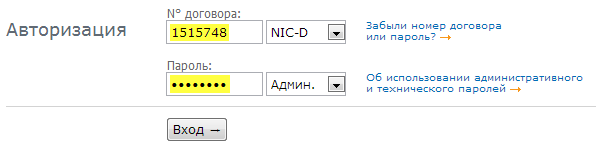
- Перейдите на сайт nic.ru (RUcenter);
- Нажмите на ссылку «Вход» в правом верхнем углу страницы и введите логин и пароль для входа на сайт;
- Имя сервера;
- Порядковый номер предпочтения этого сервера. Как правило 10.
- Google;
- Любой другой службе.
- Имя;
- обслуживающий домен;
- Приоритет.
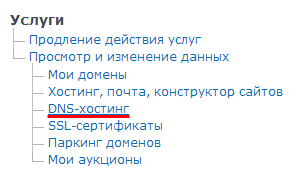
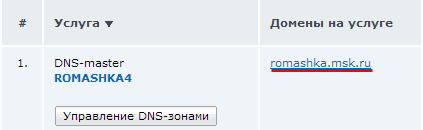
Если список пустой или вы не видите домен в списке, вам сначала необходим о подключить DNS-хостинг .
Как прописать свои MX на хостинге от nic.ru — Веб-студия Шанти

Хостер nic.ru всегда был своеобразным — долгий ответ от поддержки, неинтуитивная панель администрирования, ну и, думаю, каждый нашёл уже для себя другие особенности хостера.
Причина переноса почты с внутреннего почтового сервера nic.ru была связана с тем, что почта на хостинге занимает недешёвые 40 гигов.


Чтобы получить возможность редактировать почтовые MX-записи домена, необходимо заказать и оплатить дополнительную услугу — DNS-хостинг.
Тариф S нам подходит и стоит он всего 50 рублей в месяц. Ну как всего? Уже у многих других хостинг-провайдеров за эти настройки не берут дополнительный взнос.

Обязательно указываем здесь, что дальше будем работать через DNS-master

Заходим в редактирование DNS-зон, где выбираем наш подключенный домен. Но, чтобы домен был в списке и всё заработало надо добавить домен в DNS-мастер и прописать.

В DNS-мастере по домену мы видим, что можно редактировать все настройки.

Ешё раз проверяем через любой сервис whois данные по домену, а именно надо понять, что наш домен начал отвечать с новых NS-записей, которые были предоставлены DNS-мастером от nic.ru

Прописываем наши MX-записи, в данном случае MX от mail.ru
В связи с тем, что клиент привык к интерфейсу mail.ru, переносим хостинг туда, а именно в почту для бизнеса: https://biz.mail.ru/mail/
Домен подтвердили на mail.ru стандартными средствами. Для каждого удобен свой способ авторизации домена. Лично я заливаю на хостинг файл — удобно и не остаётся в meta информации о подключении к стороннему сервису.

После того, как пропишите, проверяйте, минут через 5 всё должно быть проверено и помечено «настроено верно».

Зайти в почту через веб-интерфейс:
https://biz.mail.ru/login/название-домена
Доступ к ящику через почтовую программу:
Вы можете использовать свой почтовый ящик через любой почтовый клиент: Microsoft Outlook, Apple Mail, K9 и другие.
Как изменить или создать MX-запись для домена: пошаговая инструкция
MX-запись для домена в DNS — является специальным типом записи предназначенным для маршрутизации почты посредством SMTP.
Видеоинструкция
MX-запись для домена в DNS: что это?
MX-запись указывает на имя почтового сервера, обслуживающего домен. В случае с seopulses.ru доменная почта создана на базе Яндекс.Коннекта и обслуживает почтовый ящик info@seopulses.ru
Запись имеет следующую структуру:
Используя данную запись подключиться к доменной (корпоративной) почте:
-
; ;
Как изменить или создать MX-запись в Reg.ru
Для того, чтобы изменить запись в хостинг-компании Reg.ru потребуется войти в ISPmanager в услуге хостинга.
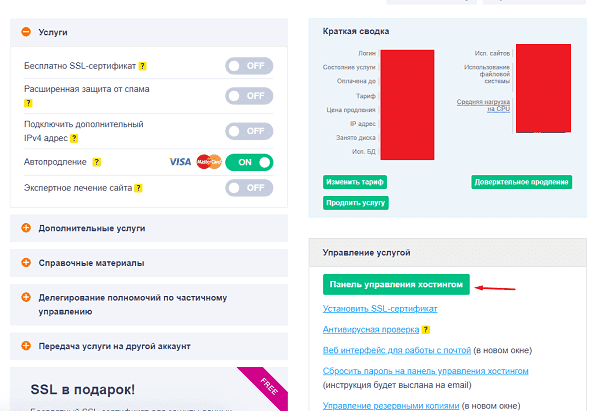
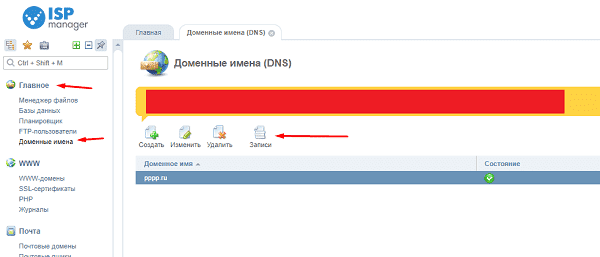
После этого проходим во вкладку «Главное»-«Доменные имена» (В левой части) и кликаем на «Записи».
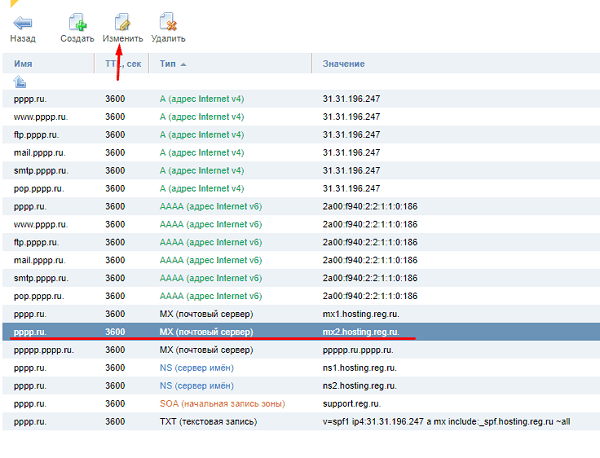
Теперь выбираем нужную MX-запись и нажимаем на «Создать».
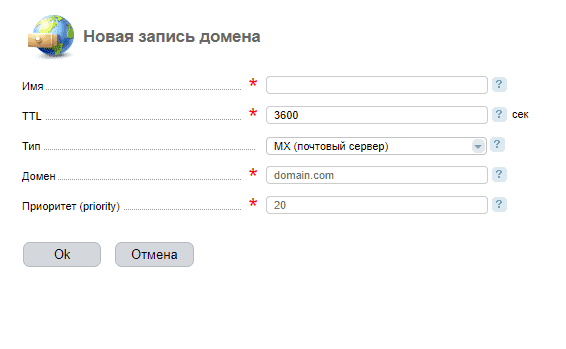
Теперь вписываем нужное имя, домен обслуживающего сервера и приоритет.
Для создания соответствующей записи потребуется кликнуть на кнопку «Создать» в ISP-панели.
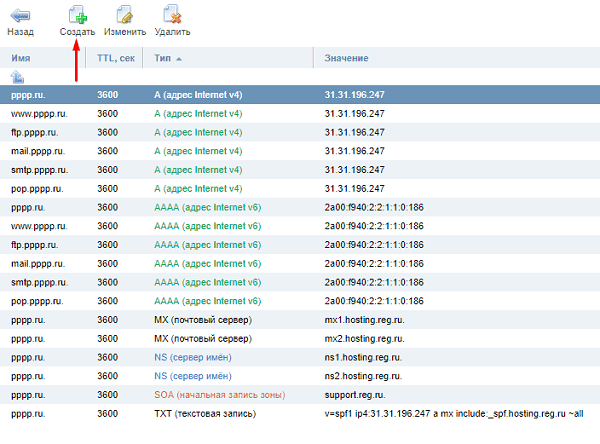
Теперь ввести нужное имя, домен обслуживающего сервера и приоритет, после чего сохраняем кликая на «Ок».
Как изменить или создать MX-запись в nic.ru
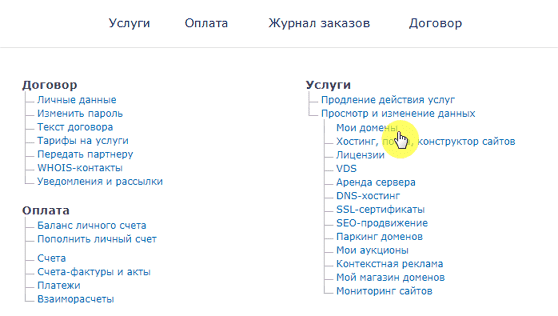
В nic.ru потребуется войти в свой личный кабинет, после чего выбрать «Услуги»-«Мои домены».
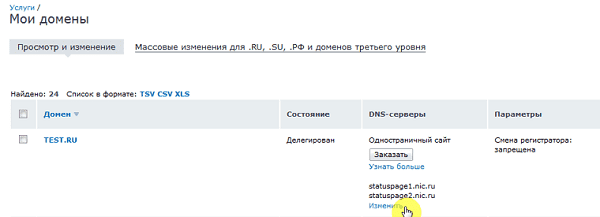
После выбрать нужный домен и кликнуть на «Изменить».
В появившемся списке можно увидеть список действующих записей и при необходимости можно выбрать «Добавить новую запись».
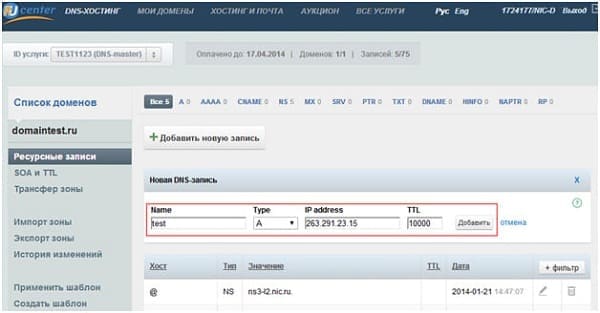
Теперь требуется заполнить данные MX-записи:
Как изменить или создать в Timeweb
В Timeweb.ru необходимо войти в раздел «Домены и поддомены» и кликнуть на «Шестеренку», где имеется вкладка «Настройки DNS».
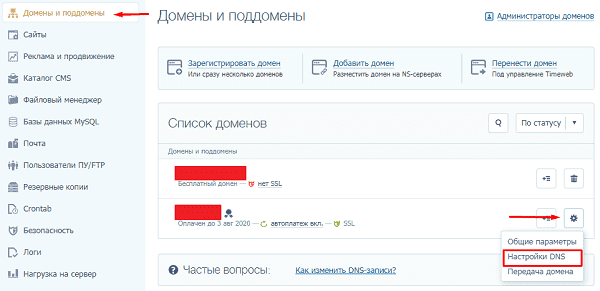
На экране появиться список всех имеющихся записей, а для их изменения потребуется нажать на «Карандаш».
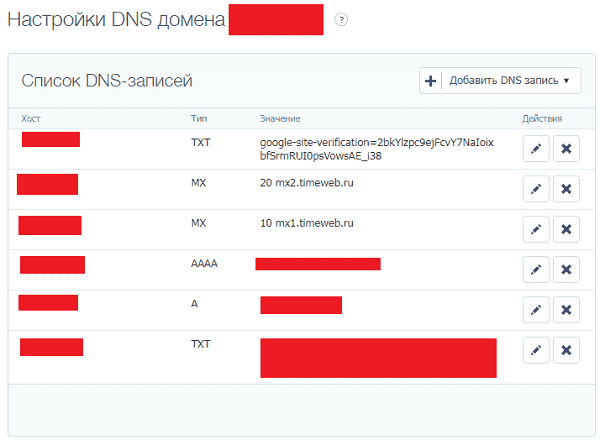
Для добавления новой записи понадобиться выбрать «Добавить DNS-запись».
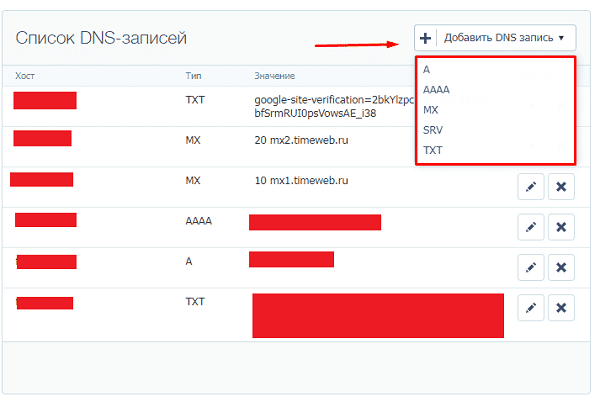
Из представленного списка нужно выбрать нужный тип, в данном случае MX-запись.
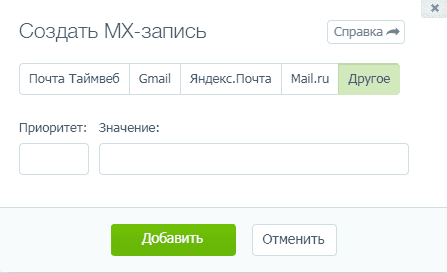
Далее заполняем нужно значение.
Важно! Для самых популярных систем, например, Яндекса, Mail.ru, Gmail или Таймвеб можно использовать базовые настройки. В этом случае данные будут заполнены автоматически.
Как изменить или создать в Beget
Для редактирования записей следует перейти в «Домены и поддомены».
После кликаем на «троеточие» напротив нужно домена.
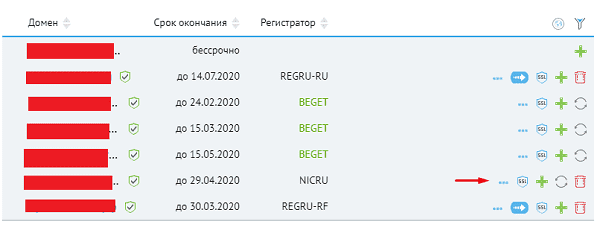
Выбираем пункт «Редактировать DNS».
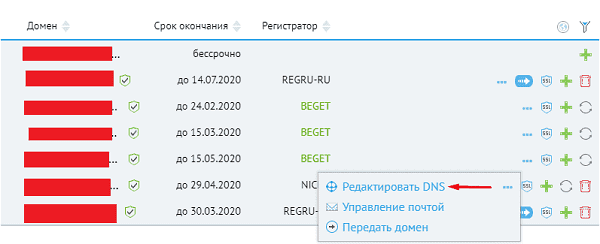
Напротив нужной записи нужно нажать на «Карандаш» и изменить ее настройки.
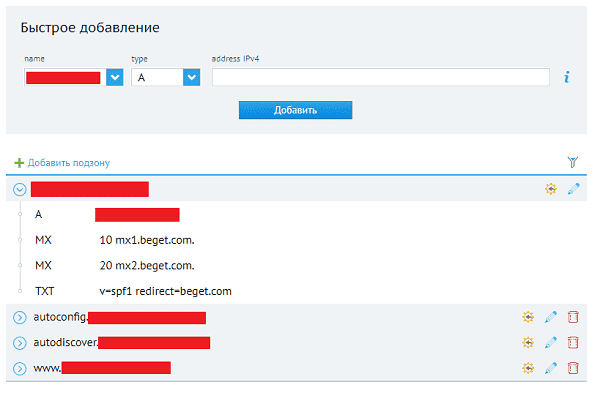
Для добавления нужного типа записи (MX) выбираем соответствующий пункт и вводим значение и кликаем на «Добавить».
Как изменить или создать в SpaceWeb
В Sweb следует перейти в «Домены».
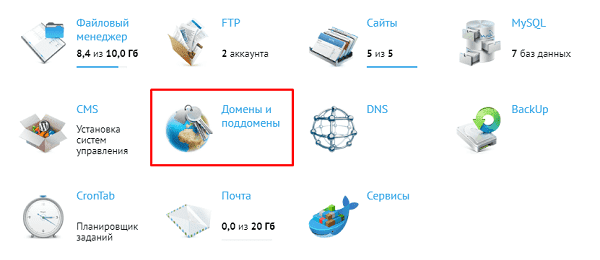
Напротив нужного домена нажимаем на соответствующую кнопку (на скриншоте).

В появившемся списке можно увидеть все MX-записи.
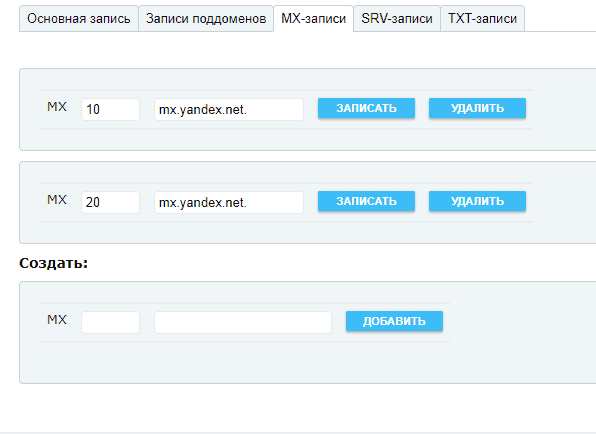
Введя новое значение и «Записав» изменения произойдет смена записи.
Для создания новой потребуется использовать соответствующее поле «Создать».
Как изменить или создать в Яндекс.Коннект
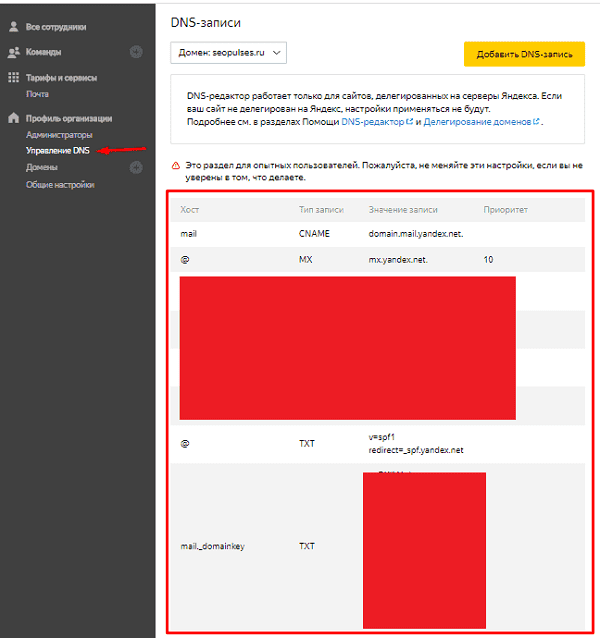
Если домен делегирован под управление Яндекс.Коннекта то в разделе «Профиль организации»-«Управление DNS» можно увидеть созданные/имеющиеся записи.
Выбрав соответствующую и кликнув на «Изменить» можно пере сохранить действующие правила.
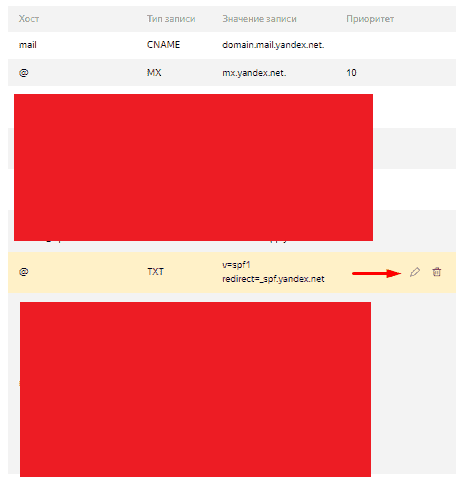
Если же нужно добавить новую MX-запись понадобиться кликнуть на «Добавить DNS-запись».