Google — нашлось всё, даже история вашего шопинга. Где найти список своих покупок и можно ли его удалить
Google — нашлось всё, даже история вашего шопинга. Где найти список своих покупок и можно ли его удалить

Google знает, что вы покупаете — выяснилось, что для этого он берёт информацию и из вашей почты. Годы ваших покупок хранятся на одной из страниц Google, и её не так уж легко найти. Причём, как выяснилось, удалить её ещё сложнее, и что уж там говорить об отключении этой странной функции.
На прошлой неделе генеральный директор корпорации Google Сундар Пичаи написал целую статью в издании New York Times о бережной работе с персональной информацией — «Приватность не должна быть роскошью». Но в реальности оказывается, что именно о приватности людям остаётся только мечтать. Ведь Google собирает все ваши личные данные — в том числе о покупках, не совершённых через него напрямую.
Выяснилось, что страница под названием «Покупки» (Purchases) показывает подробный список вещей, которые вы покупали в браузере или через приложения — как минимум с 2012 года.

Журналист Тодд Хейзельтон из CNBC с удивлением увидел в этом списке всё, что он покупал через приложения вроде Amazon и на сайтах интернет-магазинов: начиная с 2012 года и вплоть до мая 2019 года.

Российская версия страницы ничем не отличается от англоязычной. Так, автор Medialeaks нашла на ней свои покупки с сайтов «М.Видео», Ozon.ru, Lamoda, iHerb и других. Интересно, что сделанные в то же время заказы из интернет-магазина ASOS в список Google не попали.

Представитель Google рассказал CNBC, что эта страница создана в первую очередь для самих пользователей.
Чтобы помочь вам легко просматривать и отслеживать ваши покупки и заказы в одном месте, мы создали эту страницу, которую можете увидеть только вы сами. Вы в любой момент можете удалить эту информацию. Мы не используем ничего из ваших писем на Gmail для того, чтобы присылать вам рекламу. В том числе и те чеки и подтверждения, которые показаны на странице «Покупки».
Но удалить список своих покупок не так легко, как об этом говорят в Google. Ведь их можно удалять только по одной. Кроме того, в процессе придётся удалить письма с чеками и подтверждениями заказов. А многие люди предпочитают сохранять подобную информацию на случай, если понадобится вернуть или обменять товар.

Как и говорит представитель компании, на вкладке указано, что видеть свою страницу «Покупки» может только сам человек.
Но там же сообщается, что информация обо всех заказах может сохраняться и в других сервисах Google и что увидеть её и удалить можно на странице My Activity (отслеживание действий в аккаунте Google). Как отмечает автор статьи на CNBC, на самом деле это не так. Аккаунт Google не позволяет пользователю делать что-либо с данными о покупках.
Представители компании рассказали CNBC, что отслеживание можно отключить: но журналист не смог этого сделать — опции «отключить всё отслеживание» просто не существует.
Хотя Google утверждает, что не использует эти данные о покупках для рекламы, он всё же извлекает их из вашей почти и сохраняет — на странице, о которой большинство пользователей никогда даже не слышали. Посмотреть свои покупки вы можете вот тут (для этого нужно, чтобы перед этим вы зашли в свой Google-аккаунт).
Если вы считаете, что, как бы то ни было, технологии делают жизнь человека лучше, то информация о новой игре с дополненной реальностью вас явно обрадует. Ведь подзабытый всеми Pokemon Go отдыхает на фоне Minecraft Earth, до выпуска которой осталось всего ничего. Скоро можно будет строить замки и разводить свиней везде, куда бы вы ни пошли.
Ну а если доверия к некоторым достижениям человечества у вас маловато, то, возможно, вы и правы. Не так давно одна журналистка решила проверить, как наушники влияют на слух людей, и результат её эксперимента многих расстроит. Зато у неё есть и советы о том, как слушать музыку как можно более безопасно.
Если не удается найти товар в истории покупок
Если вы не можете найти товар, попробуйте выполнить следующие действия прежде, чем обращаться в компанию Apple.
Выясните, не приобрел ли товар член семьи
Если используется функция «Семейный доступ», в истории покупок будут отображаться покупки, совершенные с помощью вашего Apple ID, но не будут показаны покупки других членов семьи. Чтобы просматривать покупки других членов семьи, выполните вход в систему с помощью их идентификаторов Apple ID.
Если вы хотите контролировать покупки, совершаемые детьми, используйте функцию «Попросить купить» или «Ограничения».
Включение функции «Попросить купить».
Использование функции «Ограничения» на iPhone, iPad или iPod touch.
Проверьте, не покупали ли вы товар с помощью другого Apple ID
Если товар не отображается в истории покупок, возможно, в момент покупки был выполнен вход с помощью другого Apple ID. Войдите в систему с помощью этого идентификатора Apple ID и проверьте счета за покупки для этой учетной записи.
Выполните вход с помощью идентификатора Apple ID.

Если вы по-прежнему не можете найти покупку, обратитесь в службу поддержки Apple.

Просмотр истории покупок на устройстве iPhone, iPad или iPod touch
- Откройте «Настройки».
- Нажмите свое имя и выберите «iTunes Store и App Store».
- Нажмите идентификатор Apple ID и выберите «Просмотреть Apple ID». Может потребоваться выполнить вход.
- Прокрутите экран до раздела «История покупок» и нажмите его. Если вы хотите просмотреть покупки, сделанные более 90 дней назад, нажмите «Последние 90 дней» и выберите диапазон дат.
- Выберите товар и нажмите «Итоговая сумма».
- Здесь можно выполнить несколько действий.
- Чтобы запросить возврат средств или сообщить о проблеме с товаром, нажмите «Сообщить о проблеме» и опишите проблему.
- Чтобы посмотреть дату покупки товара и устройство, использованное для его покупки, нажмите товар.
- Чтобы отправить себе новую квитанцию по электронной почте, нажмите «Отправить повторно». Нельзя отправить квитанцию для бесплатного товара.
Узнайте, что делать, если товар, который вы ищете, не отображается, или отображаются неизвестные платежи.
Просмотр недавних покупок на любом устройстве
- Перейдите на веб-сайт reportaproblem.apple.com.
- Войдите в систему, используя свой идентификатор Apple ID и пароль.
- Появится список ваших последних покупок. Можно просмотреть квитанцию, запросить возврат или сообщить о проблеме с товаром. Если вы не уверены, за что были сняты средства, но знаете точную сумму, выполните поиск по сумме.
Если вы хотите просмотреть платежи за Apple Music, Apple News+ или хранилище iCloud либо платежи за более ранние покупки, просмотрите историю покупок в меню «Настройки» или магазине App Store.
Узнайте, что делать, если товар, который вы ищете, не отображается, или отображаются неизвестные платежи.
Что можно сделать в истории покупок
- Просмотреть полный список покупок в App Store и iTunes Store.
- Запросить возмещение.
- Сообщить о проблеме с приложением или другим товаром.
- Посмотреть дату покупки товара или выставления счета за заказ.
- Посмотреть, какой способ оплаты использовался для покупки товара.
- Повторно отправить квитанцию на свой адрес электронной почты.

Если вам нужно отменить подписку или повторно загрузить некоторые покупки, просматривать историю покупок не требуется. Повторная загрузка программ, музыки, фильмов, телешоу и книг >
Просмотр истории покупок на компьютере

- Откройте приложение «Музыка» или iTunes. В строке меню, расположенной в верхней части экрана, выберите «Учетная запись» и нажмите «Просмотреть мою учетную запись».
- На странице «Информация об учетной записи» прокрутите вниз до раздела «История покупок». Рядом с пунктом «Самая последняя покупка» нажмите «Посмотреть все».
- Выберите товар. Открытие окна «История покупок» может занять некоторое время. Если вы хотите просмотреть покупки, сделанные более 90 дней назад, нажмите «Последние 90 дней» и выберите диапазон дат.
- Здесь можно выполнить несколько действий.
- Чтобы запросить возврат средств или сообщить о проблеме с товаром, нажмите «Еще», затем выберите «Сообщить о проблеме» и опишите проблему.
- Чтобы еще раз отправить себе квитанцию по электронной почте, нажмите код заказа и выберите «Отправить повторно». Нельзя отправить квитанцию для бесплатного товара.
- Чтобы посмотреть, какое устройство использовалось для покупки товара, нажмите «Еще».
Узнайте, что делать, если товар, который вы ищете, не отображается, или отображаются неизвестные платежи.
Если отображаются покупки, о которых вы не помните, или неизвестные платежи
- Если в истории покупок отображаются товары, о которых вы не помните, проверьте, не приобрел ли их другой пользователь, работающий с вашим устройством, например член семьи. Если кто-то другой использует ваш Apple ID и пароль, измените пароль учетной записи Apple ID.
- Если вам непонятно назначение того или иного платежа в выписке из банка или финансовой организации, попробуйте выполнить эти действия.
- Если вам по-прежнему требуется помощь, обратитесь в службу поддержки Apple.
История покупок Гугл Плей — что это такое
Доступ к магазину есть у каждого пользователя персонального компьютера или электронного устройства с программным обеспечением Android.
Раздел «История покупок» — это часть пользовательского интерфейса. Сюда записываются сведения о всех приобретениях и платных подписках, оформленных владельцем устройства или лицами, имеющими доступ к этому устройству.

Магазин приложений Google Play
К сведению! Название «Google Play» портал Android Market получил в результате ребрендинга, проведенного в марте 2012 г.
Просмотр истории заказов в Гугл Плей
Чтобы просмотреть историю заказов, оформленных в течение текущего месяца, пользователь должен авторизоваться в системе Google, указав логин и пароль от своей учётной записи, посетить страницу «Список клиентов», а оттуда перейти на страницу «Сведения о клиенте».
Как добавить карту в Гугл Плей — пошаговая инструкция
Клик по надписи «Подробнее» даёт возможность ознакомиться:
- с перечнем заказанной продукции;
- с идентификационными признаками конкретного продукта;
- с историей своих действий относительно того или иного приобретения;
- с хронологией платежей и других событий, имеющих отношение к истории заказов.
В приложении Play Market
Для пользователей устройств андроид список покупок, совершённых в рамках приложения Плей Маркет, открывается в разделе «История заказов». Чтобы просмотреть его, необходимо:
- Открыть приложение на устройстве.
- Нажать на значок «Меню» (три горизонтальные полоски) и выбрать «Аккаунт».
- Кликнуть по надписи «История заказов».
Обратите внимание! Номера заказов станут доступными только при оформлении возврата средств.
После оформления покупки клиент получает электронное письмо от продавца с просьбой подтвердить заказ. Письмо будет адресовано владельцу того аккаунта, через который осуществлялась операция. Для просмотра истории купленных продуктов необходимо:
- Открыть приложение Плей Маркет на смартфоне или другом электронном устройстве.
- Отыскать в «Меню» папку «Мой аккаунт». Информация о доступных способах оплаты и история платежей содержится в открывшемся окне.
На сайте Google Play
Список заказов доступен для пользователей, авторизовавшихся на сайте play.google.com и посетивших раздел меню «Аккаунт». Здесь содержится история оформленных заказов и полученных бонусов.

Раздел «История заказов» на сайте Гугл Плей
Обратите внимание! Помимо наименования покупок, клиенту откроется информация о сумме, списанной с пользовательского счёта после совершения очередной сделки.
Чтобы посмотреть в Google Play историю покупок, необходимо посетить сайт https://pay.google.com, выбрать опцию «Другие покупки», а затем — «Просмотреть покупки». Ознакомиться с необходимой информацией смогут пользователи, заполнившие графу «Способ оплаты», то есть, уже приобретавшие что-либо через Гугл Плей. Для них откроется список заказов с прикреплёнными квитанциями об оплате.
Как удалить данные о конкретном приобретении
Как войти в Гугл Плей — пошаговая инструкция пользователю
Для ознакомления с подробным списком товаров, купленных посредством Интернет не только через приложение Гугл Плей, но и другими способами, необходимо зайти на страницу «Покупки» (https://myaccount.google.com/purchases), предварительно авторизовавшись на сайте Google.com.
Важно! Удалить из этого списка всю информацию сразу или несколько пунктов невозможно. Для очистки истории своих покупок пользователю придётся открывать каждый пункт отдельно и удалять по одному.
Чтобы полностью избавиться от информации о наименовании приобретения, дате его оформления и потраченной сумме, владельцу аккаунта придётся избавиться и от электронного письма с подтверждением заказа и копией чека об оплате. Удаляя эти сведения, пользователь лишает себя возможности обменять или вернуть товар.
Удалив платёжные документы из приложения Гугл Плей и со страницы Purchases, юзер всё ещё не очистил личное online пространство от этой информации. Гугл всегда перестраховывается, копируя и сохраняя добытые сведения на других страницах. В данном случае, например, речь идёт о странице https://myactivity.google.com/myactivity.
Как очистить историю покупок в Гугл Плей
Не работает Гугл Плей — почему не загружается
Почистить список покупок на Android и персональном компьютере можно несколькими способами:
Как посмотреть список покупок в Яндексе
Обратившись к Алисе с командой «попроси Список покупок список» и следуя инструкциям голосового помощника.
Как создать список покупок Алиса
Чтобы начать, достаточно просто попросить «Алису» добавить товар в список. Например: «Алиса, добавь сухой корм для кота в список покупок». Потом можно попросить удалить какой-то товар, показать весь список или полностью его очистить.
Куда Алиса сохраняет список дел
Изначально все сохраняемые данные через Алису попадают в сервис Яндекс. Календарь. Часть записей оседают там в качестве событий, некоторые переносятся в список дел и особняком стоят напоминания, для которых задана дата срабатывания.
Как подключить телефон к колонке Алиса
- Сначала включите обычный Wi-Fi на смартфоне.
- В приложении Дом с Алисой на странице выбора сети Wi-Fi нажмите Подключиться к скрытой сети.
- Включите точку доступа в настройках смартфона.
- В приложении Дом с Алисой введите название точки доступа и пароль к ней.
- Следуйте инструкциям в приложении.
Где находится список покупок
Перейдите в настройки вашего ассистента, прокрутите до вкладки «Службы» и нажмите на пункт «Список покупок». Как он выглядит на ОС Android 7.0, вы можете посмотреть на скриншоте; зайдя во вкладку «Список покупок», нажмите «Новый список», а затем присвойте ему имя и подтвердите его создание, нажав «Готово».
Как узнать о купленном товаре на яндекс Маркете
Как отследить заказ с Яндекс Маркет и узнать его статус («Мои заказы»):
- Перейдите в раздел «Профиль» и выберите раздел «Мои заказы» (можно просто нажать на эту ссылку)
- Выберите необходимый заказ из списка ваших заказов.
- Вы увидите актуальный статус вашего заказа и узнаете дату доставки посылки.
Сколько голосов может запомнить Алиса
Уточняется, что максимальное число человек, которых может запомнить «Алиса», составляет не больше 5. Чтобы она начала распознавать членов семьи, необходимо, чтобы каждый установил на свой телефон «Дом с Алисой», а владелец устройства разрешил им управление умным домом.
Что умеет Алиса без подписки
Здравствуйте, Олег! Да, без подписок Алиса на Станции Мини может: включать радио, сообщать погоду, пробки, новости, проложить маршрут, играть в игры, запускать навыки, ставить напоминания, будильники, таймер или просто поговорить с вами.
Можно ли через Алису прослушивать
Зайдите в приложение Дом с Алисой. Выберите свое устройство, затем активируйте переключатель «Использовать как радионяню». Скажите Алисе на той колонке, где хотите слышать звуки: «Алиса, включи радионяню в детской». Уточнять, где расположена колонка не нужно — Алиса сама поймет, что звонить надо на другую.
Как сделать чтобы Алиса отвечала шепотом
- В приложении Дом с Алисой перейдите в Настройки.
- В разделе Алиса включите или отключите опцию Алиса ответит шепотом.
Как сделать так чтобы вместо тебя была Алиса
Голосовая активация Алисы:
- Запустите одно из приложений Яндекса.
- Откройте его настройки.
- Перейдите в раздел «Голосовая активация».
- Включите функцию и не забудьте выбрать фразу для вызова.
Когда вышел Алиса знает что делать
«Али́са зна́ет, что де́лать!» — мультсериал, снятый по мотивам книг Кира Булычёва про Алису Селезнёву. Премьера состоялась 11 ноября 2013 года на телеканале СТС за день до официального дня рождения Алисы, а через три месяца 3 февраля 2014 года на телеканале «Карусель».
Как работать с Алисой без интернета
Существует /ранее недокументированная/ возможность активации Bluetooth при отсутствии соединения с Интернетом. Для этого зажимаем кнопку активации Алисы на 5 секунд (режим «Сброса»). Алиса сообщает о процедуре сброса, и в этот момент она становится видна как Bluetooth-устройство.
Можно ли подключить колонку Алису без вай фая
Не очень корректный вопрос, без Wi-Fi можно подключить только одну модель колонки с Алисой — Станцию Макс (так как только она поддерживает кабельное соединение по Ethernet). Скорее всего, вы имеете в виду «как подключить колонку к интернету без Wi-Fi роутера, используя смартфон как точку доступа Wi-Fi».
Можно ли Алису подключить к телевизору
Лучший способ подключить Алису и использовать все ее возможности, заключенные в умной колонке — подключить ее с помощью HDMI. Данный разъем присутствует только в Макс-версии Яндекс.Станции. Принцип подключения элементарен — подключить кабель из комплекта к соответствующему входу на телевизоре и на колонке.
Что умеет делать Алиса
Алиса — лучший голосовой помощник на русском
С помощью него получится управлять умным домом голосом, получать актуальную информацию о погоде и событиях в мире, слушать любимую музыку на свой вкус. Важная отличительная черта Алисы, которая выделяет её на фоне других помощников, — продвинутый голосовой движок.
Как посмотреть заработанные деньги в Яндекс про
Узнать, сколько и за какие часы платят, можно в описании режима — откройте раздел «Доход в час». Можно посмотреть примерный доход на 7 дней вперед — для этого нажмите на «Сегодня» и выберите нужную дату. Чтобы получить оплату, необязательно быть на линии весь указанный промежуток времени.
Как делать покупки на яндекс Маркете
Войдите на сервис — вы сможете отслеживать ваши заказы, получать купоны и кешбэк Плюса. Найдите нужный вам товар и нажмите кнопку В корзину. В открывшемся окне укажите нужное количество товара. Добавьте в корзину еще товары, если нужно.
Сколько стоит самая большая Алиса
15 000 — 24 999 р.
Как сделать так чтобы Алиса с тобой разговаривала
Начать разговор Запустите приложение «Яндекс — с Алисой». Нажмите значок или произнесите «Слушай, Яндекс» / «Слушай, Алиса» (если вы настроили голосовую активацию).
Что умеет Алиса список
- Утреннее шоу Буду развлекать вас каждое утро
- Музыка Запущу под разное настроение
- Включу нужный фильм или сериал в Яндекс.Эфире, YouTube и КиноПоиске Найди видео с котиками
- Подскажу прогноз Расскажи погоду на три дня
- Таймер Помогу не упустить момент
- Местоположение
- Расскажу о себе и вас выслушаю
- Такси
Как посмотреть историю прослушивания Алиса
В плеере в правом верхнем углу нажмите на и перейдите на вкладку История. Там отображаются треки и подкасты, которые вы слушали в приложении. На этой вкладке удобнее искать конкретные композиции.
Как попросить Алису Прочитать статью
Чтобы включить функцию, необходимо нажать в браузере на кнопку с наушниками — она появится на тех страницах, где доступен режим чтения. Также функцию можно вызвать голосовой командой «Слушай, Алиса, прочитай эту страницу».
Как посмотреть историю напоминаний в Алисе
Напоминания в Календаре
Через Алису на мобильном установить напоминание не получится, но получится посмотреть — «Алиса, покажи напоминания». После того как напоминание отработает на колонке на телефон придет push уведомление о нём же.
Что может Алиса на смартфоне
В Телефон встроена Алиса — ваш персональный голосовой помощник. Она может найти информацию в интернете, подсказать, где поужинать, какая будет погода и многое другое. При этом вам не нужно переключаться между приложениями — Алиса сама обратится к разным сервисам Яндекса и ответит на вопросы.
Можно ли Алису подключить к компьютеру
Колонку можно подключить к компьютеру только в том случае, если на ПК или ноутбуке есть Bluetooth-модуль. При его отсутствии можно приобрести Bluetooth-адаптер для создания беспроводной связи.
Можно ли подключить два телефона к Алисе
Да, если аккаунт один, то количество телефонов не имеет значения. Станция может запомнить один голос — его предпочтения она будет запоминать. Остальные тоже смогут ей пользоваться, она воспринимает все голоса, но их предпочтения не запоминаются.
Как поставить напоминание в Алисе
Алиса напомнит о важных делах. Чтобы установить напоминание, скажите: — Напомни мне позвонить маме через полчасаПоставить напоминание или таймер:
- — Выключись через 20 минут
- — Выключи музыку в полночь
- — Выключи колонку через 2 часа
Яндекс предоставляет своим пользователям возможность удобно и быстро создавать список покупок через голосовой помощник Алиса. Для этого достаточно попросить Алису добавить нужный товар в список, а затем можно удалить или очистить весь список. Список дел, который сохраняет Алиса, попадает в сервис Яндекс.Календарь. В этом сервисе часть записей оседает в качестве событий, а некоторые переносятся в список дел и напоминания.
Чтобы подключить телефон к колонке Алиса, нужно включить обычный Wi-Fi на смартфоне, затем в приложении Дом с Алисой на странице выбора сети Wi-Fi нажать «Подключиться к скрытой сети» и включить точку доступа в настройках смартфона. После этого нужно ввести название точки доступа и пароль к ней, следуя инструкциям в приложении.
Чтобы узнать о купленном товаре на Яндекс.Маркете, нужно перейти в раздел «Профиль» и выбрать раздел «Мои заказы», где можно увидеть актуальный статус заказа и дату доставки посылки.
Максимальное число голосов, которые может запомнить Алиса, составляет не больше 5. Чтобы она начала распознавать членов семьи, необходимо, чтобы каждый установил на свой телефон «Дом с Алисой», а владелец устройства разрешил им управление умным домом.
Без подписок Алиса на Станции Мини может включать радио, сообщать погоду, пробки, новости, проложить маршрут, играть в игры, запускать навыки, ставить напоминания, будильники, таймер или просто поговорить с пользователем.
В целом, Яндекс предоставляет множество удобных сервисов, которые помогают пользователям управлять своими покупками, организовывать свой день и получать необходимую информацию. А голосовой помощник Алиса делает это все еще более простым и удобным.
Google Ассистент: как создать и использовать список покупок

У Google Ассистента есть функция «Список покупок». Прочитав этот пост, вы узнаете, как ее использовать.

Часто мы приходим в магазин и начинаем бессмысленно бродить между рядами, пытаясь вспомнить, что же надо было купить. Чтобы сэкономить время и не захламлять карманы стикерами со списками продуктов, Google дал своему Ассистенту функцию создания списков покупок. Отличная штука.
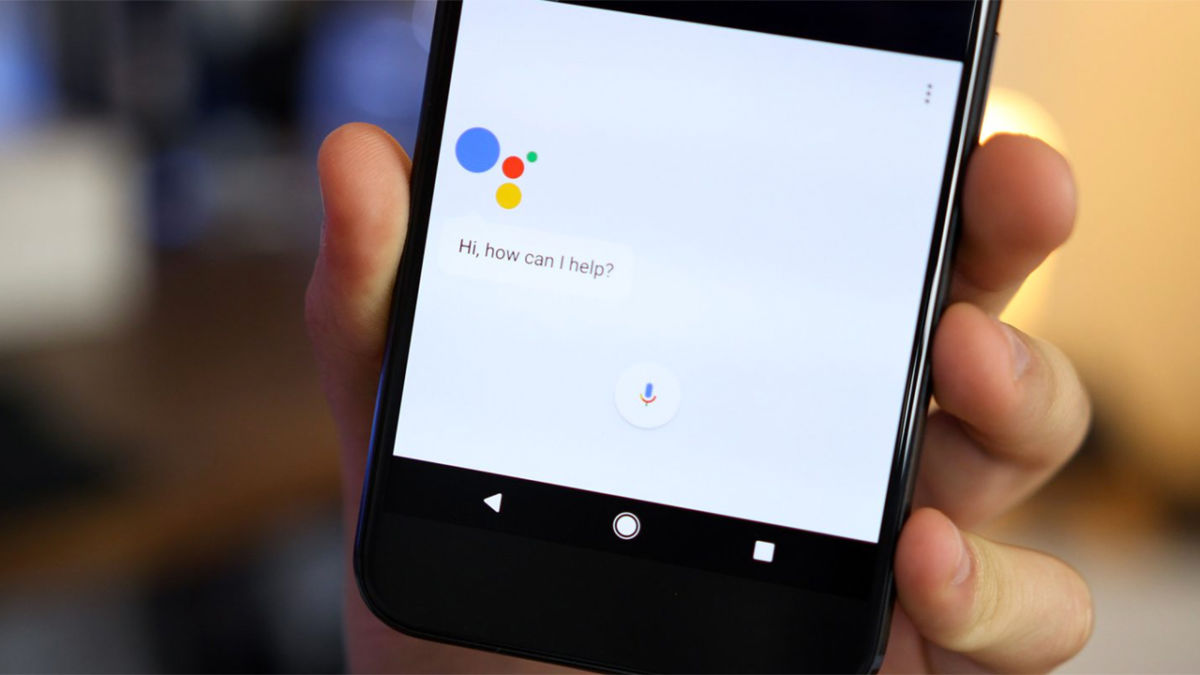
В Google Ассистенте есть функция создания списка покупок
Google Ассистент: Создание списка покупок
Для начала надо сказать, что списки в программе создаются автоматически. Как только вы произнесете соответствующую голосовую команду, например: «OK Google, создай список покупок», тут-то сразу все и произойдет.
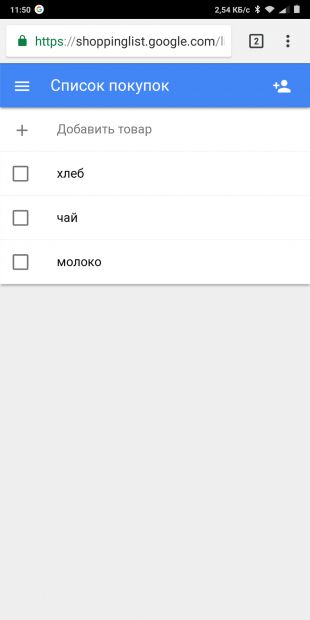 Так выглядит список покупок в Google Ассистенте
Для этого, конечно, необходим активированный Ассистент Google. При желании можно, конечно, создать список покупок вручную. Для этого выполните следующие действия:
- откройте Google Assistant на вашем смартфоне. Для этого нажмите и удерживайте кнопку «Домой», пока не появится окно Google;
- перейдите в настройки вашего ассистента, прокрутите до вкладки «Службы» и нажмите на пункт «Список покупок». Как он выглядит на ОС Android 7.0, вы можете посмотреть на скриншоте;
- зайдя во вкладку «Список покупок», нажмите «Новый список», а затем присвойте ему имя и подтвердите его создание, нажав «Готово».
Чтобы переименовать список покупок, выберите кнопку «Управление» и нажмите на три точки рядом с отображаемым списком. Здесь вы найдете опцию «Переименовать».
Если вы ходите по магазинам и хотите удалить товар из списка, просто поставьте флажок рядом с ним.
Голосовые команды для создания списка покупок в Google Ассистенте
Если вы хотите добавить товар в список покупок, об этом просто нужно сообщить Ассистенту Google. Есть несколько голосовых команд, формулировки которых можно менять.
Список покупок
Список покупок с общей памятью для всех ваших устройств.
— добавь сыр
— в магазине надо купить белый хлеб и молоко
— надо купить сметану
— удали сметану из списка
— список покупок
— что купить в магазине
— плюс мандарины минус бананы плюс шоколад
Навык сделан так, чтобы вписаться в сценарий: на кухне стоит мини-колонка, через нее легко добавлять продукты в список покупок. Колонка связана со смартфоном, на нем можно смотреть список в магазине.
— Добавляйте покупки в список покупок
— Скажите "команды", чтобы посмотреть примеры
— Можно удалить последний ответ, сказав "удали/забудь последнее"
— Свяжите несколько устройств, скажите "скажи код", произнесите код на подключаемом устройства
— Можно просить повторить: "повтори" или "что ты услышала"
3. Проблемные фразы:
— добавь кока колу селедку под шубой чай christmas mystery батон нарезной чупа чупс и майонез провансаль
Активация навыка
Чтобы воспользоваться навыком, скажите Алисе одну из команд:
Обратите внимание
Навык можно активировать в любом продукте Яндекса, в который встроена Алиса, и в котором доступен ввод текста — в Браузере, Алисе для Windows и т. д. Обратившись к Алисе с командой «попроси Список покупок список» и следуя инструкциям голосового помощника.