В чём разница между ждущим и спящим режимами у компьютера (скриншот)?

Общее у спящего и ждущего режимов то, что как Вы компьютер и с какими открытыми и работающими программами ввели, в том же виде и выведите.
Отличие в том, что в спящем режиме компьютер выключается полностью.
Важно! — При использовании нескольких ОС на компьютере (с мультизагрузкой) помните, что после спящего режима надо входить именно в ту ОС, из которой "заснули". Компьютер автоматом не попадает в ОС, которую переведена в спящий режим. Он по любому предложит выбор операционной системы. И после запуска её все диски, занятые спящей системой, будут недоступны. Достучаться до них, конечно, можно будет. Но. с потерей всего незавершённого в спящей системе.
У меня две оси на моей тачке. Одна для работы, другая для игр (ну винда, как поняли). Спящий режим не использую. От греха подальше. Пару раз забыл, какую спать ложил. Оно не смертельно, но немножко времени приходилось стрелять одних и тех же собак (поговорку один из моих коллег придумал. и не на ровном месте).
Чем спящий режим отличается от ждущего в ОС Windows
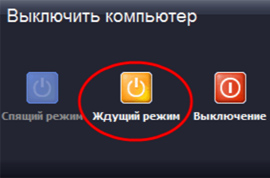
Каждый пользователь персонального компьютера должен знать, чем отличается ждущий режим от спящего, как можно воспользоваться подобными предложениями. Только в этом случае присутствует возможность правильно использовать компьютер в тех ситуациях, когда необходимо предоставить ему отдых.
Что представляет собой ждущий режим?
Ждущий режим представляет собой современный режим пониженного энергопотребления, благодаря которому удается успешно и без проблем восстановить сеанс работы с операционной системой Windows. Предполагается, что при таком режиме компьютер не будет выключаться полностью, благодаря чему его при необходимости удастся включить оперативно и без лишних переживаний.
Ждущий режим – это идеальный вариант, если нужно сделать временный перерыв в работе, но в течение дня еще нужно будет вернуться за компьютер.
Как можно воспользоваться ждущим режимом?
- Пуск.
- Настройка.
- Панель управления.
- Электропитание.
- Дополнительно.

Что представляет собой спящий режим?
Спящий режим – это выключение персонального компьютера, но при этом присутствует возможность для запоминания всех открытых программ и документов. Данная функция идеально подойдет, если не удалось доделать работу или дочитать интересующий документ, но компьютер требуется выключить в оперативном режиме. Спящий режим позволяет найти самый оптимальный выход из подобной ситуации.

Настройка спящего режима в Windows-8
К тому же выключенный компьютер можно будет даже выдернуть из электрической розетки на время. Нужно отметить, что в оперативную память обязательно будет сохранен специальный файл, благодаря которому при последующем включении все документы можно будет просмотреть в прежнем состоянии. К тому же не нужно сохранять документы, используя спящий режим, так как с поставленной задачей компьютер справится самостоятельно.
Какими важными преимуществами обладает спящий режим?
- Присутствует возможность вернуться к остановленной работе без лишних кликов.
- Для выключения и включения персонального компьютера потребуется всего лишь около тридцати секунд.
- Гарантируется возможность защиты с помощью дополнительного пароля.
- Предполагается максимальное удобство при работе с открытыми окнами.
Как можно перевести компьютер в спящий режим?
- Следует воспользоваться ждущим режимом, к которому нужно подвести курсор компьютерной мышки.
- Затем нужно нажать на клавишу Shift.
- Название «Ждущий режим» будет изменено на «Спящий режим».
- Теперь можно нажать кнопку.
Нужно отметить, что название функции может остаться прежним, если отключена функция «Спящий режим». Однако функцию можно включить, обратившись к панели управления и блоку «питание».
Такая схема позволит активировать спящий режим. При необходимости можно настроить дополнительные параметры выключения персонального компьютера. Нужно отметить, что спящий режим работает только в нескольких версиях операционной системы Windows: XP, а также 2000/2003.
Как можно выйти из спящего режима? Предполагается необходимость обычного включения компьютера.
Нужно отметить, что спящий режим можно не использовать и отключить полностью, воспользовавшись снятием соответствующей галочки. В результате на жестком диске удастся освободить место, которое равняется объему оперативной памяти.
Специальные режимы: гибернация и гибридный спящий режим
Для ноутбуков предлагается режим гибернации, который необходим для успешного хранения электроэнергии. В этом случае режим можно сравнить со спящим режимом, так как все открытые документы, настройки сохраняются, причем все эти данные сохраняются в системной папке. Предусматривается, что компьютер сможет перейти в режим пониженного потребления электроэнергии, благодаря чему гарантируется успешная экономия электроэнергии при относительно включенном ноутбуке.

Для персональных компьютеров, начиная с Windows Vista, предлагается гибридный спящий режим. Такой режим позволяет дублировать данные на жестком диске и в оперативной памяти. При потери питания все можно восстановить без проблем, а при стандартных условиях Windows успешно выйдет из режима. Гибридный спящий режим предполагает отсутствие необходимости в обесточивании персонального компьютера, причем для восстановления всех интересующих файлов требуется минимум времени.
Ждущий, спящий, а также гибридный спящий режим – это не варианты, которыми можно злоупотреблять. Восстановление работоспособности компьютера предполагает интенсивную нагрузку на жесткий диск, потому функции предусмотрены только для важных ситуаций. Для того, чтобы уменьшить частоту использования специальных режимов отключения компьютера, желательно правильно планировать рабочий процесс. Только соблюдение правил работы на компьютере позволит избежать серьезных проблем с жестким диском.
Сравниваем спящий и ждущий режим в ОС Windows | Важные отличия
Старые операционные системы семейства Windows – например, XP и «семёрка» — отличаются довольно интересной работой с данными. Они изначально создавались для низкопроизводительных компьютеров, поэтому встроенные механизмы подразумевают работу с устаревшим «железом». И ярче всего это проявляется в наличии двух режимов приостановки – спящего и ждущего.
Разберёмся, чем спящий режим отличается от ждущего в Windows и куда они делись в «десятке».
Как работает сама операционная система Windows
Когда ОС Windows работает, все выполняемые данные перебираются с жёсткого диска в оперативную память. То есть в этом временном хранилище находится ядро самой ОС, запущенные программы, открытые документы и так далее. Обусловлено это в первую очередь тем, что жёсткий диск – довольно медленный элемент конфигурации компьютера, и многочисленные обращения к нему привели бы к крайне неторопливой работе устройства.
Сама оперативная память – энергозависимый носитель. То есть она способна хранить данные только в том случае, если на неё подаётся ток. Нет питания – вся информация стирается. А вот жёсткий диск (HDD) – энергонезависимый, даже если он пару лет пролежит без подключения к электричеству, ничего с хранящейся на нём информацией не случится.
Вся необходимая для работы ПК информация хранится на HHD. Там находятся сама операционная система, её ядро (набор драйверов, интерфейсов и сред выполнения), установленные программы и пользовательские данные. При включении ПК всё это переносится в оперативную память, где и хранится вплоть до выключения, периодически выгружаясь обратно на HDD в случае нехватки места.
Итак, принцип работы ОС Windows понятен. Теперь можно и к разбору спящего и ждущего режима приступить.
Как работает спящий режим
Спящий режим в ОС Windows (в некоторых случаях также называемый «гибернацией») подразумевает полный перенос данных из оперативной памяти на HDD при временном выключении.
То есть это работает следующим образом:
Пользователь нажимает кнопку перехода в спящий режим или закрывает крышку ноутбука;
Операционная система делает дамп всей оперативной памяти и переносит на жёсткий диск в виде отдельного файла;
Через некоторое время пользователь включает ПК или открывает ноутбук;
ОС загружает необходимый минимум данных;
Windows находит дамп оперативной памяти и отправляет его «на место»;
Пользователь видит привычное окружение.
При переходе в «сон» сохраняется всё. Редактируемые документы, расположение окон на экране, другие элементы пользовательской среды. Но при этом компьютер практически не потребляет энергии, что особенно полезно для ноутбуков – или для настольных ПК, если их требуется оставить на длительное время.
Достоинства
Сохранение пользовательской среды;
Отсутствие потребления электроэнергии.
Недостатки
Сравнительно долгая загрузка после «пробуждения»;
На диске должно быть много свободного места.
В частности, загрузка после «пробуждения» может занимать от 8-9 секунд на Windows 10 до 1-2 минут на старых ОС. И зависит она напрямую от скорости работы жёсткого диска.
Кроме того, «сон» не будет работать, если на системном диске меньше свободного места, чем общий объём оперативной памяти. Всё-таки её дамп необходимо куда-то сгружать. Так, конфигурациям с 4 ГБ «оперативки» для работы спящего режима требуется более 4 ГБ свободного места на системном HDD.
Как работает ждущий режим
Ждущий режим, в свою очередь, требует постоянного электропитания. Дело в том, что, когда компьютер переходит в него, данные из оперативной памяти сохраняются в ней же. По сути, просто приостанавливается выполнение процессов и выключается экран.
Как уже было сказано выше, оперативная память – энергозависимая. Чтобы хранить данные, она должна подпитываться электричеством. В «ожидании» данные из оперативной памяти в постоянную не переносятся – и поэтому ток на неё продолжает поступать.
Как следствие, ждущий режим не подходит для ноутбуков. При переходе в него ПК только ненамного снижает энергопотребление.
Зато пробуждение из ждущего режима занимает считанные секунды даже на слабых ПК, которые оснащаются одно- или двухъядерными процессорами либо медленными HDD. И поэтому он подходит для быстрого возвращения к работе после простоя.
Поскольку данные в оперативной памяти сохраняются, пользовательская сессия не завершается. Открытые документы остаются открытыми, окна не «уезжают» со своих мест. Разве что программы перестают выполняться – так что торренты, например, не докачаются за время «ожидания».
Достоинства
Очень быстрая загрузка после пробуждения даже на слабых ПК;
Сохранение пользовательской сессии.
Недостатки
Лишь незначительное снижение энергопотребления;
Практически не встречается на современных конфигурациях.
Где-то в середине 00-х от ждущего режима начали отказываться. Компании Microsoft удалось изменить алгоритмы работы операционной системы, вследствие чего пробуждение после «сна» начало занимать минимум времени.
Таким образом ждущий режим начал исчезать уже в Windows 7. Некоторые сборки этой ОС всё ещё оснащались данной функцией, но более новые версии уже поставлялись без неё. А из Windows 8, 8.1 и 10 его и вовсе удалили, оставив только спящий.
Особенности работы Windows 7 и новее
Новый спящий режим, который упоминался парой абзацев выше, появился ещё в Windows Vista. Тем не менее, эту операционную систему забыли, как страшный сон, спустя два года после релиза – настолько она была нестабильной. И «глюки» затрагивали и тот самый новый спящий режим.
Доработанная и улучшенная его вариация была представлена в операционной системе Windows 7. Она подразумевала перенос дампа оперативной памяти на жёсткий диск без удаления данных в самой «оперативке».
То есть, пока компьютер спал, данные хранились сразу в двух местах. Оперативка подпитывалась электричеством, а всё остальное – нет, что позволило снизить энергопотребление. Затем, при пробуждении, компьютер опрашивал оперативку – и, если там находились нужные данные, загружался с них. А если нет – то с жёсткого диска.
Этот механизм работы получил название «гибридный спящий режим». Он сохранял достоинства предшественников и исправлял их недостатки. И именно поэтому он применяется во всех новых операционных системах компании Microsoft, придя на замену традиционным ждущему и спящему.
Разумеется, это требует много места на HDD. Именно там же и хранится дамп памяти из RAM. И на современных компьютерах, которые могут оснащаться 16-32 ГБ оперативки и 128 ГБ SSD-накопителем в качестве системного такая потеря места вполне ощущается. Однако данный механизм позволяет значительно ускорить загрузку независимо от того, было отключено питание или нет. Поэтому отключать его не рекомендуется, а удалять системные файлы – тем более.
Стоит ли отключать гибернацию
Гибернация, обычный или гибридный спящий режим – это сложный механизм, который глубоко интегрирован в систему управления питанием материнской платы. Поэтому «игры» с ним могут привести к очень серьёзным последствиям.
Конечно, в некоторых источниках рекомендуют отключить гибернацию, чтобы увеличить количество доступного места на системном диске. Однако эффект будет не самым значительным. В среднем можно сэкономить 5-7 гигабайт, но при этом системные повреждения могут быть куда более серьёзными, чем хотелось бы.
Во-первых, перестанет сохраняться последний сеанс. Это может привести к потере важных данных в случае неожиданной разрядки ноутбука, например, или случайного нажатия кнопки питания на стационарном ПК.
Во-вторых, компьютер будет загружаться медленно, всякий раз подтягивая данные с нуля. Даже на «машинах» с SSD-накопителем этот процесс может занимать до нескольких минут.
И наконец, при удалении гибернационного файла может пострадать общая система управления питанием. И после этого компьютер не сможет нормально выключаться.
Так что спящий режим или гибернацию лучше не трогать. Конечно, можно отключить его через стандартные настройки Windows (выбрав пункт «Никогда» в соответствующем меню), однако удалять вручную системные файлы нельзя.
какая разница между «спящим режимом» и «ждущим режимом»?
разница в том что ждущий режим временно выключает монитор.
а спящий.. . может выключать диски и много всего.
ждущий ждет когда вы подойдете к компу, в сущости это вместо заставки.
спящий же помогает хорошо экономить электро энергию и предполагает минимальную работу всего оборудования. но не полное выключение.
настраивается это так.
правой щелкаем по рабочему столу выбираем свойства.
там переходим на вкладку «заставка» и там находим. кнопку «питание»
В «ждущем режиме» компьютер нельзя отключать от сети во время сна, а в «спящем» можно. Зато в «ждущий режим» компьютер переходит быстро, а в «спящий» — до минуты (в зависимости от того, сколько памяти в компьютере) .
Режим по умолчанию при выключении настраивается в Пуск->Настройка->Панель управления->Электропитание на вкладке «Дополнительно» внизу. Если там «спящего режима» в выпадающем списке нет, надо на вкладке «Спящий режим» поставить галочку «разрешить использования спящего режима».