Как посмотреть сохраненные пароли в Chrome
Ничто не помогает забыть пароль так быстро, как галочка в браузере “Запомнить этот пароль” – это древняя мудрость! Всем привет, сегодня мы рассмотрим как посмотреть сохраненные пароли в Chrome (если вы уже его забыли, в отличии от вашего браузера).
Браузер Google Chrome сохраняет ваши логины и пароли для некоторых, посещаемых вами, сайтов. Если вы отметили, что хотите сохранить пароль для сайта, то в следующий раз при входе на сайт поля с учетными данными заполнятся автоматически. Это очень удобно, но иногда нужно подсмотреть какой именно пароль у нас для определенного сайта – этим мы сейчас и займемся.
Как посмотреть сохраненные пароли в Chrome
Итак, чтобы подсмотреть как посмотреть сохраненные пароли в гугл хром – откройте браузер и в правом верхнем углу откройте меню и выберите пункт “Настройки”.

Прокрутите страницу вниз и активируйте “Дополнительные настройки” или в левой части в Меню выберите “Пароли и формы”

В категории “Настройки паролей” можно просмотреть все сохраненные пароли в Google Chrome. Для безопасности (было бы безумием хранить их тут в открытой форме) все они скрыты звездочками, чтобы увидеть сохраненный пароль просто кликните на глазок “Показать пароль”…

…Googlе Chrome попросит у вас ввести учетные данные для входа в Windows (пароль, отпечаток пальца или PIN код) – это вынужденная мера, чтобы никто не смог воспользоваться вашим отсутствием и выяснить все ваши пароли.

После успешной авторизации вам покажут сохраненный пароль в Google Chrome – все очень просто!
Немного о паролях в Google Chrome
Не торопитесь закрывать настройки с паролями – тут же целый менеджер управлениями вашими данными. Например если вы выбрали при вводе пароля “Никогда для этого сайта”, то он появится в списке ресурсов, где пароли запоминать никогда не нужно (а тут его как раз можно из этого списка исключить, если вы передумали и пароль все же стоит сохранить). Ну и удалить случайно сохраненный пароль тоже можно без особых проблем!
В последних версиях Chrome появился встроенный удобный генератор надежных паролей… если вы вдруг его сгенерировали и не записали, то всегда знаете где его можно посмотреть!
Итоги
Вот мы с вами и разобрались как посмотреть сохраненные пароли в Chrome – ничего сложного в этом нет. Можно ли доверять данному способу хранения ваших приватных данных? – Трудно сказать, главное не забывайте установить пароль на вашу учетную запись Windows и получить доступ к вашим сохраненным паролям будет действительно сложно.
Как посмотреть сохранённые пароли в браузере Google Chrome (Хром)
Пользователи интернета ежедневно посещают десятки или даже сотни различных сайтов.
Большинство ресурсов требуют регистрации, поэтому нам становится очень сложно запомнить все придуманные ранее логины и пароли от аккаунтов.
Чтобы организовать информацию, необходимую для авторизации на сайтах, разработчики браузеров создали специальные системы для сохранения паролей пользователей.
Рассмотрим подробнее, как посмотреть сохранённые пароли в Chrome – самом популярном обозревателе от компании Google.

Содержание:
Расположение паролей
Получить доступ к окну со всеми паролями можно несколькими способами.
Самый простой вариант – введите в адресную строку браузера текст chrome://settings/passwords — это адрес локальной страницы настроек, которая содержит данные автоматического входа на сайты.
В итоге вы должны попасть на такую страничку:
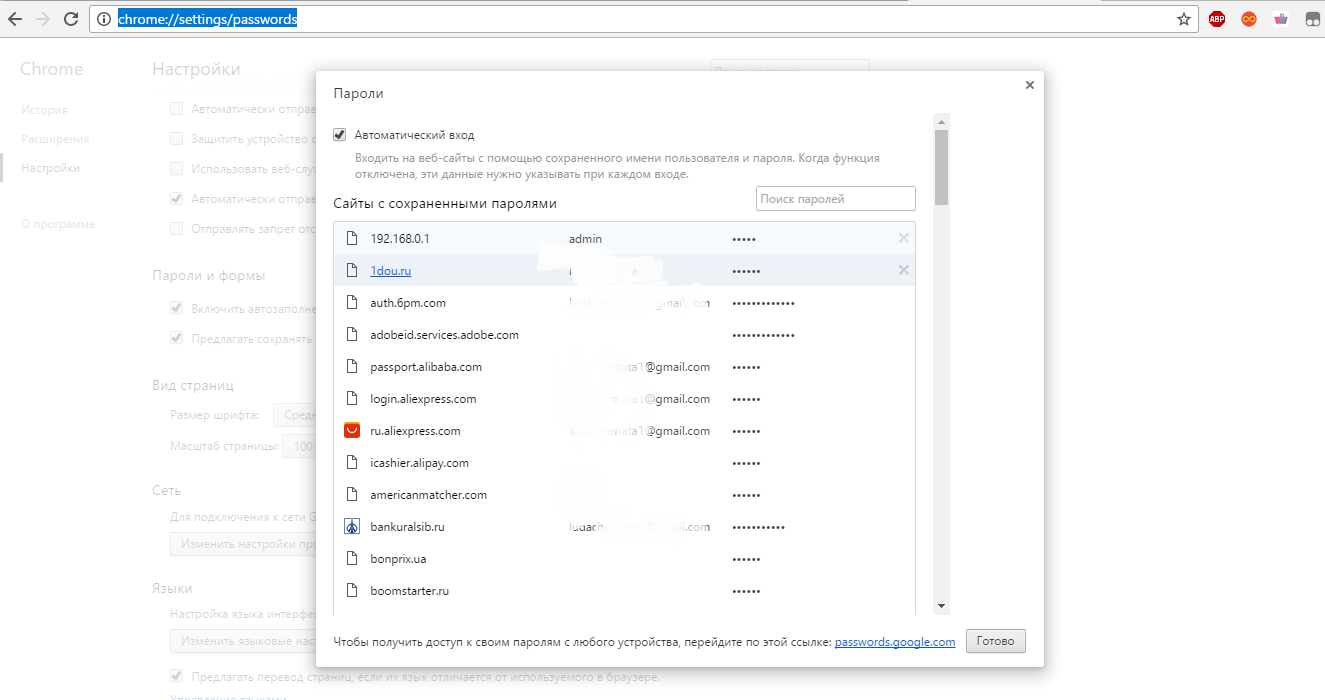
Рис. 1 – страница сохранённых логинов и паролей в Chrome
Вы можете использовать еще один способ входа во вкладку с паролями:
- запустите браузер и на домашней странице найдите клавишу меню (правый верхний угол панели инструментов);
- кликните на пункт «Настройки»;
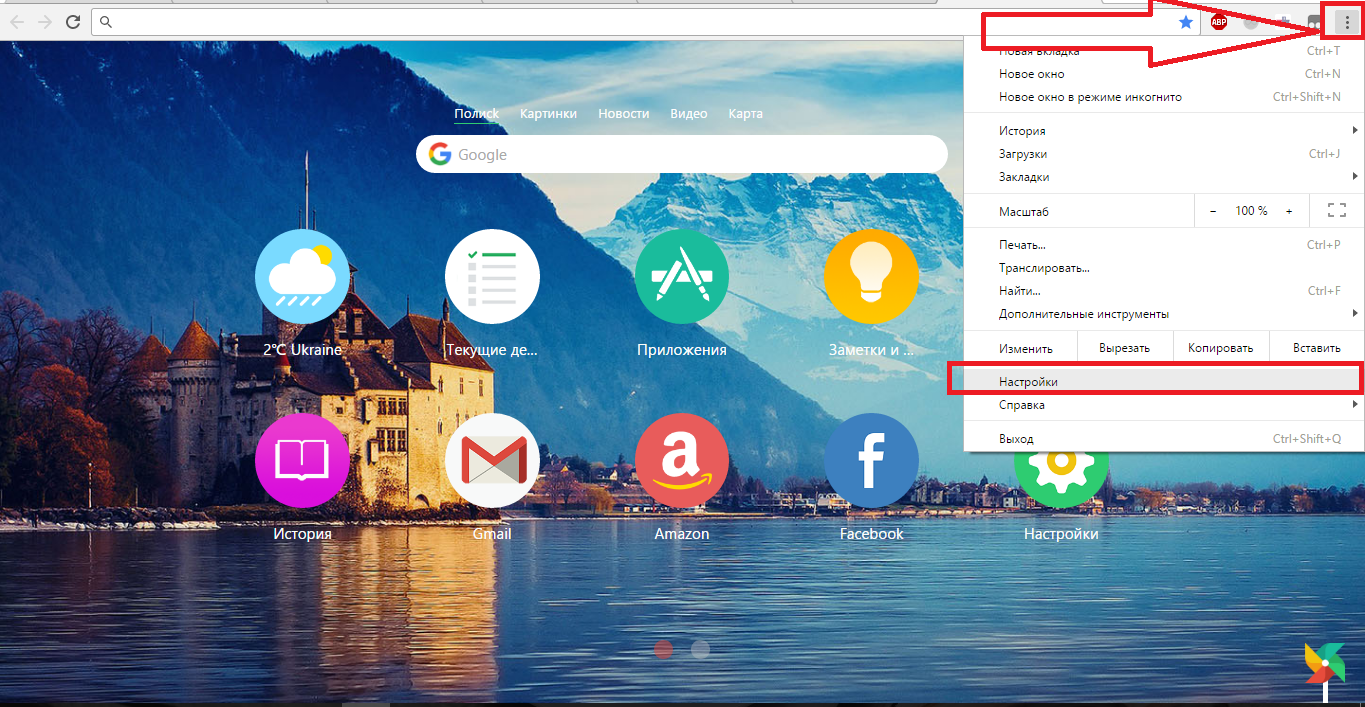
Рис. 2 – меню браузера «Хром»
- прокрутите открывшееся окно вниз и кликните на клавише «Дополнительные настройки»;
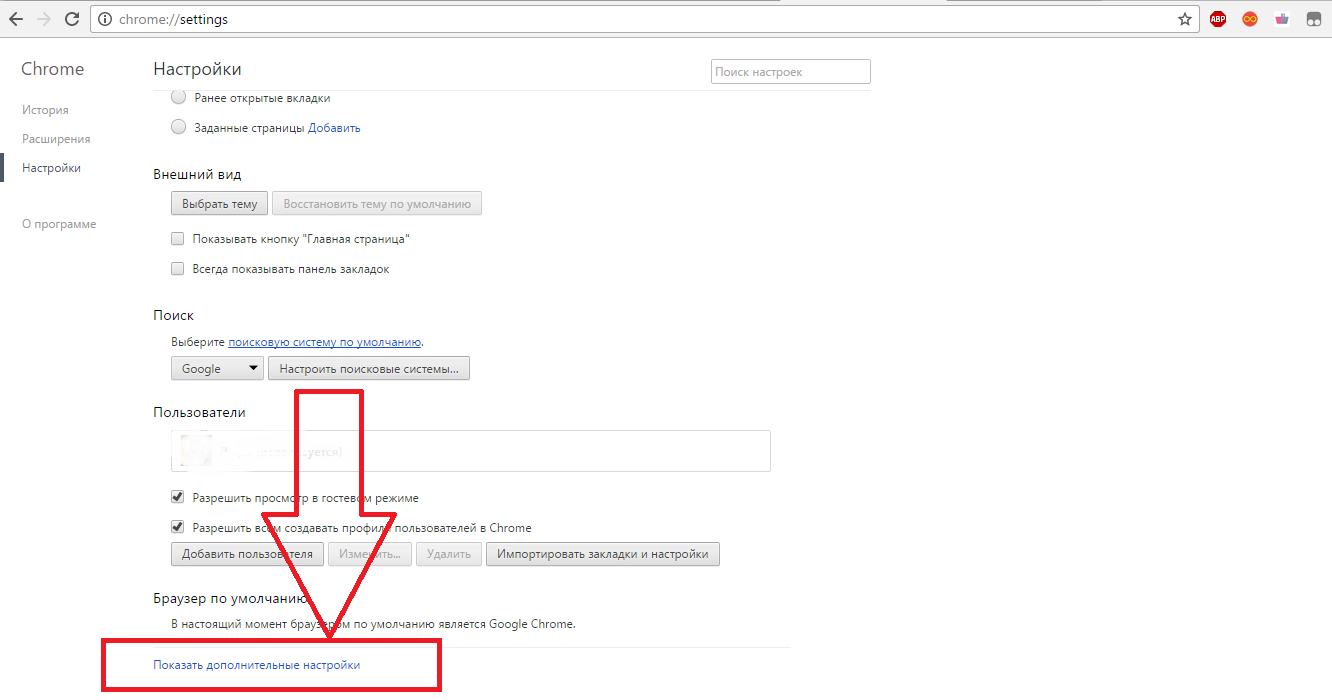
Рис. 3 – окно настроек
- теперь, среди всех новых параметров, найдите группу «Пароли и формы»;
- в пункте «Сохранять пароли» нажмите на кнопку «Показать» и перед вами откроется страница, как на рисунке 1.
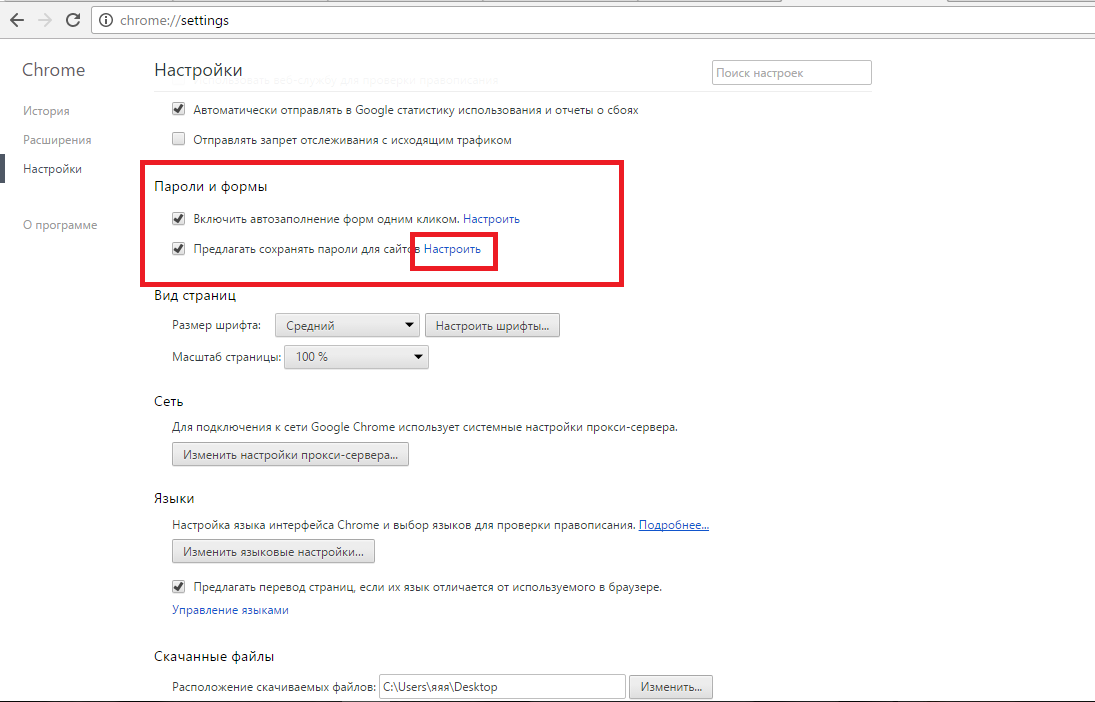
Рис 4. – параметр настроек «Пароли и формы»
Помимо настроек обозревателя, данные о сохранённых паролях можно посмотреть на самом ПК.
«Хром» записывает данные пользователей в системный файл, который расположен на жёстком диске компьютера.
Адрес файла может отличаться, в зависимости от используемой операционной системы.
Ниже на рисунке приведён список самых популярных ОС и адреса директорий, в которых хранится файл под названием Login Data:
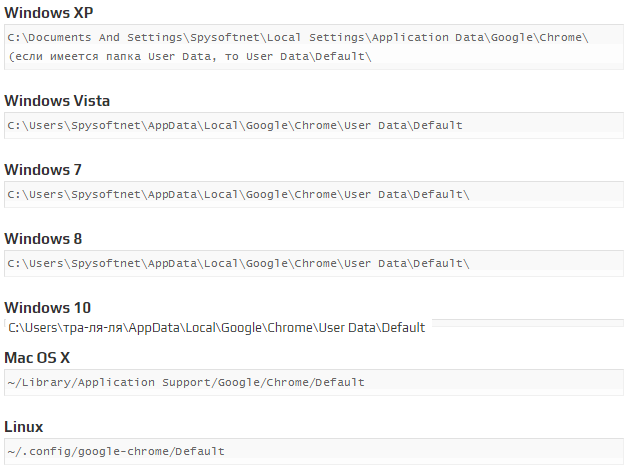
Рис 5. – адреса директорий в разных ОС
Перейдите в необходимую папку на вашем жёстком диске и найдите файл Login Data. Он не имеет расширения, соответственно, открыть просто так его нельзя.
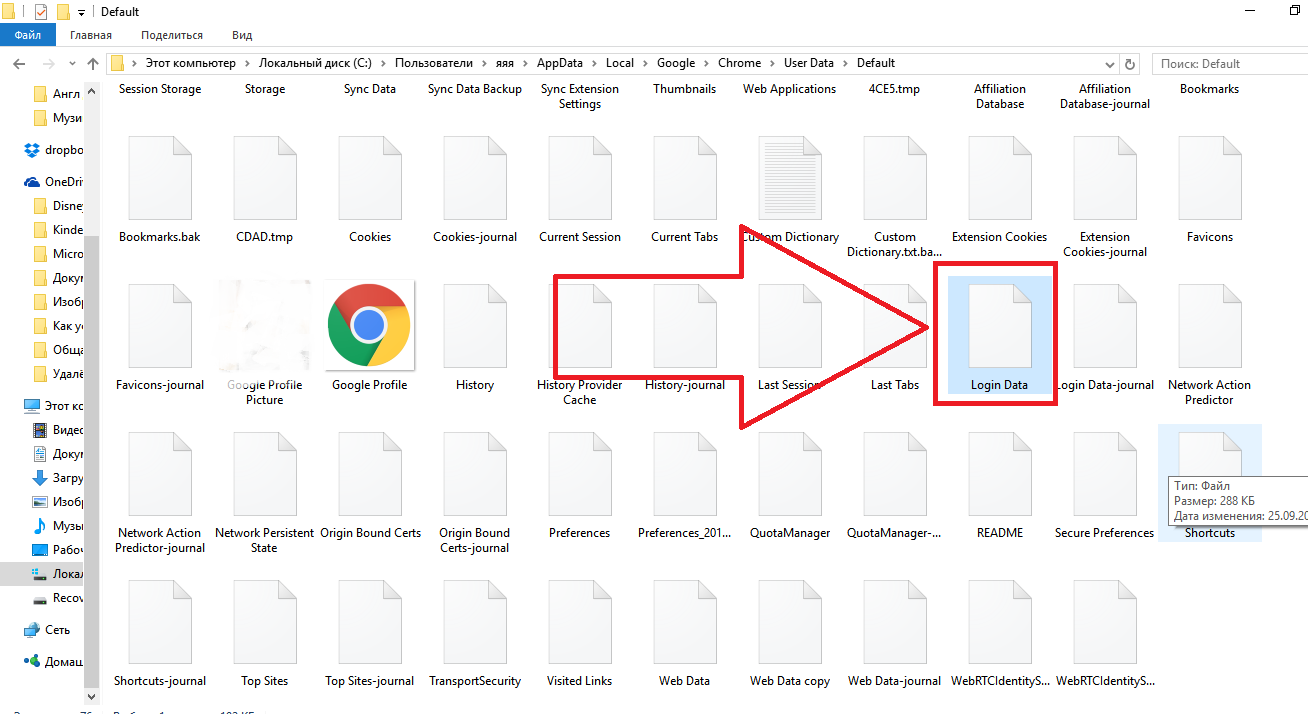
Рис 6. – локальный файл с данными пользователя
Как посмотреть логин и пароль для сайта?
После того, как вы нашли расположение настроек автосохранения или локальный файл, который их содержит, можно приступать к просмотру нужных паролей и логинов для сайтов.
Чтобы увидеть пароли в самом браузере, выберите нужный вам сайт и нажмите на клавишу показать.
Далее система безопасности автоматически запросит ввести имя пользователя ОС и пароль.
Только после правильного ввода этих данных вы получите право просматривать персональную информацию в обозревателе:
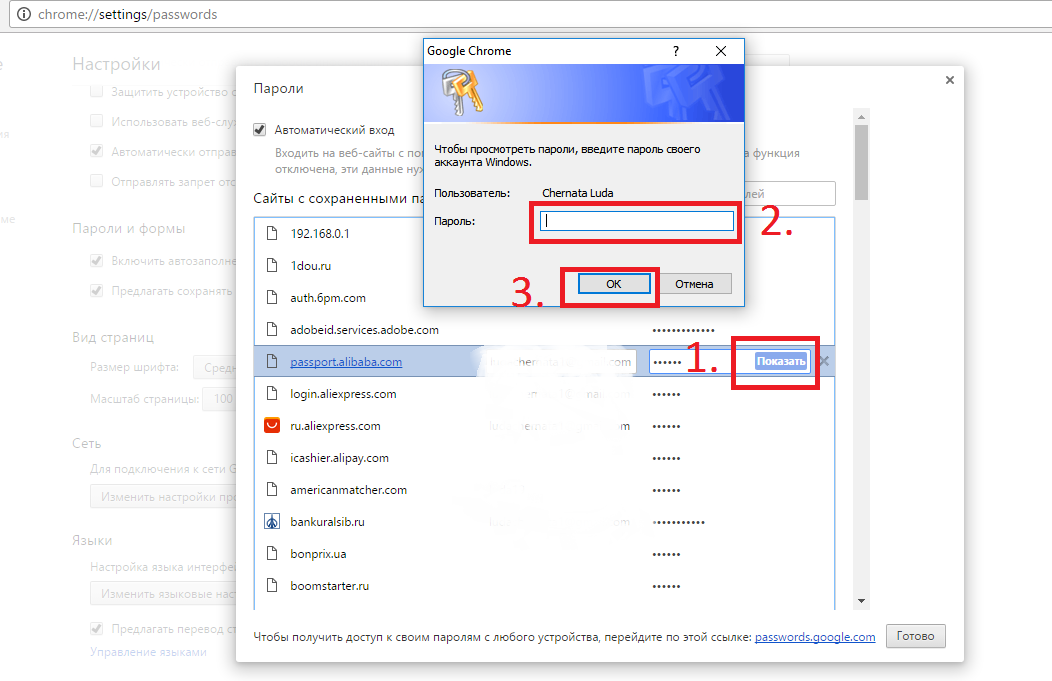
Рис. 7 – просмотр паролей в браузере «Хром»
Если, по каким-либо причинам, у вас нет возможности получить доступ к данным в самом браузере, можно попробовать «вытащить» информацию из файла Login Data.
По сути, содержимое этого файла не имеет определённого формата, но он является составляющей локальной базы данных MS MySQL и хранит в себе упорядоченную информацию пользователей браузера (список сайтов, логины, пароли, установленные расширения и прочее).
Как же открыть файл? Так как Login Data создан в основном для разработчиков, то и открыть его можно с помощью специальных программ для разработки.
К примеру, SQL Management Studio 2014 – с помощью этого ПО можно создавать локальные и серверные базы данных и применять их в создаваемых приложениях.
Чтобы открыть файл Login Data, запустите студию, затем подключитесь к локальной БД, которая установлена у вас на ПК:
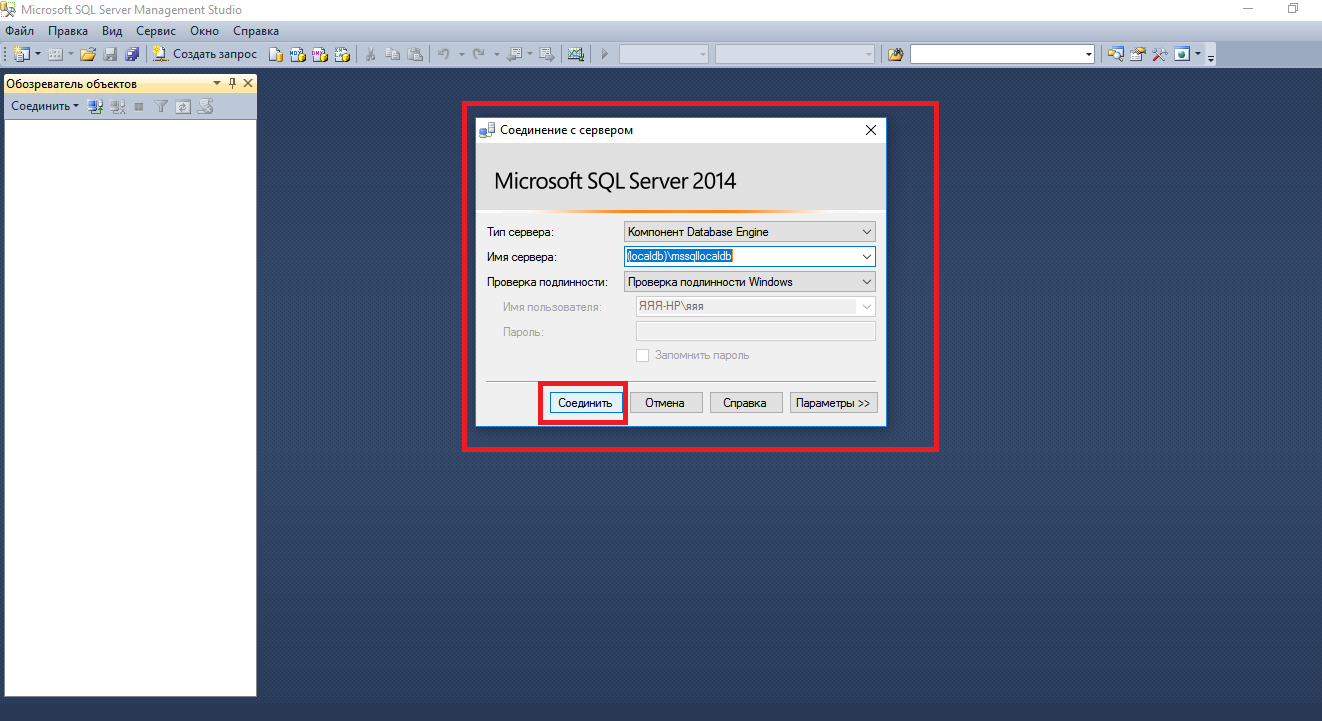
Рис. 8 – главное окно SQL Management Studio 2014
После успешного соединения, нажмите на вкладку «Файл», а потом на «Открыть». В открывшемся окне проводника компьютера, найдите Login Data и запустите его.
В окне студии появится следующая таблица:
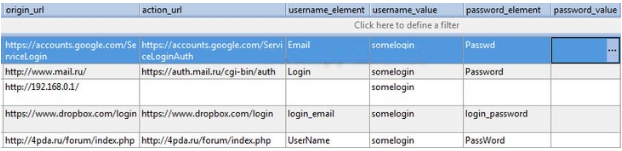
Рис.9 – таблица базы данных с логинами и паролями пользователя
Поля username_value и password_value содержат значения логинов и паролей соответственно.
Удаление пароля
Чтобы удалить связку «логин-пароль» из окна автосохранения, необходимо выбрать нужный сайт и нажать на крестик, как показано на рисунке ниже.
После этого данные для входа на ресурс будут стёрты.
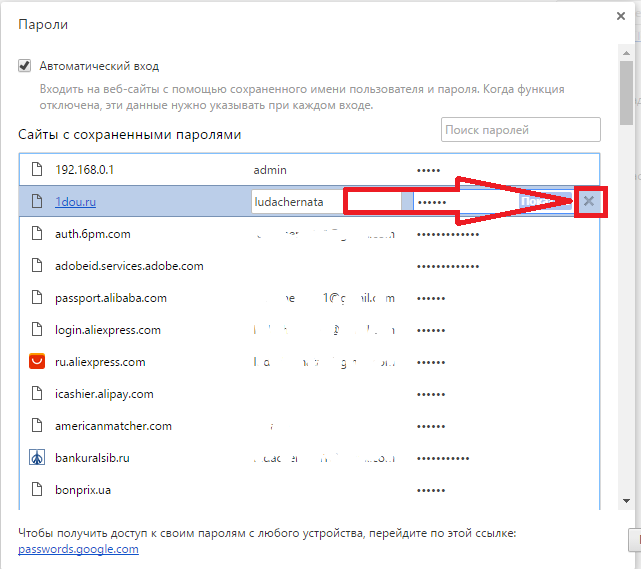
Рис. 10 – удаление сохранённого пароля для конкретного сайта
Аналогичным образом пользователи могут отредактировать сохранённые данные. Введите в поле логин или пароль новую информацию и сохраните изменения.
Отключение параметра сохранения паролей в браузере
Если вы хотите, чтобы «Хром» больше никогда не сохранял новые пароли для сайтов, необходимо отключить функцию автоматического сохранения данных.
Для этого в настройках «Пароли и формы» уберите галочку напротив пункта «Автоматический вход», как показано на рисунке ниже:
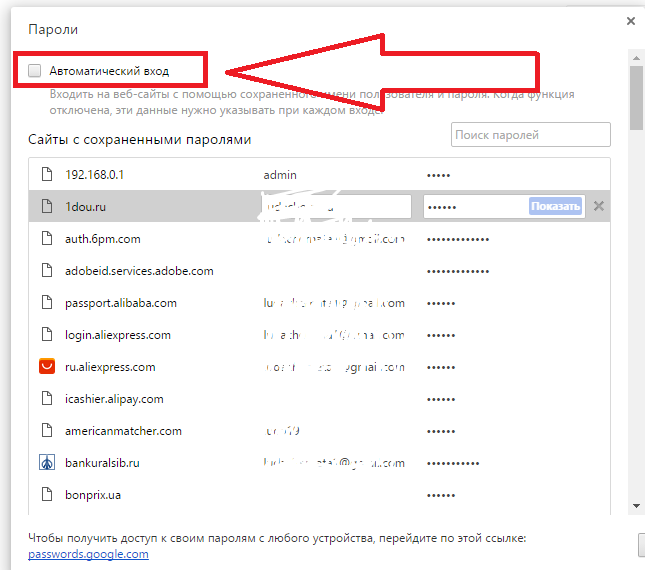
Рис. 11 – отключение автоматического входа
Теперь браузер не будет сохранять введённые логины и пароли для новых сайтов.
Чтобы не выполнялся автоматический вход для ранее используемых ресурсов, удалите все сохранённые пароли и логины вручную.
Затем следует обязательно перезагрузить компьютер, чтобы новые настройки файла Login Data вступили в силу.
Как защитить сохранённые пароли?
Новая политика конфиденциальности Chrome сразу после релиза не включала в себя пункт об отдельной защите сохранённых паролей пользователей.
Этот инцидент в начале 2014 года привлёк довольно много внимания и негодования от пользователей браузера.
Теоретически, каждый вирус, троян или другой вид вредоносного ПО мог получить доступ к сохранённым паролям обозревателя от Гугл.
Что же должны делать юзеры, которые хотят максимально обезопасить свои данные?
Для обеспечения защиты от несанкционированного доступа следуйте простым правилам:
-
или брандмауэр операционной системы должен быть включён во время использования интернета;
- Не забывайте регулярно обновлять вирусную базу защитника. Это обеспечит вас от угроз, которые несут всевозможные трояны;
- Не нажимайте на клавишу «сохранить пароль для сайта?». Таким образом данные не будут внесены в базу паролей, и другие пользователи или программы не смогут их использовать;
- Используйте утилиты, которые ограничивают доступ к системным директориям вашего ПК. К примеру, Protected Folder, Folder Lock или PasswordProtect. С помощью одной из этих утилит вы можете поставить пароль на папку с паролями браузера. Другие программные смогут получить доступ к содержимому.
В конце 2014 года разработчики Google создали демоверсию системы защиты сохранённых логинов и паролей.
На сегодняшний день она все ещё работает в тестовом режиме и доступна только на Mac OS и Windows.
Суть системы состоит в том, что посмотреть любой пароль можно только при условии, если вы правильно ввели пароль к своей учётной записи ПК.
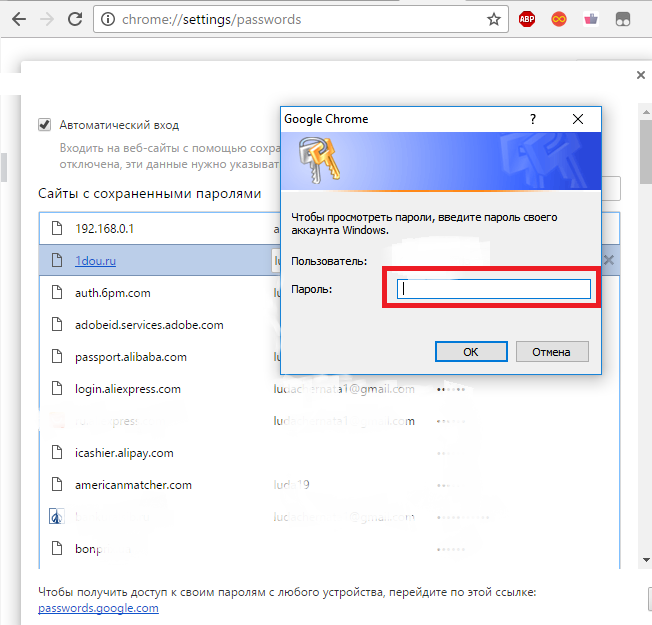
Рис. 12 – парольная защита сохранённых данных
Защитник не будет работать, если у вас на компьютере не установлен пароль для входа в систему.
Как сохранить и изменить сохраненные пароли в Google Chrome
У браузера Google Chrome есть множество полезных встроенных функций, которые способны значительно облегчить жизнь пользователей. Одна из таких функций – автозаполнение логинов и паролей при входе на сайт. С ее помощью пользователи могут не тратить время на повторную авторизацию, если все нужные данные были заранее сохранены в браузере. Гугл Хром заполнит поля автоматически. Естественно, он помнит разные комбинации для разных сайтов и не путается в них. Кроме того, он может проверять сохраненные пароли на предмет утечки (несохраненные пароли он проверять не умеет).
Можно ли сохранять пароли в Гугл Хроме
Наверняка, вы неоднократно замечали всплывающее в верхней части экрана окно с предложением сохранить введенные логин и пароль.
Вам предлагается нажать на одну из трех кнопок «Сохранить», «Нет» или крестик («Закрыть»).
В первом случае вы подтверждаете, что даете свое согласие на сохранение ваших данных в браузере.
Во втором – нажав на кнопку «Нет», вы отклоняете запрос оповещения. Браузер не станет сохранять логин и пароль и больше никогда не запросит у вас разрешение на это действие для данного сайта. Введенные вами данные будут использоваться разово и при следующем посещении сайта вам придется снова заполнять поля логина и пароля.
При нажатии на крестик («Закрыть») вы отклоняете запрос сохранения пароля, но у вас останется возможность воспользоваться функцией автозаполнения позже. В этом случае нажатие на крестик равносильно действию – «Не сейчас, спросите позднее».
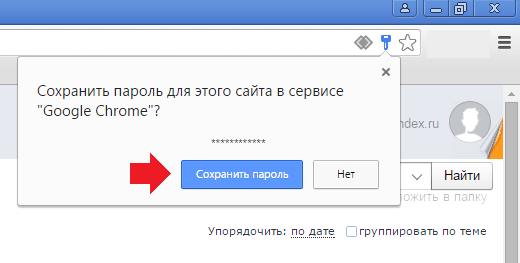
Сохранение пароля в Google Chrome
Функция автозаполнения по умолчанию активна в настройках браузера, но при желании ее можно отключить.
Если вам нужно не просто посетить сайт, но и уточнить собственные данные логина или пароля, в браузере есть возможность просмотреть все сохраненные формы. Также вы можете сохранить пароли в Гугл Хром при переустановке системы, чтобы не потерять их в процессе.
Способы сохранения
Для того чтобы сохранить пароль на сайте с авторизацией, существует несколько способов. Каждый из них по-своему удобен, так что выбирать, каким именно способом сохранять пароли от сайтов в браузере предстоит вам самим.
Сохранение при входе на сайт
Самым простым способом сохранения паролей на сайте является функция автозаполнения, которая в браузере встроена по умолчанию.
Достаточно ввести логин и пароль на сайте с авторизацией и в появившемся окне в верхней части экрана нажать на кнопку «Сохранить».
Данные будут храниться в браузере по умолчанию, поэтому при следующем посещении сайта вам не придется заполнять форму снова. Однако если вы почистили файлы-cookie, то заполненная форма обновится и вам нужно будет снова подтвердить введение логина и пароля на этом сайте.
Пароли при чистке куки не пропадут, так как они и cookies хранятся отдельно. Просто вы не залогинитесь на сайт сразу, а нужно будет кликнуть на форму авторизации – логин с паролем уже будут в ней вписаны, вам не придется писать их вручную – и подтвердить вход на сайт. А в дальнейшем вход снова станет автоматическим.
Включение синхронизации
Кроме простой функции сохранения паролей, встроенной в браузер, у Google Chrome есть также функция синхронизации, связывающая воедино все устройства, которыми вы пользуетесь через систему Гугл. Данная функция очень удобна для тех, кто пользуется своим аккаунтом на разных устройствах, например, на персональном компьютере, смартфоне и планшете одновременно.
Впрочем, для синхронизации необязательно иметь второе устройство. Достаточно просто иметь аккаунт Google.
Чтобы включить синхронизацию нужно:
- Зайти в Гугл Хром;
- Кликнуть на аватарку пользователя в правом верхнем углу браузера;
- Нажать на кнопку «Включить синхронизацию».
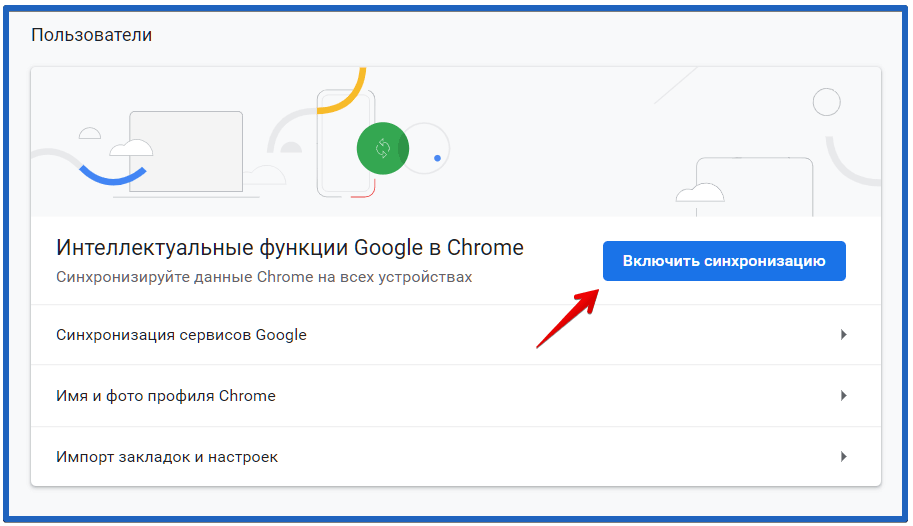
Включение синхронизации в Google Chrome
С помощью функции синхронизации вы сможете посещать сайты с автозаполнением, просто синхронизировав устройство со своим аккаунтом Google и заходить на сайт, не вводя при этом логин и пароль. Также данная функция позволяет сохранить все закладки и пароли в Google Chrome на облачном сервере и использовать их по своему усмотрению, а при необходимости и вовсе отключить устройство от системы синхронизации.
Использование расширения
Гугл Хром предлагает своим пользователям множество расширений, которые способны повысить удобство использования браузером. Одно из таких расширений, называемое LastPass, позволяет сохранять все данные и пароли непосредственно в браузере, в облачном хранилище.
Установив в браузере это расширение, вы всегда сможете быстро вводить и просматривать данные от своих аккаунтов на сайте, не боясь, что однажды забудете логин или пароль. Также существуют и другие схожие приложения, например, Bitwarden или Робоформ.
Для установки расширений вам потребуется:
- Открыть браузер;
- Зайти в интернет-магазин Chrome по ссылке https://chrome.google.com/webstore/category/extensions?hl=ru;
- Найти в поиске нужное расширение;
- Кликнуть на него и нажать «Установить».
Экспорт или импорт паролей
Если у вас возникла необходимость перенести закладки и данные автозаполнения, то функция экспорта и импорта паролей вам просто необходима. С помощью этой функции можно без труда перенести все свои закладки из другого браузера непосредственно в Гугл Хром, избавив себя от необходимости долго переносить все данные вручную.
Для экспорта паролей нужно:
- Нажать три точки в углу Google Chrome;
- Зайти в «Настройки»;
- Зайти в пункт «Автозаполнение» и перейти в «Пароли»;
- В появившемся окне найти «Сохраненные пароли» и нажать на три точки рядом с ними;
- Выберите в открывшемся меню «Экспорт паролей».
Там же должна быть и кнопка «Импорт», но она по умолчанию не видна. Для ее включения надо перейти в chrome://flags/#PasswordImport → поставить флажок в положение Enabled → нажать синюю кнопку Relaunch.
Экспорт – это выгрузка сохраненных паролей из Хрома, а импорт – это добавление их из внешнего файла в Хром.
Для импорта проходим в «Сохраненные пароли», нажимаем там кнопку «Импорт» и указываем путь к файлу с паролями.
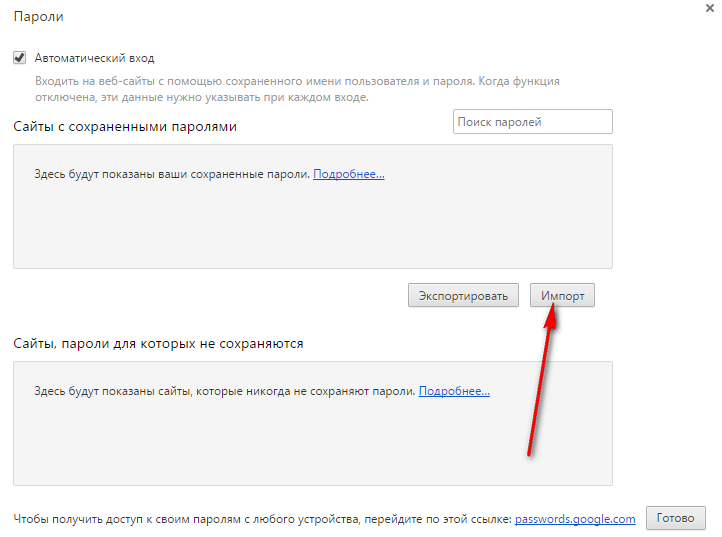
Импорт паролей в Google Chrome
Как посмотреть сохраненные пароли
Все данные автозаполнения хранятся непосредственно в самом браузере Google Chrome и при необходимости вы без труда сможете их просмотреть. Для этого вам потребуется:
- Нажать на три точки в правом верхнем углу Хрома;
- Зайти в «Настройки»;
- Слева найти «Автозаполнение» и перейти оттуда к «Паролям»;
- Выбрать «Сохраненные пароли» и нажать на зачеркнутый глаз напротив интересующего вас сайта.
Здесь же вы сможете удалить данные автозаполнения, нажав на три точки и выбрав «Удалить».
Почему не получается сохранить пароли в браузере
Некоторые пользователи испытывают трудности при сохранении паролей в браузере Google Chrome. Основные причины:
- Отключена функция «Предлагать сохранение паролей»;
- Сайт входит в список сайтов, пароли для которых не сохраняются.
Проходим по уже известному пути: три точки → «Настройки» → «Автозаполнение» → «Пароли». Тумблер «Предлагать сохранение паролей» должен быть синего цвета.
Чуть ниже будут «Сайты, пароли для которых не сохраняются». Если интересующий ваш сайт находится в этой колонке, уберите его оттуда, нажав на крестик.

QA инженер, руководитель отдела автоматизированного тестирования программного обеспечения. Владение Java, C/C++, JSP, HTML, XML, JavaScript, SQL и Oracle PL/SQL. Журналист и обозреватель сферы IT. Создатель и администратор сайта.
2 способа запретить Chrome запрашивать «сохранить пароль» на веб-сайтах
Google Chrome показывает раздражающее всплывающее окно, когда мы авторизуемся на веб-сайте, и это «Сохранить пароль?». Это связано с тем, что в Chrome есть встроенный менеджер паролей, который поможет вам управлять всеми своими паролями в Chrome. Но иногда, когда вы используете чужое устройство и не хотите сохранять данные для входа в систему, тогда возникает такой вопрос: «Сохранить пароль?» всплывающие окна могут раздражать. Вот как можно отключить всплывающие окна для сохранения пароля в Chrome.
Отключить всплывающее окно «Сохранить пароль» в Chrome
Вы можете отключить это всплывающее окно с сохранением пароля для всех веб-сайтов по одному, когда вы их посещаете, или вы можете сделать это все сразу. Давайте подробнее поговорим о двух способах.
Программы для Windows, мобильные приложения, игры — ВСЁ БЕСПЛАТНО, в нашем закрытом телеграмм канале — Подписывайтесь:)
1. Отключите для каждого посещаемого веб-сайта.
Прежде всего, вы можете отключить это для каждого веб-сайта при посещении определенного сайта. Каждый раз, когда вы входите на сайт, Chrome показывает всплывающее окно с вопросом «Сохранить пароль?» сообщение и предлагает два варианта — «Сохранить» и «Никогда».

Нажмите «Никогда» и все. Теперь Google Chrome никогда не попросит вас сохранить пароль на этом веб-сайте. Однако этот метод не является постоянным решением, поэтому мы расскажем вам исправление, в котором вы можете отключить его для всех веб-сайтов.
2. Отключите «Сохранить пароль» для всех веб-сайтов.
Здесь мы рассказываем, как отключить эту функцию в Chrome для Windows, Mac, Android и iPhone. Шаги немного отличаются для каждого.
На рабочем столе
Вы можете отключить всплывающее окно «Сохранить пароль» для всех веб-сайтов в настройках Chrome для Windows и Mac. Вот как:
- Откройте Chrome на своем ПК, щелкните значок своего профиля в правой части панели инструментов.

- Нажмите кнопку паролей (значок ключа) под вашим идентификатором электронной почты, и вы попадете на страницу пароля в настройках.
- Здесь вы увидите опцию «Предлагать сохранить пароли», выключите переключатель рядом с ней, и все.

Google Chrome никогда больше не попросит вас сохранить пароль и отключит всплывающие окна для всех веб-сайтов. Однако ваши пароли, сохраненные в Chrome, будут в безопасности.
На Android в нижней части экрана появляется всплывающее окно «Сохранить пароль». Здесь снова его можно отключить в Настройках. Давайте узнаем, как:
- Откройте приложение Chrome на своем Android-устройстве и коснитесь трехточечного значка на верхней панели инструментов.
- Перейдите в «Пароли» и отключите переключатель рядом с опцией «Сохранить пароли».
Chrome перестанет просить вас сохранять имена пользователей и пароли на вашем телефоне.
На iPhone / iPad
Действия по отключению всплывающего окна для сохранения пароля различны для iPhone и iPad. Вот как это можно сделать:
Откройте приложение Chrome и коснитесь трехточечного значка меню в правом нижнем углу. Нажмите «Настройки», перейдите в «Пароли» и отключите параметр «Сохранять пароли».
Что происходит, когда вы сохраняете пароли в Chrome?
Когда вы сохраняете пароль для нового веб-сайта, веб-браузер сохраняет ваше имя пользователя и пароль. Более того, он также будет синхронизироваться между устройствами, которые связаны с учетной записью Google, подписанной в Chrome.
Программы для Windows, мобильные приложения, игры — ВСЁ БЕСПЛАТНО, в нашем закрытом телеграмм канале — Подписывайтесь:)
Это были несколько советов по сохранению ваших данных для входа в систему от утечки. С помощью любого из способов вы можете запретить Google Chrome запрашивать сохранение паролей. В остальном диспетчер паролей в Chrome — отличная функция, которая теперь позволяет вам проверить, не просочился ли ваш пароль.
Чтобы узнать больше о таких советах и приемах, следите за обновлениями!