Как запустить скомпилированный файл linux
Рассмотрим создание первой программы на Linux, в частности, в среде Ubuntu. Как правило, многие дистрибутивы Linux, в том числе и Ubuntu, уже по умолчанию содержат установленный компилятор gcc, который мы сразу же можем использовать. Но даже если вдруг он не установлен, то его можно доустановить в терминале через команду:
В остальном, если мы будем использовать для компиляции компилятор GCC, все будет аналогично созданию программы на Windows.
Определим в файловой системе каталог для исходных файлов с кодом на Си и создадим в нем новый файл hello.c со следующим кодом:
И это тот же код, что был в случае с Windows, потому что программы на Си на уровне исходного кода в большей степени обладают переносимостью.
Чтобы вывести строку на консоль, необходимо подключить подключает заголовочный файл stdio.h с помощью директивы include.
Этот заголовочный файл содержит определение функции printf, которая нужна для вывода строки на консоль.
Далее идет определение функции int main(void) — главной функции, которая должна присутствовать в любой программе на Си. С нее собственно и начинается выполнение приложения.
Ключевое слово int в определении функции int main(void) говорит о том, что функция возвращает целое число. А слово void в скобках указывает, что функция не принимает параметров. А все содержимое функции заключается в фигурные скобки.
В самой функции происходит вывод строки на консоль с помощью функции printf, в которую передается выводимая строка «Hello world!».
В конце осуществляем выход из функции с помощью оператора return . Так как функция должна возвращать целое число, то после return указывается число 0. Ноль используется в качестве индикатора успешного завершения программы.
Перейдем к терминалу и вначале с помощью команды cd перейдем к каталогу, где расположен файл с исходным кодом.
Запуск исполняемых файлов.
Сразу укажу, что я полнейший нуб. Учусь пользоваться линуксом. Сейчас стоит fedora 22. Не запускаются скомпилированные исполняемые файлы. Компилирую СИшные файлики через ком строку. «gcc -c file.c -o file.o» и «gcc file.o -o file». После этих действий выдает ошибку при запуске через sh «не могу запустить бинарный файл.» Не хочет запускать ни file.o, ни file. Переустанавливал bash и gcc через ком строку с помощью dnf reinstall, не помогло. Мне интересен любой способ решения этой проблемы, который я буду способен в кратчайшие сроки освоить.
Предлагаешь нам самим догадаться, как именно ты запускаешь этот файл?
Дай право на выполнение:
[root@localhost программы]# gcc -c pr1.c -o pr1.o [root@localhost программы]# gcc pr1.o -o pr1 [root@localhost программы]# sh pr1 pr1: pr1: не могу запустить бинарный файл [root@localhost программы]# chmod +x pr1 [root@localhost программы]# sh pr1 pr1: pr1: не могу запустить бинарный файл [root@localhost программы]# ls pr1 pr1.c pr1.o адрес [root@localhost программы]# chmod a=x pr1.o [root@localhost программы]# pr1.o bash: pr1.o: команда не найдена. ^C [root@localhost программы]# sh pr1.o pr1.o: pr1.o: не могу запустить бинарный файл [root@localhost программы]# ./pr1.o bash: ./pr1.o: cannot execute binary file: Ошибка формата выполняемого файла [root@localhost программы]# ./pr1 указатель не определен
[root@localhost программы]# chmod +x pr1.o
[root@localhost программы]# ./pr1.o
bash: ./pr1.o: cannot execute binary file: Ошибка формата выполняемого файла
Ну фиг его знает. Выложи что ты там собираешь.
Да, вообще все мной собранные проги, которые даже раньше работали, не запускаются.
Запуск скомпилированного файла в ubuntu
Ubuntu – это один из самых популярных дистрибутивов Linux, который является основой для многих других дистрибутивов. Если вы разрабатываете на Ubuntu, то вы, скорее всего, используете компиляторы для создания своих программ, написанных на различных языках программирования. Как правило, вы получаете скомпилированный файл. Но как запустить скомпилированный файл в Ubuntu? Ответ на этот вопрос может быть довольно простым или сложным в зависимости от способа компиляции.
Большинство языков программирования, таких как C++, Java, Python, Ruby и многие другие, поддерживают компиляцию в исполняемый файл. Этот файл может быть запущен на любом компьютере, на котором установлено соответствующее окружение выполнения (runtime environment). В Ubuntu и других дистрибутивах Linux достаточно установить соответствующее окружение выполнения, чтобы запустить скомпилированный файл.
Но существуют и другие языки программирования, например, скриптовые языки, такие как Bash, Perl, Ruby и другие, которые не требуют компиляции в исполняемый файл. В этом случае, чтобы запустить скрипт на Ubuntu, вам нужно будет выполнить некоторые простые шаги.
Запуск скомпилированной программы на Ubuntu
Для запуска скомпилированной программы на Ubuntu вам нужно выполнить следующие действия:
1. Убедитесь, что у вас установлено соответствующее окружение выполнения.
Если вы компилируете программы на C++, вам может потребоваться GNU C++ Compiler (g++) и соответствующее окружение выполнения, такое как libstdc++. Если вы пишете программы на Java, вам потребуется JDK (Java Development Kit) и соответствующее окружение выполнения, такое как JRE (Java Runtime Environment). Если вы используете другой язык, сначала узнайте, какое окружение выполнения вам нужно.
Для установки соответствующего окружения выполнения выполните следующую команду в терминале Ubuntu:
`sudo apt-get install пакет`
Замените "пакет" на название нужного вам пакета.
2. Установите права на выполнение для скомпилированного файла.
Для выполнения скомпилированного файла на Ubuntu вам нужно установить права на выполнение. Вы можете это сделать с помощью команды chmod:
`chmod +x имя_файла`
Замените "имя_файла" на название вашего скомпилированного файла.
3. Запустите скомпилированный файл.
Теперь вы можете запустить скомпилированный файл на Ubuntu с помощью команды:
Замените "имя_файла" на название вашего скомпилированного файла.
Запуск скриптов на Ubuntu
Если у вас есть скрипт на Ubuntu, например, скрипт на Bash, то его можно запустить без необходимости компиляции в исполняемый файл. Для этого выполните следующие действия:
1. Установите права на выполнение для скрипта.
Для того чтобы выполнять скрипт на Ubuntu, вам нужно установить права на выполнение. Это можно сделать с помощью команды chmod:
`chmod +x имя_скрипта`
Замените "имя_скрипта" на название вашего скрипта.
2. Запустите скрипт.
Теперь вы можете запустить ваш скрипт на Ubuntu с помощью команды:
Замените "имя_скрипта" на название вашего скрипта.
Запуск скомпилированного файла на Ubuntu не так уж сложен. Вам всего лишь нужно установить соответствующее окружение выполнения, установить права на выполнение для скомпилированного файла и запустить его. Если у вас есть скрипт, то вы можете выполнить его без необходимости компиляции в исполняемый файл. Все эти действия очень просты и доступны даже для новичков в области программирования на Ubuntu. Всего несколько команд в терминале Ubuntu – и вы уже можете запустить свою программу на этом замечательном дистрибутиве Linux.
�� Как скомпилировать и запустить программы на C, C++ в Linux

После установки необходимых инструментов разработки проверьте их с помощью одной из следующих команд:
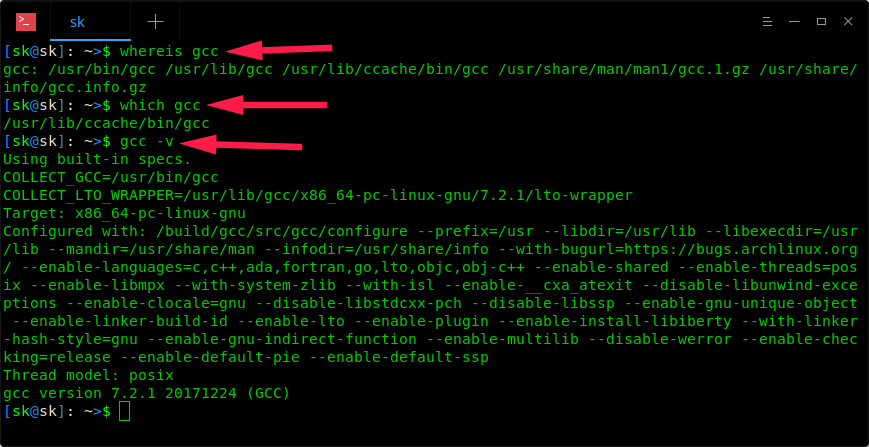
Компиляция и запуск программ на C, C ++ на Linux
Напишите свой код / программу в вашем любимом редакторе CLI / GUI.
Я собираюсь написать свою программу на C, используя редактор nano.
Примечание: вам нужно использовать расширение .c для программ на C или .cpp для программ на C ++.
Если ошибки нет, компилятор успешно сгенерирует исполняемый файл с именем itisgood в текущем рабочем каталоге.
Наконец, выполните программу, используя команду:
Вы увидите вывод, как показано ниже:
Чтобы разрешить предупреждения, отладьте символы в выводе:
Чтобы скомпилировать исходный код без ссылок:
Приведенная выше команда создаст исполняемый файл с именем source.o.
Если ваша программа содержит математические функции:
Для более подробной информации обратитесь к справочным страницам.
Компиляция и запуск программ C ++
Напишите свою программу на C ++ в любом редакторе по вашему выбору и сохраните ее с расширением .cpp.
Вот простая программа на C ++.
Чтобы скомпилировать эту программу C ++ в Linux, просто запустите:
Если ошибок не было, вы можете запустить эту программу C ++ под Linux, используя команду:
Вы увидите вывод, как показано ниже:
Я не использовал расширение .cpp в приведенной выше команде для компиляции программы.
Нет необходимости использовать расширение для компиляции программ на C ++ с помощью команды make.