Как изменить размер объекта в Фотошопе
Изменение размера объектов в Фотошопе – один из главных навыков, которым должен владеть порядочный фотошопер. Конечно, этому можно научиться и самостоятельно, но с посторонней помощью это сделать быстрее и эффективнее.
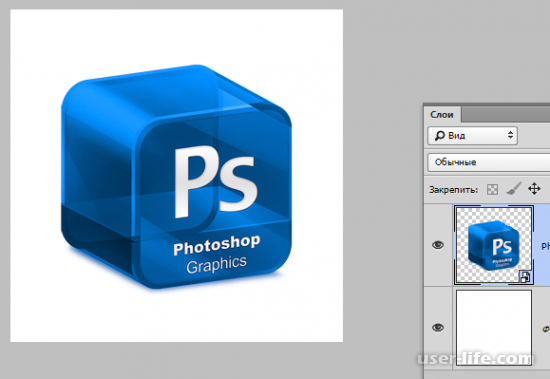
В этом уроке обсудим способы изменения размера объектов в Фотошопе. Допустим, имеем вот такой объект:
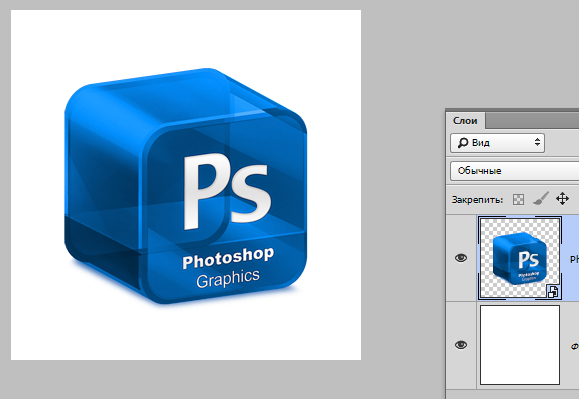
Изменить его размер можно двумя способами, но с одним результатом.
Способ 1: Через меню программы
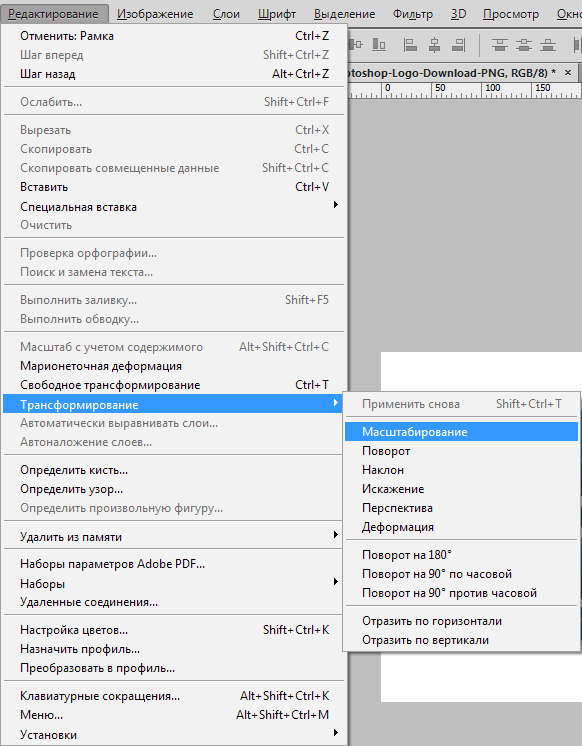
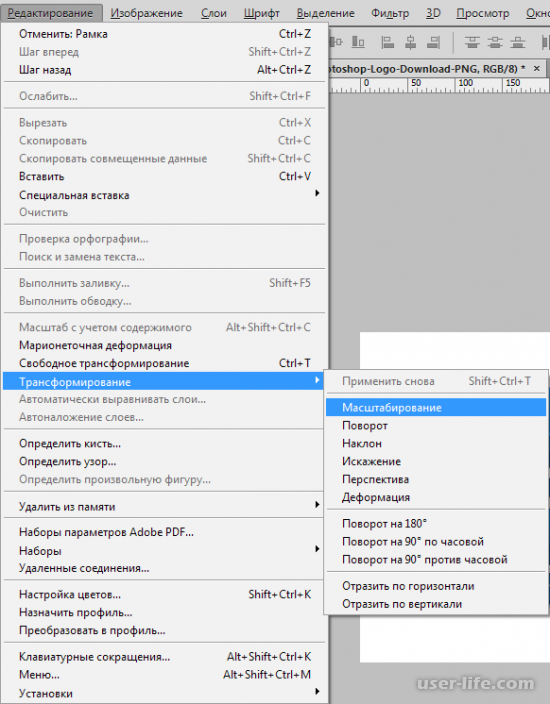
- Ищем на верхней панели инструментов вкладку «Редактирование» и наводим курсор на пункт «Трансформирование». Из выпавшего меню нас интересует в данном случае только один пункт – «Масштабирование».
Способ 2: Свободное трансформирование
Не всегда бывает удобно лезть в меню за данной функцией, тем более что делать это приходится довольно часто. Разработчики Фотошопа придумали универсальную функцию, вызываемую горячими клавишами CTRL+T. Называется она «Свободное трансформирование».
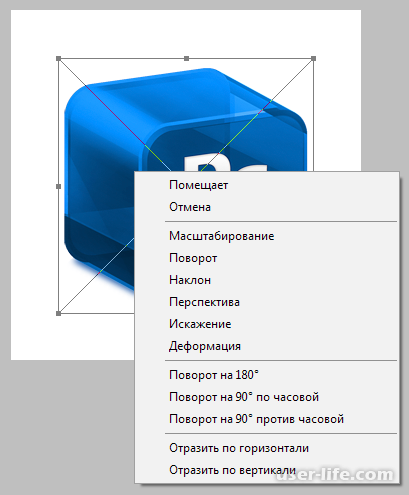
Универсальность заключается в том, что при помощи этого инструмента можно не только менять размеры объектов, но и вращать их. Кроме того, при нажатии правой кнопкой мыши появляется контекстное меню с дополнительными функциями.
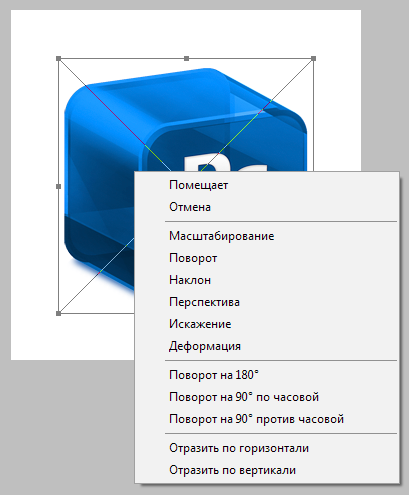
Для свободного трансформирования действуют те же клавиши, что и для обычного.
Это все, что можно сказать об изменении размера объектов в программе Фотошоп.
Еще статьи по данной теме:
Помогла ли Вам статья?
Спасибо искал очень долго ответ очень рад что есть такие сайты
В версии 20 не корректно работает комбинация ctrl + shift + t, как это возможно исправить?
Изменения размера это не только МАСШТАБИРОВАНИЕ, слишком узко. Как задать точный размер элементу?
как вырезать объект с картинки и поместить на новый слой?
Здравствуйте, Шаин. Специально для таких случаев у нас есть пара статей:
Выделяем объект по контуру в Фотошопе
Как вырезать объект в Фотошопе
Вопрос про задание точных размеров объекту
Здравствуйте, Аноним. Почитайте про Свободное трансформирование. В той статье рассказано, как настроить точные параметры
/free-transform-in-photoshop/
Здравствуйте.Каким способом можно изменить размеры .PNG картинки без фона
Сам не могу этого понять
Здравствуйте, Дамир. Смотря что вы имеете в виду. В этой статье мы как раз и изменяем размер такой картинки.
Если вас интересует, как изменить размер содержимого «внутри фона», то никак. Можно только обрезать прозрачные пиксели, чтобы за пределами объекта не было фона (или небольшие участки, если объект не прямоугольный). Делать это нужно в новом документе.
1. Выбираем слой с объектом. Идем в меню «Изображение — Тримминг».
2. Указываем «На основе прозрачных пикселов», выбираем обрезку со всех сторон и жмем ОК. Теперь «лишнего» фона на картинке нет.
Почитайте также статьи про масштабирование:
/free-transform-in-photoshop/
/how-to-resize-the-image-in-photoshop/
/how-to-change-photo-size-in-photoshop/
/how-to-change-the-size-of-the-layer-in-photoshop/
Трансформирование объектов
При преобразовании любого типа слоя перетаскивание углового маркера ограничительной рамки теперь по умолчанию масштабирует слой пропорционально. При этом кнопка Сохранять пропорции (значок ссылки) на панели параметров находится во включенном состоянии. Чтобы изменить поведение преобразования по умолчанию на непропорциональное масштабирование, выключите кнопку Сохранять пропорции (значок ссылки). Клавиша SHIFT служит переключателем для кнопки Сохранять пропорции . Если кнопка «Сохранять пропорции» включена, при нажатии клавиши SHIFT она выключается (и наоборот). Photoshop запоминает последнюю настройку поведения преобразования — пропорциональное или непропорциональное масштабирование. Это будет поведение преобразования по умолчанию, когда вы запустите Photoshop в следующий раз.

Как вернуть устаревшее поведение преобразования?
В строке меню выберите Редактировать (Windows) или Photoshop (Mac) > Установки > Общие , а затем выберите Использовать прежнюю версию свободного трансформирования .
Применение трансформирования
Трансформирование масштабирования, поворота, наклона, растяжения или деформации изображения. Трансформирование можно применять к выделенной области, целому слою, нескольким слоям или к слою-маске. Кроме того, трансформирование применяется к контуру, векторной фигуре, векторной маске, границе выделения или к альфа-каналу. При работе с пикселами трансформирование влияет на качество изображения. Для того чтобы к растровым изображениям применялось неразрушающее трансформирование, следует использовать функцию «Смарт-объекты». (См. раздел Работа со смарт-объектами.) Трансформирование векторной фигуры или контура является неразрушающим, поскольку при этом изменяются только математические вычисления, с помощью которых создан объект.
Чтобы выполнить трансформирование, выделите нужный объект, затем выберите команду трансформирования. При необходимости перед началом трансформирования настройте контрольную точку. Перед тем как выполнять суммарное преобразование, можно последовательно выполнить несколько отдельных действий. Например, можно выполнять масштабирование с помощью инструмента «Масштаб» или путем перетаскивания рукоятей, затем применить команду «Искажение», изменяя степень искажения также перетаскиванием рукояти. Для того чтобы применить трансформирование, следует нажать клавишу «Ввод» или «Return».
Цвет пикселов, добавляемых или удаляемых во время трансформирования, вычисляется в Photoshop методом интерполяции, выбранным в разделе «Основные» диалогового окна «Установки». Скорость и качество трансформирования непосредственно зависят от этого параметра интерполяции. Бикубическая интерполяция, применяемая по умолчанию, выполняется медленнее всего, но дает наилучший результат.
Кроме того, деформировать и искажать растровые изображения можно с помощью фильтра «Пластика».

A. Исходное изображение B. Отраженный слой C. Повернутая граница выделенной области D. Часть объекта в измененном масштабе
Команды подпунктов меню трансформирования
Увеличение или уменьшение элемента относительно контрольной точки — заданной точки, вокруг которой выполняется трансформирование. Масштабировать можно по горизонтали или по вертикали, а также по горизонтали и по вертикали одновременно.
Поворот элемента вокруг контрольной точки. По умолчанию эта точка находится в центре объекта. Однако ее можно переместить в другое место.
Наклон элемента по вертикали или по горизонтали.
Растягивание элемента по всем направлениям.
К выбранному элементу применяется перспектива схождения в одной точке.
Изменение формы элемента.
Вращение на 180°, вращение на 90° по часовой стрелке, вращение на 90° против часовой стрелки
Вращает элемент на указанное число градусов по часовой или против часовой стрелки.
Как изменять размеры объекта в Фотошопе
Умение менять размеры объектов в Photoshop, это одно их самых главных умений, любого уважающего себя Фотошопера. Конечно, всегда можно научиться самому, но ведь гораздо легче и быстрее прибегнуть к сторонней помощи. Так давайте все-таки посмотрим, как уменьшать или увеличивать размер объектов в Фотошопе.
Для начала у нас есть вот такой объект, и нам просто необходимо увеличить его в размерах.
Для этого есть два способа, и итог у них один. Первый заключается в том, что бы мы зашли в меню, и через меню поменяли размер.
Для этого заходим во вкладку «Редактирование», на верхней панели, и наводим курсор мышки на «Трансформирование». Из нового меню нам нужен пункт «Масштабирование».
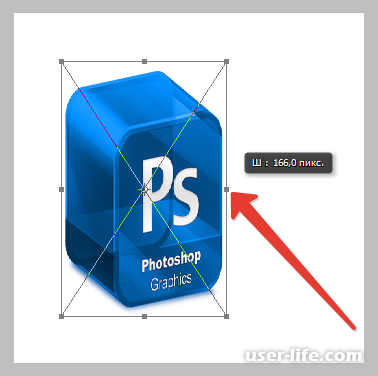
Когда мы нажимаем на этот пункт, у нас появляется рамка, за марки которой мы можем потянуть, тем самым увеличивая, или уменьшая размер объекта. Если при этом зажать кнопку Shift, то нам получиться сохранить исходные пропорции объекта. А если при этом еще и зажать Alt, то все изменения будут происходить относительно центра объекта.
Второй способ заключен в том, что бы использовать клавиши на клавиатуре, вместо постоянного открывания меню.
Для начала использование клавиш гораздо удобнее и быстрее, а лазанье по меню отнимает много времени. Разработчики Фотошопа добавили такую функцию под названием «Свободное трансформирование». Вызвать ее можно клавишами CTRL+T. Ее удобство еще заключается в том, что если нажать по объекту правой кнопкой мышки, появляется дополнительное меню, а также при этом у объекта появляется возможность вращаться.
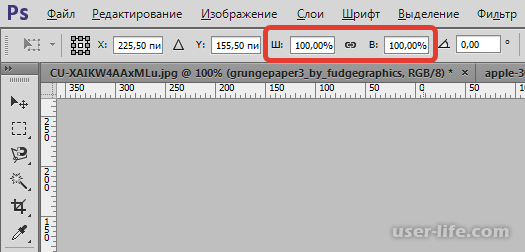
А для того что бы выставить точный размер объекту, также жмем CTRL+T, и на верхней панели с размерами, меняете цифры по высоте и ширине, на нужные вам.
Как видите поменять размер у объекта в Фотошопе очень просто, сделать это можно очень быстро через клавиши на клавиатуре, без каких либо проблем. Надеюсь, эта статья была вам полезна.
Как в фотошопе изменить размер объекта сохранив пропорции

Фотошоп
Здравствуйте! Сегодня мы рассмотрим немного необычную тему, как в фотошопе изменить размер объекта. Казалось бы, что в этом сложного? Но иногда работая с изображением, оно деформируется, искажается или же изменяются пропорции. Чтобы избежать таких неприятных моментов, мы изучим несколько вариантов работ.
Интерфейс и горячие клавиши
Вопрос. Отчасти риторический, ну да ладно. Как изменить размер сохранив пропорции? Объясняю. Открываем фотошоп и добавляем нужное нам изображение. Как всегда, есть два варианта работы: интерфейс и горячие клавиши, каким из них работать вы выбираете сами.
Я загружу вот такую интересную картинку и начну с ней работать.
Первый вариант изменения размера – интерфейс. Нажимаем Редактирование — Трансформирование — Масштабирование.

На нашем изображении появится рамка, которая позволит нам расширить или же уменьшить изображение. Нажав Esc можно отменить действия, Enter — сохранить.
Второй способ Ctrl+T клавиши для свободного трансформирования. Плюс этого способа в том, что можно будет не только менять размеры нашего изображения, но и свободно вращать его в разные стороны. Думаю этот способ куда проще, чем первый.
С этим разобрались, а что если возникнет другая проблема? Например, вы добавили на фото какой-нибудь объект, а он немного больше или меньше. И тут появляется проблема, как же изменить размер вставленного объекта и при этом не затронуть основное фото.
Расскажем и покажем. Вставляем нужный нам объект отдельным слоем. Важно! Объект должен быть без фона. Если у вас картинка с фоном, то зайдите в какой-нибудь редактор и сохраните его в формате PNG. Продолжим.
У меня есть изображение с фоном и без. Картинку без фона перемещаем к основной, помните как это делать? С помощью инструмента «Перемещение».

Посмотрите на слои, обязательно активным должен быть слой, с которым вы непосредственно хотите работать. Как вы видите, можно и сейчас изменить размер нашего объекта на слое, но он немного искажается, что конечно же не радует.
Как быть в такой ситуации? Чтобы изменить размер вставленного выделенного объекта пропорционально во время растягивания, зажимайте клавишу Shift. Вот так одна кнопочка избавит вас от сотни седых волос.
Так же можно использовать способ, который был описан чуть выше Ctrl+T. Напоминаю, что вы сможете не только изменять размер, но и вращать картинку.
По параметрам
Посмотрим ещё один вариант и закончим наш мини экскурс по размерам фото. Часто мы вырезаем из фотографии нужные нам картинки, как правило, они получаются маленькими. Как из вырезанного объекта сделать нормальную картинку.
У меня уже есть готовая картинка, о том как вырезать из фото отдельный объект я рассказывал на предыдущих уроках, вспоминаем. Обязательно нужно сделать дубликат фото, которое вы хотите вырезать. Конечно же тут тоже есть несколько способов на выбор.
Первый не самый удобный и достаточно запутанный. Находим в интерфейсе Изображение — Размер изображения, затем появляется окошко, где нужно будет вбить нужные параметры.
Не хотите сохранять параметры? Тогда уберите галочку в том месте, где я отметил квадратиком. Если вы знаете какие нужны, то прекрасно, а что делать, если не знаешь? Для этого существуют другие варианты.

Второй уже известный нам способ Ctrl+T. Думаю снова объяснять смысла нет, алгоритм работы тот же.
И третий способ, мы его тоже рассматривали Редактирование — Трансформирование — Масштабирование.
Работать с пропорциями фото должен уметь каждый. Без этих навыков невозможно получить красивое изображение. Правильно растянутая или сжатая фотография будет смотреться куда лучше.
Пишите в комментариях что вам не очень понятно, постараюсь поподробнее объяснить. Делитесь вашими мыслями, буду рад ответить. И не забывайте повышать свои знания в теории, а также обязательно нужна практика.