4 способа узнать CMS движок сайта

Иногда бывает очень трудно решить, какой движок выбрать для создания сайта, но вот вы видите сайты успешных конкурентов или ресурсы с большими возможностями, которые тоже хотите применить в своём проекте, и возникают естественные вопросы: “А на каком движке сделан их сайт?”, “Какие технологии позволили им всё это реализовать?”. Если сайты успешных конкурентов сделаны на определённой CMS системе, то этот же движок вполне может подойти и для реализации ваших идей.
Теперь перейдём к самому важному — как узнать cms движок сайта.
Онлайн-сервис определения CMS сайта
Я попробовал несколько онлайн-сервисов и был очень удивлён, что они не смогли определить на каком движке сделан наш сайт или откровенно врали. Наш сайт сделан на CMS Joomla и мы это не скрываем. Удалили только одну строчку кода для большей безопасности.
Вот список этих ресурсов:
-
— дал ответ, что обнаружена система управления сайтами VamShop; — была долгая проверка движка сайта по 68 разным CMS и напротив каждой было написано — “признаков использования не найдено”; и raskruty.ru — показали несколько технологий, которые мы используем, но CMS определить не смогли; — уверенно наврал, что сайт сделан на MODx; — только этот онлайн-сервис смог определить используемую нами CMS, а также показал очень много других полезных данных: сервер, хостинг, скрипты, системы статистики и виджеты подключенные к сайту.
Способ 1 — узнать CMS сайта онлайн, воспользовавшись сервисом builtwith.com
Определить CMS движок сайта вручную
Задача такая — посмотреть код сайта и найти признаки для определения CMS на которой он сделан. Код можно увидеть многими способами, но сейчас не об этом, поэтому приведу пример только одного, самого популярного способа:
- Открываем нужный сайт в браузере Google Chrome.
- Жмём правой кнопкой мышки в любом месте и выбираем “Посмотреть код”.

Первым делом смотрим на строки кода, которые находятся вверху, между тегами <head> и </head> . Посмотрите, нет ли там такой строчки <meta name=»generator» content=»xxxxxx» /> . Обычно именно в мета теге generator написано название CMS движка и вместо “xxxxxx” вполне может быть то, что вы ищете.

Многие удаляют этот тег, чтобы вредные боты и вирусы не узнали CMS и не пытались применить известные им методы взлома для данного движка.
Понять на каком движке сделан сайт можно и по другим признакам. По структуре расположения файлов или по названию шаблона, если вбить его в поиск, то можно узнать для какой CMS сделан этот шаблон.
В верхней строке панели просмотра кода выберите вкладку Sources, и вы увидите структуру папок хранящих файлы для этого ресурса. Ищите папку template или theme в таких папках хранятся шаблоны. Как видно из снимка, наш шаблон называется rt_salient.

В этом же снимке видно ещё один способ. Можно открывать разные файлы сайта и смотреть на комментарии в этих файлах (зелёный цвет текста). В этих комментариях часто пишется информация о коде: кто его написал; для какого шаблона; для какого CMS движка и так далее.
Способ 2 — определить CMS самостоятельно по мета тегу generator или по другим признакам в коде сайта.
Найти адрес входа в админку и посмотреть там
Ещё один хороший ручной способ. Просто дописываем в URL адресе строку /admin и вполне вероятно, что вас перекинет на страницу входа в админку.
Если не получилось, то попробуйте посмотреть файл robots.txt — очень часто там закрывают админку от поисковых ботов и вы сможете понять по какому адресу она находится.

Конечно у вас нет логина и пароля, чтобы войти, но нам и не нужно входить. На этой странице обычно написано, в админку какой системы мы входим. Многие CMS движки ставят крупный логотип на этой странице, а некоторые дают внизу ссылку.
Способ 3 — посмотреть что написано при входе в панель управления административной частью сайта.
Узнать движок у людей, делавших сайт
Иногда внизу сайта указана веб-студия, которая его делала. Нет ни чего трудного в том, чтобы спросить у веб-студии или у самого владельца сайта, на каком движке им удалось реализовать подобное.
Похвалите, укажите те моменты, которые вам понравились больше всего. Пожелайте его сайту процветания. Объясните, что вы тоже думаете о создании подобного ресурса. Если это ваш прямой конкурент, то можно немного приврать и сказать, что ваш сайт будет на другую тематику, но со схожим функционалом.
После всего этого можно спросить, сколько времени понадобилось на создание, на каком CMS движке сделан сайт, кто его делал, сколько было затрачено средств на разработку и сколько нужно на поддержание и сопровождение такого ресурса.
Думаете не ответят? Я задавал подобные вопросы 5-6 раз и мне всегда отвечали. Попробуйте! Вы же ни чего не теряете, особенно если первые 3 способа вам не помогли.
Способ 4 — спросить у разработчиков или владельца, обратившись по указанным на сайте контактам.
Если наша статья была для вас полезной, то ставьте “лайк”. А если вы так и не смогли узнать движок сайта, то возможно он сделан без использования CMS. Напишите об этом в комментариях и мы вместе постараемся это выяснить.
Комментарии
Как обычно, мы открыты для общения и вы можете смело писать свои комментарии, задавать вопросы и просто делиться мнением. Ваши отзывы очень важны для нас!
Определить CMS (движок) сайта

Настало время естественного продвижения. Что может быть важнее для сайта, чем статья о нём на самых авторитетных тематических ресурсах?

Платформа для интернет-бизнеса. Это многофункциональная онлайн-система для совместной работы, управления проектами, а так же мгновенного отслеживания результатов. Система представляет собой единое онлайн пространство для взаимодействия Вашей команды на уровне единого целого.
Узнать CMS сайта: как проверить на каком движке сделан ресурс, сервисы по определению платформы

Бывало ли вам интересно узнать, как работают веб-ресурсы: как их делают красивыми, удобными и функциональными? Понять это полезно еще и с практической стороны: если вы разрабатываете собственную платформу, хорошо бы знать CMSку конкурента.
В статье расскажем, как узнать, на какой CMS сделан сайт: определить движок и админку ресурса.
- Определение административной панели вручную
- Просмотр исходного кода
- Проверка пути к файлам оформления
- Служебные страницы в robots.txt
- Вход в административную панель
- Поиск движка в футере сайта
- Определение структуры URL
- Be1
- 2ip
- iTrack.ru
- WhatCMS
- Built With
- Wappalyzer
- iTrack
- RDS Bar
Определение административной панели вручную
Эти способы не предполагает использования специальных сервисов или утилит. Сделать это можно прямо в окне браузера.
Просмотр исходного кода
Для этого откройте html-код страницы, используя команду CTRL + U. Затем вызовите поисковую строку с помощью комбинации клавиш CTRL + G и введите там тег «generator».
Способ не самый эффективный – эту строчку можно удалить без вреда для функционала (многие сисадмины так и делают). Следовательно, поиск ничего не покажет.
Проверка пути к файлам оформления
Этот метод реализуется так же, как предыдущий – через поиск информации в коде. Внутри тега head вы можете найти важные системные файлы с указанием CMS.
У каждой админки есть своя структура, по которой ее можно отличить от других. Для WordPress это будет wp-content или wp-includes, для Битрикс /bitrix/panel/, /bitrix/templates/. Для других аналогично – в html-коде будет буквенное обозначение панели.
Служебные страницы в robots.txt
У каждого сайта независимо от движка есть файл robots txt – он управляет трафиком поисковых роботов на веб-ресурсе. Найти его можно через поисковую строку браузера, введя в ней https://site.ru/robots.txt/. В нем можно увидеть признаки используемой системы управления.
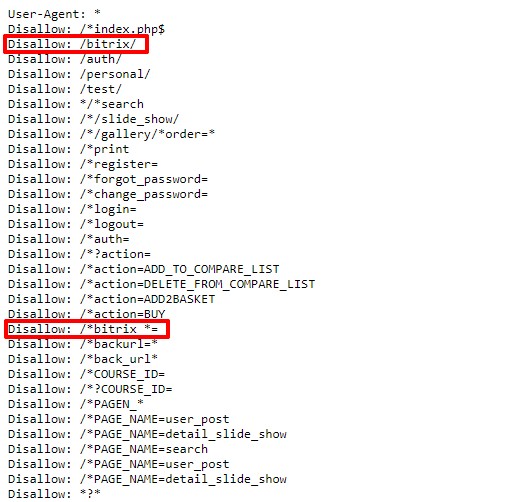
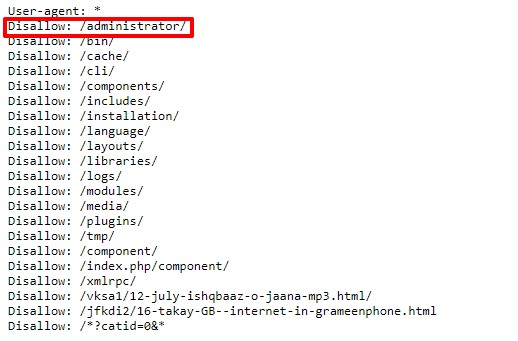
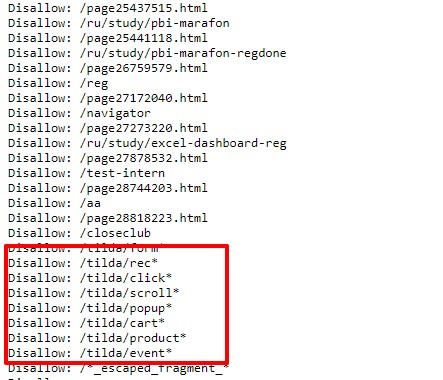
Вход в административную панель
Можно попробовать такой способ – ввести в строке поиска один из вариантов url для входа в админку. Для каждой системы управления он будет свой. Не получилось с одним – используйте другой. Это не очень удобно и эффективно, но попытаться стоит.
- WP — site.ru/wp-admin/
- Bitrix — site.ru/bitrix/admin/
- Joomla — site.ru/administrator/
- Drupal — site.ru/user/
Поиск движка в футере сайта
Загляните в подвал. Возможно там, за мелким шрифтом, скрыта информация, какую ЦМС использовали разработчики при создании ресурса. Практического назначения эта отметка не несет и ни на что не влияет, поэтому её очень редко размещают.
Исключением могут стать случаи, когда в разработке использовался готовый шаблон и нужно указать его автора.
Определение структуры URL
Еще вы можете посмотреть, как выглядят ссылки на страницы. Но получится это, только если у домена не настроено формирование человекопонятных урлов.
- необработанный адрес для Вордпресс выглядит так: site.ru/р=245
- для Битрикс, например: #PRODUCT_URL#?id=#ID#
- для Joomla: site.com/content/view/44/896/
Онлайн-сервисы для проверки панели управления
Если все, что вы попробовали сделать самостоятельно не помогло, есть еще один способ, как узнать на какой платформе сделан сайт – понять на чем он написан через online-сервисы.
Поможет понять, проверить и определить движок CMS. По утверждению создателей, работает благодаря уникальному алгоритму, который за несколько секунд выдает готовый ответ. Имеет возможность массовой проверки, единоразово можно просканировать до 10 адресов.
База для анализа состоит из 78 вариантов ЦМС – популярных и не очень.
Если при проверке вы видите прочерк, значит, сервису не известен движок или это самописка.
Такой способ создания используют, если нужно разработать особенный функционал, который не может предоставить ни одно из готовых решений.
- Отсутствие документации. Все инструкции пишутся разработчиками для себя, что увеличивает порог вхождения и осложняет работу.
- Сложности с поиском техподдержки. Большинство программистов работают с готовыми панелями. Найти человека, готового разобраться с новым функционалом с нуля, достаточно сложно.
- Если специалисты, занимающиеся разработкой, уйдут из проекта, очень сложно будет его изменять и масштабировать.
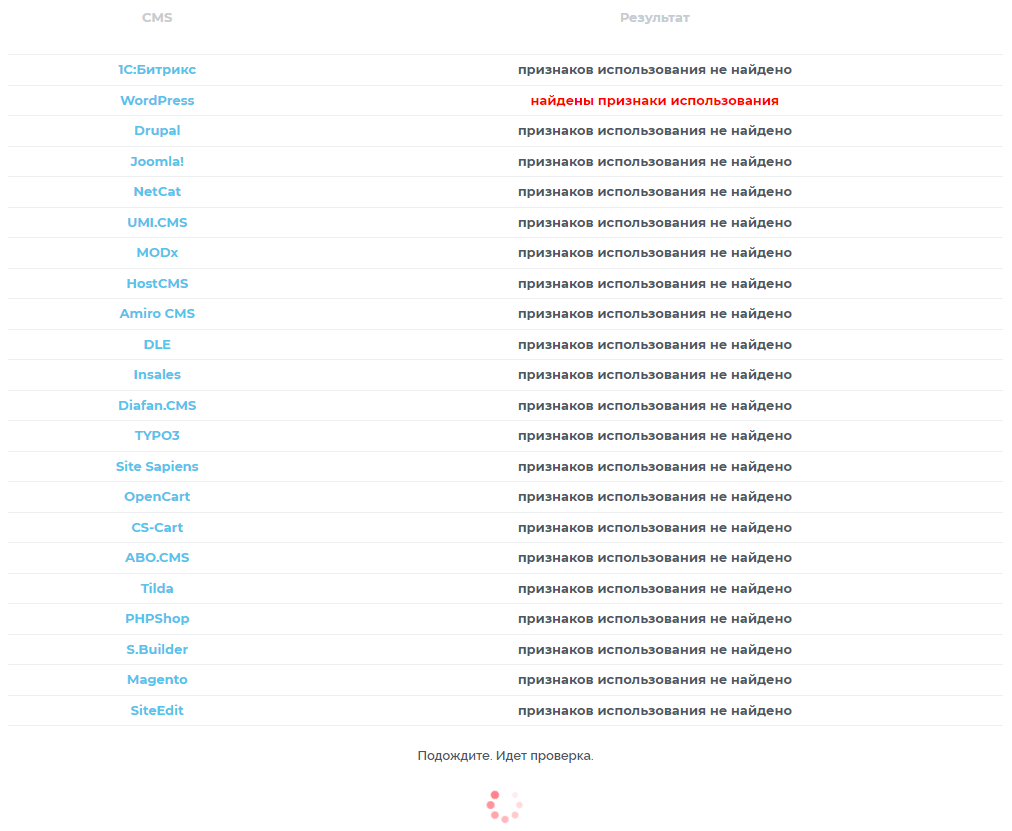
Поможет определить систему управления сайтом. Проверка происходит по ряду признаков, характерных для тех или иных административных панелей.
Во время анализа можно увидеть, среди каких движков происходит поиск. Если ЦМС удалось определить, вы увидите в строке напротив надпись «найдены признаки использования».
iTrack.ru
Этот сервис создан для определения платформы CMS: на нем можно посмотреть, на каком движке или конструкторе работает сайт. Имеет в базе 80 систем управления для анализа.
Проверка происходит по «отпечаткам» админки – проще говоря, по ключевым фразам, которые встречается в определенной административной панели.
WhatCMS
Позволяет определить не только систему управления контентом, а еще хостинг-провайдера и язык программирования. В базу входит 390 ЦМС – среди них есть даже MediaWiki, которую не видят большинство аналогичных программ.
Built With
Сервис поможет узнать, на какой платформе создан сайт: здесь можно определить, какой движок CMS использует ресурс, зная его доменное имя, и увидеть, какие аналитики и функции подключены для домена.
Объем отображаемой информации достаточно большой. Чтобы найти упоминание админки, придется немного проскролить страницу.
Браузерные расширения
Если проверки нужно проводить много и часто, удобнее воспользоваться инструментом в браузере. Такие дополнения могут не только показать админку, но иногда и другую полезную информацию, например, плагины.
Wappalyzer
Подходит для Chrome, Safari и Firefox. Определяет технологию, с помощью которой создан ресурс. Еще показывает метрики, фреймворки и библиотеки.
iTrack
Подходит для Chrome. Мы говорили о нем выше, теперь презентуем в формате утилиты. Позволяет узнать ЦМС онлайн или вставить ссылку в окно интерфейса.
RDS Bar
Расширение позволит понять, на чем построен сайт: сделан он на движке WordPress или создан на конструкторе, например, на Tilda или Wix. Его функционал достаточно обширный, поэтому он подойдет для опытных seo-специалистов. Здесь есть: проверка хоста и ip, robots.txt и sitemap, просмотр исходного кода и веса страниц, определение RSS-каналов и скорости загрузки. Можно использовать в Chrome, Яндекс.Браузере, Opera и Firefox.
Что делать, если ничего не помогло
Если проверка сайта на движок CMS ни одним из вышеперечисленных способов не получилась, это значит, что он сделан на самописке. Если вам все же необходимо узнать эту информацию, снова загляните в подвал. Возможно, там вы найдете ссылку на разработчика и сможете написать ему напрямую.
Заключение
Способов узнать админку много, и все они отличаются уровнем сложности и информативности. Конечно, проще всего использовать программы, которые определят CMSку и покажут вам результат. Но опытный специалист должен уметь обходиться без вспомогательных инструментов и знать базовые моменты, как проверить и определить движок CMS. Это говорит о профессионализме и понимании процессов.
Как определить CMS сайта: 10 способов
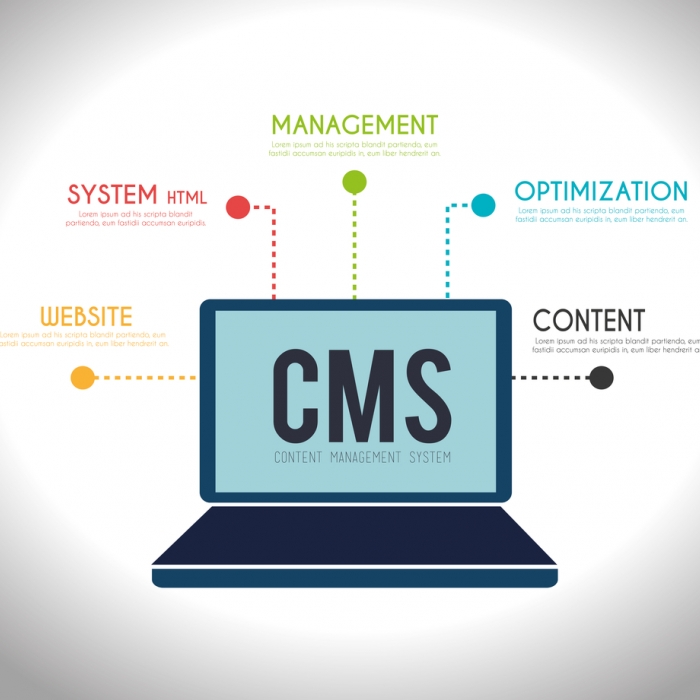
CMS (Content Management System, система управления содержимым или движок сайта) – информационная система или компьютерная программа, которая используется для обеспечения и организации совместного процесса создания, редактирования и управления содержимым сайта.
Если программисты имеют прямой доступ к сайту, то обычным людям (редакторам, контент-менеджерам, SEO-специалистам и т.п.) для работы с сайтом нужен какой-то удобный интерфейс – вот и CMS, или в простонародье – движок сайта.
У движков есть свои особенности и ограничения, встроенные инструменты и опции, благодаря которым можно подобрать CMS, который в большей степени позволит реализовать задуманный проект. Если существующие CMS не устраивают, то всегда есть возможность заказать движок лично под вас — свой «самопис».
Популярные CMS: WordPress, OpenCart, Joomla, Drupal, 1С-Битрикс, Simpla, Tilda Publishing, WIX, Weebly и многие другие.