как скачать файл PDF с сайта библиотеки?
420 страниц нужно полностью одним файлом, они отсканированы, ссылок на скачивание нет, открываются только для чтения на сайте. нужно срочно до завтра 2 журнала по 420 страниц скачать ((( не по одной же странице их сохранять (((
Скачку можно организовать использую Download Master и Excel.
Чтобы получить первую нужную ссылку идешь на страницу публикации, например,
[ссылка заблокирована по решению администрации проекта]. library.spbu . ru/dcol/jsp/RcWebImageViewer.jsp ;jsessionid=1C1CD2B154F5F944A6A19F749F40D609? doc_id=bbk/libspbgu/00000002/00000117&collection_filter=false
Жмешь пиктограмку «распечатать страницу». Тебе для загрузки предложат pdf-ку одной страницы. Скачиваем ее. В окне/панели загрузок браузера копируем ссылку на загруженную pdf-ку. Она будет выглядеть примерно так:
обращаем внимание на фрагмент ссылки &pg_seq=1&download=true — в нем pg_seq=1 означает номер скачиваемой страницы. Ссылка на вторую страницу будет иметь вид
за это будет отвечать фрагмент &pg_seq=2
Дальше все просто: или написать скрипт для скачки книги или:
открываешь Excel, вставляешь первую ссылку в первую ячейку, вставляешь вторую ссылку со следующим номером в следующую ячейку, выделяешь обе ячейки, хватаешь курсором мышки за уголок, тянешь вниз до тех пор, пока не получится весь список страниц.
Дальше, заходишь на сайт вестбайта, качаешь Download Master, устанавливааешь его, запускаешь.
Переходишь обратно в Excel, выделяешь все ячейки, нажимаешь ctrl+c — дмастер перехватывает ВСЕ ссылки.
Качаешь все 400 (или сколько там) страниц в виде 400 pdf файлов . Есть программки для сшивания этих файлов в один pdf-документ.
Скачать Юрайт.Библиотека для ПК
1. Написать сообщение в чат поддержки — в разделе «Профиль» — «Чат с поддержкой», а также в открытой книге в верхнем меню выбрать пункт «Чат с поддержкой» (оператор доступен с 9.00 до 17.00 по Москве).
2. Сообщить об ошибке в книге — открыть текст книги, нажать на кнопку с тремя точками в верхнем меню, затем «Сообщить о проблеме в книге».
3. Скачивайте и читайте без интернета учебники, на которые подписан ваш университет, а также книги из личной подписки.
4. Всегда рады услышать отзывы о приложении! Отправить письмо нам можно в разделе «Профиль» — «Написать нам».
5. Внимание! На данный момент не все книги каталога Urait.ru представлены в приложении.
6. «Юрайт.Библиотека» — приложение для офлайн чтения учебников образовательной платформы «Юрайт».
7. Тысячи учебников от ведущих университетов — ВШЭ, МГУ, МГИМО, СПбГУ и других.
8. Для преподавателей в приложении доступна индивидуальная книжная полка (ИКПП).
9. Мы работаем над расширением ассортимента учебников.
Скриншоты

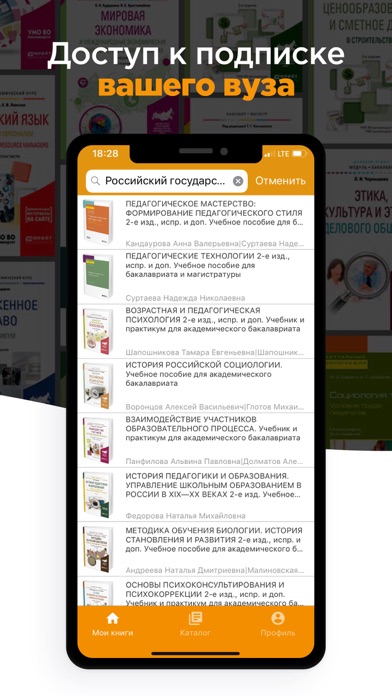


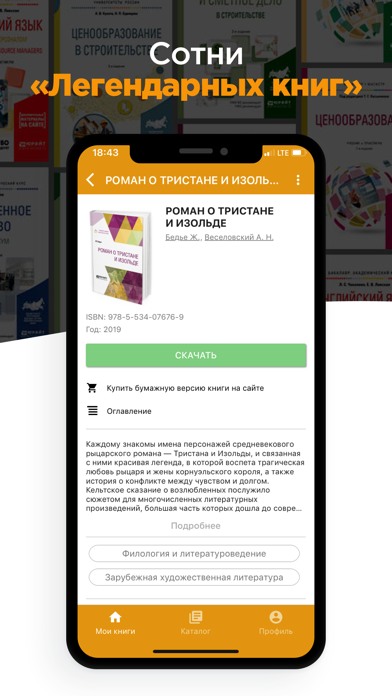
загрузить и установить Юрайт.Библиотека на вашем персональном компьютере и Mac
Некоторые приложения, например, те, которые вы ищете, доступны для Windows! Получите это ниже:
| SN | заявка | Скачать | рецензия | Разработчик |
|---|---|---|---|---|
| 1. | F2 | Скачать | 5/5 0 рецензия |
Или следуйте инструкциям ниже для использования на ПК :
Выберите версию для ПК:
Если вы хотите установить и использовать Юрайт.Библиотека на вашем ПК или Mac, вам нужно будет загрузить и установить эмулятор Desktop App для своего компьютера. Мы усердно работали, чтобы помочь вам понять, как использовать app для вашего компьютера в 4 простых шагах ниже:
Шаг 1: Загрузите эмулятор Android для ПК и Mac
Хорошо. Прежде всего. Если вы хотите использовать приложение на своем компьютере, сначала посетите магазин Mac или Windows AppStore и найдите либо приложение Bluestacks, либо Приложение Nox . Большинство учебных пособий в Интернете рекомендуют приложение Bluestacks, и у меня может возникнуть соблазн рекомендовать его, потому что вы с большей вероятностью сможете легко найти решения в Интернете, если у вас возникнут проблемы с использованием приложения Bluestacks на вашем компьютере. Вы можете загрузить программное обеспечение Bluestacks Pc или Mac here .
Шаг 2: установите эмулятор на ПК или Mac
Шаг 3: Юрайт.Библиотека для ПК — Windows 7/8 / 10/ 11
Теперь откройте приложение Emulator, которое вы установили, и найдите его панель поиска. Найдя его, введите Юрайт.Библиотека в строке поиска и нажмите «Поиск». Нажмите на Юрайт.Библиотеказначок приложения. Окно Юрайт.Библиотека в Play Маркете или магазине приложений, и он отобразит Store в вашем приложении эмулятора. Теперь нажмите кнопку «Установить» и, например, на устройстве iPhone или Android, ваше приложение начнет загрузку. Теперь мы все закончили.
Вы увидите значок под названием «Все приложения».
Нажмите на нее, и она перенесет вас на страницу, содержащую все установленные вами приложения.
Вы должны увидеть . Нажмите на нее и начните использовать приложение.
Преподавателю
Регистрация/авторизация на сайте позволяет получить доступ к полным текстам изданий из подписки не только в стенах учебного заведения, но и из любой точки, в которой есть доступ к Интернету. После авторизации зарегистрированному пользователю доступны дополнительные сервисы.
Как зарегистрироваться на платформе
- Нажмите на значок Личный кабинет, Вход/Регистрация в правом верхнем углу. Нажмите на кнопку Регистрация.
- Выберите роль Преподаватель.
- Введите адрес электронной почты, которая будет использоваться в качестве логина для входа на платформу. Выберите учебное заведение, подразделение, если оно есть, и дисциплины, которые вы преподаете. Введите фамилию, имя и отчество, пол и номер телефона.
- Поставьте галочки согласия на публикацию цифровой активности и о том, что хотите получать новости и материалы платформы. Нажмите кнопку Зарегистрироваться.
- На указанную почту вам придет письмо с логином и паролем. Необходимо либо нажать кнопку Подтвердить регистрацию, либо перейти по ссылке из письма, чтобы подтвердить вашу электронную почту.
Видеоинструкция: Самостоятельная регистрация преподавателя
Как подтвердить роль в учебном заведении?
- Зарегистрируйтесь на Образовательной платформе «Юрайт» и подтвердите свой e-mail.
- Далее подтвердите роль одним из способов:
- 1 способ: подтверждение по IP – авторизуйтесь на платформе через Wi-Fi учебного заведения.
- 2 способ: подтверждение по рабочей почте – укажите почту, которая содержит доменное имя учебного заведения, например ivanovna@mgu.ru.
- 3 способ: подтверждение через администратора – попросите администратора учебного заведения подтвердить вашу роль, имя и контакты будут указаны.
- После того, как ваша роль будет подтверждена, вы сможете пользоваться сервисами, доступными по подписке.
При попытке зарегистрироваться появляется сообщение «Такой e-mail уже зарегистрирован»
Вы ранее регистрировались самостоятельно либо вас зарегистрировал администратор Образовательной платформы «Юрайт». Повторная регистрация невозможна и не требуется, перейдите к авторизации, нажав на иконку «Вход». Для авторизации вам потребуется ввести пароль и подтвердить учетную запись.
Зачем выбирать организацию при регистрации?
Доступ к курсам и учебникам, входящим в подписку, которую приобретают учебные организации, предоставляется только пользователям, «привязанным» к учебной организации. Администратор Образовательной платформы «Юрайт» в организации может подтвердить вашу принадлежность к ней, если вы верно выберете ее при регистрации.
Не знаю (забыл) пароль. Как изменить пароль?
Вы можете легко изменить пароль на удобный, для этого вам потребуется доступ к почтовому ящику, который используется в качестве логина.
Видеоинструкция: Как восстановить пароль
Зачем подтверждать e-mail?
Мы требуем подтверждение e-mail для того, чтобы не возникло проблем при повторном входе в учетную запись (аккаунт). Вы можете случайно ошибиться в одной букве адреса и уже не сможете восстановить доступ к учетной записи при его утере. Подтвердить учетную запись необходимо в случаях регистрации любым способом: при самостоятельной регистрации, регистрации с помощью администратора
Образовательной платформы «Юрайт», регистрации при переходе с сайтов соцсетей или учебных заведений. Ссылка для подтверждения учетной записи высылается на e-mail. Пользователь может запросить повторную ссылку для подтверждения e-mail в форме авторизации (кнопка «Вход»).
Я не получил письмо со ссылкой для подтверждения e-mail / восстановления пароля
В некоторых случаях системные сообщения не поступают из-за индивидуальных настроек почтовых ящиков или серверов. Если вы не получили письмо, в первую очередь проверьте папки «Спам», «Нежелательная почта» и т. п. Если письма не обнаружены, напишите в клиентскую поддержку на почту help@urait.ru. Вы также можете написать в окно «Напишите нам, мы онлайн!», которое находится на сайте в правом нижнем углу.
Почему ссылки в письме не работают?
Кликабельность ссылок в письмах зависит от индивидуальных настроек вашего почтового ящика, браузера или сервера. Если клик по ссылке не приводит к переходу на сайт, скопируйте текст ссылки (будьте внимательны, при копировании «не захватывайте» пробелы до и после ссылки), вставьте его в адресную строку браузера и нажмите «Enter».
Как узнать, есть ли у моего учебного заведения подписка на Образовательную платформу «Юрайт»?
- Авторизуйтесь на Образовательной платформе «Юрайт».
- Наведите курсор на значок профиля в правом верхнем углу.
- Сверху вы увидите информацию о наличии подписки у вашего учебного заведения.
Вы также можете обратиться с этим вопросом в библиотеку учебного заведения. Как правило, информация о подписке на электронные образовательные ресурсы есть на сайте учебного заведения или библиотеки в разделе «Электронные образовательные ресурсы».
Видеоинструкция: Работа с каталогом. Мои подписки
Заявки в библиотеку
Описание
Заявки — функционал для выбора преподавателем изданий и оформления заявок на приобретение учебным заведением бумажных учебников, электронных курсов или подписки на Образовательную платформу «Юрайт».
- Оформление заявки и отслеживание статуса заявки в режиме online
- Поддержка «Юрайта» в реализации заявки
- Поиск учебных материалов и оформление заявок в одном месте
Как оформить заявку в библиотеку
- Авторизуйтесь на Образовательной платформе «Юрайт».
- Найдите в каталоге интересующий вас курс или учебник. Нажмите кнопку «Добавить в заявку» (если это курс, то кнопка находится внутри карточки курса).
- Во вкладке «Преподавателю» в окне «Заявки» перейдите к заявкам.
- Выберите учебное заведение в поле «Организация».
- Укажите количество бумажных экземпляров и (или) электронный доступ к Образовательной платформе «Юрайт» по выбранным наименованиям.
- Оформите заявку, нажав «Отправить в библиотеку».
Примечание: Отдел комплектования библиотеки может попросить оформить заявку на бланке учебного заведения, уточняйте заранее.
Видеоинструкция: Заявки в библиотеку: как отправить
Видеоинструкция: Кнопка «Хочу»: проголосовать за подключение ко всей платформе
Инструменты поиска
Видеоинструкция: Работа с каталогом. Структура каталога
Видеоинструкция: Работа с каталогом. Общий поиск
Видеоинструкция: Работа с каталогом. Поиск по дисциплинам
Видеоинструкция: Работа с каталогом. Расширенный поиск
Видеоинструкция: Работа с каталогом. Фильтры
Работа с курсом
Все курсы и учебники на платформе «Юрайт» открываются во вьювере – программе, предназначенной для удобного просмотра файлов и позволяющей пользоваться различными функциями и медиаматериалами.
Что делать, если текст отображается некорректно?
Если возникают проблемы с качеством текста, буквы пропадают или отображаются некорректно, то, возможно, необходимо отключить аппаратное ускорение в вашем браузере – программе, которую вы используете для просмотра веб-страниц.
Инструкция для браузера Google Chrome:
- Зайдите в Настройки
- Нажмите на стрелку возле кнопки «Дополнительные». Перейдите в раздел Система
- С помощью бегунка отключите настройку Использовать аппаратное ускорение (при наличии), затем нажмите кнопку «Перезапустить»
- Зайдите в Настройки
- Перейдите в раздел «Системные»
- В графе «Производительность» отключите настройку Использовать аппаратное ускорение, если возможно, затем нажмите «Перезапустить»
- Зайдите в Настройки
- Перейдите в раздел «Дополнительно» — «Браузер»
- В графе «Система» отключите настройку Использовать аппаратное ускорение, если доступно, затем нажмите кнопку «Перезапустить»
Открываются не все страницы. Почему недоступен полный текст?
- Курсы. Если в карточке курса справа под обложкой учебника написано «Доступно к покупке», значит, доступ к полному тексту не оплачен вами или вашей организацией или вы не подтверждены как пользователь организации-покупателя. Вы можете только ознакомиться с частью текста: это 10 % текста, но не более 50 страниц.
- Учебники. Если вы открыли текст учебника с иконкой «Ознакомиться», размещенной под изображением обложки, значит, доступ к полному тексту не оплачен вами или вашей организацией или вы не подтверждены как пользователь организации-покупателя. Вы можете только ознакомиться с частью текста: это 10 % текста, но не более 50 страниц.
Можно ли скачать учебник (курс) с сайта?
Скачать учебник с сайта нельзя — доступ к текстам работ доступен только на сайте платформы и в мобильном приложении Юрайт.Библиотека. Однако вы можете скопировать тот или иной фрагмент текста. Для этого необходимо воспользоваться функцией «Цитаты».
Как создать цитату в учебнике (курсе)?
- Откройте необходимый учебник (курс)
- Нажмите на значок кавычек в правом верхнем углу
- С помощью появившейся рамки выделите фрагмент текста, который вы хотите цитировать
- Нажмите на кнопку «Создать цитату»
Все цитаты вы можете увидеть в меню слева.
Почему не получается сделать цитату?
- Лимит по добавлению цитат исчерпан. Цитировать можно не более 10 % текста. Например, если в книге 300 страниц, а у вас уже сделаны цитаты с 30 страниц (порядок страниц не важен), сделать цитату с 31-й страницы не удастся. При этом количество цитат с одной страницы не ограничено.
- Не во всех книгах поддерживается функция цитирования.
Как удалить цитаты?
Созданные цитаты нельзя удалить в целях защиты авторского права.
Видеоинструкция: Как создать закладку и цитату
Медиакурсы
Медиакурс — формат учебника, который содержит дополнительные видео- и аудиоматериалы по теме учебника. Учебники с медиаматериалами обозначены значками:
- аудиоматериалы
- видеоматериалы
Видеоинструкция: Как найти и посмотреть медиаматериалы
Как работать с медиакурсом
- Найдите в каталоге интересующий вас учебник со значками медиаматериалов.
- Нажмите «Изучить» или «Ознакомиться».
- В левом нижнем углу отфильтруйте интересующие вас медиаматериалы.
- Выберите материал.
- Нажмите кнопку «Play».
Как найти и посмотреть медиаматериалы
Видеоинструкция: Как скопировать библиографическое описание
Шаблон рабочей программы по дисциплине
Описание
Шаблон рабочей программы по дисциплине (РПД) — сервис, позволяющий генерировать и скачивать рабочие программы к учебникам и курсам Образовательной платформы «Юрайт».
Как сформировать РПД
- Авторизуйтесь на Образовательной платформе «Юрайт».
- В каталоге найдите необходимый курс.
- Зайдите в карточку курса и нажмите на вкладку «Методика».
- Укажите УГС, направление подготовки и уровень подготовки и нажмите кнопку «Открыть шаблон РПД».
- Чтобы скачать и отредактировать шаблон под себя, нажмите кнопку «Скачать Word-файл».
- Авторизуйтесь на Образовательной платформе «Юрайт».
- В каталоге найдите необходимый учебник.
- Зайдите в карточку курса и нажмите на вкладку «РПД».
- Укажите УГС, направление подготовки и уровень подготовки и нажмите кнопку «Открыть шаблон РПД».
- Чтобы скачать и отредактировать шаблон под себя, нажмите кнопку «Скачать Word-файл».
Видеоинструкция: Как найти и сформировать шаблон РПД
Сертификаты и УПК
Описание
По окончании мероприятий Юрайт.Академии или программ повышения квалификации, вы можете скачать сертификат или УПК.
Как скачать сертификат или УПК
- Авторизуйтесь на Образовательной платформе «Юрайт».
- Нажмите на значок профиля в правом верхнем углу.
- В разделе «Повышение квалификации» нажмите на вкладку «Сертификаты».
- Здесь вы можете скачать необходимый сертификат или УПК. Документы расположены в порядке от последнего к первому.
Видеоинструкция: Как найти и скачать сертификат или УПК
Работа со студентами
Описание
Для того чтобы эффективно обучать студентов и проводить аттестацию на Образовательной платформе «Юрайт», необходимо создать группу студентов.
Как создать группу студентов?
- Авторизуйтесь на Образовательной платформе «Юрайт».
- Наведите курсор на значок профиля в правом верхнем углу. В разделе «Преподавателю» выберите вкладку «Группы студентов».
- Нажмите кнопку «Создать группу».
- Введите произвольное название группы. Рекомендуем следовать названию или номеру, принятым в вашем учебном заведении.
- Выберите тип группы: личная группа (для репетиторов и преподавателей, у которых нет подписки на платформу в рамках учебного заведения) или группа в рамках учебного заведения (подходит для образовательных учреждений, оформивших подписку на платформу).
- Вставьте ссылку на чат со студентами в мессенджере или социальной сети, если таковой есть, и нажмите «Далее».
- Укажите читаемую дисциплину и направление подготовки. Нажмите «Далее». Вы также можете пропустить этот шаг.
- Система порекомендует вам курсы по вашей дисциплине. Вы можете выбрать курсы и нажать «Далее» либо пропустить этот шаг. Также есть возможность указать курсы и учебники отдельно.
- На завершающем шаге проверьте информацию о группе и нажмите «Создать группу».
- Группа создана. Вы можете добавить в нее студентов по одному, с помощью ФИО или email, либо загрузить студентов списком. Также вы можете скопировать ссылку-приглашение для студентов, нажав на кнопку со скрепкой, и тогда обучающиеся смогут самостоятельно присоединиться к Группе.
Видеоинструкция: Как создать группу студентов
Как добавить в группу студентов?
- Авторизуйтесь на Образовательной платформе «Юрайт».
- Нажмите на значок профиля в правом верхнем углу. В разделе «Преподавателю» выберите вкладку «Группы студентов».
- Выберите необходимую группу. Чтобы добавить студентов, нажмите на оранжевый плюсик.
- Выберите: добавить одного студента или загрузить список студентов.
- Если вы хотите добавить одного студента, введите ФИО или электронную почту студента и нажмите кнопку «Добавить».
Если вы хотите загрузить список студентов, загрузите файл со студентами. Шаблон можно скачать в этом же окне справа снизу. Перед вами появится таблица в программе Excel – вам необходимо заполнить ее так же, как в приведенном примере.
Вам необходимо ввести:
- адреса электронных почт студентов в столбце «email»
- фамилии студентов в столбце «last name»
- имена – в столбце «name»
- отчества – в столбце «second name»
Важно: не нужно переводить или изменять названия столбцов – это повлияет на настройки программы, и студенты по списку не будут добавлены.
Как скачать список групп и студентов?
- Авторизуйтесь на Образовательной платформе «Юрайт».
- Нажмите на значок профиля в правом верхнем углу. В разделе «Преподавателю» выберите вкладку «Группы студентов».
- Чтобы скачать список нажмите на кнопку «Скачать список групп и студентов», находящуюся над списком справа.
- В таблице Excel вы увидите основную информацию о группах и студентах: учебное заведение, ФИО, дату регистрации.
Как отредактировать или удалить группу?
- Авторизуйтесь на Образовательной платформе «Юрайт».
- Нажмите на значок профиля в правом верхнем углу. В разделе «Преподавателю» выберите вкладку «Группы студентов».
- Выберите необходимую группу и нажмите на три точки справа. Нажмите на кнопку «Редактировать» или «Удалить». При удалении группы профили, входящих в нее студентов, не удалятся.
- Если вы удаляете группу, подтвердите действие, нажав кнопку «Удалить».
- Если вы редактируете группу, обновите необходимые поля и нажмите кнопку «Сохранить группу».
Как добавить курс в группу?
- Авторизуйтесь на Образовательной платформе «Юрайт».
- Нажмите на значок профиля в правом верхнем углу. В разделе «Преподавателю» выберите вкладку «Группы студентов».
- Выберите необходимую группу и нажмите на три точки справа. Нажмите на кнопку «Редактировать».
- Убедитесь, что на втором шаге заполнены дисциплины и направление подготовки.
- На третьем шаге платформа порекомендует вам курсы исходя из вашей дисциплины и направления подготовке. Чтобы добавить курс, нажмите кнопку «Выбрать». Можно выбрать несколько курсов. Сохраните изменения.
- Авторизуйтесь на Образовательной платформе «Юрайт».
- Найдите необходимый курс, воспользовавшись одним из видов поиска, предложенных на сайте.
- Откройте карточку курса.
- Нажмите на кнопку «Назначить/выдать». Далее нажмите «Назначить курс группе».
- Укажите основные данные: учебное заведение и название группы. Нажмите кнопку «Назначить».
- Курс появится в описании Группы.
Как посмотреть статистику активности студентов группы?
- Авторизуйтесь на Образовательной платформе «Юрайт».
- Нажмите на значок профиля в правом верхнем углу. В разделе «Преподавателю» выберите вкладку «Группы студентов».
- Выберите необходимую группу, раскройте ее с помощью оранжевого треугольника слева.
- Вы увидите список студентов в группе. Напротив каждого студента есть ссылка «Цифровая активность». Перейдите по ней и вы увидите статистику активности студента.
- Вы можете выгрузить общую статистику по всем студентам, нажав на ссылку «Цифровая активность» в конце списка студентов, напротив строки Информация по группе.
- Перед вами появится таблица в формате Excel. С помощью статистики цифровой активности вы можете узнать:
- сколько часов каждый студент изучал курс;
- сколько тестов по курсу прошел обучающийся;
- какова доля правильных ответов обучающегося;
- с каким количеством медиаматериалов по курсу ознакомился обучающийся.
Как посмотреть результаты тестов студентов группы?
- Авторизуйтесь на Образовательной платформе «Юрайт».
- Нажмите на значок профиля в правом верхнем углу. В разделе «Преподавателю» выберите вкладку «Тесты».
- Сверху нажмите на вкладку «Результаты студентов».
- В поисковом окне выберите необходимую группу.
- Платформа отфильтрует результаты тестов студентов из конкретной группы. Вы также можете выбрать группировку по тестам или группировку по студентам. Преподаватель может увидеть просто сводную таблицу с результатами студентов – в ней будет указано количество правильных ответов, количество попыток и время прохождения теста.
- Чтобы ознакомиться с более подробными результатами, необходимо нажать на кнопку «Посмотреть подробный результат». Вы можете посмотреть, в каких вопросах студенты допустили ошибки, а на какие ответили правильно.
- Вы можете скачать файл с результатами, нажав кнопку «Скачать» под таблицей.
Как назначить задание группе студентов?
- Авторизуйтесь на Образовательной платформе «Юрайт».
- В каталоге с помощью фильтра «Задания» найдите интересующий вас курс или учебник, который содержит задания.
- В карточке курса/учебника или во вьювере нажмите кнопку «Выдать задание».
- С помощью программы курса выберите главы или параграфы, по которым хотите выдать студентам задание, и нажмите кнопку «Выдать задание».
- В форме создания задания введите его название, тип выполнения, критерии оценки, срок выполнения и нажмите кнопку «Далее».
- Выберите группу, которой хотите назначить экзамен. Выберите исполнителей — задание для всей группы студентов или индивидуальное. Нажмите «Далее».
- Установите условия и ограничения: количество команд на один вопрос и количество вопросов на одну команду и нажмите кнопку «Выдать задание».
Как проверить задание
- После того как вам придет уведомление на почту о том, что студенты выполнили задания, перейдите в раздел личного кабинета «Задания».
- В списке найдите нужное задание и нажмите кнопку «Перейти к заданию».
- У заданий, ожидающих проверки, вы увидите соответствующий статус «На проверке». Нажмите кнопку «Проверить».
- Проверьте ответы на задания и при необходимости оставьте комментарии. Если задание требует доработки, отправьте его студенту, нажав кнопку «Отправить на доработку», установив срок задания.
- Если задание не требует доработки, выставьте студенту оценку, нажав кнопку «Выставить оценки».
- После окончания дедлайна, который вы поставили на выполнение задания, оно автоматически перейдет в статус завершенного, найти его можно будет во вкладке «Завершенные».
Как назначить экзамен группе студентов?
- Авторизуйтесь на Образовательной платформе «Юрайт».
- Нажмите на значок профиля в правом верхнем углу. В разделе «Преподавателю» выберите вкладку «Экзамены».
- Нажмите на кнопку «Назначить экзамен».
- Укажите исполнителей: учебное заведение, группу студентов. Выберите, кому назначить экзамен — всей группе или индивидуально студенту.
- Укажите основные критерии: название экзамена, курс, на основе которого будет экзамен, дату и время начала и окончания экзамена и часовой пояс.
- Определите содержание экзамена: экзаменационный тест, вопросы с развернутым ответом (если они есть в курсе) или все вместе. Укажите количество вопросов в тестовой части и количество вопросов с развернутым ответом на одного студента, критерии оценки и общее время на прохождение экзамена.
- Нажмите кнопку «Назначить экзамен».
- Авторизуйтесь на Образовательной платформе «Юрайт».
- С помощью каталога найдите курс, по которому хотите назначить экзамен.
- В карточке курса или учебника нажмите на кнопку «Назначить экзамен».
- Укажите исполнителей: учебное заведение, группу студентов. Выберите, кому назначить экзамен — всей группе или индивидуально студенту.
- Укажите основные критерии: название экзамена, дату и время начала и окончания экзамена и часовой пояс.
- Определите содержание экзамена: экзаменационный тест, вопросы с развернутым ответом (если они есть в курсе) или все вместе. Укажите количество вопросов в тестовой части и количество вопросов с развернутым ответом на одного студента, критерии оценки и общее время на прохождение экзамена.
- Нажмите кнопку «Назначить экзамен».
Как назначить экзамен группе по гибкому курсу?
- Авторизуйтесь на Образовательной платформе «Юрайт».
- Нажмите на значок профиля в правом верхнем углу. В разделе «Преподавателю» выберите вкладку «Гибкие курсы».
- Выберите необходимый гибкий курс, нажмите на три точки справа. Нажмите на кнопку «Назначить экзамен».
- Укажите исполнителей: учебное заведение, группу студентов. Выберите, кому назначить экзамен — всей группе или индивидуально студенту.
- Укажите основные критерии: название экзамена, курс, на основе которого будет экзамен, дату и время начала и окончания экзамена и часовой пояс.
- Определите содержание экзамена: экзаменационный тест, вопросы с развернутым ответом (если они есть в курсе) или все вместе. Укажите количество вопросов в тестовой части и количество вопросов с развернутым ответом на одного студента, критерии оценки и общее время на прохождение экзамена.
- Нажмите кнопку «Назначить экзамен».
- Авторизуйтесь на Образовательной платформе «Юрайт».
- Нажмите на значок профиля в правом верхнем углу. В разделе «Преподавателю» выберите вкладку «Экзамены».
- Нажмите на кнопку «Назначить экзамен».
- Укажите исполнителей: учебное заведение, группу студентов. Выберите, кому назначить экзамен — всей группе или индивидуально студенту.
- Укажите основные критерии: название экзамена, название вашего гибкого курса, на основе которого будет экзамен, дату и время начала и окончания экзамена и часовой пояс.
- Определите содержание экзамена: экзаменационный тест, вопросы с развернутым ответом (если они есть в курсе) или все вместе. Укажите количество вопросов в тестовой части и количество вопросов с развернутым ответом на одного студента, критерии оценки и общее время на прохождение экзамена.
- Нажмите кнопку «Назначить экзамен».
Как скачать ведомость группы после экзамена?
- Авторизуйтесь в Личном кабинете на платформе «Юрайт».
- Нажмите на значок профиля в правом верхнем углу. В разделе «Преподавателю» выберите вкладку «Экзамены».
- Вы увидите у экзамена статус «Завершен». Нажмите кнопку «Ведомость».
- Если экзамен содержал вопросы с развернутым ответом, нажмите кнопку «Проверить», оставить комментарии к заданиям и выставить баллы студентам. Результаты будут учтены в итоговой ведомости.
- Вы можете скачать заполненную ведомость в формате Excel или Word, нажав кнопку «Скачать ведомость». В ведомости будут отражены: время изучения курса, результаты промежуточного тестирования, а также результаты за экзамен (в том числе и баллы за развернутые ответы на вопросы, если таковые имелись).
Как добавить гибкий курс в группу?
- Авторизуйтесь на Образовательной платформе «Юрайт».
- Нажмите на значок профиля в правом верхнем углу. В разделе «Преподавателю» выберите вкладку «Группы студентов».
- Нажмите на значок с тремя точками справа, выберите функцию «Редактировать».
- Перейдите к Шагу 2. При выборе дисциплины и направлении подготовки необходимо выбрать те опции, которые вы выбирали при создании вашего гибкого курса.
- Если дисциплина и направление подготовки (специальность, профессия) совпадают, то ваш «Гибкий курс» появится в рекомендациях на Шаге 3. Нажмите кнопку «Выбрать», а затем «Сохранить группу».
Индивидуальная книжная полка преподавателя
Описание
Индивидуальная книжная полка преподавателя (ИКПП) — бесплатный сервис платформы «Юрайт», который позволяет обеспечить преподавателей учебной литературой.
Как подключить ИКПП?
- Зарегистрируйтесь на Образовательной платформе «Юрайт» и попросите администратора учебного заведения подтвердить вашу роль.
- Нажмите на значок профиля в правом верхнем углу. В разделе «Преподавателю» выберите вкладку «ИКПП».
- Нажмите кнопку «Подключиться»
- После того как администратор учебного заведения подтвердит ИКПП, вы сможете пользоваться сервисом.
Видеоинструкция: ИКПП: как подключить сервис
Как поставить учебник на полку?
- Авторизуйтесь на Образовательной платформе «Юрайт».
- В каталоге найдите необходимый учебник. Рядом с обложкой учебника нажмите на кнопку «Поставить на полку».
- Найти все учебники на полке вы сможете в разделе личного кабинета «Преподавателю» → «ИКПП».
Как убрать учебник с полки?
- Авторизуйтесь на Образовательной платформе «Юрайт».
- Нажмите на значок профиля в правом верхнем углу. В разделе «Преподавателю» выберите вкладку «ИКПП».
- Нажмите кнопку «Убрать с полки» снизу обложки учебника, который хотите убрать. Убрать учебник с полки можно через неделю после того, как вы его туда поставили.
Видеоинструкция: ИКПП: как добавить учебник на полку
Входное тестирование
Описание
Сервис поможет преподавателю оценить уровень знаний первокурсников до начала обучения.
Как провести Входное тестирование
- На главной странице Образовательной платформы «Юрайт» наведите курсор на вкладку «Преподавателю».
- В разделе «Оценивание» нажмите на вкладку «Входное тестирование».
- На странице Входного тестирования выберите уровень тестов: школьные (9-й класс), школьные (11-й класс) или профильные.
- Выберите дисциплину, по которой хотите проверить знания студентов, и скопируйте ссылку на тест, нажав на «скрепку».
- Отправьте ссылку на тест студентам в чат группы, по почте или через старосту группы.
Как посмотреть результаты Входного тестирования
- Авторизуйтесь на Образовательной платформе «Юрайт».
- Наведите курсор на значок профиля в правом верхнем углу. В разделе «Преподавателю» нажмите на вкладку «Тесты».
- Нажмите на вкладку «Результаты студентов».
- Найдите необходимый тест, справа от названия теста нажмите на знак плюс.
- Появится список студентов, которые сдали тест по конкретной дисциплине. Чтобы посмотреть подробные результаты по студенту, снизу его ФИО нажмите «Посмотреть подробный результат».
- Чтобы посмотреть сводный результат по темам теста, снизу ФИО студента нажмите «Посмотреть сводный результат».
Видеоинструкция: Как провести Входное тестирование и посмотреть результаты студентов
Умное тестирование
Описание
Тестирование помогает проверить освоение материала. В случае неправильного ответа система посоветует, какие темы стоит повторить.
- Проходите тесты, доступно 2 попытки
- Повышайте уровень знаний — Образовательная платформа «Юрайт» порекомендует темы для повторения
- Делитесь результатами с преподавателями, сокурсниками и коллегами
Учебники с тестами обозначены значком .
Видеоинструкция: Как найти тесты
Как пройти тест
- Зарегистрируйтесь и авторизуйтесь на Образовательной платформе «Юрайт».
- Найдите в каталоге интересующий вас курс или учебник со значком тестов.
- Нажмите кнопку «Изучить», если это учебник, и «Изучить курс», если это курс.
- В левом нижнем углу оставьте только тесты.
- Выберите тест из списка.
- Нажмите кнопку «Пройти тест».
- Зарегистрируйтесь и авторизуйтесь на Образовательной платформе «Юрайт».
- Найдите в каталоге интересующий вас учебник со значком тестов.
- Зайдите в карточку учебника.
- Нажмите вкладку «Тесты».
- Выберите тест из списка.
- Нажмите «Пройти тест».
Видеоинструкция: Как пройти тест
Как поделиться результатами с преподавателем
- Пройдите тест.
- Нажмите «Поделиться результатом».
- Выберите преподавателя одним из способов:
- укажите e-mail преподавателя;
- выберите из раздела «Мои преподаватели»;
- выберите из «Истории отправлений».
- Нажмите «Отправить».
Видеоинструкция: Как увидеть результаты студентов
Гибкие курсы
Описание
Конструктор гибких курсов — сервис, который позволяет преподавателю легко индивидуализировать обучение и комбинировать материалы (отдельные главы, параграфы и разделы других курсов и учебников) Образовательной платформы «Юрайт» и различных внешних источников в единый уникальный инструмент для обучения студентов.
Как создать гибкий курс
- Авторизуйтесь на Образовательной платформе «Юрайт».
- С помощью каталога найдите подходящий курс или учебник.
- Нажмите кнопку «Добавить в гибкий курс». Выберите уже существующий или создайте новый.
- Продолжите подбор материалов (курсов или учебников) или перейдите в редактирование гибкого курса через профиль, нажав на значок редактирования.
- На странице редактирования вы можете указать дисциплину, добавить тему. Также можно добавить материалы в ваш гибкий курс из истории чтений или из поиска. Добавленные материалы появятся в списке ниже.
- Добавьте главы к вашему курсу с помощью кнопки «Добавить материал» и выберите те разделы, главы или параграфы, которые войдут в ваш гибкий курс. Добавьте при необходимости внешнюю ссылку.
- Нажмите «Показать курс», чтобы увидеть получившийся результат.
- Нажмите «Опубликовать курс», чтобы поделиться им со всеми вашими студентами.
- Список ваших курсов вы можете найти в личном кабинете в разделе «Преподавателю» во вкладке «Гибкие курсы». Здесь отображается список курсов с датой изменения, статусом и количеством студентов, а также кнопки для быстрой публикации, переименования или удаления курса, а также для создания РПД.
- Сформировать рабочую программу дисциплины по гибкому курсу можно, нажав на иконку в списке курсов на странице гибких курсов или непосредственно при редактировании курса.
Видеоинструкция: Как создать гибкий курс
Как использовать ссылки на внешние источники?
По нашему опыту, наиболее часто преподаватели добавляют в виде ссылок:
- материалы из LMS учебного заведения (например, Moodle);
- нормативные акты и техническую документацию;
- различные обучающие видео на YouTube;
- виртуальные лаборатории и демо-модели;
- материалы российских и зарубежных СМИ;
- статьи и иллюстрации русскоязычной «Википедии»;
- веб-представительства университетов, государственных органов, крупных предприятий.
Образовательная платформа «Юрайт» не проводит модерацию внешних источников, оставляя их подбор и рецензирование на методическое усмотрение разместивших их преподавателей. Все созданные гибкие курсы будут доступны для просмотра только самому преподавателю и студентам его группы. Настоятельно рекомендуем придерживаться действующих норм законодательства, академической этики и здравого смысла
Медиаматериалы и тестирование в гибких курсах
Все видео- и аудиоматериалы, прикрепленные к частям вашего курса, подтягиваются из авторских курсов и учебников, размещенных на платформе. Ваши студенты могут их свободно использовать в гибком курсе
Юрайт.Задания
Описание
Формирующее тестирование проверяет базовое освоение дисциплины, но для формирования профессиональных навыков необходима творческая и проектная работа. Юрайт.Задания помогают сделать обучение более качественным и эффективным.
Как выдать студентам задание
- В каталоге с помощью фильтра «Задания» найдите интересующий вас курс или учебник, который содержит задания. Курсы с заданиями обозначены значком
Видеоинструкция: Как выдать задание студенту или команде
Как проверить задание
- После того как вам придет уведомление на почту о том, что студенты выполнили задания, перейдите в раздел личного кабинета «Задания».
- В списке найдите нужное задание и нажмите кнопку «Перейти к заданию».
- У заданий, ожидающих проверки, вы увидите соответствующий статус «На проверке». Нажмите кнопку «Проверить».
- Проверьте ответы на задания и при необходимости оставьте комментарии. Если задание требует доработки, отправьте его студенту, нажав кнопку «Отправить на доработку», установив срок задания.
- Если задание не требует доработки, выставите студенту оценку, нажав кнопку «Выставить оценки».
- После окончания дедлайна, который вы поставили на выполнение задания, оно автоматически перейдет в статус завершенного, найти его можно будет во вкладке «Завершенные».
Видеоинструкция: Как выполнить задание
Стать автором заданий
Задания к учебным курсам разрабатываются авторами и методистами. Если вы автор и желаете опубликовать свои задания на платформе, заполните форму.
Юрайт.Экзамены
Описание
Юрайт.Экзамены — сервис, который поможет преподавателям оперативно и качественно провести зачеты и экзамены в онлайн-формате. Сервис дает возможность организовать текущий и итоговый контроль компетенций по 1500+ дисциплинам высшего и среднего профессионального образования — как с помощью тестовых вопросов, так и с помощью заданий, требующих развернутого ответа.
Как скачать документ, книгу с защищенного сайта(только чтение) (Для примера взял книгу с открытым доступом)?
(заранее извиняюсь, что цитирую того человека, просто ту тему я найти не могу, она не высвечивается в браузере, как ранее. Некоторые важные моменты сохранились. Если вдруг автор скажет что-то удались — сразу удалю)
Буду раскрывать все карты — поэтапно, поскольку пока что вообще не разбираюсь коде, но один добрый человек вдохновил меня на поиски решения. Но пришлось на некоторое время забыть. Как видите — по итогу безуспешно, раз пишу сюда (потому что слишком туп). Теперь по существу: «предмет исследования» — книга-пример с открытым доступом из сайта юрайт: https://urait.ru/viewer/grazhdanskoe-pravo-i-proce. . «объект исследования» — возможность скачать ее любым способом (пожалуйста, только не надо предлагать нажать «сохранить как» правой кнопкой мыши несколько сотен раз.)
Так вот, внезапно тот добрый человек кидает результат через день: https://disk.yandex.ru/d/wOHMnfNx-rsxaQ (не в том порядке страницы, но меня удивил сам факт того, что это получилось). Я его стал расспрашивать что да как. Он отвечает, что в отладке (F12) увидел, что каждая страница качается в .svg по ссылке вида */page_N.svg.gz выкачал все страницы конвертировал в pdf и объединил. Далее он пишет что есть куча способов выкачать ссылку, от curl и wget, до python скрипта. Он использовал Download Master «добавить группу закачек» На сайтах, где требуется авторизация, он из консоли разработчика скрипт писал, чтобы ссылки выкачать.
Это все что тогда я успел взять с развития темы. После пост удален скорее всего. Сейчас появился CHAT GPT. Я в шоке с его возможностей, но из-за своего непонимания ситуации даже он мне не помог. Я ему предложил написать код для скачивания всех картинок на примере данных с этого URL: https://urait.ru/library/svobodnyy-dostup/pravo-yu. (уже другая книга, но тоже с открытым доступом) . Он мне скинул этот код:
В этом коде, вы создаете цикл от 1 до 302, который загружает каждую страницу в формате .svg.gz. Затем, используя fetch API, вы загружаете этот файл в бинарный формат. Наконец, вы создаете ссылку на этот файл и скачиваете его с помощью метода click.
Я: Вставил эту команду, все 302 файла скачались, но формат файлов не поддерживается и они имеют одинаковый размер. Вылезала ошибка в консоли 302 раза: Failed to load resource: the server responded with a status of 404 ()
ЧатЖПТ: Судя по всему, сервер не поддерживает скачивание этих файлов или они просто не существуют. Возможно, эти файлы генерируются динамически при запросе или требуется определенный доступ для их загрузки. Попробуйте найти информацию об этом на сайте или у администратора сайта.
Я: забыл добавить еще ошибку: Не удалось загрузить карту исходного кода с помощью инструментов разработчика: Не удалось загрузить контент для https://static.isu.pub/fe/product-header-frontend/. : Ошибка HTTP. Код статуса 403, net::ERR_HTTP_RESPONSE_CODE_FAILURE.
ЧатЖПТ: Эти ошибки говорят о том, что ваш браузер не может загрузить какие-либо файлы, потому что сервер вернул статус ошибки 404 или 403. Ошибка 404 означает, что сервер не нашел файл, который вы запрашиваете. Ошибка 403 означает, что ваш доступ к файлу запрещен. В этом случае, вам нужно обратиться к владельцу сайта или администратору, чтобы убедиться, что у вас есть необходимые права доступа.