Как в-Gmail-отправить письмо не сразу (в назначенное время) с помощью приложения Boomerang-How to Compose and Send Your .
Если ваш клиент или сотрудник находится в другой временной зоне, возможно, вам приходится соблюдать необычный режим работы. Предположительно вы отправляете и получаете электронные сообщения в нерабочее время.
Вы когда-нибудь случайно тревожили важного клиента в выходные? Беспокоил ли ваш начальник посреди ночи с несвоевременным письмом? Такое часто встречается.
Поскольку многие люди проверяют входящие с телефона, сообщения, приходящие не вовремя, могут надоедать. Что еще хуже, оставлять негативное впечатление.
Со своей стороны, вам тоже не хотелось бы вставать посреди ночи, чтобы отправить письмо в тогда, когда у клиента или коллеги уже рабочее время в своей временной зоне. Для решения этой проблемы вы можете использовать функцию Boomerang Gmail Send Later.
Этот удобный плагин Boomerang также позволяет планировать повторные сообщения. Например, если в начале каждого месяца у вас есть постоянные встречи с сотрудниками, назначьте уведомление в конце месяца, чтобы напомнить им о предстоящей встрече.
Вы также можете использовать Boomerang for Gmail, чтобы запланировать напоминание о последующих сообщениях. Например, если вы отправляете сообщение и не получаете ответ от адресата, с помощью Boomerang, вы можете получить извещение об этом.
 Boomerang for Gmail.
В этом уроке вы узнаете, как использовать Boomerang for Gmail. Мы расскажем о том, как можно отправить сообщение не сразу, установить напоминание, повторные сообщения, и как применить наиболее полезные функции Boomerang для улучшения рабочего процесса.
1. Как использовать Boomerang for Gmail
Начните с функции Boomerang Gmail Send Later, как показано в скринкасте ниже, или узнайте больше о Boomerang, следуя пошаговым инструкциям.
Шаг 1. Проверьте свои системные требования
Чтобы использовать Boomerang for Gmail, у вас должен быть один из следующих веб-браузеров:
- Google Chrome
- Firefox
- Opera
- Safari
Boomerang для Gmail работает как с Gmail, так и с G Suite Mail. Существует также версия Boomerang для Microsoft Outlook и Microsoft Office 365. В этом учебном пособии основное внимание уделяется Boomerang для Gmail.
Примечание. Для некоторых интернет-браузеров вам может потребоваться подключить сторонние файлы cookie или отключить блокировщик всплывающих окон.
Шаг 2. Установите Boomerang for Gmail
Чтобы установить плагин Boomerang, перейдите на сайт Boomerang и нажмите кнопку Add this to your Gmail! Всплывающее окно спрашивает, хотите ли вы Добавить «Boomerang for Gmail»?
.jpg) Чтобы установить Boomerang for Gmail, нажмите Add this to your Gmail!
Чтобы установить Boomerang for Gmail, нажмите Add this to your Gmail!
Нажмите кнопку «Добавить расширение». Вы увидите небольшое окно с уведомлением, что Boomerang установлен.
Отобразится окно «Thank you» с приглашением изучить возможности Boomerang:
.jpg) Вы можете пересмотреть возможности Boomerang for Gmail после установки.
Вы можете пересмотреть возможности Boomerang for Gmail после установки.
Шаг 3. Изучите функции Boomerang
Чтобы воспользоваться Boomerang, нажмите кнопку «Start». В обратном случае нажмите кнопку «Skip». Когда вы откроете свою почту Gmail, вы увидите значок Boomerang в правом верхнем углу экрана:
.jpg) Если вы видите значок Boomerang, значит приложение установлено
Если вы видите значок Boomerang, значит приложение установлено
Теперь вы готовы использовать Boomerang.
Примечание. Плагин Boomerang является расширением интернет-браузера. Если у вас больше одной учетной записи Gmail, при использовании одного и того же Boomerang будет доступен для всех. Он синхронизируется со всеми аккаунтами Gmail из одного браузера. Если вы используете несколько интернет-браузеров, нужно установить Boomerang в каждом из них.
2. Как отправить электронное письмо в определенное время
Чтобы определить время отправки сообщения с Boomerang, сначала напишите обычное сообщение. Если вы не знакомы с тем, как создать новое письмо в Gmail, ознакомьтесь с этой полезной статьей:

Примечание. После составления письма, которое хотите отсрочить с помощью Gmail и плагина Boomerang, не нажимайте кнопку «Отправить». А выполните следующие шаги.
Шаг 1. Установите время отправки сообщения
Ниже показано сообщение для выдуманного удаленного сотрудника из другой страны. Это пример письма для отправления в то время, которое совпадает с рабочим графиком данного сотрудника:
.jpg) Обратите внимание, что была добавлена кнопка Send Later.
Обратите внимание, что была добавлена кнопка Send Later.
Обратите внимание на опцию Boomerang, которая находится ниже обычной кнопки Gmail «Отправить». Чтобы назначить время отправления этого сообщения позже, нажмите кнопку «Send Later» в левом нижнем углу. Появится раскрывающееся меню:
.jpg) Выберите время, чтобы отправить Gmail письмо.
Выберите время, чтобы отправить Gmail письмо.
Если вы видите в списке подходящее время для отправки сообщения, нажмите его. В обратном случае введите назначенное время в поле под списком и нажмите кнопку «Confirm».
Шаг 2. Предоставьте доступ для Boomerang
Если вы впервые используете Boomerang, вы увидите следующее:
.jpg) Нажмите кнопку «Allow».
Нажмите кнопку «Allow».
Нажмите кнопку «Allow», чтобы Boomerang мог назначить ваше сообщение. (Это окно появляется только при первой установке времени для отправки сообщения.)
После того, как вы запланируете сообщение, в Gmail появится уведомление о том, что сообщение было успешно отсрочено.
Примечание. Если вам нужна диаграмма, сопоставляющая различные временные зоны по всему миру, timeanddate.com имеет список текущего местного времени всего мира, поисковую систему временной зоны и другие полезные функции. Данная информация пригодится, если вы не знаете разницу между вашим часовым поясом и часовым поясом вашего адресата. Это поможет вам выбрать подходящее время для отправки электронной почты.
Шаг 3. Просмотр отсроченного сообщения
Чтобы просмотреть отсроченные сообщения, щелкните значок Boomerang в правом верхнем углу экрана. Выпадающее меню отображает:
.jpg) Нажмите кнопку «Manage scheduled message».
Нажмите кнопку «Manage scheduled message».
Нажмите кнопку «Manage scheduled message». Откроется окно с сообщением об отсроченных письмах:
Перейдите на вкладку «Messages to Send Later», чтобы их пересмотреть:
.jpg) Обратите внимание на параметры ранее отсроченных сообщений.
Обратите внимание на параметры ранее отсроченных сообщений.
Если вы передумаете отправить одно из отображаемых писем, щелкните по нему. Над ними вы увидите следующие параметры:
- Edit — функция для редактирования сообщения. Когда закончите, нажмите кнопку «Savemessage».
- Reschedule — используйте данную опцию, чтобы задать новое время отправки сообщения. После того, как вы выбрали новую дату и время, нажмите кнопку «Confirm».
- Send Now — функция, которая сразу отправляет сообщение.
- Don»t Send — этот параметр отменяет сообщение. После отмены письмо возвращается в Черновики.
3. Как настроить напоминание с помощью Boomerang
После того, как письмо отправлено, о нем легко забыть. Будь-то вы владелец малого бизнеса или просто загруженный делами профессионал, вам нужно каким-то образом следить за сообщениями, которые вы отправили.
С Boomerang можно установить временные рамки и определенные условия. Если условия не выполняются в заданный период времени после отправки сообщения клиенту, Boomerang присылает в папку входящих Gmail напоминание о том, что нет ответной реакции на ваше письмо.
Также Boomerang используется для уведомлений, которые напоминают об каком-то задании. Счета, распределение задач и даже назначение встречи — основательная причина для настройки напоминаний.
Шаг 1. Определите временную рамку напоминания
В следующем примере мы используем Boomerang, чтобы создать напоминание, которое отследит отправленное сообщение.
Чтобы его настроить, сначала создайте свое сообщение. Возле кнопки «Send Later» установите флажок, затем следует выбрать временной диапазон. Нажмите на слова in 2 days, чтобы определить время. Отобразится меню, которое покажет различные доступные временные рамки:
.jpg) Выберите время, когда напоминание будет отправлено с помощью кнопки Boomerang Gmail Send Later.
Выберите время, когда напоминание будет отправлено с помощью кнопки Boomerang Gmail Send Later.
Как видите, временные рамки варьируются от 1 hour до 1 month. Вы также можете задать свое время и день в поле даты внизу. Кликните по значку календаря и выберите нужную дату. После этого подтвердите, нажав кнопку «Confirm».
Шаг 2. Определите условия, при котором активируется напоминание
Затем нажмите «if no reply», чтобы определить условие, которое активирует напоминание. Отобразится меню с разными условиями (триггерами), при соблюдении которых будут приходить напоминания:
.jpg) Определите условия для запуска напоминания.
Определите условия для запуска напоминания.
В качестве триггера выберите один из следующих вариантов:
- If no reply — используйте этот параметр, чтобы получить напоминание о том, что нет ответа от клиента в течение определенного вами периода времени.
- If not clicked — используйте этот параметр, чтобы получить напоминание, если ссылка на сообщение все еще не нажата в течение определенного периода времени.
- If not opened — используйте этот параметр для напоминания, если сообщение не открыто в течение указанного периода. В таком случае на вашу почту приходит уведомление.
- Regardless — используйте эту опцию, чтобы получать напоминание просто об истечении указанного вами времени, независимо от того, что делает получатель с сообщением.
Теперь вы готовы отправить свое сообщение. Нажмите кнопку «Send», чтобы отправить сообщение немедленно. Или нажмите кнопку «Send Later», чтобы запланировать, когда вы хотите отправить сообщение.
Если условия триггера выполнены, во входящих Gmail появится сообщение, что напоминание установлено.
4. Как настроить повторные сообщения (функция Premium)
У вас есть сообщения, которые вы отправляете регулярно? Возможно, у вас запланирована ежемесячное собрание с сотрудниками, и вы им хотите напомнить об этом. Или, возможно, вы хотите к концу каждого месяца делать коллективу напоминание о составлении отчета о расходах.
Boomerang for Gmail в этом поможет. Возможность отправлять повторные сообщения — это премиум услуга от Boomerang.
Шаг 1. Создайте электронное сообщение
Напишите свое сообщение. В этом примере я запланирую напоминание о том, что ежемесячное собрание команды состоится каждый первый понедельник месяца.
Мы отправим вот такое сообщение:
.jpg) Чтобы настроить Gmail повторное сообщение, нажмите кнопку «Send Later».
Чтобы настроить Gmail повторное сообщение, нажмите кнопку «Send Later».
Для настройки повторных сообщений нажмите кнопку «Send Later».
Появится список диапазона времени для Send Later в Gmail :
.jpg) Нажмите ссылку Schedule recurring message.
Нажмите ссылку Schedule recurring message.
Под списком с указанием времени вы увидите ссылку, которая позволяет планировать повторные сообщения. Нажмите ссылку Schedule recurring message. (Она находится сразу над кнопкой Send Later в Gmail.)
Шаг 2. Определите время рассылки данного сообщения
Во всплывающем окне «Schedule Recurring Message» отображается:
.jpg) Определите параметры для повторных сообщений
Определите параметры для повторных сообщений
Сначала выберите, когда сообщение отправляется Starts и задается время отправки Send Time.
Затем определите, как часто будет отсылаться сообщение. Нажмите стрелку вниз рядом с полем «Repeats». В раскрывающемся меню периодичности «Frequency»:
.jpg) Чтобы выбрать периодичность отправки сообщений, нажмите стрелочку вниз
Чтобы выбрать периодичность отправки сообщений, нажмите стрелочку вниз
Чтобы выбрать желаемую периодичность повторных сообщений, щелкните по параметру. Параметры частоты варьируются от Daily до Yearly.
Поле «Every» меняется в зависимости от выбранной вами периодичности отправки сообщения. Чтобы определить, как часто отсылается письмо, используйте поле «Every». В этом примере в последнюю пятницу каждого месяца мы отправляем сообщение с напоминанием о собрании, которое состоится в первый понедельник каждого месяца.
.jpg) Выберите, когда повторные сообщения перестанут отсылаться.
Выберите, когда повторные сообщения перестанут отсылаться.
Определите дату деактивации ваших повторных сообщений, нажав кнопку рядом с параметрами «Ends». Вы можете остановить повторные сообщения после отправки определенного их количества, в назначенный день или выбрать опцию «No end date», чтобы отправлять повторные сообщения в течение неопределенного количества времени.
После того, как вы задали все параметры, нажмите кнопку «Schedule». Система выдаст всплывающее окно о том, что настройка повторного сообщения завершена.
Шаг 3. Отмена повторных email сообщений
Если понадобится, вы можете отменить повторные сообщения.
Начните с открытых входящих сообщений Gmail. Нажмите значок Boomerang в левом верхнем углу, появится раскрывающееся меню Boomerang. Нажмите кнопку «Manage scheduled messages». Откроется окно с пометкой о запланированных сообщениях:
.jpg) Перейдите во вкладку «Recurring Messages».
Перейдите во вкладку «Recurring Messages».
Чтобы посмотреть все запланированные повторные сообщения, нажмите на «Recurring Messages». Потом нажмите на сообщение, которое хотите удалить. Над выбранным сообщением вы увидите параметры:
.jpg) Чтобы удалить повторное сообщение, нажмите «Cancel».
Чтобы удалить повторное сообщение, нажмите «Cancel».
Чтобы удалить выбранное повторное сообщение, нажмите справа значок «Cancel».
Примечание. Вы также можете пересмотреть повторное сообщение или изменить после его отправки. Чтобы отредактировать текст вашего повторного сообщения, выберите значок «Edit». Чтобы переопределить время, нажмите «Reschedule». Откроется всплывающее окно «Reschedule this Recurring Message».
Используйте Boomerang for Gmail для повышения продуктивности в работе с электронной почтой
Вашему бизнесу или команде нужно еще больше контроля электронной переписки? Возможно, у вас есть клиенты или сотрудники, расположенные в другом часовом поясе. Или, может быть, вы хотите следить за определенными типами писем.
Вы сможете быстро улучшить управление email сообщениями, используя Gmail с Boomerang.
В этом уроке мы обсудили, как отправить электронное письмо в определенное время. Функция Gmail с Boomerang, которая отправляет письмо в назначенное время, убеждает, что ваше сообщение приходит именно тогда, когда ваш получатель может его сразу прочитать. Также используйте Boomerang for Gmail, чтобы отправить напоминание или назначить повторные сообщения.
Мы коснулись всего лишь некоторых основных функций плагина Boomerang for Gmail. Но Gmail может предлагает гораздо больше.
Откройте другие полезные плагины для Gmail или получите дополнительную информацию о продуктивных функциях Gmail сервиса:
Что вы считаете наиболее полезным в работе с Gmail? Есть ли плагин или функция gmail,которая полезна для вашего рабочего процесса?
Как запланировать электронное письмо в Gmail для задержки отправки
Хотите написать электронное письмо в Gmail сейчас, но хотите отправить его позже? Вы можете отправить рождественские поздравления Для кого-то и вы хотите отложить доставку электронного письма до актуального для вас дня. Не забудь Поздравлять. Или вы написали электронное письмо, но хотите, чтобы время доставки соответствовало часовому поясу получателя, в котором он, скорее всего, прочитает сообщение.
Потому что иногда вы не хотите, чтобы письмо было отправлено сразу. Может быть, сейчас середина ночи или ваше электронное письмо содержит информацию, чувствительную ко времени. Вместо этого вы хотите Планирование электронной почты Так что он будет отправлен позже в заранее установленное время.
Мы покажем вам, как Планирование электронной почты в Gmail, чтобы вы могли отложить доставку сообщения и отправить его позже автоматически в определенное время по вашему выбору.

Зачем нужно планировать рассылку по электронной почте?
Возможность планировать электронную почту — это то, что искали многие пользователи Gmail, тем более, что другие почтовые приложения могут планировать электронную почту. Наконец, Google представил эту опцию в 2019 году, когда добавил возможность планировать электронную почту в Gmail.
Вы можете настроить отправку электронного письма в определенный день в определенное время, тогда запрос будет обрабатываться автоматически, независимо от того, открыт ли у вас Gmail или нет.

Возможность планировать электронные письма полезна по многим причинам. Например, если вы пишете деловое электронное письмо на выходных или среди ночи, вы можете не захотеть отправлять его сразу, опасаясь показаться трудоголиком. В качестве альтернативы вы можете запланировать, чтобы это электронное письмо в воскресенье утром появлялось в верхней части почтового ящика, когда он придет на работу.
В качестве альтернативы получатель может находиться в другом часовом поясе. Вместо того, чтобы отправлять электронное письмо, когда получатель находится в глубоком сне, вы можете запланировать, чтобы электронное письмо доходило до его почтового ящика, когда он просыпается, чтобы они могли видеть уведомление — это полезно для тех людей, у которых, как вы знаете, есть загруженные почтовые ящики.
Или ваше электронное письмо может содержать конфиденциальную информацию, которую вы не можете отправить в момент написания. С помощью этой функции Gmail вы можете настроить сообщение, отложить его отправку с помощью инструмента планирования и автоматически отправить его в любое удобное время.
Как запланировать электронную почту в Gmail
Вы можете указать до 100 запланированных сообщений электронной почты одновременно в Gmail. Вы также можете запланировать рассылку электронной почты на 49 лет вперед, если вы хорошо организованы.
рабочий стол
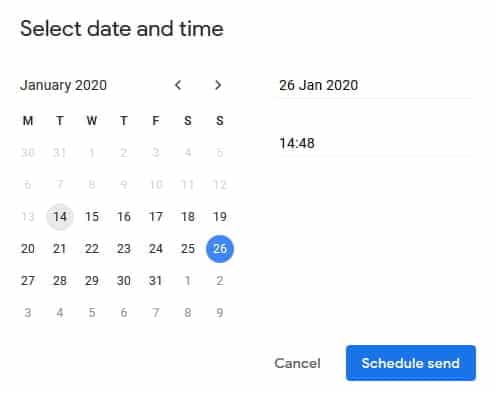
- Нажмите построить Создайте свой адрес электронной почты — укажите получателей, тему и вариант сообщения, как обычно.
- рядом с кнопкой Отправить , щелкните стрелку раскрывающегося списка.
- Нажмите Определите, когда отправлять сообщение.
- Выберите один из предустановок, например «Завтра утром», чтобы запланировать отправку электронной почты. Либо нажмите «Выбрать дату и время», чтобы выбрать то, что вам нужно.
- Нажмите Определите, когда отправлять сообщение (Если вы укажете свои дату и время.)
Мобильный телефон или планшет (Android и iOS)
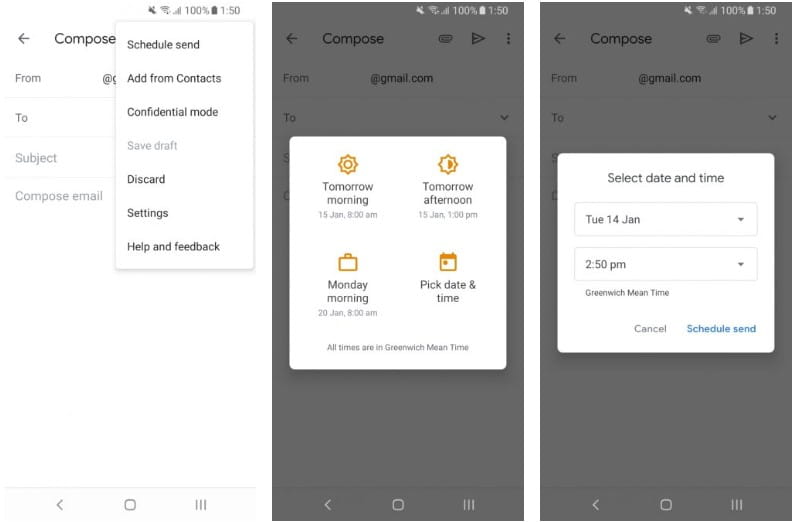
Инструкции для Android и iOS или планшета такие же, как и выше, за исключением второго шага, где вам нужно нажать кнопку более (три точки) вверху справа.
Как просмотреть или изменить запланированные электронные письма в Gmail
После того, как вы запланируете электронную почту, появится папка «Запланированные сообщения». Здесь вы можете проверять и редактировать электронные письма, которые вы запланировали.
рабочий стол
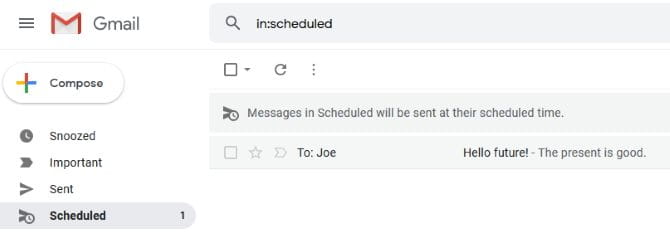
- Нажмите Запланированные сообщения на правой панели.
- Щелкните письмо, которое хотите отредактировать.
- Над текстом письма нажмите «отменить отправку».
- При необходимости внесите изменения в электронную почту.
- Рядом с кнопкой «Отправить» щелкните стрелку раскрывающегося списка.
- Нажмите Определите, когда отправлять сообщение.
- Выберите дату и время.
Мобильный телефон или планшет (Android и iOS)
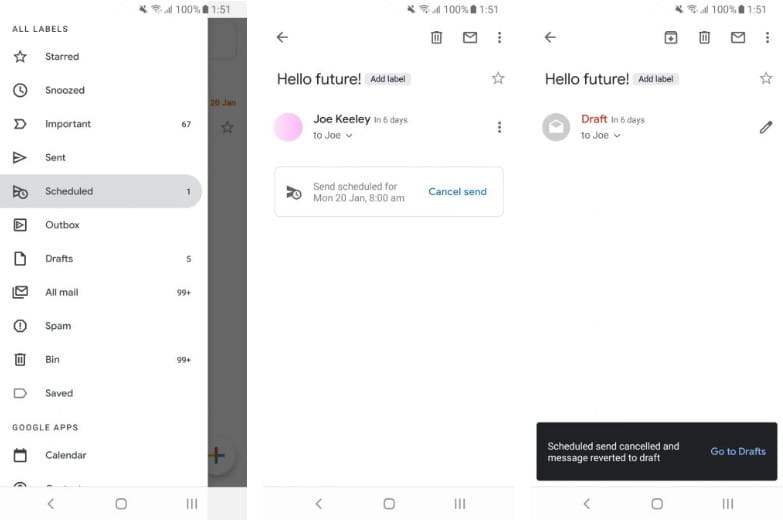
- Щелкните Меню (три горизонтальные линии).
- Нажмите на Запланированные сообщения.
- Щелкните письмо, которое хотите отредактировать.
- Нажмите отменить отправку.
- Щелкните значок ручка Отредактируйте письмо и внесите необходимые изменения.
- Нажмите кнопку «Еще» (три точки) в правом верхнем углу.
- Нажмите Определите, когда отправлять сообщение.
- Выберите дату и время.
Как отменить запланированные электронные письма
Отменить запланированное электронное письмо легко. Только не забудьте сделать это заранее! Когда вы отмените запланированное электронное письмо, оно перейдет в папку проект.
рабочий стол
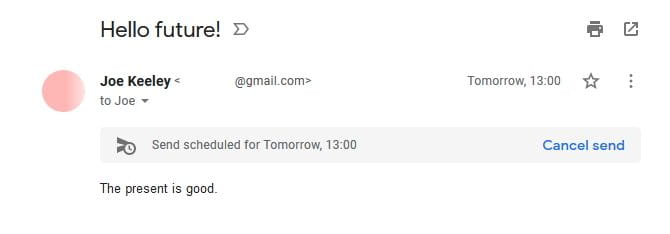
- Щелкните папку Запланированные сообщения на правой панели.
- Щелкните по электронной почте, которую хотите удалить.
- Над текстом письма нажмите «отменить отправку».
Мобильный телефон или планшет (Android и iOS)
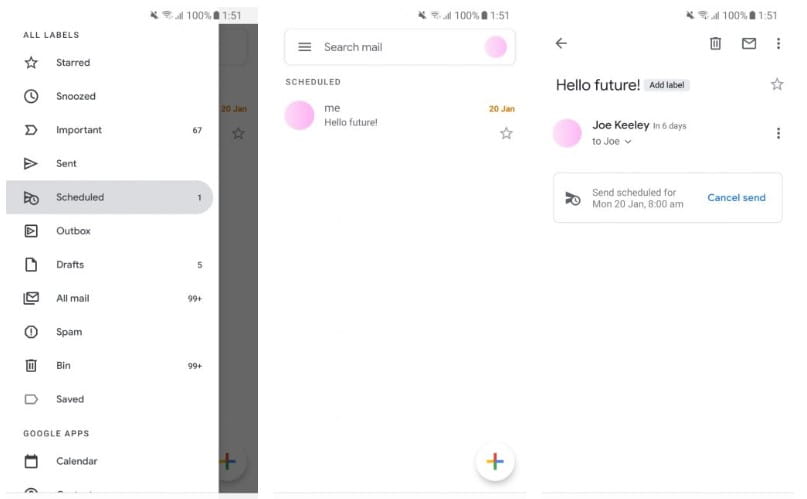
- нажмите кнопку Список (Три горизонтальные линии.)
- Нажмите на Запланированные сообщения.
- Щелкните по электронной почте, которую хотите удалить.
- Нажмите отменить отправку.
Используйте сторонний инструмент для планирования электронной почты в Gmail
Поскольку возможность планировать электронные письма в Gmail была недоступна в течение многих лет, многие службы взяли на себя задачу создать инструменты, которые позволят пользователям это делать.
Некоторые инструменты для бизнеса, например Связаться с обезьяной Планирование предлагается, но эти решения платные. Если вы думаете, что планирование электронной почты не является чем-то новым в Gmail, вы, вероятно, работаете в компании, которая использует что-то подобное.
Простые надстройки браузера, такие как Запланировать электронную почту Также присутствует. Это расширение не предлагает ничего отличного от того, что делает Gmail «из коробки», поэтому нет смысла использовать его сейчас.
Используйте Boomerang для планирования электронной почты в Gmail
Возможно, вы захотите использовать услугу Бумеранг. Поскольку он предоставляет расширение для браузера. У него также есть телефонное приложение для Android и iOS, но обратите внимание, что это совершенно другое почтовое приложение, которое ничего не добавляет в ваше приложение Gmail (хотя оно поддерживает учетные записи Gmail).
Boomerang доступен бесплатно и за ежемесячную плату — 4.99 доллара для частных лиц, 14.99 доллара для профессионалов и 49.99 доллара для Premium.
Бесплатно вы можете запланировать 10 писем в месяц. Если вы платите, этот параметр неограничен. Полную информацию о функциях можно увидеть на Страница цен на Бумеранг.
С Boomerang вы можете планировать электронные письма, но бесплатная версия также позволяет вам устанавливать предупреждения, если вы не получаете ответа, отслеживать, нажимаются ли ссылки в вашем электронном письме, приостанавливать входящие сообщения для спокойствия и многое другое. Все это интегрируется в интерфейс рабочего стола Gmail, и это здорово.
Если вам нужны эти дополнительные функции, Boomerang — хороший вариант, особенно когда вы можете попробовать бесплатное членство. Если все, что вам нужно, это возможность планировать электронную почту, придерживайтесь функции Gmail по умолчанию.
Узнать больше о Gmail
Теперь вы знаете, как планировать электронные письма в Gmail и отправлять их позже, независимо от того, находитесь ли вы на компьютере или телефоне.
Теперь, когда вы это знаете, почему бы не узнать больше о том, что предлагает Gmail? видеть Руководство по Gmail для новичков Дополнительные советы.
Как настроить отложенную отправку писем

Отправить e-mail из будущего коллеге, другу и даже самому себе можно уже давно. Многие почтовые сервисы умеют рассылать почту по расписанию без использования специальных клиентов.
Отсрочить отправку письма можно во всех популярных почтовых сервисах: Gmail, Mail.ru и Яндекс. Когда отложенная отправка письма будет полезна:
- вы пишете официальное письмо (например, клиенту) поздно вечером и хотите, чтобы у получателя оно оказалось в рабочие часы;
- вы хотите сэкономить время на отправку нескольких писем, но адресаты должны получить их в разное время;
- вы планируете поездку или у вас будет отсутствовать интернет, но важно, чтобы ваше письмо гарантированно дошло получателям;
- вы хотите отправить письмо в будущее самому себе, чтобы напомнить о каком-то важном событии;
- вы хотите скрыть реальное время отправки письма. Только не рассчитывайте на то, что письмо придет секунда в секунду: возможен сдвиг на пару минут в обе стороны.
Отложенная отправка письма в Gmail
Функция отложенной отправки писем в Gmail появилась 1 апреля 2019 года в честь 15-летия со дня появления сервиса. Папка «Отложенные» находится в «Главном меню» почтовика (кнопка с тремя горизонтальными полосками слева вверху). Как запланировать отправку письма на определенное время:
- напишите текст письма;
- укажите или выберите из списка контактов получателя (это обязательно!);
- справа на кнопке «Отправить» нажмите на стрелку и выберите «Запланировать отправку»;
- выберите подходящее время. Можно ввести дату и время вручную или выбрать из трех вариантов, которые предлагает Gmail, и письмо временно отправится на хранение в папке «По расписанию». Если вы захотите изменить параметры отправки, перейдите в эту папку и напротив письма нажмите на значок с часами, чтобы откорректировать время и дату. Чтобы отменить отправку отложенного письма, в папке «По расписанию» перейдите к письму и нажмите напротив него на значок с корзиной, и оно отправится в папку «Черновики».

Расширения для Chrome
Для пользователей браузера Chrome есть расширение Send Later by The Top Inbox, которое также позволяет отправлять электронные письма по расписанию. Его единственный минус — англоязычный интерфейс, но он интуитивно понятный и для работы с ним не требуются специальные знания. Установите расширение и в параметрах укажите, чтобы оно становилось активным на открытой странице с почтой Gmail. Теперь в нижней части формы каждого письма будет красная кнопка Send Later (отправить позже). На первый взгляд это расширение полностью дублирует возможности Gmail, и это отчасти правда. Но у Send Later by The Top Inbox есть еще пара интересных возможностей. Например, с ним отправленные письма легко отслеживать, и вы точно узнаете, когда и с какого браузера получатель открыл и прочитал ваше письмо. Также здесь есть «Напоминания» и «Следить за получателем». В первом случае вы получаете стандартный сервис напоминаний, но привязанный к письмам, а во втором — возможность напомнить о себе получателю письма. В качестве напоминания сообщение будет отправлено повторно из составленной вами цепочки, и так до тех пор, пока адресат не прочитает ваше послание. Boomerang for Gmail — еще одно расширение, которое поможет организовать отложенную отправку электронных писем. Как и Send Later by The Top Inbox, оно появилось еще до того, как эта функция стала доступна пользователям Gmail по умолчанию, в стандартном интерфейсе. Boomerang for Gmail доступен для разных браузеров: Chrome, Firefox, Edge, Opera и Safari. Начать установку можно с официального сайта плагина, ваш браузер система определит автоматически. При первом знакомстве сервис предложит посмотреть несколько страниц слайдов с демонстрацией его возможностей, а дальше можно переходить к отложенной отправке писем. Для начала работы с Boomerang вам необходимо авторизоваться в сервисе с помощью логина и пароля для сервисов Google. После в нижней части окна с новым письмом появится строка с текстом Boomerang this. Поставьте галочку слева и укажите время отправки. Можно выбрать его в календаре или воспользоваться вариантами, которые предлагает сервис: через час, через два часа, через 4 часа, завтра утром, завтра в обед и через N недель (до месяца включительно). Подтвердите выбор, нажав Confirm. Также можно задать повторную отправку, если письмо не было прочитано или на него не ответили.
Отложенная отправка письма в Mail. ru
В этом сервисе принцип создания отложенных писем такой же, как в Gmail:
- напишите текст письма и укажите получателя;
- в поле «Тема» справа щелкните по последнему значку с часами и выберите дату/время отправки.
По умолчанию сервис предлагает доставить письмо сегодня в ближайший округленный час (например, в 13:00, 14:00 и т. п.). Нажмите кнопку с колокольчиком, расположенную слева, и Mail.ru сделает напоминание, если вы не получите ответа в течение нескольких часов или дней — этот параметр можно настраивать здесь же. Все даты и дни недели выделены как гиперссылки. Нажимайте на них, и у вас откроется окошко, в котором можно задать любые даты и дни недели. Отложенные письма до отправки хранятся в папке «Исходящие». Там же при необходимости можно откорректировать время доставки письма получателю.

Яндекс
И снова похожий принцип:
- напишите текст письма и укажите получателя;
- внизу рядом с кнопкой «Отправить» нажмите на значок с часами;
- поставьте галочку напротив «отправить в…»;
- выберите подходящий день (сегодня или конкретную дату) и время в календаре.
Письма, подготовленные к отправке, временно хранятся в папке «Исходящие». Там же в любой момент вы можете отредактировать дату и время отправки сообщения.

Как работает отложенная отправка в мобильных клиентах
Все три сервиса, которые мы рассмотрели выше, поддерживают отложенную отправку e-mail на мобильных устройствах, работающих на Android и iOS. Единственное отличие с десктопным клиентом будет в том, где «спрятаны» нужные вам кнопки. Например, в Gmail для Android функция «Отложить» доступна из меню справа вверху (оно открывается по нажатию трех вертикально расположенных точек).
Как в GMail отправить письмо в определенное время на телефоне и компьютере
Вы можете любить или ненавидеть GMail как почту, но из-за того, что она предустановлена на всех телефонах Андроид, многие люди выбирают именно ее для основной почты. Есть конечно приверженцы различных сервисов типа Яндекса или даже mail.ru, но именно из-за того, что вам не нужно дополнительно устанавливать программы, GMail наиболее популярная почта на сегодняшний день.
Я сам пользуюсь GMail в качестве основной почты и есть в ней довольно много возможностей для работы с почтой. Это и теги и настройка интерфейса. Одной из таких возможностей является также возможность отправлять запланированную почту в определенное время. Или попросту говоря, отправить письмо в определенное время. Каким образом можно отправить такую почту, разберемся в этой статье.
Содержание
Отправляем письмо в GMail в определенное время на телефоне
Большинство пользователей все чаще пользуются почтой именно на телефоне и поэтому, начнем обзор о том, как отправить запланированное письмо в мобильном приложении. Открываем почту и выбираем Написать письмо.
Далее как обычно, указываем адресата, тему и собственно наше письмо с вложениями, если они необходимы. После этого вверху справа нажимаем на три точки.
И выбираем пункт Запланировать отправку.
Появится окошко, в котором в самом начале уже стоят наиболее популярные варианты выбора времени.
Если вы хотите вручную указать время отправки, то выбираете раздел Выбрать дату и время и появится окошко, где необходимо это все указать.
Все. После нажатия на кнопку Запланировать отправку, ваше письмо отправится в определенное время.
Для того, чтобы получить доступ к письмам, которые планируются отправить в определенное время, открываем боковую шторку и выбираем раздел Запланированные.
Покажется список с запланированными письмами. Если вы передумали и хотите отменить запланированное письмо, то открывайте само письмо и выбирайте пункт Отменить отправку.
Как запланировать письмо в GMail на компьютере
Отправить письмо в определенное время через GMail на компьютере также не составляет большого труда. Делается это следующим образом. Открываем почту и выбираем Написать.
Написав наше письмо и прикрепив все необходимые файлы, возле кнопки отправить нажимаем на стрелочку и следом Запланировать отправку.
Появится окно, где необходимо выбрать дату и время отправки. Снова показаны наиболее популярные варианты. Для того, чтобы указать время отправления вручную, выбираем раздел Выбрать дату и время.
Получить доступ к письмам, которые планируется отправить в определенный момент можно слева в разделе Запланированные.
Чтобы отменить запланированное письмо, открываем наше письмо и справа выбираем Отменить отправку.
Таким вот простым способом, можно через GMail отправить письмо в определенное время.