Your access to this site has been limited by the site owner
If you think you have been blocked in error, contact the owner of this site for assistance.
If you are a WordPress user with administrative privileges on this site, please enter your email address in the box below and click "Send". You will then receive an email that helps you regain access.
Block Technical Data
| Block Reason: | Access from your area has been temporarily limited for security reasons. |
|---|---|
| Time: | Thu, 3 Aug 2023 0:11:33 GMT |
About Wordfence
Wordfence is a security plugin installed on over 4 million WordPress sites. The owner of this site is using Wordfence to manage access to their site.
You can also read the documentation to learn about Wordfence's blocking tools, or visit wordfence.com to learn more about Wordfence.
Click here to learn more: Documentation
Generated by Wordfence at Thu, 3 Aug 2023 0:11:33 GMT.
Your computer's time: .
Ошибки в формулах Google Таблиц
А-а-а! Формула не работает! Что делать (кроме как сходить к коллеге, у которого больший опыт в Таблицах)? Давайте рассмотрим, какие ошибки существуют в Таблицах и что можно сделать, чтобы разобраться с ошибкой в формулах.
Типы ошибок
#ИМЯ! / #NAME! — ошибка в имени функции, именованном диапазоне, ссылке на диапазон. Пробегитесь по всем этим пунктам в вашей формуле. Кроме того, не забывайте, что текстовые значения указываются внутри формул в кавычках.
Помните, что ошибки в формулах могут быть и в том случае, если эти ошибки есть в ячейках, на которые формулы ссылаются. Надо разматывать всю цепочку. На следующем скриншоте в формуле нет ничего криминального: к ячейке A4 прибавляем число 10. Но в ячейке A4 ошибка #ИМЯ? — она и отображается в результате расчета новой формулы:
Еще эта ошибка может всплывать (редко — можно не беспокоиться) при использовании недокументированных функций:
#ЗНАЧ! / #VALUE! — неправильные значения аргументов (например, в функции СМЕЩ / OFFSET высота или ширина диапазона задана как ноль, что невозможно) или же арифметические операции с разными типами данных — сложение текста и чисел. А еще бывает, если дата задана как текстовое значение. Ошибки в запросе функции QUERY тоже будут выглядеть так.
- не тот порядок кляуз (а порядок такой: SELECT — WHERE — GROUP BY — PIVOT — ORDER BY — SKIPPING — LIMIT — OFFSET — LABEL — FORMAT — OPTIONS)
- номера столбцов маленькими буквами (их нужно писать строго латинскими заглавными — при работе с одним диапазоном того же файла или ColN в других случаях — см следующий пункт). Кляузы, кстати, можно писать и строчными и как угодно — select или SELect тоже будут работать.
- номера столбцов буквами, когда нужно Col1, Col2 и т.д. (в тех случаях, когда диапазоном выступает массив из нескольких диапазонов или из внешнего файла через IMPORTRANGE)
- запятые вместо пробелов там, где нужно отделить кляузу от ее параметров
- попытка ссылаться на столбец, которого нет в диапазоне (первом аргументе QUERY)
- условие на число в кляузе WHERE с условием, взятым в апострофы — или , наоборот, условие на текст без апострофов.
Если попытаться сформировать формулой виртуальный диапазон размерностью более 10 000 000 ячеек — тоже будет ошибка #VALUE!:
Ещё две причины — из-за ограничения на длину текстовой строки.
Нельзя, чтоб получались строки длиннее 50 000 символов:
А для функции ПОВТОР / REPT ограничение — 32 000:
#ССЫЛ! / #REF — ссылка на несуществующий диапазон. Появляется, когда ячейка, на которую ссылалась формула, была удалена (вместе со строкой или столбцом, например), или когда вы пытаетесь, протягивая формулу, сослаться на ячейку A0, например (за пределами листа).
Циклическая ссылка (выглядит как #ССЫЛ! / #REF!). Возникает, если формула ссылается на собственное значение. При возникновении смотрите на диапазоны в формуле (бывает, что вы ссылаетесь на весь столбец, а формула стоит в нем же под таблицей, и т.д.)
Еще одна частая причина, которую бывает непросто побороть: несоответствие размеров диапазонов, которые надо соединить.
Ещё она возникает, если импортировать несуществующую таблицу:
Или не открыть / не иметь доступа на импорт:
#ЧИСЛО! / #NUM! — ошибка с параметром функции. Как правило, возникает, когда вводится (или формируется в ходе промежуточных расчетов) отрицательное число там, где ожидается положительное.
#Н/Д / #N/A — значение не найдено. Обычно случается с ВПР, ПОИСКПОЗ. Либо значения действительно нет в таблице и тогда это “нормальная” ошибка, либо оно введено по-разному в исходной таблице и в таблице, откуда оно берется для поиска.
#ДЕЛ/0! / #DIV/0! — деление на ноль. Вроде бы понятно — надо смотреть, на что делим, чтобы понять, откуда взялся ноль. Но также случается и с функцией СРЗНАЧЕСЛИ(МН) / COUNTIF(S) — допустим, по вашим критериям не найдено ни одного условия — а в логике расчета среднего арифметического есть деление, и в такой ситуации деление будет именно на ноль (найденных по критериям значений).
Синтаксическая ошибка и другие виды ошибок (тип #ОШИБКА! / #ERROR! — в Excel, например, такого вообще нет, в отличие от остальных перечисленных). Может возникнуть просто из-за случайно введенного символа, который Таблицы не смогут интерпретировать (точка с запятой перед формулой или точка после, например). Еще зачастую это могут быть незакрытые фигурные скобки массива. Забытый амперсанд между соединяемыми текстовыми строками тоже вызовет такую ошибку.
Еще одна причина: слишком большой диапазон попытались передать в пользовательскую функцию (Этот случай обсуждался в нашем чате ).
Некоторые типовые ошибки в формулах
Системная ошибка (из перечисленных выше) — это еще ладно, во всяком случае Таблицы вам о ней сигнализируют. Бывают в сложных формулах и не такие явные ошибки. В результате расчета нет ошибок, но есть ноль или неправдоподобное / явно ошибочное число / текст / синтаксическая ошибка. Как искать причины, на что обращать внимание?
Функции ВПР / VLOOKUP, ПОИСКПОЗ / MATCH — если есть сомнения, что функция тянет все корректно, проверяйте, точно ли вы указали последний аргумент как ЛОЖЬ (ноль, 0)? Если нет, будет по умолчанию 1, ИСТИНА (интервальный, а не точный поиск). И в случае с поиском текстовых значений возникнут ошибки.
Сравнение данных, поиск данных (те же ВПР и прочие) — если у вас ошибка Н/Д, может быть проблема в разных форматах данных. Например, в исходнике, который вы импортируете, артикулы текстового формата, а у вас в вашей таблице числового. Проверить можно с помощью функций ISTEXT / ЕТЕКСТ, ISNUMBER / ЕЧИСЛО.
Кроме того, всегда есть риск банальных ошибок ввода данных — лишние пробелы, перепутанные кириллица/латиница, сокращения. Для предотвращения таких ошибок используйте проверку данных. А для отлавливания — функцию UNIQUE (выводите список уникальных значений и смотрите, есть ли там разные варианты написания одного и того же значения).
Если вдруг ВПР или другая функция в упор не находит значение, а визуально они кажутся одинаковыми, не забывайте, что всегда можно сравнить две ячейки формулой (=A1=A2) или посмотреть, одинаковой ли они длины по количеству символов (с помощью функции ДЛСТР / LEN).
Убрать лишние пробелы (до и после текстовой строки и все, что свыше одного пробела между слов) помогает функция СЖПРОБЕЛЫ / TRIM.
Забыли протянуть формулу / изменить диапазон. Это классика 🙂 По возможности используйте формулу массива с открытым диапазоном. Так вы настроите ее раз и навсегда и не нужно будет беспокоиться о появлении новых столбцов. Допустим, вы пишете формулу, которая будет отправлять адресату по его емейлу из текущей строки письмо:
Вместо такой формулы сделайте ее по открытому диапазону E2:E, и она будет работать бесконечно для любого количества строк. Чтобы в пустых строках ничего не отображалось, добавьте проверку на пустоту ячейки с емейлом (с помощью ЕСЛИ / IF):
Проблемы со сложностью формулы. Иногда полностью правильно написанная формула не вернёт ничего или вернёт неправильное значение — к сожалению, мы иногда сталкивались с такой проблемой.
Такое случается, когда:
– вы ссылаетесь на большое количество строк с данными;
– и при этом написали слишком сложную формулу.
Что такое сложная формула для Таблиц? К примеру, функция FILTER, в условии которой – отбор большим регулярным выражением, которое сформировано из значений, которые вы внутри этой же формулы отбираете из другого большого листа, потом функцию заворачиваете в QUERY, делаете группировку и всё это безобразие вдобавок протягиваете на каждую строку.
Подобное можно провернуть только на небольших диапазонах с данными, на больших – может не работать.
Поэтому не забывайте, что сложность лимитирована, за ней нужно следить и не все, даже абсолютно правильно написанные формулы Таблица сможет переварить.
Что поможет написать/разобрать/починить сложную формулу
Принцип луковицы
Так этот подход назвал эксперт по Таблицам Бен Коллинз. Идея в следующем: вместо того, чтобы с ходу прописывать сложную формулу, сначала прописываем часть, смотрим, как она работает и правильно ли вычисляет промежуточное значение, затем ссылаемся на эту формулу из другой формулы, в которой она будет выступать одним из аргументов, и если все заработает, удаляем столбец с промежуточной формулой, а ее переносим в итоговую формулу (на то место, где мы на нее ссылались).
Иначе говоря, формируем отдельные части формулы в отдельных ячейках, ссылаясь из следующей на предыдущий этап, а потом уже соединяем в одну.
В приведенном выше примере с гиперссылкой можно сначала сформировать текстовую формулу, которая будет соединять mailto и адрес е-почты из ячейки, и сослаться на ячейку с этой формулой из ГИПЕРССЫЛКИ. И если все заработает, уже потом скопировать первую формулу и вставить вместо ссылки на ячейку с ней.
Переход на следующую строку в формуле
В строке формул можно переходить на следующую строку с помощью Alt+Enter. Это позволяет визуально разделить отдельные фрагменты/функции — тогда формулу будет проще воспринимать (вашим коллегам и вам самим в будущем, когда вы уже забудете ее логику).
Эта история может помочь, если у вас уже лютая многоэтажная формула, а в ней возникает синтаксическая ошибка.
Выделение фрагмента формулы
Напоминаем: выделяете ячейку в формуле — видите всплывающую подсказку с ее значением. Выделяете фрагмент формулы или одну функцию в рамках формулы — видите вычисляемое значение этого фрагмента / функции. Помогает понять, что на каких шагах вычисляется для конкретных данных.
Функция ЕСЛИОШИБКА / IFERROR и другие для “отлавливания” ошибок
Функция ЕСЛИОШИБКА / IFERROR позволяет отображать любое заданное вами значение (ее второй аргумент) вместо ошибки в формуле (которая указывается в первом аргументе). Это удобно — например, если значение не найдено, то вы показываете не #Н/Д, а пусто; если в сравнении с прошлым годом в конкретной строке возникает #ДЕЛ/0, так как по конкретному продукту не было продаж, а мы на них делим — то мы тоже показываем пустоту (по умолчанию, если будет пропущен второй аргумент, ЕСЛИОШИБКА выведет пустоту) или ноль (тогда придется указать его во втором аргументе) вместо ошибки.
Но ее стоит использовать осторожно: сначала отладьте формулу, убедитесь, что ошибок не возникает, а если они возникают — что вы их разобрали и исправили, а те, что не исправляются — “нормальные” ошибки (как упомянутое деление на ноль, когда базисное значение в формуле прироста нулевое) и только потом используйте ЕСЛИОШИБКА. Иначе рискуете не отловить определенные ошибки в будущем.
Если хотите "отлавливать" только #Н/Д (например, при применении ВПР'а) — используйте IFNA — у нее такой же синтаксис, но среагирует она только на ненайденное ВПР-ом значение (и вернет вместо ошибки #Н/Д пустоту либо явно указанное во втором аргументе значение), а остальные ошибки (допустим, если у вас будет что-то с синтаксисом) отобразит.
Помимо этих двух функций, которые оставляют первый аргумент на месте, если ошибок нет, и заменяют вторым, если они есть, существует еще несколько функций для поиска специфичных ошибок.
Функция ТИП.ОШИБКИ / ERROR.TYPE будет выдавать код ошибки (смотрим в справку):
Соответственно, вы можете проверять формулу только на определенный тип ошибок.
Кроме того, есть функция ЕНД / ISNA для проверки конкретной ошибки Н/Д — только для нее будет возвращать ИСТИНА. Отличается от IFNA тем, что выводит ИСТИНА / ЛОЖЬ — это индикатор, она в любом случае не будет возвращать исходную формулу, даже если в ней нет ошибки.
Функция ЕОШ / ISERR обратная — возвращает ИСТИНА для всех типов ошибок, кроме Н/Д.
А ЕОШИБКА / ISERROR возвращает ИСТИНА для любого типа ошибок.
Ошибка синтаксического анализа формул в Google Таблицах — как исправить
Анализ, категоризация и понимание синтаксиса можно разбить и разделить на части, выполнив функцию синтаксического анализа. Процесс синтаксического анализа состоит из анализа анализа текста, где текст состоит из последовательности токенов, которая определяет его грамматическую структуру.
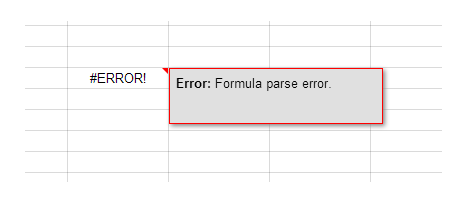
Затем парсер построит структуру на основе полученных данных. Чтобы упростить, синтаксический анализ просто берет большую структуру и разделяет ее на отдельные компоненты для облегчения хранения или манипулирования.
Иногда нередко запустить синтаксический анализ и получить ошибку. Когда возникает подобная ошибка синтаксического анализа, вам будет предложено сгенерировать ошибку синтаксического анализа, чтобы предупредить вас о том, что с вашей формулой что-то не так.
Есть несколько разных причин, по которым попытка синтаксического анализа вызывает ошибку. Ошибка синтаксического анализа может произойти по любой из следующих причин:
- Вы пытаетесь проанализировать данные из несуществующего файла.
- Ошибка в данных, которые вы пытаетесь проанализировать. Это может произойти при загрузке файла, содержащего данные синтаксического анализа. Если это так и загрузка файла является причиной ошибки синтаксического анализа, вы можете попробовать загрузить файл еще раз или найти тот, который был обновлен. Вы также можете попробовать загрузить файл с другого сайта, если это возможно.
- Данные анализа файла могут быть несовместимы с используемой операционной системой или программой. Обязательно проверьте перед загрузкой файла.
- Разрешения могут быть недостаточными или те, которые позволяют вам получить доступ к данным файла, еще не предоставлены. Запросите необходимые разрешения и, если они предоставлены, попробуйте еще раз проанализировать данные.
- У вас недостаточно места на диске, необходимого для синтаксического анализа, что приводит к возникновению ошибки синтаксического анализа. При записи файла на жесткий диск или USB убедитесь, что на диске достаточно места для результатов анализа данных. Вы также можете переместить анализируемый файл или запустить его на жесткий диск, если анализ выполняется со съемного носителя.
Ошибки синтаксического анализа в формулах электронных таблиц, таких как Google Таблицы
Если формула электронной таблицы была отформатирована неправильно, возможно, это может привести к ошибке синтаксического анализа.
Это часто бывает, если формула содержит дополнительные специальные символы или формула написана неправильно.
Как правило, любая синтаксическая ошибка в формуле приводит к ошибке синтаксического анализа,
Ошибка # DIV / 0
Если вы непреднамеренно пытаетесь разделить на 0, вы получите # DIV / 0 Ошибка . Еще раз проверьте свои формулы и убедитесь, что вы не пытаетесь ничего поделить на ноль.
Ошибка
Во избежание разбора #ОШИБКА! сообщение, вам нужно убедиться, что формула написана правильно, и исправить все обнаруженные синтаксические ошибки.
Обязательно внимательно изучите формулу на предмет неточностей или ошибок в самой формуле.
В #ОШИБКА! Сообщение является уникальным для Google Таблиц и означает, что оно не может понять введенную формулу и, следовательно, не может выполнить команду для анализа данных.
Например, если вы вручную вводите символ $ при попытке обозначить его как символ доллара, Google Таблицы могут также подумать, что вы на самом деле имеете в виду абсолютный .
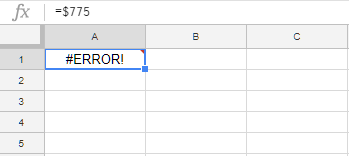
Если вы хотите отображать значения с использованием символов валюты или процентов, не вводите их вручную как $ или%. Вместо этого вам нужно ввести простое число, а затем использовать параметры форматирования, чтобы изменить его на любой конкретный стиль, который вам нужен. Стильный подход даст вам более стабильно точные результаты.
Это также относится к случаям, когда вы пропустили & при объединении текста и числовых значений.
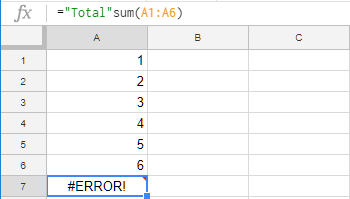
Какая формула должна читаться как есть: = Итого и сумма (A1: A6) который проявляется как Итого21 (числа в A1-A6 сложены).
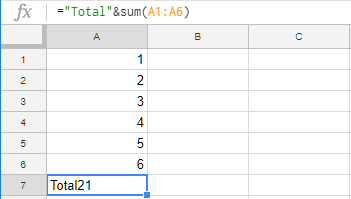
Убедитесь, что вы используете правильный синтаксис объединения, чтобы объединить текст и числовые значения.
Кроме того, при попытке закрыть квадратные скобки в формуле может появиться ошибка синтаксического анализа. Слишком много или слишком мало одной скобки может вызвать сложности во время синтаксического анализа данных. Лишние скобки или слишком мало скобок — одна из самых простых ошибок. К счастью, такие ошибки исправить легче всего.
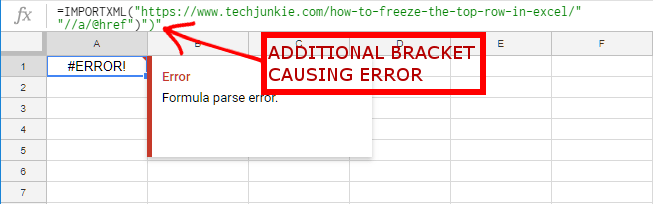
Убедитесь, что используется правильное количество скобок и что они также правильно размещены.
В Google Таблицах есть много различных функций, которые могут генерировать ошибку синтаксического анализа:
- Если
- Сумма
- Запрос
- Спарклайн
- Считать
- ImportRange
Ошибка # N / A
Когда # Н / Д Ошибка возникает, обычно это означает, что указанное значение не существует или на него была сделана неправильная ссылка. Убедитесь, что вы ввели правильные ячейки и значения.
# ЧИСЛО! Ошибка
Если вы используете формулу, содержащую недопустимые числа, вы можете увидеть # ЧИСЛО! Ошибка . Эта ошибка может возникать по нескольким причинам, например, значение выходит за пределы допустимого диапазона и т. Д. Убедитесь, что ваши формулы введены правильно и что вы не пытаетесь вычислить значения, слишком большие для обработки в Google Таблицах.
Это всего лишь пример некоторых из различных функций в Google Таблицах, которые могут генерировать ошибку синтаксического анализа, чтобы назвать несколько.
Избегайте сложностей и просмотрите свои формулы перед анализом данных и исправьте все неточности, которые вы можете найти.
Если вы используете Google Таблицы и стремитесь стать более эффективным и эффективным пользователем электронных таблиц, возможно, вы захотите ознакомиться со следующими статьями TechJunkie:
- Как выбрать чередующиеся строки в Google Таблицах
- Как рассчитать p-Value в Google Таблицах
- Как преобразовать строки в столбцы в Google Таблицах
У вас есть какие-нибудь советы или рекомендации о том, как более эффективно и результативно использовать Google Таблицы? Если да, расскажите об этом в комментариях ниже!
Как исправить ошибку синтаксического анализа в Google Таблицах
Сообщение об ошибке синтаксического анализа формулы появляется, когда введенная формула ожидает определенный тип данных, но получила неправильный тип . Другими словами, Google Таблицы не могут интерпретировать вашу формулу. Они возвращают сообщение об ошибке, поскольку не могут выполнить запрос формулы.
Это может раздражать, особенно если формула длинная и проблема синтаксического анализа не очевидна.
Не волнуйтесь! Мы научим вас определять возможные причины проблемы парсинга и как их исправить!
Вот пять наиболее распространенных ошибок синтаксического анализа формул в Google Таблицах, с которыми вы можете столкнуться:
- #N/A
- #DIV/0!
- #VALUE!
- #REF!
- #NAME?
Выглядит знакомо? Посмотрим, как исправить эти ошибки! ?
Устранение ошибки # N/A в Google Таблицах
Когда появляется ошибка #N/A, это означает, что значение недоступно. Эта ошибка часто встречается при использовании функции VLOOKUP (ВПР), поскольку ключ поиска не может быть найден.
Однако в этом сценарии это не означает, что введенная нами формула неверна. Когда формула возвращает ошибку #N/A, это означает только то, что указанный ключ поиска не находится в выбранном диапазоне.
Давайте воспользуемся примером, чтобы улучшить визуализацию.

Как видно из этого примера, возвращаемое значение ключа поиска B вернулось как ошибка # N/A. Это связано с тем, что введенный ключ поиска «B2-05» не может быть найден в выбранном диапазоне «A5: B9» .
Следовательно, это приведет к тому, что формула вернет ошибку # N / A, означающую, что введенный нами ключ поиска не может быть найден.
# DIV/0! — Ошибка в Google Таблицах
# DIV / 0! ошибка появляется, когда формула делит число с нулевым значением. Это может произойти, когда знаменатель равен нулю. С математической точки зрения это не имеет смысла, поэтому формула возвращает # DIV / 0! ошибка.

Эта ошибка также может появиться, когда знаменатель пуст.
 Как видите, поскольку B1 не имеет значения, формула не может разделить 40 на ноль.
Вы также часто можете увидеть это при использовании функции AVERAGE (СРЕДНИЙ). Ошибка появится, если диапазон, выбранный для формулы, пуст.

Просто убедитесь, что используемые или выбранные знаменатели имеют значение, и эта ошибка синтаксического анализа больше не появится!
#VALUE! — Ошибка в Google Таблицах
Если один или несколько параметров в вашей формуле имеют другой тип, чем ожидалось, вы получите эту ошибку. Итак, если функция принимает в качестве аргумента только числа, но выбранная ячейка имеет текстовое значение, вы получите #VALUE! ошибка.
Пробелы в ячейках также могут вызывать эту ошибку.

Несмотря на то, что A2 выглядит как пустое поле, мы ввели пробел внутри ячейки. Это привело к тому, что формула вернула #VALUE! ошибка.
Вот еще один пример:

Здесь мы видим, что введенная формула умножает числовое значение на текстовое значение, равное « пяти ». Эта формула не имеет математического смысла, так как параметры в формуле бывают разных типов.
Чтобы исправить эту ошибку, убедитесь, что выбранные ячейки содержат параметр одного и того же типа. При выполнении математической операции всегда не забывайте использовать только числовые значения.
Другой сценарий, в котором может возникнуть эта ошибка, — это смешивание формата дат в формуле.
Формат даты в США: ММ / ДД / ГГГ
Остальной мир: ДД / ММ / ГГГГ
 Как видите, при вычитании двух дат в Google Таблицах можно было читать только 25/12/2021 как дату, поскольку это числовое значение. В Google Таблицах 25/11/2021 читается как текст, поэтому формула возвращает #VALUE! ошибка.
Чтобы исправить это, просто убедитесь, что даты, введенные в ячейки, имеют одинаковый формат.
#REF! — Ошибка в Google Таблицах
Если у вас недействительная ссылка, #REF! возникает ошибка. Наиболее распространены ситуации, когда выбранная ячейка отсутствует или формула ссылается на себя.
Отсутствует ссылка:
Это часто происходит, когда исходная выбранная ячейка была удалена (когда вы удаляете всю строку или столбец).
 После удаления столбца A формула выходит из строя, поскольку они не могут найти исходный выбранный A1 .

Другой сценарий — когда мы копируем формулу с выбранным диапазоном в угол ваших таблиц Google.
Возможно, что при копировании и вставке относительный диапазон смещается за пределы листа, что недопустимо и приведет к #REF! ошибка.


Когда мы копируем формулу SUM (A1: B1) to B2 , это приведет к #REF! ошибка. Это связано с тем, что в исходной формуле выбраны два столбца, но когда формула копируется и вставляется в B2, отсутствует еще один столбец.
Круговая зависимость:
Когда введенная формула ссылается на себя, это называется циклической зависимостью. Это происходит, когда мы выбрали диапазон, который также состоит из самой формулы.

Как видите, формула содержит набор ячеек, в который входит сама формула.
Просто убедитесь, что при выборе ячеек для ввода всегда исключайте формулу, чтобы избежать появления таких ошибок.
#NAME? — Ошибка в Google Таблицах
#NAME? ошибка появляется, когда синтаксис введенной формулы имеет проблемы. Чаще всего это когда само имя функции написано с ошибкой.

Ошибка также может появиться, когда именованный диапазон не существует.
 Другой сценарий — когда во введенном текстовом значении отсутствуют кавычки. Это также приведет к появлению #NAME? ошибка появится.

Если все сделано правильно, ошибка не появится.

Когда появляется ошибка #NAME? , убедитесь, что имя функции и имена диапазонов действительны, чтобы избежать этой ошибки.
Вот так! Узнав об этих пяти наиболее часто встречающихся ошибках синтаксического анализа формул, не нужно беспокоиться об их появлении. Всегда убедитесь, что понимаете, на что указывает ошибка, и исправляйте проблемы в формуле соответствующим образом.