Лучшие жёсткие диски для ноутбука: Независимый Топ
Любой ноутбук должен комплектоваться жестким диском. Он необходим для загрузки операционной системы и хранения данных. По мере накопления информации у пользователя часто возникает желание сменить накопитель на модель большей емкости. Разберем, как правильно выбрать жесткий диск для ноутбука, на какие характеристики особенно стоит обратить внимание и какие 4 жёстких диска для ноутбуков достойны звания лучших.
Виды жестких дисков
Существуют три типа жестких дисков:
- Классический HDD;
- Твердотельный SSD;
- Гибридный.
Обычные магнитные HDD диски считаются устаревшим типом, тем не менее, они до сих пор активно используются благодаря ряду преимуществ. Главные их достоинства: низкая цена при достаточно большой емкости. Но есть и недостатки, среди которых:
- Чувствительность к механическим ударам, даже при сравнительно небольшом воздействии накопитель может быть поврежден;
- Высокий уровень шума и вибраций в процессе работы;
- Низкая скорость записи и чтения данных;
- Высокая вероятность перегрева.
Твердотельный жёсткий диск пришел на замену магнитному накопителю. Стоят SSD несколько дороже, но при этом значительно устойчивее к механическим нагрузкам, быстрее работают, практически не издают звука во время работы. К тому же энергопотребление у таких накопителей значительно ниже. Главный минус заключается в ограниченном объеме памяти у таких дисков и высокой цене за мегабайт свободного места.
Гибридные накопители – это HDD диски с добавлением твердотельных ячеек. Данные, к которым пользователь обращается чаще всего, переносятся на SSD-ячейки, что позволяет увеличить скорость работы. Скоростная память выполняет функцию буфера для временного хранения данных. Система подгружается также из флэш-памяти, что значительно увеличивает скорость ее работы и сокращает время загрузки. Гибридные диски сочетают в себе все достоинства двух приведенных выше видов.
Как выбрать жесткий диск для ноутбука
При выборе накопителя для ноутбука стоит обратить внимание на ряд параметров, среди которых:
- Объем;
- Скорость работы;
- Интерфейс подключения;
- Объем кэша.
Объем жесткого диска
Емкость накопителя определяет количество данных, которые можно хранить. Много места не бывает, но за диски с большим объемом придется заплатить довольно круглую сумму. Выбирайте емкость, исходя из собственных потребностей. Если ноутбук используется для повседневной работы, не связанной с мультимедиа, вполне достаточно 500 ГБ. Если на устройстве хранятся фотографии, фильмы, музыка, он используется для игр, выбирайте жесткий на 1-2 ТБ. Для монтажа видео и обработки профессионального фото стоит приобрести накопитель на 5 ТБ.
Скорость работы
Еще один важный параметр – частота вращения шпинделя, от этого напрямую зависит производительность диска. Этот показатель характерен для HDD накопителей. Для ноутбука наиболее распространены значения 5 400 и 7 200 RPM. Чем выше скорость вращения, тем больше вибрация и шум при работе.
Для SSD на производительность указывает параметр IOPS (под ним подразумевается скорость случайной записи). Желательно, чтобы этот показатель был не ниже 50 000 IOPS. Но в целом, все твердотельные накопители отличаются высокой скоростью работы.
Интерфейс подключения
От этой характеристики зависит не только производительность накопителя, но и возможность подключить его к ноутбуку. Предлагаются следующие интерфейсы подключения:
- SATA 1 – поддерживает скорость до 150 мб/с;
- SATA 2 – поддерживает скорость до 300 мб/с;
- SATA 3 – поддерживает скорость до 750 мб/с.
Если устройство не поддерживает интерфейс SATA III, приобретать диск с таким подключением не имеет смысла, поскольку его производительность будет не выше пропускной способности.
Еще один важный параметр разъем подключения. Чаще всего это M.2 или mSATA, но встречаются и более экзотичные варианты. Разъемы жесткого диска и ноутбука должны соответствовать друг другу.
Объем кэша
Кэш-память предназначена для временного хранения данных, к которым диск постоянно обращается. Чем больше емкость буфера, тем выше скорость работы накопителя. Для ноутбуков рекомендованы диски с кэш-памятью 16 – 32 МБ.
Рейтинг жестких дисков для ноутбука
Предлагаем вам ТОП-4 лучших жестких дисков для ноутбуков.
Лучший жесткий диск для ноутбука по надежности и качеству
1. Western Digital WD Blue Mobile 2 TB
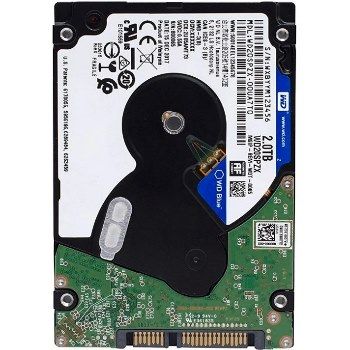
Скорость вращения его шпинделя – 5 400 об/мин. Быстродействие обеспечивают интерфейс подключения SATA III и 128 Мб кэш-памяти. Поставляется в тонком корпусе – 7 мм, это минимум для дисков типоразмера 2.5 дюйма. Он подойдет для установки практически на любое устройство, рассчитанное на работу с 2.5-дюймовыми накопителями.
На внешнем диске указано потребление 0.55 А. Результаты независимого тестирования показали, что во всех режимах работы энергопотребление не выше указанного. Опытным путем установлено, что средняя скорость копирования равна 54.2 Мб/с. Накопитель хорошо подходит для установки в ноутбуки среднего класса, он соответствует характеристикам, заявленным производителем, но чуда ждать от него не приходится.
В среднем стоит модель 5 800 рублей.
Лучший накопитель гибридного типа для ноутбука
2. Seagate ST2000LX001 (5500)
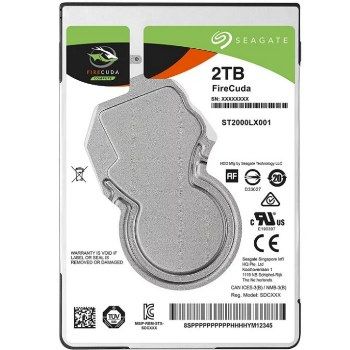
Производитель заявлял, что модель является самой тонкой и быстрой в своем классе 2.5-дюймовых накопителей. Корпус действительно компактен, его толщина составляет всего 7 мм. Частота вращения шпинделя равна 5 400 об/мин. Тем не менее, удалось получить высокую производительность во многом благодаря буферу в 128 Мб. Еще один важный момент – энергонезависимая flash память типа MLC NAND объемом 8 Гб. В накопителе реализована технология MTC (многоуровневое кэширование), отбор для записи часто используемой информации осуществляется самообучающимся алгоритмом. В результате запуск игр был ускорен на 50-140%.
Цена на накопитель – в районе 6 500 рублей.
Лучший твердотельный накопитель для ноутбука
3. Western Digital WD BLUE 3D NAND SATA SSD 500 GB
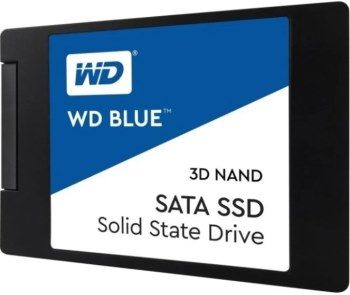
В диске реализована технология 64-слойной flash-памяти. Работу обеспечивает уже известный контроллер Marvell 88SS1074. Массив флэш-памяти формируется по 4 каналам. По сравнению с предыдущей серией значительно вырос объем кэша. Размера буфера – 512 Мбайт. Предельная скорость чтения – 560 Мбайт/c, записи – 530 Мбайт/c. Внедрение памяти BiCS3 NAND значительно увеличило производительность накопителя.
Стоимость жесткого диска – около 4 500 рублей.
Лучший бюджетный диск для ноутбуков на 1 ТБ
4. Toshiba HDWD110UZSVA
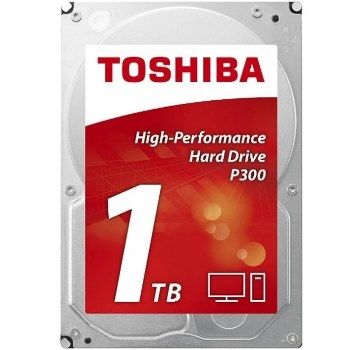
Его стоимость начинается от 2 500 рублей. Это накопитель типа HDD. Форм-фактор диска – 3.5 дюйма, а значит он подойдет далеко не для всех ноутбуков. Диск поддерживает интерфейс подключения SATA III, размер кэша – 64 мб. Компания Toshiba указывает скорость записи в 175 Мб/с. Достаточно большая производительность обеспечивается высокой частотой вращения шпинделя в 7 200 об/мин. В целом, за эту сумму вполне достойные характеристики.
Сравнительная таблица лучших жёстких дисков для ноутбука
Название
Основные характеристики
Цена
WD Blue Mobile 2 TB
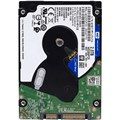
Скорость вращения его шпинделя – 5 400 об/мин, быстродействие обеспечивают интерфейс подключения SATA III и 128 Мб кэш-памяти, потребление 0.55 А.
Seagate ST2000LX001
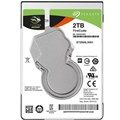
Толщина корпуса 7 мм, частота вращения шпинделя равна 5 400 об/мин, энергонезависимая flash память типа MLC NAND объемом 8 Гб.
WD BLUE 3D NAND SATA SSD 500 GB
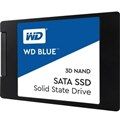
Технология 64-слойной flash-памяти, контроллер Marvell 88SS1074, размера буфера – 512 Мбайт, предельная скорость чтения – 560 Мбайт/c, записи – 530 Мбайт/c.
Toshiba HDWD110UZSVA
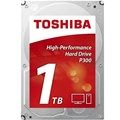
Форм-фактор диска – 3.5 дюйма, поддерживает интерфейс подключения SATA III, размер кэша – 64 мб.
Почему ПК не видит мой новый жесткий диск?
Проблемы чаще всего возникают лишь с новыми накопителями. Обычно причина заключается в одном из следующих нюансов:
- Не была задана буква;
- Повреждение шлейфа;
- Не те настройки Биоса;
- Не хватает мощности системы охлаждения;
- Поломка материнской платы;
- Поврежденные сектора.
Не определяется диск в Биосе — что делать?
Чаще всего проблема связана с повреждением перемычек жесткого диска. Проблему можно обнаружить в ходе осмотра. Если перемычки загнулись, накопитель придется менять. Если на них образовалась окись, необходимо обработать их специальным антикоррозийным раствором.
Если на вид с диском все хорошо, проблема может заключаться в SATA-разъеме. Иногда он прилегает недостаточно плотно.
Как выбрать жесткий диск для ноутбука
В ноутбуках традиционные механические жесткие диски постепенно вытесняются более надежными твердотельными накопителями. Это связано с тем, что ноутбуки становятся все тоньше и место для размещения жесткого диска очень ограничено.В этой статье мы рассмотрим различные типы накопителей, которые можно установить в ноутбук и расскажем на какие характеристики следует обратить внимание при покупке.
Жесткие диски (HDD)
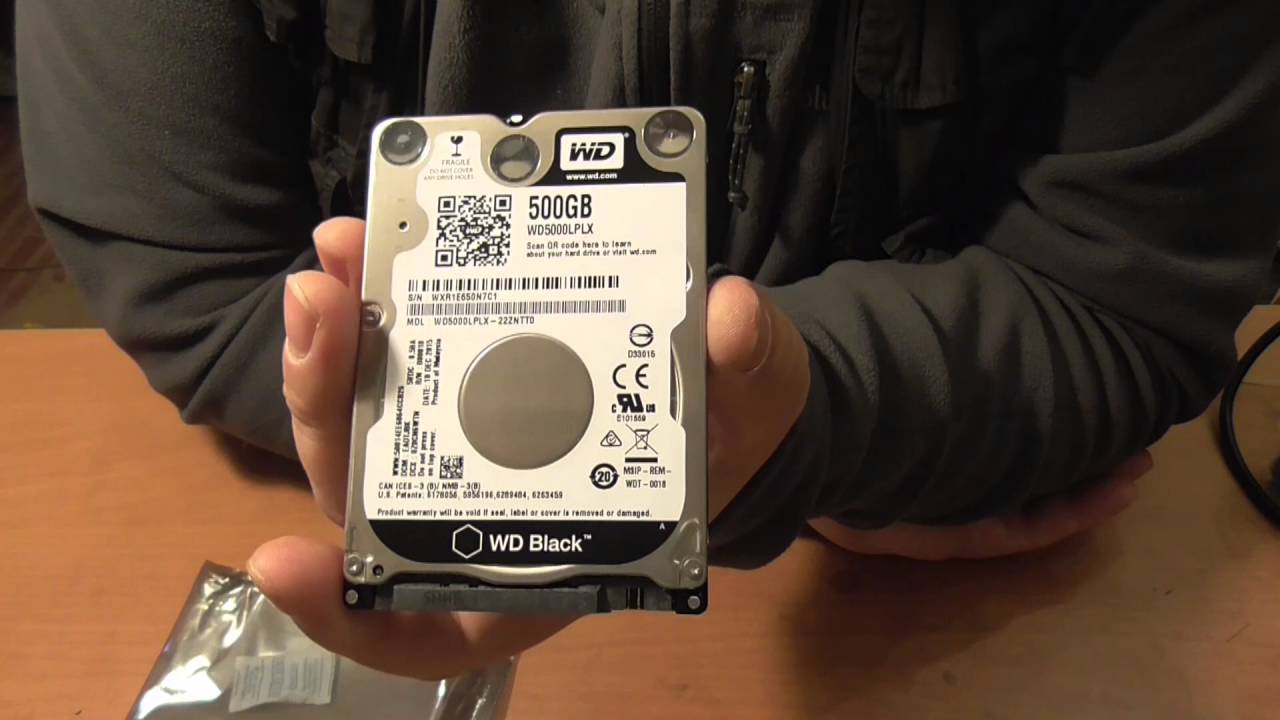
Жесткие диски HDD — это самый распространенный тип накопителя, которым оснащают ноутбуки. Среди основных характеристик HDD следует выделить объем и скорость вращения. Диски большего объема не только позволяют хранить больше данных, они также отличаются лучшей производительностью. Чем больше скорость вращения шпинделя HDD, тем выше скорость обмена данными. Тем не менее, диски с меньшей скоростью вращения отличаются более низким энергопотреблением. Ноутбук с медленным диском дольше работает от батареи.
Размер диска для ноутбука обычно составляет 2,5 дюйма. Объем HDD может находиться в диапазоне от 160 гигабайт до 2 терабайт. Большинство ноутбуков оснащено диском объемом от 500 гигабайт до 1 терабайт.
Если вы планируете хранить на ноутбуке большое количество документов, фотографий и музыки, то вам понадобиться диск объемом 750 гигабайт и более.
SSD диски
Твердотельные диски SSD набирают все большую популярность, особенно в ультратонких ноутбуках. В SSD информация хранится не на магнитных пластинах, а в микросхемах памяти, как на внешнем флеш USB накопителе.
SSD диски отличаются более высокой скоростью обмена данными и низким энергопотреблением. SSD накопители надежнее дисков HDD, так как в них отсутствуют вращающиеся пластины и подвижные магнитные головки.
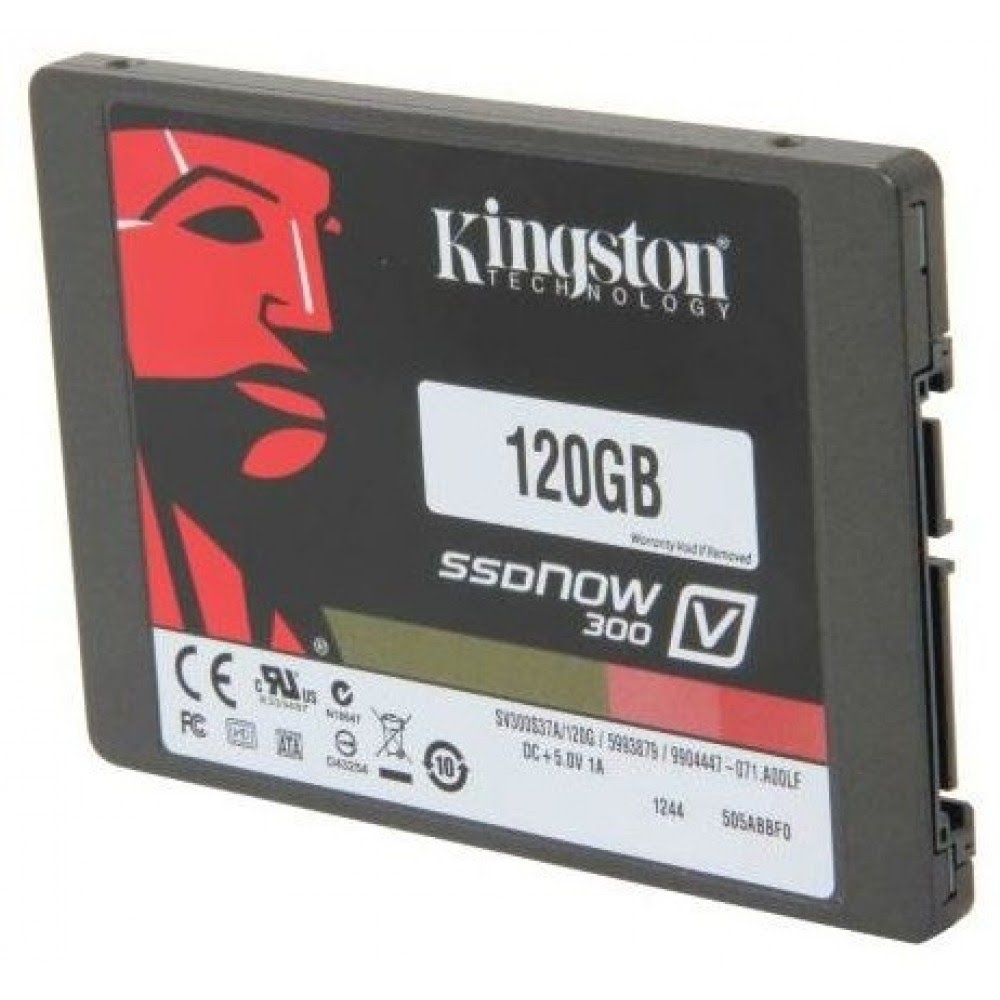
Среди минусов дисков SSD следует отметить высокую стоимость и небольшой объем хранения данных.
Обычно в ноутбук устанавливают SSD диск объемом от 16 до 512 гигабайт. SSD диски объемом более 512 гигабайт стоят значительно дороже. Если это единственный диск в вашем ноутбуке, то его объем должен составлять как минимум 120 гигабайт. Для более комфортной работы мы рекомендуем диски объемом 240 гигабайт и более.
Интерфейс
На производительность жесткого диска большое влияние оказывает тип интерфейса. Однако, часто производители ноутбуков не указывают тип интерфейса диска SSD среди прочих характеристик системы.
Большинство SSD дисков имеют интерфейс Serial ATA (SATA). Существует несколько поколений интерфейса SATA. Следует иметь в виду, что производительность системы хранения данных зависит не только от интерфейса диска, но и от интерфейса вашего ноутбука. То есть, если вы купили SSD с SATA III, а ноутбук оснащен SATA I, очевидно, что скорость передачи данных будет на уровне интерфейса ноутбука. Тем не менее, производительность SSD диска с устаревшим интерфейсом SATA будет выше чем у HDD диска.
Скорость интерфейса обычно указывают в гигабайтах в секунду, а скорость чтения/записи — в мегабайтах в секунду. Ниже приведены скорости различных версий интерфейса SATA и соответствующие скорости чтения/записи:
- SATA III – 6 Гб/с — 750 Мб/с
- SATA II – 3 Гб/с — 375 Мб/с
- SATA I — 1,5 Гб/с — 187,5 Мб/с
Имейте в виду, что указанные скорости передачи данных — это теоретические максимумы. Реальная скорость будет несколько ниже. Например, наивысшая скорость передачи данных диска SSD с интерфейсом SATA III обычно не превышает 600 Мб/с.
В недорогие ноутбуки типа Chromebook, обычно устанавливают диски SSD eMMC, которые по производительности не сильно отличаются от внешнего USB накопителя. Более дорогие ноутбуки оснащают дисками с интерфейсом M.2 с поддержкой PCI Express (PСIe).
Габариты диска
Если вы планируете установить SSD диск в ваш ноутбук вместо старого HDD, следует иметь в виду толщину диска. Толщина 2,5 дюймовых дисков может варьировать от 5 мм до 9,5 мм. Перед покупкой имеет смысл замерить толщину вашего старого диска.
Контроллер и прошивка
Контроллер отвечает за управление передачей данных между диском и компьютером. От контроллера также зависит и общий объем диска. Производительность SSD диска также зависит от контроллера и прошивки. Среди крупных компаний изготовителей контроллеров для SSD дисков следует отметить Intel, Sandforce, Indilinx (принадлежит корпорации Toshiba), Marvel, Silicon, Motion, Toshiba и Samsung.
Сравнивать производительность различных контроллеров не просто. Очевидно, что чем новее контроллер, тем выше его производительность. Например, контроллер SF-2000 быстрее чем SF-1000. Однако, следуют иметь в виду, что диски разных фирм с одинаковыми контроллерами могут сильно отличаться в производительности. Дело в том, что производительность диска также зависит от прошивки (Firmware). Прошивка отвечает за управление передачей данных. Очевидно, что чем лучше алгоритмы передачи данных между микросхемами, тем выше общая производительность системы.
Скорость чтения/записи
При покупке SSD диска следует обратить внимание на скорость чтения/записи данных. Обычно, производители указывают скорость последовательного чтения/записи данных. Эта скорость выше, чем чтение/запись случайных блоков. При последовательном чтении/записи обмен данными осуществляется большими блоками. При случайном чтении/записи контроллер осуществляет больше операций в единицу времени.
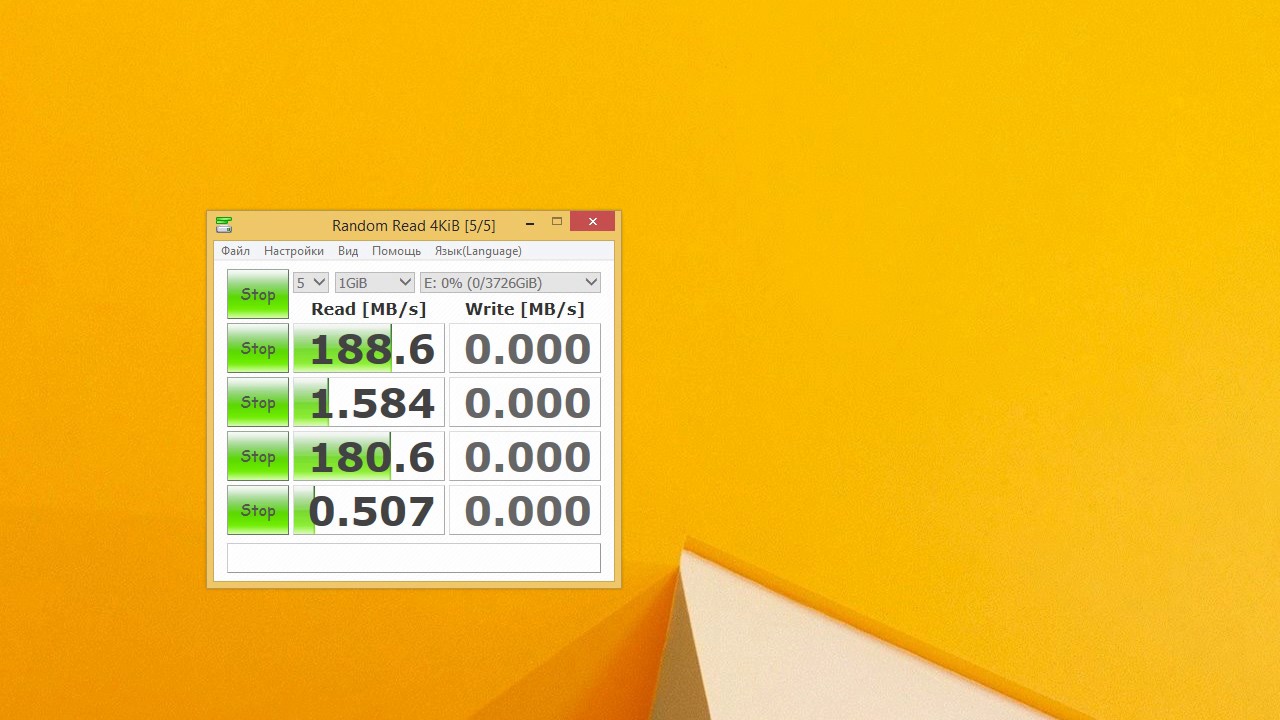
Скорость чтения/записи — это хороший показатель для сравнения производительности различных устройств хранения данных. Следует иметь в виду, что производитель указывает максимальную скорость и реальная скорость на вашем ноутбуке будет несколько ниже.
Гибридные SSD диски
Если вам необходима высокая производительность устройства хранения информации и большой объем для хранения данных, обратите внимание на гибридные диски SSHD.
В дисках SSHD используются микросхемы памяти для кеширования наиболее часто используемых файлов. Эти устройства позволяют увеличить скорость загрузки системы. Такие диски хорошо подходят для работы, при которой используется ограниченный набор часто запускаемых приложений.
Какой SSD лучше выбрать для ноутбука
Ниже представлен список наиболее популярных SSD дисков с основными характеристиками.
Как выбрать
HDD-диск для
компьютера и
ноутбука
Мы продолжаем серию материалов по сборке наиболее подходящего ПК для ваших задач. Как выбрать красивый корпус и мощную видеокарту мы уже разобрались. Теперь дело за другой важной комплектующей. Ведь один из основных элементов, от которого зависит скорость работы и стабильность ПК — это жёсткий диск.
Жёсткий диск — всё ещё самое популярное устройство для хранения данных. Более быстрые SSD активно развиваются с технической точки зрения и набирают популярность, и, тем не менее, остаются дорогими, поэтому классические винчестеры ещё актуальны.
От характеристик жёсткого диска зависит скорость работы и загрузка программ на компьютере. Кроме того, на нём должно быть достаточно места для хранения данных в зависимости от ваших задач — офисному сотруднику и геймеру нужны разные объёмы памяти, интерфейсы и скорость вращения шпинделя.
Разберемся, как выбрать идеальный жёсткий диск.
Содержание
Выбираем объём памяти
Скорость работы жёсткого диска и вращения шпинделя
Важен ли бренд
Форм-фактор
Подбираем подходящий интерфейс
Размер кэша
Шум жёсткого диска
Что в итоге?
Выбираем объём памяти
Основной параметр, от которого стоит отталкиваться при выборе жёсткого диска. Здесь необходимо ответить себе на вопрос, какие данные и в каком количестве вы собираетесь хранить в памяти устройства.
В 2021 году ёмкость HDD-дисков измеряется сотнями гигабайтов и терабайтами. Тут компьютеры можно разделить на два типа, и в зависимости от задач, им соответственно подходят разные объёмы:
- для офисных компьютеров — 500 ГБ — 1 ТБ;
- если вы активно скачиваете контент — от 1 ТБ.
HDD меньше 500 ГБ уже не встретить в магазинах — это минимальный показатель объёма. Столько места достаточно для хранения текстовых документов, таблиц и фотографий. Жёсткий диск до 1 ТБ подойдёт, если вы пользуетесь офисными приложениями и храните в памяти в основном изображения и текстовые документы.
В случае если вы загружаете множество фильмов и игр, это малый объём. В 2021 году одна игра может весь до 250 ГБ, четыре таких и память заполнена. Лучше исходить из реальных потребностей с 20-50% запасом. Максимальный объём HDD — 18 ТБ, такие жёсткие диски начала продавать компания Western Digital. Модель WD181KRYZ с таким объёмом стоит 650 евро.
Скорость работы жёсткого диска и вращения шпинделя
Диск с большим объёмом памяти ещё не гарантирует быструю загрузку программ. Он всего лишь позволяет вместить больше информации, а за скорость загрузки данных отвечает скорость самого жёсткого диска.
Она измеряется скоростью чтения/записи в мегабайтах за секунду и временем доступа к данным. В 2021 году в магазинах можно найти модели на 150-200 МБ/сек и более.
Перед тем как выбрать жёсткий диск лучше сразу определиться с вопросом достаточной скорости, потому как работать с диском на высокой скорости очень удобно. Такие программы, как редакторы видео или изображений (тяжёлые для системы), при недостаточной скорости диска будут работать медленно, а отклик на выполнение каждой операции увеличится.
Другой важный показатель — скорость вращения шпинделя. Это основной параметр, больше всего влияющий на скоростные показатели жёсткого диска. Есть два основных типа HDD по скорости вращения шпинделя: 5400 и 7200 об/мин. Существуют модели вплоть до 15 000 об/мин, но они встречаются редко.
Лучший выбор — HDD со скоростью вращения шпинделя 7200 об/мин. Они в среднем в 1,5 раза быстрее на фоне 5400 об/мин. Однако 5400 об/мин более совместимы с ноутбуками, потому что меньше нагреваются и меньше вибрируют.
Важен ли бренд
Около 20 лет назад мы почти не пользовались интернетом. Соответственно, изучить отзывы о конкретной модели было почти невозможно, и люди полагались на надёжность и авторитетность бренда. Брать модель неизвестной марки было опасно — никогда не угадаешь, что именно от неё ждать.
В 2021 году производитель не так важен. Когда у человека есть моментальный доступ к информации (возможность изучить отзывы о продукте, сравнить параметры разных моделей), бренды тесно конкурируют между собой и выпускают похожие по характеристикам устройства. Seagate, WD, Toshiba — любому из известных брендов можно доверять. Отталкиваться стоит не от марки, а от характеристик, которые наиболее хорошо подходят для ваших задач.
Какой жесткий диск лучше для ноутбука и как его выбрать
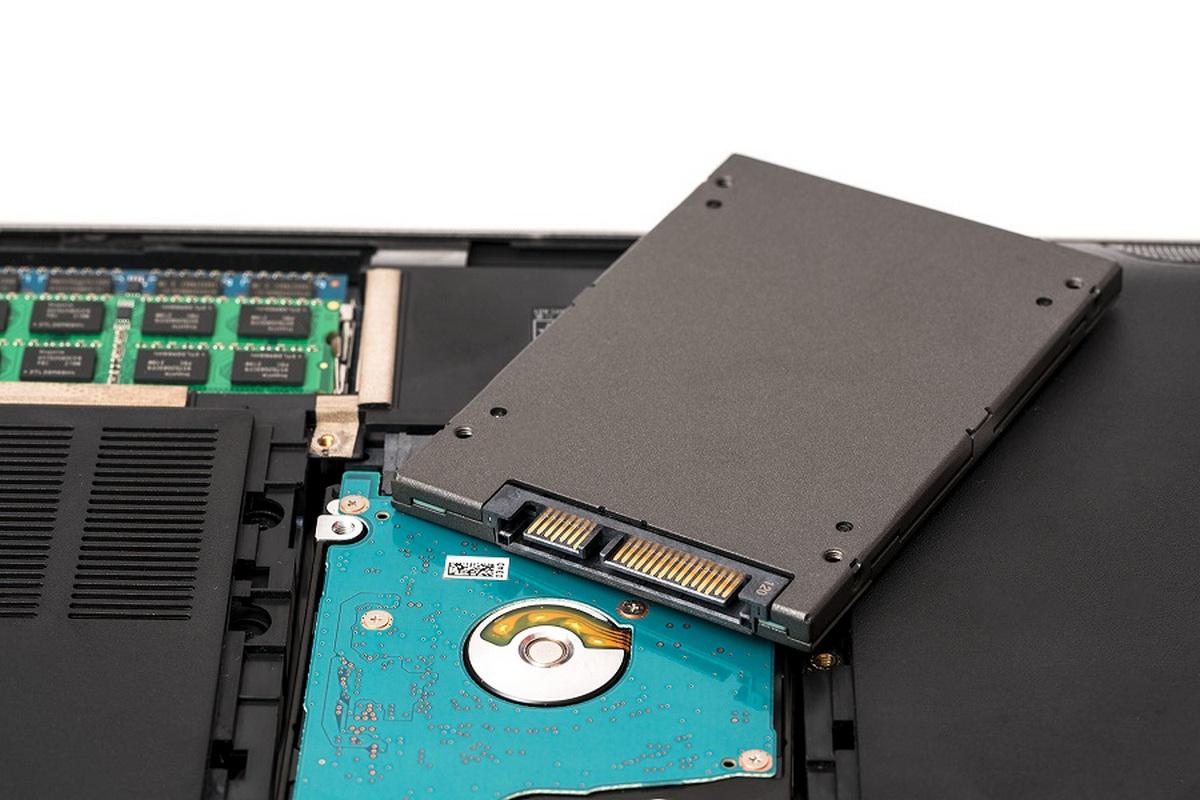
Как выбрать
При выборе жесткого диска для ноутбука необходимо учитывать несколько факторов. Важным параметром является объем памяти, который должен быть достаточным для хранения всех ваших файлов и программ. Также стоит обратить внимание на скорость вращения шпинделя, которая влияет на скорость чтения и записи данных. Чем больше оборотов в минуту, тем быстрее работает диск.
Другим важным фактором является тип жесткого диска: HDD или SSD. SSD-диски обладают более высокой скоростью работы и более надежны, однако, они обычно стоят дороже, чем HDD-диски. Если вы ищете жесткий диск с большим объемом памяти и более доступной ценой, то лучше выбрать HDD. Если же вам важна скорость работы и вы готовы заплатить за это больше, то стоит выбрать SSD.
Что представляет собой жесткий диск в ноутбуке. Hard Disc Drive, это специальное хранилище для всех ваших данных (документы, игры, файлы, фотографии и т.д.). Кроме того, с жесткого диска загружается ваша операционная система, в которой вы работаете, к примеру Windows 10.
Жесткие диски имеют определенную вместимость, она определяется в Гигабайтах. Найти эту цифру можно либо в операционной системе в разделе «Мой компьютер», либо посмотреть на самом жестком диске, и если вы видите надпись «HDD 750 GB» — это означает что он имеет объем 750 гигабайт.
Почему люди покупают новый жесткий диск для ноутбука
Как правило, старый жесткий диск на ноутбуке заменяется по трем основным причинам:
- Старый жесткий диск перестал работать, либо работает некорректно;
- На старом жестком диске маленький объем памяти, и его необходимо увеличить;
- Скорость работы старого жесткого диска очень мала и доставляет дискомфорт в работе (в этом случае стандартный HDD меняется на скоростной SSD, либо просто оставляют старый HDD и к нему добавляют SSD).
Стандартные HDD ломаются крайне редко, а их объемов, как правило, хватает пользователям. Следовательно, самый распространенной причиной замены старого жесткого диска является малая скорость записи и чтения.
Если даже в целом ноутбук имеет неплохие характеристики, то жесткий диск может тормозить всю систему, это было настоящей «болячкой» ноутбуков середины прошлого десятилетия. В основном это было заметно при загрузке системы, а также в тяжелых приложениях, где из-за жесткого диска не успевают прогружаться элементы, текстуры и т.д.
Отличия жестких дисков
HDD отличаются несколькими параметрами друг от друга.
- Первое — по скорости вращения, это может быть 5600, 7200, 10 000 оборотов диска в минуту. Логично, что чем больше оборотов диска, тем выше его скорость работы.
- Второе отличие – по размеру. В настольных компьютерах установлен жесткий диск большего размера (3,5 дюйма), чем в ноутбуках (2,5 дюйма).
И как правило, на HDD для ПК скорость вращения выше (7200 оборотов в минуту), в то время как на жестком диске для ноутбука всего 5600 оборотов.
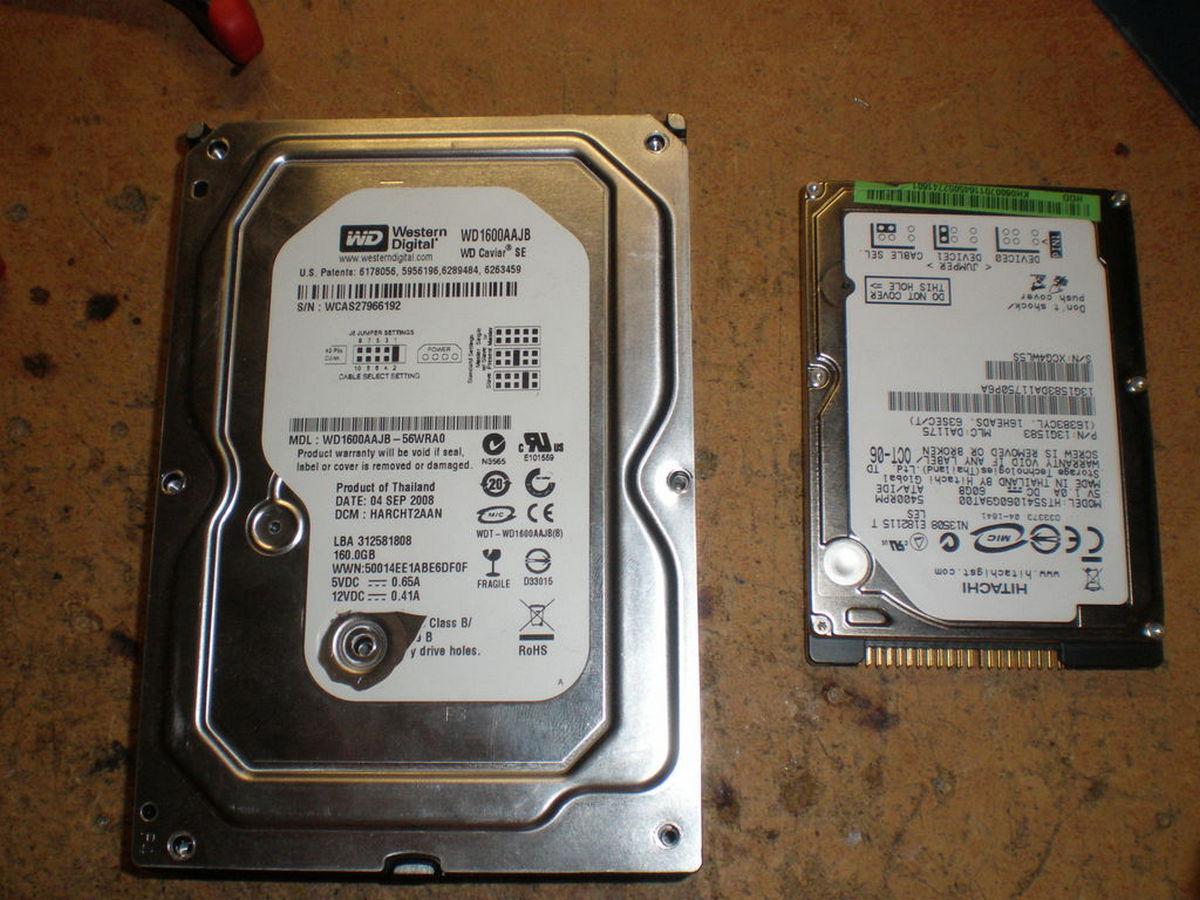
В целом, кроме размера и скорости эти жесткие диски практически ничем не отличаются. HDD для ноутбука можно вставить в ПК и он будет отлично работать.
Какие жесткие диски существуют
Вместо «жесткие диски» правильнее сказать «хранилища данных». На сегодняшний день на рынке существует несколько видов внутреннего хранилища:
- Жесткий диск (HDD) – является самым старым хранилищем, которым пользуются до сих пор. В то же время он самый доступный, но самый медленный.
Плюсы жесткого диска:
- Самый дешевый вариант хранилища. Если нужно много места на компьютере для хранения файлов – это самый лучший вариант;
- Ценится своей долговечностью. То есть имеет неограниченное количество циклов перезаписи. Хотя это и не означает что он будет работать вечно;
Минусы жесткого диска:
- Низкая скорость (особенно в HDD для ноутбуков);
- Уязвим к физическим воздействиям (удары, перегрев);
- Во время работы издает характерный шум, что может вызвать дискомфорт.
- Твердотельный накопитель (SSD) – это современный вариант внутреннего хранилища. Если в традиционном жестком диске данные хранятся на магнитном диске, то в SSD внутри специальных чипов (подобие флешки).
Плюсы твердотельного накопителя:
- Высокая скорость работы. В зависимости от модели, он может быть быстрее HHD в десятки раз;
- В целом, устойчиво переносит удары;
- Беззвучный.
Минусы твердотельного накопителя:
- Его сложно назвать доступным из-за дороговизны;
- Есть мнение, что он имеет ограниченное количество циклов записи, и поэтому быстро выходит из строя. Хотя современные операционные системы умеют распознавать SSD и грамотно с ними работать, это приближает срок работы SSD к традиционным жестким дискам. Поэтому это условный минус.
- Жесткий диск гибрид (SSHD) – в него входят элементы от традиционного жесткого диска и SSD (к примеру 500гб HDD + 4гб SSD). Он сам распределяет данные между HDD и SSD. Те данные, которые используются чаще – переносятся на SSD. По скорости работы получается что-то среднее. А вот уязвимость к механическим воздействиям остается. Данный тип не имеет большой популярности, и не исключено, что много из людей о нем даже и не знали.
Как узнать объем жесткого диска на ноутбуке
Узнать информацию о количестве гигабайт в вашем жестком диске можно прям в операционной системе. Рассмотрим на примере Windows 10.
Заходим на рабочем столе в «Мой компьютер», в Windows 10 называется «Этот компьютер» и открываем его. Если такого значка не имеется, можно открыть значок папки, который находится в панели задач.

После этого заходим в меню «Мой компьютер»
В этом окне будут отображены все подключенные хранилища данных: жесткие диски, флешки, CD и т.д.
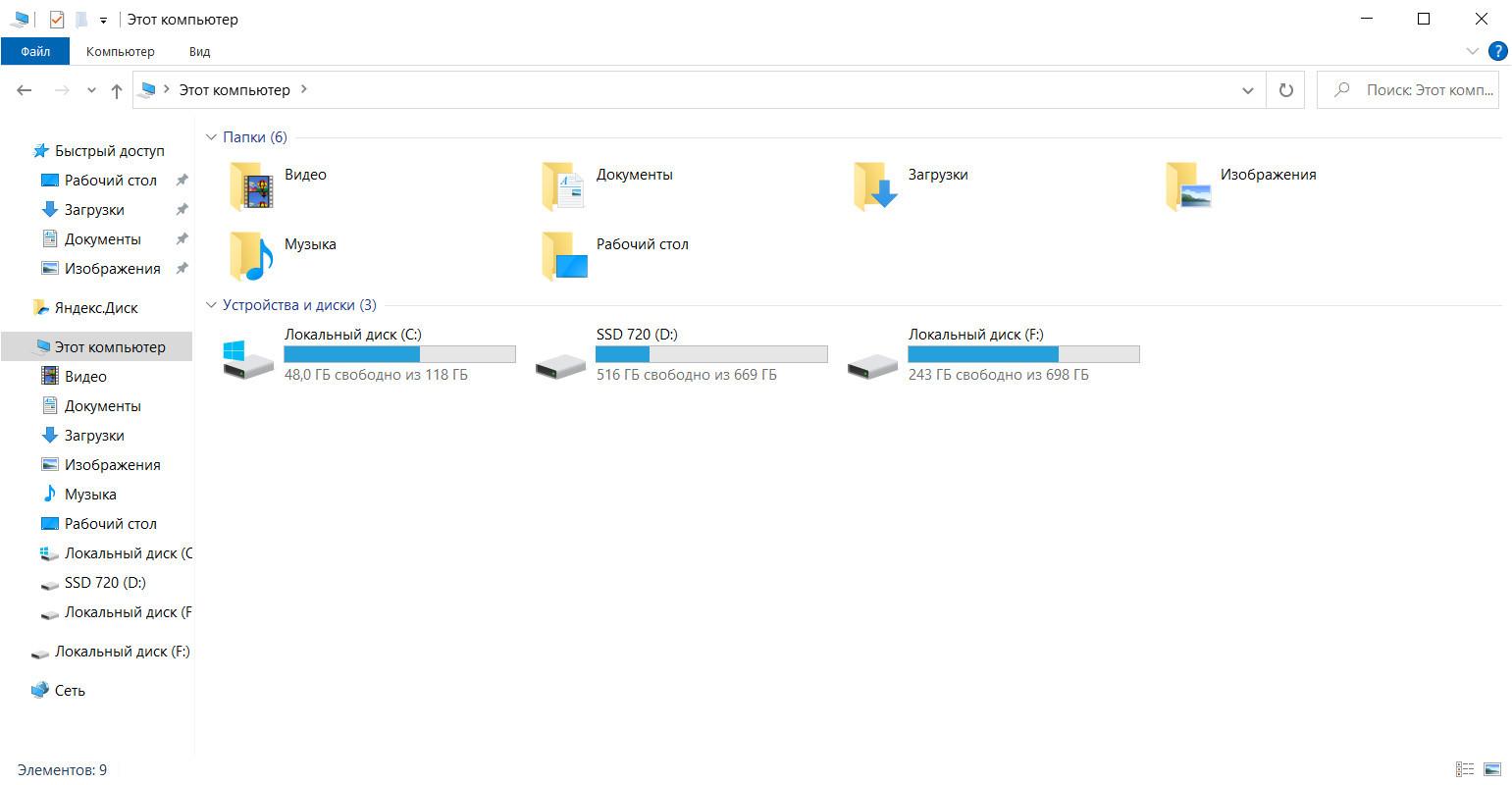
В данном случае сразу не понять, что есть что. Первые два диска внутренних, а третий – внешний HDD, подключенный через USB. Кстати, если здесь отображено 2 внутренних локальных диска – это не значит, что их действительно два. Просто один физический жесткий диск может быть программно разделен на два и более.
Если нужно узнать просто количество гигабайт в хранилище, то просто складываем все цифры, в данном случае 118+669.
Если необходимо узнать количество внутренних жестких дисков в ноутбуке, то действуем по-другому. Для начала отключите все внешние носители (флешки, карты памяти и т.д), чтобы они вас не путали. После этого просто заходим в диспетчер задач во вкладку «производительность». Здесь мы увидим внутренние носители. А если носитель – это SSD, то Windows сам это нам покажет. Но это актуально для последних версий Windows 10.
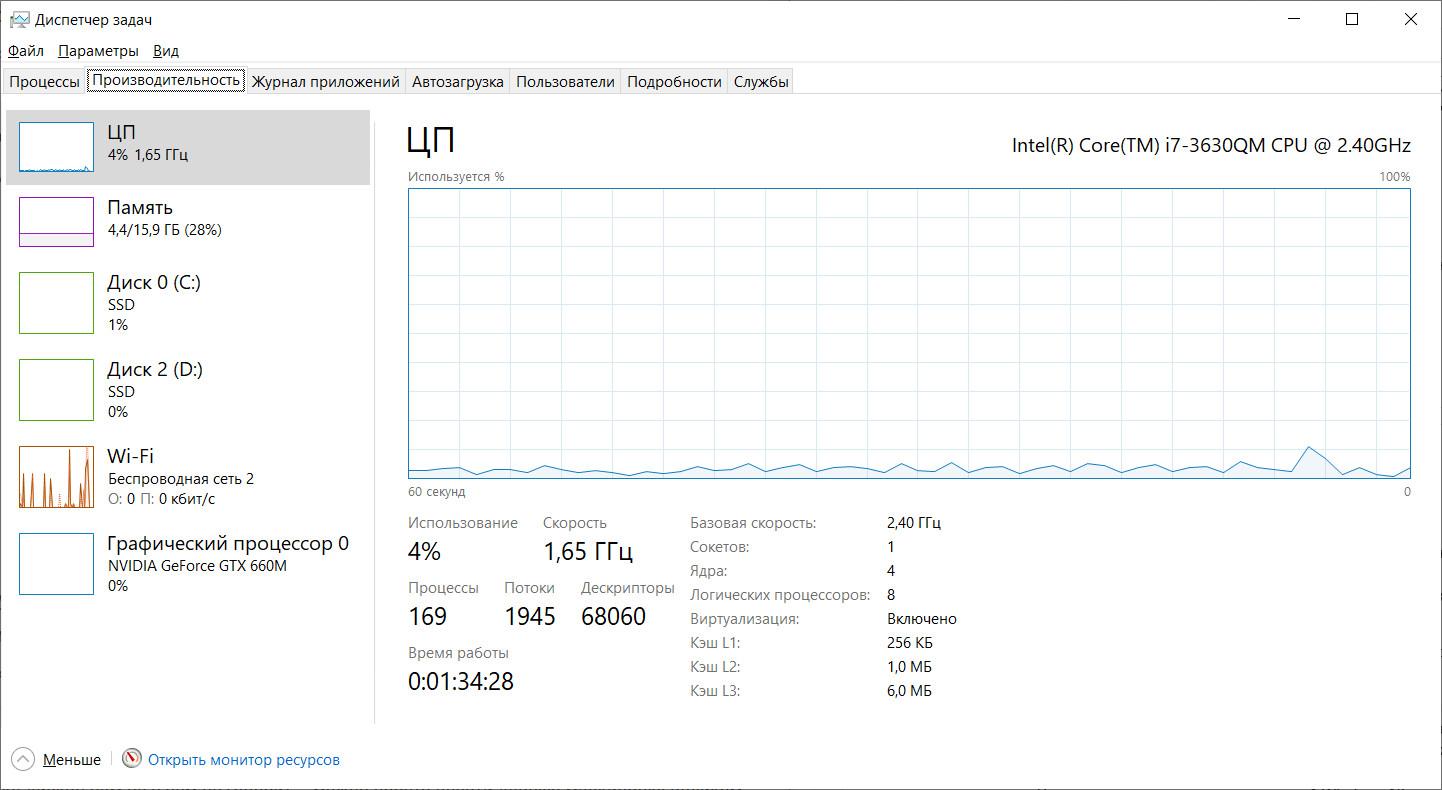
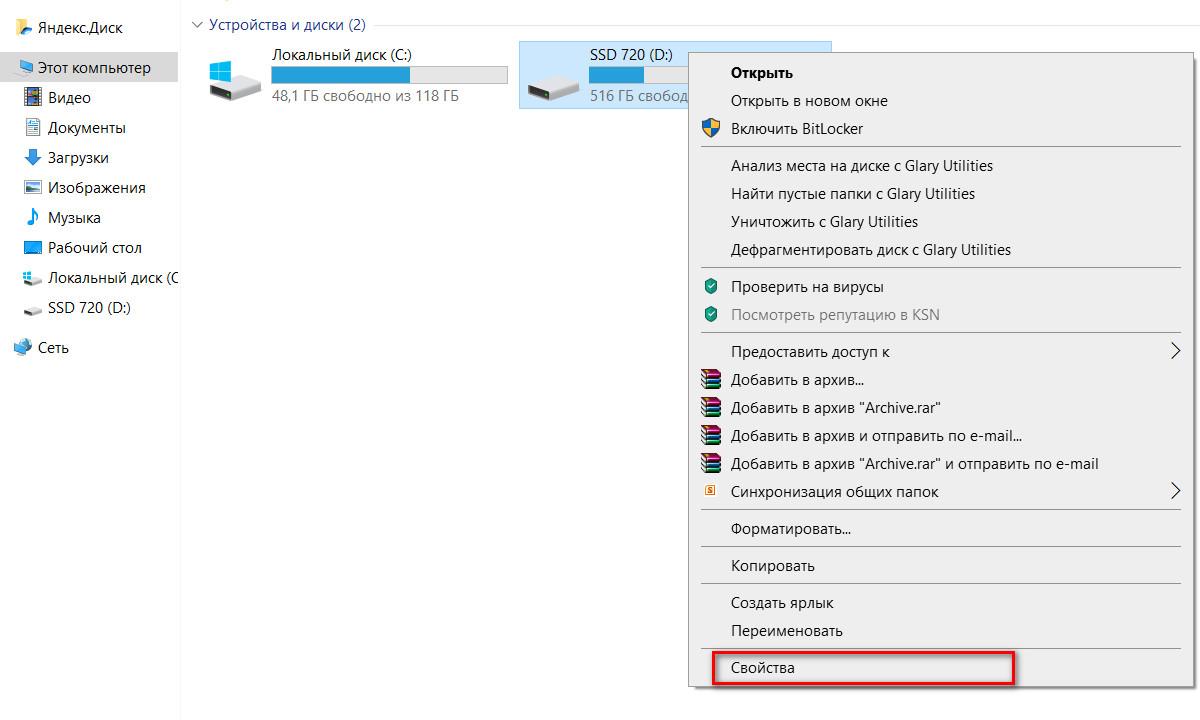
Если у вас другая версия Windows. То в «Мой компьютер» жмем правой кнопкой мыши по диску и вызываем меню «свойства».
Ищем вкладку «оборудование» и видим все установленные диски. Первый диск не физический, это программная настройка Windows. А вот два последних являются физическими внутренними носителями, а их имя говорит о том, что это твердотельные накопители.
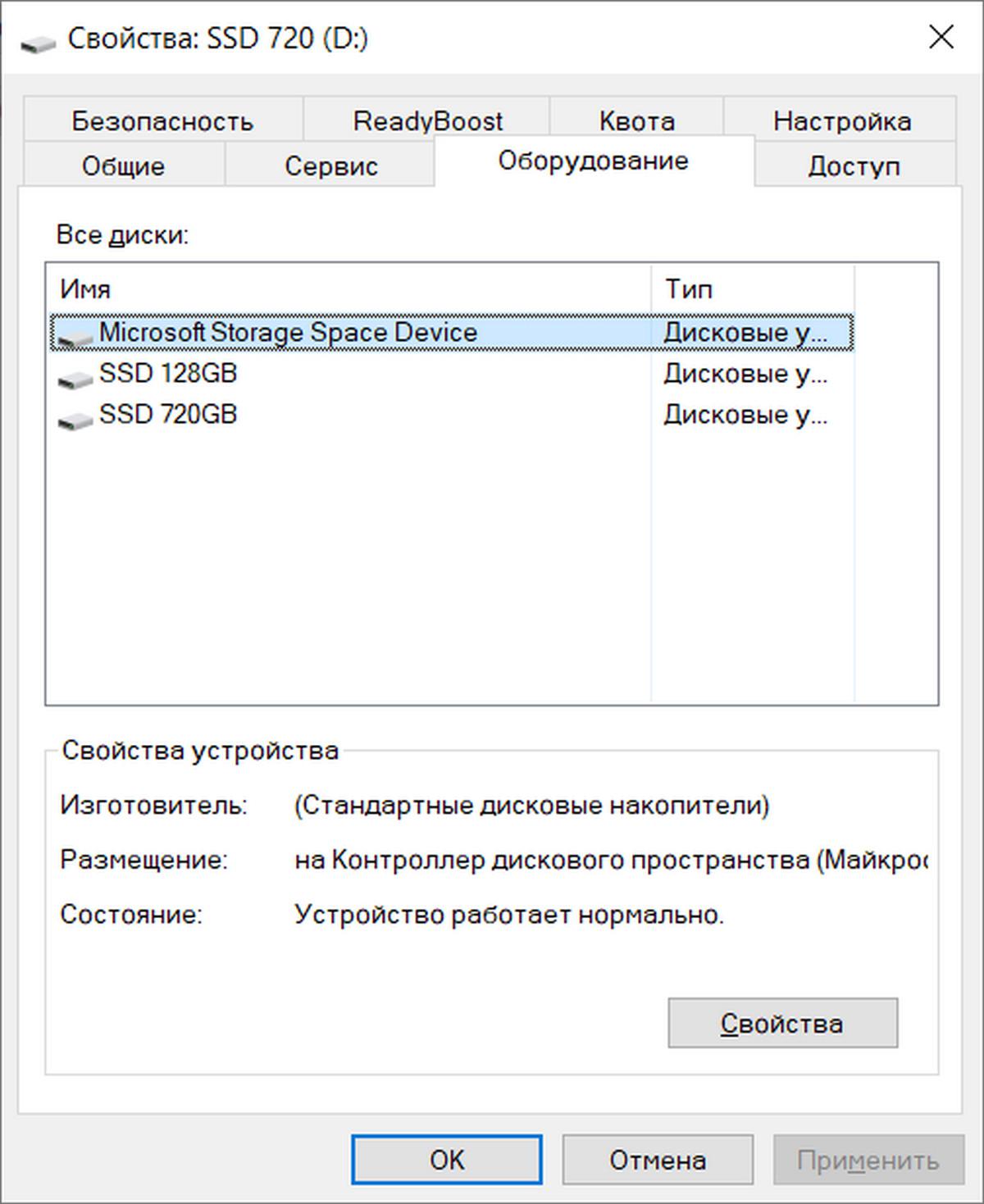
Имена дисков в данном меню могут быть разные. Если вам имя ни о чем не говорит, попробуйте найти информацию о нем в интернете, введя эту маркировку в поиск.
В данном случае установлено, что в ноутбуке установлено 2 SSD накопителя. Изначально в ноутбуке был один медленный HDD, но был произведен апгрейд.
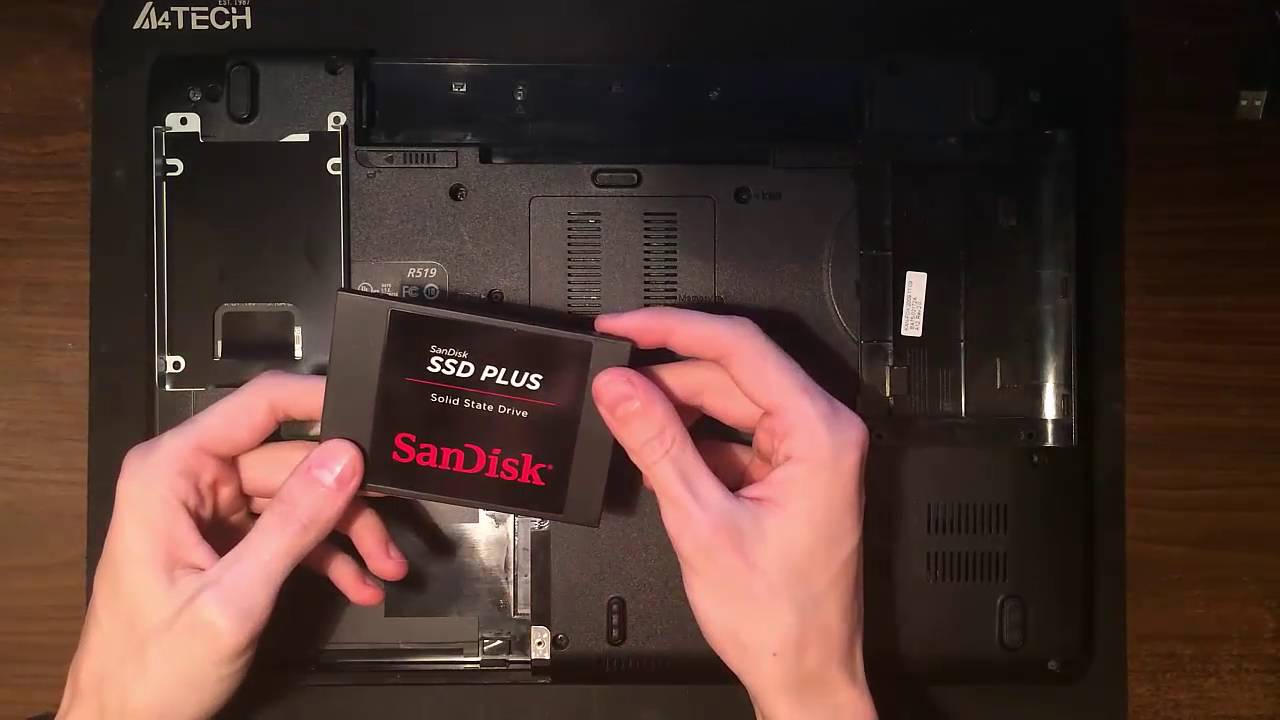
Как правило, в ноутбуках имеется лишь один слот под внутреннее хранилище, и чтобы установить второй диск, умельцы убирают дисковод и вместо него вставляют накопитель. К счастью, некоторые модели с завода имеют два слота под накопители.
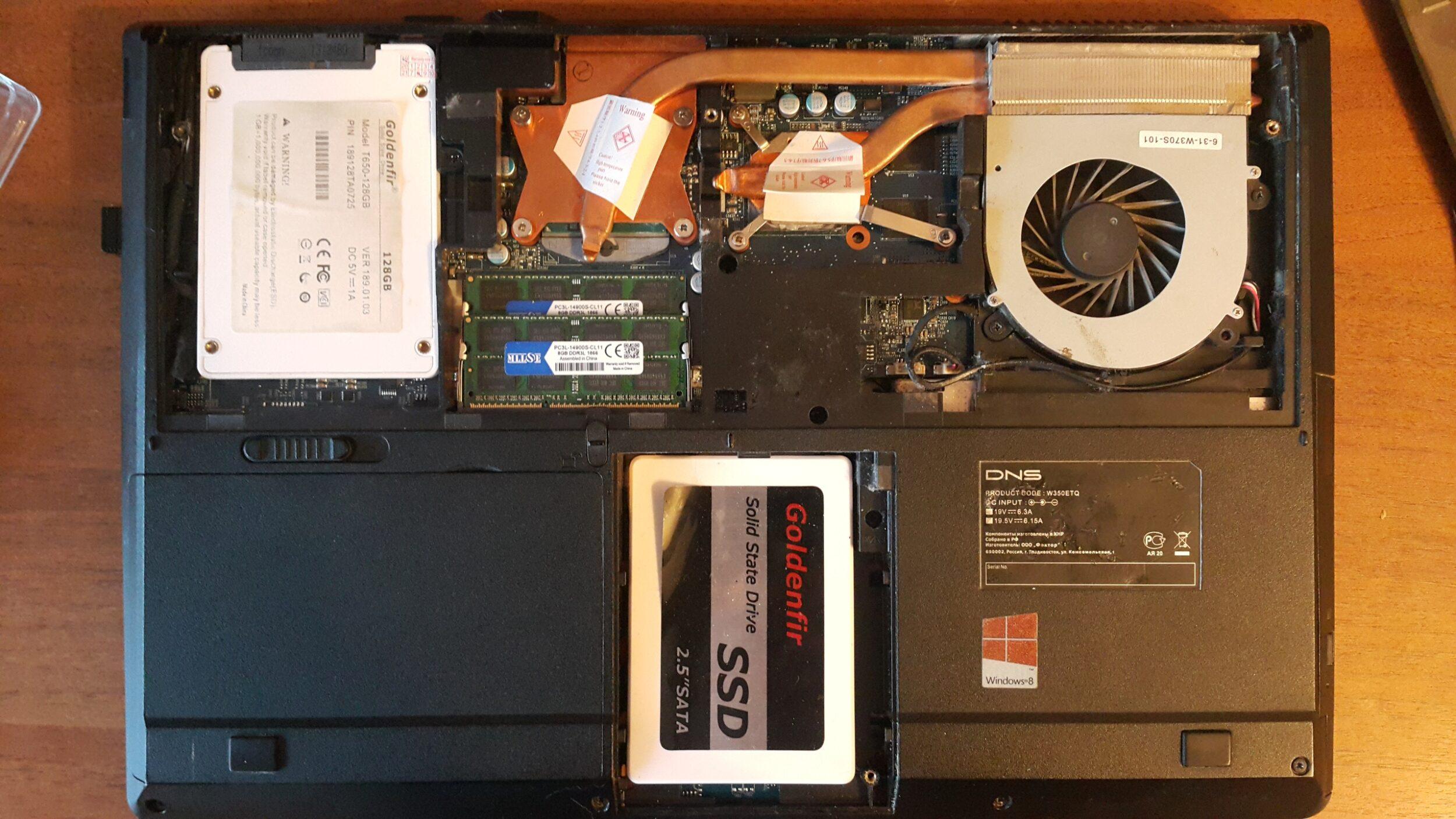
Собственно, для того, чтобы посмотреть на жесткие диски своими глазами, и тем более, если вы хотите их заменить, то ноутбук нужно разобрать. В большинстве случаев достаточно просто открутить болтики на задней крышке. Вот так выглядит данный ноутбук с установленными SSD накопителями.
Если у вас установлен HDD, то это будет выглядеть примерно так.
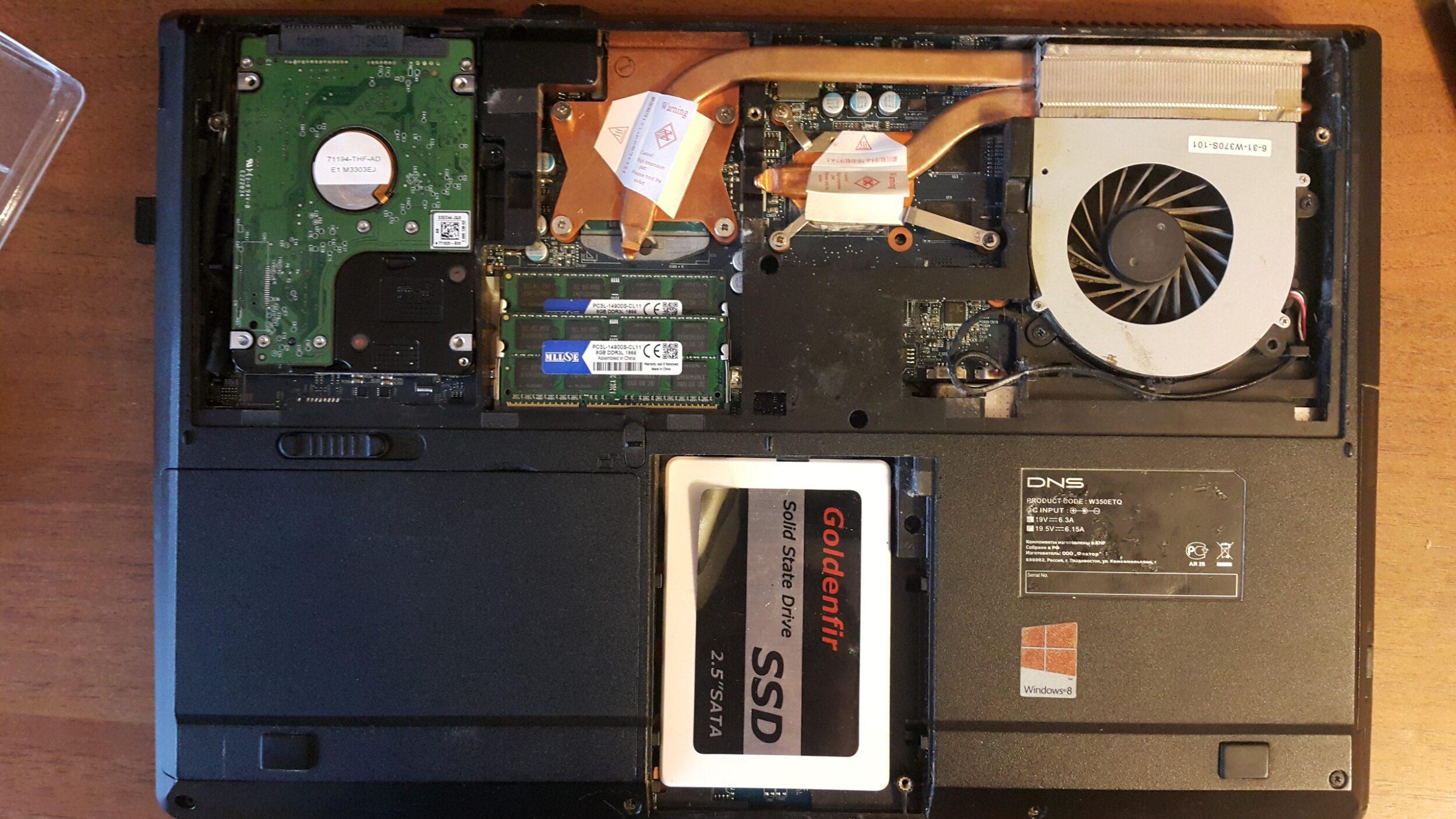
Размеры у SSD и HDD одинаковые (2,5 дюйма) и они взаимозаменяемые. Оба имеют SATA выход (в данном случае).
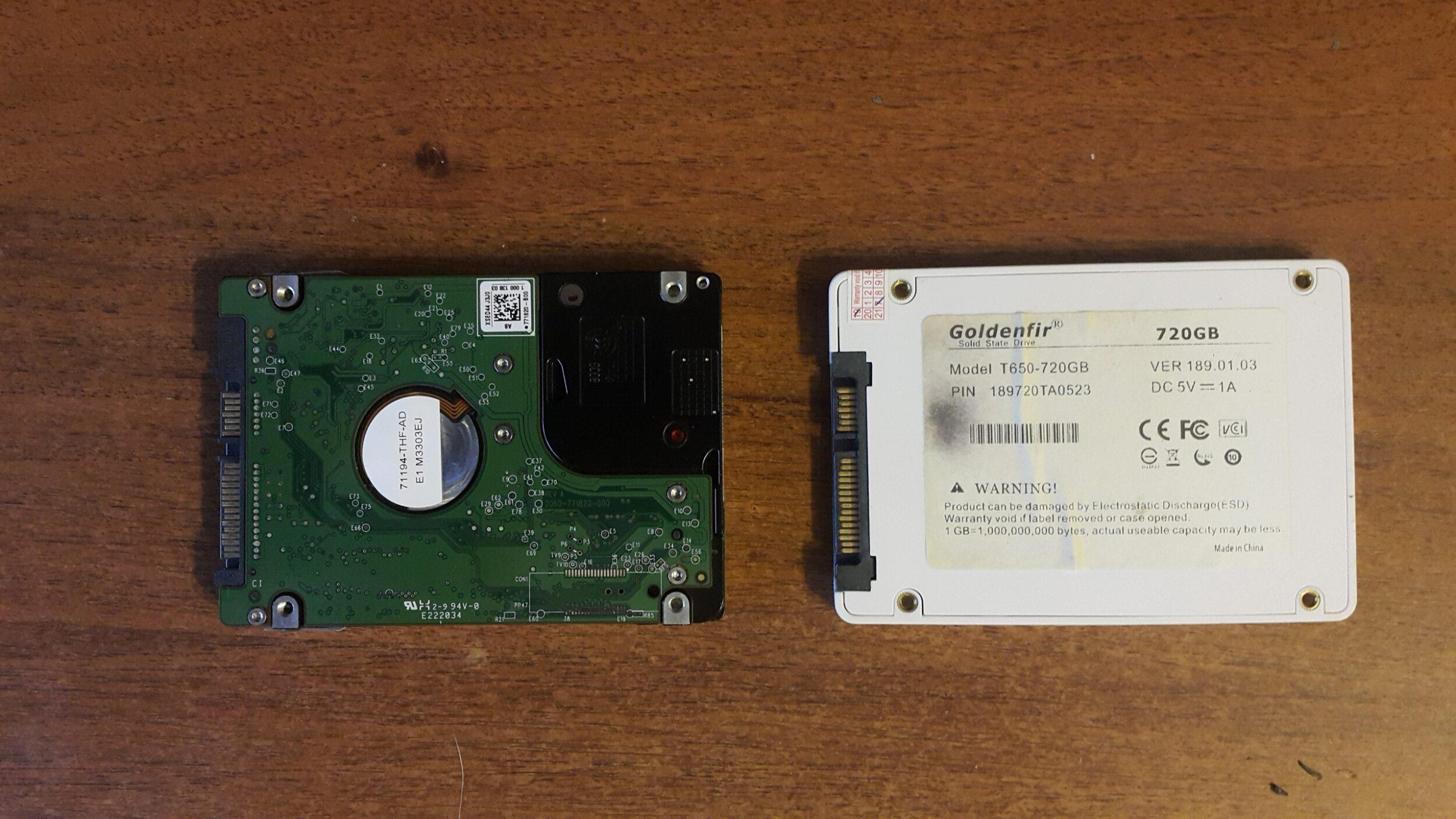
Но есть модели ноутбуков, в которых есть вход SATA, но стандартный SSD там объективно не поместится. В такие разъемы следует подключать mSATA SSD. По сути те же SSD, но имеют другую форму платы и без корпуса.
Для неопытного человека mSATA может показаться модулем Wifi. Но данный модуль все же меньше чем накопитель, и кроме этого имеет два проводка, которых в SSD нет.
Какой типа разъема для накопителей в ноутбуке
Следует знать, что разъемы для жестких дисков и SSD бывают разные. Поэтому, прежде чем покупать новый накопитель, нужно убедиться в правильности разъема для него. Как это проверить?
- Просто снимите старый жесткий диск, как правило, на нем написан его разъем.
- Если вы не хотите снимать старый накопитель, либо на нем ничего не написано, то установите утилиту «Speccy». В разделе «Storage» можно посмотреть тип подключения напротив пункта SATA type.
- Можно использовать программу AIDA 64 Extreme. Устанавливаем ее и заходим в пункт «Хранение данных» в раздел «ATA». Хотя предыдущий вариант, на наш взгляд, проще.
Убедитесь, какой у вас тип подключения накопителей: SATA, mSATA, M.2. Последний является более современным интерфейсом и пришел на смену устаревшему mSATA. Но выбирая SSD M.2 нужно также внимательно смотреть на разъем подключения – это может быть SATA и PCIe. А по мимо всего прочего, они имеют необычную длину, и выбрав неправильно, он может просто не подойти в корпус ноутбука.
Выбирая между SSD и HDD для ноутбука
Идеальным вариантом будет, особенно когда ваш бюджет ограничен, когда есть HDD и SSD. На твердотельный накопитель устанавливается операционная система, и часто запускаемые программы (если хватит места). Вы почувствуете большую разницу, если изначально был установлен только один HDD.
Система будет запускаться быстрее, почувствуется скорость и легкость в использовании. HDD будет использоваться для хранения всех остальных файлов и программ. Конечно, программы с HDD будут запускаться также медленнее, но все же с появлением SSD работа ускорится, так как операционная система теперь не будет нагружать HDD.
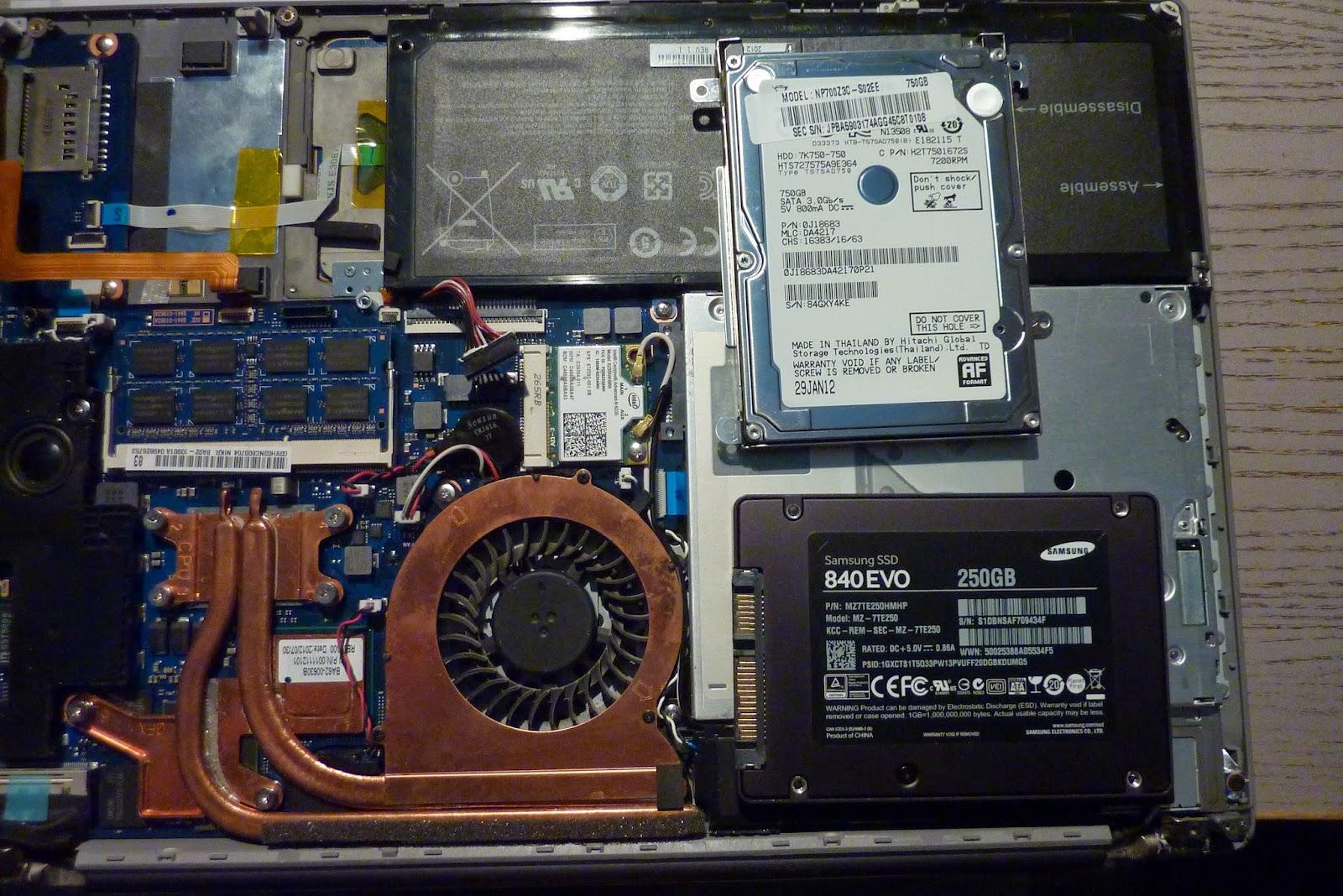
Есть вариант установки сразу двух SSD, в этом случае ноутбук будет просто «летать». Но дело в том, что SSD большого объема остаются довольно таки дорогими, особенно фирменные бренды. Если бюджет не позволяет приобрести 2 твердотельных накопителя, то можно купить один на 120 либо 256 ГБ и установить на него систему. А для файлов взять HDD 1-2 ТБ. По цене выйдет не так дорого, а свободного места на ноутбуке будет много.
Каким способом установить SSD в ноутбук
Существует несколько способов установить SSD на ноутбук. В некоторых из них придется чем-то жертвовать:
- Установка вместо старого жесткого диска. Это означает, что нужно достать старый HDD и вставить на его место новый SSD. Такой способ не является предпочтительным. Лучше использовать данный метод, если по-другому установить SSD не является возможным.
- Осмотреть внимательно ноутбук. Возможно ваша модель имеет второй свободный слот для накопителя. Если это так, то вам очень повезло.
- Прощаемся с дисководом. Для этого придется немного повозиться. Убираем дисковод, приобретаем салазки для SSD, и вставляем их вместо привода. В салазки уже вставляем SSD.
Если нет варианта использования двух накопителей
Когда физически не получается использовать больше одного накопителя – встает вопрос выбора:
- Твердотельный накопитель SSD – предпочтительнее для людей, которым скорость работы важнее больших объемов памяти. Для ноутбука это наилучший вариант, так как приходит на замену очень медленному HDD с 5400 оборотами, а также не боится ударов, в отличии от HDD. Обычно используют SSD до 500 ГБ, так как на накопители больших объемов цены весьма высоки. Хотя не есть тенденция к снижению цены накопителей, особенно выгодно можно купить накопители на площадках типа AliExpress.
- Жесткий диск (HDD) – подходит пользователям с ограниченным бюджетом. При этом можно за небольшие деньги взять накопитель большого объема (1-2 ТБ).
- Гибридный жесткий диск (SSHD) – нераспространенный вариант, который мало где можно найти. Лучше выбрать 1 или 2 вариант, который вам ближе.
Грамотно подбираем жесткий диск на ноутбук
Чтобы правильно выбрать жесткий диск для ноутбука, нужно учитывать несколько нюансов, иначе новое приобретение может просто не подойти в ваш ноутбук.
- Размер. Берем именно 2,5 дюймовый HDD.
- Толщина. Кроме форм-фактора важным параметром является толщина HDD. Да, она тоже может отличаться на разных моделях жестких дисков. Перед тем как покупать новый, желательно достать старый диск и измерить его, или взять его с собой.
- Скорость вращения. Очень важный фактор, который стоит учитывать при выборе. HDD имеет несколько стандартных скоростей вращения: 5400, 7200, 10 000. Эта цифра означает количество оборотов диска в минуту.
На бюджетных и средних моделях ноутбука, как правило, стоят HDD 5400 rpm, и поэтому, даже если ноутбук мощных по характеристикам, диск будет все равно его замедлять.
Чем выше скорость диска, тем быстрее будет считывание и запись данных на него. Но минусы высокой скорости тоже есть – диск будет больше шуметь и быстрее греться, и конечно это повлияет на его цену.
Как уже говорилось ранее, предпочтительнее старый жесткий диск менять на SSD. Если бюджет не позволяет, то можно поменять HDD 5400 rpm на более скоростной, хотя бы 7200 rpm, а объем диска уже по вашим запросам.
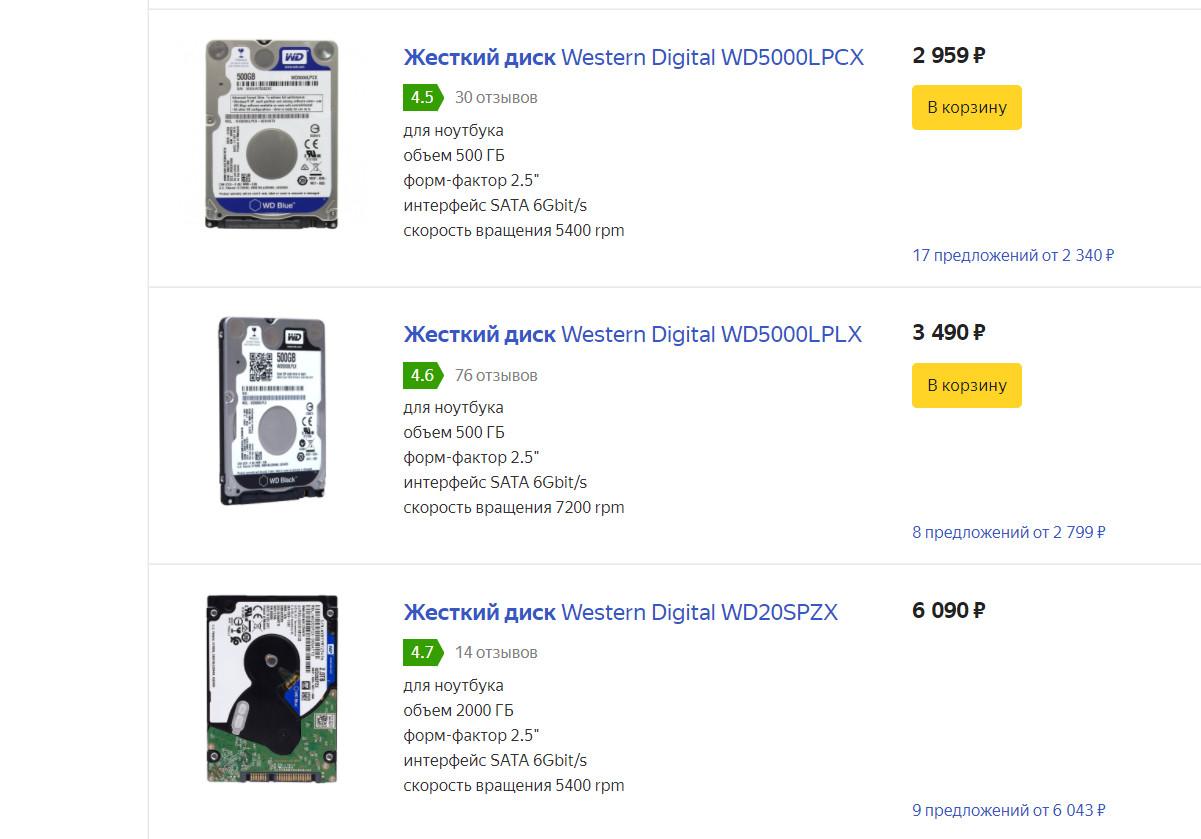
Что выбрать из этих трех дисков на примере выше? Сразу сравним 1й и 2й. Разница между ними всего 500 рублей, но зато 2й существенно быстрее 1го. Сравним 2й и 3й. Последний сильно выигрывает в количестве памяти. Если вы собираетесь использовать диск для хранения многочисленных файлов, но редко будете использовать его для программ/игры – то это наилучший вариант. Если вы играете в тяжелые игры, то скорость вращения диска предпочтительнее, то есть 2й вариант.
- Тип подключения. В старых ноутбуках использовался интерфейс подключения IDE. Мало вероятно, что у вас такой тип. На смену ему пришел интерфейс SATA, и имеет он 3 поколения. Все они взаимозаменяемы, и в разъем SATA 3 можно подключить жесткий диск SATA 2, просто скорость не превысит SATA
Сейчас на рынке преобладают жесткие диски с интерфейсом SATA. Поэтому если у вас в ноутбуке именно этот интерфейс, то можно спокойно взять HDD SATA 3. Если так оказалось, что у вас IDE интерфейс, то придется искать диск именно такого формата. На просторах интернета наверняка еще есть такие в продаже.
- Кэш память. Данный параметр указывают не все магазины. Но если у вас будет возможность, узнайте о количестве кэш памяти, и чем она больше – тем лучше.
- Количество памяти. По идее, с этим пунктом не должно произойти проблем. Вы берете 500 ГБ/1 ТБ/2 ТБ, и все хорошо работает. Но если вы хотите, чтобы в диске был объем больше чем 2 ТБ? Перед его покупкой нужно кое-что разузнать.
- Контроллер материнской платы ноутбука должен поддерживать жесткие диски объемом более 2 ТБ.
- Операционная система на ноутбуке должна поддерживать технологию GTP. Но она уже есть по дефолту начиная от Windows 7 и MAC OS от версии 10.6. Проблем с этим быть не должно. Вы же не сидите до сих пор на Win XP?
- Материнская плата должна иметь прошивку UEFI. Однако, это требование должно выполняться, если с этого диска (который более 2 ТБ) будет производиться загрузка системы. Если он будет установлен как дополнительный, то можно использовать и Legacy BIOS.
Но большинство ноутбуков с 2011 года поддерживают все параметры. Вопросы могут возникнуть только к технике по старше.
От какого бренда выбрать жесткий диск HDD для ноутбука
Если говорить об HDD, то на рынке можно увидеть немало брендов, в том числе такие как:
- Toshiba;
- Seagate
- Western Digital (WD) и другие.
Но знание фирм вам ничего, в целом не даст. Возможно есть слухи, что одна фирма лучше другой, но надо смотреть уже. При выборе жесткого диска нужно смотреть не на фирму в целом, а на конкретную модель. В интернете, на сегодняшний день, на каждую модель можно найти не один десяток реальных отзывов покупателей. По этим отзывам уже можно сделать первоначальный вывод об интересующем продукте.
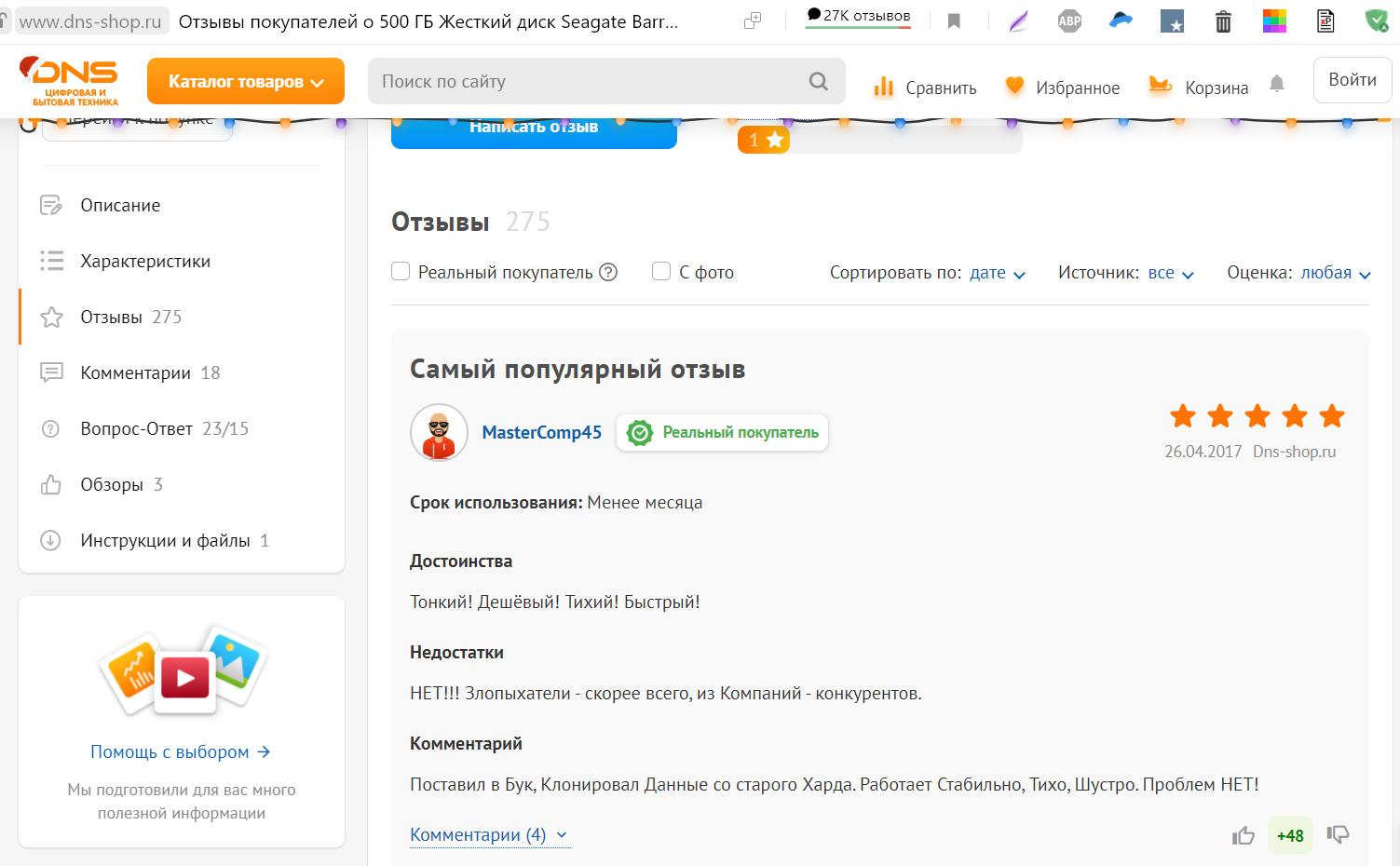
Отзывы также нужно уметь критически оценивать. Если много положительных отзывов, то нужно помнить, что иногда они пишутся за деньги. Отрицательные отзывы также могут быть проплаченными, но это случается реже. На отдельные негативные отзывы также смотрите внимательно, некоторые пишут только для того, чтобы придраться, даже когда нет объективных на то причин.
Но если обобщать выбор HDD, то в целом, все они работают +/- одинаково. Технология жестких дисков такая, что там нет сильного отличающихся друг от друга механизма. Отличаться могут лишь материалы, из которых изготовлено изделие. Поэтому, сильно заморачиваться по поводу фирмы жесткого диска не стоит. Другое дело выбор SSD.
Грамотный выбор SSD
Если вы решили ускорить ноутбук, то выбор обязательно падет на SSD. Выбор SSD у неподготовленного пользователя вызывает некоторые проблемы.
Первым встанет вопрос о долговечности и количестве циклов записи для SSD. Кто-то где-то когда-то слышал об этом, но никаких доказательств не приводится.
Ресурс SSD обычно называют средней цифрой, которая составляет 50-100 ТБ. Эта цифра может быть смело умножена на 20. Исходя из этого, можно прийти к выводу, что этого ресурса SSD среднему пользователю хватит на пару десятков лет.
Собственно, скорее вы компьютер или ноутбук поменяете, чем закончится ресурс SSD. Многие видеоблогеры описывают свой опыт использования SSD, проверить всю информацию можно у них.
После того как мы выяснили вопрос о долговечности. Можно переходить к вопросу о форм-факторах и интерфейсах. Ранее мы уже учились выяснять, какой на ноутбуке установлен интерфейс подключения. Как правило это SATA и 2,5 дюйма, но может быть и mSATA, а размер их соответственно меньше, но если ваш ноутбук не сильно старый, то скорей всего данного разъема там нет, так как он сильно устарел. Если ваш ноутбук последних лет выпуска, то возможно там может быть установлен M.2 SSD. Это новый интерфейс накопителей, с физическим интерфейсом SATA или PCI-E. Для ультимативной скорости потребуется слот PCI-E и M.2 SSD с поддержкой NVMe – в этом случае скорость может превышать 3000 Мб/с. Всю эту информацию можно узнать через ту же AIDA64.
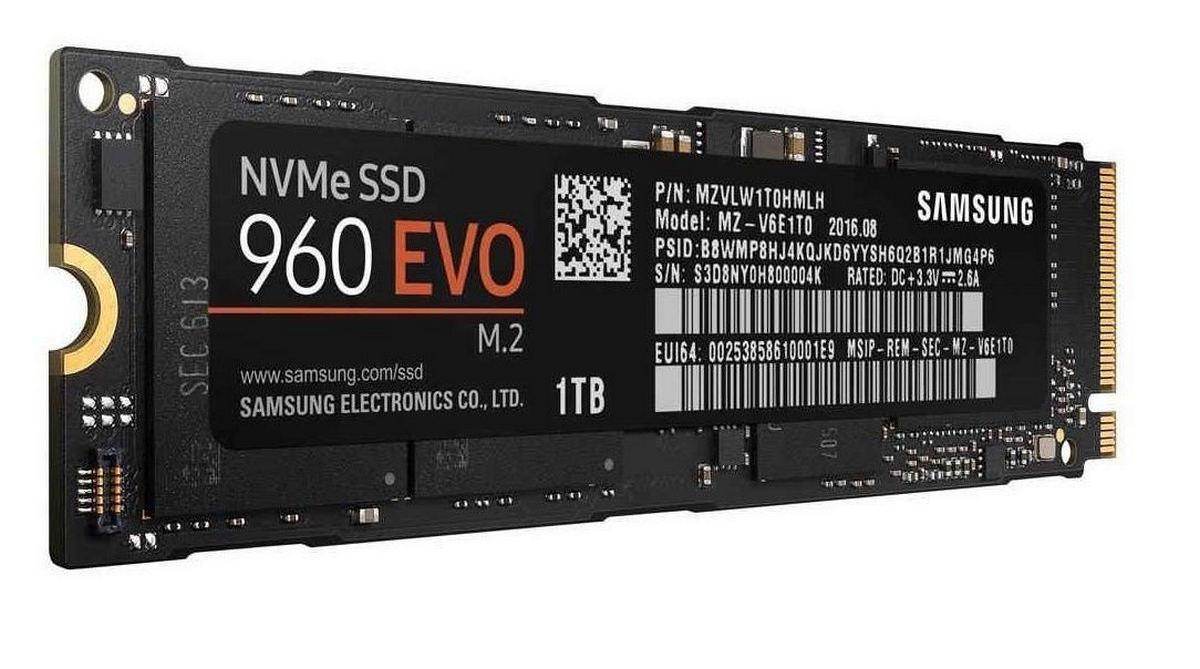
Дальше встает вопрос об объеме SSD. В первую очередь зависит от бюджета, а во вторую, от ваших потребностей. SSD больших объемов стоят достаточно дорого, но кто ищет, тот всегда найдет подешевле.
- Если вам нужен накопитель под операционную систему, то хватит объема до 128 ГБ.
- Более оптимальным будет объем до 500 ГБ, чтобы на него поместилось несколько программ или игр.
- Если у вас большая библиотека игр, и вы хотите играть в них без малейших задержек, либо вам нужно хранить большие проекты и работать с ними, то нужно смотреть в сторону SSD с объемом от 750 ГБ и выше.
Что касается фирм производителей, то среди SSD высоко ценятся Samsung и Intel, но цены на них соответственно выше. Есть много и других хороших фирм, такие как Kingston, WD, Xyper X. Но в целом, действует то же правило, что и с жесткими дисками – нужно смотреть и оценивать конкретную модель. Одна может быть хуже, другая может быть лучшей. Смотрим отзывы и выбираем для себя сами.
Как проверить состояние и скорость жесткого диска на ноутбуке
Если вас не устраивает скорость или качество работы HDD/SSD, или вам просто нужно сравнить старый накопитель с новым, то вы можете проверить их состояние с помощью специальных программ.
Проверить скорость старого или приобретенного диска можно с помощью программы CrystalDiskMark. Просто устанавливаем ее и запускаем. Выбираем накопитель, который нужно проверить и жмем кнопку «All».
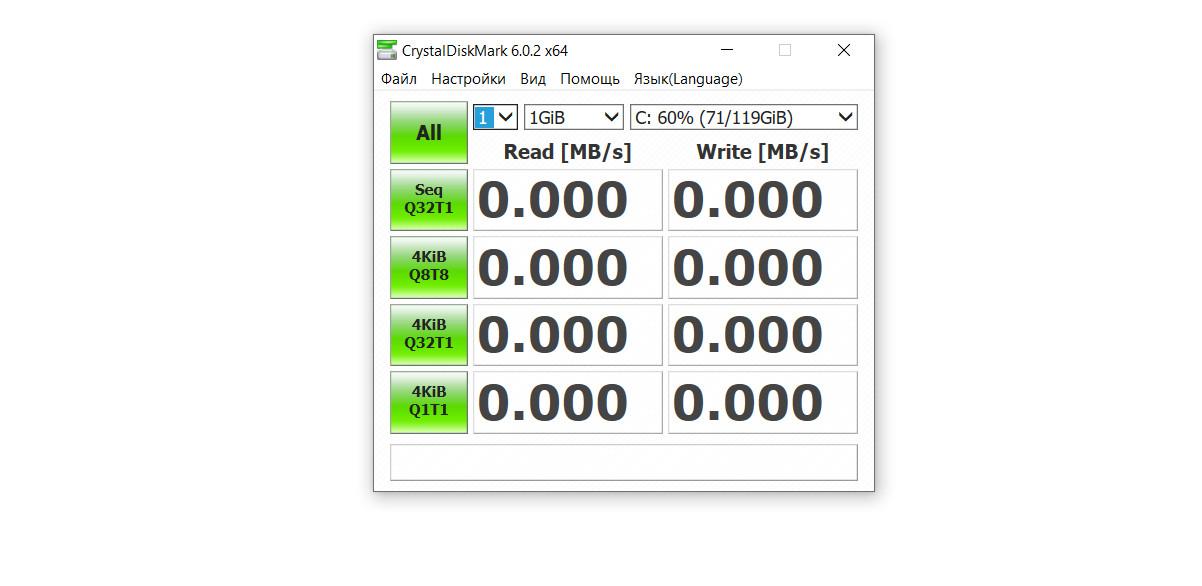
В результатах вы увидите скорость диска в разных условиях. Левый столбец – чтение, правый – запись. Если брать в среднем – SSD с интерфейсом SATA 3 набирает 450-500 MB/s.
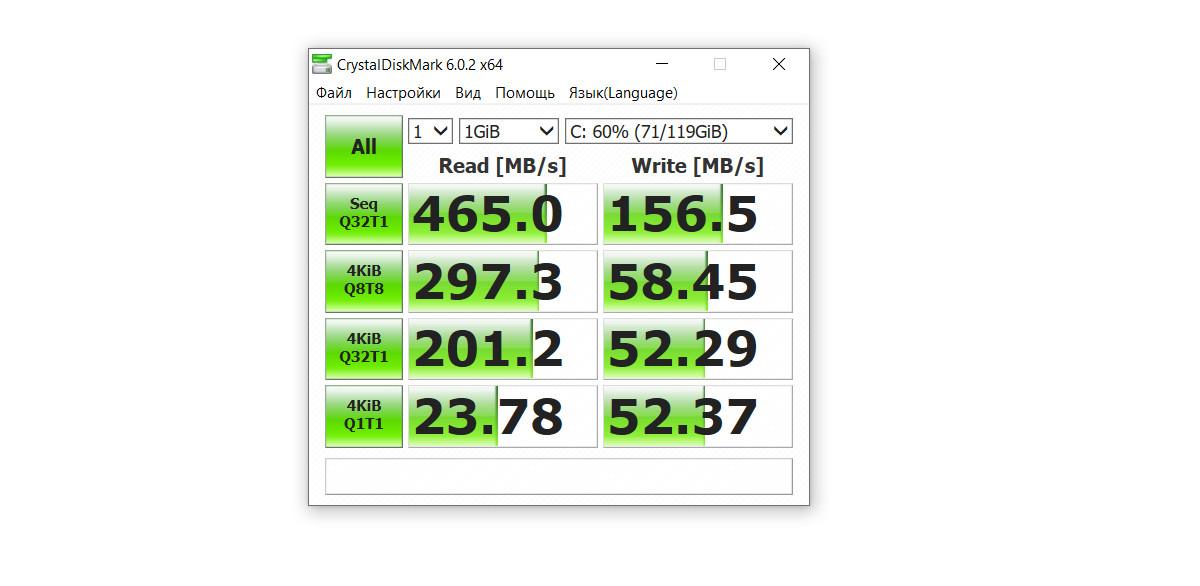
Но в данных синтетических тестах результаты могут быть разными, поэтому нужно проводить несколько замеров. Если при покупке скорость доходила до 500 MB/s, а спустя время стала уменьшаться, то возможно SSD теряет свой ресурс, либо появились битые сектора.
Кроме скорости можно проверить «здоровье» накопителя с помощью программы DiskInfo64. Если модель накопителя позволяет, то можно узнать его температуру, а также его состояние и то, на сколько он изношен. Обычно на недорогих китайских SSD эта информация недоступна и заменяется стандартными цифрами. Но везде можно посмотреть количество включений, количество записанных гигабайт и общее время работы.
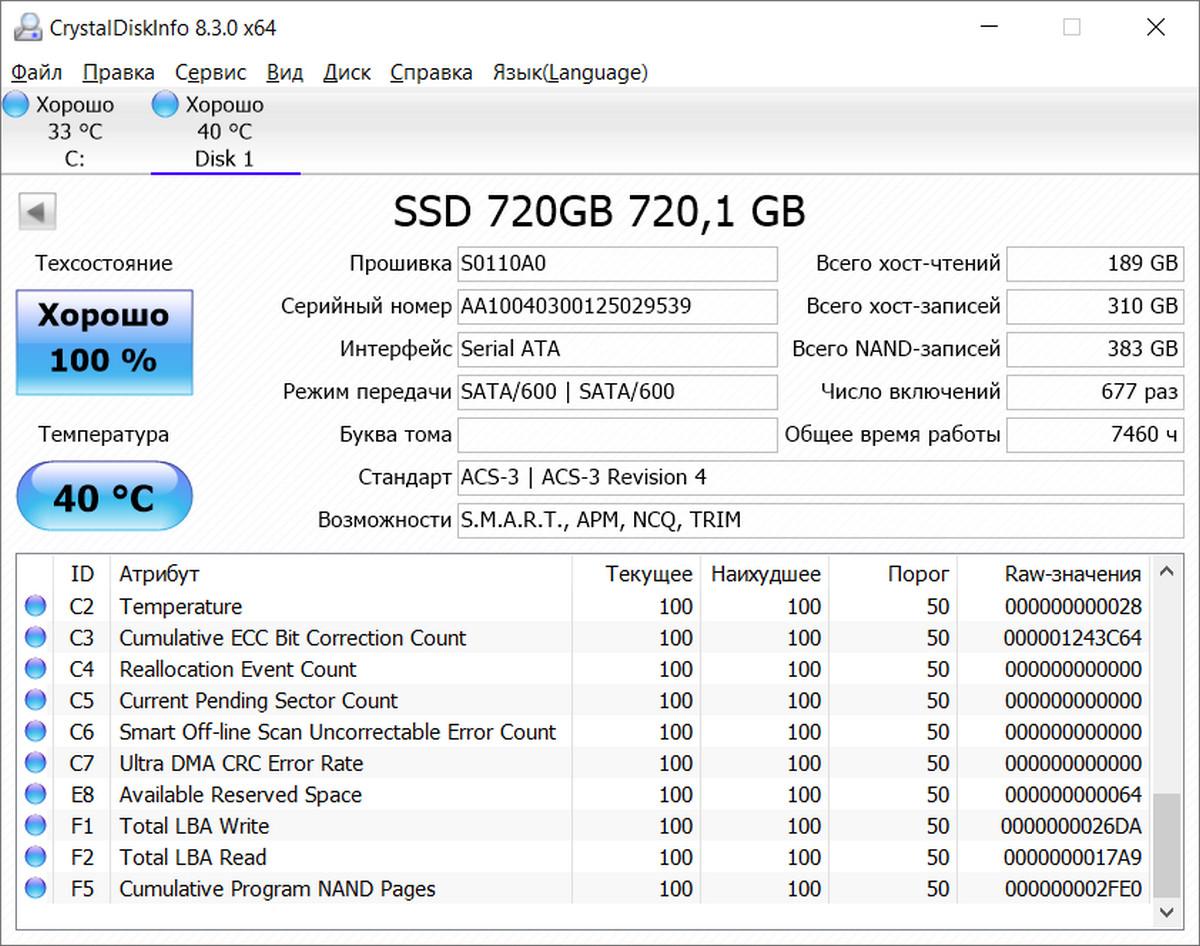
Информация о скорости и состоянии диска помогут вам трезво оценить новое приобретение, либо перспективу замены старого диска.
Как увеличить свободное место на жестком диске ноутбука. Не торопитесь покупать новый диск, пока не сделаете этого
Именно увеличить количество памяти в вашем жестком диске нельзя. Но можно уменьшить количество занятой памяти, тем самым увеличив количество свободной памяти для дальнейшего использования. Если вы редко сталкивались с чисткой диска, то эта информация может быть очень полезна.
Если вы решили покупать новый жесткий диск из-за нехватки свободного места, попробуйте почистить его от мусора и ненужных программ. Возможно, после этого, необходимость в покупке отпадет.
Чистим диск стандартными средствами
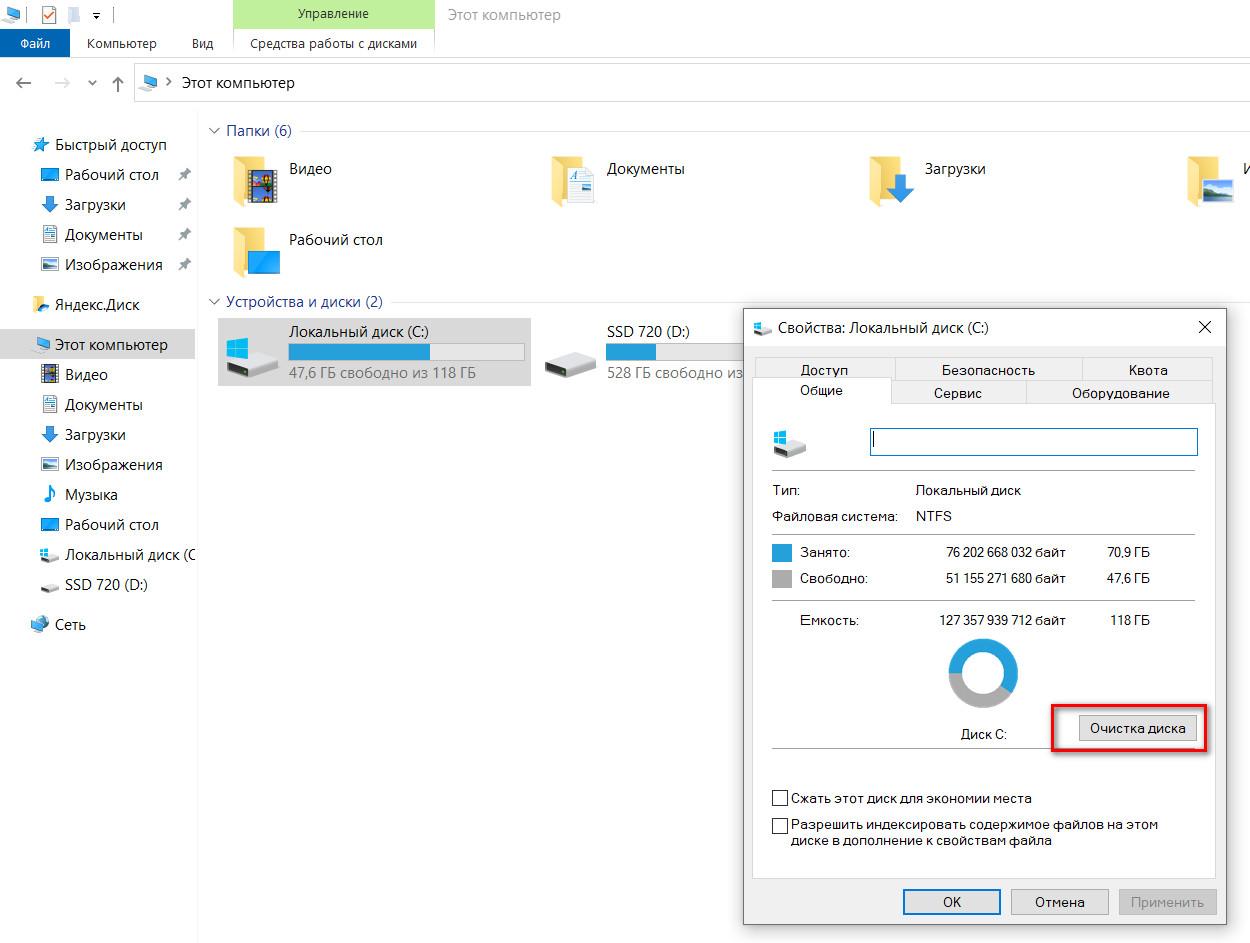
- Заходим в «Мой/Этот компьютер» и правой кнопкой жмем по системному диску, заходим в «свойства».
В появившемся окне жмем «Очистка диска».
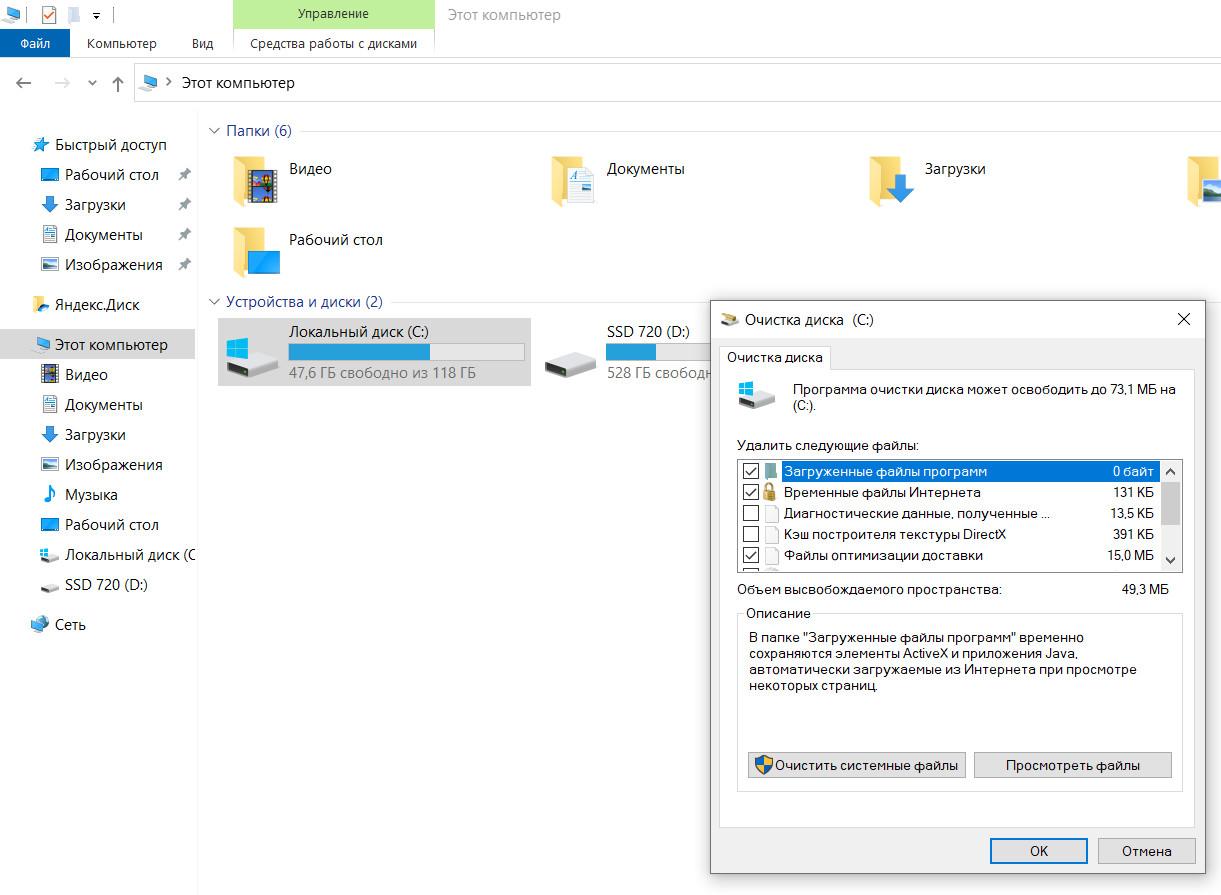
Здесь сразу можно нажать «Очистить системные файлы».
Здесь можно выбрать те файлы, которые собрал Windows. Здесь нет ничего сверхважного, поэтому мы можем проставить все галочки. Не забудьте, что строка с галочками прокручивается. После этого нажимаем «ОК».
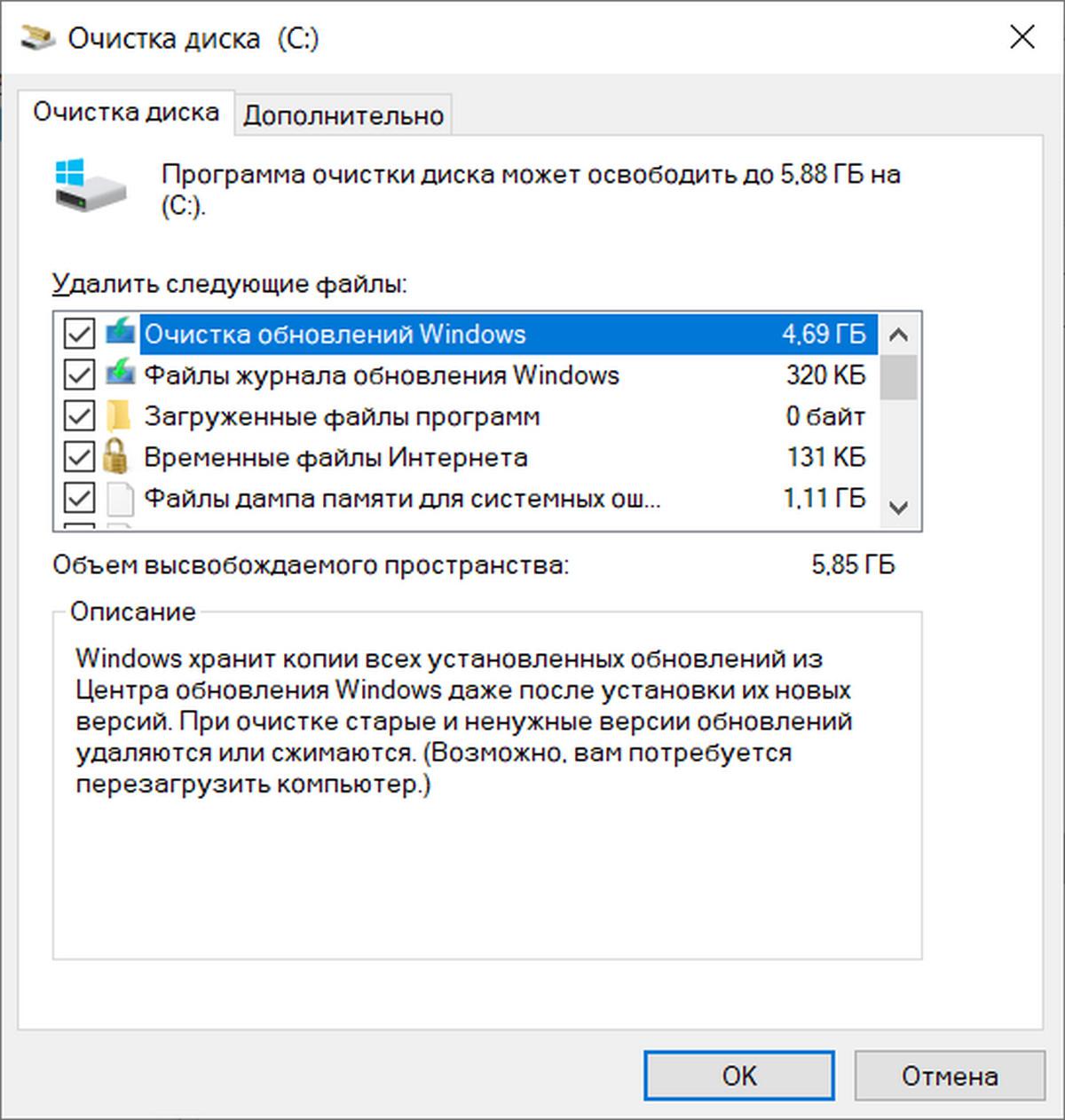
Очистка обновлений Windows займет некоторое время.
В любом случае, в течении нескольких минут все будет очищено. Данная процедура может освободить до 10 ГБ памяти.
Если перед этим вы недавно обновляли Windows, причем обновление было большое, то скорее всего у вас сохранилась папка со старой версией Windows и называется Windows.old. Если таковая у вас имеется, то используя метод выше, не забудьте отметить галочкой «Прошлые версии Windows», и это освободит вам еще больше места.
- После этого заходим в папку C:WindowsSoftwareDistributionDownload. Если там остались файлы после очистки, то также удаляем их. Просто выделяем и жмем Shift+Del. Если удаляете в корзину, то не забудьте ее очистить после этих манипуляций.
- Найдите через поиск Windows либо в параметрах «Приложения и возможности». Здесь будут отображены большинство ваших установленных приложений. Конечно, вы должны хоть немного в них ориентироваться. Если вы видите программу, которая занимает приличное количество гигабайт, но вы ни разу не пользовались ей, то лучше ее удалить. Но если у вас есть сомнения по поводу той или иной программы, то в таком случае лучше ничего не удалять, так как программа может служить драйвером либо еще чем-то важным. В этом случае лучше пригласите знакомого специалиста. Данный метод чистки поможет освободить от 1 до нескольких сотен гигабайт памяти.
Чистка сторонними программами
Порой, стандартных инструментов Windows недостаточно для того, чтобы в полной мере очистить диск от мусора. Приходится прибегать к сторонним разработкам. CCleaner – один из известных и проверенных инструментов в этом роде. Скачиваем его и устанавливаем, либо запускаем портативную версию.
Заходим в раздел «Стандартная очистка» и ставите галочки там, что вам не жалко будет почистить. Рекомендуем убрать галочки в браузерах с пункта «Cookie-файлы», ибо после этого в данном браузере собьется авторизация на всех сайтах, и придется снова вводить пароль.
После этого можете сразу приступить к очистке или предварительно проанализировать количество освобождаемой памяти.
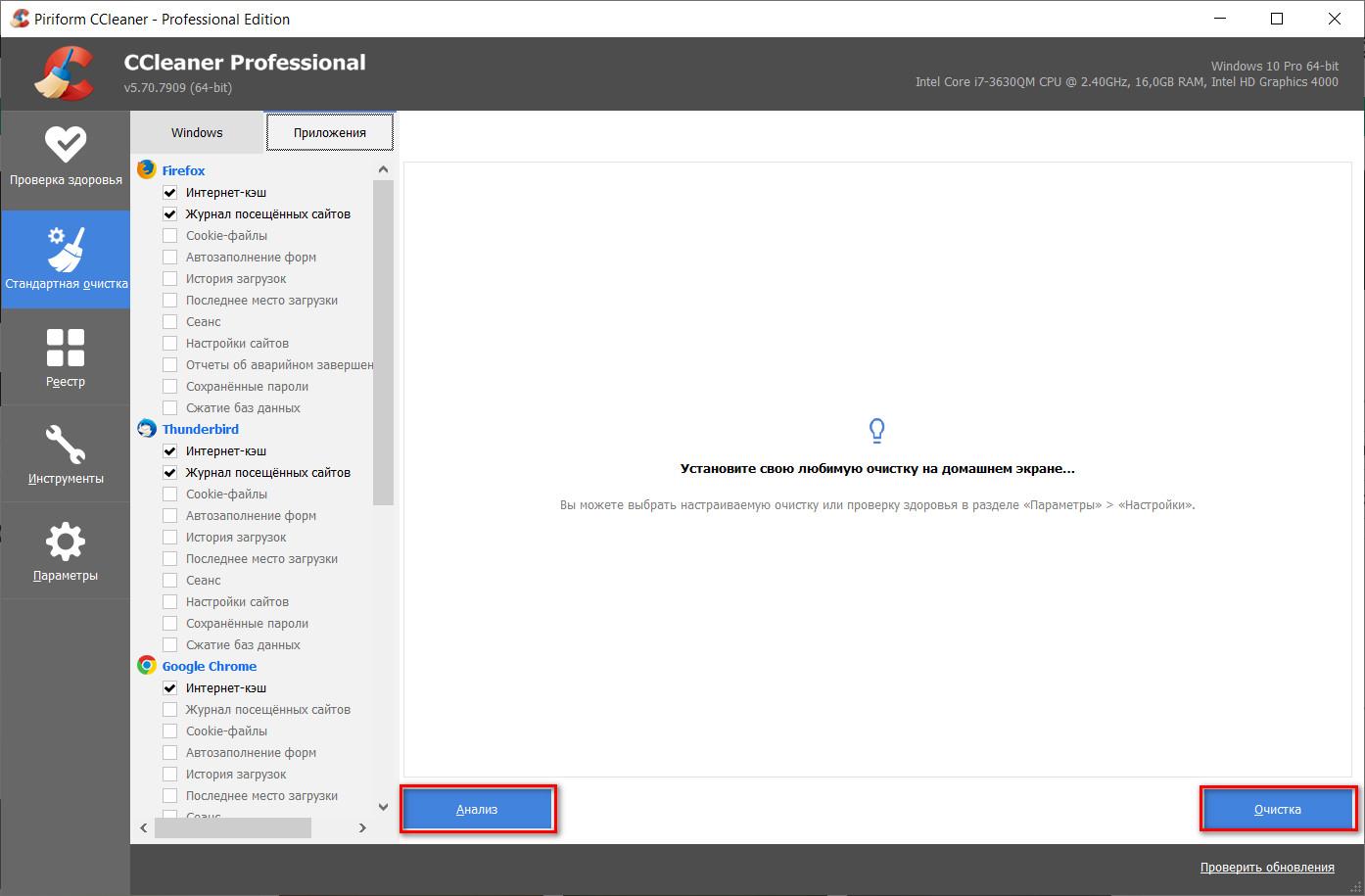
В зависимости от того, как долго вы не очищали жесткий диск, может быть освобождено от 200 мегабайт до 10 гигабайт.
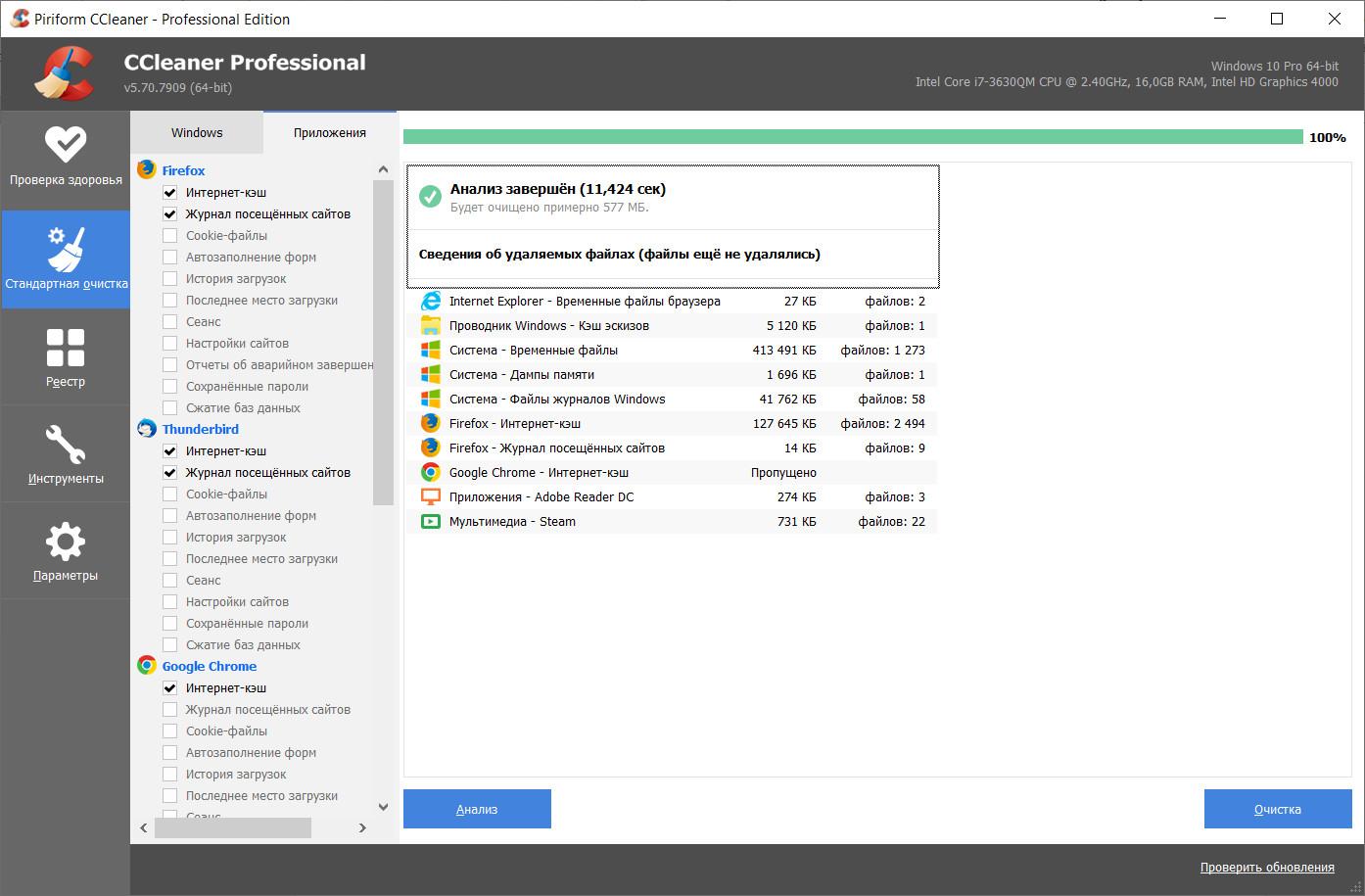
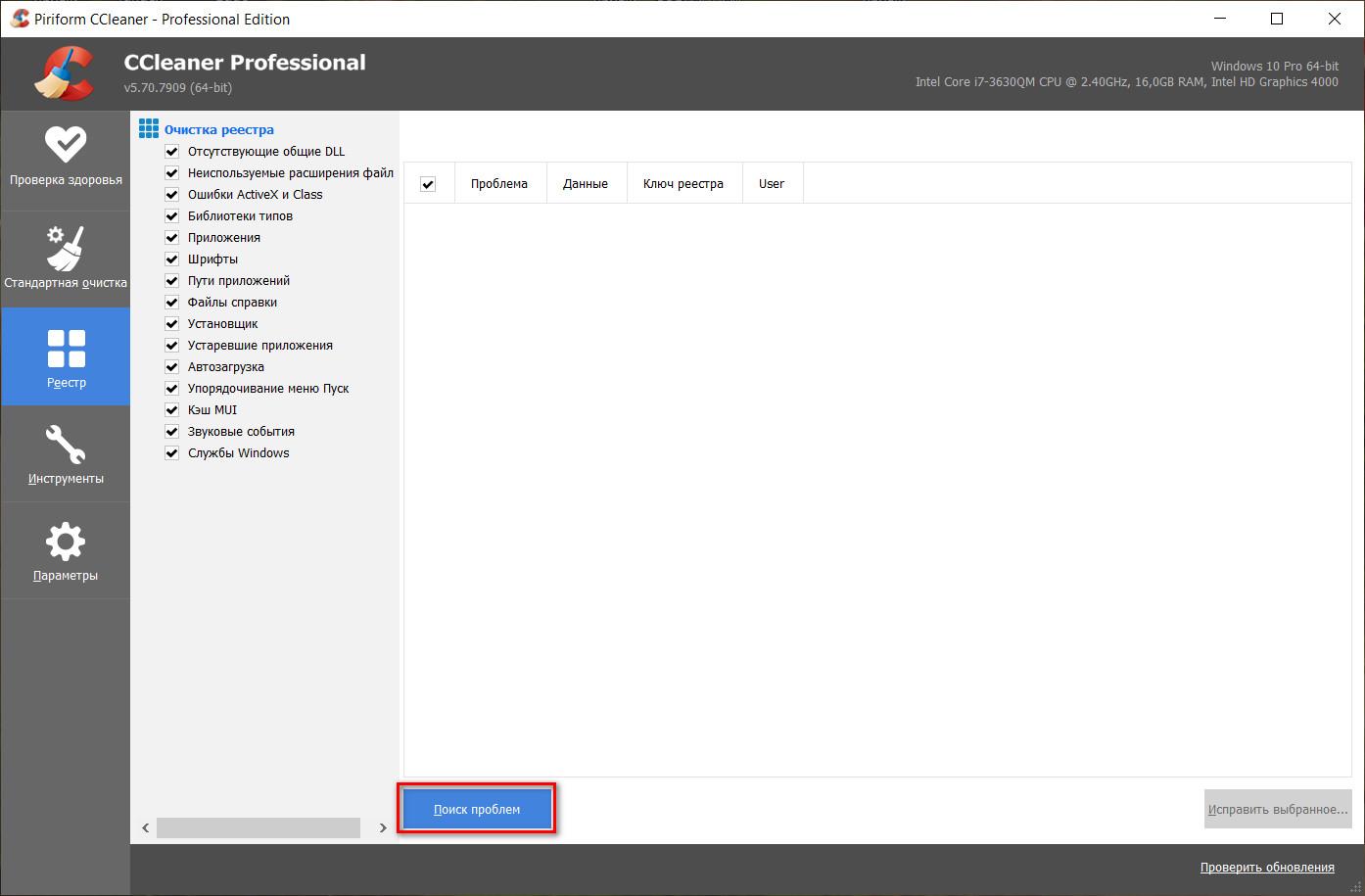
После этого сразу зайдите в раздел «Реестр» и очистите его от ошибок.
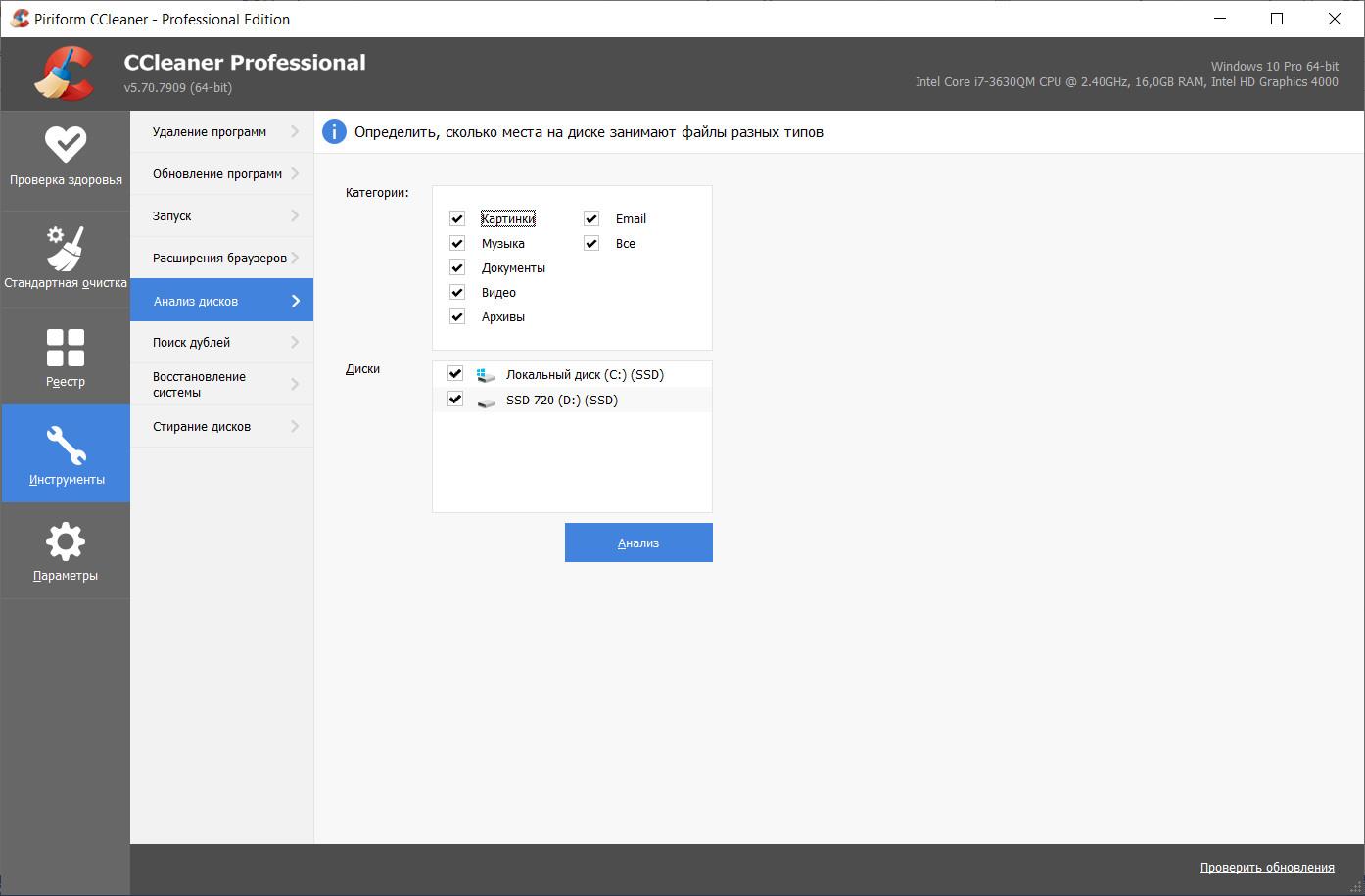
Если еще один способ очистить диск. Если вы накопили на компьютере много каких-либо файлов (фотографии, музыка, документы), но не помните где они находятся, то простые программы не распознают эти файлы как мусорный, и нужно искать их самостоятельно. Для этого заходим в раздел «Инструменты» и «Анализ дисков», здесь проставляем все галочки и анализируем.
Утилита предоставит нам список всех файлов, сортируя их по расширениям. С помощью этого инструмента можно понять, где скопилось подозрительно много картинок, музыки, видео и т.д.
Еще одна программа, которая позволит найти виновника забитого диска – Glary Utilities. С помощью нее можно найти файлы и папки, которые занимаю очень много места на диске. Скачиваем программу и устанавливаем.
После запуска заходим в раздел «Модули», пункт «Файлы и папки» и «Анализатор дискового пространства».
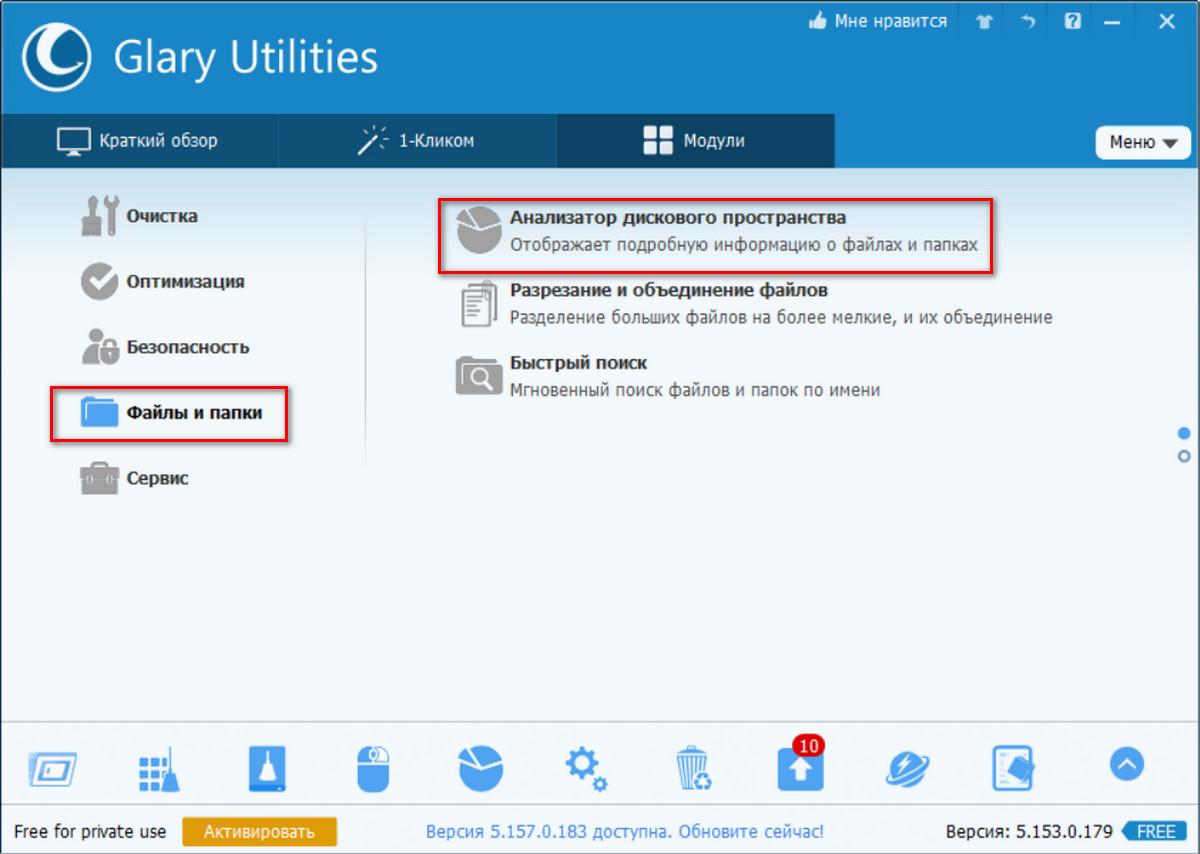
Выбираем диск для проверки, желательно проверять по отдельности, если их несколько. После анализа мы увидим список папок и файлов, которые сортированы по размеру от большего к меньшему. По бродив по папкам можно обнаружить файлы, которые вообще не должны там находиться, и их следует удалить. Кроме того, файлы также можно просматривать определенных форматов (видео, архивы, музыка, картинки и т.д.).
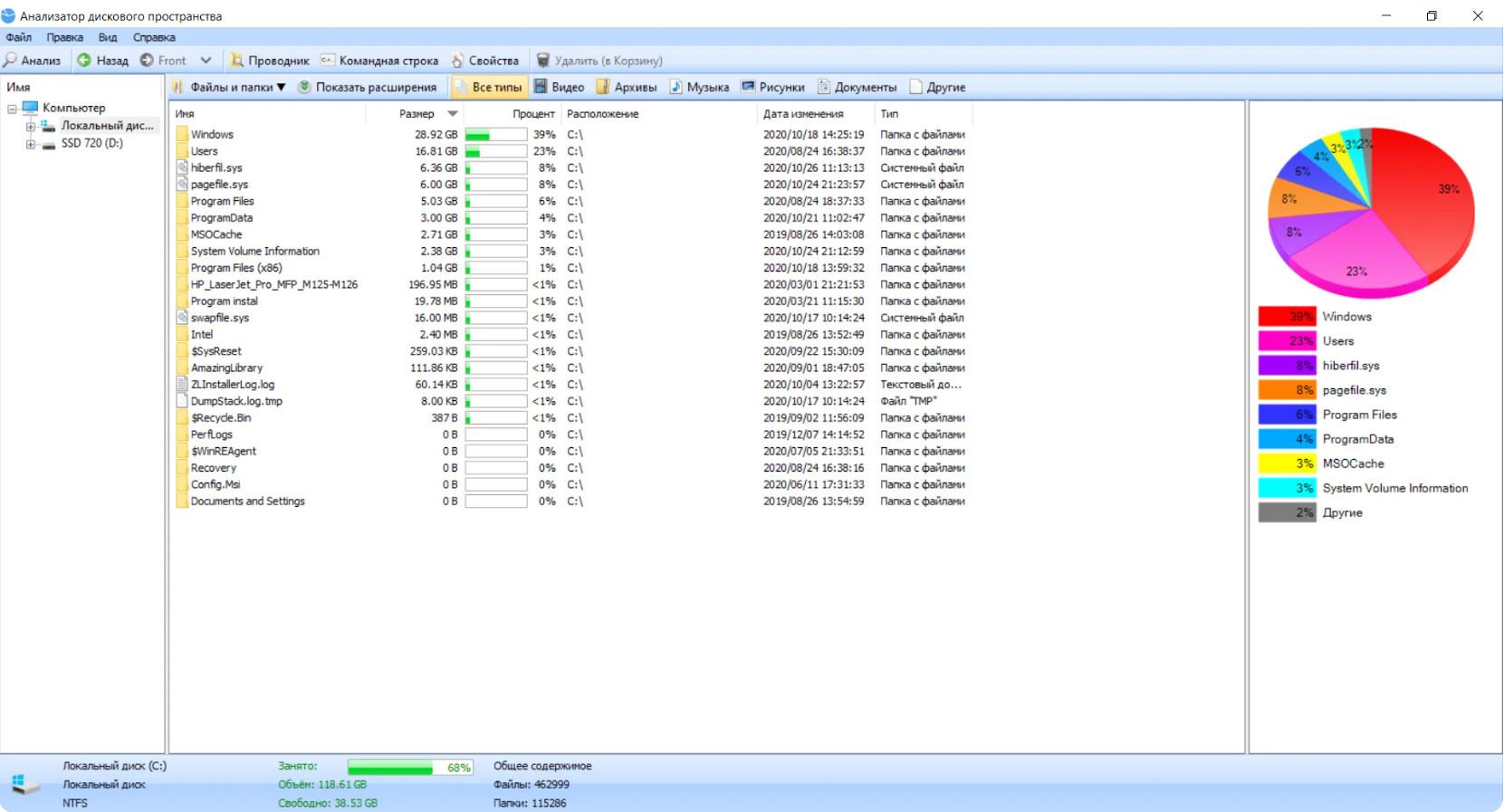
Кстати, на системном диске в списке вы обнаружите пару файлов, которые имеют аномально большой размер – это файл подкачки и файл гибернации, удалять их конечно не стоит, да и не получится. Но размер файла подкачки можно изменить в настройках быстродействия.

С помощью этих инструментов суммарно можно освободить 40-60% диска.
SSD стал плохо работать
Если вы хотите поменять ваш SSD по причине того, что старый стал плохо работать или выдавать ошибки, то не торопитесь с этим. Возможно есть шанс исправить накопитель програмно.
Скачайте программу Victoria и установите ее. Запустив ее, выберите нужный диск и выделите его.
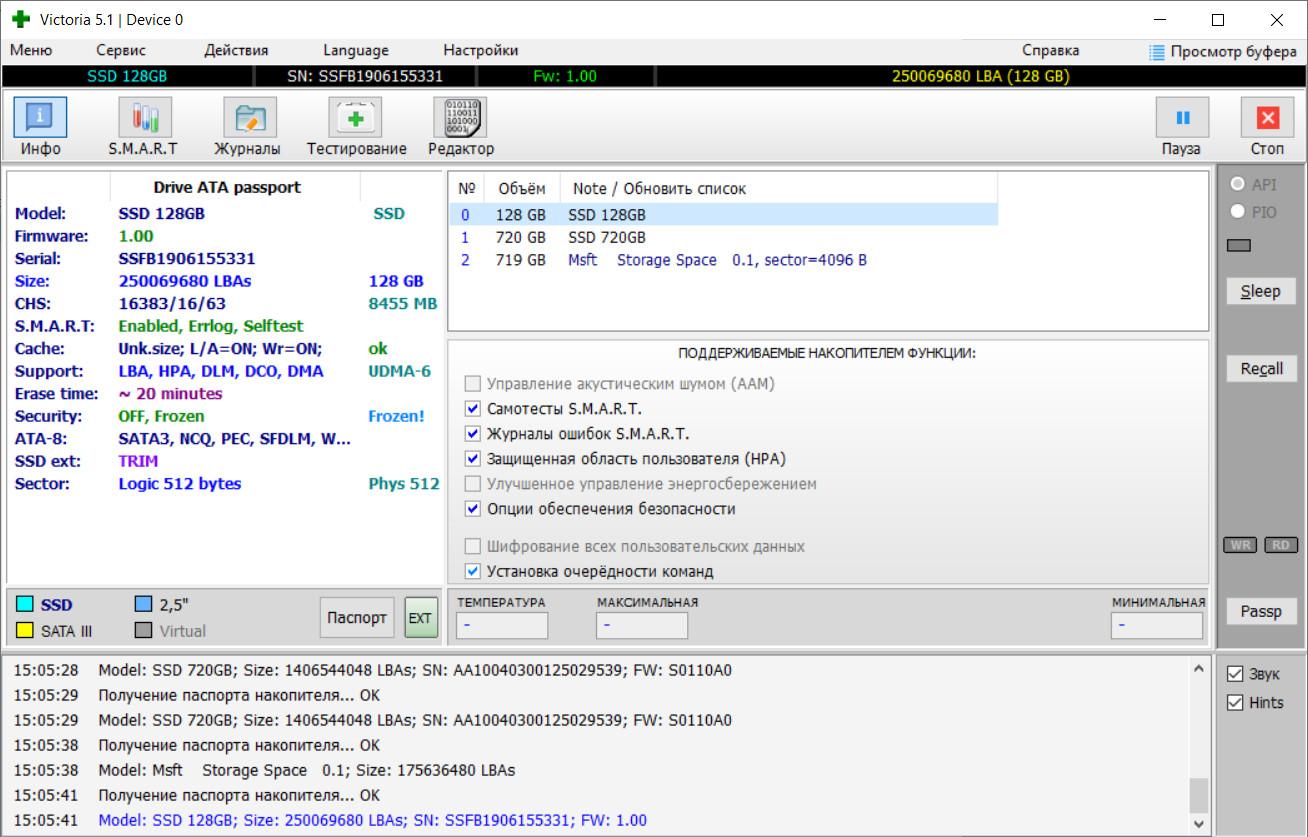
Теперь нажимайте на вкладку «Тестирование». Справа снизу выберите чекбокс «Починить» и нажмите кнопку «Scan».
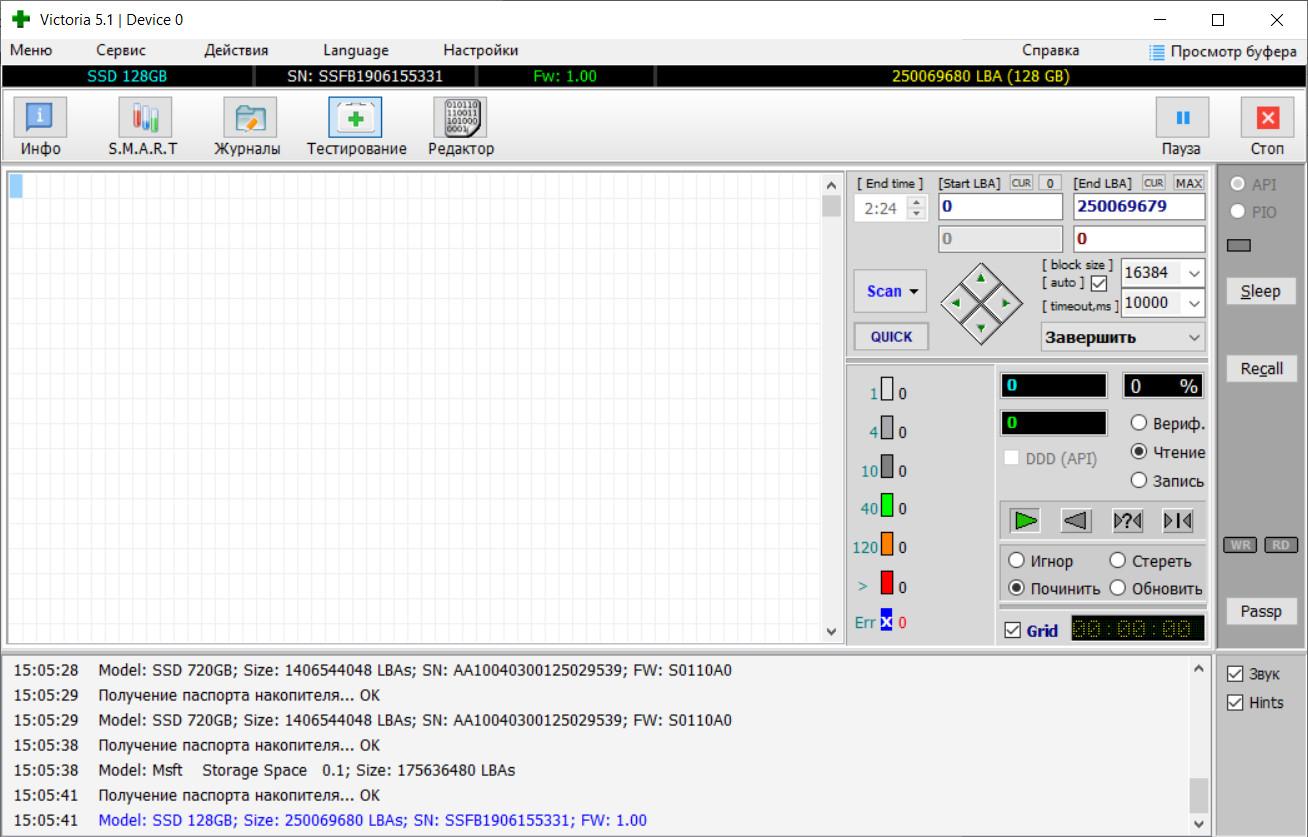
Теперь начнут сканироваться все сектора накопителя. Будет производиться проверка времени их ответа. Если время ответа будет слишком долгим, то сектор будет перемещаться, либо ремонтироваться. После этой манипуляции у многих пользователей SSD начинали работать быстрее.
Что делать со старым жестким диском
Если вы поменяли жесткий диск на своем ноутбуке, и теперь старый жесткий диск лежит у вас без дела, его все равно можно будет использовать.
Для этого купите в любом магазине техники переходник для вашего типа жесткого диска, например, SATA-USB. На один конец подключается жесткий диск, а другой конец подключается через USB к ноутбуку. Теперь вы можете использовать жесткий диск как флешку. Кстати, если ваш ноутбук поддерживает USB 3.0, то и переходник покупайте с поддержкой USB 3.0, в этом случае использование диска как флешки станет гораздо приятней.
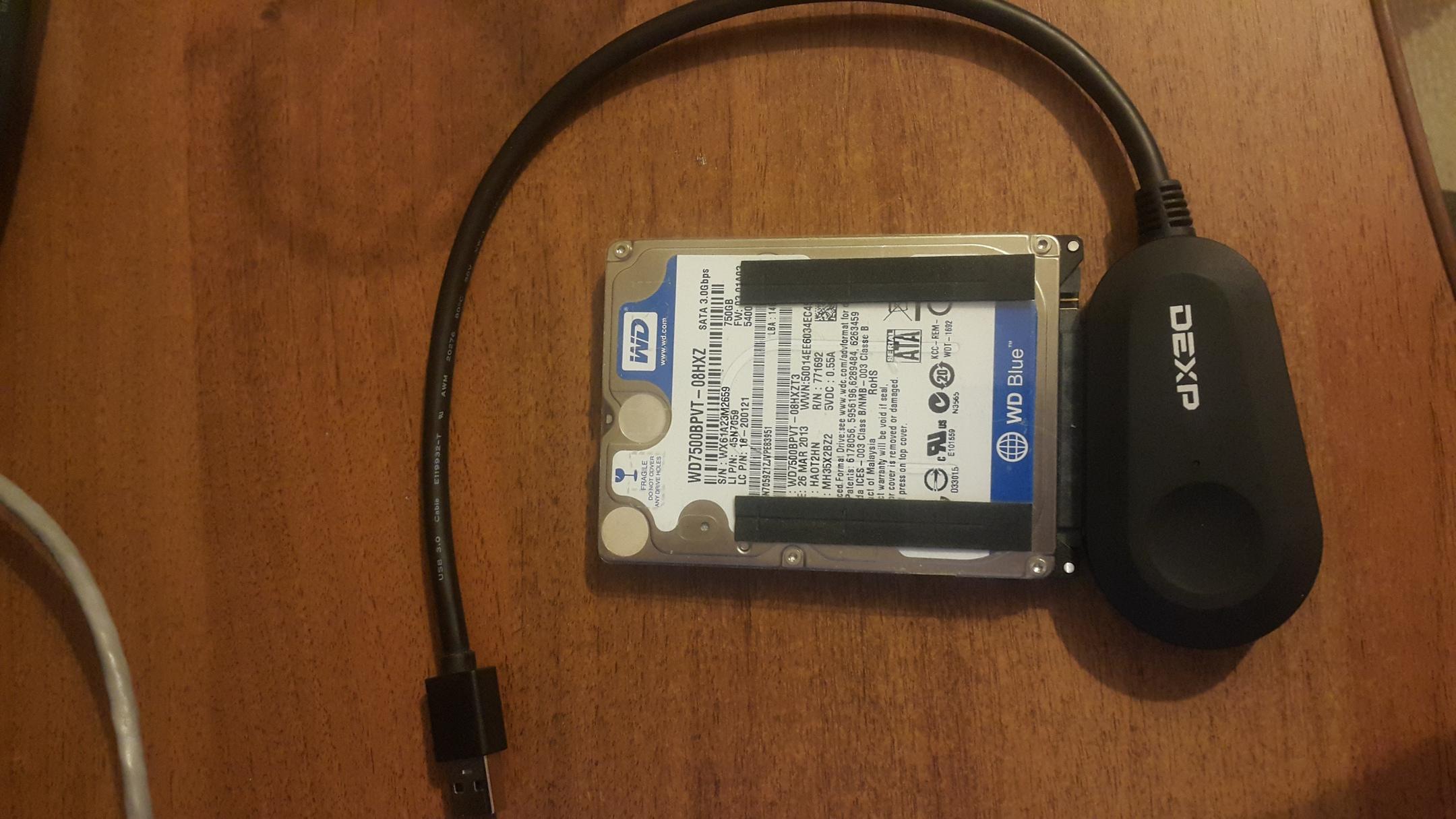
Если у вас будет данный переходник, то все ваши личные файлы (фотографии, фильмы, музыка) можно хранить прямо на нем, минуя ноутбук. Также HDD можно будет подключать прямо к смартфону, используя еще один переходник. Хранение на внешнем жестком диске будет даже надежней, чем на самом ноутбуке, так как с ноутбуком могут произойти различного рода неисправности, которые могут привести к потере данных. А если сломается SSD, то с него восстановить данные будет гораздо сложнее, чем с HDD.
Как еще можно ускорить ноутбук, кроме покупки SSD
Если вы хотите ускорить или уже ускорили ноутбук при c помощью SSD или хорошего HDD, то вас наверняка заинтересует вопрос о том – какими еще методами можно улучшить производительность своего ноутбука.
В ноутбуке, как и в любом компьютере, есть характеристики в лице запчастей, которые отвечают за его производительность, всего их несколько:
- Внутреннее хранилище (HDD, SSD);
- Оперативная память (ОЗУ);
- Центральный процессор (ЦП);
- Видеопроцессор (не во всех ноутбуках).
Некоторые из элементов можно поменять и улучшить без особых проблем.
Первое, как мы с вами уже знаем, и самое простое, заменить старый HDD на более быстрый HDD или SSD. Данная манипуляция уже может ускорить ваш ноутбук в 3-5 раз.
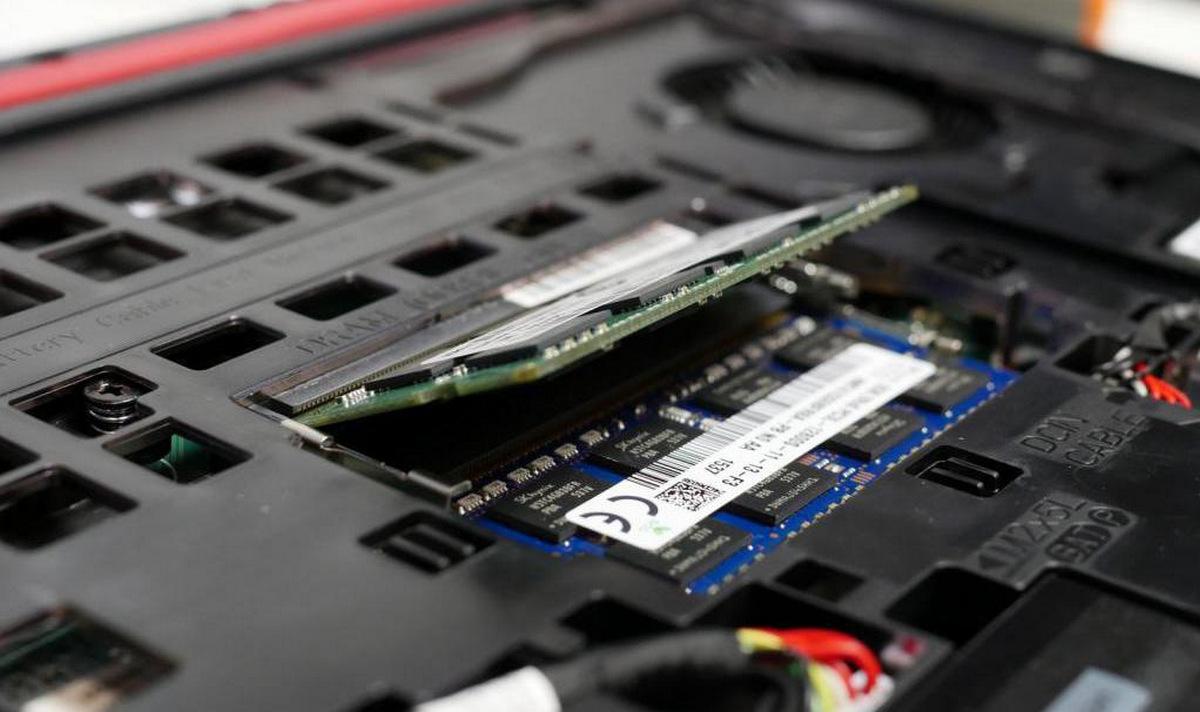
Второе, что можно очень легко заменить в ноутбуке – это оперативная память. Здесь также, как и в настольном компьютере, есть планки, которые можно убирать и добавлять. Но нужно учесть пару моментов.
Планки ОЗУ для ноутбуков отличаются от планок ОЗУ для настольных ПК. Кроме того, перед покупкой планки убедитесь, какого типа память поддерживает ваш ноутбук (DDR3, DDR4 и др.), это разные типы памяти, и соответственно разные планки. Если ваша память DDR3, вы можете взять планки 1600 мгц, либо 1866 мгц. Если DDR4, то можно взять стандартные 2400 мгц, либо 2666 мгц.
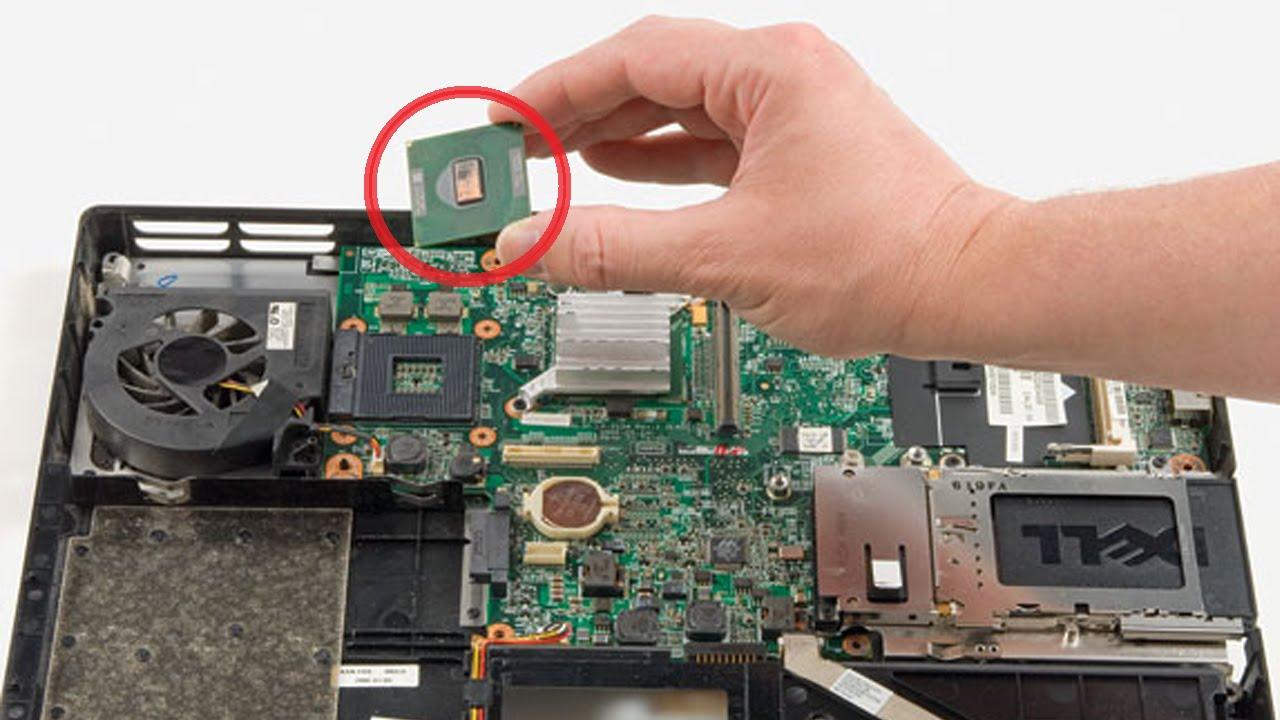
Третье – сердце компьютера, центральный процессор. Здесь сложнее. В некоторых моделях ноутбуков поменять ЦП можно, как и в настольных ПК. Просто убрать старый процессор и вставить новый. Но многие производители ноутбуков не оставили возможности для смены процессора, он там просто намертво впаян. Можно ли поменять впаянный процессор? – В общем, да. Но очень много нюансов. И сделать это неопытный пользователь точно не сможет, ни говоря о том, что не каждый сервисный центр за это возьмется.
Четвертое – видеочип. То есть ноутбучная видеокарта. Здесь варианты для ее смены исключены. Опять же, теоретически, есть вариант замены его в сервисном центре, но здесь еще больше «Но», чем с процессором:
- Стоимость работ выйдет в большую сумму;
- Не факт, что перепайка пройдет успешно;
- Видеочип — это не видеокарта, просто так в магазине не найдешь. Ее нужно либо заказывать на специальных сайтах, либо брать с другого ноутбука-донора.
- Посадочное место для видеочипа может сильно отличаться от неродного чипа и просто может не подойти;
- Если каким-то чудом видеочип подошел, то никто не знает, как он будет вести себя в работе. Система охлаждения может не справиться с его нагревом и ноутбук будет либо выключаться, либо просто сгорит. Кроме того, открыт вопрос про напряжение, которого может не хватить для видеочипа.
Как видите, ноутбук апгрейдить можно, но не так гибко, как настольный ПК. Поэтому даже в сервис центрах сейчас не охотно берутся за такие вещи. Если вы сейчас только думаете надо приобретением ПК или ноутбука, то учтите, что ноутбук в апргейде сильно ограничен. Если вы геймер и вам нужно устройство для игр, то ноутбук тоже подойдет, но его нужно брать сразу с относительно мощным процессором и видеочипом.