Color
In Block Placement Mode, you can change the color and texture of blocks. You are in Block Placement Mode, when you have a placeable block (e.g. a light armor block) selected on your toolbar.

Before placing a block equipped from the toolbar, you can choose the color and texture. To do so,
- Use the ‘[‘ and ‘]’ keys to quickly cycle forward and backward (respectively) through the preset colours.
- Or press ‘P’ to open the Color Picker, then select a color and armor skin.
Armor Skins [ ]
If you notice that some textures are not available to you, it is because they are aesthetic variants that are unlocked in paid DLCs.
Vanilla skins that are available for everyone are marked with a bold font. Armor skins marked with an asterisk (*) can even be applied to unwelded build stages.
- None
- Battered Armor
- Carbon Fiber Armor (Style Pack Pack DLC)
- Clean Armor
- Concrete Armor (Wasteland Pack DLC)
- Corrugated Armor
- CowMooFlage Armor
- Digital Camouflage Armor (Style Pack Pack DLC)
- Disco Armor (Economy Deluxe Pack DLC)
- Dust Armor (Wasteland Pack DLC)
- Frozen Armor* (Frostbite Pack DLC)
- Glamour Armor (Economy Deluxe Pack DLC)
- Golden Armor (Deluxe Edition Pack DLC)
- Hazard Armor (Heavy Industry Pack DLC)
- Heavy Rust Armor* (Wasteland Pack DLC)
- Mossy Armor (Style Pack DLC)
- Neon Colorable Lights (Sparks of the Future Pack DLC)
- Neon Colorable Surface (Sparks of the Future Pack DLC)
- Plastic Armor (Automaton Pack DLC)
- Retrofuture Armor (Wasteland Pack DLC)
- Rusty Armor
- Silver Armor (Economy Deluxe Pack DLC)
- SciFi Armor (Sparks of the Future Pack DLC)
- Weldless Armor
- Wood Armor
- Woodland Camo Armor (Warfare 2 Pack DLC)
How to change a block’s color? [ ]
To change the color of an already placed block, make sure you are in Block Placement Mode. Press ‘P’ to open the Color picker and select a color and texture, then click the Middle Mouse Button (MMB) on the block to give it a new color.
- MMB-click: 1 block
- Ctrl-MMB click: 3×3 blocks
- Shift-MMB click: 5×5 blocks
- Ctrl-Shift-MMB: whole grid
How to copy a block’s color? [ ]
To copy a color from an already placed block, make sure you are in Block Placement Mode, target the block, then press Shift+P. It will act like an eye-dropper tool and replicate the existing color for the next block(s) you place.
Space engineers как красить построенные блоки

 2
2
 1
1
 1
1

| 8,315 | уникальных посетителей |
| 95 | добавили в избранное |

Чтобы покрасить необходимый блок в нужный цвет, нужно выбрать в панели инструментов (взять в руки) любой строительный блок, удобный для совмещения с другим блоком. Обычно это простой квадратный куб лёгкой брони, но можно выбрать любой, более удобный для вас. Если цвет покраски уже выбран, то нужно просто поднести блок, который вы держите к тому блоку, который хотите покрасить. Ваш блок должен к нему как бы прилипнуть, а другой блок станет окружён красными гранями. Если ваш блок не прилипает, возможно, вы подносите блок не под тем углом или стоите слишком далеко. Измените угол или подвиньтесь ближе, чтобы блок примагнитился. Теперь нажмите на среднюю кнопку мыши (СКМ) и другой блок окрасится в выбранный цвет.
Блок поставлен неправильно
Блок поставлен правильно
Соседний блок окрашен после нажатия на среднюю кнопку мыши (СКМ)
Если при покраске зажать клавишу "Ctrl" (средняя кисть), то можно окрасить куб размером 3х3х3 блока, т.е. сразу 27 блоков, а если зажать "Shift" (большая кисть), то куб размером 7х7х7, т.е. сразу 343 блока. Но это не всегда получится, так как покраска идет именно кубом, а для этого нужно быть в его центре. Но покраска в один клик, например, куска стены размером 7х7 и толщиной 2 блока тоже сильно ускоряет дело.
Блок поставлен для окраски с помощью Ctrl + СКМ
Блоки окрашены одним кликом с помощью Ctrl + СКМ
Блок поставлен для окраски с помощью Shift + СКМ
Блоки окрашены одним кликом с помощью Shift + СКМ
Внимание! Если вы красите по одному блоку и что-то перепутали, это не беда. Всегда можно легко перекрасить. Но, если вы уже покрасили большую часть базы или корабля в разные цвета, а тем более нарисовали какой-нибудь красочный логотип, будьте особенно осторожны, выбирая для покраски среднюю или большую кисть (покраска с клавишами Ctrl или Shift). В игре нет отмены действия покраски и вы можете случайно закрасить результаты вашего долгого и кропотливого труда. Поэтому предупреждаю ещё раз — при работе с большими кистями будьте особенно внимательны!
Ещё можно красить производственные или навигационные блоки. Они окрашиваются так же, как и простые блоки, хотя не полностью, а по трафарету, заданному разработчиками, но цвет можно выбирать любой.
Непокрашенные производственные модули
Покрашенные производственные модули
Чтобы выбрать цвет с уже покрашенного блока, выберите (возьмите в руки) любой строительный блок, обычно это блок лёгкой брони, подойдите к тому блоку, с которого хотите скопировать цвет и поднесите к нему ваш блок, чтобы он как бы примагнитился. Затем, не сдвигая ваш блок, нажмите комбинацию клавиш "Shift" + "P" и ваш блок перекрасится в нужный цвет. Теперь вы можете красить другие блоки.
Пара советов. Если вы хотите скопировать цвет с многоцветной постройки, то удостоверьтесь, что прижали свой блок именно к тому, у которого нужный вам цвет. Возможно, вам придётся изменить своё положение относительно конструкции, т.ак как нужно не только прижать свой блок к нужному, но и чтобы нужный блок был огранён красными гранями, как при покраске. И второе. Теперь этот цвет вашего блока будет постоянный до тех пор, пока вы не выберете другой.
В игре есть инструмент "Color picker" — Цветовая пипетка. Она нужна, чтобы подобрать эксклюзивные цвета, когда вы решите раскрасить только что созданное сверхкрутое средство передвижения/добычи/убийства, супернавороченную базу или просто покрасить пару блоков на посадочной площадке.
Вызывается пипетка клавишей "P". Пипетка — это панель подбора цвета, похожая на подобные панели, которые есть в каждом более-менее нормальном графическом редакторе. Кто знает, как ею пользоваться, может дальше не читать, для остальных её описание и использование дано ниже.
Панель Цветовой пипетки
Панель включает в себя три ползунка подбора нужного цветового оттенка, 14 слотов для сохранения выбранного оттенка и три кнопки.
Названия ползунков сверху вниз
Hue — Тон (понятнее — цвет);
Saturation — Насыщенность;
Value — Значение (понятнее — уровень, ещё понятнее — яркость).
Слоты сохранения оттенков
Если нужно сохранить несколько разных оттенков цвета, чтобы заново не подбирать их в будущем, то при подборе надо для каждого выбирать свой цветовой слот (цветной прямоугольник). Подобранный оттенок автоматически сохранится в выбранном слоте, а старый цвет при этом затрётся.
Если слотов не хватает, тогда вы, наверное, художник. Тут остаётся только записывать положение ползунков. Для удобства, например, в табличку из трёх строк.
[] — По умолканию (восстановить настройки, вернуть всё как было. ) — Возвращает в слоты оттенки цветов, первоначально установленные разработчиками. Будьте внимательны, если вы сохраняли свои оттенки, то они уничтожатся!
[] — Да (хорошо, подтверждаю, добро. ) Сохраняет выбранный цвет краски и закрывает панель пипетки. При нажатии на "P" панель тоже закроется, сохранив выбранный оттенок.
[] — Отменить (нет, не надо, нафиг. ) Отменяет действия по выбору оттенка, сделанные с помощью ползунков, и закрывет панель пипетки.
Внимание! Отменяется только изменение цвета кисти, которое вы сделали, двигая ползунки. Если вы выбрали цвет из слота, то он останется даже при нажатии на кнопку отмены.
Как подобрать нужный цвет для покраски блоков
Поставить ползунки насыщенности и яркости на 0 (посередине).
Верхним ползунком выбрать нужный цвет.
Теперь, двигая ползунок насыщенности (средний) влево от 0 до -100, можно сделать цвет более бледным вплоть до серого. Двигая ползунок вправо, можно увеличить насыщенность. Выставив нужную насыщеность цвета, переходим к ползунку яркости.
Движение ползунка яркости (нижний) влево от 0 до -100 будет уменьшать яркость цвета вплоть до чёрного, движение ползунка вправо немного увеличит яркость по сравнению со средним значением.
Прим.
* Изменение насыщенности вправо у меня работает только до 30, дальше изменений нет, по крайней мере визуально.
* Движение ползунка яркости в крайнее правое положение должно увеличивать яркость цвета практически до белого (по аналогии с любым графическим редактором, так же, как влево до чёрного), но здесь эта возможность почему-то ограничена. У меня при любом выборе цвета и насыщенности ползунок яркости работает только до 50, а от 50 до 100 уровень яркости остаётся неизменным.
Если нужен чёрный или белый цвет, для этого поставить ползунок насыщенности в крайнее левое положение (на -100). Затем, двигая нижний ползунок яркости от -100 до 100, выбирать нужный цвет — чёрный, белый или любой оттенок серого.
Прим.
* При выборе оттенков между чёрным и белым положение ползунка цвета не имеет значения, но обычно его ставят в крайнее левое положение (как в фотошопе).
После того, как настроили необходимый оттенок, нажмите кнопку "OK" или "P" — панель закроется, а ваши строительные блоки теперь будут этого цвета.
About Space Engineers/ru
 Эта статья является незавершенной. Вы можете помочь Space Engineers Wiki дополнив её
Строительство — это фундаментальная цель игры, которая позволяет игрокам строить новые объекты в космосе, позволяя конструировать быстрые корабли и статичные станции из множества строительных Блоков.
Процесс строительства зависит от того, в каком из режимов вы играете: в Творческом режиме или в более суровом Выживании. Некоторые аспекты одинаковы, но в основном в выживании трудно из-за необходимости, чтобы все материалы для создания каждого блока и элемента были добыты вручную. Творческий же имеет несколько «чит-инструментов», которые помогают в строительстве больших сооружений.
Contents
Начало строительства
Создание нового корабля или станции в обоих игровых режимах — простое размещение новых блоков (таких, как Блок брони) или Посадочное шасси, которые не соединены ни с какими другими блоками. Если поверхность посадочного шасси коснётся чего-либо после того, как Вы создадите его, то шасси автоматически пристыкуется к этому. Если же Вы отпилите часть конструкции, то получите две отдельных. (Одной из них будет выдано новое имя).
Если у Вас есть стартовый блок, то можете добавить к нему ещё, используя ваш Набор инструментов. Посетите страницу Настройки набора инструментов, чтобы увидеть как выбрать различные блоки.
Для Блоков которые имеют варианты размеров и для малых кораблей, и для больших кораблей/станций, имеет значение какой именно вариант Вы хотите разместить. Наведите своё перекрестие на имеющийся большой или малый блок до нажатия кнопки панели инструментов для определения варианта размещения. (Размещаемый блок будет отображаться, как «призрак»). Повторное нажатие кнопки будет переключать между большим и малыми вариантами.
Главное отличие между станциями и большими кораблями в том, что станции прикреплены к определённому месту и не могут передвигаться. Посмотрите страницу Станции для изучения деталей этих отличий. Большие корабли могут быть объединены со станциями при помощи Объединяющего блока.
Размещение блоков
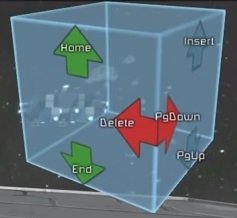
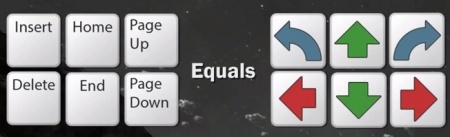
До того, как Вы разместите блок, он может быть повёрнут с шагом в 90 градусов в любом направлении. Если вы размещаете блок отдельно, а не рядом с существующей сеткой блоков (гридом), то он вращается без определённого шага в любом направлении. Подсказки в правом верхнем углу покажет какие клавиши повернут блок в нужном направлении. В общем, используйте клавиши «Insert» и «Page Up» для вращения по оси Y (вращения против и по часовой стрелке), «Delete» и «Page Down» для оси Z (вращение влево и вправо), «Home» и «End» для X (вверх и вниз). Для успешного размещения повёрнутого объекта на блок Вам нужно убедиться, что линии-контуры объекта имеют зелёный цвет. Если они жёлтые, это означает что какой-то блок не может быть размещён здесь (например попытка разместить сверло пристыковав его через сверло), или что-то мешает (скала (так называемый воксель) или объект расположенный в данном месте), или у Вас не хватает какого-то материала для постройки этого (в случае выживания).
Для завершения строительства нажмите 0 или
(можно переназначить в настройках) для выбора пустых рук инженера.
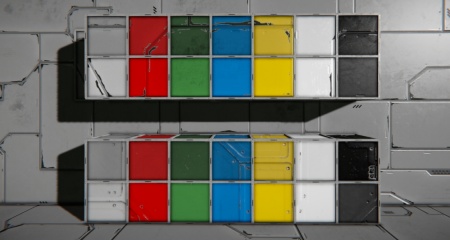
Многие блоки могут иметь различный окрас, выбранный перед его размещением, особенно блоки брони. Для определения цвета, выберите один из вариантов блока брони на Панели инструментов и затем используйте кнопки [ и ] для выбора между заданными цветами. Если необходим более специфичный цвет, нажмите «P» для открытия цветоподборщика и настройте пользовательскую палитру. Нажатие Shift+P позволит Вам копировать цвет, который Вы выделяете (в режиме размещения блока) подобно инструменту пипетка.
В обоих режимах игры, цвет для блока может быть выбран и после его размещения наведением указателя на блок и нажатием средней кнопки мыши. Для окраски с эффектом кисти (нескольких блоков) зажмите среднюю кнопку мыши и двигайте мышь. Для увеличения размера окрашиваемой области зажмите Ctrl (куб радиусом 3 блока) или Shift (5 блоков).
Строительство в творчестве
Находясь в Творческом режиме, Вы имеете всё что необходимо для строительства. После определения места, просто выберите желаемый Блок из вашего Набора инструментов и разместите его. Блоки в этом режиме могут быть удалены нажатием правой кнопки мыши.
Зажав Ctrl и левую кнопку мыши Вы создадите несколько блоков расположенных в линию, зажав Ctrl и Shift с левой кнопкой мыши Вы создадите несколько блоков расположенных в плоскости. Делая это же с правой кнопкой мыши Вы удалите блоки расположенные в соответствующих областях.
Режим симметрии
Режим симметрии был введён в обновлении 1.006. Предназначен для создания кораблей и сооружений в творческом режиме наиболее быстрым способом — используя плоскости симметрии:
- Начните с создания нового большого корабля
- Наведитесь на объект, который хотите хотите отстроить
- Нажмите кнопку M, левой кнопкой мыши создайте плоскость симметрии в необходимом месте
- Нажмите Escape
Вы можете строить или убирать любые блоки, как Вы обычно это делаете, но все изменения будут отражены на другой стороне от плоскости симметрии. Если желаете добавлять блоки без симметрии:
- Нажмите N для деактивации режима
- Когда Вы завершите, нажмите N и продолжайте
Для перемещения плоскости симметрии
- Нажмите M и наведите в любое место
- Нажмите левую кнопку мыши для изменения позиции плоскости симметрии
- Нажмите Escape, постройте несколько блоков, чтобы проверить изменения
Для удаления плоскости
- Нажмите M и правую кнопку мыши
Режим симметрии позволяет выбрать между двумя размещениями плоскости симметрии: по центру блока и между ними. Для выбора?
- Дважды нажмите M
Режим позволяет выбрать симметрию по всем трём осям:
- Создайте новый большой корабль
- Для добавления ещё нескольких плоскостей симметрии несколько раз нажимайте M для поиска нужной
- Нажмите левую кнопку мыши для всех осей, в которых Вы хотите установить отражение
Для каждой оси в одно время может быть активна только одна плоскость симметрии. Для удаления или изменения позиции осей Вам необходимо зажимать M пока не получите цвет необходимой оси для редактирования. Сейчас Вы можете изменить её позицию нажатием левой кнопки мыши или удалить правой кнопкой.
Удаление и копирование кораблей или станций
Когда Ваше перекрестие наведено на корабль или станцию нажмите Ctrl + C для копирования объекта в буфер. Объекты, находящиеся в буфере, могут быть перенесены в другие файлы сохранений — просто выйдите из текущего сохранения, загрузите другое и вставьте объект.
Используйте Ctrl + X для вырезания (удаления объекта из мира и перенесения его в буфер), затем вы сможете вставить.
Нажатием Ctrl + V вставляется объект из буфера.
Заметка: Используйте вырезание с осторожностью. После вырезки Ваш объект существует только в буфере и вырезание/копирование нового объекта заменит содержание буфера новым объектом, удаляя старый.
Строительство в выживании
Сборка блоков
В Режиме выживания строительство более сложное, чем в творчестве тем, что Блоки состоят из Компонентов, которые сделаны из Материалов, произведённых из Руды. Таким образом, основные работы при строительстве следующие:
- Добыча Материалов, либо:
- Добычей Руд, либо Ручной дрелью или установленной на корабле Дрелью, затем, используя Очистительный завод или Дуговую печь, переработать полученную руду в Материалы необходимы для сборки или
- Используя Сборщик, разберите построенные ранее компоненты (обычно используется при острой нехватке ресурсов)
- (Кроме того, можно собирать компоненты с кораблей других игроков)
По причине ограничений режима выживания такие вещи, как симметрия, не работают в этом режиме. Каждый блок должен быть установлен вручную, затем доварен до целого состояния. В отличие от творческого режима, блоки в выживании не ставятся полностью собранными — их начальное состояние — Сваренный каркас, ожидающий полной сборки. Как и полностью сваренные блоки, каркасы будут проводить электричество и команды для других блоков, по ним можно ходить, и имеют звуки при взаимодействии с ними; однако, их очень легко разрушить, они не могут выполнять свои основные функции и не герметичны. Каркасы, также очень дёшевы — требуют только один компонент для своего создания. Для примера, размещение каркаса лёгкой брони потребует 1 [Стальной пластины]], и 24 ещё потребуется, чтобы завершить блок. Итого 25 стальных пластин должны быть использованы для полной сборки одного блока лёгкой брони, или для строительства 25 незавершённых каркаса (обычно используются, как временный настил, быстрых лесов или скрепления вместе частей корабля или станции.
Как пример: скажем, что Вы хотите построить Медицинский отсек. Первым делом, найдите его на экране Панели инструментов, где Вам будут показаны необходимые компоненты (или просто посетите страницу с информацией о блоке, чтобы увидеть необходимые компоненты). Вы увидите, что потребуется пара сотен Пластин, также 15 Медицинских компонентов и несколько других компонентов. Если Вы проверите производственный рецепт, чтобы узнать о добыче этих компонентах, Вы увидите большое количество Стальной руды, следующими Никелевая руда, Серебренная руда и Силиконовая руда, также небольшая горсть Золотая руда. Когда все необходимые руды будут обогащены, они потребуются сборщику для производства компонентов, и затем потребуется всего пара минут для производства каждого компонента из списка необходимых.
Самый нижний компонент в списке — обычно является основной структурой блока, который мы строим, и, по крайней мере, 1 такой компонент требуется для размещения блока, чтобы потом его достроить. В случае медицинского отсека, первым делом, нам потребуется 1 Пластина, затем мы размещаем медицинский отсек в нашем Наборе инструментов из окна Настроек набора инструментов, выбираем его и потом размещаем блок с помощью мыши. Пустой металлический каркас теперь установлен на месте будущего медицинского отсека, и все что требуется — сварить его. Используйте Сварщик и необходимые компоненты из своего инвентаря, просто нажмите и наведитесь на блок, и тогда части будут приварены, где требуется. Когда колонка, показывающая целостность, заполнится до красной линии, Ваш блок будет собран и готов к использованию! Любые компоненты, используемые после красной линии, усилят структурную целостность Вашего блока, предотвращая и уменьшая урон по более дорогим и хрупким компонентам.
Как Вы можете видеть, процесс значительно требовательней, чем соответствующий процесс в режиме творчества, и основную часть времени в выживании будет связано с одним или несколькими шагами процесса строительства, но это ещё не конец. После всего этого становится понятно, что Ваш корабль может получить урон (особенно при игре с другими инженерами) и потребует ремонта. Ремонт — это действительно также просто, как повторная сварка большинства компонентов на блоки, замена частей, потерянных из-за повреждения. Снова, когда целостность блока выше красной линии, блок станет работоспособен, так что он спасёт Вам жизнь в опасной ситуации. Болгарка может быть использована в крайнем случае для извлечения компонентов из других менее необходимых частей Вашего корабля, если, скажем, Ваша Кабина была сломана. Знание как и когда начинать реорганизацию своего корабля в полёте может быть очень ценным умением в ПВП.
Ship Building Guide
After starting your new ship (see Starting a Structure above), you can start adding more blocks to it. Armor blocks are your basic building block, used for structure and damage protection. Your ship will also require a Cockpit for control, Thrusters for movement, a Reactor (or other power source) for power, and a Gyroscope to allow rotation. The Gyroscope is important since it rotates your ship, allowing it to yaw, pitch, and roll. You may also want to add a Cargo Container for holding items.
Make sure to install thrusters for all directions. If you miss a direction, your ship won’t be able to move in that direction (or stop itself from moving in the opposite direction). If in zero gravity, once your ship is powered and has thrusters facing in all directions, you can safely remove the starting landing gear as the ship’s Inertial Dampeners will stop it from drifting away. The more thrusters you have facing in a direction, the more thrust they will generate in that direction. Add some Landing Gear to prevent the ship from being damaged while landing and to allow you to lock it to a surface so the ship won’t float away.
If your ship has a sealed Cockpit (and your savegame has Oxygen enabled in the options), you will need a source of oxygen to keep your suit filled and to pressurize your cockpit (if you get in with your helmet off). Keeping one or more full Oxygen Cylinders inside the cockpit’s inventory will work, but for long-term use an Oxygen Generator connected to the cockpit is recommended. If building a small ship, an easy way to do this is to place an Oxygen Generator behind the cockpit so that the small ports on each block line up.
As an engineer, don’t be afraid to change and modify your ship to meet your changing needs. If you need better acceleration, add more thrusters or upgrade to larger ones. If your Power Usage sometimes reads «overload», you may have to add extra power sources. You can add or remove drills, welders, or other utility blocks as required.
Collisions in Space Engineers can have a great impact. Crashing your ship into an object can destroy important modules, diminishing the abilities of your ship, and you may have to improvise to rescue your ship. Damaged blocks can be repaired using a welder (handheld or ship-mounted), and completely destroyed blocks can be replaced with newly constructed ones. If a collision or other accident has split your ship entirely in two, you will need to use a Merge Block on each half in order to reconnect them as a single ship again.
NOTE: The orientation of your ship’s Cockpit determines which side of your ship is the «front».
NOTE: Be careful not to bump into the ship before it has its thrusters and a gyroscope installed, or the ship will float away (unless anchored to a block that won’t move with the magnetic landing gear).
Station Building Guide
Stations are immobile structures commonly used by space engineers as a central location to dock their ships at, or to serve as a foundation to anchor machinery to an asteroid or planet. Stations can be as simple as a flat landing platform made only from armor blocks, or a communication relay formed only by a single armor block anchoring an antenna and its power source. On the other end of the scale, stations can develop into complex ore-processing facilities, huge ship construction yards, elaborate military bases, or more.
First, begin a new station (see Starting a Structure above). If your save has the Station Voxel Support setting enabled (this is the default), make sure to embed your first block more than halfway inside the surface of a planet or asteroid in order to securely anchor it, otherwise your new station will become a freely-floating large ship. However if this option is disabled, you may place your first block anywhere and it will be anchored in place no matter what happens. When starting a second station nearby to an existing one, by default the new block will snap to the existing station’s grid (unless rotated using B). A second station started in this manner can be joined up to the existing station to create a single continuous grid.
After the first block is secure, you can begin to expand your structure by adding blocks. A basic flat platform of Armor blocks makes a good foundation to move around on and build other things on top of, and can always be changed later. Since stations are immobile, they have no need for thrusters, gyroscopes or a cockpit, though a power source may be required if there are other blocks on the station that need power to operate. Unless your station is constructed on a planet or moon which already has gravity, it is highly recommended to use a Gravity Generator to create artificial gravity for your station so that you can walk around. Artificial gravity does not affect ships (unless they have an active Artificial Mass block installed), or astronauts who are using their jetpacks.
If playing with Station Voxel Support enabled, be aware that detaching an unanchored section from your station will cause the detached section to go adrift. If this occurs in space, you may have to equip the detached section with a cockpit, thrusters and a gyroscope, and use Merge Blocks to reattach it. On a planet however it is often impractical to reattach such a section due to gravity, so it is easier to grind down the detached section and rebuild it.
Космические инженеры — Руководство по редактированию чертежей
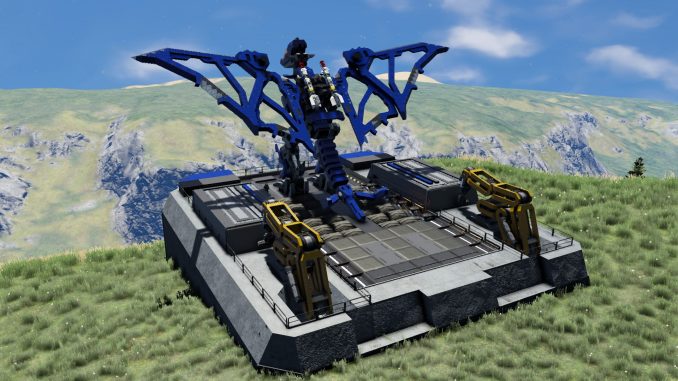
Так что же такое редактирование чертежей и почему это важно? Само по себе название мало что говорит, учитывая, что оно говорит «редактировать чертежи», что практически мы и делаем, когда строим что-то правильно? Ну, не совсем так. Редактирование чертежей основано на редактировании реальных файлов чертежей, поскольку они хранятся в игре вне игры. Это позволяет обойти многие игровые ограничения и создать собственные блоки, которые обычно невозможно создать.
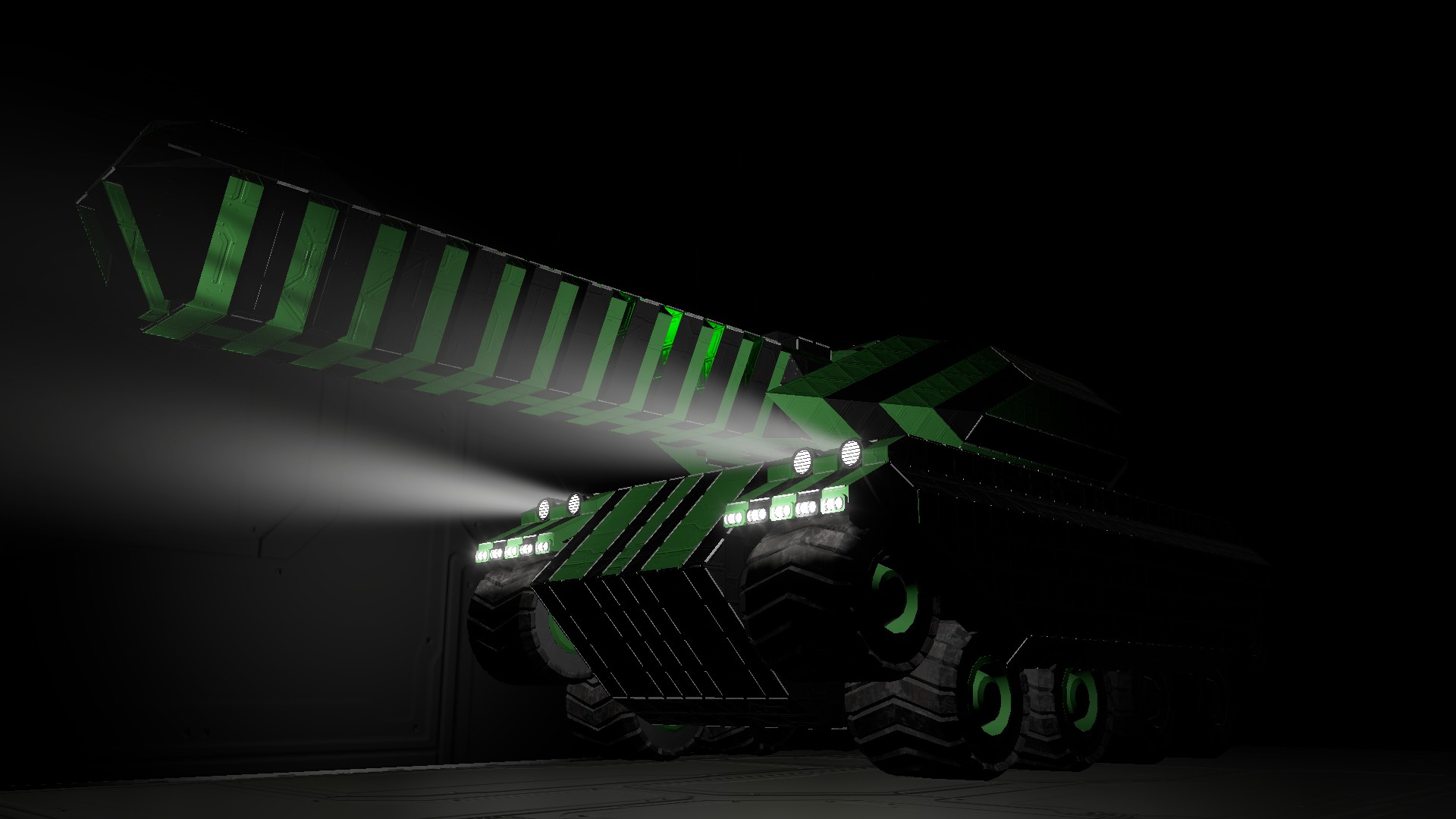
Изображение на миниатюре — один из таких примеров: это танк с колесами крупной сетки 1×1 на шасси с мелкой сеткой, что обычно невозможно, учитывая, что мы не можем разместить маленькие подвески, которые поставляются с колесами такого типа. Мы получили это нестандартное колесо с помощью редактирования чертежей, и эта конкретная техника также будет рассмотрена в этом руководстве.
Вот список вещей, которые вам понадобятся:
Космические инженеры (очевидно)
Доступ к файлам на вашем компьютере
Программа текстового редактора (подойдет любая)
Немного терпенияТакже очень важно отключить Steam Cloud в игре, иначе вы не сможете редактировать свои чертежи, поскольку они сохраняются в облаке, а не на вашем компьютере.
Это руководство будет разделено на несколько частей. В них объясняется, как находить чертежи и редактировать их, но вы также найдете справочный раздел в нижней части руководства. Это служит кратким справочным списком шагов для отработки простых техник, о которых можно легко забыть.
Обход файлов
Предполагая, что мы отключили сохранение в облаке, чертежи, которые мы сохраняем с этого момента, сохраняются на нашем компьютере, это также означает, что вам нужно иметь немного свободного места для хранения. Итак, где же мы найдем наши чертежи?
Каталог выглядит следующим образом:
C:\Users\user\AppData\Roaming\Space Engineers\Blueprints\local.
Обратите внимание, что эта папка может быть скрыта, и вам также может потребоваться доступ администратора, чтобы заглянуть внутрь, поэтому убедитесь, что у вас есть доступ к этой папке, прежде чем продолжить. C также может быть любой буквой на вашем диске (тот, на который вы установили игру, хотя обычно это C), а user — это, конечно, ваше имя пользователя.Это папка, в которой хранятся все ваши локальные чертежи, и именно здесь вы можете получить к ним доступ для редактирования. Теперь чертежи строятся следующим образом:
Имя папки — это имя, которое вы видите при открытии меню чертежей.
Внутри папки вы найдете 3 или более файлов. К ним относятся:
bp.sbc <- В этом файле хранятся данные для загрузки чертежа.
bp.sbcB5 <- Этот файл используется игрой для облегчения спавна.
thumb.png <- Миниатюра чертежа, который вы видите при появлении.Из этих 3 файлов мы будем редактировать файл .sbc. Также может быть больше файлов типа .sbcBX: это из старых версий игры, и вы можете их выбросить.
Понимание чертежей
Прежде всего, найдите план, который хотите отредактировать. Помнить; вы найдете их по имени папки, которое совпадает с именем их игрового чертежа. Например: если вы откроете меню чертежей с помощью F10 и найдете свою сетку, запомните ее имя. Это то же имя, которое будет иметь папка, содержащая файлы. Поиск конкретного имени является приемлемым вариантом, однако это может занять больше времени, чем просто перейти в каталог и найти там папку с чертежами.
Как указывалось ранее, чертежи состоят в основном из 3 файлов:
bp.sbc <- В этом файле хранятся данные для загрузки чертежа.
bp.sbcB5 <- Этот файл используется игрой для облегчения спавна.
thumb.png <- Миниатюра чертежа, который вы видите при появлении.Для начала мы хотим удалить файл bp.sbcB5. Это связано с тем, что игра будет использовать файл sbcB5 только при появлении, ЕСЛИ он недоступен, и в этом случае он будет читать непосредственно из файла .sbc. Учитывая, что мы не можем редактировать файл .sbcB5, мы должны переопределить систему и заставить ее читать из файла .sbc, который мы можем читать и тем самым редактировать. К счастью, это действие также создает новый файл sbcB5, поэтому нам не нужно беспокоиться об его удалении, если только мы не внесем новые изменения вне игры.
Предполагая, что мы сделали предыдущие шаги, план готов для редактирования. Откройте текстовый редактор по вашему выбору (я использую notepad++) и откройте файл bp.sbc. Первое, что вы заметите, это то, что он заполнен большим количеством информации, большая часть которой, вероятно, вам неизвестна. При редактировании чертежей необходимо помнить о двух вещах:
1: Форматирование:
Чертежи пишутся в формате, называемом XML, а это означает, что вы должны писать вещи определенным образом, чтобы правильно их редактировать. Теперь вся информация заключена в скобки <->, и это станет более важным при фактическом редактировании. Правильно отформатированный код XML работает на основе следующего:
атрибутОбратите внимание, что поскольку Steam не является текстовым редактором, эти строки здесь выглядят плоскими; к счастью, они имеют правильный отступ при просмотре фактического файла чертежа.
Вы, вероятно, заметите такие вещи, как:
Они тоже имеют ту же структуру, только они расположены таким образом, чтобы их было легче читать.
2: Структура:
Обратите внимание, что атрибут может состоять из нескольких флагов, например, этот «CubeBlock», используемый в приведенном выше примере, состоит из SubtypeName, который является типом блока, Min, который является его размещением в сетке, и ColorMaskHSV, который является цвет/кожа блока.
Существует 3 типа структуры флага:
Флаги могут быть одним атрибутом, содержать один атрибут или состоять из нескольких флагов со своими собственными атрибутами. Это может показаться сложным, но как только мы поймем, что означают эти флаги и атрибуты, все станет удивительно просто. Атрибуты флагов также могут различаться по размеру, форме и форме. Иногда они представляют собой логическое значение, в котором вы можете переключаться между true/false. В других это может быть фрагмент текста (также известный как «строка») или определенное число/процент.
3: Кубические сетки:
И последнее важное замечание, прежде чем двигаться дальше, заключается в том, что чертежи разрабатываются в виде определенных сеток. Это то же самое, что и в игровых терминах, где каждая сетка является частью флага «кубической сетки», в котором затем размещаются все остальные блоки и параметры внутри нее. Например:
118958631637267643
CastShadows InScene-0.0375143476
0.0404404178
0.9673581
-0.24733679Чистая броня
144115188075856760
ЛОЖЬМаленькая сетка 9186
истинный
ЛОЖЬ
0Это целая сетка, в нашем случае колесо, соединенное с подвеской. Сетка может содержать любое количество блоков, если они есть, и содержит множество других вариантов; такие как размер сетки, идентификатор объекта и положение. Любые изменения, сделанные внутри этой конкретной сетки, повлияют только на то, что находится в этой сетке, и никакие другие сетки. Выбор сетки станет важным в некоторых последующих редактированиях, где вы должны следить за таким явлением.
Простые правки
Теперь, когда мы знаем и, надеюсь, понимаем, как работать с внутренними компонентами чертежей, пришло время внести желаемые изменения. Вы можете внести множество изменений; это руководство охватывает наиболее распространенные правки. Мы начнем с нескольких простых, затем постепенно усложняемся, пока не дойдем до довольно сложных правок.
Типы правок:
Однако сначала мы рассмотрим, какие правки являются наиболее распространенными. По сути, есть 4 техники, которые используют все правки. Вот они:
- Поиск флагов: каждое редактирование начинается с этого, так как нам нужно найти флаг, который мы хотим отредактировать. Их имена будут даны в инструкции по правкам.
- Изменение/замена атрибутов: самый распространенный тип редактирования, мы просто берем существующий флаг и заменяем его атрибут для достижения желаемого эффекта.
- Добавление/удаление флагов: в некоторых случаях у нас нет необходимого флага, и поэтому мы должны сделать свой собственный. Если флаг необходимо добавить или удалить, это будет подробно объяснено.
- Многоэтапное редактирование: этот вид редактирования встречается довольно редко и объясняется только позже в разделе расширенного редактирования. По сути, это несколько правок для достижения высшей цели.
Изменение долговечности:
Это одно из самых простых правок во всей игре. Под термином «долговечность» я имею в виду создание неуязвимых решеток для любой формы атаки. В этом редактировании мы должны найти флаг с именем:
Обратите внимание, что эта переменная чувствительна к сетке, т. е. изменение повлияет только на измененную кубическую сетку, поскольку каждая кубическая сетка имеет свою собственную такую переменную. Вы можете изменить одну, несколько или все, но учтите, что вам придется выяснить, какая сетка какая. Это проще всего сделать, найдя флаг с именем:Этот флаг представляет собой имя кубической сетки, отображаемое в игре. Вы также можете найти именованные блоки и посмотреть на количество блоков кубических сеток, чтобы выяснить, правильный ли вы выбрали.
Предположим, у нас есть один сетевой истребитель, и мы хотим сделать его непобедимым. Мы ищем «DestructibleBlocks» (с учетом регистра, но notepad++ может игнорировать такие). То, что мы ищем, выглядит так:
Атрибут «true» является логическим, что означает, что этот флаг либо истинный, либо ложный. DestructibleBlocks изменяет, может ли повреждение повлиять на сетку, поэтому, чтобы сделать ее непобедимой, мы меняем true на false. Если мы правильно возродим нашего бойца (см. предыдущие главы), стрельба по винтовке не будет иметь никакого эффекта.
Для тех, кто хочет пройти лишнюю милю, мы также можем сделать наш корабль независимым от постройки. Тестирование показало, что, хотя боец не может быть поврежден оружием, его блоки можно снимать и шлифовать, так как они не подпадают под категорию повреждений. Чтобы защититься от этого, мы должны добавить собственный флаг. Помните, что это чувствительно к сетке, поэтому лучше разместить его рядом с флагом DestructibleBlocks, чтобы оба флага применялись к одной и той же сетке. Флаг для добавления выглядит следующим образом:
По сути, это то же самое, что и с повреждениями, но на этот раз мы блокируем систему от внесения правок в корабль, включая любые формы постройки и шлифовки, кроме сварки. Говоря о которых; сетка с отключенным атрибутом сопротивляется размещению и удалению блоков. Однако есть одно исключение: нерест. Вставка сеток в нередактируемые по-прежнему возможна.
Несколько заключительных замечаний, чтобы завершить это редактирование: добавление обоих атрибутов сделает сетку практически неразрушимой, независимо от того, какая форма атаки используется против нее. Однако это не рекомендуется для использования в многопользовательской игре, так как это может легко расстроить других, учитывая, что у вас есть корабль в «режиме бога». Что касается того, где это полезно, не так много мест, но есть несколько примеров. Арены — это одно из таких мест, где можно проводить дерби, и вы не хотите, чтобы участники его разрушили.
Делаем сетки статичными:
Редактирование, аналогичное предыдущему, сделает сетки статичными или нестатическими в зависимости от флага, который мы собираемся изменить. Используется та же техника, что и раньше; на этот раз мы ищем атрибут «IsStatic». Как и два предыдущих флага, этот также основан на логическом значении и, как и предыдущие, также чувствителен к сетке. Пример статической сетки:
Помимо этого, это редактирование не очень полезно, за исключением одной области: небольших сеток. С помощью этого редактирования вы можете сделать небольшие сетки статичными и иметь возможность вставлять их в воксели. Обратите внимание, что они могут легко стать кораблями, если они не размещены в вокселах, так как маленькие сетки по умолчанию не должны быть статичными.
Копирование чертежей из префабов:
Еще одно сложное на вид, но на самом деле очень простое редактирование. Некоторые из вас могут знать грузовые корабли и дроны NPC, которые можно найти в мире при включении определенных настроек. Они основаны на сборных конструкциях; которые по сути являются чертежами, но игра создает их вместо нас. Префабы в своей первоначальной форме не могут быть созданы игроками, поскольку они используют разные флаги, но в остальном они полностью идентичны чертежам.
Конвертировать префабы довольно просто, так как они по сути являются чертежами, но немного измененными. Чтобы преобразовать, сначала найдите префаб; каталог выглядит следующим образом:
C:/Program Files (x86)/Steam/steamapps/Common/SpaceEngineers/Content/Data/Prefabs
Как вы, вероятно, заметили, они имеют те же форматы sbc и sbcB5, что и чертежи, и, следовательно, построены одинаково. После того, как вы нашли префаб, вы должны сделать для него новый чертеж, который он может занять.Вы можете либо создать новую папку в папке blueprints/local, либо просто создать новый план и заменить его файл sbc на префабы (не забудьте удалить sbcB5, как и раньше). Тогда пришло время отредактировать файл sbc. Единственное изменение, которое необходимо внести, — это заменить «Prefab» на «ShipBlueprint» во всем файле. Это единственная разница между префабами и чертежами, поэтому игра распознает их как чертежи и позволит вам создать их.
Изменение значений:
Немного более сложное редактирование. Изменение в основном любых значений, которые можно изменить, например: состояние заряда прыжкового двигателя, уровень заполнения водородом и т. д. Это не сложнее, чем предыдущие правки, поскольку мы по-прежнему изменяем только один флаг, однако найти этот флаг сложно. При изменении значений он чувствителен к блоку, поэтому атрибут изменится только для блока, для которого мы его меняем. Однако есть простой способ найти то, что мы ищем: CustomName. Каждый функциональный блок, значения которого можно редактировать, также можно найти в терминале. И каждый такой блок будет иметь флаг с именем . Если мы знаем, как называется блок, мы можем найти его имя в чертеже, и мы знаем, что получили правильное, если они совпадают.
Как только мы нашли правильный блок, пришло время изменить его значения. Все флаги конфигурации находятся внутри флаг, как всегда. На данный момент у меня нет списка всех переменных, но имена большинства флагов представляют значение, которое они изменяют. Например; У прыжковых дисков есть флаг с именем StoredPower, тогда как у водородного бака есть другой флаг с именем FilledRatio и так далее. Обратите внимание, что их значения практически такие же, как и в игре, поэтому измените их соответствующим образом.
Расширенные правки
Следующие правки являются более сложными, поскольку для их достижения требуются более сложные меры или даже несколько шагов. Если вы хотите внести эти изменения, убедитесь, что вы хотя бы ознакомились с предыдущими методами и страницами, так как они не так просты.
Преобразование брони:
Преобразование брони существует в основном в двух вариантах: замена типа и замена цвета/материала. Оба варианта основаны на массовой замене, поскольку выбор отдельных блоков внутри чертежа практически невозможен. Тип брони по сути означает преобразование брони между легкой и тяжелой, в то время как преобразование цвета означает либо замену, либо добавление нового цвета/материала к блокам.
Преобразование типа брони немного сложнее из-за разных имен блоков брони. Преобразование из тяжелой брони в легкую, наоборот, довольно просто, так как все, что вам нужно сделать, это убрать «Тяжелый» из всех названий блоков, и они будут мгновенно преобразованы в легкую броню. Преобразование в тяжелую броню является сложной задачей, так как не все блоки могут иметь «Тяжелый» в названии, что приведет к тому, что функциональные блоки не будут появляться из-за неправильных определений. По этой причине я составил список имен, которые вы должны заменить, чтобы добиться полного преобразования в тяжелую броню. Список выглядит следующим образом:
Малая сетка ———————————-
1. СмоллБлокАрмор = СмоллХэвиБлокАрмор
2. SmallHeavyBlockArmorCorner = SmallBlockHeavyArmorCorner
3. Половина = тяжелая половина
4. SmallHeavyBlockArmorHeavyHalf = SmallBlockHeavyArmorHalf
5. SmallHeavyBlockArmorSloped = SmallBlockHeavyArmorSloped
Большая сетка ———————————-
1. ЛарджБлокАрмор = ЛарджхевиБлокАрмор
2. LargeHeavyBlockArmorCorner = LargeBlockHeavyArmorCorner
3. Большая половина = Большая тяжелая половина
4. LargeHeavyBlockArmorHalf = LargeBlockHeavyArmorHalf
5. LargeHeavyBlockArmorSloped = LargeBlockHeavyArmorSloped
——————-Замените каждое определение по порядку, основываясь на этом списке. Это не имена блоков, а скорее коллективные имена, которые они разделяют, которые мы используем для их замены вместо того, чтобы заменять определения каждого отдельного блока; сделать процесс проще и быстрее.
Замена блоков
Как и в случае с преобразованием брони, замена блоков немного сложнее, чем просто замена значений. Наоборот, это очень сильно зависит от блока, поскольку мы изменяем сам тип блока. Причина в том, что для того, чтобы блок был принят игрой, он должен иметь все необходимые флаги, которые блок обычно блокирует.
Этот тип редактирования следует использовать только при замене блоков, которые иначе невозможно сделать в игре. Например, замена колеса на ротор в передней части подвески, чтобы можно было добавлять блоки на головку подвески. Как правило, замена функциональных блоков не рекомендуется, если, опять же, это невозможно сделать в игре. Метод замены обычно состоит из замены:
Где x — тип блока, который игра распознает при загрузке чертежа. Чтобы получить правильный тип блока, я предлагаю создать чертеж желаемого блока, а затем посмотреть его чертеж.
Суперсетка
В основе предыдущей главы лежит метод, называемый суперсеткой. Этот метод заключается в размещении блока неправильного размера в определенной сетке; например, добавление большой сетки-турели на маленький корабль-сетку или наоборот. Редактирование очень похоже на замену блоков, но с дополнительным поворотом. Суперсетка может существовать в двух вариантах:
Для некоторых блоков требуется отредактировать только следующий флаг:
Имя подтипа — это флаг блочного типа, но для блоков, подпадающих под одну и ту же категорию. Например, изменение одного конкретного блока с маленького на большой; обычно это место, где это можно сделать. Имена подтипов часто содержат ключевые слова Large и Small, которые можно использовать для определения размера блока.
Другой метод включает в себя изменение:
Как описано в главе выше, некоторые блоки будут иметь свои флаг неактивен (отображается как ), и в этом случае требуется редактирование определения кубического блока.
Аналогично с заменой блоков, чтобы найти типы кубических блоков или имена подтипов, предлагается спроектировать нужный блок, а затем использовать его в качестве шаблона для изменения того, который вы хотите заменить. Обратите внимание, что изменение блоков таким образом не изменит их размер сетки, так как все блоки в одной сетке будут иметь одинаковый размер сетки независимо от того, какие блоки присутствуют.
Изменение подсеток
Последнее из расширенных правок, мы подходим к подсеткам. Подсетки, пожалуй, самый ненадежный аспект этой игры, так как их можно сильно редактировать и эксплуатировать. Некоторые из вас могут вспомнить, что я упомянул, как мы можем установить большие колеса сетки на маленькую подвеску сетки. Что ж, в этой конкретной главе мы рассмотрим, как это работает.
Подсетки также являются кубесетками, но принадлежат определенному блоку-«владельцу», т.е. их основе. Внутри этой кубической сетки мы затем находим кубические блоки, состоящие из головок базовых блоков. Головки роторов относятся к роторам, головки поршней к поршням и так далее. Как мы знаем, мы можем менять блоки с помощью чертежей, и мы можем использовать эту технику, чтобы изменить то, что находится на конце базового блока.
Этот метод работает аналогично замене блоков, однако он чувствителен к сетке, поскольку нам нужно выяснить, какая подсетка принадлежит какому владельцу. Самый простой способ найти этот конкретный блок — найти флаг с именем:
Этот флаг присутствует во всех базовых блоках/блоках, которые могут иметь подсетки. Атрибут этого флага относится к длинному, который является идентификатором объекта верхнего блока/головы. Все, что вам нужно сделать, это найти базовый блок (это описано в предыдущих главах), а затем искать его TopBlockId, пока не найдете конкретный блок, принадлежащий этому идентификатору сущности. Затем вы можете изменить тип или подтип этого блока в зависимости от того, что вы хотите поместить на его конец.
Обратите внимание, что стабильного поведения можно ожидать только от блоков, которые должны принадлежать подсеткам, таких как колеса или головные блоки. Другие блоки могут работать, но обычно не работают. Еще одна вещь, которую следует отметить, это то, что мы также можем изменить размер сетки блоков подсетки. Причина в том, что базовые блоки могут иметь подсетки не своего размера, и поэтому мы можем использовать блоки подвески с маленькой сеткой с большим колесом сетки, и наоборот.
Запрошенные правки
Эта страница будет заполнена изменениями, запрошенными пользователем, после того, как такие запросы будут сделаны.
Перечень объектов
Этот список относится ко всем методам, используемым в этом руководстве, на случай, если вы их забудете.
Пример каталога чертежей:
C:/Users/user/Application Data/Roaming/Space Engineers/Blueprints/localПравки не отображаются в игре:
Удалите файл .sbcB5 из чертежа и создайте его заново.Поиск конкретных блоков:
Ищите флаг под названием .Поиск конкретных кубсеток:
Ищите флаг под названием . Это имя сетки, отображаемой в игре.Поиск определенного блока подсетки:
Ищите флаг под названием и найдите этот идентификатор.Другой
Вот и все. Конечно, я не стал зацикливаться на чем-то одном; это только те, которые я смог придумать, и те, которые я предполагаю, также являются наиболее распространенными. Если у вас есть какие-либо изменения такого рода, которые я должен показать, сообщите мне об этом в комментариях, и я добавлю их в это руководство. Если у вас есть какие-либо другие конкретные предложения, конечно, пусть ваш голос будет услышан.
Если говорить более лично, я поднимал эту тему в своем предыдущем руководстве о гусеницах, но никогда не углублялся в нее, поэтому я решил, что стоит поделиться этим с сообществом.
Также, если вы нашли какие-либо опечатки, пожалуйста, дайте мне знать!
Надеюсь, вам понравится Руководство о космических инженерах — Руководство по редактированию чертежей. Если вы считаете, что нам нужно добавить дополнительную информацию или что-то забыть, сообщите нам об этом в комментариях ниже, и мы сделаем все возможное, чтобы исправить или обновить как можно скорее!