Как оформить поставку на склад «Вайлдберриз»
Заполняем заказ на поставку, выбираем склад и тип упаковки, делаем штрихкоды.
Когда поставщик работает по схеме FBW, после создания карточек он отправляет товары на склад «Вайлдберриз». Только после этого покупатели смогут заказать его товары. Вот, что нужно сделать, чтобы оформить поставку на склад маркетплейса.

Снижение ставок и автоматизация рекламы на WB. Попробовать бесплатно →
Разберём каждый шаг.
Заполняем шаблон поставки
Чтобы маркетплейс понимал, что и когда привезёт поставщик, нужно создать заказ на поставку.
Для этого заходим в личный кабинет поставщика → раздел «Поставка со склада WB» → «Создать поставку». Скачиваем и заполняем шаблон заказа: указываем баркоды и количество товаров.
Сначала заполним шаблон поставки, где укажем количество и артикулы товара.
Заходим на сайт поставщиков «Вайлдберриз» → Личный кабинет → вкладка «Поставки» → Создать поставку. Скачиваем шаблон.
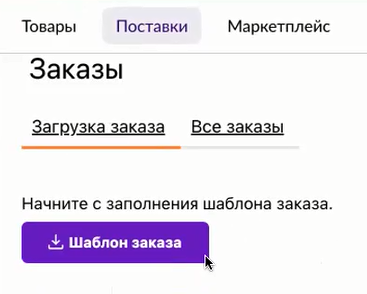 Раздел «Поставки» в личном кабинете поставщика
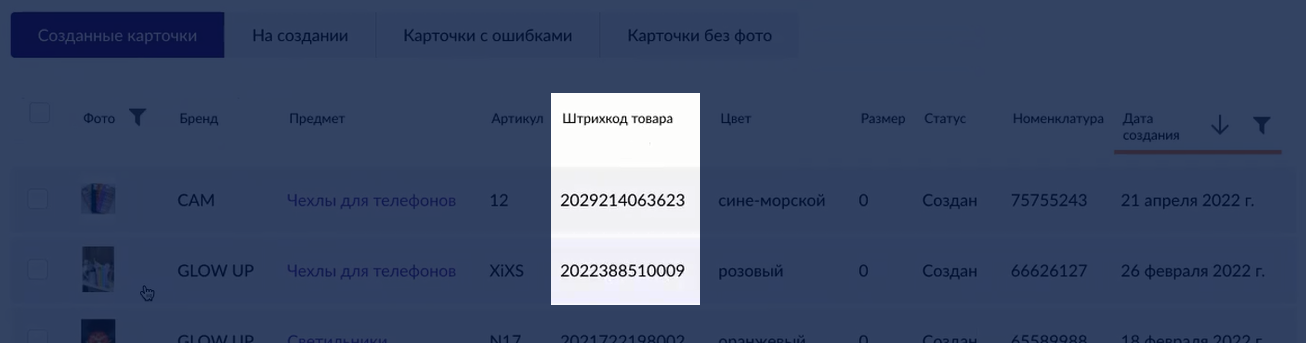
В шаблоне две колонки: баркод, который генерировали на этапе создания карточек, и количество товара, которое собираемся поставить. Баркоды можно взять из таблицы с карточками в разделе «Товары» в столбце «Штрихкод товара».
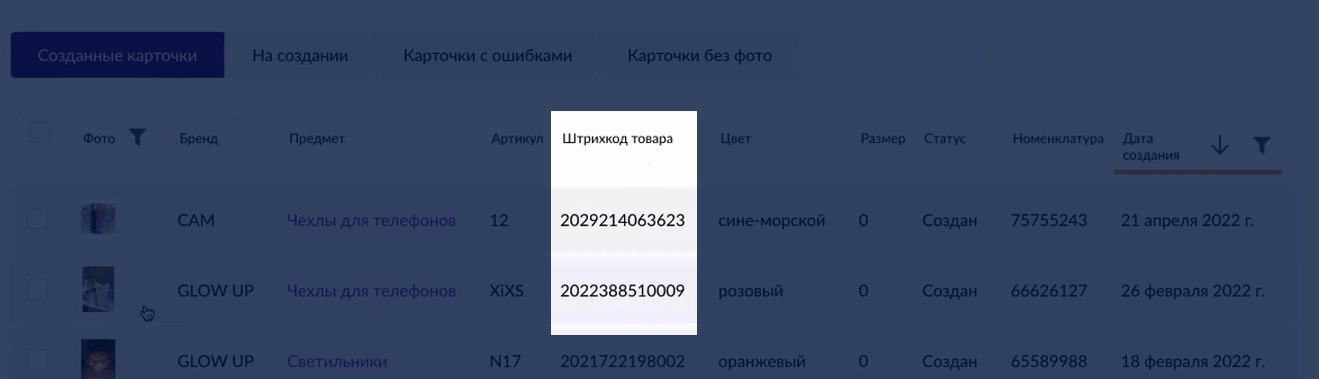 Список карточек в личном кабинете поставщика
Скорее всего, «Эксель» исказит баркод, потому что по умолчанию стоит не тот формат ячеек.
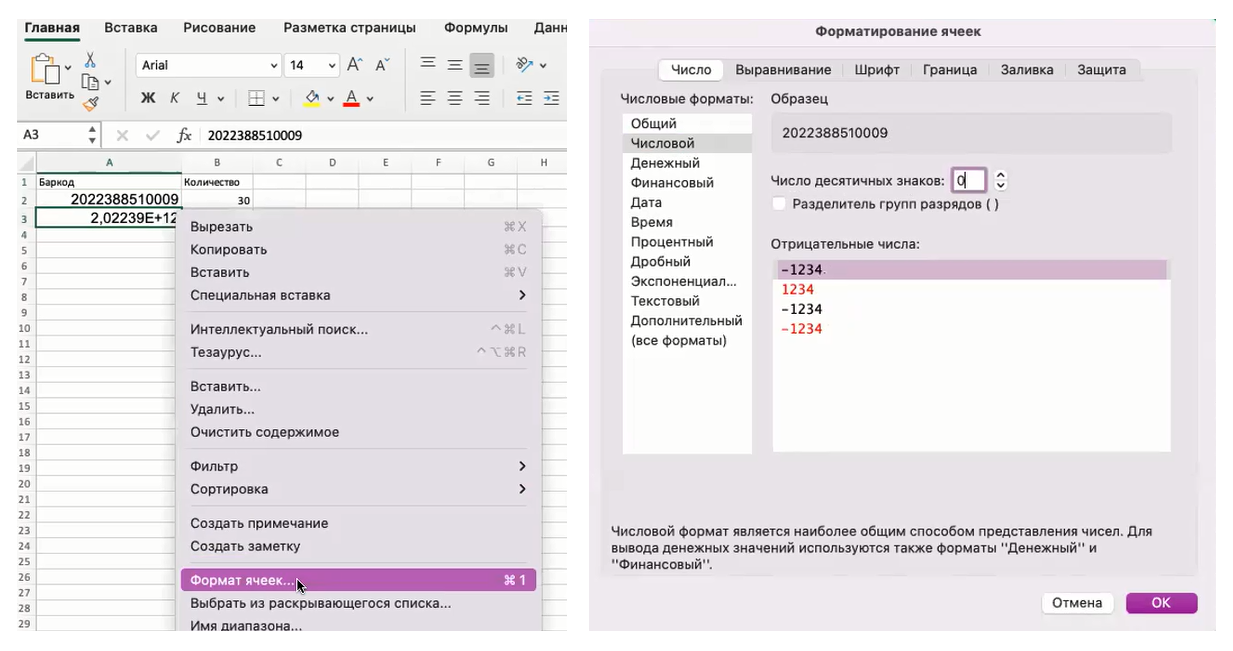 В первой ячейке правильный формат, поэтому баркод состоит только из цифр. Во второй ячейке — неправильный
Чтобы программа смогла прочитать баркоды верно, меняем формат ячейки на числовой и округляем до целых. Заполняем и сохраняем таблицу.
Теперь в личном кабинете нужно указать, на какой склад мы отправим товар.
Покажем Анабар и ответим на вопросы
Выбираем склад
Есть два сценария поставки в зависимости от того, где находится поставщик и где он собирается продавать. Первый — отвезти сразу на местный склад «Вайлдберриз», второй — поставить товары в другой регион через транзитный склад.
Сразу на склад «Вайлдберриз». Если поставщик продаёт товары в своей области, он отвозит поставку на ближайший склад «Вайлдберриз». В этом случае в поставке указываем один склад.
Через транзитный склад. Например, если поставщик находится в Казани, а товары поставляет в Москву, сначала он привозит их на транзитный склад, а потом «Вайлдберриз» отвозит поставку на московский за дополнительную плату. В этом случае указываем два склада: первый — конечный склад, второй — транзитный.
После выбора точки назначения «Вайлдберриз» покажет список доступных транзитных складов и сортировочных центров, сокращенно «СЦ». Сортировочный центр — это небольшой транзитный склад, который принимает только малогабаритные поставки.
Не все склады регулярно принимают транзиты. Узнать о работе транзита можно только опытным путём — загрузив заказ на поставку. Если «Вайлдберриз» не выдаёт ошибку после выбора транзитного склада — поставку через него везти можно. Если названия склада нет в списке транзитных, поставки через него не идут.
После выбора склада подгружаем таблицу с данными о товарах к поставке. В графе «Договор» по умолчанию стоит «Оферта», ничего менять не нужно.
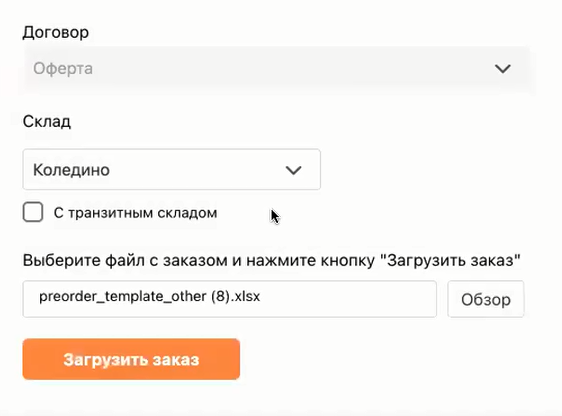 Нажимаем кнопку «Обзор», находим нужный нам файл, выбираем его и загружаем
После того, как файл загрузится, появится меню с вариантами упаковки.
Выбираем тип упаковки
«Вайлдберриз» принимает товары, упакованные особым образом. Есть четыре варианта упаковки, для одного заказа на поставку выбрать можно только один.
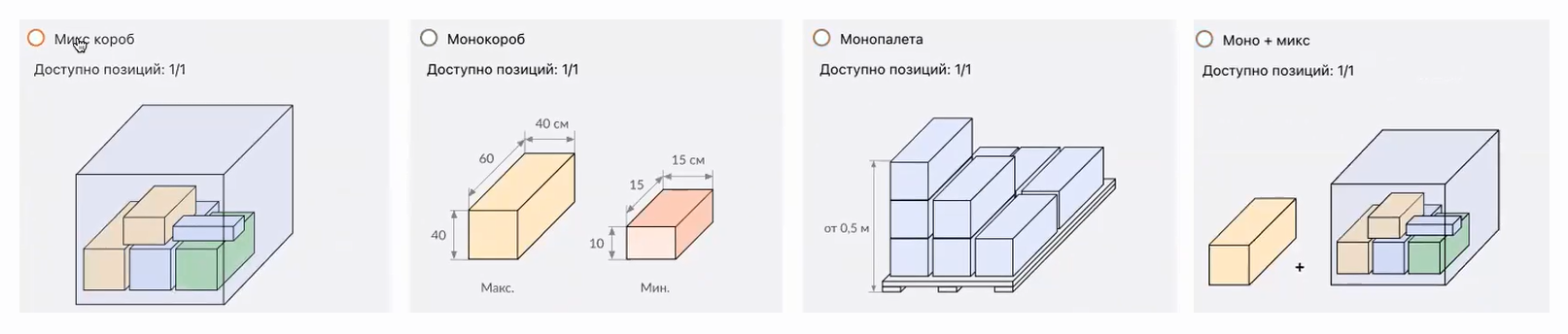 Скрин из инструкции «Вайлдберриз»
Микс-короб — это короб с товарами разного типа. Например, чехлы для телефона и светильники. Размер микс-короба не должен превышать 120×80×80 см.
Моно-короб — короб с полностью одинаковыми товарами. Одна коробка — один SKU, например, только чехлы или только светильники. Диапазон размеров: от 10×15×15 см до 60×40×40 см.
SKU — это артикул товара или складской номер, его используют для обозначения одинаковых товаров. Например, жёлтые пластиковые чехлы для восьмого «Айфона» — это один SKU, а точно такие же, только красные, — уже другой.
Если в поставке несколько моно-коробов c разными артикулами, и они занимают больше 1 м³, короба поставляются на моно-палете. При этом «Вайлдберриз» считает эту поставку не как палету, а как моно-короба.
Моно + микс — это большой короб с микс- и моно-коробами. Требований к габаритам нет, но важно, чтобы коробки внутри не болтались.
Палеты — это деревянные поддоны с коробами. Есть моно- и микс-палеты. Первые подходят для поставки большого объёма одного артикула. Например, несколько коробов со светильниками одного размера, цвета и формы. В микс-палеты можно положить до трёх разных артикулов. Разрешённые габариты:
- вес палеты не более 600 кг,
- размер коробок на палете — 60×40×40 см,
- высота от основания палеты до последней коробки не менее 50 см,
- универсальный размер палеты — 120×80 см.
После выбора упаковки, заказ на поставку отобразится во вкладке «Все заказы». Здесь можно проверить, нет ли в нём ошибок.
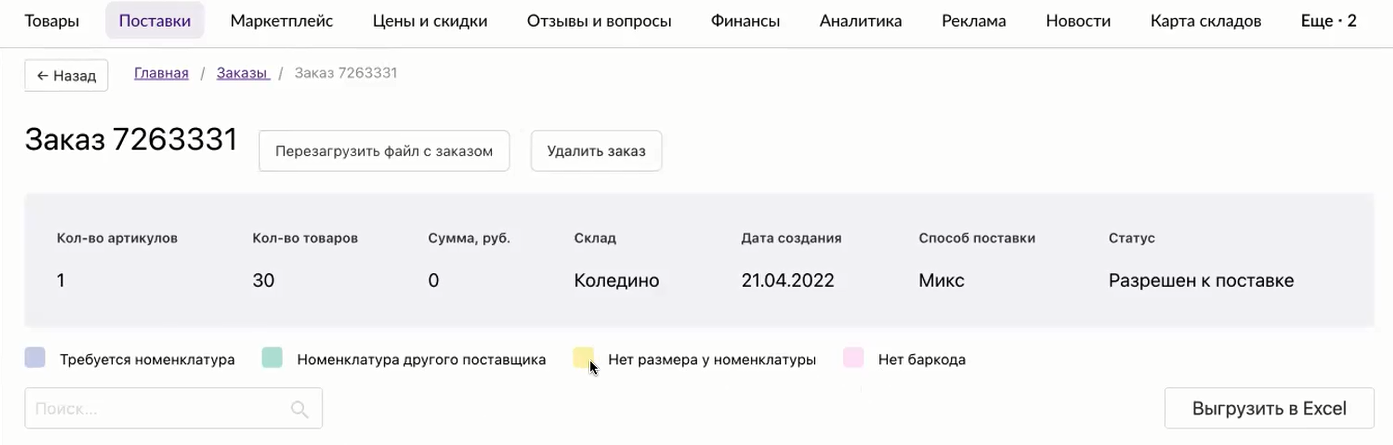 Каждая ошибка подсвечивается своим цветом. Номенклатура — это артикул товара
Если ошибок нет, заказ сам появится во вкладке «Поставки» → «План поставок и обезличка».
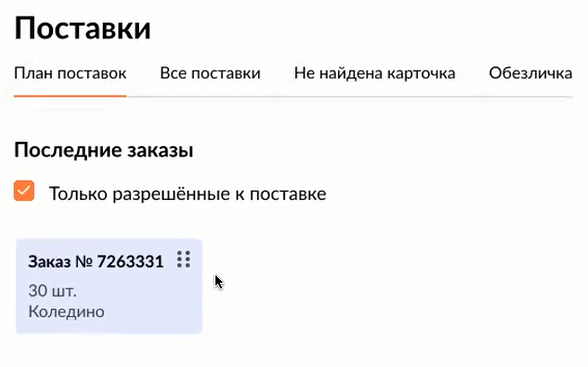 Заказ на поставку, прошедший модерацию
Теперь нужно узнать, есть ли на складе место для поставки.
Проверяем, есть ли свободное место на складе
Место на складах ограничено, поэтому поставку нужно планировать с учётом лимитов склада. Лимиты — это максимальное количество коробок, которое можно привезти. В личном кабинете есть таблица с лимитами на текущую неделю. Сверху выбираем склад и дату.
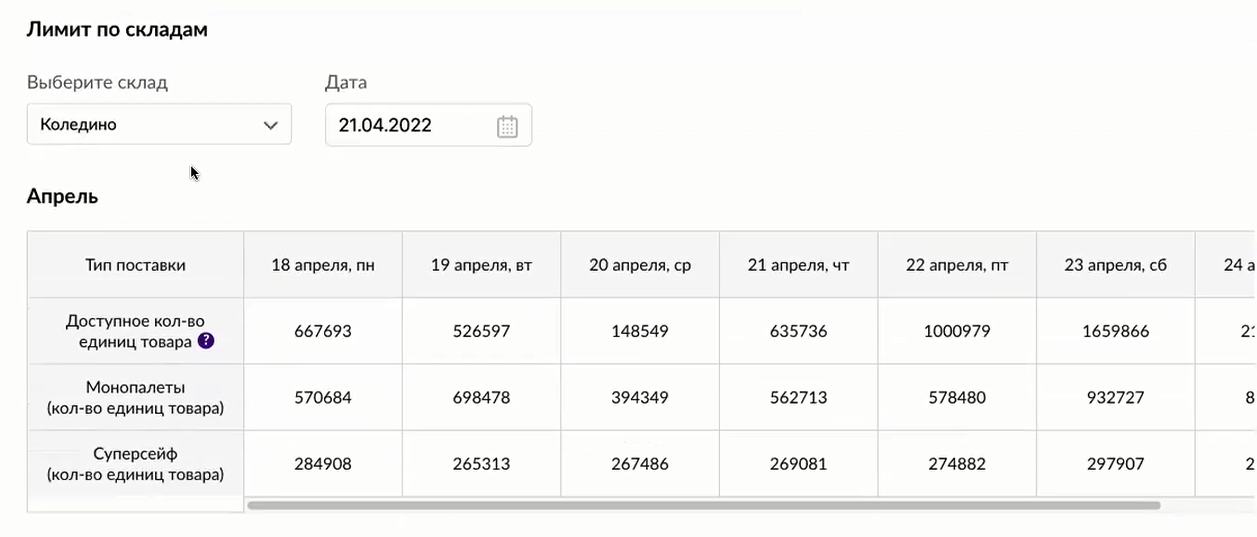 Доступное количество единиц товара — это количество свободных мест для микс- и моно-коробов. Суперсейф — это тип упаковки для дорогостоящих товаров, например, драгоценностей и электроники. «Вайлдберриз» сам решает, какие товары относятся к этой категории, на этапе создания карточек карточек
Лимиты обновляются каждый понедельник на ближайшие 7 дней, поэтому заранее запланировать поставку на понедельник не получится. Поставщики из Москвы могут приехать на склад и попробовать оформить поставку день в день. Если лимиты позволят, товары примут, если нет — развернут. Поставщикам из регионов так делать опасно — слишком большие риски и затраты на логистику.
Лимиты транзитного склада учитывать не нужно, свободные места смотрим только на конечном складе.
После выбора даты нажимаем «Запланировать поставку» и выбираем нужный заказ на поставку. Теперь нужно обновить страницу. Если поставка вписывается в лимиты, она появится в календаре во вкладке «План поставок».
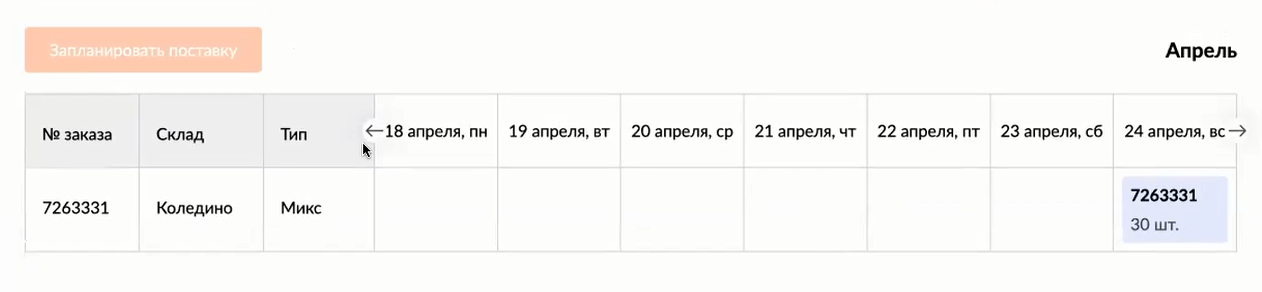 Вкладка «План поставок», заказ на поставку прошёл модерацию, поставка запланирована
Теперь нужно маркировать товар и сделать привязку штрихкодов.
Маркируем товар
Маркировать товар — значит приклеить на него уникальный штрихкод с основной информацией. Без штрихкода не получится отправить товар покупателю и перечислить поставщику выручку с продаж.
Штрихкод нельзя сделать в личном кабинете, поэтому для этого используют сторонние сайты, например roscod.ru.
На сайте по умолчанию стоит формат ЕАН-13 — он нам и нужен. В графу «Штрихкод» вводим баркод товара из шаблона поставки и нажимаем «Создать штрихкод».
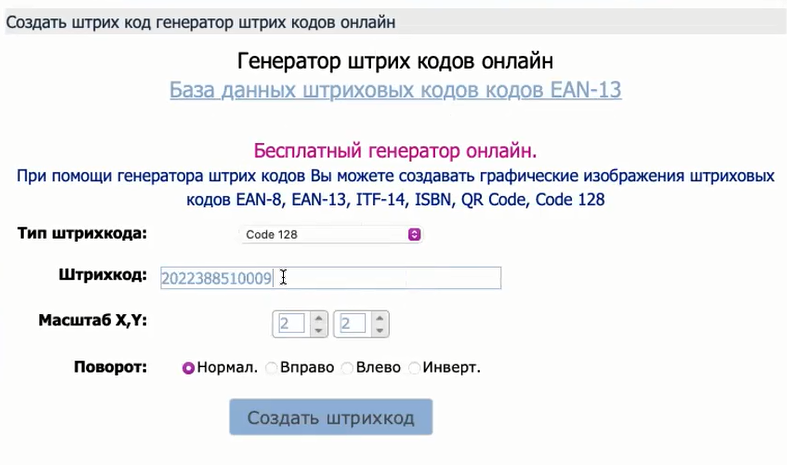 Генерация штрихкода на сайте «Роскод»
Сайт переведёт код в изображение, сохраняем его в PNG.
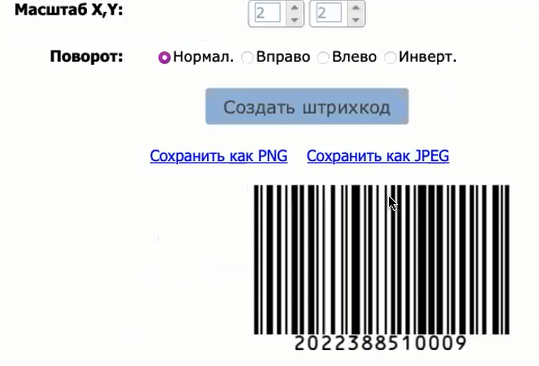 Штрихкод в виде изображения
Теперь сделаем наклейки для товаров с картинкой-штрихкодом и основной информацией. Если есть термопринтер, заполняем данные в приложении для принтера. Если нет — наклейки можно сделать в «Экселе» и распечатать на обычном принтере на самоклеящейся бумаге.
Вот что нужно указать на наклейке:
- наименование,
- артикул товара,
- состав,
- размер,
- изготовитель (ИП поставщика и адрес или ФИО, если самозанятый),
- дата изготовления и срок годности, если есть,
- cтрана производства,
- штрихкод,
- знак качества EAC.
Артикул товара состоит из двух артикулов: артикула поставщика и артикула цвета, которые мы вписывали, когда создавали карточку. Это не то же самое, что артикул карточки товара на сайте. Артикул поставщика и цвета — внутренние артикулы продавца, которые помогают следить за товарами на складе.
Вот как наклейка выглядит в «Экселе».
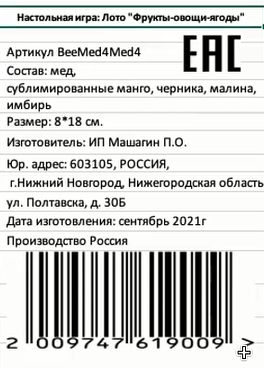 Штрихкод для настольной игры. Знак качества EAC может быть любом месте
Такая наклейка должна быть на каждом товаре. Теперь сделаем отдельные штрихкоды для коробов и машины, которая повезёт поставку.
Заполняем информацию о машине
Чтобы поставку пустили на склад, нужно создать для неё ШК ТТН — штрихкод товарно-транспортной накладной с информацией о машине и водителе.
В разделе «Поставки» выбираем графу «Информация о машине о водителе».
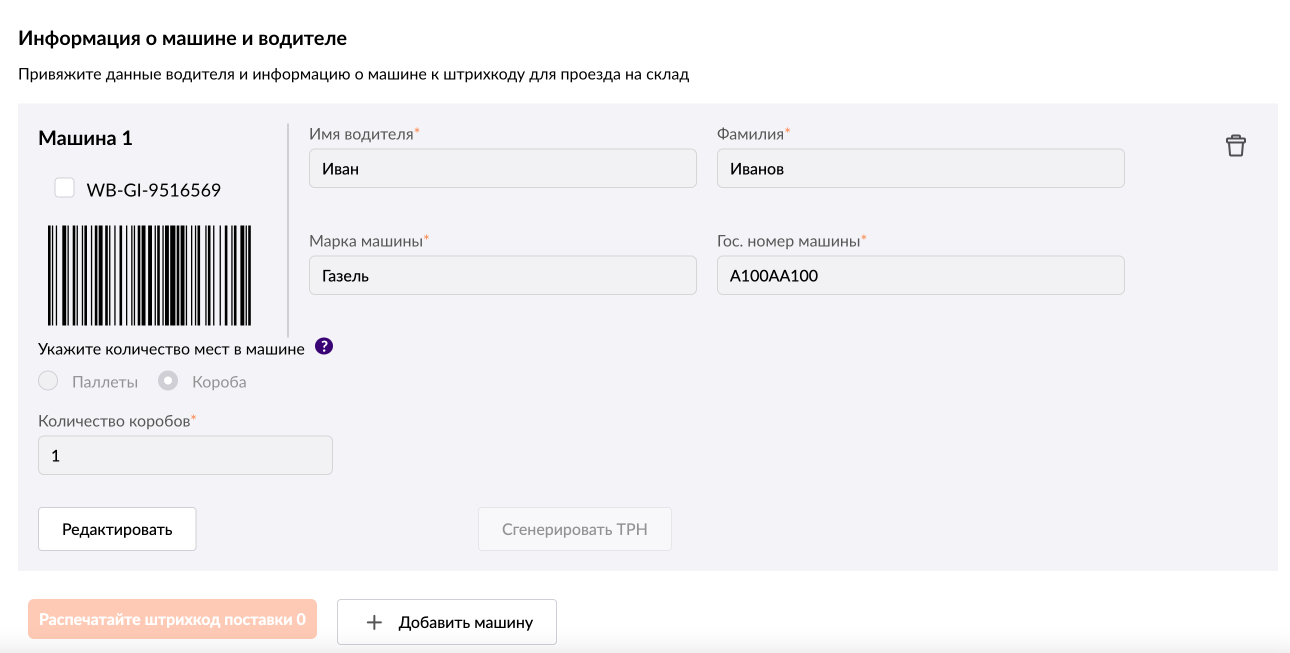 Вводим в пустые строки имя и фамилию водителя, марку и номер машины, тип упаковки, количество коробов или паллет
Заполняем пустые строки, нажимаем «Сгенерировать» и «Распечатать». Откроется окно со штрихкодом, сохраняем его в PDF. Если поставку везут несколько машин, нужен отдельный ШК ТНН на каждую.
Штрихкод клеим на одну из коробок или паллет в машине и отправляем водителю на телефон.
Теперь подготовим данные о коробах и паллетах, чтобы работники склада знали, что в них.
Делаем штрихкоды для коробов и палет
На каждом коробе должен быть штрихкод с информацией о товарах внутри. Штрихкоды нужно сгенерировать в личном кабинете поставщика и виртуально «привязать» их к товарам.
Генерируем штрихкод. В разделе «Поставки» нажимаем на заказ, откроется графа «Информация о поставке». Нажимаем на «Генерировать штрихкоды для коробов».
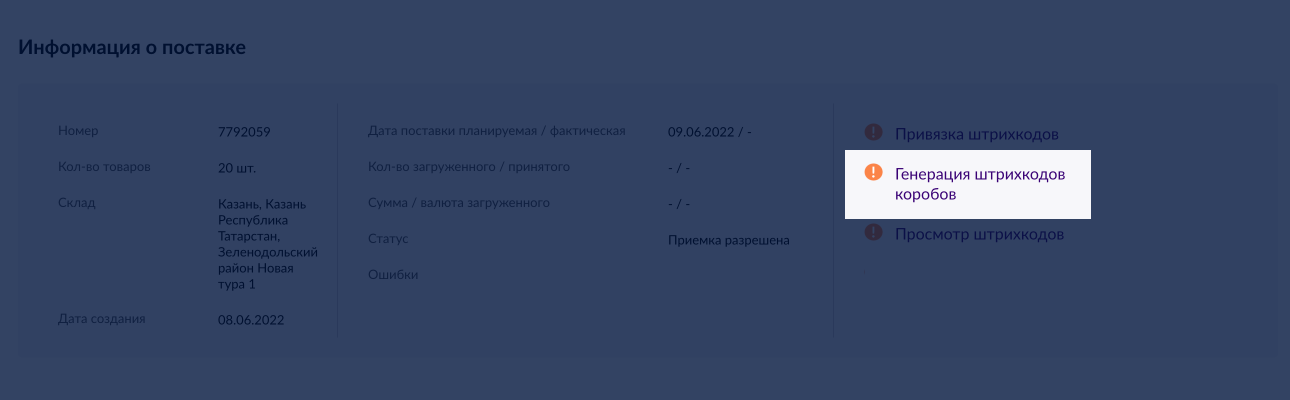 Кнопка для генерации штрихкода — справа
В графе «Количество штрихкодов» пишем количество коробов в поставке — по штрихкоду на короб.
Если в поставке есть моно-палета, — то есть во всех коробах на ней один и тот же SKU, — то штрихкод можно сделать один и приклеить только палету.
Нажимаем «Сгенерировать», «Распечатать» и сохраняем в PDF.
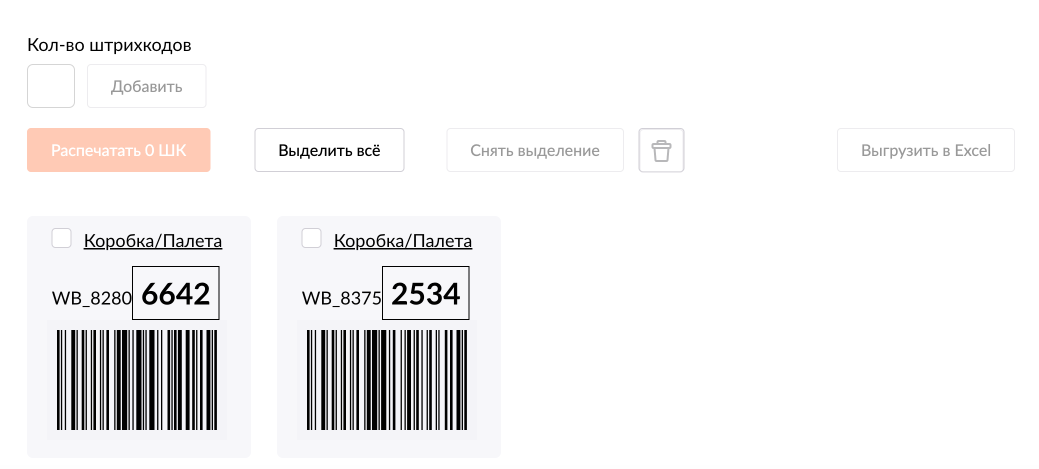 Готовые штрихкоды для коробов. Если выгрузить их в «Эксель», потом будет копировать в шаблон для привязки
Если штрихкодов больше шести, при сохранении в PDF они могут съехать и отобразиться некорректно. Поэтому лучше сохранять по шесть штук за раз.
Теперь нужно наклеить их на коробки и виртуально привязать к заказу.
Делаем привязку штрихкода. На этой же странице нажимаем на кнопку «Привязка штрихкодов». Скачиваем и заполняем «Шаблон ШК коробов».
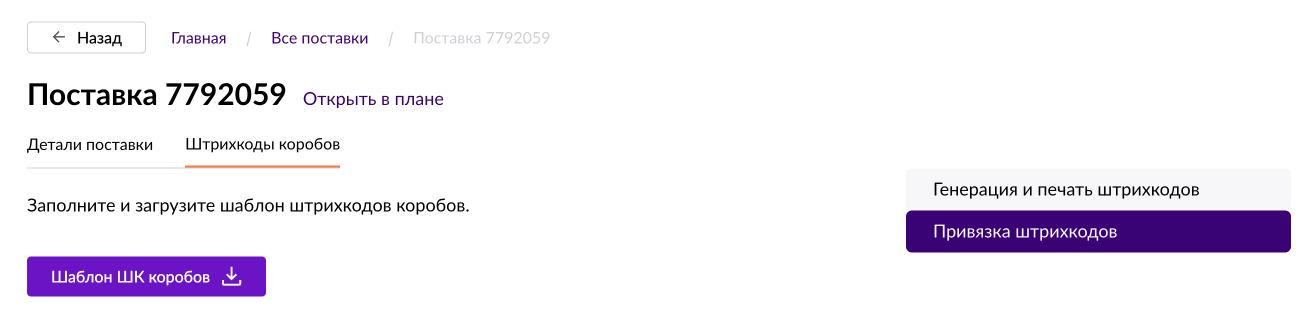 Страница привязки штрихкодов
В шаблоне нужно указать ШК единицы товара, ШК коробов, количество товаров а и коробов.
 ШК единицы товара — это числовой баркод товара из шаблона поставки. ШК коробов — это код над штрихкодом коробов, которые мы генерировали ранее. ШК коробов начинается с букв «WB». Если у товаров нет срока годности и КИЗа, в этих столбцах ничего не пишем
Сохраняем шаблон и загружаем его в личный кабинет — после модерации он отобразится на странице на сером фоне. Иногда в личном кабинете бывают сбои и товары из поставки подсвечиваются другим цветом — тогда нужно проверить данные и загрузить шаблон снова. Если все строки серого цвета, нажимаем «Сохранить».
Когда данные заполнены верно, в разделе «Поставки» на заказе появится статус «Приёмка разрешена». Проблемы «Вайлдберриз» подсвечивает в строке «Ошибки».
Если всё заполнено верно, а сайт всё равно пишет об ошибке, скорее всего, ещё не загружены данные о машине и водителе. На этом этапе можно заполнить данные о машине как угодно, просто чтобы проверить, правильно ли привязались штрихкоды. А потом уже добавить правильные данные.
 Так выглядит заказ на поставку, прошедший модерацию
Обычно модерация занимает около пяти минут, но бывает и больше часа. Если ошибок нет, на табло появится ссылка «Заказать пропуск». Это пропуск для водителя.
Заказываем пропуск для водителя и сопровождающего
Для пропуска нужны те же данные, что и для ШК ТТН, который мы заполняли ранее. Отличие в том, что ШК ТТН делается для машины, а пропуск — для людей.
Если водитель едет один, делаем один пропуск. Если с водителем едет сопровождающий, для него нужен отдельный пропуск, иначе поставку могут развернуть. В регионах за этим не так строго следят, а на московских складах могут не принять поставку, даже если все остальные правила соблюдены.
Нажимаем на «Заказать пропуск» и заполняем данные.
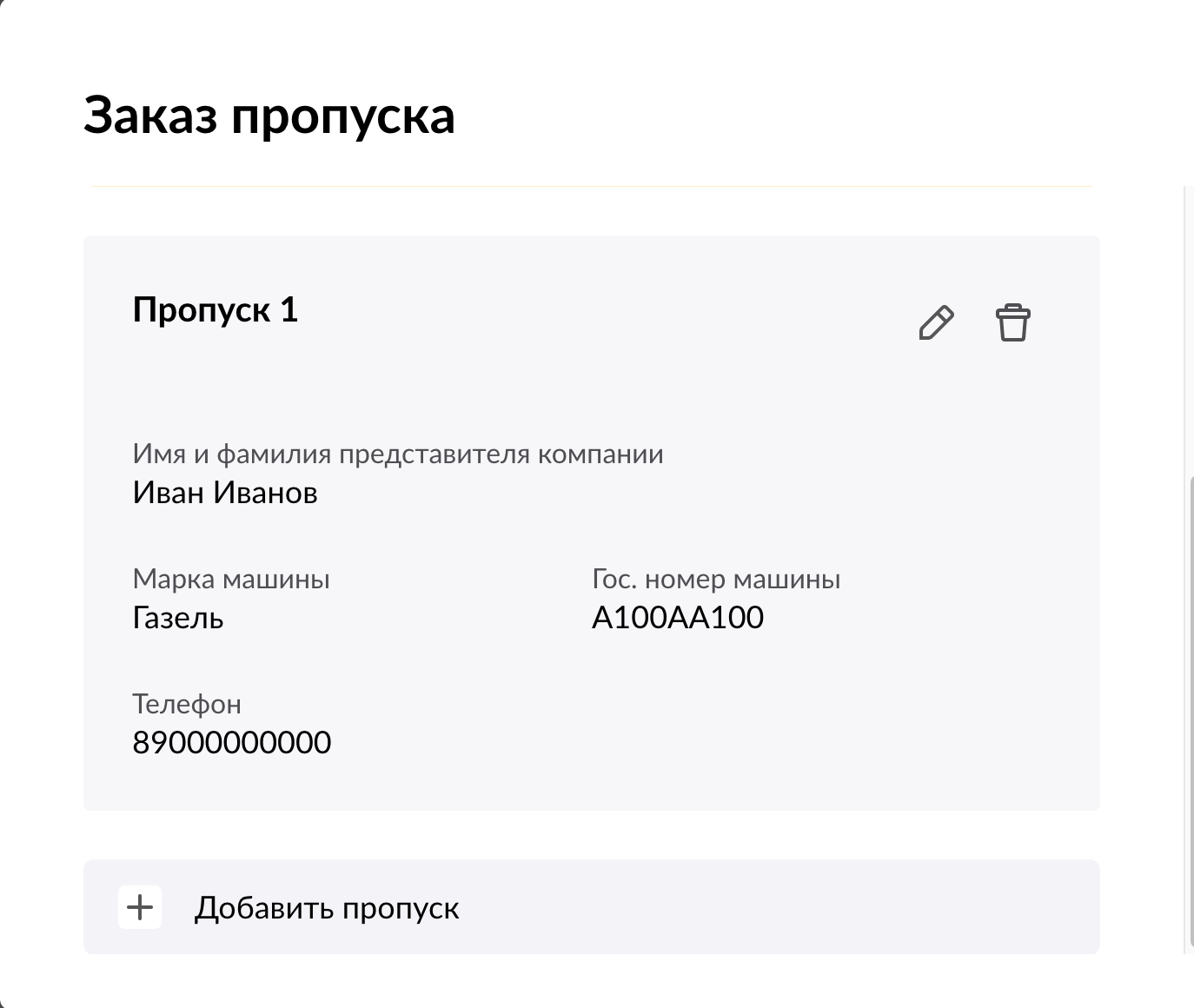 В пропуске ещё нужно указать номер телефона
Это последний пункт оформления поставки в личном кабинете. Теперь можно упаковывать товар и везти его на склад «Вайлдберриз». Но есть нюанс — если поставка едет на палете, на неё нужно дополнительно наклеить упаковочный лист.
Заполняем упаковочный лист для палет
Упаковочный лист поможет работникам склада быстрее принять поставку. Палеты обматываются плёнкой, поэтому сканировать штрихкоды коробов, не раскрывая упаковку, не получится. Упаковочный лист можно заполнить в свободной форме на листе А4 и просто приклеить на палету. В личном кабинете дополнительно ничего не заполняем.
Вот что нужно указать:
- ШК ТНН поставки,
- ШК палеты, если есть,
- количество палет,
- количество коробов на палете,
- тип коробов,
- склад назначения,
- транзитный склад, если есть,
- название юридического лица, ИП или самозанятого,
- дата поставки.
ШК палеты нужен только для моно-палет, в остальных случаях этот пункт пропускаем.
Поставка готова. Теперь можно отправлять водителя с товарами на склад «Вайлдберриз».
Чек-лист поставки
Перед отправкой поставки на склад планируем её в личном кабинете:
- выбираем упаковку,
- выбираем склад,
- смотрим лимиты на складе.
После этого готовим товар к упаковке. Самое сложное — сделать штрихкоды. В зависимости от типа упаковки их будет три или четыре:
- Штрихкод товара. Это числовой баркод товара, который перевели в картинку и наклеили на каждую единицу товара в поставке.
- ШК ТНН — штрихкод транспортной накладной для коробов и моно-палет. Генерируем его в личном кабинете и клеим на все короба в поставке. Если в поставке есть моно-палета с одинаковыми коробами, делаем один общий штрихкод и клеим его на палету, а не на короба.
- Штрихкод машины. Инфо о машине и поставке в ней.
Потом нужно сделать пропуск для водителя и сопровождающего.
Если в поставке есть палеты, на них дополнительно приклеиваем упаковочный лист.
После модерации заказа на поставку, в нём можно редактировать только инфо и машине и пропуск для водителя. Чтобы изменить данные по товарам, нужно удалить старый заказ и создать новый.
Первую поставку легче сделать с помощью менеджера маркетплейсов. Напишите или позвоните — расскажем условия.
Первая поставка на Wildberries пошаговая инструкция
Wildberries – это самый известный российский маркетплейс, оборот которого только по одежде и обуви превышает 100 миллиардов рублей. Для предпринимателей эта площадка привлекательна тем, что продавать свой товар на ней могут не только юридические лица, но и граждане в статусе ИП или самозанятых. На сегодняшний день Вайлдберриз является крупнейшим каналом продаж, поэтому наладить сотрудничество с ним стоит каждому продавцу, нацеленному на масштабирование своего бизнеса.
Как правильно сформировать первую поставку на WildBerries?
Первое и самое важное, что нужно уяснить для успешной торговли на WildBerries – это многочисленные тонкости и нюансы, определяющие специфику работы маркетплейса. В противном случае вам гарантированы потери времени, денег и нервов. Наличие на складах оптимального количества товаров не позволит им скатиться в «песочницу» и гарантирует успех вашему бизнесу.
Практика показывает, что даже незначительные ошибки при формировании поставки и организации отгрузки на WildBerries могут доставить массу проблем и привести к серьезным финансовым потерям.
В целом, отправка товара на склад торговой платформы выполняется в несколько этапов:
- Создание заказа.
- Выбор типа поставки;
- Включение заказа в план поставки;
- Генерация и оформление штрихкодов для коробов.
- Заполнение информации о ТС и его водителе.
- Создание электронной таблицы с информацией о поставке.
- Оформление пропуска.
- Отгрузка товара на склад.
Большая часть операций осуществляется в личном кабинете «WBPartners». На первый взгляд, все выглядит предельно просто, однако, практически на каждом этапе существуют свои «подводные камни», о которых лучше узнать заранее. Поэтому предлагаем разобраться по — отдельности с каждым пунктом из приведенного списка.
Как создать свой первый заказ на WildBerries?
Правилами работы маркетплейса предусмотрена возможность ведения продаж со своего склада – FBS или со склада WildBerries – FBO. В последнем случае поставщик доставляет на складские пункты товар большими партиями, а все остальные вопросы (формирование заказа и его доставка покупателю) решают сотрудники WildBerries.
Для создания заказа на отгрузку нужно перейти в Личный кабинет, выбрать раздел «Поставки» и вкладку «Создать поставку». Компания постаралась максимально упростить все процессы, сделав их доступными для понимания даже начинающих предпринимателей.
Для начала следует скачать шаблон заказа в виде Excel-файла. В скачанном документе вам нужно заполнить всего две колонки – 13-значный баркод (их продавец получает на этапе указания цвета при формировании карточки товара) и количество по каждой позиции, которое вы планируете доставить на склад Вайлдберриз.
Если вы заранее не сохранили все баркоды в отдельный файл, найти их можно в разделе «Товары» — «Карточки Товаров» основного меню.
Далее сохраняем свой шаблон на рабочем столе компьютере.
Чтобы не потерять нужный файл и упорядочить документы рекомендуется создать на компьютере отдельную папку с документацией по отгрузкам.
Возвращаемся на вкладку «Создать поставку», выбираем договор с Wildberries, удобный склад для поставки и загружаем заполненный шаблон. Если все верно, в карточку заказа будут добавлены доступные типы поставки. Выбираем тот, который нам нужен и подтверждаем действия, нажав на кнопку «Создать поставку».
Выбираем тип поставки
Самой большой ошибкой многих предпринимателей является игнорирование инструкций маркетплейса. Между тем в них четко указано, что некоторые группы товаров всегда отправляются определенным типом поставки.
По отзывам и комментариям продавцов на форумах оптимальным вариантом для большинства отгрузок является микс поставка, к которой предъявляются минимальные требования. Более того, в микс поставку можно положить моно короба, что не является нарушением работы с поставщиками Вайлдберриз.
«Микс короб»
Микс короб предназначен для отгрузки неоднородной продукции, т.е. продавец может переводить в одной коробке несколько товарных позиций, различающихся по модели, размеру, цвету и другим характеристикам. Специфических требований к размеру коробок не предъявляется, единственное, что они не должны превышать габариты стандартной паллеты (1200х800 мм). Вес короба – не более 25 килограмм.
«Миксы» являются обязательными для использования при поставке цифрового контента, ювелирных украшений, торгового оборудования и садовой техники.
«Монокороб»
Этот вариант обычно выбирается, если предприниматель планирует доставить на склад один вид товара. Монокороба рекомендованы к применению при планировании отгрузки артикулов из таких категорий, как косметика, хозяйственные товары, спортпит, продукты, красота, детские питание и электротранспорт.
«Монопалета»
Выбор этого типа предполагает, что поставщик рассчитывает выполнить доставку одной товарной позиции на поддоне (паллете). Продукция может быть закреплена непосредственно на поддоне или же уложена в короба. Если речь идет о крупногабаритных вещах, то они в обязательном порядке поставляются только на монопалетах.
«Моно + микс»
В этом случае заказ разделяется на две части. Соответственно – одна будет иметь тип «Моно», а другая «Микс». Этот тип обычно выбирают продавцы, которые одновременно доставляют на склады WB широкий ассортимент товарных позиций из разных категорий, например, косметику, детское питание и ювелирные украшения.
Короба для поставки должны быть произведены из прочного гофрокартона. Помимо упаковочных листов с пометкой «Моно» или «Микс», на упаковку следует разместить информацию о ее содержимом (сводная таблица по поставке). Тара не может иметь повреждений и должна обеспечивать надежную защиту вещей от сырости и загрязнений. Продавец также должен исключить самопроизвольное вскрытие коробки.
Внимание! Не соблюдение требований к упаковке может привести к отказу от приемки товара на складах маркетплейса. Условия отгрузки могут периодически изменяться, с актуальными сведения доступны в разделе «Новости» официального сайта Wildberries.
Управление планом поставок
После того как заказ на поставку будет сформирован необходимо добавить его в план отгрузки. Для этого переходим в раздел «Поставки» — вкладку «План поставок и Обезличка». В нижней части экрана выбираем кнопку «Запланировать поставку». В появившемся окне выбираем подходящую дату, указываем, будет проводиться отгрузка днем (с 8.00 до 23.00) или ночью (с 23.00 до 8.00), выбираем подходящий склад.
Внимание! Важным моментом здесь является проверка «Лимита по складкам». Прежде чем добавлять отгрузку убедитесь в том, что на нужную дату на выбранном ранее складе имеются лимиты по тому или иному типу поставки. Если лимитов нет, придется подождать их появления или выбрать другой склад.
На что обратить внимание на этапе управления планом поставок:
- После формирования заказа на его поставку у продавца есть 28 дней.
- Поставка может переноситься в рамках доступного временного периода. Для этого нужно дважды кликнуть по заказу в плане и выбрать пункт «Перенести поставку», указав новую дату на календаре.
- Если заказ помечен восклицательным знаком (!) это значит, что в нем есть ошибки. Чтобы узнать какие, достаточно навести курсор мыши на поставку. Перед отгрузкой товара все ошибки должны быть исправлены.
Штрихкоды
В процессе подготовки поставки продавец должен оформить три кода:
- Код товара – наклеивается на каждую вещь.
- Код короба – клеится на коробки.
- Код поставки – необходим для выполнения отгрузки на склад Wildberries.
Код товара генерируется в виде числа, который преобразовывается в баркода формата: code-128. Сделать это можно с помощью специальных онлайн – генераторов – один из самых популярных является WBar code.
Генерация штрикода к коробам осуществляется в пункте меню «Информация о поставщике». Использование кодов позволяет работникам складских комплексов маркетплейса ориентироваться среди обилия товара.
Чтобы сгенерировать код для каждого короба выбираем: «Управление поставками» — «Штрихкоды коробов» — «Генерация штрихкодов коробов». Далее привязываем коды упаковке с помощью команды «Привязка штрихкодов». В новой вкладке сначала скачиваем шаблон и заполняем его:
- Штрихкод товара – его мы сформировали ранее.
- Количество товара – указываем то количество, которое указывали ранее при формировании заказа.
- Штрихкод короба – он также был сгенерирован ранее. Если коробов и товаров все коды рекомендуется заранее выгрузить в отдельную таблицу Excel.
- Срок годности – если товар не имеет срока годности, эту колонку можно не заполнять.
Сохраняем заполненный шаблон. Далее выбираем «Привязка штрихкодов» — «Обзор» и загружаем шаблон на сайт. Если все действия выполнены верно, привязка сохранится, в противном случае платформа выдаст ошибку.
Оформляем штрихкод на поставку
По сути, штрихкод на поставку представляет собой pdf файл со всеми товарами и коробами, которые продавец планирует за один раз отгрузить на склад WB. Для каждой новой поставки генерируется собственный код, который является своеобразным пропуском на территорию складского центра.
Условно, у вас есть десять заказов, три из них вы планируете отвезти завтра, объединив в одну поставку. Для этого генерируйте штрихкод и клеите его на один из поддонов, так чтобы маркировка была видна сразу после открытия борта автомобиля. Сотрудники Вайлдберриз просканируют штрихкод и если все правильно начнут отгрузку.
Заполнение информации о ТС и его водителе
Перед поездкой на склад водителю необходимо создать пропуск. Данные о транспортном средстве и его водителе рекомендуем вводить очень внимательно, так как всего лишь одна неправильно указанная цифра или буква могут привести к тому, что автомобиль попросту не пустят на склад, так как перед въездом на КПП установлены камеры, считывающие госномер ТС.
Сведения о водителе и транспорте указываются в разделе «Информация о машине и водителе». Здесь нужно указать:
- Фамилию и Имя водителя;
- Марку и гос.номер машины;
- Выбрать между паллетами и коробами;
- Указать количество коробов;
Если все указано верно, выбираем команду «Сгенерировать ТРН». Для поставки товара на нескольких машинах нужно создать два штрихкода, нажав на кнопку «Добавить машину».
Создаем сводную таблицу по поставке
Таблица создается продавцом самостоятельно в Exel, в ней указывается полная информация о подготовленной поставке:
- Выбранный тип поставки.
- Склад.
- Продавец.
- Номер заказа и номер поставки;
- Количество коробов и паллет.
- Количество товаров.
- Дата поставки.
Таблица распечатывается и наклеивается на каждый короб.
Нужно ли оформлять пропуск на склад Wildberries?
После всех операций нужно подождать, пока администраторы платформы не одобрят вашу поставку. В среднем это занимает от 40 до 60 минут, по истечении которых статус заказа изменяется на «Приемка разрешена». Если предприниматель использует мобильное приложение поставщика, на смартфон также придет оповещение.
Но здесь имеется еще один важный момент. Если помимо водителя в машине будет сопровождающий, на него придется заказать отдельный пропуск. Для этого выбираем в информации о поставке команду «Заказать пропуск» и в появившемся окне вбивает данные пассажира: марка машины и гос.номер, фамилия и имя.
Отгрузка товара
В запланированный день продавец привозит товар на выбранный склад маркетплейса. Въезд на территорию осуществляется по номеру автомобиля. Далее дожидаемся своей очереди – ее можно отслеживать на электронных табло, расположенных по всему периметру складского центра, либо в мобильном приложении поставщика.
Чтобы передать товар сотрудникам склада WB, предъявите штрихкод поставки. Если к вам нет никаких вопросов, выполняется отгрузка. Далее предпринимателю остается только удаленно наблюдать за процессом приемки, отслеживая статус заказов в разделе «Управление поставками». Приемка осуществляется в течение 10 дней, однако, обычно информация на сайте WildBerries обновляется либо сразу в день отгрузки, либо на следующие сутки, в зависимости от степени загруженности склада.
Поставка груза на Wildberries транспортной компанией: работа с документацией
Онлайн-ритейлер Вайлдберриз функционирует с 2004 года. На сайте маркетплейса размещено более 1,5 миллиона товаров от 10,5 тысяч компаний. Каждые сутки сайт посещает до 2 миллионов пользователей, которые и совершают 120–150 тысяч заказов. 5324 распределительных центра и пунктов выдачи сети Вайлдберриз расположены по всей территории страны.
В России компания стала первой, кто в 2014 году объединил счета-фактуры, акты, накладные и другие первичные документы в учетной системе с подписанием, отправкой поставщику и получением. Был создан электронный документооборот.
После анализа российских операторов документооборота, Вайлдберриз остановился на сервисе Synerdocs. Он используется для обмена документацией в различной сфере деятельности. Сервис полностью исключает утрату или невозврат документов. Synerdocs даёт гарантии на полную легитимность операций.
Грузоперевозки до распределительных центров Вайлдберриз осуществляют транспортные компании. При сотрудничестве с транспортными компаниями после подачи заявки менеджер проверяет перед доставкой правильность и достаточность документов в ЭДО.
За сутки до даты доставки он высылает данные на водителя и автомобиль на почту заказчика. Далее отправитель размещает документы в систему Synerdocs для Вайлдберриз и в систему транспортной компании. Компания ставит электронную подпись в Synerdocs и подтверждает доставку.
С 20 мая 2020 года в Вайлдберриз произошли изменения в правилах работы компании. Wildberries начала перевод всех поставщиков на договор реализции.
Изменения в правилах коснулись регистрации поставщика. Новичкам теперь удобнее и быстрее регистрироваться. Любые взаимные действия поставщиков и компании с этого числа осуществляются на Портале ВБ.
Также теперь нет необходимости ничего подписывать в ЭДО. Загружать отсканированную кучу документов в ЛК провайдера ЭДО больше не надо.
ТрН (транспортная накладная) теперь создаётся на самом Портале. Для этого вносится необходимая информация о самом транспорте и количестве мест для груза. После завершения отгрузки на Портале в соответствующем разделе появится отметка, что груз принят.
Сегодня также не надо загружать универсальный передаточный документ.
На распределительном складе акты приёмки экспедитор не подписывает. И поставщик, и транспортная компания получают документацию и в личном кабинете, и в сервисе электронного документооборота Synerdoc. После завершения приёмки груза в личном кабинете на Портале появляется акт принятого груза с перечислением товара.
Вайлдберриз будет каждому клиенту отправлять УПД за отчётный период за оказываемые компанией услуги. Получить их можно в ЛК, в передаточных документах будет стоять усиленная подпись. УПД является достаточным документом для бухгалтерского контроля. А те продавцы, которые работают по общей налоговой системе, могут подключиться к электронному документообороту, чтобы проставить обе электронные цифровые подписи.
Первая поставка на Wildberries: Пошаговая инструкция. Урок 8. Поставка. Управление поставками


Вы просто формируете Поставку печатаете и клеите на коробку QR-код следующего формата:
#wbbox#0002;<ИД продавца>;<уникальный номер короба>; <кол-во вещей в коробе>
<ИД продавца>- ваш уникальный код. Он сразу пишется на странице, а так расположен на главной странице портала продавцов в правом верхнем углу);
<уникальный номер короба> — по сути, порядковый номер короба
<кол-во вещей в коробе> — количество товара в упаковке
После того как Вы подготовили поставку и оклеили все короба стикерами данного формата, Вы можете оформить пропуск для Вашего автомобиля в том же разделе.
Для Вашего удобства мы сделали сервис по созданию таких QR-кодов по ссылке — https://barcoder.wbcon.ru/generator-qr/ на том же сайте Вы можете сгенерировать этикетки и товарные баркоды (штрихкоды) — https://barcoder.wbcon.ru/
Список ворот, где будет осуществляться выгрузки поставок по QR смотрите на КАРТЕ — ЗДЕСЬ
К поставке по QR коду запрещены категории товаров со сроками годности (продукты питания, зоотовары, товары для здоровья, косметические средства и т.п.), товары для «Суперсейфа» ( https://seller.wildberries.ru/faq-super-safe-information ) а также товары, подлежащие обязательной маркировке КМ (КИЗ):
1. предметы одежды (верхняя одежда, одежда из кожи, блузы, пр.);
2. постельное белье;
4. духи и туалетная вода;
6. молочная продукция;
СОЗДАНИЕ ПОСТАВКИ NEW — с июня 2022
ИНСТРУКЦИЯ WILDBERRIES — ЗДЕСЬ
НОВАЯ ФОРМА ОБЪЕДИНИЛА В СЕБЕ И СОЗДАНИЕ ЗАКАЗА И ФУНКЦИОНАЛ ПОСТАВКИ, ТАК ЧТО «УРОК 3. ЗАГРУЗКА ЗАКАЗА» МОЖНО ПРОПУСТИТЬ

Главная страница блока показывает все поставки и их статусы по стрелочке справа вы провалитесь в поставку в «План поставки». Но мы пришли создавать. Поэтому клик по «Создать поставку» — РЫЖАЯ КНОПКА

Это то, что вы делали в старом интерфейсе при «Создании поставки» — ПРОГРУЖАЛИ ЗАКАЗЫ.
Тут вы можете ручками вводить, выбирая из списка или грузить ЭКСЕЛЬКУ. Как кому удобно.
Когда много товара, многим конечно удобнее Экселька, но те кто всё делает с телефона будет удобнее, но муторнее и дольше через ручной ввод. Клик по сиреневой «Добавить вручную»

Галочками слева товар и активируется поле «Количество» там прописываете количество. Если что есть поиск.
Получится должно что-то наподобие:

Загорается кнопка «Далее» — РЫЖАЯ ТАКАЯ )))
КЛИК и попадаем на Выбор склада. Если не транзит то просто первое поле выбираете. ЕСЛИ ЖЕ ТРАНЗИТ — ОБЯЗАТЕЛЬНО ПОСМОТРИТЕ АКТУАЛЬНЫЕ МАРШРУТЫ ТРАНЗИТА. МОЖНО ВЫБРАТЬ ЧТО УГОДНО, НО НЕ ВСЕ РАБОТАЮТ — СМ Урок 7. На какой склад Wildberries делать поставку

После «Выбрать» Вам предложат выбрать тип поставки «Короб» и «Монопалета» — КАК ВЫ ПОНИМАЕТЕ МИКС и МОНО упразднены
Также сразу видны лимиты на 2 недели вперед…

Выбираем Тип поставки и идем наверх. Клик «Далее». Попадаем на страницу выбора даты

ВАЖНО. СЕЙЧАС ЛИМИТОВ НЕТ, ЗАГРУЖЕННОСТЬ СКЛАДА РЕГУЛИРУЕТСЯ КОЭФФИЦИЕНТОМ ПЛАТНО ПРИЕМКИ. ОН ФИКСИРУЕТСЯ В МОМЕНТ ПОСТАНОВКИ В ПЛАН.
ОН МОЖЕТ БЫТЬ «БЕСПЛАТНО» или «х13» (даже такой был, когда склад был очень перегружен)
Вы можете поймать бесплатную приемку с помощью СЕРВИСА «ЛОВЦА БЕСПЛАТНОЙ ПРИЕМКИ» — ЗДЕСЬ
Загружаем Выпускаем ШК коробов/паллет и прогружаем эксельку. Актуальная форма всегда будет по кнопке «Скачать XLS»
ВАЖНО. ШК коробов/паллет это просто CODE128 поэтому вы можете их сделать и распечатать с помощью нашего сервиса.

Можно ручками, но дальше и муторнее… КСТАТИ СРАЗУ МОЖНО РАСПЕЧАТАТЬ.


Последний этап. Данные по машине и водителю. Не забудьте аспечатайте и наклейте ШК поставки на ближайший к выходу короб.
Обратите внимание, что бы отгрузка поставки была разрешена, Вам необходимо:
- распределить товары по коробам
- оформить пропуск и распечатать ШК поставки
Вы можете сделать это во вкладках “Упаковка” и “Пропуск”.
После заполнения всех необходимых данных, поставка проверяется системой в течение 30-60 минут. Если все выполнено верно, она приобретает статус «Отгрузка разрешена»