Тема: Xbox 360: официальный список поддерживаемых видов внешних HDD

Карма: 118 (  2) 6
2) 6 8
8
Гарнитура: 
 OTSTUPNIK_Style
Xbox 360: официальный список поддерживаемых видов внешних HDD
Всем добра и любви!
Народ вчера было обновление добавившее поддержку внешних накопителей до 2ТБ. Но в новостях говорится что не все могут корректно работать (у некоторых хреновая производительность). Если кому не трудно пусть при первой возможности выложит ссылку на официальный список поддерживаемых видов внешних HDD для X-Box 360.
Обновлено: Добрый и отзывчивый пользователь под ником ArtemRussia116 связался со специалистом службы поддержки и выяснил что: подойдет любой внешний диск с интерфейсом USB 2.0 или USB 3.0, со скоростью вращения шпинделя не больше 5400 и буферной памятью не более 8 мб, все что выше этого работать не будет! или будет, но с ошибками, и будут постоянные вылеты!
I am Future. 
Жесткие диски для Xbox 360: особенности использования

Несмотря на довольно солидный по игровым меркам возраст, консоль Xbox 360 ценится геймерами со всего мира и по сей день. Сохранять актуальность платформе 360 позволяет огромная библиотека игр, в числе которых не только кроссплатформенные продукты, но и эксклюзивно разработанные только для Xbox. Однако для многих пользователей главным фактором остается довольно высокий ценник даже на старые игры, не говоря уже о популярных новинках. И, как это часто происходит, на помощь игрокам пришли технические специалисты, которые сумели научить консоль взаимодействовать с играми, полученными из неофициальных источников.
Что такое Freeboot
В своем заводском варианте игровая приставка позволяет запускать игры только с лицензионных дисков, вне зависимости от объема встроенного накопителя: жесткие диски для Xbox 360 на 250 Гб вмещают несколько установленных игр, однако без диска запустить ни одну из них не получится, да и в процессе работы консоли обращения к диску присутствуют постоянно.
Это ограничение снимается установкой специальной прошивки Freeboot. В отличие от смартфонов вмешательство в недра консоли носит не только программный, но и аппаратный характер, что в домашних условиях удастся сделать далеко не каждому: для установки прошивки потребуется специальный чип, программатор NAND-памяти, инструмент, а также определенные навыки. Поэтому большинство игроков доверяют эту процедуру специализированным мастерским.
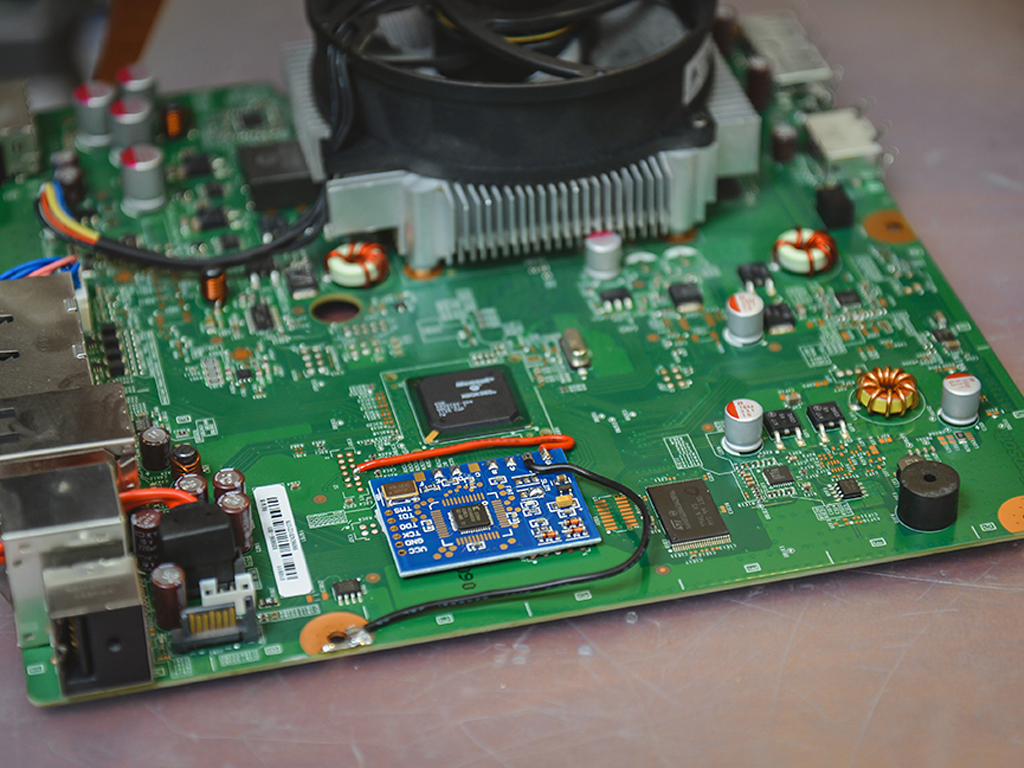
В любом случае после проведения апгрейда консоль приобретает целый ряд дополнительных преимуществ, позволяющих не только значительно расширить ее функционал, но и сэкономить немалую сумму денег на покупке лицензионных игр. Кроме того, теперь появляется возможность напрямую загружать игры Xbox 360 на жесткий диск, не задействовав при этом оптический привод устройства. Но поскольку далеко не всем игрокам хватает встроенной памяти, многие из них производят замену внутреннего накопителя или используют внешний.
Замена жесткого диска для Xbox 360
Необходимость замены или добавления HDD каждый из владельцев прошитой консоли определяет для себя сам. Чаще всего их приобретают для Xbox 360 Slim, жестким диском не укомплектованных. Но и игроков, которым по тем или иным причинам использование внешнего носителя не подходит, тоже достаточно.
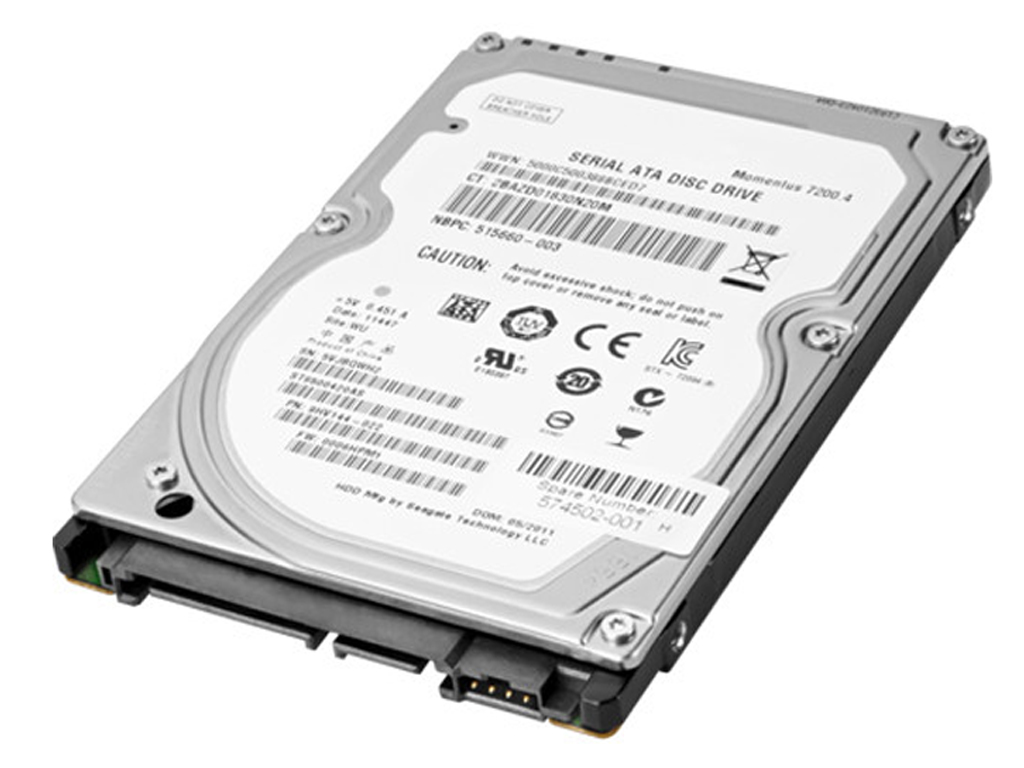
В отличие от обладателей заводского устройства владельцы Xbox 360 Freeboot жесткий диск могут выбирать, не ограничиваясь ничем, кроме форм-фактора: в качестве основного типа памяти в Xbox 360 используются 2,5-дюймовые накопители стандарта SATA. Поэтому выбирать можно любой из них емкостью до 2 терабайт (именно таков максимальный объем, поддерживаемый прошивкой).
Особенности процесса замены
Однако перед тем как приступать непосредственно к замене, не помешает сохранить данные текущего профиля. Для этого нужно:
- Подготовить USB-носитель (обычной флешки объемом 4 — 8 Гб вполне хватит).
- Вставить его в порт консоли, после чего отформатировать в FAT 32, используя FreeStyleDash (управляющая оболочка прошивки Freeboot).
- Сохранить данные профиля (включая настройки, аватары и сохранения игр).
После успешного сохранения данных можно приступать к замене жесткого диска. Для Xbox 360 всех поколений эта возможность предусмотрена изначально, и устройство разбирать не понадобится. Порядок же действий подходит для любой версии Xbox 360, выпущенной после 2010 года, поскольку отличаются только типы фиксаторов. Сделать нужно следующее:
- Обесточить приставку, затем расположить ее горизонтально на ровной поверхности.
- Отыскать крышку отсека жесткого диска и открыть ее с помощью фиксатора.
- Извлечь, потянув за специальную наклейку, оригинальный HDD (при его наличии внутри).
- Аккуратно задвинуть в паз новый диск до щелчка, после чего закрыть крышку.
- Если HDMI-кабель был отсоединен, подключить его обратно, и только потом подавать питание.
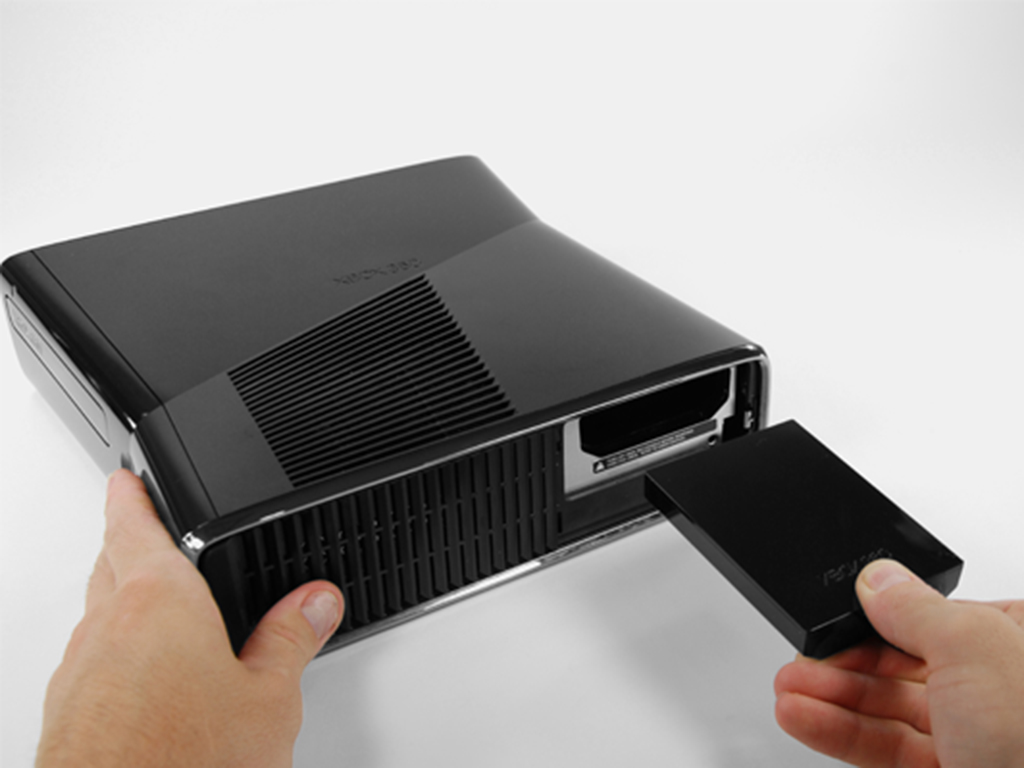
Следует учитывать, что для функционирования нового жесткого диска он должен быть вначале отформатирован в поддерживаемую Freebot файловую систему FAT32. Последняя актуальная прошивка позволяет сделать это с как помощью компьютера, так и стандартных средств консоли.
Использование внешнего жесткого диска
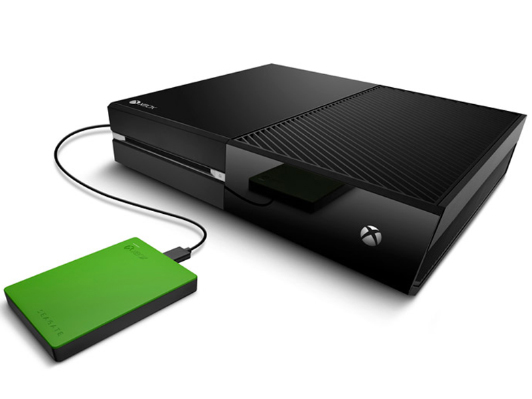
Как известно, инженерами «Майкрософт» было установлено ограничение максимального объема в 16 Гб при использовании жесткого диска. Для Xbox 360 Freeboot-версии это ограничение больше не актуально: теперь консоль увидит полный объем подключенного накопителя. Разумеется, он также должен быть отформатирован в файловую систему FAT 32.
Особенности использования Freeboot
Необходимо понимать, что все манипуляции с игровой консолью, не задокументированные в официальных источниках, приводят к потере гарантии. Кроме того, у владельца перепрошитой консоли не получится воспользоваться преимуществами сервиса Xbox Live: такой моддинг системой контроля рано или поздно будет замечен, после чего последует блокировка учетной записи. Именно поэтому возможность подключения в серверам «Майкрософт» в новых версиях прошивок отключена. Но при этом играть на неофициальных серверах никто не запрещает, а учитывая популярность прошивки Xbox, геймеров на таких серверах хватает.
Какой жесткий диск подойдет для xbox 360
Прошивка HDD для XBOX360
Жесткий диск для XBOX360 можно легко сделать самому из ноутбочного жесткого диска 2.5’ фирмы Western Digital, которые установлены в большинстве ноутбуков.
Подойдут жесткие диски следующих серий:
— WD Scorpio Series BEVS/BEAS
— WD Scorpio Blue Series BEVS/BEVT/BPVT
— WD Scorpio Black Series BEKT/BJKT
— WD VelociRaptor Series
— WD AV-25 Series BUDT
— WD Series BMVS
Я купил себе WD3200BEVT.
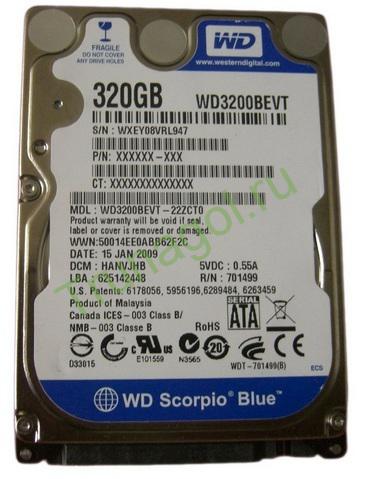
Если объем жесткого диска будет более 320 Гб. то XBOX360 увидит только 320 Гб., т. к. на данный момент нет прошивки более чем на 320 Гб. (а прошивать будем прошивкой на 320 Гб.).
Для того чтобы XBOX подумал что это его, иксбоксовский винт, наш винчейстер нужно прошить. Сделать это нужно из под DOS.
Если у вас нет загрузочной флешки или дискеты с DOS, тогда нужно её создать по этой инструкции.
1) Качаем архив hddhackr, распакуем и копируем на загрузочную флешку/дискету файл hddhackr.exe
Выбираем и качаем прошивку для жесткого диска нужного размера:
Распаковываем архив и копируем файл с расширением bin на нашу загрузочную флешку/дискету (в моем случае HDDSS320.bin)
Теперь выключаем ПК, подключаем целевой жесткий диск и на всякий случай отключаем остальные, чтобы случайно не испортить.
2) Включаем пк, загружаемся с нашей флешки/дискеты и видим коммандную строку MS-DOS.
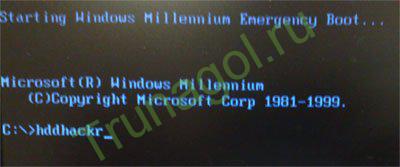
3) Вводим hddhackr (как на рисунке) и нажимаем ENTER
4) Программа попросить ввести имя файла для бекапа, введите undo.bin, ВНИМАНИЕ бекап делать обязательно, если у вас не будет файла UNDO.BIN то этот жесткий диск никогда не заработает с ПК.
5) Если все действия произведены правильно, вы увидите список жестких дисков, которые нашла программа.
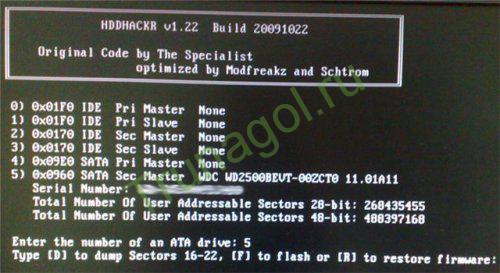
6) В этом случае хдд находится под номером 5
Вводим нужный номер и нажимаем ENTER. Если в списке нет вашего жесткого диска, попробуйте подключить его к другому SATA порту. А также покрутить настройки SATA в BIOS, если ничего не помогло, то нужно проделать это на другом ПК, либо использовать внешний PCI-SATA контроллер.
7) После того как мы выбрали винт программа предложить прошить жесткий диск или сделать резервную копию прошивки, обязательно делаем резервную копию, затем прошиваем (нажимаем F), вводим имя файла прошивки, который мы выбрали и записали на флешку/дискету, например hddss320.bin
8) Программа напишет что этот диск не для XBOX, нажимаем YES.
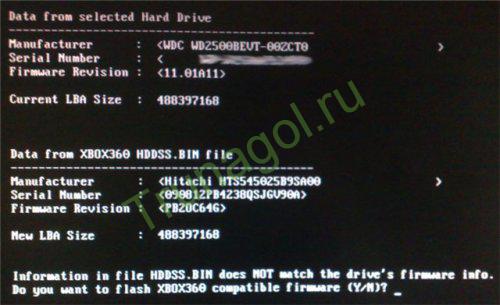
9) Программа предложить создать разделы, тоже нажимаем YES.
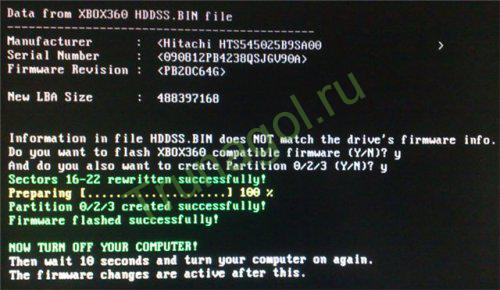
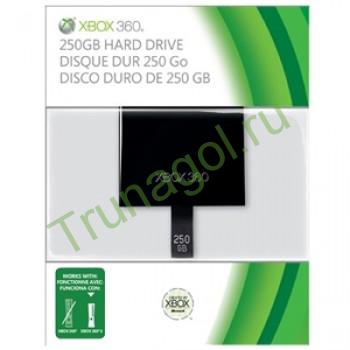
10) ГОТОВО, выключаем ПК, вставляем жесткий диск в XBOX прямо как есть или купите вот такой бокс для HDD, я его купил на ебее за несколько долларов.
11) На XBOX форматируем новый диск перед использованием.
ВНИМАНИЕ. Если вы не сохраните в надежном месте файл UNDO.BIN вы никогда не сможете больше использовать свой HDD на PC.
 Рубрика XBOX360
15 комментариев на “Прошивка HDD для XBOX360”
Есть на 500, исправьте))
Добрый день !
У меня такая проблема- создаю загрузочную флешку , вставляю , выходит строка где нужно ввести команду — hddhackr — ввожу команду и у меня виснет ноут ( пробывал на 2 ух ноутах на обоих ситуация одинаковая) Жд определяется в биосе… Голова пухнет ..купил сегодня батлу 4 а оказывается для нее нужен хард , а у меня родной памяти 4гб..вот я и решил взломать старый ноут с хардом WD.
Буду очень признателен за помощь.
А ты уверен что твой HDD есть в списке? Может у тебя другой винт? (Именно модель)
Не все ноуты и материнские платы поддерживают прошивку. Так же проверьте биос… там должно быть выставлено IDE вместо SATA либо AHCI. И все нормально шьется… Так же если в MDL: WD3200BPVT-22xxxxx вместо 22 есть цифра 8 то забудьте про прошивку. Пример привел на 320гб диске
Жесткие диски для Xbox 360: особенности использования
Несмотря на довольно солидный по игровым меркам возраст, консоль Xbox 360 ценится геймерами со всего мира и по сей день. Сохранять актуальность платформе 360 позволяет огромная библиотека игр, в числе которых не только кроссплатформенные продукты, но и эксклюзивно разработанные только для Xbox. Однако для многих пользователей главным фактором остается довольно высокий ценник даже на старые игры, не говоря уже о популярных новинках. И, как это часто происходит, на помощь игрокам пришли технические специалисты, которые сумели научить консоль взаимодействовать с играми, полученными из неофициальных источников.
Что такое Freeboot
 Вам будет интересно: Отличие MicroSD от MicroSDHC и MicroSDXC
В своем заводском варианте игровая приставка позволяет запускать игры только с лицензионных дисков, вне зависимости от объема встроенного накопителя: жесткие диски для Xbox 360 на 250 Гб вмещают несколько установленных игр, однако без диска запустить ни одну из них не получится, да и в процессе работы консоли обращения к диску присутствуют постоянно.
Это ограничение снимается установкой специальной прошивки Freeboot. В отличие от смартфонов вмешательство в недра консоли носит не только программный, но и аппаратный характер, что в домашних условиях удастся сделать далеко не каждому: для установки прошивки потребуется специальный чип, программатор NAND-памяти, инструмент, а также определенные навыки. Поэтому большинство игроков доверяют эту процедуру специализированным мастерским.
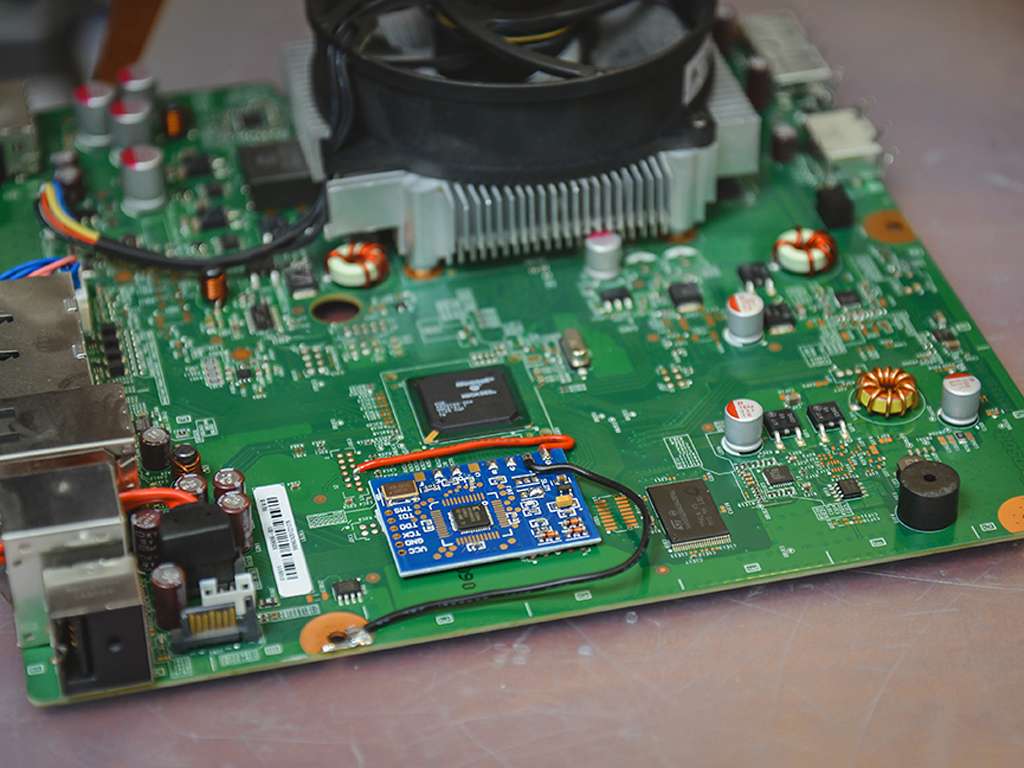
В любом случае после проведения апгрейда консоль приобретает целый ряд дополнительных преимуществ, позволяющих не только значительно расширить ее функционал, но и сэкономить немалую сумму денег на покупке лицензионных игр. Кроме того, теперь появляется возможность напрямую загружать игры Xbox 360 на жесткий диск, не задействовав при этом оптический привод устройства. Но поскольку далеко не всем игрокам хватает встроенной памяти, многие из них производят замену внутреннего накопителя или используют внешний.
Замена жесткого диска для Xbox 360
Необходимость замены или добавления HDD каждый из владельцев прошитой консоли определяет для себя сам. Чаще всего их приобретают для Xbox 360 Slim, жестким диском не укомплектованных. Но и игроков, которым по тем или иным причинам использование внешнего носителя не подходит, тоже достаточно.
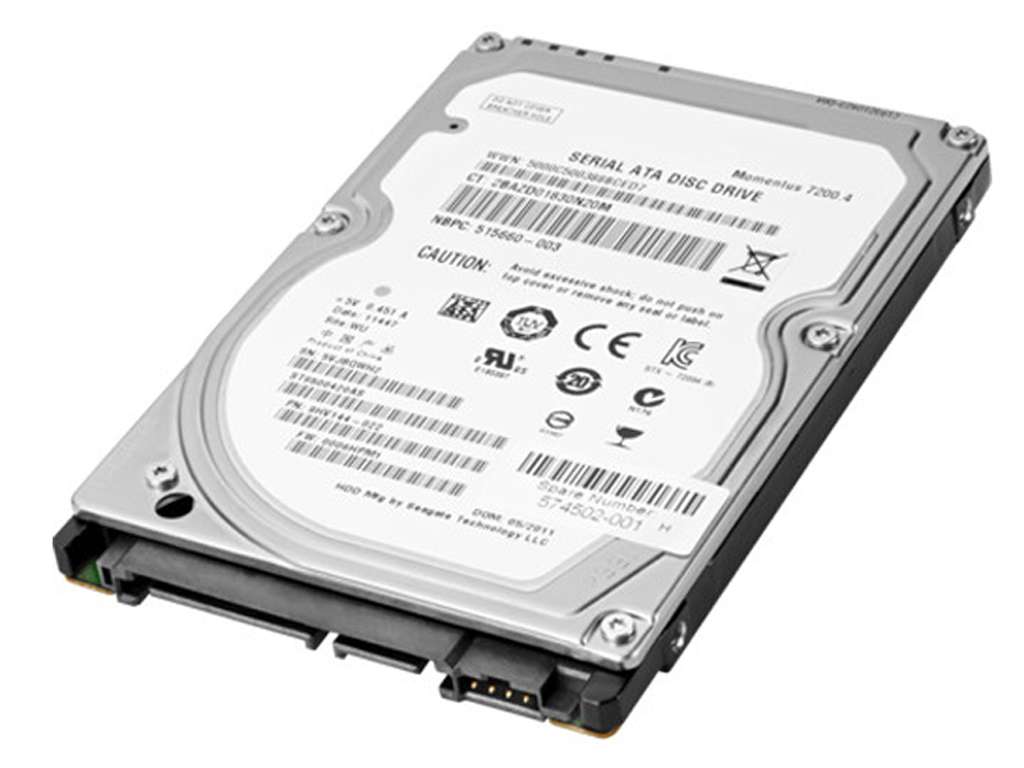
В отличие от обладателей заводского устройства владельцы Xbox 360 Freeboot жесткий диск могут выбирать, не ограничиваясь ничем, кроме форм-фактора: в качестве основного типа памяти в Xbox 360 используются 2,5-дюймовые накопители стандарта SATA. Поэтому выбирать можно любой из них емкостью до 2 терабайт (именно таков максимальный объем, поддерживаемый прошивкой).
Особенности процесса замены
Однако перед тем как приступать непосредственно к замене, не помешает сохранить данные текущего профиля. Для этого нужно:
После успешного сохранения данных можно приступать к замене жесткого диска. Для Xbox 360 всех поколений эта возможность предусмотрена изначально, и устройство разбирать не понадобится. Порядок же действий подходит для любой версии Xbox 360, выпущенной после 2010 года, поскольку отличаются только типы фиксаторов. Сделать нужно следующее:
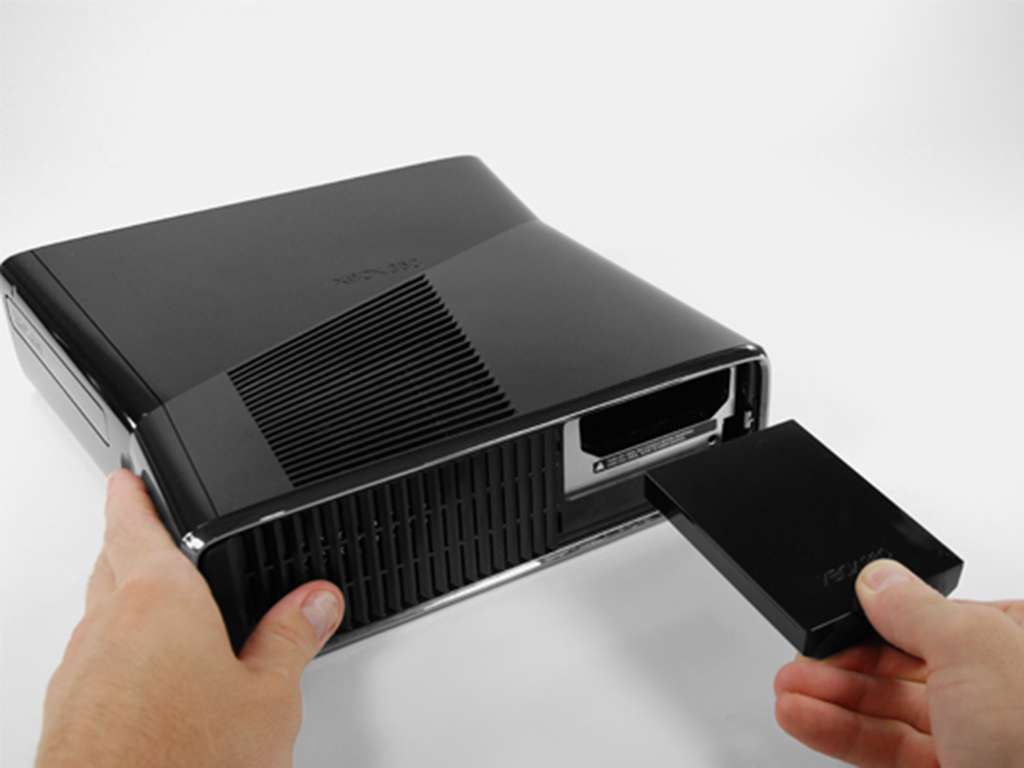
Следует учитывать, что для функционирования нового жесткого диска он должен быть вначале отформатирован в поддерживаемую Freebot файловую систему FAT32. Последняя актуальная прошивка позволяет сделать это с как помощью компьютера, так и стандартных средств консоли.
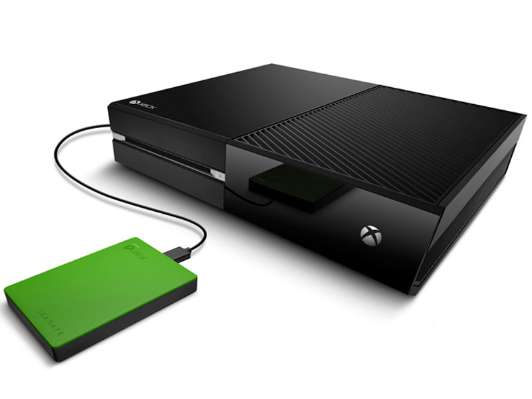
Использование внешнего жесткого диска
Как известно, инженерами «Майкрософт» было установлено ограничение максимального объема в 16 Гб при использовании жесткого диска. Для Xbox 360 Freeboot-версии это ограничение больше не актуально: теперь консоль увидит полный объем подключенного накопителя. Разумеется, он также должен быть отформатирован в файловую систему FAT 32.
Особенности использования Freeboot
Необходимо понимать, что все манипуляции с игровой консолью, не задокументированные в официальных источниках, приводят к потере гарантии. Кроме того, у владельца перепрошитой консоли не получится воспользоваться преимуществами сервиса Xbox Live: такой моддинг системой контроля рано или поздно будет замечен, после чего последует блокировка учетной записи. Именно поэтому возможность подключения в серверам «Майкрософт» в новых версиях прошивок отключена. Но при этом играть на неофициальных серверах никто не запрещает, а учитывая популярность прошивки Xbox, геймеров на таких серверах хватает.