Каналы Wifi 5 ГГц — повышение скорости интернета с помощью правильного канала

Беспроводные сети прошли длинный путь развития за последние 15 лет. Но стабильная скорость Wi-Fi-соединения все еще остается источником нашего плохого настроения во многих ситуациях. Причин, ответственных за появления этой проблемы, существует много. Так, например, влияние может оказывать то, как ваш роутер настроен, существует ли рядом источник помех, живете вы в частном секторе или многоквартирном доме, насколько далеко друг от друга находятся ваше устройство и роутер. К счастью, всегда найдется способ улучшить медленную скорость передачи данных.
Если вы когда-нибудь имели дело с настройками вашего Wi-Fi роутера, то, наверняка, замечали слово «канал» (или «channel»). У большинства роутеров в установках канала по умолчанию стоит параметр «Auto», но можно с уверенностью утверждать, что большинство из нас смотрели на этот список из порядка дюжины или более каналов и задавались вопросом, что конкретно они означают, а также, что более важно, какие из этих каналов быстрее, чем остальные.
Но давайте обо всем по порядку. Некоторые каналы действительно намного быстрее, но это не значит, что вы должны немедленно сломя голову менять настройки. Лучше запаситесь терпением и прочитайте статью до конца, чтобы больше узнать о каналах IEEE 802.11 (набора стандартов связи для коммуникации в беспроводной локальной сетевой зоне, более известным под брендом Wi-Fi), интерференции и колоссальной разнице между частотными диапазонами Wi-Fi 2,4 ГГц и 5 ГГц.
Как найти свободный канал WiFi
Чтобы найти свободный канал WiFi среди используемых соседскими сетями, Вам придется воспользоваться сторонними программами. Очень часто, на разных интернет-форумах советуют использовать беспроводной анализатор — программу inSSIDer.

Программу надо скачать (inSSIDer для XP, inSSIDer для Windows 7 и Windows 8), установить и запустить. Вам будет показаны все имеющиеся активные сети WiFi. Смотрим столбец «Channel». В нем указаны используемые радиоканалы.
Сейчас в России разрешены к использованию 13 каналов WiFi. Из них 3 канала непересекающиеся — каналы 1, 6 и 11. Если один из этих каналов не заняты — отлично. Если заняты все — просто ищите свободный и занимайте.
Примечание: Бесспорно, inSSIDer — это отличный и функциональный продукт, но тяжеловатый на мой взгляд. Если Вам нужна более легкая и простая программа — можно воспользоваться WiFiInfoView.

Это простенькая бесплатная программка, которая впрочем показывает всю необходимую информацию и работает с большинством адаптеров WiFi.
О каналах
Тема с каналами с каждым годом становится все актуальнее. Если сначала я как-то пренебрежительно относился к ней, но сейчас и правда попадаются ситуации когда теория проявляется на практике – загруженные каналы создают помехи для всех пользователей, скорости падают, соединения сбрасываются. Как выход приходится искать новый канал.
Это будет универсальная инструкция для всех производителей роутеров – TP-Link, ASUS, D-LInk, ZyXEL и т.д. Но если вы захотите точно и по шагам настроить свой конкретный роутер – рекомендую поискать статью на нашем сайте через поиск вводом туда своей модели. Там будет уже точная пошаговая инструкция!
Для начала предлагаю видео по теме. И про каналы Wi-Fi, и про выбор, и про настройку:
Современные домашние маршрутизаторы работают на следующих частотах:
- 2.4 ГГц – самая первая Wi-Fi частота. Диапазон – 2,401-2,483 ГГц. Именно на ней работает большая часть устройств. А число каналов то ограниченно – их всего 13, да и то от страны к стране ограничены (так в США доступно всего 11, из-за чего могут возникнуть некоторые конфликты, а Windows видит только 12 и т.д.). Как итог – каналы нагружаются, помехи увеличиваются, возникают проблемы с сетью. Особенно на этой частоте. Стандарты до 802.11n.
- 5 ГГц – относительно новая частота. И каналов тоже больше – 23. И использующих его устройств тоже меньше. Даже лично у автора статьи в настоящий момент в помещении стоит роутер только на 2.4 ГГц. Стандарты 802.11ac и новее.
Вот перечень частот с разделением на каналы:
| Канал | Частота | Канал | Частота |
|---|---|---|---|
| 1 | 2.412 | 34 | 5.170 |
| 2 | 2.417 | 36 | 5.180 |
| 3 | 2.422 | 38 | 5.190 |
| 4 | 2.427 | 40 | 5.200 |
| 5 | 2.432 | 42 | 5.210 |
| 6 | 2.437 | 44 | 5.220 |
| 7 | 2.442 | 46 | 5.230 |
| 8 | 2.447 | 48 | 5.240 |
| 9 | 2.452 | 52 | 5.260 |
| 10 | 2.457 | 56 | 5.280 |
| 11 | 2.462 | 60 | 5.300 |
| 12 | 2.467 | 64 | 5.320 |
| 13 | 2.472 | 100 | 5.500 |
| 104 | 5.520 | ||
| 108 | 5.540 | ||
| 112 | 5.560 | ||
| 116 | 5.580 | ||
| 120 | 5.600 | ||
| 124 | 5.620 | ||
| 128 | 5.640 | ||
| 132 | 5.660 | ||
| 136 | 5.680 | ||
| 140 | 5.700 | ||
| 147 | 5.735 | ||
| 149 | 5.745 | ||
| 151 | 5.755 | ||
| 153 | 5.765 | ||
| 155 | 5.775 | ||
| 157 | 5.785 | ||
| 159 | 5.795 | ||
| 161 | 5.805 | ||
| 163 | 5.815 | ||
| 165 | 5.825 |
Как правило у обычного пользователя каналы выбираются роутером автоматически, и не всегда самым лучшим образом. А мы пойдем другим путем – просканируем всю сеть вокруг, найдем свободные каналы и поменяем на них. И все будет хорошо!
Я все же верю в оптимальный выбор каналов роутера в автоматическом режиме, и вам советую того же! Установку статичного канала делайте только при полной уверенности в необходимости!
Появилась проблема с роутером? Просто перезагрузите его! Не заработало? Сделайте это еще несколько раз, пока не заработает. После перезагрузки роутер сам поменяет канал на правильный.
Каналы 1, 6 и 11
Прежде всего, давайте поговорим о частотном диапазоне 2,4 ГГц, потому что, даже несмотря на то, что за окном вторая половина 2016 года, большинство инсталляций Wi-Fi до сих пор используют полосу 2,4 ГГц. Благодаря стандарту 802.11ac, который появился еще в 2013 году, диапазон 5 ГГц потихоньку набирает популярность, но, благодаря обратной совместимости, двухдиапазонным роутерам и другим устройствам, а также более низким издержкам при производстве периферийных устройств с менее дорогими чипсетами, частотный диапазон 2,4 ГГц продолжит еще какое-то время свое царствование на троне Wi-Fi.

Рисунок 1. Диаграмма каналов Wi-Fi диапазона 2,4 ГГц
Все более ранние версии стандартов Wi-Fi, включая 802.11n (a, b, g, n), работают в полосе частот между 2400 и 2500 МГц. Эти 100 МГц разделены на 14 каналов по 20 МГц каждый. Как вы уже, наверное, успели заметить, 14 раз по 20 МГц — это намного больше, чем 100 МГц. И, как результат, каждый канал в частотном диапазоне 2,4 ГГц пересекается по крайней мере с двумя (а чаще — четырьмя) другими каналами (смотрите диаграмму на рис.1). Не трудно понять, что использование пересекающихся каналов не сильно способствует скорости передачи данных. Более того, на самом деле — это основная причина плохой пропускной способности вашей беспроводной сети.
К счастью, каналы 1, 6 и 11 расположены на достаточном расстоянии друг от друга, чтобы не перекрываться. При не-MIMO установках (то есть для стандартов 802.11a, b или g) лучше всего стараться использовать каналы 1, 6 и 11. Если вы используете стандарт 802.11n с каналами шириной 20 МГц, также ориентируетесь на каналы 1, 6 и 11. Если же вы планируете использовать каналы шириной 40 МГц, то имейте в виду, что эфир в диапазоне 2,4 ГГц может быть слишком перегружен, если, конечно, вы не живете в частном доме посреди бескрайнего поля.
Общая информация о каналах
Каналы Wi-Fi – это частоты, на которых функционируют точки доступа пользователей.
В настоящее время почти все роутеры осуществляют трансляцию беспроводной сети с использованием частоты 2,4 ГГц. Для аппаратов нового поколения рабочей является частота 5 ГГц, но число таких устройств на данный момент минимально.
Полосы частот осуществляют формирование специальных каналов:
- На частоте 2,4 GHz в Российской Федерации и Украине допустимо использование каналов только с 1 по 13: любая Wi-Fi сеть функционирует в этом диапазоне каналов. Это обязательно следует учитывать при настройке маршрутизатора, т.к. каждый пользователь выбирает государство использования своего роутера.
- В Соединённых Штатах допустимое использование числа каналов вообще 11. По этой причине бывают сложности во время подключения к беспроводной сети устройства, привезённого из США: оно не может видеть Вай-Фай, функционирующий на 12 и 13 каналах.

Лайфхак первый: разделите сети 2,4 и 5 ГГц
Современные роутеры являются двухдиапазонными: они могут передавать сигнал на частотах 2,4 ГГц (WLAN b/g/n) или 5 ГГц (WLAN ac). Об этом мы подробно писали в нашей статье по выбору роутера — ознакомьтесь, чтобы разобраться:
- Маршрутизация на дому: как выбрать роутер?
Устранить помехи в работе интернета можно, распределив устройства по разным частотам. Разберитесь, какие из устройств в вашей сети могут ловить Wi-Fi 5 ГГц. Обычно это прописано в технических характеристиках.
После этого зайдите в настройки своего роутера и создайте две разных точки Wi-Fi вместо одной. Пусть одна точка работает на частоте 2,4 ГГц, а вторая — на частоте 5 ГГц. Для каждого роутера инструкция по созданию точки индивидуальна, поэтому тут мы рекомендовать ничего не будем.

Выбор частоты Wi-Fi в настройках роутера MikroTik.
После этого подключайте устройства, поддерживающие WLAN ac, к точке 5 ГГц, а остальные — к точке 2,4 ГГц. Тем самым вы ускорите сигнал для «пятигигагерцевых» устройств и значительно расчистите канал для «двухгигагерцевых». Интернет станет намного стабильнее.
Какой канал Wi-Fi использовать
Если вы живете в районе, где нет соседей, вы можете использовать любой канал и не получать помехи. Если вы оказались одним из миллионов жителей городов, где у большинства есть беспроводной доступ в Интернет, вам необходимо выяснить, какой канал Wi-Fi использовать. Когда ваш канал Wi-Fi перекрывает другие близлежащие сети, ни вы, ни ваши соседи не получаете очень хорошее интернет-соединение.
Каждый из 14 каналов в полосе частот разделен на 5 МГц. Сигнал сети Wi-Fi занимает полосу пропускания около 20 МГц, поэтому он перекрывается с двумя каналами по обе стороны от него. Когда вы выбираете канал для своей сети Wi-Fi, вы фактически выбираете центр из 5 разных каналов. Таким образом, если бы я выбрал канал 6 для своей сети Wi-Fi, я бы фактически использовал каналы 4,5, 6 , 7 и 8.

В спектре есть место только для трех каналов, которые не перекрывают друг друга, каналов 1 , 6 и 11. Поэтому, если сосед решает начать использовать канал 4 (который на самом деле использует каналы 2,3,4,5 и 6), он создает и получает помехи от вашей сети канала 6. Таким образом, чтобы избежать помех от их каналов, вы хотели бы отойти как можно дальше и настроить свою сеть Wi-Fi на канале 11.
Поскольку большинство людей используют каналы 1,6 и 11, некоторые из вас могут подумать, что может быть лучше выбрать другой канал, например канал 3 или 4. Ответ на этот вопрос — нет. Когда беспроводные маршрутизаторы частично разделяют полосу пропускания, они не могут хорошо взаимодействовать, что приводит к значительному снижению производительности Интернета и повреждению данных.
Гораздо лучше полностью разделить канал с соседом, чем только частично перекрывать. В наши маршрутизаторы встроено программное обеспечение совместного использования каналов, которое позволяет нашим маршрутизаторам быть вежливыми друг с другом и по очереди, когда другая сеть полностью разделяет нашу пропускную способность.
Если у вас есть несколько соседей, использующих разные каналы Wi-Fi, вы можете настроить свою сеть на канал (1, 6 или 11), который находится дальше всего от них или тот, который используется реже всего. Вы также должны посмотреть на уровень сигнала окружающих сетей Wi-Fi и держаться подальше от тех, которые являются самыми сильными.
Выбор оптимального канала Wi-Fi на роутере
В большинстве случаев маршрутизатор способен в автоматическом режиме выбрать наиболее быстрый вариант. Однако он способен справляться не во всех ситуациях. Ситуация, когда необходимо самому выбрать нужный частотный промежуток, как правило, возникает в следующих случаях:
- В какой-то момент происходит резкое снижение скорости работы интернет-соединения.
- Имеется большое количество разных устройств, использующих WiFi соединение. Они используют каналы, которые выбирались случайным образом, и мешают друг другу.
- Если используется качественный и мощный роутер, но нет возможности к нему подключиться с расстояния нескольких метров.
Во всех перечисленных случаях наиболее вероятной причиной является то, что несколько устройств занимают одни и те же или перекрывающиеся частотные промежутки, что отрицательно сказывается на скорости доступа к интернету.
Для того, чтобы найти наименее загруженный канал, можно воспользоваться одним из специализированных приложений. Для этого существуют программы, работающие на компьютере, но можно, например, воспользоваться Android приложением. Для решения этой задачи подойдёт WiFi Analyzer.

После запуска можно будет увидеть список доступных вариантов. В показанном списке напротив каждого из них будет показан ряд звёздочек. Чем их больше, тем выше будет качество связи при работе на этом канале.
Ручной или автоматический режим настройки каналов Wi-Fi
Некоторые беспроводные маршрутизаторы имеют возможность автоматической настройки канала на канал с наилучшим качеством. Автоматическая настройка канала намного проще, но вы не можете контролировать, на каком канале вы находитесь.
Ручная настройка вашего канала, очевидно, занимает больше времени, но вы полностью контролируете, какой канал использовать. Если у вас есть маршрутизатор, который автоматически выбирает канал для вас, если у вас нет проблем с помехами, вы можете просто позволить маршрутизатору позаботиться об этом в автоматическом режиме.
При настройке беспроводного маршрутизатора выберите канал, который является одним из трех непересекающихся каналов: 1,6 или 11. Возможно, вы захотите избежать канала 6, поскольку он интенсивно используется в качестве канала по умолчанию.
В Интернете легко доступны инструменты для сканирования вашего региона на предмет поиска лучшего канала, или вы можете просто использовать метод проб и ошибок, чтобы выяснить, подходит ли канал 1,6 или 11 для вашей сети.
Инструкция: Как обеспечить хороший Wi-Fi по всей квартире или дому
Качество и скорость Wi-Fi зависит от роутера, его расположения в квартире и наличия помех. В одном и том же помещении, на одном и том же провайдере и устройстве скорость может значительно отличаться. Это зависит от внешних условий.
Шаг 1. Выбрать роутер
Первое, что влияет на скорость и качество подключения — это технические характеристики роутера.
Диапазоны
У любой волны есть частота — количество полных колебаний в секунду. Wi-Fi — это тоже радиоволна, которая распространяется на определённой частоте или в своём диапазоне.
На качество и скорость Wi-Fi влияет количество помех, в случае частоты — количество устройств, которые тоже на ней работают. Этот эффект можно проверить, переключая радио — на одной волне можно услышать близкие по частотам передачи других станций.
Современные роутеры поддерживают два диапазона работы: 2,4 и 5 ГГц. Диапазон 2,4 ГГц используется в устройствах с 2000-х годов. Он считается более распространённым и загруженным. 5 ГГц — сравнительно новый диапазон, который даст большую скорость подключения.
Перед тем, как выбирать роутер, нужно проверить, каким диапазоном пользуются соседи. На скриншоте 100% сетей вокруг находятся в диапазоне 2,4 ГГц. Поэтому переход на 5 ГГц может значительно ускорить работу Wi-Fi¹
Стандарты работы (IEEE 802.11 a/b/g/n/ac/ad)
Кроме частотного диапазона на скорость подключения влияет протокол, который использует роутер. Это стандарт работы, который включает в себя несколько характеристик: скорость, зону покрытия, частоту.
Стандарты a/b/g считаются устаревшими. Их максимальная пропускная способность ограничена 54 МБит/с. Стандарт n широко распространён, но ограничен по скорости работы. Современные стандарты ac и ad дают максимальную скорость.
Каждый следующий стандарт включает поддержку предыдущих. Поэтому не нужно переживать об обратной совместимости. При подключении можно выставить режим самого нового стандарта.
Какой канал выбрать для WiFi
На большинстве точек доступа по умолчанию используется автоматический выбор канала. Обычно это работает хорошо, но в плотной застройке, возникает множество проблем. Точка доступа не может определится с выбором канала, поэтому клиенты порой вообще не могут подключиться. Связано это с тем, что на одном канале поблизости работает большое количество точек доступа и клиентских устройств, создавая помехи.
Для чего устанавливать канал вручную
95% случаев маршрутизаторы настроены на выбор канала в автоматическом режиме и делают это не всегда корректно. В результате сигналы смешиваются, создают помехи и мешают друг другу работать.
Данная проблема связана с большим ростом количества одновременно работающих точек доступа в диапазонах 2.4 ГГц и 5 ГГц. Старые стандарты WiFi не позволяют в полной мере использовать одинаковые каналы с соседними точками доступа, повторное использование каналов стало возможным с приходом WiFi 6 и поддержкой BSS Coloring.
Помимо этого, стоит учитывать региональные ограничения, ввиду того, что часть устройств может продаваться не для вашего региона. Например, в России запрещены к использованию каналы 100-128, большинство маршрутизаторов, которые продаются в розничных сетях имеют Европейский регион, и поэтому могут автоматически устанавливать абсолютно никем не занятый 100 канал, большая часть клиентских устройств перестанет подключаться к такой сети.
Идеально — попытаться договориться с соседями о распределении каналов и уменьшении мощностей передатчиков для уменьшения помех. Находящиеся поблизости друг от друга точки доступа должны быть разнесены по неперекрывающимся каналам (например, 1, 6, 11), а мощность передатчиков — уменьшена, чтобы покрывать лишь нужную площадь.
Анализ загруженности WiFi сети
Анализ сети это первое что стоит сделать, для этого нам понадобится любое устройство с WiFi модулем и возможностью свободно перемещается, прекрасно подойдут телефоны, планшеты и даже ноутбуки. На данных устройствах необходимо установить программное обеспечение, которое позволит сканировать WiFi сети в нужном диапазоне 2.4 ГГц, 5 ГГц и даже 6 ГГц.
- для ОС Windows: InSSIDer, WinFi
- для ОС Linux: LinSSID
- для Mac OS X: WiFi Scanner, InSSIDer
- для Android: WiFiAnalyzer
- для iOS: ?
Как выбрать подходящий канал
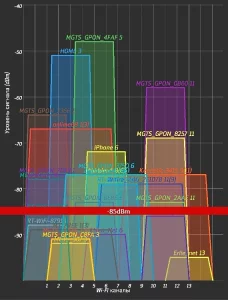 После сканирования сети, уже имеем некоторое представление о загруженности сети. И стоит внимательно оценить полученные результаты.
Беспроводные сети созданные точкой доступа с уровнем сигнала ниже -85 dBm, можно опустить, большая часть находится достаточно далеко для того что бы использовать эти каналы повторно, с уровнем сигнала от -50 dBm до -40 dBm бороться практически бесполезно, остается отступить от них и выбрать промежуток доступный для использования, на данном примере это 7, 8, 9 каналы, так же можно рассмотреть 10 и 11 каналы.
Какой выбрать подходящий канал для диапазона 2.4 ГГц
- Не стоит выбирать канал уровень сигнала которого самый высокий, за исключением если там меньше всего точек доступа
- Номер канала должен отличается на 5, например самый занятый 1 канал, значит вы должны выбрать минимум 6 канал или выше
- Лучшие каналы для 2.4ГГц – это /1, 6, 11/, в режиме авто роутеры выбирают именно эти каналы. Так же стоит рассмотреть и другие наборы /2, 7/, /3, 8/, /4, 9/, /5, 10/
- Стоит избегать каналы 12, 13 и 14, некоторые устройства могут с ними не работать, так же выше 11 канала не доступна ширина 40 МГц
- Если вся сеть «занята», стоит выбрать канал где наименьший уровень сигнала, либо наименьшее число точек доступа
Какой выбрать подходящий канал для диапазона 5 ГГц
- Не стоит выбирать канал уровень сигнала которого самый высокий, за исключением если там меньше всего точек доступа
- На территории России недоступны каналы в диапазоне UNII-2 Extended 100, 104, 108, 112, 116, 120, 124, 128 – вмести с этим не возможно использование 160 МГц на данных каналах, смотрите региональные ограничения, несмотря на это некоторые устройства могут их использовать
- Лучшие каналы для 5 ГГц
- с шириной 20Мгц: любой доступный канал
- с шириной 40Мгц: без DFS 36, 40, 44, 48, 149, 153, 157, 161 | DFS 52, 56, 60, 64 | DFS и RADAR 100, 104, 108, 112, 116, 120, 124, 128, 132, 136
- с шириной 80Мгц: без DFS 40, 44, 48, 149, 157 | DFS 52, 56 | DFS и RADAR 100, 104, 108, 112, 116, 120, 124, 128
- с шириной 1 60Мгц: без DFS 40, 44, 48 | DFS 52, 56 | DFS и RADAR 108, 112, 116, 120
- данные каналы у многих производителей сниженную мощность сигнала: без DFS 36, 161 | DFS 64 | DFS и RADAR 140, 144
- каналы с ограниченной конфигурацией ISM 165 имеет только 20 МГц (это ограничение отменяется если ваше устройство поддерживает расширение диапазона до 5.9 ГГц UNII-4: 169, 173 и 177 каналы)
- каналы имеющие множественное пересечение с ограничениями других стран: 120, 124, 128, 140, 144
DFS каналы и влияние RADAR
Динамический выбор частоты (DFS) – это функция WiFi, которая позволяет использовать частоты в диапазоне 5 ГГц зарезервированные для радаров частоты.
Если включена поддержка DFS, точкам доступа Wi-Fi необходимо провести проверку доступности выбранного канала, на предмет отсутствия радара или другого специального оборудования. Этот процесс выполняется во время процесса загрузки точки доступа, а также во время ее обычных операций.
Если точка доступа обнаруживает, что радар использует определенный канал DFS, он исключит этот канал из списка доступных каналов. Это состояние будет длиться 30 минут, после чего точка доступа снова проверит, можно ли использовать канал для передачи.
Проверка доступности канала осуществляется во время процесса загрузки может занять от 1 до 10 минут, в зависимости от того, в какой стране вы находитесь, обычно это занимает 10 минут. По этой причине, каналы DFS не сразу доступны , когда точка доступа выбирает канал или устанавливаете его в ручную.
Каналы Wi-Fi: какой выбрать на роутере, лучшие частоты, нюансы
Привет! Это будет универсальный ликбез по каналам Wi-Fi, их выбору и установке. Разумеется с теорией, практикой и лучшими подходами опытных сисадминов. Устраиваемся поудобнее. С вами Ботан из WiFiGid, и это будет горячий обзор! Предлагаю начать.
Что-то не получилось? Все действия в молоко? Есть вопрос к автору? Напишите комментарий, и на него обязательно будет ответ.
О каналах
Тема с каналами с каждым годом становится все актуальнее. Если сначала я как-то пренебрежительно относился к ней, но сейчас и правда попадаются ситуации когда теория проявляется на практике – загруженные каналы создают помехи для всех пользователей, скорости падают, соединения сбрасываются. Как выход приходится искать новый канал.
Это будет универсальная инструкция для всех производителей роутеров – TP-Link, ASUS, D-LInk, ZyXEL и т.д. Но если вы захотите точно и по шагам настроить свой конкретный роутер – рекомендую поискать статью на нашем сайте через поиск вводом туда своей модели. Там будет уже точная пошаговая инструкция!
Для начала предлагаю видео по теме. И про каналы Wi-Fi, и про выбор, и про настройку:
Современные домашние маршрутизаторы работают на следующих частотах:
- 2.4 ГГц – самая первая Wi-Fi частота. Диапазон – 2,401-2,483 ГГц. Именно на ней работает большая часть устройств. А число каналов то ограниченно – их всего 13, да и то от страны к стране ограничены (так в США доступно всего 11, из-за чего могут возникнуть некоторые конфликты, а Windows видит только 12 и т.д.). Как итог – каналы нагружаются, помехи увеличиваются, возникают проблемы с сетью. Особенно на этой частоте. Стандарты до 802.11n.
- 5 ГГц – относительно новая частота. И каналов тоже больше – 23. И использующих его устройств тоже меньше. Даже лично у автора статьи в настоящий момент в помещении стоит роутер только на 2.4 ГГц. Стандарты 802.11ac и новее.
Вот перечень частот с разделением на каналы:
Канал Частота Канал Частота 1 2.412 34 5.170 2 2.417 36 5.180 3 2.422 38 5.190 4 2.427 40 5.200 5 2.432 42 5.210 6 2.437 44 5.220 7 2.442 46 5.230 8 2.447 48 5.240 9 2.452 52 5.260 10 2.457 56 5.280 11 2.462 60 5.300 12 2.467 64 5.320 13 2.472 100 5.500 104 5.520 108 5.540 112 5.560 116 5.580 120 5.600 124 5.620 128 5.640 132 5.660 136 5.680 140 5.700 147 5.735 149 5.745 151 5.755 153 5.765 155 5.775 157 5.785 159 5.795 161 5.805 163 5.815 165 5.825 Как правило у обычного пользователя каналы выбираются роутером автоматически, и не всегда самым лучшим образом. А мы пойдем другим путем – просканируем всю сеть вокруг, найдем свободные каналы и поменяем на них. И все будет хорошо!
Я все же верю в оптимальный выбор каналов роутера в автоматическом режиме, и вам советую того же! Установку статичного канала делайте только при полной уверенности в необходимости!
Появилась проблема с роутером? Просто перезагрузите его! Не заработало? Сделайте это еще несколько раз, пока не заработает. После перезагрузки роутер сам поменяет канал на правильный.
Ищем свободный канал
Для начала нужно определить, какой канал Wi-Fi является самым незагруженным в настоящий момент, а значит какой нам выбрать. Именно он будет самым лучшим для нас в текущий момент времени. Как это сделать?
- Для компьютера – используем программу inSSIDer.
- Для Android – используем приложение Wi-Fi Analyzer или Home Wi-Fi Alert.
Что бы вы ни выбрали, окно каналов будет почти всегда одинаковым:
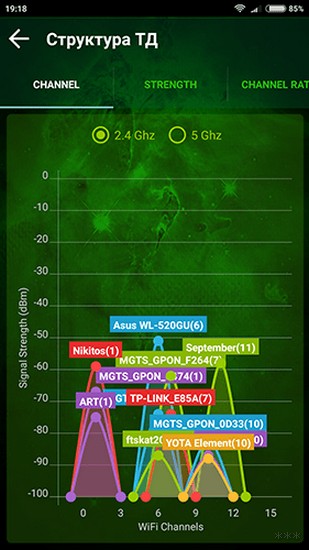
Посмотрели на глаз, и определили, что в этом случае самый свободный Wi-Fi канал – 5. Вот его и будем использовать. Универсальная быстрая методика, чтобы проверить свое окружение и определить наилучший канал. А вот то же самое для inSSIDer, можете сравнить:
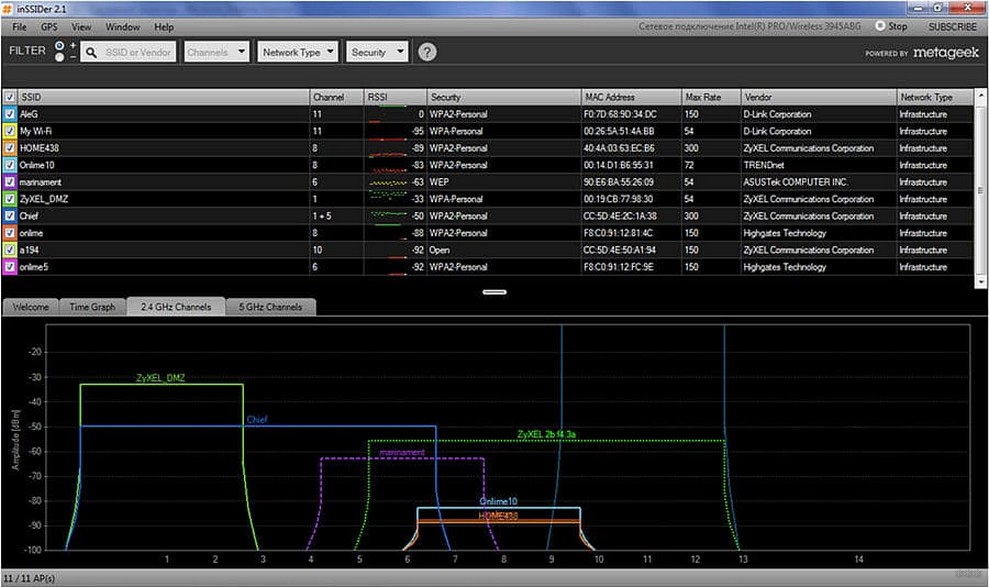
Как видите, не так уж и сложно узнать. Единственное, что может отпугнуть – многие каналы пересекаются между собой в частотном диапазоне, создают дополнительные помехи. Так что нужно выбирать и правда наименее занятые. Но всегда найти можно!
Для теоретиков. Список непересекающихся между собой каналов:
Лучшие каналы для установки – 1, 6 или 11.
Будьте осторожны с установкой 12 и 13 каналов. Некоторые устройства могут их не видеть!
Меняем канал на роутере
Как только выбрали самый свободный, можно переходить в настройки роутера и изменить частоту канала на выбранную. Делается это несложно!
Внимание! Мы не можем перечислить все настройки для каждой модели роутеров в этой статье. Но через поиск на нашем сайте и название вашей модели вы получите конкретную инструкцию под свой роутер! Здесь будет лишь общая информация.
- Входим в настройки. Адрес входа, логин и пароль ищем на дне роутера или уточняем в конкретной статье на нашем сайте.
- В настройках заходим в параметры беспроводного режима Wi-Fi сети. Если ваш роутер двухдиапазонный – для каждого диапазон 2.4 ГГц и 5 ГГц будут отдельные настройки.
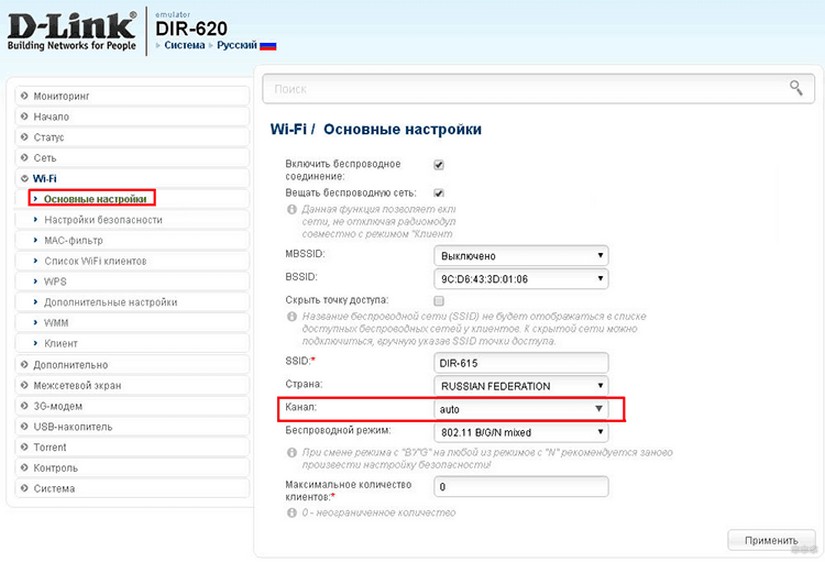
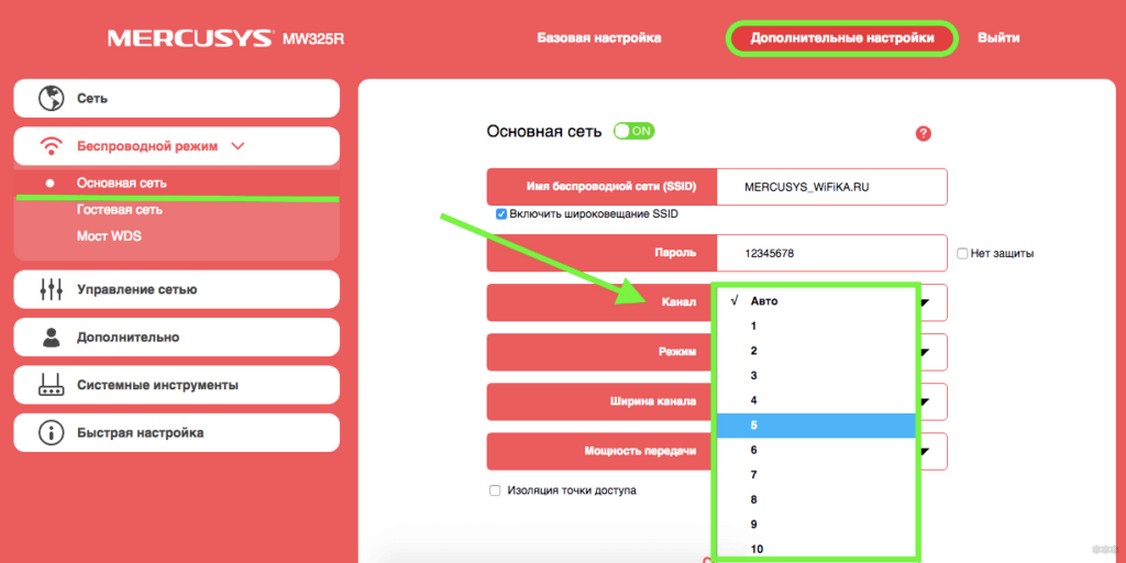
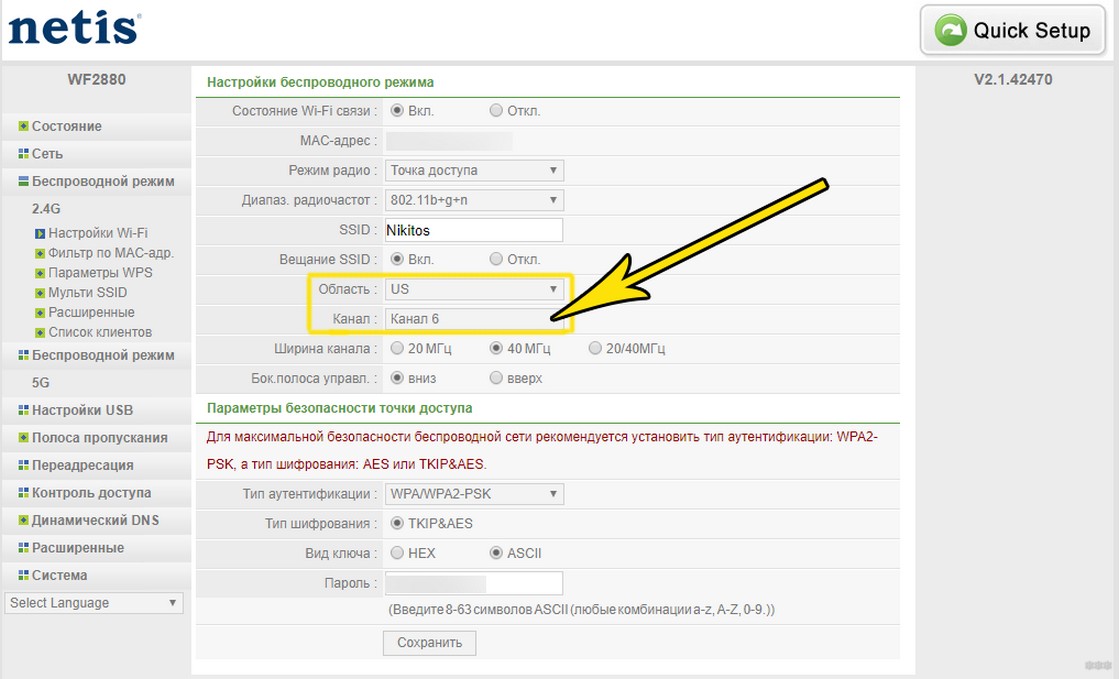
- В настройках ищем параметр канала – выбираем его (обычно по умолчанию стоит auto), не забываем сохранить настройки и перезагрузить.
Выбранный канал всегда можно будет заменить тем же способом. Не бойтесь экспериментировать!
Для входа в настройки обычно используют следующие данные:
Адрес: 192.168.0.1 или 192.168.1.1
Логин – admin
Пароль – admin или пустойНиже даю скриншоты правильной настройки каналов для разных моделей. Наверняка у вас будет что-то похожее.
Для справки – на русском наша настройка называется «канал», на английском «channel».
TP-Link – старый интерфейс
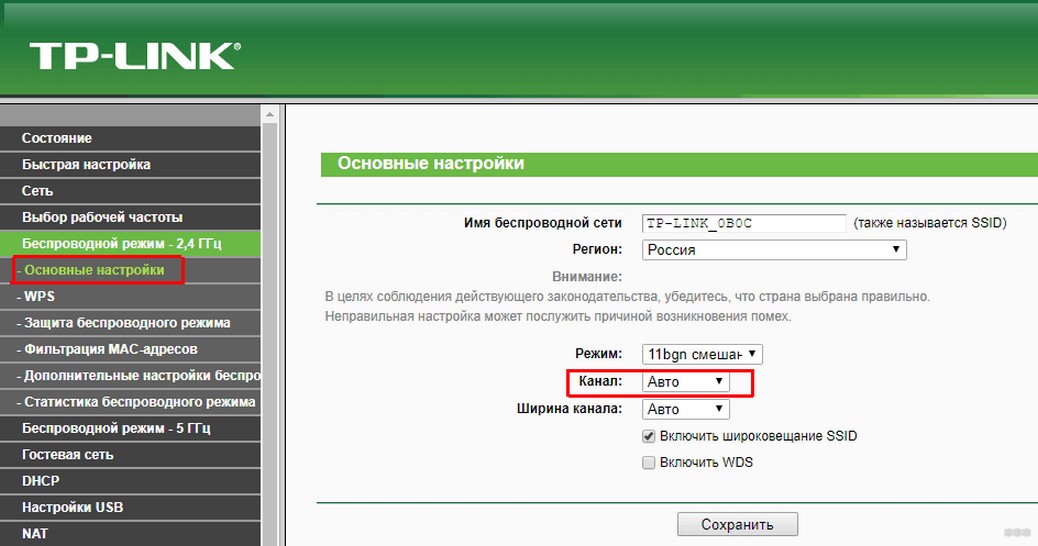
TP-Link – новый интерфейс
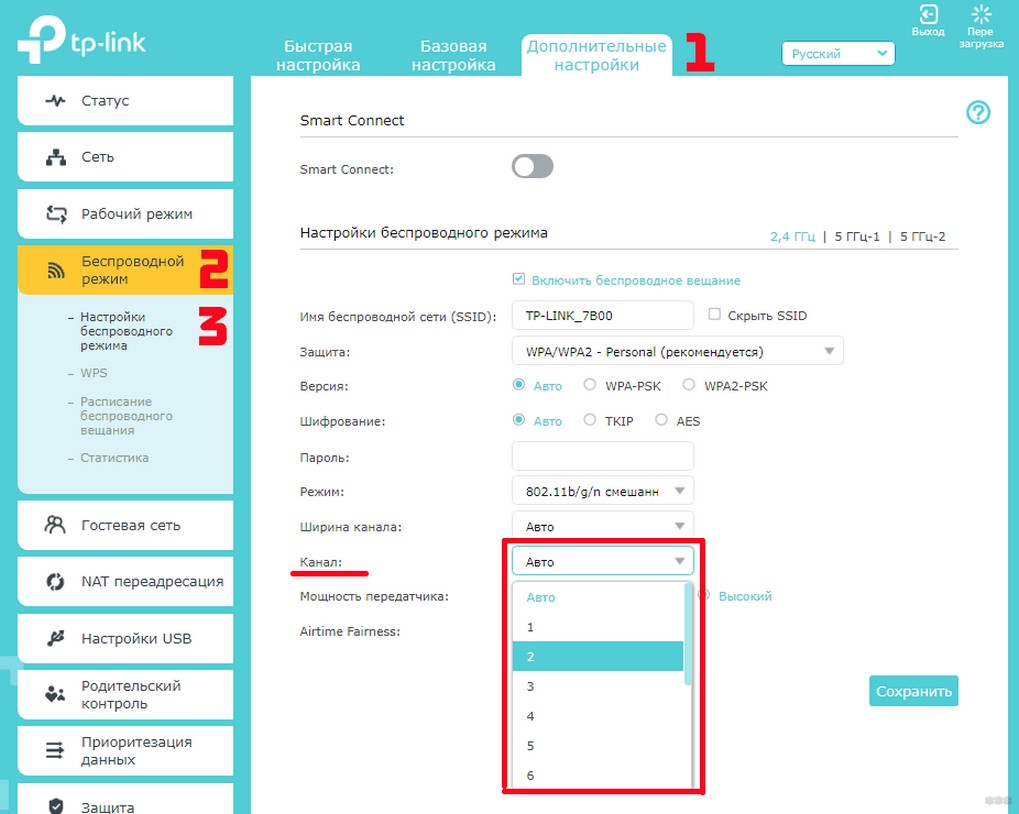
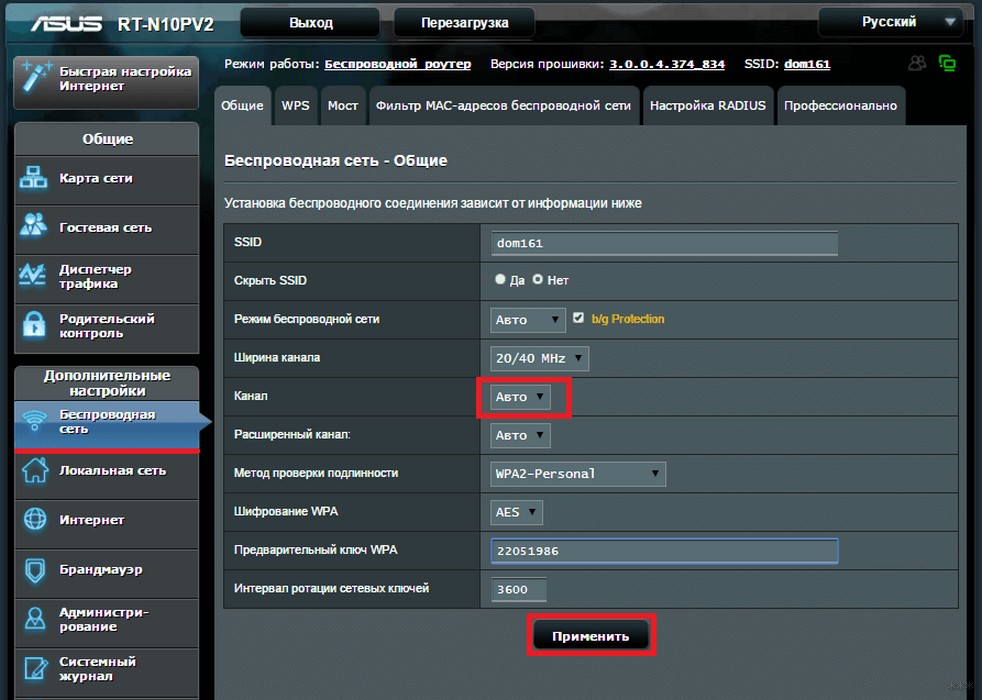
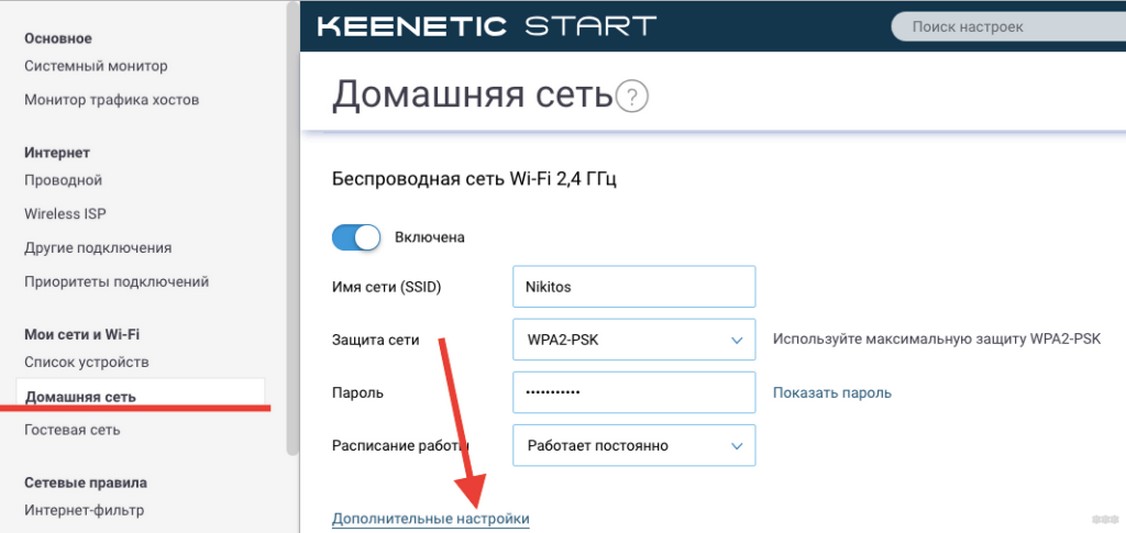
ZyXEL Keenetic – старый интерфейс
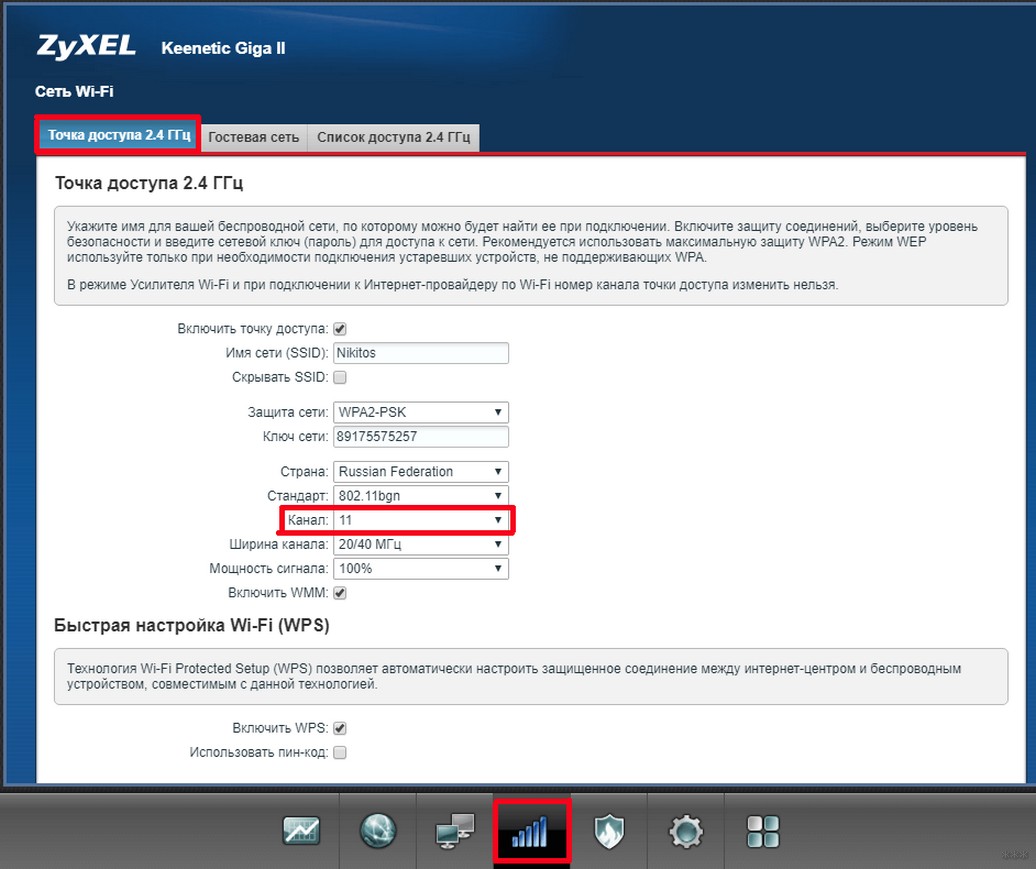
ZyXEL Keenetic – новый интерфейс
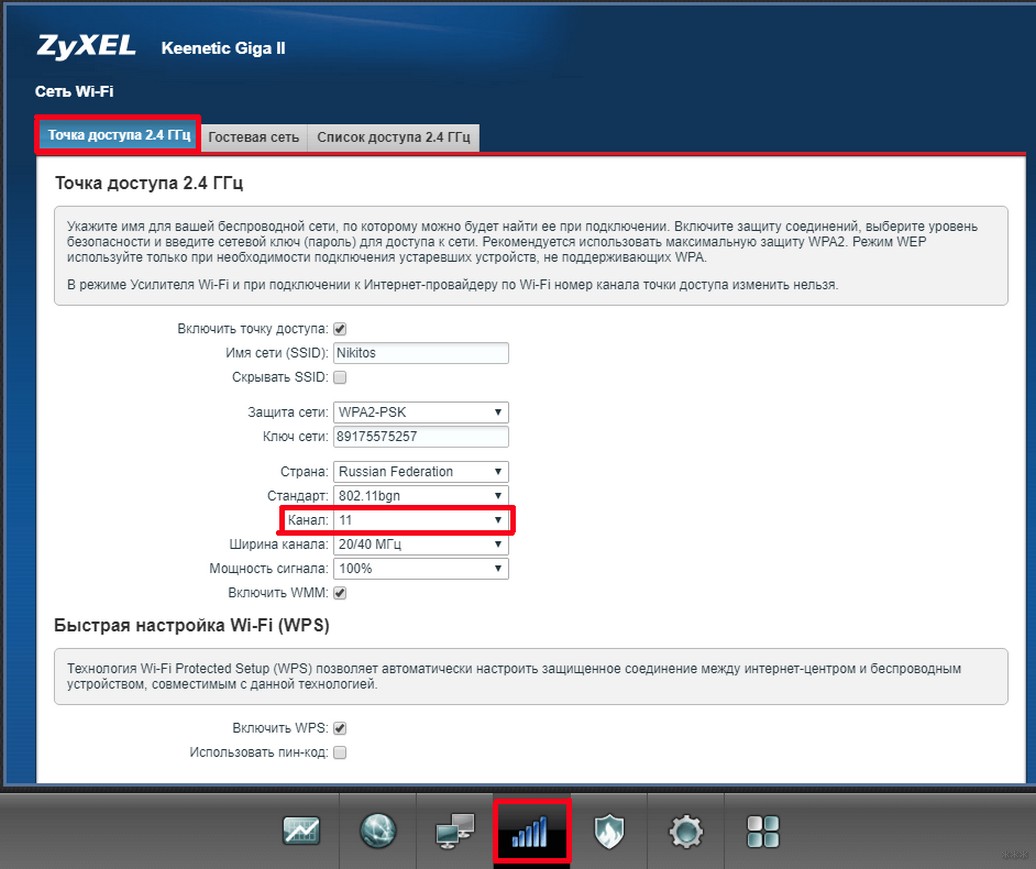
D-Link
Mercusys
Netis
Tenda
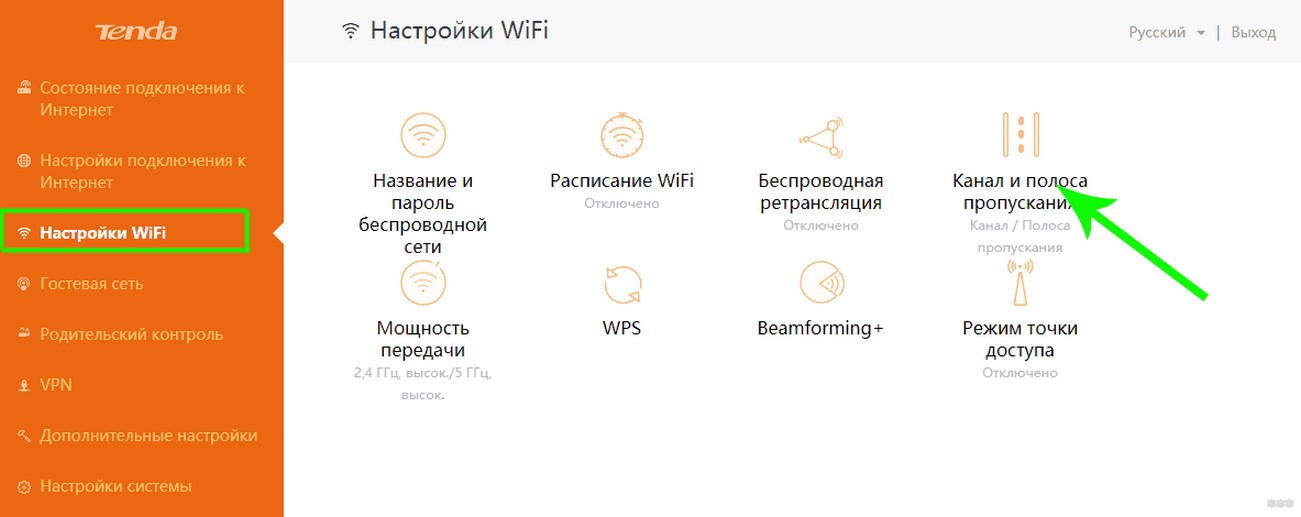
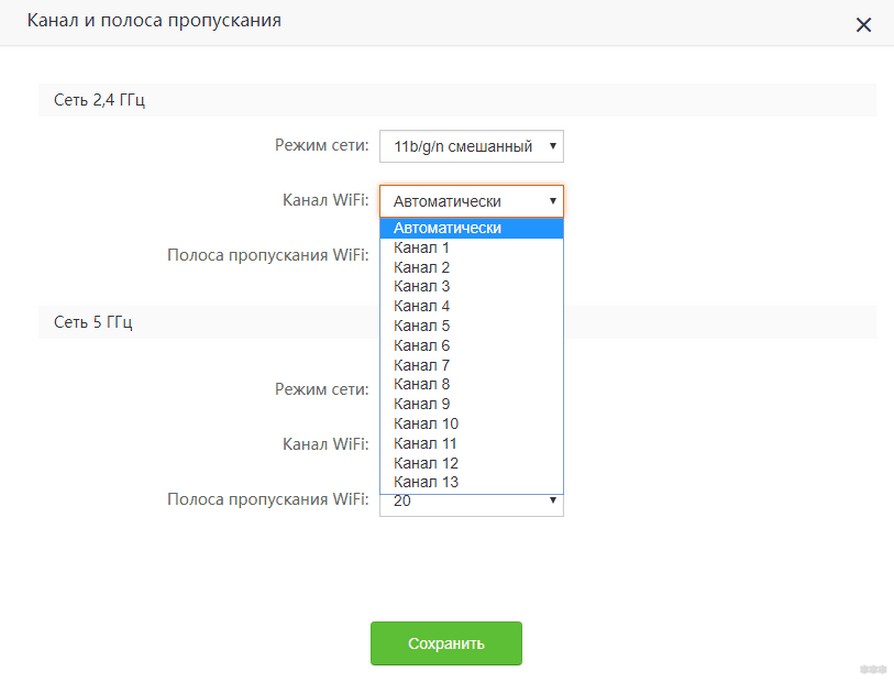
Apple Airport
Обычно яблочники оставляют все лаконично… Настолько лаконично и просто, что сложные настройки или лежат глубоко, или вообще недоступно. Здесь что-то среднее. До каналов тоже можно докопаться:
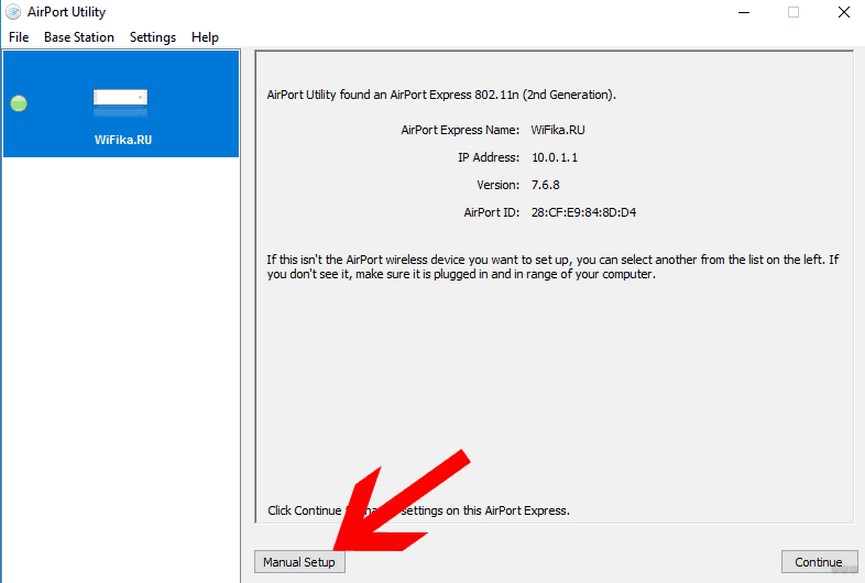
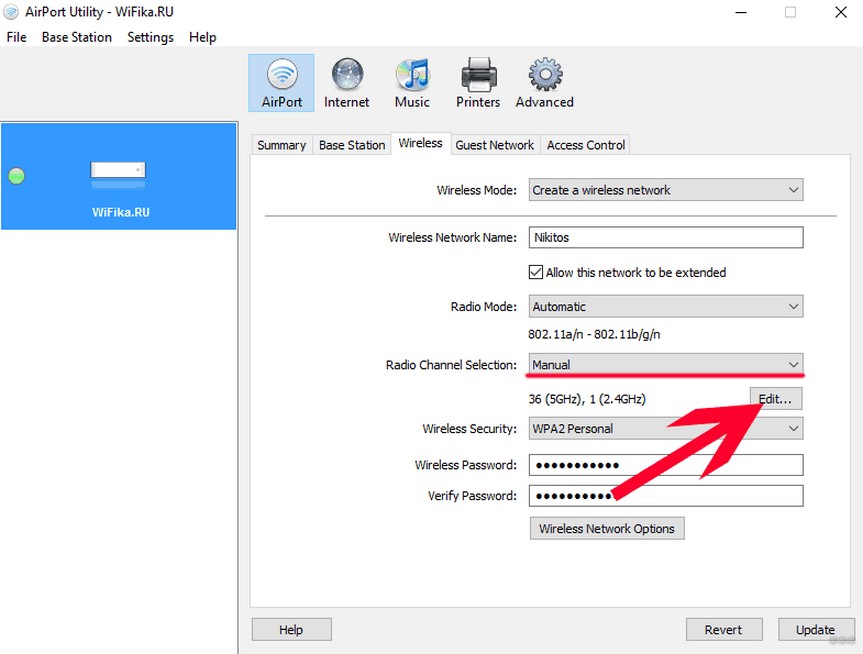
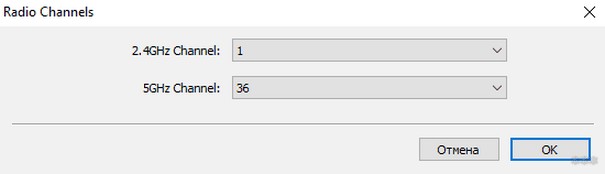
Альтернативно этот роутер можно настроить и через мобильное приложение. Но это уже тема для отдельной статьи, в нашу универсальную так углубляться не хочу.
Не забывайте сохранять установленные настройки! А еще лучше дополнительно перезагружайте роутер!
Вот и все. Надеюсь, у тебя получилось сделать все, что было нужно! Но если вдруг где-то возникла проблема, обязательно напиши в комментарии. Выразить благодарность можно там же!
Обозначения каналов
Внезапно решил дополнить эту статью обозначениями. Многие программы при просмотре каналов сейчас пишут относительно странные вещи: 9+5, 40-1, 9+13, 1+1 и т.д. Встречали такое? На самом деле ничего сложного здесь нет.
Вся история с номером канала выше – это история про использование ширины канала 20 МГц. Сейчас многие роутеры спокойно уже используют ширину 40 МГц (а топовые 80 МГц или даже 160 МГц). Т.е. отсюда наш роутер теперь должен использовать целых 2 канала (разумеется, стоящих рядом друг с другом). Отсюда и возникают такие обозначения:
- 9+5 – основной канал 9, дополнительная полоса 20 МГц взята слева на 5 канале.
- 9+13 – основной канал 9, дополнительная полоса 20 МГц взята справа на 13 канале.
И так может быть для любого канала (где влезают наши 40 МГц). Т.к. вся суть здесь упирается в расположение дополнительной области СПРАВА или СЛЕВА, ввели вот такие сокращения:
- 9-1 – основной канал 9, дополнительная область СЛЕВА, тот же наш 9+5.
- 9+1 – основной канал 9, дополнительная область СПРАВА, тот же наш 9+13.
- 40-1 – и эти же правила касаются и 5 ГГц каналов.
- 1+1 – первый канал не может делать отступ влево, поэтому бывают вот такие забавные обозначения.
Смещение области вправо или влево уже зависит от вашего роутера, обычно мы на нее повлиять никак не можем.