Советы по увеличению скорости интернета на PS4
С проблемой медленных загрузок на последней (пока что) «плойке» сталкиваются абсолютно все пользователи — мы расскажем вам, как увеличить скорость интернета на PS4, причем в довольно короткие сроки.
Как увеличить скорость интернета на PS4

Знайте, что на скорость интернета (или, проще говоря, загрузки) на Playstation 4 может влиять огромнейшее количество факторов — определить «виновника» бывает чертовски сложно. Мы рекомендуем вам просто-напросто следовать списку полезных советов, который был сформирован совместными усилиями владельцев PS4 за долгие годы существования этой японской консоли.
1. Приостановка других загрузок
Самое просто решение для увеличение скорости — приостановка других загрузок. Многие пользователи предпочитают загружать на свою консоль сразу несколько игрушек одновременно. Разумеется, в таком случае скорость загрузки каждой из них не будет достигать «потолка» выбранного тарифного плана (ТП).
Например, если ваш ТП выдает 100 Мбит/с (
12 Мбайт/с) и вы загружаете, допустим, три игры одновременно, то каждая из них будет загружаться на скорости
4 Мбайт/с), но это, так сказать, идеальный сценарий. Скорость загрузки каждой из игр будет постоянно (!) меняться, но их суммарная скорость не будет выходить за пределы ТП. Чтобы задействовать всю скорость своего интернет-подключения на скачку какой-то определенной игрушки, вам нужно сделать так, чтобы загружалась только она одна!
2. Проверка Wi-Fi маршрутизатора
Беспроводной интернет — чрезвычайно удобная штуковина! При помощи даже дешевенького Wi-Fi маршрутизатора (роутера) по воздуху можно раздать доступ к интернету множеству самых разных гаджетов: смартфону, планшету, ноутбуку и, соответственно, PS4. Тем не менее в какой-то момент роутер может начать сбоить, тем самым значительно урезая скорость на некоторых устройствах либо и вовсе перекрывая им доступ к интернету.

Для начала перезапустите свой роутер и посмотрите, что из этого получится. Можете даже полностью сбросить настройки. Кроме того, другие подключенные устройства могут в значительно мере нагружать роутер — попробуйте отключить от беспроводной сети всё, кроме своей PS4, и проверьте, изменится ли ситуация.
У вас роутер достаточно старой модели? Возможно, в этом и заключается вся проблема! Пробейте в сети информацию по своей модеил и посмотрите, какая у нее пропускная способность. Если она будет ниже скорости вашего тарифа… что же, придется раскошеливаться на новенький, более современный роутер. Благо, сейчас такая техника больших денег не стоит, но все зависит от ваших нужд и предпочтений.
3. Переход на проводное подключение
Некоторые пользователи утверждают, что у них проблемы со скоростью интернета на PS4 разрешились, когда они перешли на проводное подключение. Вставьте в консоль Ethernet-кабель своего интернет-провайдера и проверьте скорость загрузки. Она стала выше? Перейдите снова на Wi-Fi. А сейчас?
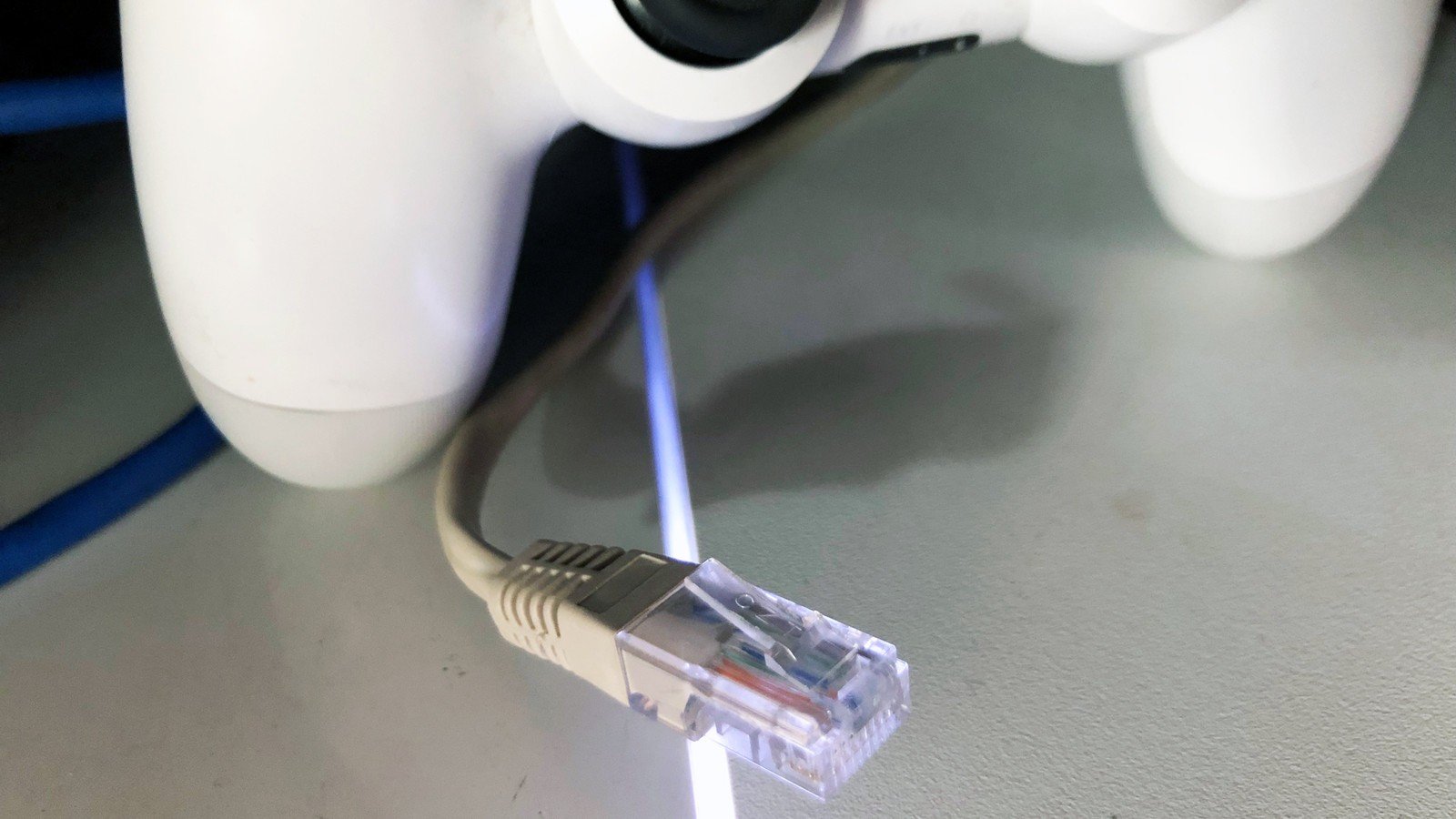
Такой вот элементарной сменой типа подключения порой удается исправить проблемы со скоростью загрузки. Однако если на роутере скорость все такая же низкая, то проблема может заключаться, опять-таки, в самом роутере — смотрим предыдущий совет.
4. Смена адресов DNS серверов
Последнее и, пожалуй, наиболее эффективное решение — смена адресов DNS серверов на PS4. Огромное множество пользователей скажут вам, что переход на надежный публичный DNS — это хороший способ поднять скорость загрузки на своей консоли.
Как правило, в отношении DNS серверов предпочтение многих падает либо на Google, либо на OpenDNS. Что использовать конкретно вам — решайте сами. Вот как меняется DNS на PS4:
- откройте настройки своей PS4;
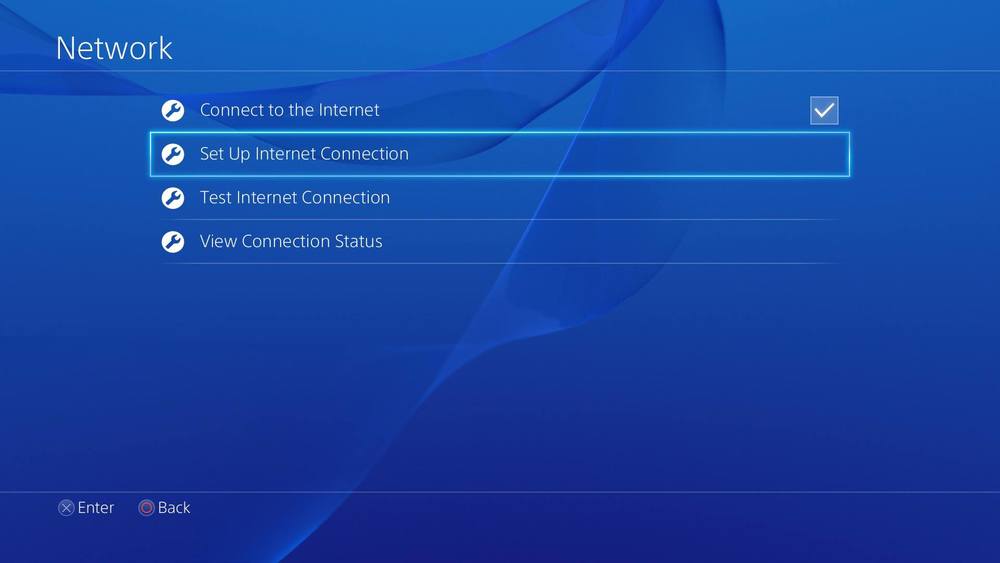
- перейдите в раздел «Сеть» (сразу под обновлением прошивки);
- выберите пункт «Установить соединение с интернетом»;
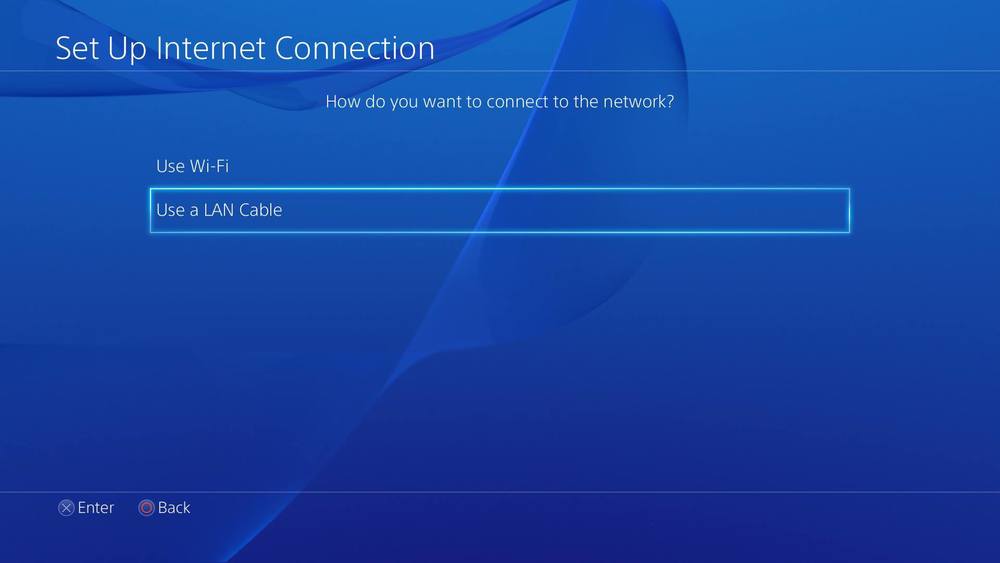
- «Использовать Wi-Fi» или «Использовать кабель LAN» — выбираем нужный вам вариант подключения;
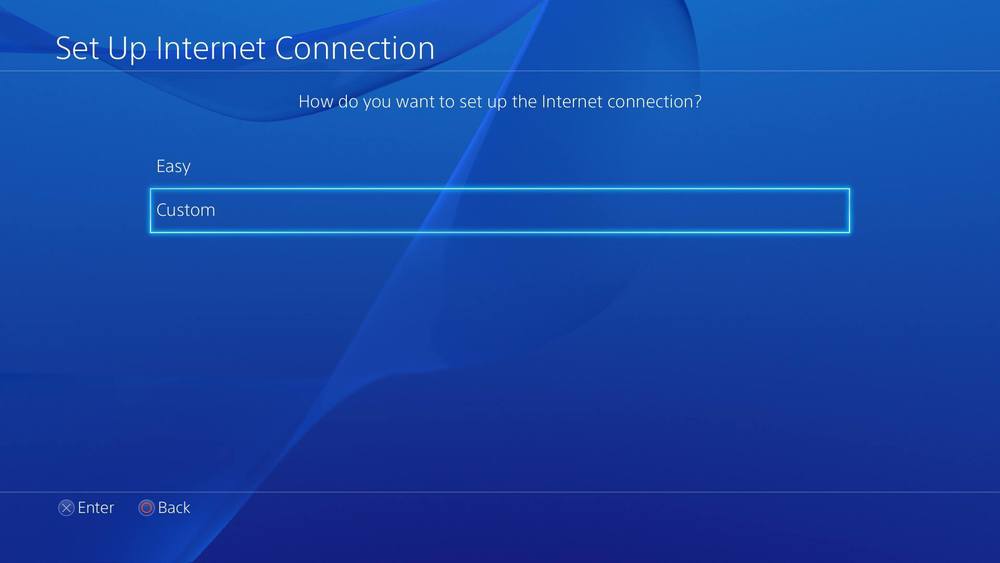
- далее выберите опции «Специальный» (и ваш Wi-Fi, если такой используется), «Автоматически» и «Не указывать»;
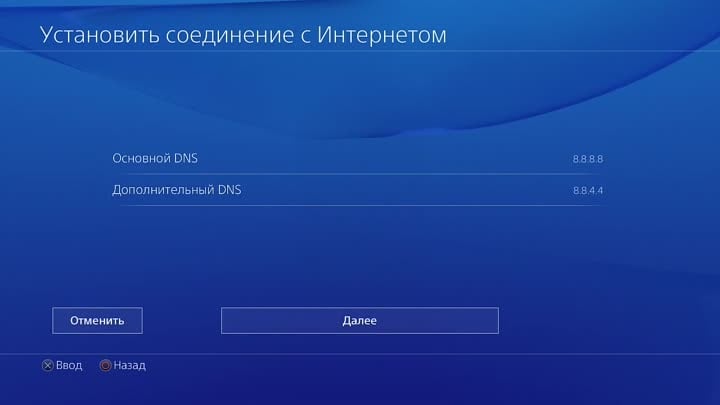
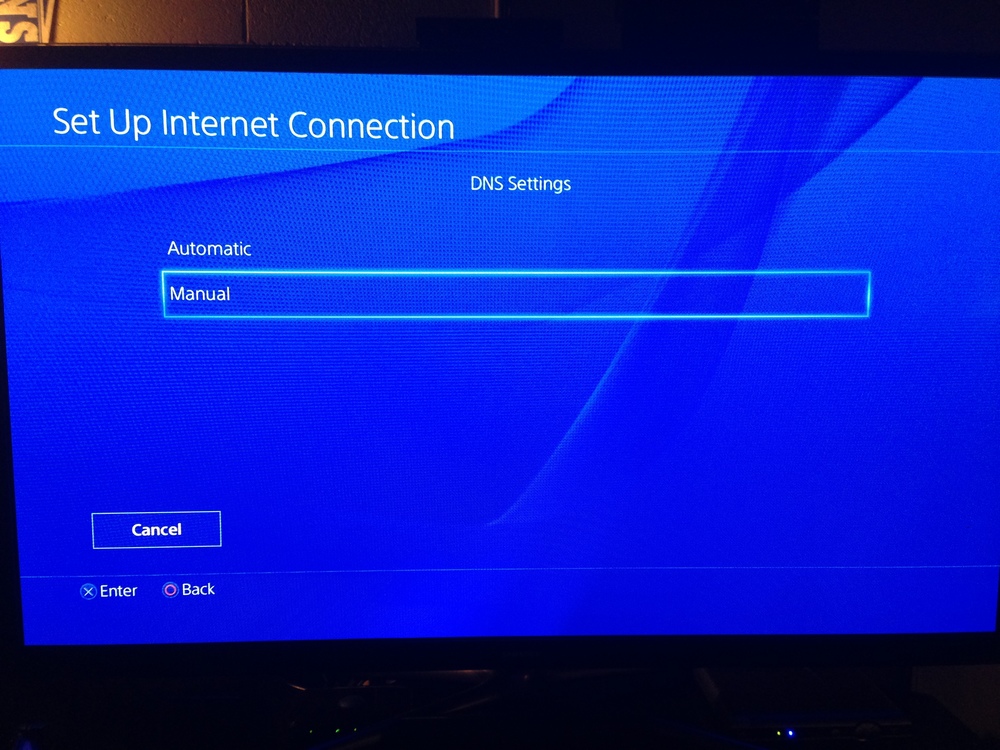
- на страничке с DNS выберите опцию «Вручную»;
- пропишите 8.8.8.8 для основного и 8.8.4.4 для дополнительного адреса DNS сервера;
- выставив нужные адреса, вам остается выбрать «Далее», «Автоматически» и «Не использовать».
DNS на PS4 был изменен и все готово к проверке скорости. Попробуйте запустить загрузку нужной вам игрушки и понаблюдайте за процессом.
Если же и это не помогло увеличить скорость интернета на PS4, то тогда мы рекомендуем вам заняться обновление прошивки своей консоли. Достаточно выбрать пункт «Обновление системного программного обеспечения» в настройках. Возможно, вы имеете дело с каким-то багом в прошивке.
Надеемся, что данный материал помог вам наконец-то увеличить скорость интернета на PS4!
Как увеличить скорость интернета на PS4 — описание способов

Чтобы полноценно использовать все функциональные возможности игровой платформы PlayStation 4, ее нужно подключить к интернету. Приставка будет работать и без него, однако пользователь не сможет загружать игры, обновления для них, играть в онлайне, общаться с друзьями и пользоваться различными полезными приложениями. Подключение PS4 возможно через сетевой кабель или по Wi-Fi. При этом обладатели устройства могут столкнуться с проблемой низкоскоростного интернета. Поэтому стоит разобраться, как увеличить скорость интернета на PS4.
Как увеличить скорость интернета на PS4
Проверка скорости интернета на игровой платформе
Существует несколько способов, как ускорить интернет на ПС4. Некоторые из них не требуют специальных знаний и пониманий алгоритма. Они заключаются в проведении таких действий, как:
- Прекращение игры во время загрузки.
- Скачивание по одной игре в очереди.
- Перезапуск загрузки — отключить ее и через несколько секунд подключить.
- Разгрузка беспроводной сети — отключение подключенных компьютерных и мобильных устройств.
Приостановка других загрузок
Самым простым способом решения проблемы с тем, как ускорить интернет на PS4, является прекращение всех загрузок.
При одновременном запуске скачивания игровых файлов в несколько потоков, скорость каждого из них не будет соответствовать максимально предусмотренной тарифами. Она снизится пропорционально числу активных операций.
К примеру, если в тарифном плане предусмотрена скорость 100 Мбит/с, то при загрузке трех файлов, в идеале скорость каждого из них будет соответствовать 100/3=33,3 МБит/с.
Повысить ее значения не получится. На практике параметр будет постоянно скачкообразно меняться, однако его суммарная величина не выйдет за пределы лимита, установленного тарифным планом.
Проверка соединения
Если PS4 медленно качает через Wi-Fi, то стоит заподозрить сбои в подключении. Они могут быть причиной падения скорости и даже выбивания интернета из сети. Чтобы исключить эти факторы стоит перезапустить роутер и посмотреть, будет ли он быстрее работать.
Также можно сбросить настройки маршрутизатора, переоформить их и отключить от беспроводной сети все устройства кроме PS4. Проблема с загрузками может быть связана с устаревшей моделью роутера, в результате чего его пропускная способность ниже скорости интернета, обещанной оператором пользователю по тарифам. В таком случае единственным способом решения проблемы увеличения скорости является покупка новой аппаратуры.
Что делать, если PS4 медленно качает через Wi-Fi или плохо ловит сеть
Если пользователем были проделаны простые операции, ориентированные на улучшение качества связи, но это не помогло, то актуальным вопросом будет, почему на PS4 медленный интернет, и что же все-таки нужно сделать, чтобы исправить ситуацию. Рекомендуется ознакомиться с тарифным планом провайдера. Возможно скачивание происходит на максимально предусмотренной оператором скорости. В таком случае придется рассмотреть вариант смены пакета обслуживания или оператора.
Следующим шагом будет проверка технических возможностей устройств. Пользователю следует выяснить, соответствуют ли они его запросам. Возможно маршрутизатор обеспечивает меньшую пропускную способность, чем предоставляет провайдер. В этом случае повышать скорость просто технически невозможно.
Если все исследуемые параметры нормальные, а у ПС4 скорость интернета низкая, то нужно обновить прошивку консоли. Опция предлагается системой при подключении устройства к интернету.
Переход на проводное подключение
Улучшить качество связи можно, подсоединившись к маршрутизатору напрямую через Ethernet-кабель интернет провайдера. Для этого его нужно вставить в консоль платформы, а в настройках выбрать опцию «Use a LAN cable» и нажать на кнопку «Custom». Если после проведенных действий скорость загрузки стала выше, то нужно сменить подключение на беспроводное.

Подключение кабелем
Проверка Wi-Fi маршрутизатора
Причиной отсутствия сети могут стать неисправности роутера. Если он подключен к электропитанию, то на его передней панели должен гореть индикатор. При отсутствии этого признака можно заподозрить, что устройство не включено в сеть, неисправно или после перезагрузки у него выключился модуль Wi-Fi.
Также следует проверить, есть ли входящий сигнал. Для этого нужно оценить качество подключения через сетевой кабель. При отсутствии связи следует просмотреть поверхность провода, чтобы исключить повреждения на нем.
Перенос устройств ближе друг к другу
Повысить скорость соединения можно за счет улучшения качества связи. На него могут влиять расположенные между маршрутизатором и приставкой бытовые приборы, функционирование которых связано с электроволновыми излучениями.
Создаваемые техникой помехи могут стать причиной падения скоростных параметров сети, а в некоторых случаях, и ее отсутствия. Чтобы исправить ситуацию, следует расположить устройства поближе друг к другу или убрать между ними аппаратуру, которая может стать источником помех.
Как изменить настройки DNS на PS4
Если PS4 плохо ловит Wi-Fi, и простые способы устранения проблемы не помогают, то лучшим решением будет смена настроек DNS серверов на PS4. Чтобы определить, насколько целесообразно проводить операцию, следует проверить данные текущего DNS сервера, автоматически выданного провайдером. При помощи утилиты ping нужно сравнить его скорость обработки запросов со скоростью сервера 8.8.8.8. Если значение параметра ниже, то следует провести перенастройку ДНС. Для этого нужно:
1. Нажать в главном меню устройства на значок портфеля.
2. Выбрать в открывшемся меню раздел «Сеть».
3. Перейти по ссылке для осуществления ориентированных на подключение к интернету операций.
4. Произвести выбор типа подключения — кабель LAN или Wi-Fi.

Выбор способа подключения
5. Перейти в пользовательские настройки нажатием на кнопку «Custom».
6. Выбрать тип проведения настроек опций — «Вручную».
7. В открывшемся окне настроек в поле DNS, идентифицируемого как Primery, ввести значение 8.8.8.8, а в поле «Secondar» — 8.8.4.4.
8. В разделе «Primary», в который пользователь может попасть, нажав на кнопку «Адрес» с полем «OpenDNS», вписать значение 208.67.222.222.
9. В разделе «Secondary» указать 208.67.220.220.

Разделы, значения которых нужно откорректировать
10. Перейти по ссылке «Далее».
11. Выбрать опцию «Автоматически» и поставить напротив нее отметку «Не использовать».
Изменение параметров MTU для улучшения соединения на PS4
После настройки DNS следует откорректировать параметр MTU. Он определяет пропускную способность игровой платформы.
Чтобы попасть в меню настроек MTU, следует нажать на кнопку «Next» на экране в меню настроек DNS, и в открывшемся окне выбрать опцию «Автоматически».

Настройки MTU
Как проверить скорость интернета на ПС4
Для проверки скорости соединения необходимо открыть меню настроек и перейти в раздел «Сеть». Информация становится доступной после нажатия на ссылку для проверки соединения с интернетом.

Как узнать скорость интернета на ПC4
Если при подключении интернета к PS 4 фиксируется его низкая скорость, что вызывает сложности в использовании платформы, то следует в первую очередь ознакомиться с параметрами тарифного плана и маршрутизатора. Возможно придется менять программу обслуживания или покупать новый роутер.
Однако, прежде чем приступать к таким глобальным мероприятиям, следует попытаться увеличить скорость альтернативными способами, такими как перезагрузка, подключение через кабель и поиск оптимального места для приема сети. Для объективной оценки ситуации после каждой операции следует проверять скорость интернета , что позволит проанализировать, какие из методов наиболее действенны в конкретной ситуации.
Автор Сергей Эльбакидзе
Сергей, 24 полных года. После окончания 9 классов школы, поступил в политехнический колледж на очное отделение, по специальности прикладная информатика. После окончания колледжа поступил в лесотехнический институт на заочное отделение, по той же специальности прикладная информатика, в данный момент на третьем курсе. Работал в компании специалистом по рекламе и сбыту, далее начал выполнять заказы по созданию и продвижению сайтов. В данный момент развиваю три своих информационных сайта.
Как увеличить скорость загрузки файлов на PlayStation 4

Многие обладатели PlayStation 4 и PlayStation 4 Pro жалуются на низкую скорость загрузки файлов/игр. Как же так получается, если заявленная интернет-провайдером скорость не совпадает с данными из консоли? Что ж, давайте разбираться.
Возьмем в пример стандартный тариф в 100 Мбит/сек. В среднем скорость загрузки на PlayStation 4 варьируется от 10 до 15 Мбит/сек.
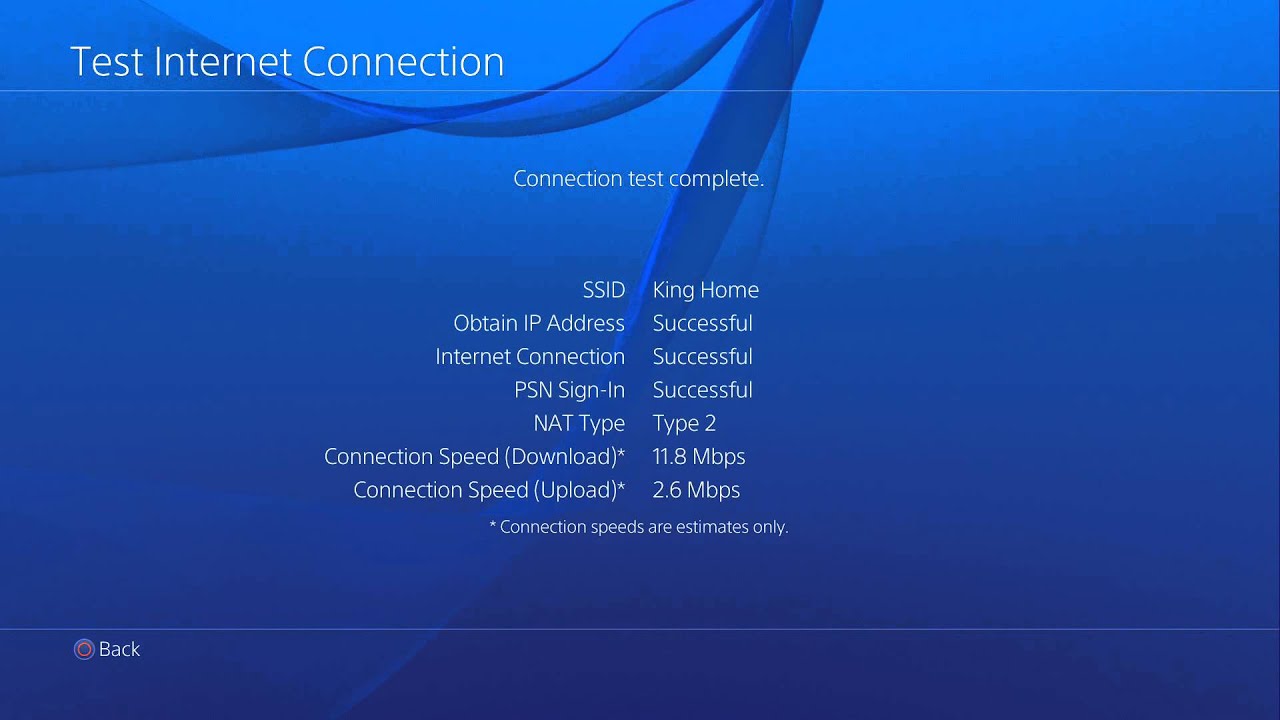
Не переживайте, ни с вашей консолью, ни с вашим интернетом ничего не случилось. Все дело в самой «начинке» PlayStation. Дело в том, что Sony «наградили» PlayStation 4 wi-fi-модулем предыдущего поколения стандарта BGN, в то время как XBOX One обладает более современным модулем. Но эту скорость можно увеличить, следуя нескольким простым советам.
Совет 1. Забудьте про wi-fi! Только кабель, только хардкор!
Как показывает практика, скорость действительно немного возрастает, если использовать LAN-кабель, а не wi-fi. Двухметровые патч-корды можно купить за 150-200 рублей. Согласитесь, деньги не большие, но помогут более чем.
Совет 2. Собрались поиграть с друзьями в онлайн-игру? Лучше не надо.
Здесь ничего удивительного. Онлайн-игры тоже забирают часть интернета. Мы же хотим скачать игру побыстрее, правда?
Совет 3. Не нужно качать кучу игр сразу. Попробуйте по одной.
Поиграть сразу во все у вас все равно не выйдет. А, качая игры по одной, ваш интернет не будет пытаться скачать все и сразу.
Совет 4. Поставить кое-какие настройки в подключении.
Да, здесь идет речь про DNS-сервера, которые вам помогут увеличить скорость загрузки. Итак, начнем настройку.
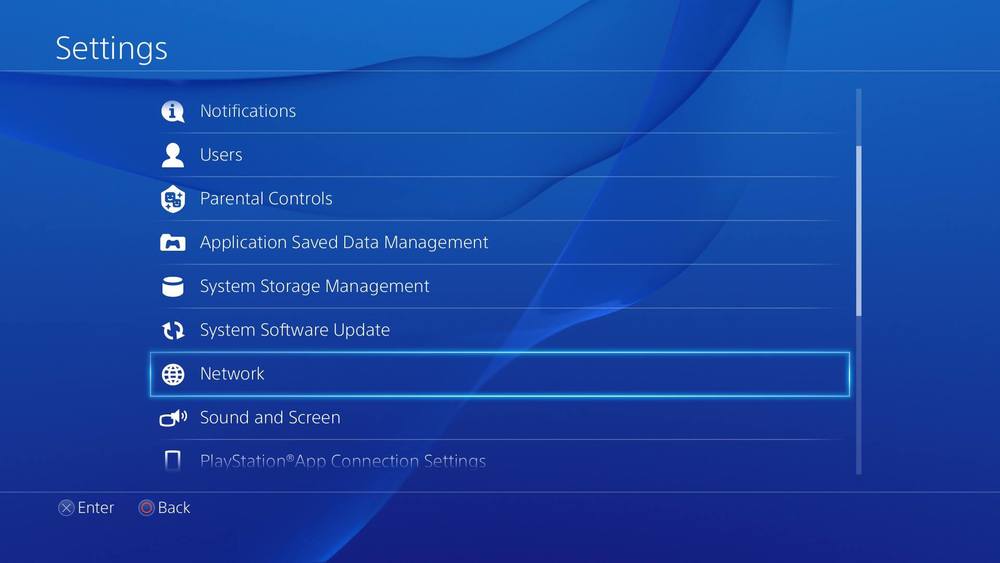
Сначала заходим в Настройки — Сеть.
Далее жмем «Настройка подключения к Интернету».
Затем «Использовать LAN-кабель» (помним про первый пункт).
Далее нажимаем «Вручную».
И переходим к ручной настройке DNS-сервера.
Далее система запросит ввести данные DNS-сервера. Как правило, обладатели консоли пользуются двумя:
- Google DNS:
- Основной: 8.8.8.8
- Дополнительный: 8.8.4.4
- Основной: 208.67.222.222
- Дополнительный: 208.67.220.220
Настоятельно рекомендую попробовать оба сервера, так как у некоторых пользователей загрузка происходит быстрее с DNS-сервером Google, а другие отдают предпочтение OpenDNS.
После этих несложных манипуляций ваша скорость скачивания должна увеличиться. Приятной игры!
Как ускорить загрузку игр на PS4
Ускорение загрузки требуется в первую очередь тем у кого PlayStation 4 подключена к интернету по Wi-Fi, но и для подключеных по кабелю будет полезно.
У PS4 очень слабый Wi-Fi и на загрузку объемной игры тратиться очень много времени, но есть способ немного ускорить загрузку.
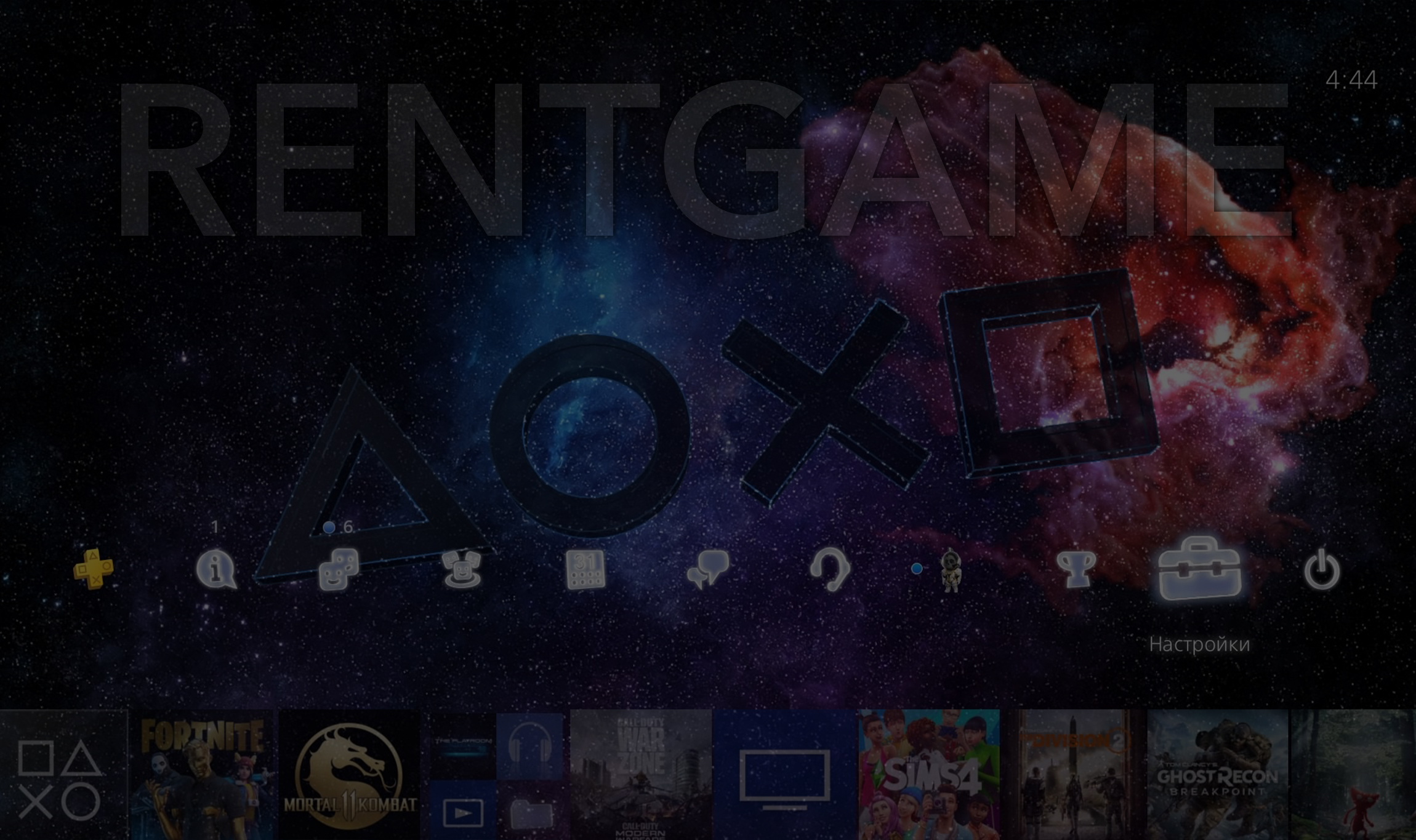
1. Заходим в Настройки
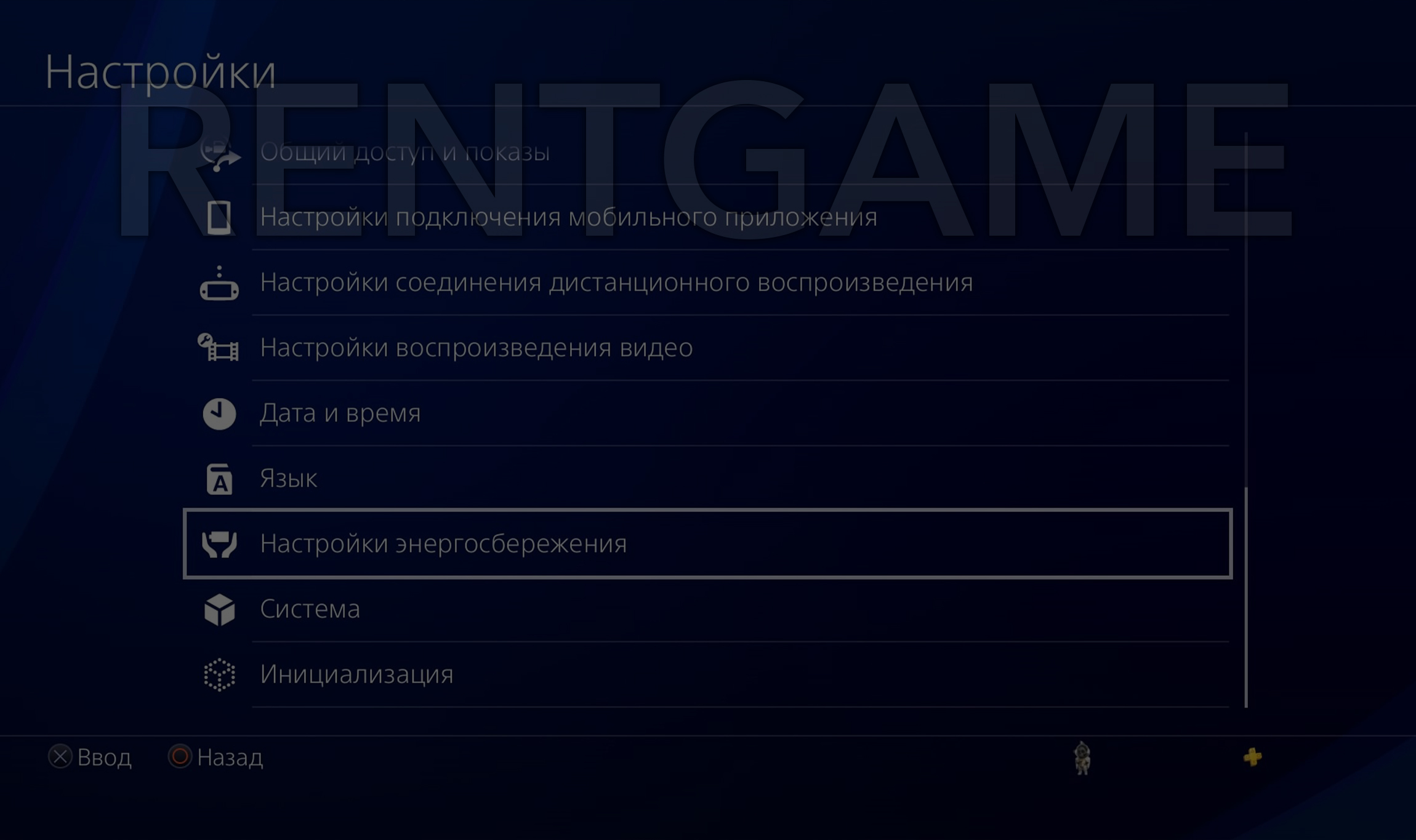
2. Далее Настройки энергосбережения
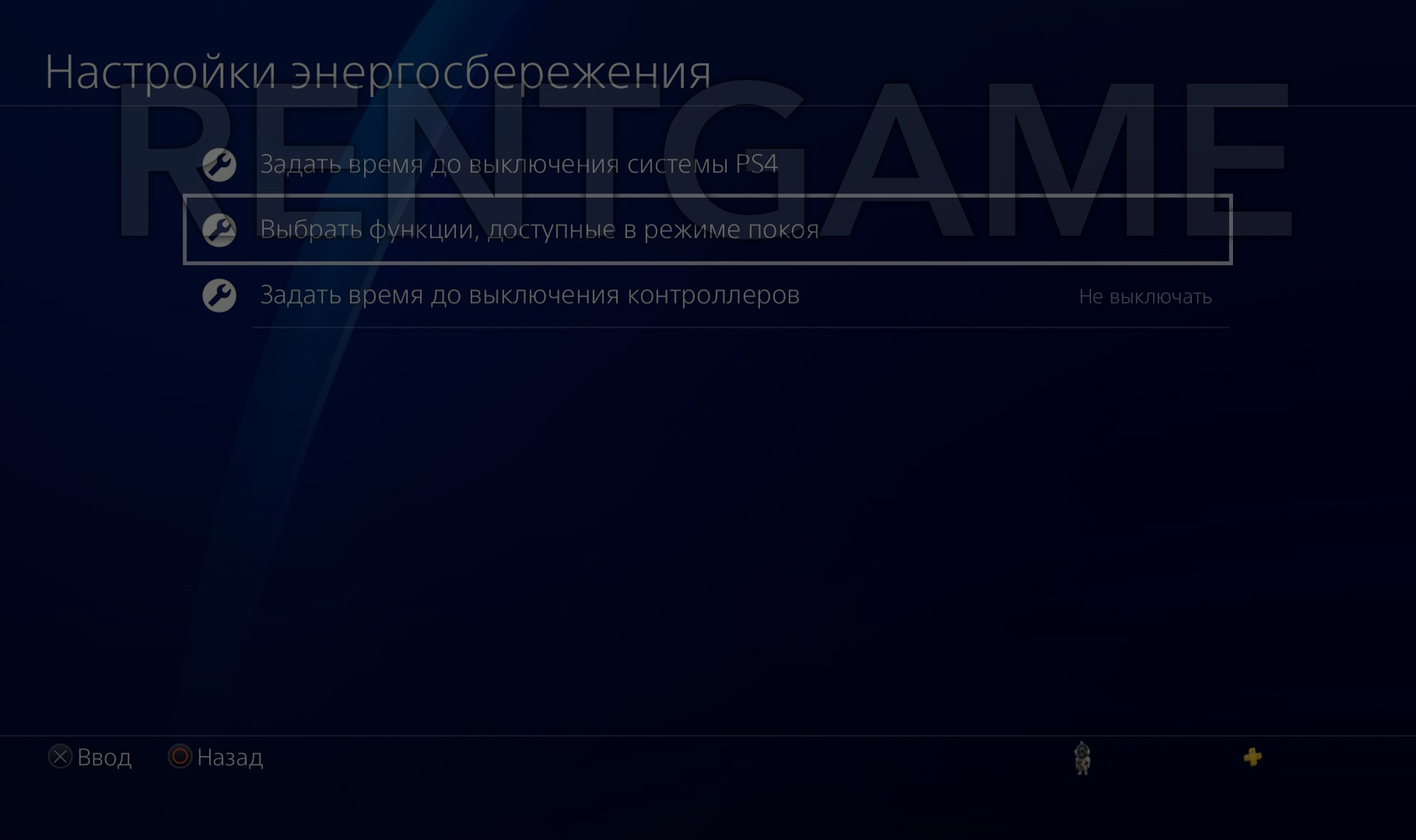
3. Выбрать функции доступные в режиме покоя
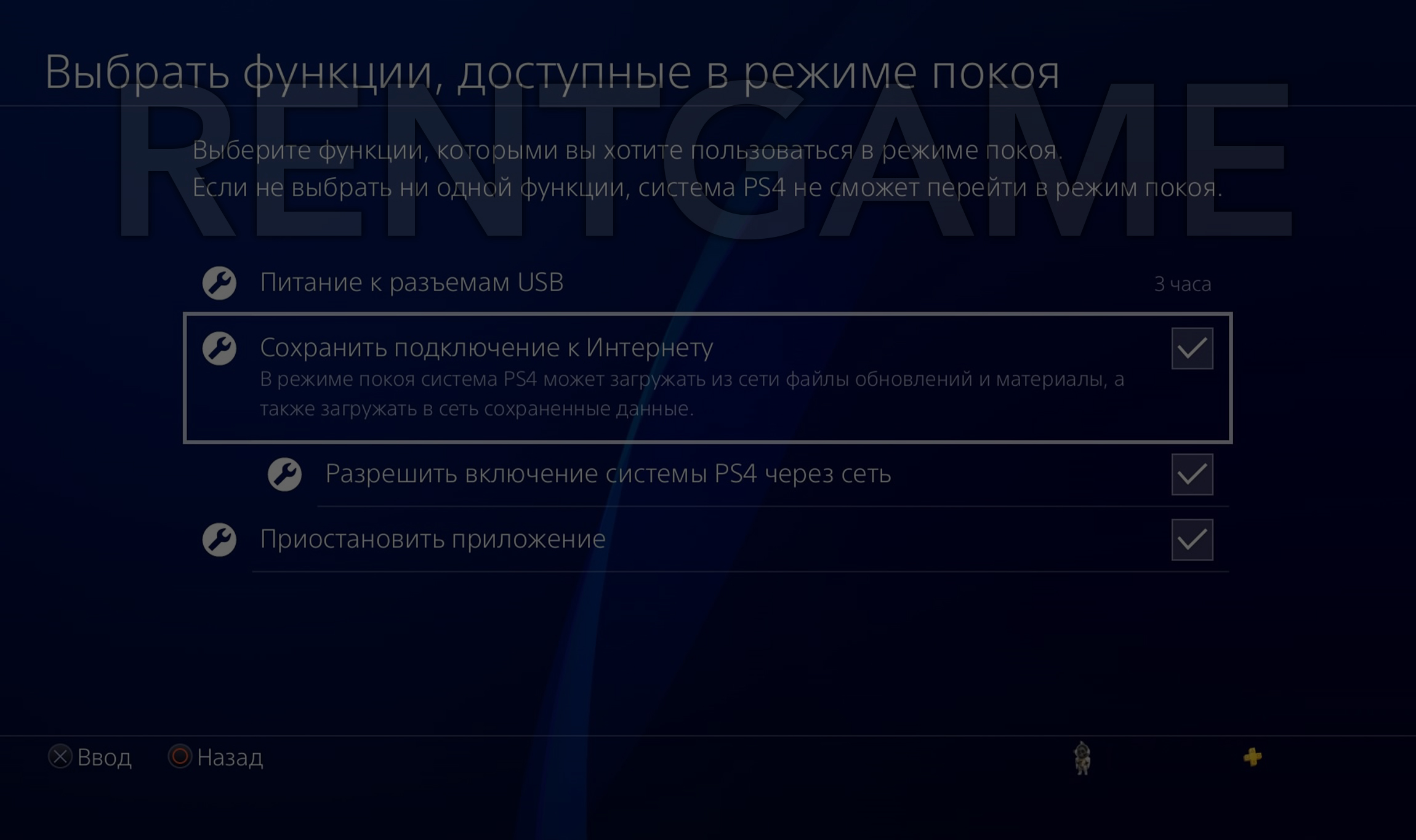
4. Ставим галочку Сохранить подключение к Интернет
5. Перейти в режим покоя
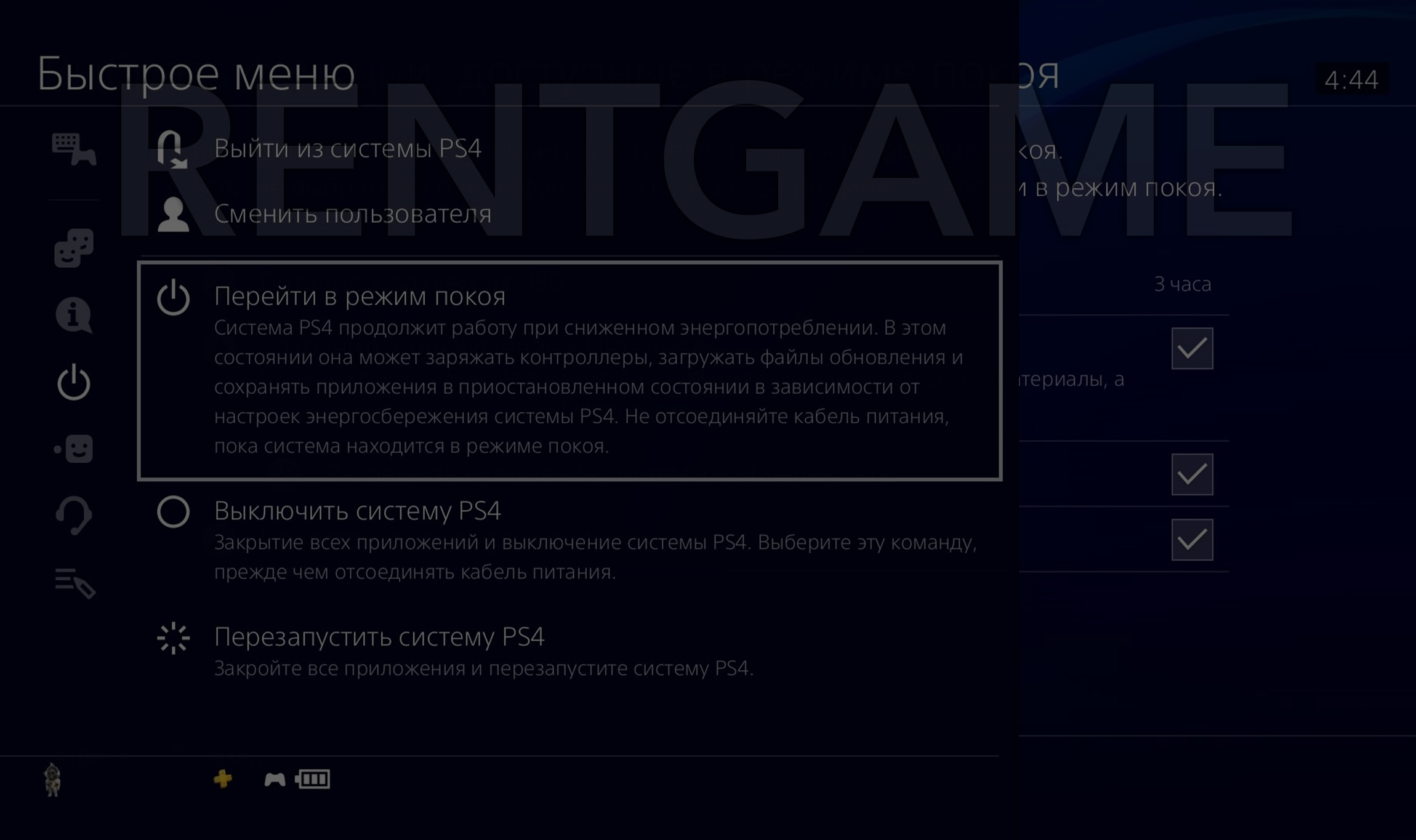
Теперь PlayStation 4 бросит все ресурсы на загрузку и процесс загрузки займет значительно меньше времени.