Как убрать всплывающие чаты на Xiaomi?
Мне как-то пришло сообщение, я случайно куда-то нажала и у меня теперь приложение сообщения открывается в отдельном окне. Телефон Xiaomi Redmi not 10s. Как убрать это? 

Чтобы отключить всплывающие уведомления для приложения сообщений на Xiaomi Redmi Note 10s, вы можете следовать этим шагам:
Откройте приложение "Настройки" на вашем телефоне Xiaomi Redmi Note 10s.
Прокрутите вниз до раздела "Приложения" и выберите его.
Найдите приложение "Сообщения" в списке приложений и нажмите на него.
Выберите "Уведомления" и прокрутите вниз до раздела "Всплывающие уведомления".
Нажмите на переключатель рядом с "Всплывающие уведомления", чтобы отключить их для приложения "Сообщения".
После выполнения этих действий всплывающие уведомления для приложения "Сообщения" на вашем телефоне Xiaomi Redmi Note 10s должны быть отключены.
Для того чтобы убрать всплывающие чаты на Xiaomi Redmi Note 10s, вам нужно следовать следующим шагам:
Откройте приложение "Настройки" на вашем телефоне Xiaomi.
Прокрутите вниз и выберите пункт "Специальные возможности".
Выберите "Уведомления" и найдите приложение, которое выводит всплывающие уведомления.
Нажмите на это приложение, чтобы открыть его настройки уведомлений.
Отключите опцию "Всплывающие уведомления", чтобы отключить всплывающие чаты для этого приложения.
После этого всплывающие уведомления для выбранного приложения больше не будут отображаться на экране вашего телефона. Если вы захотите включить их снова, вы можете повторить эти шаги и включить опцию "Всплывающие уведомления" для этого приложения.
у меня Iphone 11
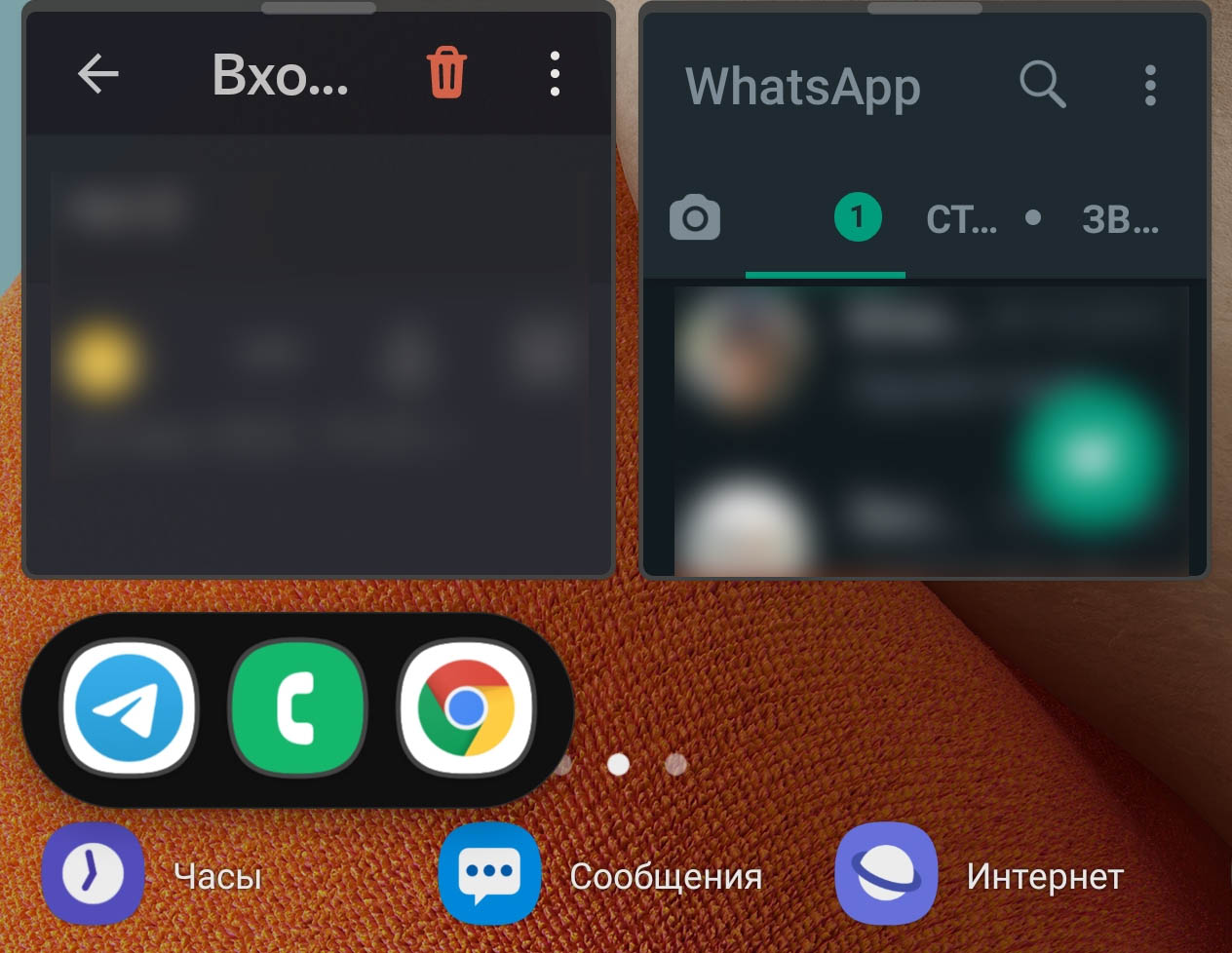
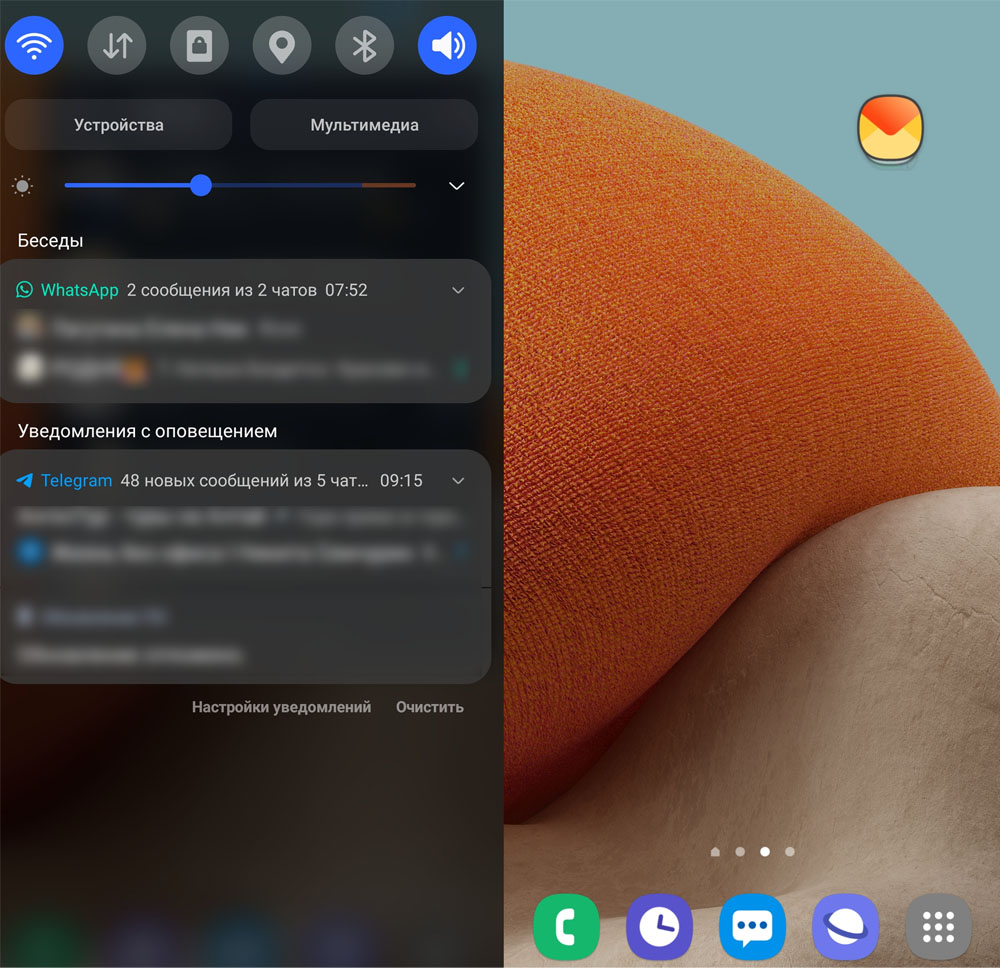
При обычных настройках телефона уведомления из разных источников на время отражаются в виде строки или окна на экране и затем доступны в шторке уведомлений. Если вам активно пишут в какой-то чат, то вы вынуждены постоянно отвлекаться от какого-то своего приложения на телефоне, чтобы открыть приложение этого чата, прочитать и ответить на сообщение. Затем приходится возвращаться в свое приложение. С пузырьковыми чатами идет работа по типу «окно в окне», то есть чат будет висеть в миниатюрном окне поверх вашего приложения. Просмотрев сообщение и ответив на него, вы вернетесь к своей работе. Если вы настроите пузырьки от нескольких источников, они будут группироваться и висеть в одном многослойном пузырьке.
Преимущества и недостатки уведомлений в виде пузырей
Пузырьковое уведомление по приходу сворачивается в пузырек (кружок) и висит на экране поверх других приложений до тех пор, пока вы его не прочитаете или не удалите. Работа с ним ведется в маленьком окошке, которое не мешает другой вашей работе на телефоне. То есть вы можете смотреть видео, играть, искать что-то в интернете и параллельно просматривать сообщения в чате и в том числе быстро отвечать на них.  Об обычном уведомлении можно легко забыть, так как его нет перед глазами. Пузырек будет всегда висеть поверх открытого вами приложения и заставит активнее читать переписку (или выключить, если она вам неинтересна). Это особенно полезно для групп образовательного характера, очередной учебный материал которых мы планируем изучить «когда-нибудь позже». Так как в пузырек можно превращать практически любое приложение, вы можете свернуть, например, блокнот Samsung Notes, чтобы позже не забыть дописать заметку. Чтобы пузырек не мешал в конкретный момент, его можно одним движением пальца перетаскивать в другое место экрана.
  В то же время это висение перед глазами в некоторые моменты является и недостатком пузырей. Именно из-за этой назойливости их часто отключают, особенно при получении большого количества сообщений из разных источников. Но здесь скажем о двух особенностях: нужно сделать правильные настройки и использовать пузыри только от тех приложений, которые вам действительно нужны. И всегда можно оперативно удалить пузырек, если он мешает, например, для создания скриншота экрана.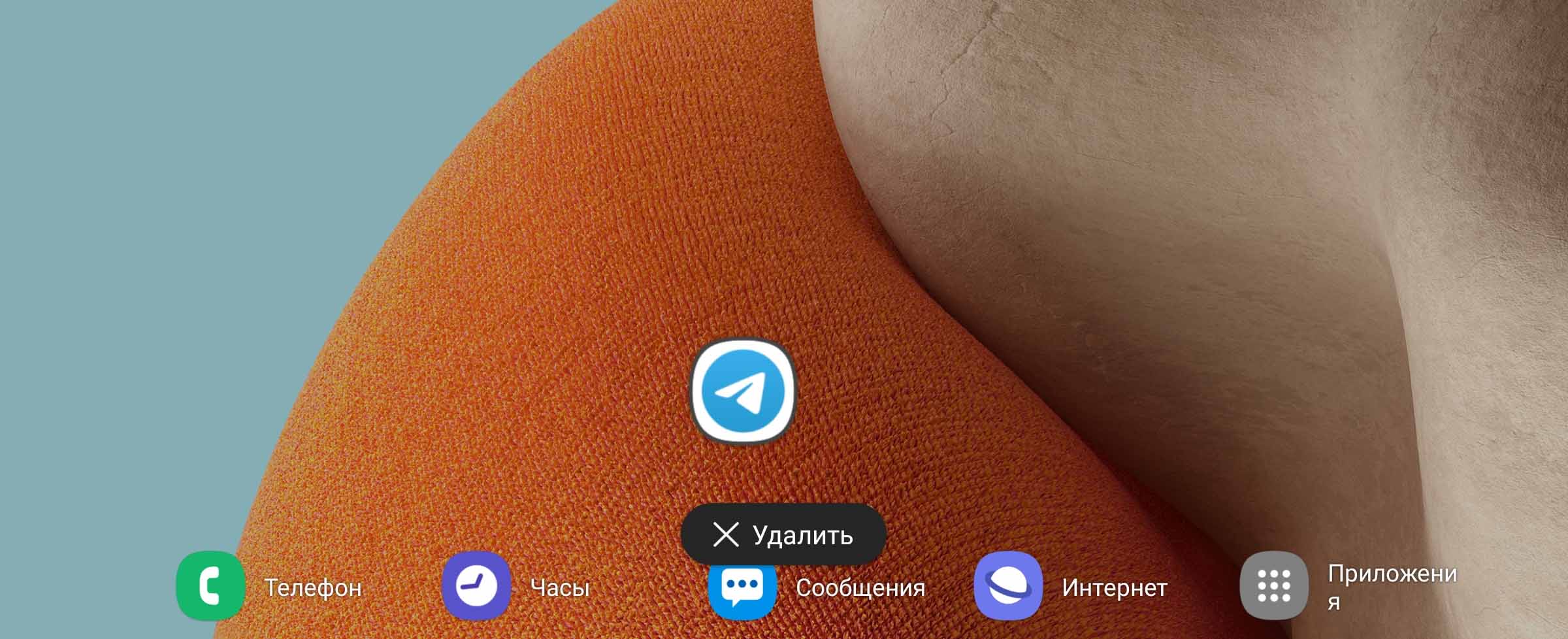
Как включить и отключить всплывающие чаты
Такой вид уведомлений есть далеко не в каждом модели телефонов. Мы покажем пример настройки на телефонах Samsung с Android 11 (на ОС младших версий этой функции нет). Пузырьковые чаты настраиваются в разделе уведомлений. Перейдите в раздел «Настройки» вашего телефона и выберите подраздел «Уведомления». Кликните по строке «Дополнительные параметры» и затем по «Плавающие уведомления». Поставьте переключатель рядом с опцией «Всплывающие уведомления». 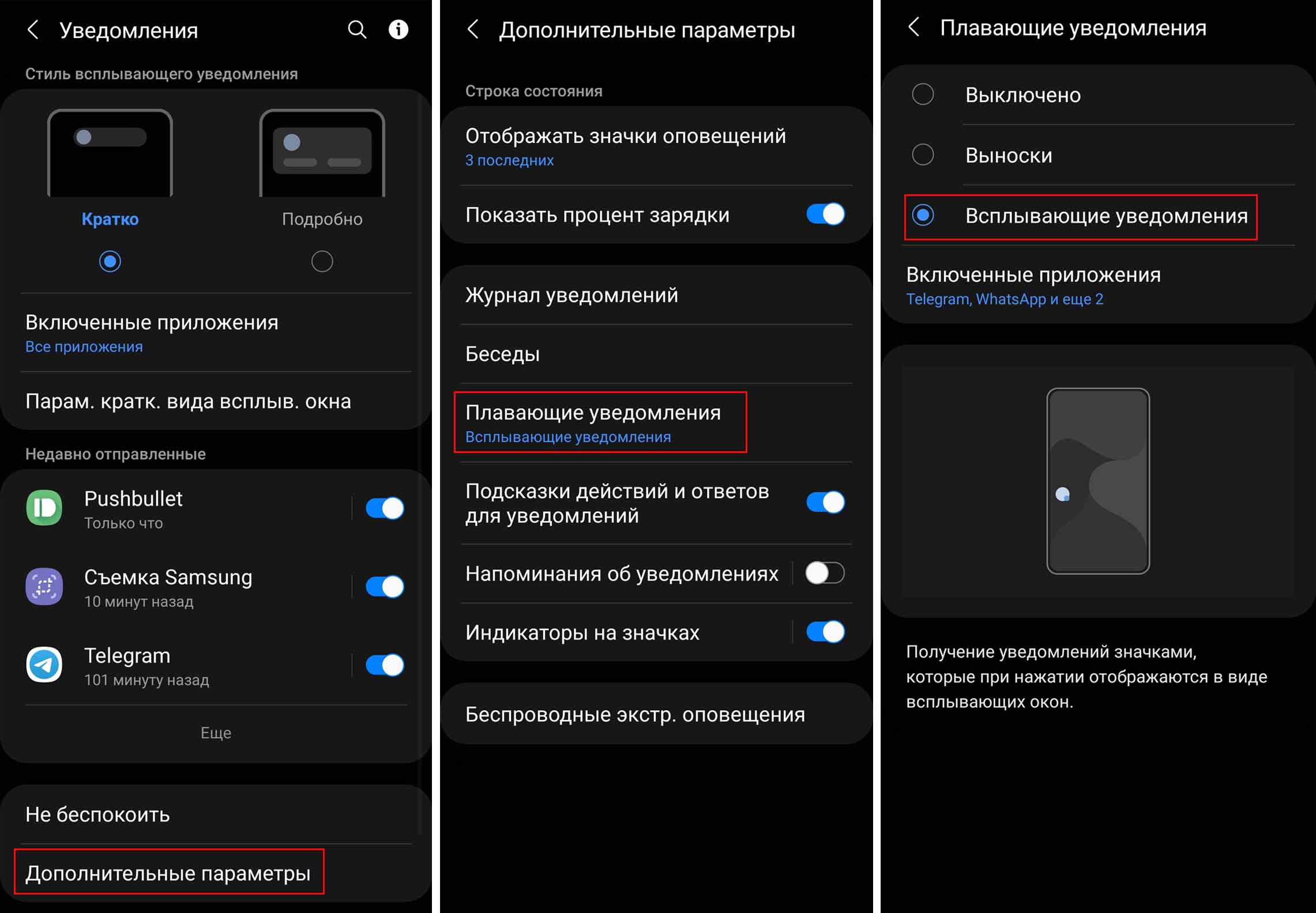 Но этого недостаточно, так как нужно еще указать приложения, от которых вы будете получать пузырьки. Кликните по «Включенные приложения» и посмотрите, что вам доступно. Вы можете активировать сразу все свои мессенджеры и социальные сети, например, Telegram или VK, чтобы оценить, какие из них оставить. Или же начните с одного приложения. Заметим, что в этом списке присутствуют только те приложения, которые поддерживают данный тип уведомлений.
 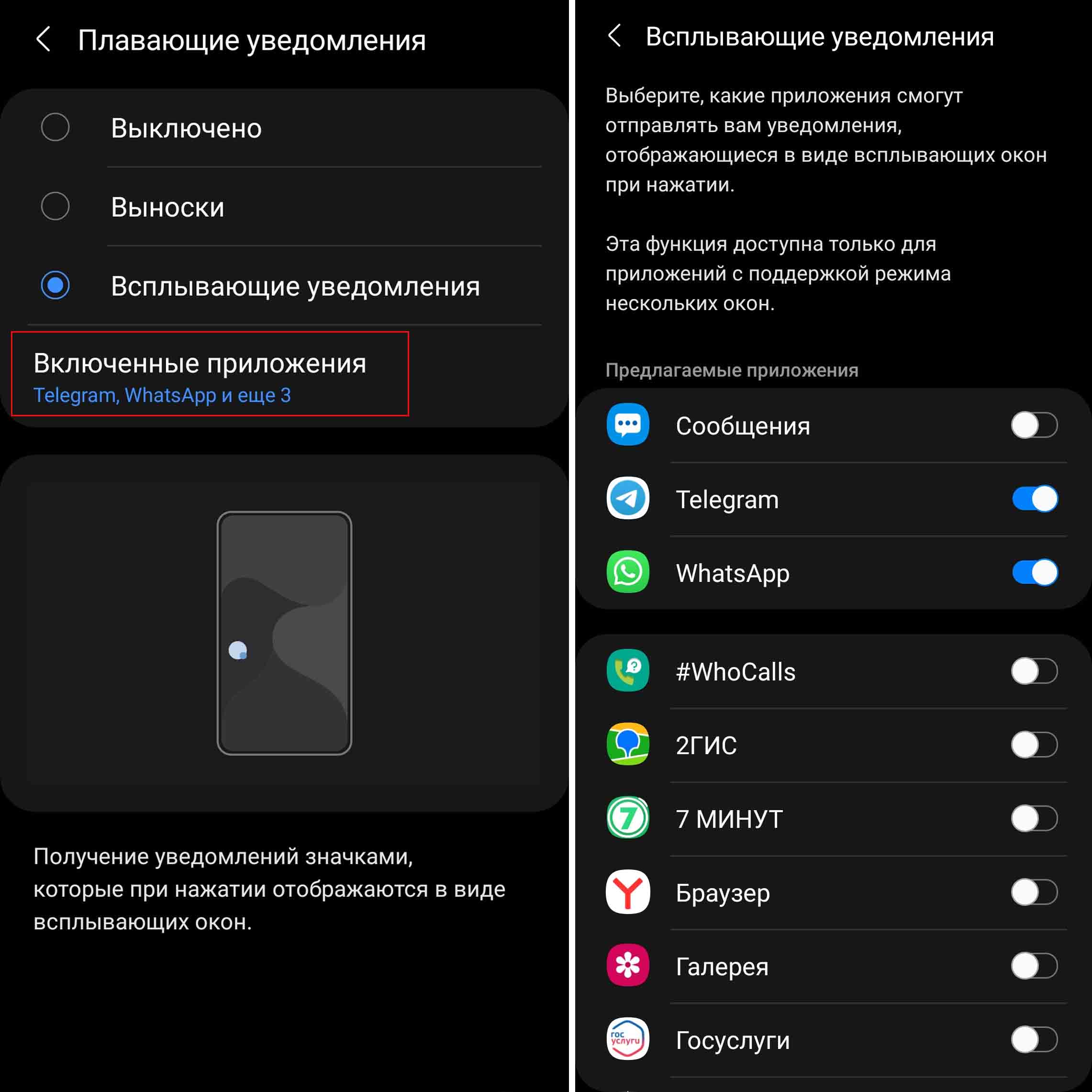 Для выключения пузырьковых уведомлений проделайте те же действия, только поставьте переключатель в позицию «Выключено» или «Выноски», если хотите поработать с выносками.
Как пользоваться всплывающими чатами в Telegram и других приложениях
Когда придет сообщение из источника, для которого вы настроили пузырьки, оно будет отображаться в двух местах: традиционно в шторке уведомлений и в виде пузырька поверх открытой вами в данной момент программы. Кликните по пришедшему пузырьку, и перед вами откроется миниатюрное окошко. Посмотрим, как им управлять. Заметим, что эти советы относятся к телефонам «Самсунг», так как в других моделях пузырьковые чаты и управление ими может быть реализовано иначе. Если вы кликните строго по рамке открытого окошка с любой стороны, рамка станет синей и будет способна менять размеры. Например, сделайте окошко очень маленьким. Если приходят сообщения из разных источников (например, «Телеграма» и VK), тогда они будут висеть в многослойном пузырьке, а по клику на него раскроются иконки этих источников. Разъединить пузырьки разных приложений не получится, но можно точно так же удалить один из них, если захватить его пальцем и вести вниз экрана к появившейся строчке «Удалить». 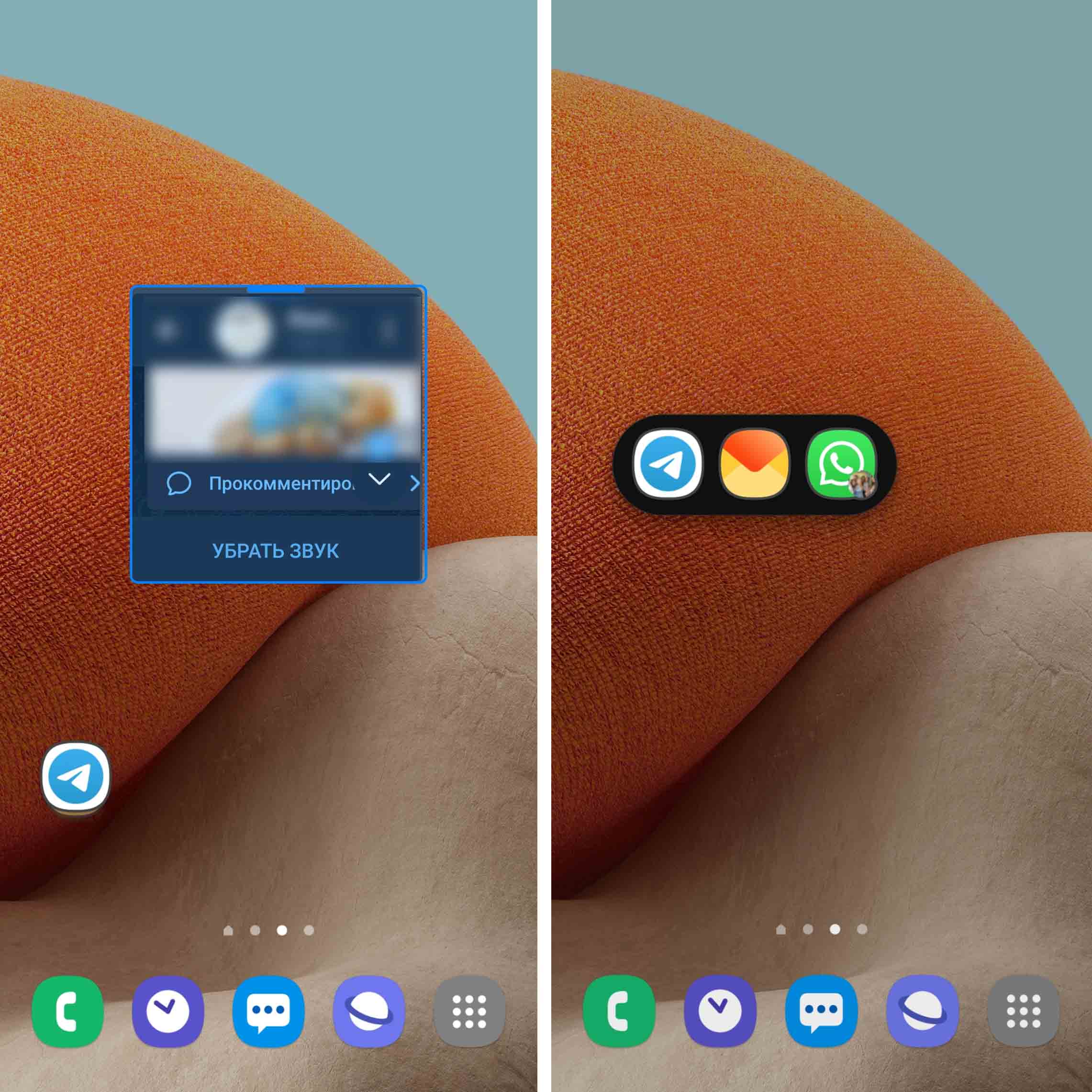
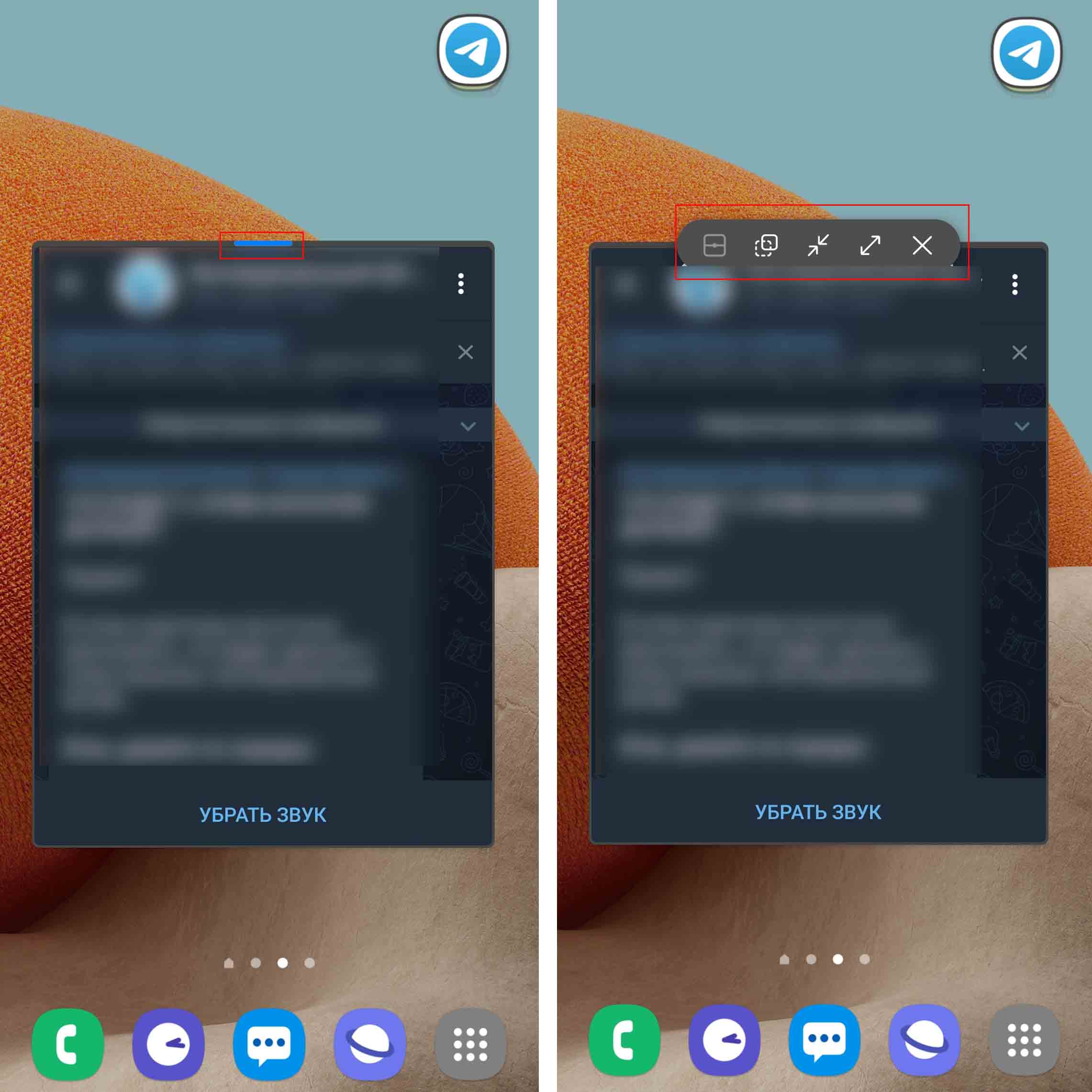
Если приходят сообщения из разных чатов одного источника, например «Телеграма», тогда при просмотре первого чата пузырек для остальных чатов останется висеть на экране, пока вы не просмотрите и его тоже. При просмотре чатов вы будете замечать, как закрывается соответствующий пузырек на экране. Заметим, что в миниатюрном окошке доступны все основные функции полноценного окна: свайпом слева направо вы перейдете из конкретного чата в основное меню, свайпом снизу вверх на последнем посте чата вы перейдете в чтение другого чата, который прислал вам сообщение. Также в маленьком окне доступна иконка трех точек и функция выключения звука. 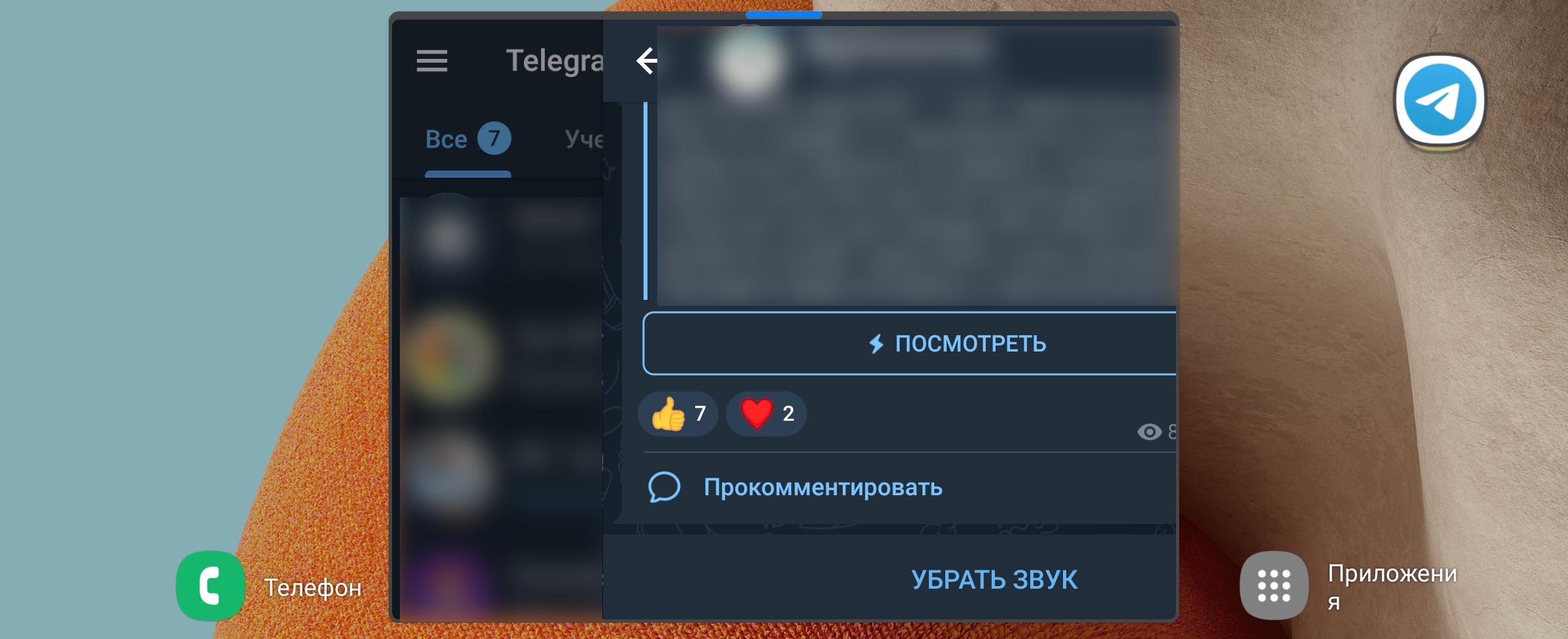 Вверху окошка есть синяя черточка, за которую вы можете перетаскивать его в любую часть экрана. При этом если вы сдвиньте окошко до упора вправо или влево, черта тоже сдвинется, чтобы вы могли потом за нее вытянуть окошко обратно на экран.
При клике на эту черточку у вас появится несколько кнопок для управления окном. Рассмотрим их по порядку.
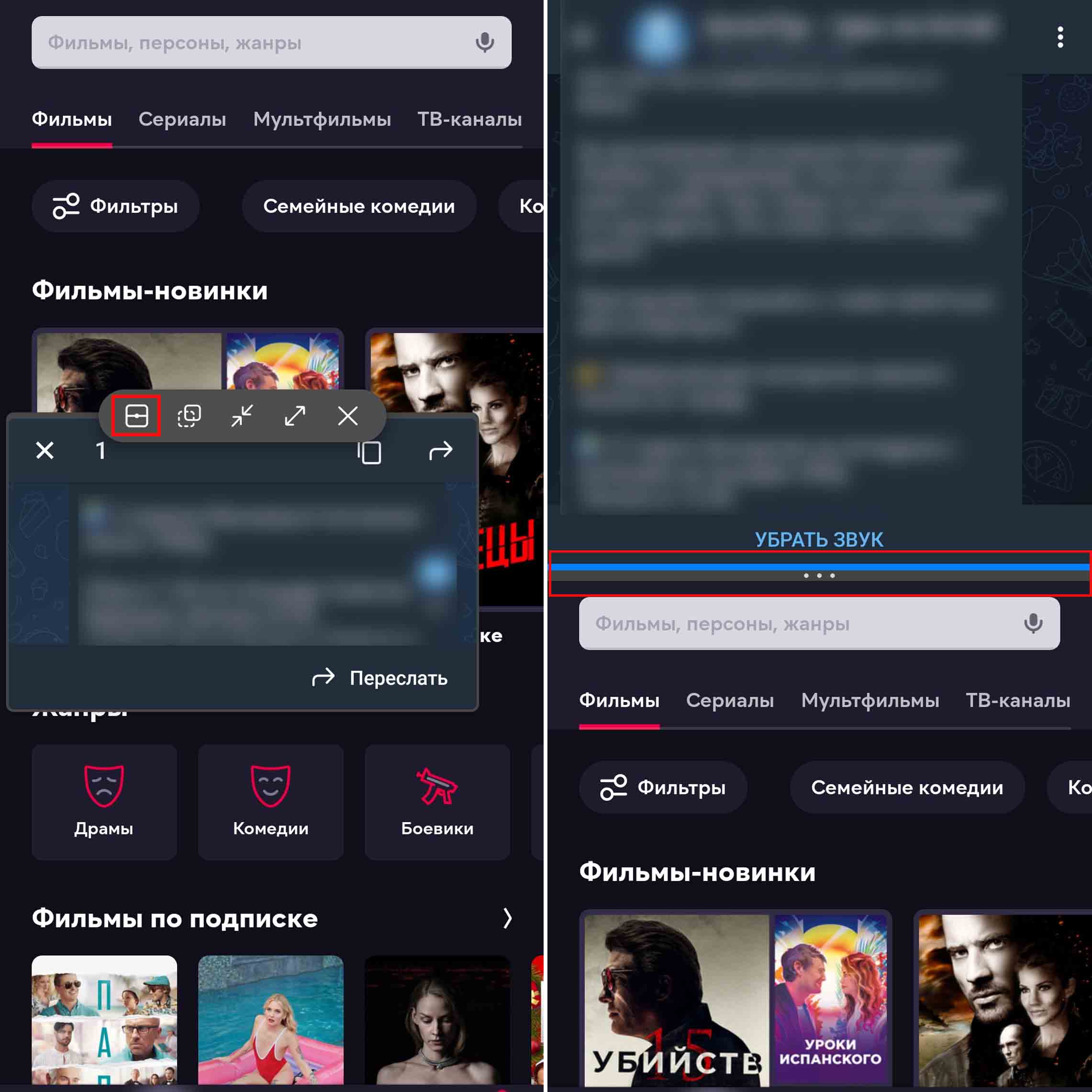
 Первая слева кнопка нужна для того, чтобы создать пару из двух приложений. Она будет активна только в том случае, если вы откроете пузырек поверх какого-то приложения. Допустим, вы смотрите фильм в кинотеатре Ivi. В момент просмотра вам пришел пузырек из «Телеграма». Если в мессенджере намечается долгая переписка, тогда можно нажать на крайнюю слева кнопку, и у вас произойдет разделение окна, то есть на половину экрана будет окно кинотеатра, на другую — мессенджера. Снять разделение или поменять приложение местами поможет синяя черта между окнами и иконка трех точек под ней.
  Следующая кнопка нужна для того, чтобы регулировать прозрачность окна. Если вам зачем-то нужно видеть содержимое экрана сквозь раскрытое окошко с чатом, тогда кликните по этой кнопке и двигайте ползунок влево для снижения прозрачности окна. Центральная кнопка сворачивает окошко обратно в пузырь. Эта функция может пригодиться, если, например, вы прочитали сообщение, но хотите подумать над ответом или вам нужно не забыть о пришедшем сообщении. Тут же заметим, что сам пузырь легко перемещается по экрану в любую его точку.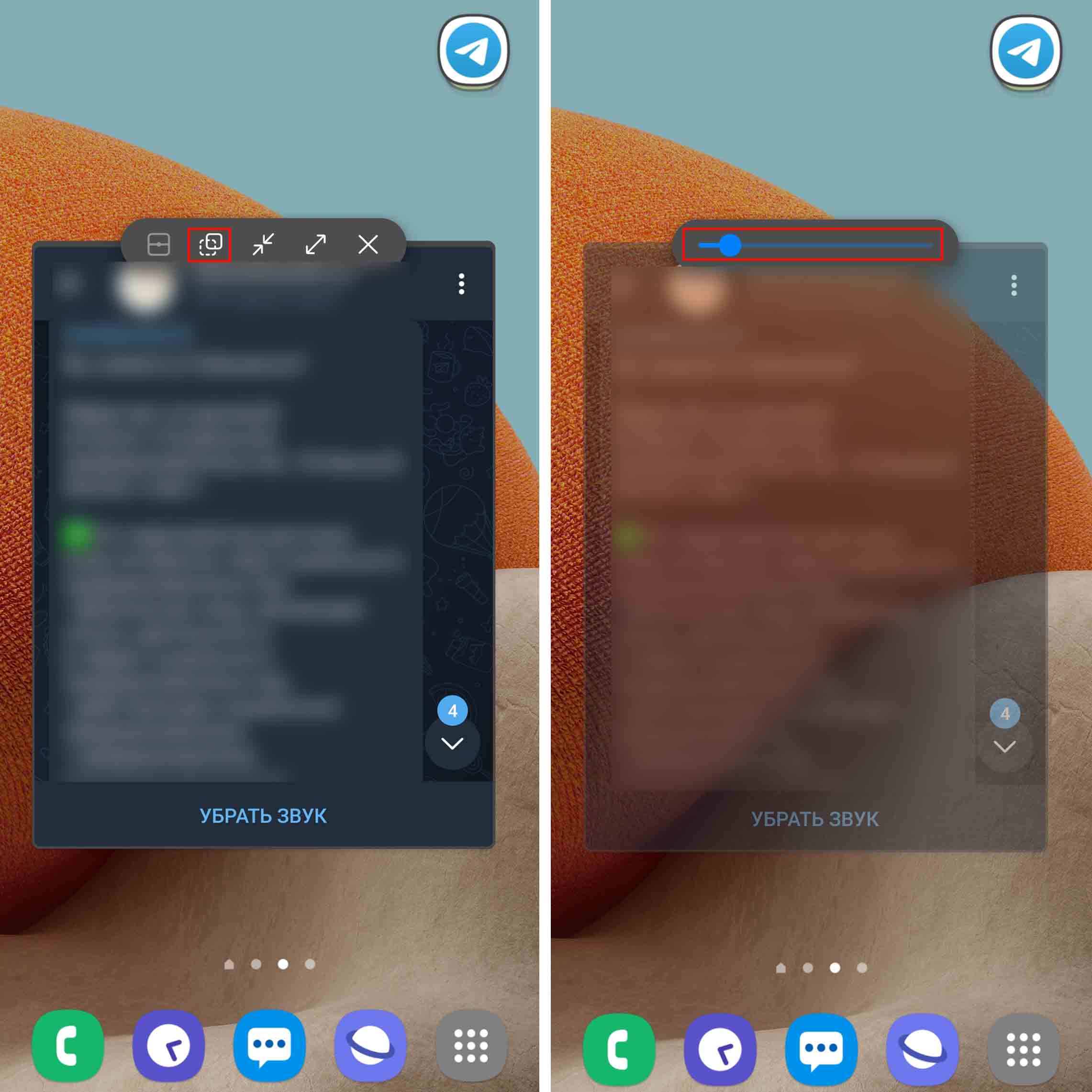
Четвертая кнопка разворачивает приложение полностью, если вам так удобнее читать или вы хотите воспользоваться другим функционалам приложения. Наконец, пятая кнопка со значком крестика закрывает пузырек. Заметим, что существуют и другие способы управления всплывающим чатом. Если у вас на телефоне настроены жесты навигации, тогда привычное смахивание от нижней черты поможет вам быстро убрать с экрана открывшееся окошко пузыря. Смахнув приложение, вы закроете и пузырек. Так же можно взять пузырь и нести его вниз экрана к центру, пока не увидите строку «Удалить». Но при этом сообщение так и останется непрочитанным и будет висеть в шторке уведомлений. 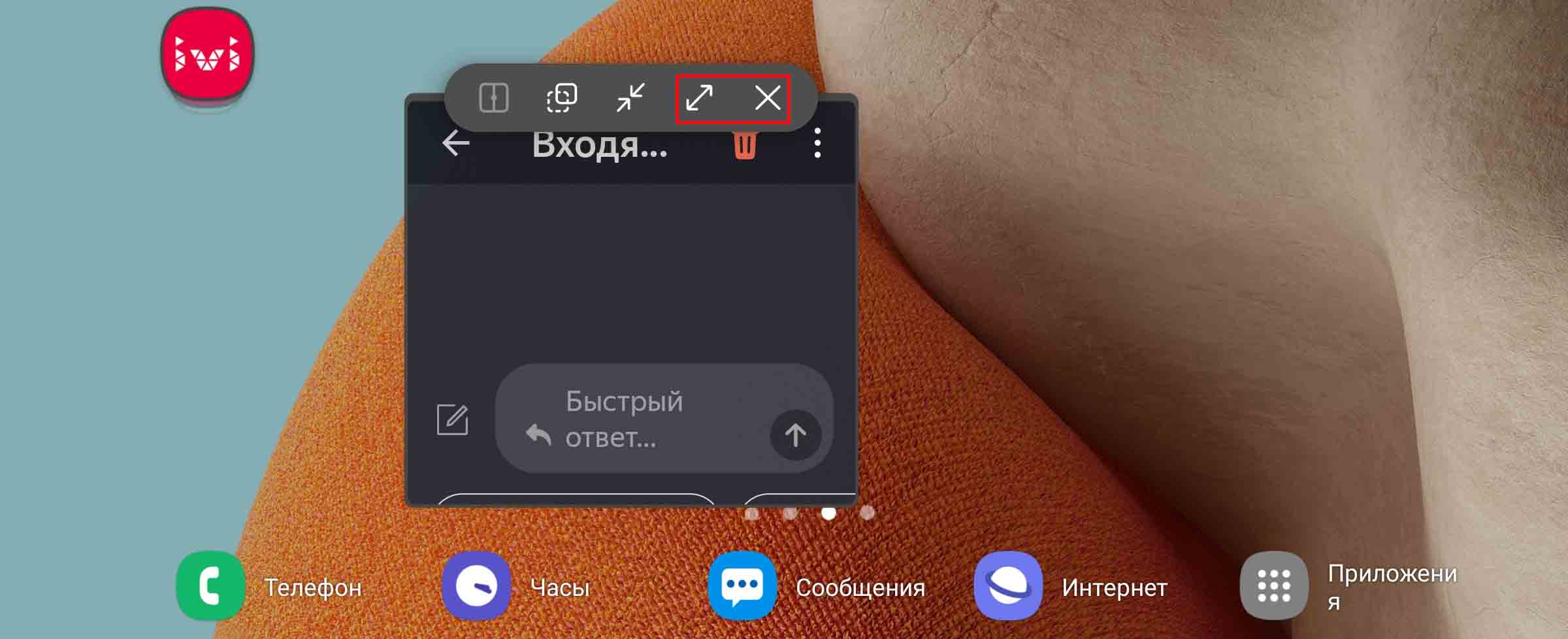
Как перевести любое приложение в пузырек
Интересно, что вы можете перевести в плавающий пузырек почти любое открытое приложение. Для этого при помощи кнопок или жестов навигации перейдите в раздел недавно открытых приложений. Теперь кликните по иконе нужного вам приложения и выберите «Открыть в режиме всплывающего окна». Если такой команды нет, то данное приложение не может быть свернуто вы пузырек (например, не подходят некоторые приложения). 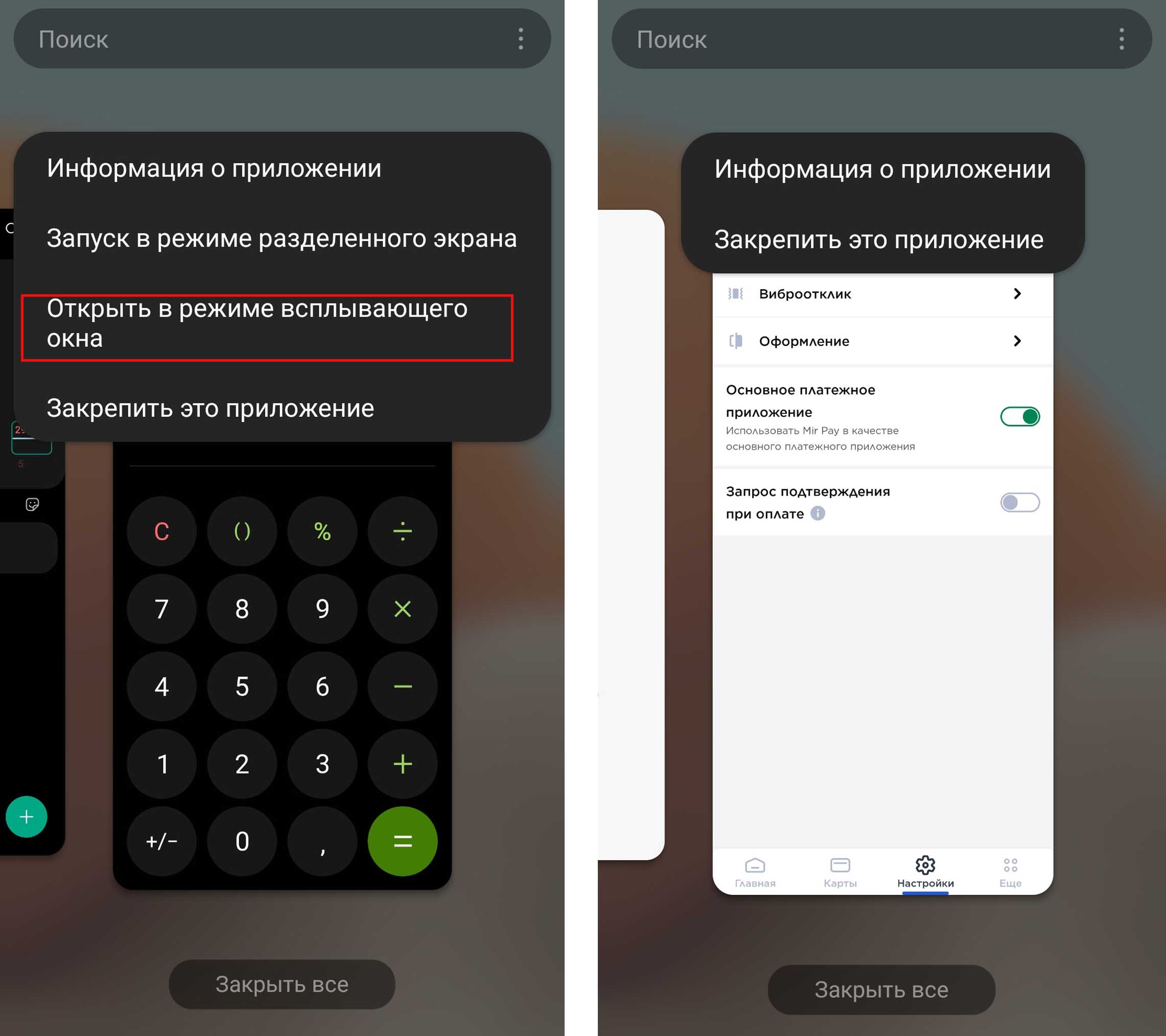 Также можно кликнуть по пустому полю открытого приложения и удерживать палец до тех пор, пока не появится прямоугольное окошко «Перетащите сюда для перехода в режим всплывающего окна». Если вместо этого вы видите предложение о раскрытии приложения на полный экран, тогда передвиньте иконку вверх по экрану. Теперь вы можете при помощи кнопок свернуть приложение в пузырек и управлять им, как описано в предыдущем разделе. Можно даже организовать на экране целый ряд миниатюрных окошек, чтобы оперативно получать информацию или отвечать сразу нескольким источникам.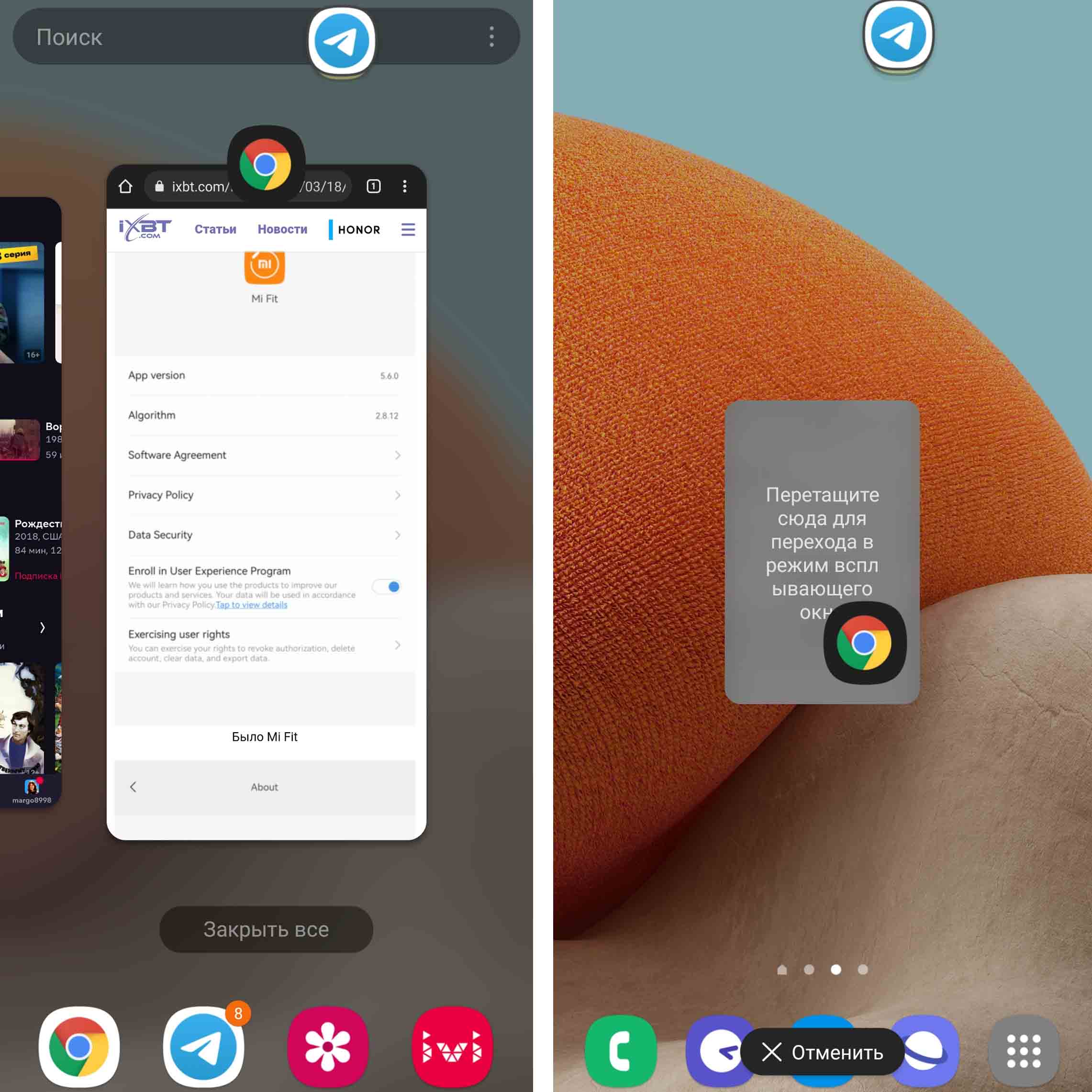
При такой организации у вас уже появляется целая строка пузырьков с полосой прокрутки внутри нее. Обустроив на экране, например, три окошка приложений, вы можете легко управлять ими. Например, чтобы свернуть в пузырь одним жестом все открытые приложения кликните по центральной нижней кнопки панели навигации или сделайте жест смахивания от нижней черты, если вместо кнопок используете жесты. Вы также можете в ленте пузырьков снова кликнуть по ним, и окошки появятся на экране в тех же местах и тех же размерах. 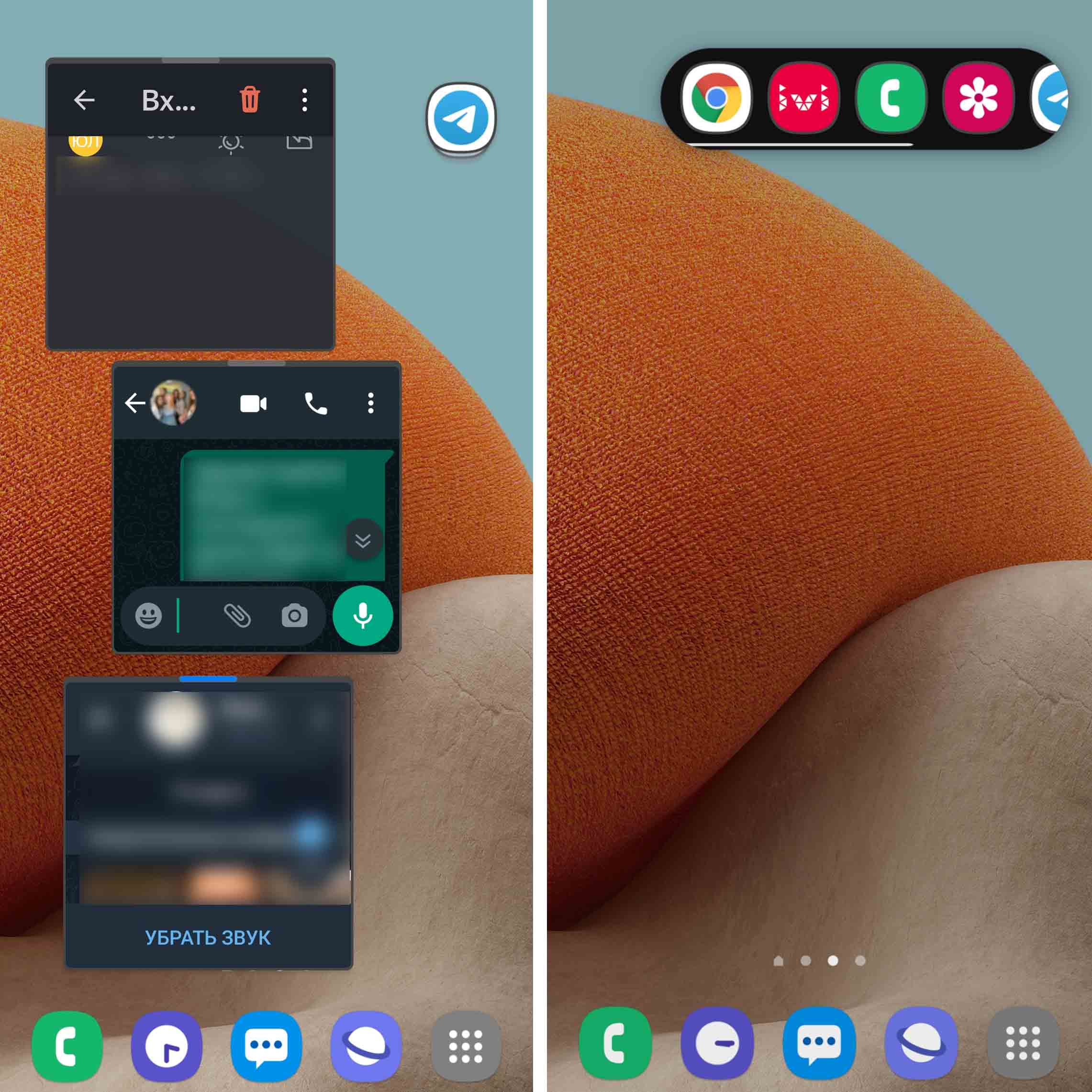
Не забывайте, что когда у вас висит цепочка пузырьков, все приложения в них запущены. Для их закрытия вы можете пользоваться не только кнопкой внутри каждого окошка, но и использовать привычный жест смахивания вверх в разделе недавних приложений. При этом непрочитанные сообщения так и останутся непрочитанными и будут отображаться в шторке уведомлений. Если цепочка висит в неудобном для вас месте, то вначале сверните ее, затем перенесите пузырёк в другое место экрана. Для этого коснитесь пустого места на овальной ленте пузырьков, например, оно может быть с правого или с левого края овала, а также можно коснуться полосы прокрутки снизу (см. рисунок ниже). 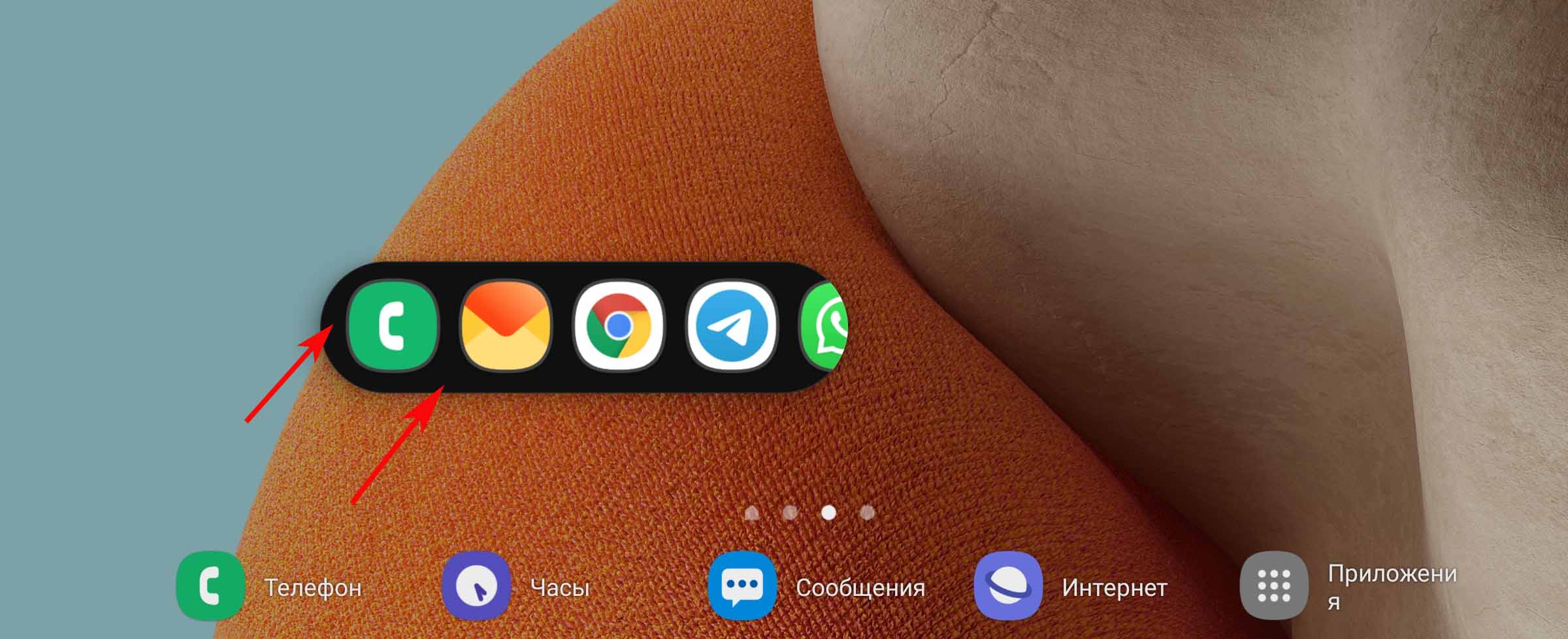
Мы подробно рассмотрели, что собой представляют пузырьковые уведомления и как ими пользоваться. Понимание того, как именно ими управлять, поможет многим по достоинству оценить эту функцию телефона. Теперь осталось на практике проверить, подходит ли вам эта функция.
Как отключить всплывающие чаты на Xiaomi, Redmi и Poco?

Справка
В последнее время многие пользователи, получившие на свои устройства свежие прошивки MIUI, основанные на Android 11, жалуются на автоматическое включение всплывающих чатов для большинства мессенджеров, в связи с чем появляются многочисленные вопросы о том, как отключить всплывающие чаты на Xiaomi, Redmi и Poco или как отключить пузырьковые уведомления на Xiaomi, Redmi и Poco.
Отключить на Xiaomi, Redmi или Poco всплывающие чаты или пузырьковые уведомления для каждого приложение достаточно проблематично, поэтому в этой инструкции мы расскажем как можно полностью отключить все всплывающие чаты на вашем смартфоне.
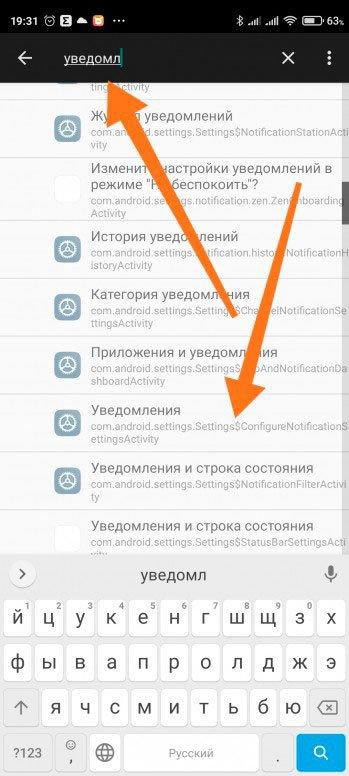

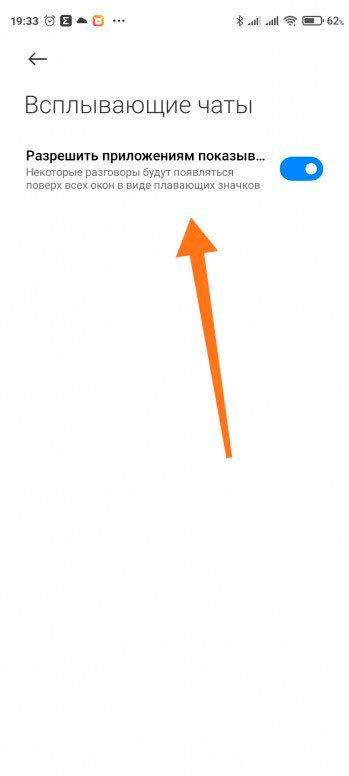
На самом деле здесь нет ничего сложного, но, как и во многих подобных случаях, нам понадобится приложение Activity Launcher, которое необходимо скачать с Play Market и установить на свой Xiaomi, Redmi или Poco.
Затем запускаем Activity Launcher, в строке поиска вводим Уведомления и жмем по результату поиска, указанному на первом скриншоте. Далее выбираем пункт Всплывающие чаты и отключаем его. Всё!
Как отключить всплывающие чаты
В наше время всплывающие окна и уведомления часто мешают работе и отвлекают от существенных задач. Как избавиться от них и предотвратить их появление на экране? В этой статье мы расскажем, как отключить всплывающие чаты и уведомления на различных устройствах и программных платформах.
Как отключить всплывающие чаты на компьютере
Чтобы отключить всплывающий чат на компьютере, выполните следующие действия:
- Нажмите на всплывающее уведомление, чтобы открыть разговор.
- В левом нижнем углу экрана выберите «Настроить».
- Нажмите «Не показывать всплывающий чат для разговора».
Как отключить всплывающие чаты на телефоне
Чтобы убрать всплывающий чат на телефоне, выполните следующие действия:
- Нажмите на всплывающее уведомление, чтобы открыть разговор.
- В левом нижнем углу экрана выберите «Настроить».
- Нажмите «Не показывать всплывающий чат для разговора».
Как запретить всплывающие сообщения на Android
Для того чтобы отключить всплывающие сообщения на устройстве Android, выполните следующие действия:
- Откройте браузер Chrome.
- Справа от адресной строки нажмите на значок с тремя точками «Настройки».
- Выберите «Настройки сайтов — Всплывающие окна и переадресация».
- Установите переключатель в нужное положение.
Как запретить всплывающие на компьютере
Для запрета всплывающих окон на компьютере, выполните следующие действия:
- Откройте браузер Chrome на компьютере.
- В правом верхнем углу окна нажмите на значок с тремя точками «Настройки».
- Выберите «Конфиденциальность и безопасность — Настройки сайтов — Всплывающие окна и переадресация».
- Включите параметр, который будет действовать по умолчанию.
Как отключить всплывающие уведомления
Чтобы отключить уведомления в браузере, выполните следующие действия:
- Откройте «Настройки».
- Выберите раздел «Уведомления».
- Здесь можно отключить общие оповещения, например о завершенных скачиваниях или предлагаемом контенте.
- Хотите отключить все уведомления от сайтов — переведите кнопку Show notifications в положение «Выключено».
Полезные советы
- Включайте уведомления только там, где это действительно нужно для вас.
- Изучайте настройки программ и приложений, которые вы часто используете, чтобы определить, какие уведомления можно отключить.
- В случае, если вы не можете определить, как отключить всплывающие уведомления, посетите официальный сайт разработчика программного обеспечения и изучите справочную информацию или обратитесь в службу технической поддержки.
Выводы
Отключение всплывающих окон и уведомлений поможет вам сохранить концентрацию и повысить производительность. Каждая программа и устройство требует своего подхода, поэтому старайтесь изучать настройки и выяснить, как изменить их в соответствии с вашими потребностями. Надеемся, что рекомендации и советы из этой статьи помогут вам решить проблему всплывающих окон и улучшить качество вашей работы или отдыха.
Как отключить всплывающие сообщения
Если вы хотите отключить всплывающие уведомления на устройстве Android в браузере Chrome, то вам нужно выполнить несколько простых действий. Откройте браузер Chrome на вашем устройстве, затем нажмите на значок с тремя точками справа от адресной строки и выберите пункт «Настройки». После этого выберите «Настройки сайтов» и далее «Уведомления». В этом разделе вы найдете переключатель, который позволяет отключить уведомления для всех сайтов сразу. Для этого просто переведите его в положение «выкл». Также вы можете настроить уведомления для отдельных сайтов. Для этого нужно выбрать сайт из списка и включить или отключить уведомления для него. Выполняя эти действия, вы можете настроить уведомления в браузере Chrome под свои нужды.
Как заблокировать всплывающие уведомления
Чтобы не получать надоедливые всплывающие уведомления в браузере Chrome на устройстве Android, нужно включить или отключить уведомления для всех сайтов. Для этого нужно открыть браузер и нажать на значок с тремя точками «Настройки» справа от адресной строки. Затем выбрать «Настройки сайтов» и «Уведомления». Далее, установить переключатель вверху экрана в нужное положение в зависимости от того, нужно ли получать уведомления от сайтов или нет. Также можно блокировать уведомления для конкретных сайтов, открыв нужный сайт, выбрав «Уведомления» и установив переключатель в позицию «Блокировать». Отключение всплывающих уведомлений помогает избежать нежелательной рекламы и неприятных сюрпризов.
Как заблокировать всплывающие окна
Для блокировки всплывающих окон на Панели инструментов необходимо перейти в меню Инструменты и установить флажок «Блокировщик всплывающих окон». При необходимости разрешить показ всплывающих окон, можно снять этот флажок. Процедура блокировки поможет избежать нежелательных рекламных сообщений или вирусных предупреждений, которые могут навредить вашему компьютеру. Однако, стоит учитывать, что посещаемые сайты могут запрашивать согласие на показ всплывающих окон для работы некоторых функций. В таком случае, важно отнестись к запросу серьезно и внимательно изучить условия перед тем, как разрешить отображение всплывающих окон на сайте. В целом, блокировка всплывающих окон — это полезный инструмент для обеспечения безопасности в интернете.
Если вы хотите избавиться от назойливых всплывающих сообщений в чате, то для этого необходимо выполнить некоторые действия. Вначале следует нажать на появляющееся уведомление о новом сообщении, чтобы открыть разговор. Далее необходимо выбрать настройки, которые расположены в левом нижнем углу экрана. И уже в настройках нужно выбрать опцию «Не показывать всплывающий чат для разговора». Это действие позволит отключить всплывающие чаты на вашем устройстве, что создаст условия спокойной работы без отвлекающих сообщений. Следуя этим простым шагам, вы избавитесь от назойливых уведомлений и сможете сосредоточиться на важных задачах.