Как включить режим «картинка в картинке» в Google Chrome
Режим «картинка в картинке» — это, несомненно, одно из лучших изобретений человечества. Именно он, а не виджеты, быстрые команды или жесты обеспечивает настоящую многозадачность. Благодаря этому режиму можно потреблять контент двух видов сразу, к примеру, работая с текстом и просматривая видеоролик на YouTube одновременно. Но, поскольку десктопы традиционно имели более продвинутую систему многозадачности, считалось, что им режим «картинка в картинке» просто не нужен. К счастью, Google не согласилась с этим мнением, а потому в Chrome такая фишка в конце концов появилась.
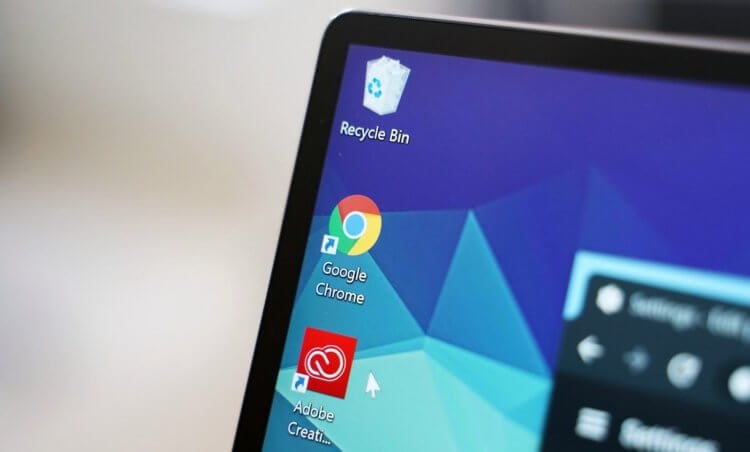
Как и многие другие функции Google Chrome, режим «картинка в картинке» недоступен в браузере по умолчанию. Включить его можно только после установки специального расширения, которое доступно в магазине Chrome. К счастью, его автором является Google, а распространяется оно совершенно бесплатно, оставаясь доступным каждому пользователю без исключения.
Как включить видео в отдельном окне в Chrome
-
и скачайте расширение Picture-in-Picture;
- Откройте любой веб-сайт с видео, которое вы хотите воспроизвести в отдельном окне (подойдет практически любой – от YouTube до «Амедиатеки»);
- Запустите видео и нажмите на иконку расширения в правом верхнем углу;
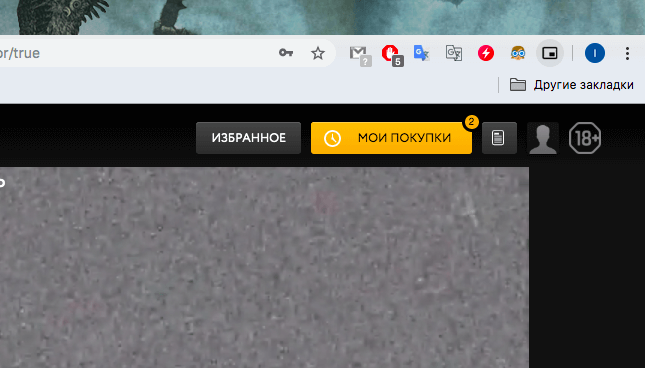
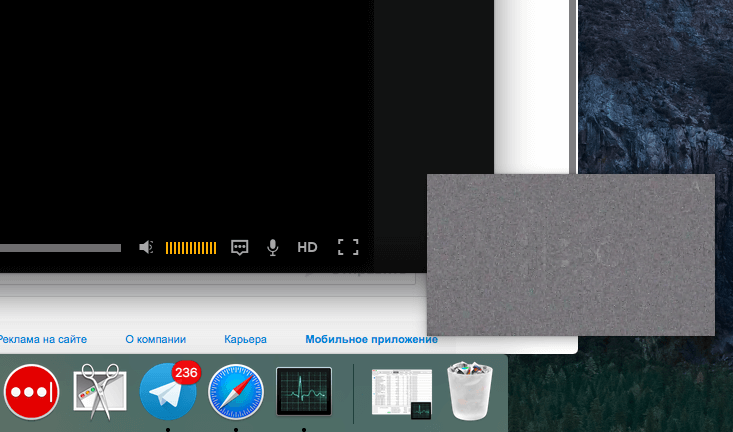
Имейте в виду, что расширение Picture-in-Picture имеет ряд ограничений. Прежде всего оно позволяет окну с видео располагаться только в одном из углов экрана, поэтому не удивляйтесь, если при попытке переместить его в середину, оно прилипнет к одной из граней. Кроме того, расширение рассчитано на воспроизведение только одного видеоролика сразу. Это значит, что включить YouTube, а потом тут же запустить видео из «ТНТ Премьер» у вас не получится.
Подпишись на наш канал в Яндекс.Дзен. Там масса эксклюзивного контента, который отсутствует на сайте.
Как включить режим видео «Картинка в картинке» в браузере Google Chrome
В браузере Google Chrome появился новый режим «Картинка в картинке», с помощью которого можно просматривать видеоролики в небольшом окне за пределами браузера. Однако это все еще экспериментальная функция, и включается она вручную.
Как включить режим «Картинка в картинке» в браузере Google Chrome
На данный момент режим «Картинка в картинке» работает в браузере Google Chrome версии 69 и выше (настройка доступна и в версии Google Chrome 68, но её включение не активирует данный режим). Что бы протестировать режим «Картинка в картинке» вы можете установить браузер Google Chrome (beta, dev) или Canary.
Что бы просматривать видео в отдельном окне с помощью функции «Картинка в картинке» вам нужно выполнить следующие действия:
- Откройте браузер Chrome
- В адресной строке браузера введите chrome://flags/#enable-picture-in-picture , нажмите ввод и выберите режим Enabled для значения Enable Picture-in-Picture.

- Затем в адресной строке откройте еще одну ссылку: chrome://flags/#enable-surfaces-for-videos и так же выберите режим Enabled для значения Enable the use of SurfaceLayer objects for videos.

- В появившемся окне, в нижней части браузера, нажать на Relaunch Now для перезапуска браузера и применения изменений.
После того как вы выполнили все действия, вы можете попробовать новую функцию, нажав дважды правой кнопкой мыши на YouTube-видео . Откроется контекстное меню, в котором появится опция «Картинка в картинке».
В режиме «Картинка в картинке» вы можете перетаскивать видео по экрану, воспроизводить и приостанавливать, изменять размер видео растягивая края.
Режим «Картинка в картинке» в Google Chrome

Режим «Картинка в картинке» в Chrome до недавнего времени мог быть реализован установкой дополнительных расширений, но в последней версии Google Chrome разработчики внедрили эту функцию в сам браузер.
В этой статье я покажу, как использовать встроенную функцию «Картинка в картинке» браузера Google Chrome, а также расскажу, как установить и использовать расширение «Картинка в картинке».
Вы спросите «Зачем использовать расширение, когда это функция уже встроена в сам браузер? Родная функция имеет ограничения: он работает не на всех сайтах, например, он не работает на DailyMotion и Twitter. Кроме этого, на некоторых сайтах (например, YouTube) необходимо кликнуть по видео правой кнопкой мыши, а затем снова кликнуть, чтобы увидеть этот параметр.
Встроенный режим «Картинка в картинке» в Chrome
Функция «Картинка в картинке», позволяет открывать видео в небольшом окне. Представьте ситуацию, вы чатитесь в ВК и одновременно смотрите видосы на Ютубе в небольшом окне, которое совсем не мешает. К тому же окно с видео может настраиваться и иметь разный размер. Ну, разве это не круто? Давайте посмотрим, как использовать режим «Картина в картинке».
Как включить режим «Картинка в картинке» в Chrome
Чтобы встроенная функция Chrome «картинка в картинке» работала, вам нужно запустить последнюю версию браузера. Проверка наличия обновлений — дело легкое. Нажмите на три вертикальные точки в правом верхнем углу браузера и поместите курсор на параметр «Справка».
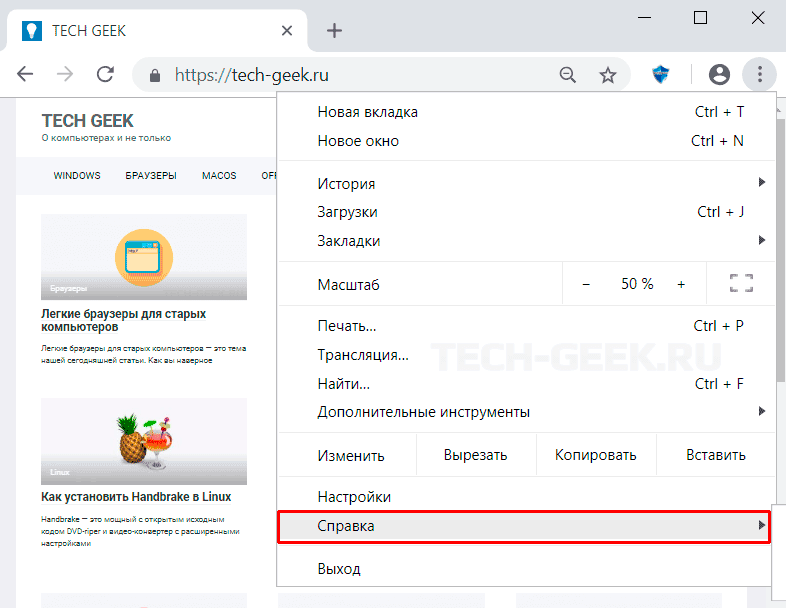
В выпадающем окне, нажмите на пункте «О бразуере Google Chrome». Chrome начнет поиск обновлений и начнет загружать его автоматически, если это необходимо или сообщит, что уже обновлен.

Имейте в виду, что видео должно быть в HTML5. Кроме того, не каждое видео будет работать с этой функцией, но она гарантировано работает в YouTube и Dailymotion.
Выберите видео, которое хотите смотреть в отдельном окне, и щелкните по нему правой кнопкой мыши. Появятся настройки YouTube. Щелкните правой кнопкой мыши еще раз, не перемещая курсор. Теперь в выпадающем меню выберите пункт «Картинка в картинке». Он находится под опцией «Копировать URL видео».
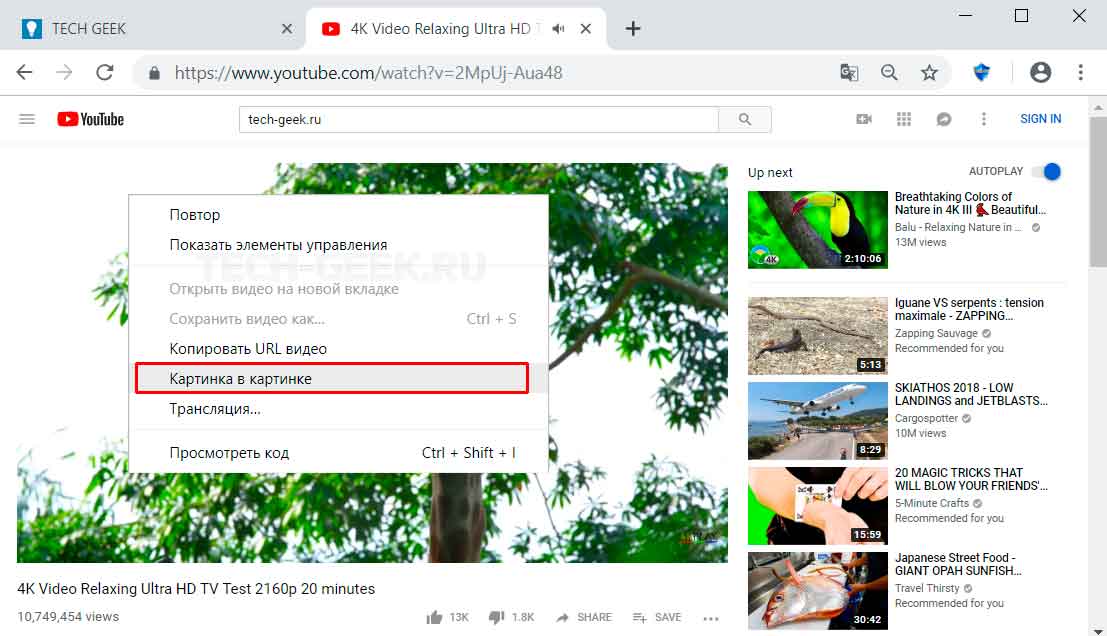
Выбора режима «Картинка в картинке» в Chrome на Youtube
После выбора этого режима видео, на котором вы кликнули правой кнопкой мыши, станет черным. Это будет означать, что вы смотрите видео в режиме «картинка в картинке». Видео появится в правом нижнем углу рабочего стола Windows.
Во всплывающем окне не будет никаких экранных элементов управления для таких действий, как пауза. Вам нужно будет либо использовать затемненный YouTube, либо сочетания клавиш, которые вы используете для управления видео на YouTube. Если вы не помните сочетания клавиш для работы в Youtube, вот несколько из них:
- Пауза — пробел
- Вернуться назад Пять секунд — Стрелка влево
- Вперед пять секунд — стрелка вправо
- Начало видео — кнопка Home
- Выключить звук — M
Как изменить окно «Картинка в картинке»
Когда окно появляется впервые, оно немного маленькое. Чтобы изменить его размер, переместите курсор на край видео. При правильном расположении курсор превратится в две стрелки, с его помощью можно сделать окно больше или меньше. Нажмите на курсор и двигая измените окно до нужного размера, после чего отпустите.
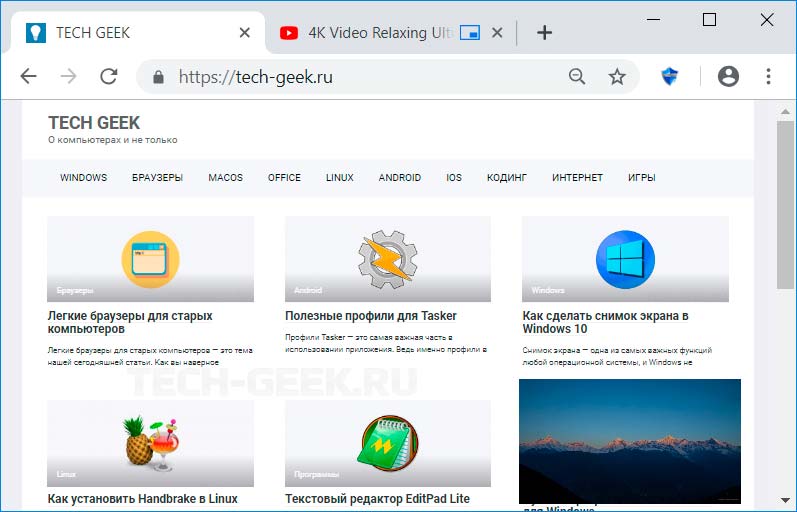
Функция «Картинка в картинке» в Chrome на Youtube
Вы можете переместить окно в любую область экрана, щелкнув в любом месте окна. Когда вы перемещаете курсор из окна, воспроизведение исчезнет, но оно вернется, как только вы поместите курсор обратно в окно.
Расширение «Картинка в картинке» для Chrome
При установке расширения Chrome все, что вам нужно сделать, чтобы включить режим «картинка в картинке», — это щелкнуть значок на панели инструментов, и мини-плеер появится сразу. Он также позволяет вам использовать эту функцию на сайтах, которые вы не смогли использовать со встроенной опцией.
Расширение «Картинка в картинке» с открытым исходным кодом и если вы программист, сможете доработать расширение по своему желанию.
Установка расширения «картинка в картинке»
- Запустите Chrome и перейдите на страницу расширения, а затем нажмите «Добавить в Chrome».
- Затем просмотрите разрешения, требуемые расширением, и нажмите «Добавить расширение».
- Нажмите «Добавить расширение».
После установки расширения появится подтверждение о том, что оно было добавлено в Chrome.
Как использовать расширение Картинка в картинке
Расширение «Картинка в картинке» работает практически на любом сайте с видео, от YouTube до Facebook. Все, что нужно сделать, чтобы открыть видео в маленьком отдельном окне поверх других окон, — это нажать на иконку расширения на панели инструментов браузера или нажать комбинацию клавиш Alt + P (Option + P на компьютерах Mac).
После активации область, в которой обычно воспроизводится видео, становится черной и отображает «Воспроизведение в режиме картинка-в-картинке». Небольшой видеоплеер теперь находиться в верхней части окна.
Чтобы изменить размер проигрывателя, щелкните и перетащите значок в верхнем левом углу. Вы можете изменить его размер примерно до четверти экрана.
Вы также можете переместить окно плеера — просто перетащив его в любое место на экране. К сожалению, окно видео автоматически пристыковывается к краю экрана, если вы попытаетесь переместить его в центральную часть экрана.
После завершения видео нажмите либо клавишу «X», чтобы закрыть его, либо значок в правом нижнем углу, чтобы вернуться на вкладку, где оно воспроизводится.
Стоит отметить, что расширение «Картинка в картинке» одновременно работает только с одним видео. Если видео уже воспроизводится и вы попробуете его включить для другого видео, это видео заменит то, которое воспроизводится в данный момент.
Заключение
Режим «Картинка в картинке» потребует немного больше ресурсов от процессора, но если у вас современный компьютер, он должен работать нормально.
Можно было бы обойтись встроенной функцией, но на мой взгляд она немного сырая. Кроме всего прочего, было бы не плохо, если бы была возможность управления видео прямо в окне. На данный момент есть только пауза и возобновление видео.
Эта статья впервые была опубликована 06.02.2019 и обновлена 29.07.2019.
Как включить новый режим «Картинка в картинке» в Google Chrome

Google работает над созданием нового режима «картинка в картинке» для Google Chrome на основе API W3C. Пользователи браузера Chrome Canaryмогут включить и попробовать новую функцию уже сейчас.
Реализация основана на стандартизованном API для функции «картинка в картинке», которая перемещает видео, воспроизводящееся в браузере, в маленькое окно оверлея, которое действует независимо от главного окна.
Новый API картинок в картинке работает по умолчанию на большинстве сайтов. Apple уже реализовала эту функцию в Safari для Mac OS X и iOS, а Google решил поэкспериментировать на пользователях Chrome Canary, чтобы определить, стоит ли реализовать API в стабильной версии веб-браузера. Обратите внимание, что нынешняя реализация не является суперстабильной, но уже работает на большинстве сайтов с видеоконтентом.
Вот что вам нужно сделать:
Включите экспериментальные настройки
Загрузите следующие три URL в адресную строку браузера Google Chrome и включите флаг эксперимента в Chrome Canary. Я предлагаю вам включить все три и только после этого перезапустить Chrome (браузер просит вас перезагрузиться, когда вы изменяете статус любого из трех параметров).
- chrome://flags/#enable-experimental-web-platform-features — включает возможности экспериментальной веб-платформы, которые находятся в разработке.
- chrome://flags/#enable-surfaces-for-videos — включает композицию на Surface вместо VideoLayer для видео.
- chrome://flags/#enable-picture-in-picture — включает функцию Picture-in-Picture для видео.
Установите экспериментальное расширение
Загрузите следующий файл из GitHub и распакуйте. Он включает в себя расширение для Google Chrome, которое при установке разблокирует реализацию режима «картинка в картинке» в веб-браузере.
Загрузите chrome://extensions и включите «Режим разработчика». В нём появится возможность загрузки расширений с жёсткого диска.
Выберите «load unpacked» и выберите недавно распакованный файл расширения.
После установки на панели инструментов появится соответствующий значок.
Как использовать режим «картинка в картинке» в Chrome
Активируйте значок расширения одним щелчком мыши или коснитесь любой страницы с видео, чтобы вывести видео на всплывающее окно «картинка в картинке».
Реализация прямо сейчас имеет несколько ограничений:
- В режиме «картинка в картинке» воспроизводится только первое видео. Следующее видео, если включено автовоспроизведение, не загружается автоматически в режиме, а воспроизводится в главном окне браузера.
- Страница, на которую встроено видео, должна оставаться открытой.
Режим «картинка в картинке» автоматически работает на YouTube, Vimeo и многих других видеосайтах.
Google планирует запустить эксперимент в Chrome 68 Beta и закончить его, когда будет выпущен Chrome 69 Stable. Другими словами, эксперимент будет проходить между 7 июня и 30 августа 2018 года.