Как на iPhone восстановить удаленные СМС или сообщения iMessage
Случайно удалил важную переписку в iMessage, можно ли восстановить ее на смартфоне? Как это сделать без резервной копии iPhone?
Разработчики iOS 16 добавили сразу несколько полезных опций в приложение Сообщения.
Одной из фишек является возможность просмотра и восстановления недавно удаленных диалогов и сообщений. Фишка работает по аналогии с недавно удаленными снимками из приложения Фото.
Как восстановить удаленные СМС и сообщения iMessage в iOS 16
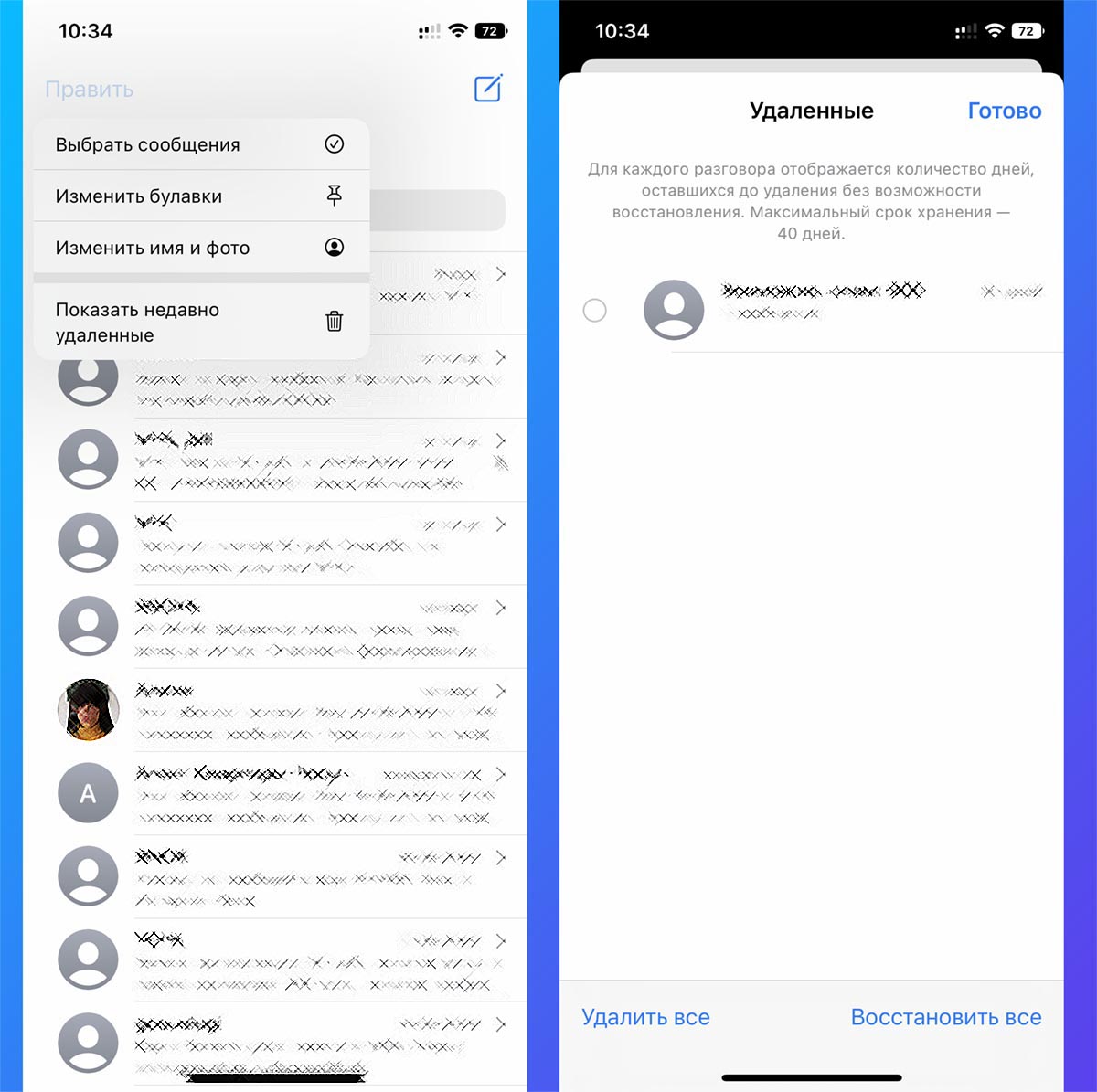
1. Откройте приложение Сообщения на главном экране с переписками.
2. Нажмите кнопку Править в левом верхнем углу и выберите пункт Показать недавно удаленные.
Опция будет доступна только при наличии удаленных недавно сообщений и переписок.
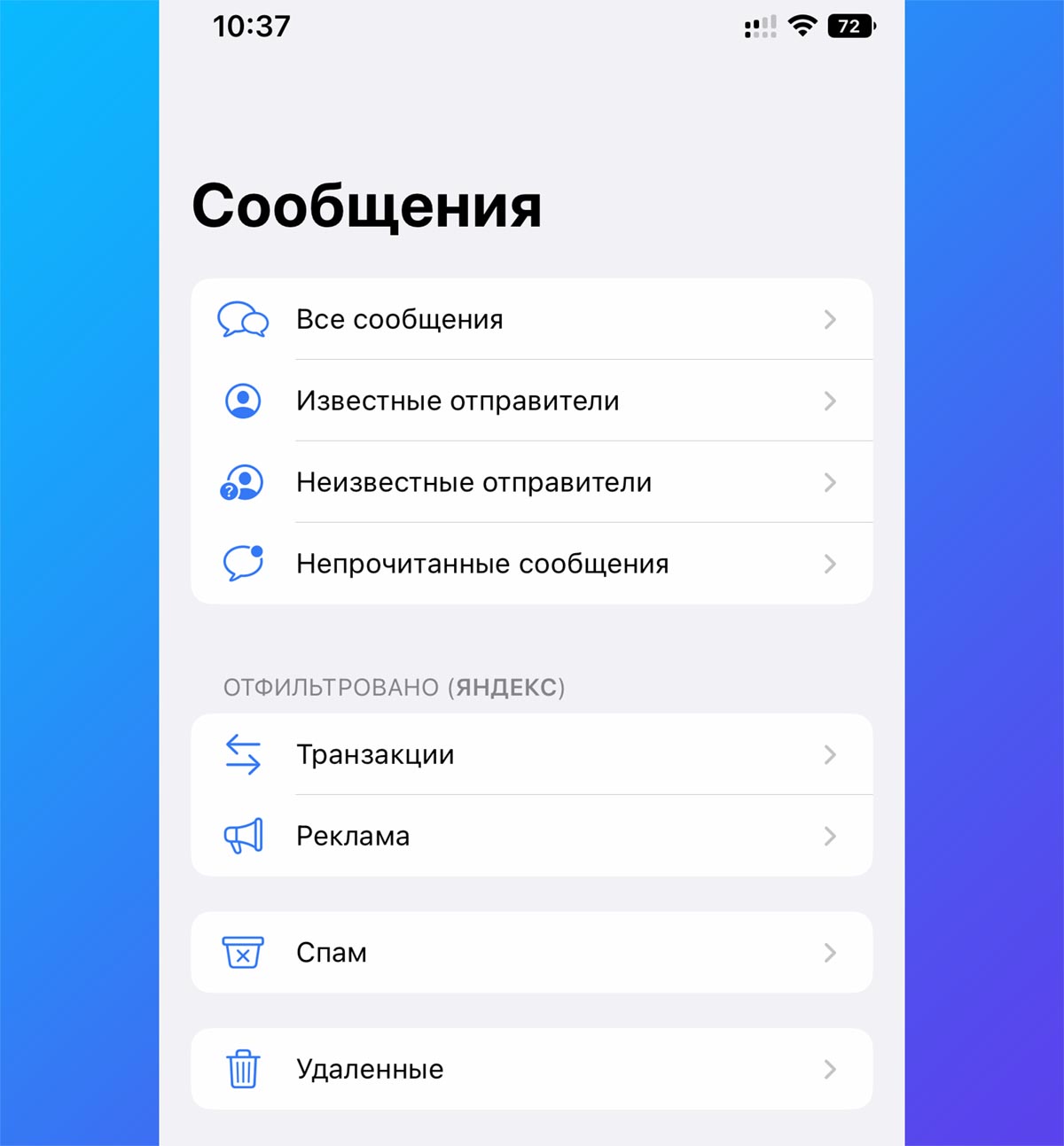
3. Если вы используете опцию Фильтрация по отправителю (Настройки – Сообщения – Неизвестные и спам), то вместо кнопки Править вы увидите переход к списку фильтров.
При наличии удаленных сообщений там будет отображаться соответствующий раздел.
Обратите внимание, что как и в случае с фотографиями, удаленные переписки будут храниться 30 дней, после чего удалятся безвозвратно.
[Полный успех] 6 способов получить удаленные текстовые сообщения на iPhone
Когда вы используете iTunes для резервного копирования iPhone, вы можете столкнуться со многими проблемами, такими как изменение расположения резервной копии iTunes, восстановление файлов из резервной копии iTunes, повреждение резервной копии iTunes и многое другое. Здесь полное руководство предоставит вам все решения быстро и правильно.
Текстовые сообщения / SMS обычно содержат много информации, поскольку они могут быть свидетелями важных моментов вашей жизни, а также отношений между вами и вашим лучшим другом, парнем или подругой. Однако, если у вас есть привычка очищать ваши сообщения, удалить текстовые сообщения в вашем ящике iPhone довольно легко.
Более того, каждый раз, когда пользователи теряют или удаляют важную информацию о СМС на iPhone, они будут обеспокоены или обеспокоены.
«Могу ли я бесплатно восстановить удаленные сообщения с моего iPhone?»
«Есть ли способ просмотреть удаленные сообщения на моем iPhone 7?»
«Могу ли я восстановить удаленные текстовые сообщения на iPhone без резервного копирования?»
Восстановить удаленные тексты на iPhone
На самом деле, мы представим 6 методов, которые помогут вам восстановить удаленные текстовые сообщения на iPhone 14/13/12/11/XS/XR/X/8/7/SE/6/5/4/3GS.
Здесь мы в основном будем получать потерянные текстовые сообщения / SMS шестью способами через iTunes, iCloud, сторонние приложения и iPhone напрямую без резервного копирования.
Для длинного прохода мы сначала дадим быстрый обзор.
Часть 1. Могу ли я восстановить удаленные текстовые сообщения с моего iPhone?
Конечно вы можете.
iPhone сохраняет данные текстовых сообщений, включая сообщения iMessages и MMS, в базе данных с именем SQLite. Когда вы удалите один текст, удаленное сообщение исчезнет из вашего приложения для сообщений. Между тем, удаленный текст будет перемещен из «Выделено» в «Нераспределено» в SQLite. Но он все еще сидит там. Однажды, если вы получите, отправите или удалите новые тексты, пространство «Нераспределенное» будет занято новой информацией, а удаленный текст будет удален с вашего iPhone навсегда.
Поэтому для получения удаленных текстов на iPhone с высокой вероятностью вам необходимо:
1. Не управляйте своим iPhone после удаления текстов.
2. Используйте некоторые инструменты, которые помогут вам найти удаленные тексты из SQLite.
3. Прочтите следующие решения, чтобы вернуть удаленные тексты.
Часть 2. Как восстановить удаленные текстовые сообщения на iPhone без резервного копирования?
Способ 1. Посмотрите старые текстовые сообщения на iPhone с помощью Spotlight Search (бесплатно и один раз)
Первый способ — поиск Spotlight.
Поиск Spotlight — это функция, созданная Apple для пользователей iPhone, которая позволяет быстро выполнять поиск содержимого на вашем iPhone, включая удаленные данные. Таким образом, для просмотра старых удаленных текстовых сообщений, вы можете использовать Spotlight Search.
Самое главное, это абсолютно бесплатно.
Сейчас же; давайте проверим шаги.
На вашем iPhone перейдите в «Настройки»> «Общие»> «Поиск в центре внимания»> Включите «Сообщения». Затем вы переходите в приложение «Сообщения» и находите строку поиска в меню «Правка». И вы можете ввести любое ключевое слово, которое входит в удаленные тексты, чтобы прочитать старые тексты.
Тем не менее, бесплатно, но неисправен. Потому что Spotlight Search позволяет просматривать только удаленные текстовые сообщения только один раз. Кроме того, вы можете только читать его, но не можете редактировать или получать его. (Посмотрите, что делать, если Поиск Spotlight не работает на iPhone)
Итак, вопрос не за горами:
Как сделать, если я хочу снова проверить удаленные тексты на iPhone?
Конечно, второй метод работает точно.
Способ 2. Восстановление удаленных текстов с iPhone на компьютер с FoneLab — восстановление данных iPhone
Здесь мы в основном получаем потерянные текстовые сообщения / SMS через стороннее приложение, FoneLab iPhone Data Recovery, утилиту для поиска текстовых сообщений.
- Он восстанавливает удаленные тексты с iPhone 14/13/12/11/XS/XR/X/8/7/SE/6/5/4/3GS.
- Это позволяет вам получать удаленные тексты из iTunes и резервной копии iCloud с iPhone.
- Это поможет вам вернуть удаленные вложения текстовых сообщений.
- Для извлечения поддерживаются не только текстовые сообщения, но также iMessages, MMS, фотографии, журнал вызовов и т. Д.
Действия по восстановлению удаленных текстовых сообщений с iPhone напрямую без резервного копирования
Шаг 1 Скачайте и установите
Скачайте, установите и запустите FoneLab на вашем компьютере. И тогда вы можете подключить свой iPhone к компьютеру через USB.
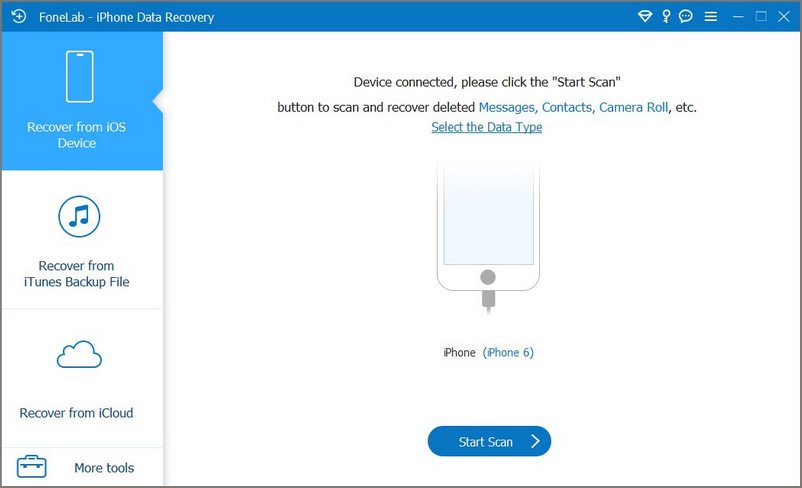
Шаг 2 Сканирование устройства iOS
После подключения устройства iOS к компьютеру, вы можете нажать «Начать сканирование», а затем войти в режим сканирования согласно инструкции. Затем вы можете нажать «Восстановить с устройства iOS» тремя способами с левой стороны.
Шаг 3 Выберите текстовые сообщения, которые вы хотите получить
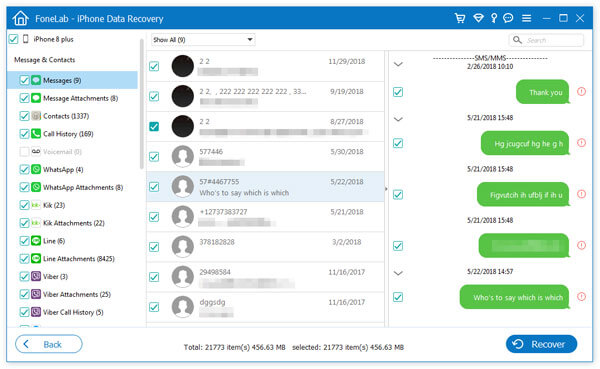
На этом этапе вы можете увидеть все файлы, которые будут классифицированы по категориям после сканирования вашего iPhone. И текстовые сообщения, включая удаленные, будут показаны, даже вы можете увидеть iMessages, текстовые сообщения и MMS, а затем вы можете выбрать конкретные текстовые сообщения, которые вы хотите получить.
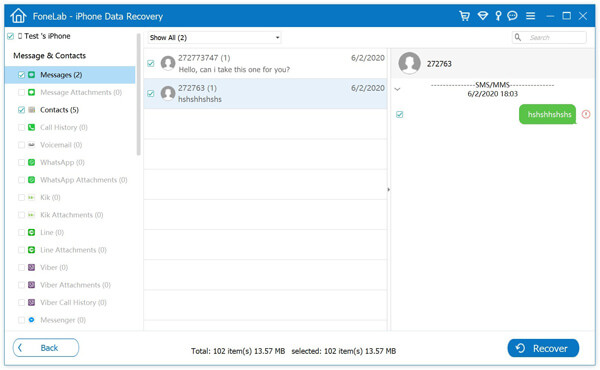
Шаг 4 Получить текстовые сообщения
Просто нажмите «Восстановить» после выбора нужных вам сообщений, и они будут немедленно восстановлены.
Часть 3. Как восстановить удаленные текстовые сообщения из резервной копии iCloud?
Способ 3. Получить удаленные текстовые сообщения из резервной копии iCloud без компьютера (данные удалены)
Иногда вы можете страдать от быстрого удаления текстовых сообщений на вашем iPhone, но под рукой нет компьютера, в этот момент вы можете быстро восстановить удаленные тексты. На этом этапе вы можете использовать iCloud, чтобы помочь вам восстановить удаленные текстовые сообщения, если вы сделали резервную копию iCloud.
Шаг 1 На вашем iPhone перейдите в «Настройки»> «Общие»> «Сброс»> «Стереть все содержимое и настройки».
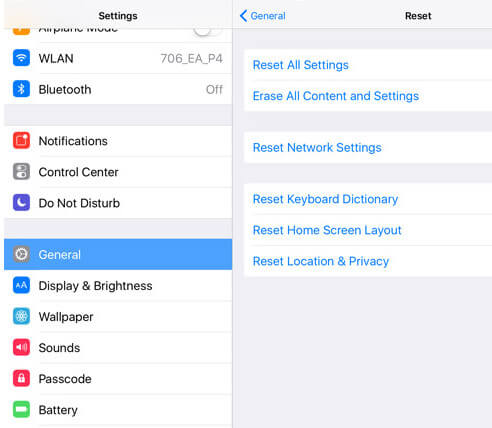
Шаг 2 После этого ваш iPhone будет сброшен до заводских настроек, и iPhone будет таким же новым, что вам потребуется выполнить настройки, чтобы начать использовать iPhone. Следуйте инструкциям на экране, чтобы войти в «Экран настройки».
Шаг 3 Нажмите «Восстановить из резервной копии iCloud», чтобы ввести свой Apple ID и пароль, и выберите резервную копию iCloud с удаленными текстами, чтобы вернуть удаленные тексты на свой iPhone.
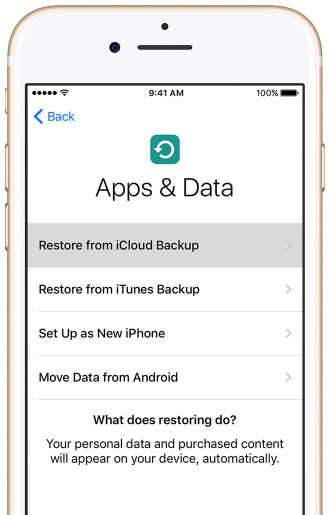
Но при этом вы обнаружите, что все данные вашего iPhone перезаписаны восстановленной резервной копией iCloud.
Способ 4. Восстановление текстовых сообщений из резервной копии iCloud на компьютере (без iPhone)
Если вашего iPhone сейчас нет, но вы можете вспомнить учетную запись и пароль iCloud, и вы все равно можете вернуть удаленные тексты из резервной копии iCloud. В этом методе вам понадобится инструмент FoneLab.
Шаг 1 Запустите это приложение снова на вашем компьютере
Шаг 2 Нажмите «Восстановить из iCloud» и введите данные своей учетной записи. После выбора режима восстановления вам необходимо ввести номер вашей учетной записи и пароль iCloud, из которого вы хотите получить удаленные текстовые сообщения. (Пароль iCloud утерян или забыт? Восстановить пароль iClound сейчас.)
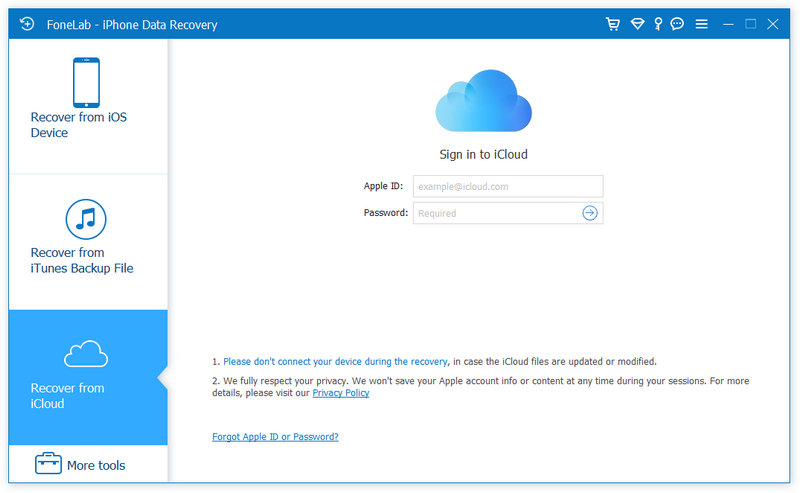
Шаг 3 После этого у вас будет 2 варианта сканирования и восстановления удаленных данных из iCloud. Но здесь нам нужно восстановить сообщения, поэтому выберите вариант резервного копирования iCloud.
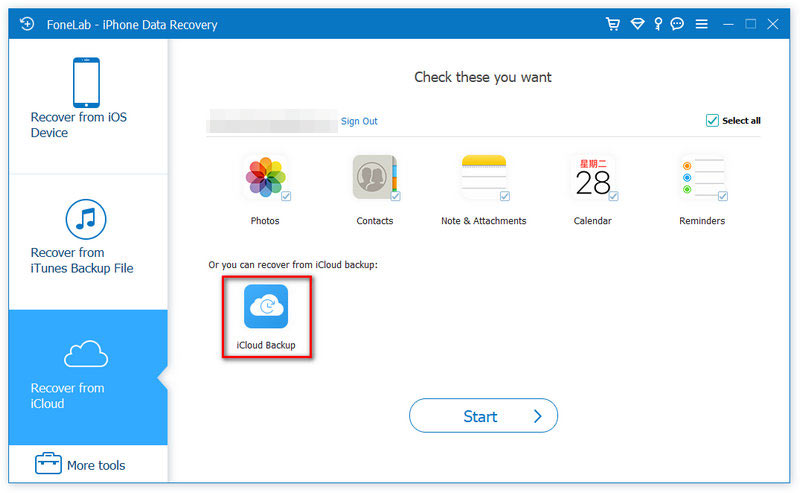
Затем выберите файл резервной копии, который хотите загрузить. Программа просканирует ваши текстовые сообщения iCloud.
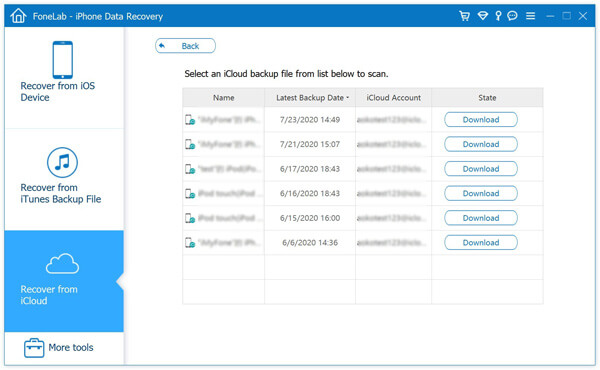
Затем вы можете выбрать удаленные / отсутствующие текстовые сообщения, которые вы хотите восстановить, в левом списке. Нажмите «Восстановить», и выбранные вами потерянные сообщения будут быстро возвращены. На этом этапе вы можете увидеть все файлы, которые будут классифицированы по категориям после сканирования вашего iPhone. И текстовые сообщения, включая удаленные, будут отображаться, даже если вы видите iMessages, текстовые сообщения и MMS, а затем вы можете выбрать конкретные текстовые сообщения, которые хотите получить.
Вы можете узнать шаги из видео ниже:
Часть 4. Как восстановить удаленные текстовые сообщения из резервной копии iTunes
Способ 5. Получить удаленные тексты на iPhone с помощью iTunes (данные стерты)
Шаг 1 Запустите iTunes на своем компьютере и подключите iPhone к компьютеру с помощью USB-кабеля.
Шаг 2 Найдите и щелкните значок своего iPhone в правом углу верхней панели меню, нажмите «Восстановить резервную копию», чтобы восстановить удаленные текстовые сообщения из iTunes на свой iPhone.
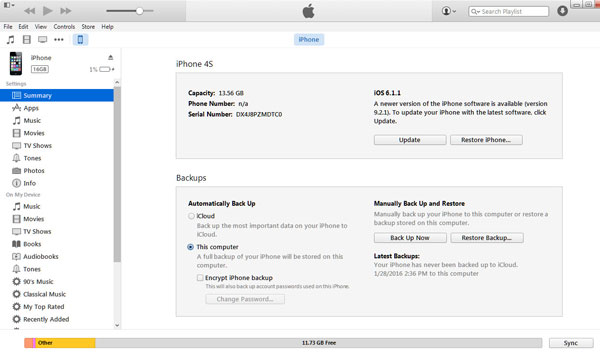
Примечание: Также этот метод восстановления удаленных текстов уничтожит текущие данные на вашем iPhone.
Способ 6. Найдите удаленные текстовые сообщения на iPhone с помощью iTunes с помощью FoneLab (выборочно))
Как видите, этот метод также будет использовать FoneLab.
Здесь мы поговорим о том, как восстановить удаленные SMS-сообщения на вашем iPhone, iPad и iPod touch из резервной копии iTunes.
Шаг 1 Просто выполните шаг 1 того, как извлечь удаленные текстовые сообщения с устройств iOS выше.
Шаг 2 Нажмите «Восстановить из файла резервной копии iTunes», и вы должны выбрать файл резервной копии iTunes из списка ниже, который содержит резервную копию сообщений, которую вы хотите. Нажмите кнопку «Начать сканирование», чтобы просканировать резервную копию iTunes на вашем компьютере.
Для зашифрованной резервной копии необходимо ввести пароль iTunes забыли пароль iTunes?) разблокировать для сканирования.

Шаг 3 После сканирования устройства iPhone вы можете увидеть все сообщения iPhone, включая удаленные. Затем, когда сканирование будет завершено, вы можете выбрать потерянные SMS-сообщения, которые хотите восстановить. Между тем, вы можете нажать «отображать только удаленные элементы», чтобы просмотреть только все удаленные текстовые сообщения.
Выберите текстовые сообщения, которые вы хотите восстановить, и нажмите «Восстановить», и вы сможете восстановить желаемые удаленные / потерянные сообщения.
Вы можете узнать шаги из видео ниже:
Заключение
На этой странице собраны 6 широко используемых методов поиска удаленных текстовых сообщений. Вы можете выбрать лучшее решение самостоятельно, чтобы решить эту проблему.
Что вы думаете об этом посте.
Рейтинг: 4.9 / 5 (на основе рейтингов 235)

16 декабря 2020 г. 11:23 / Обновлено Луиза Уайт в Восстановить данные iOS
Эта статья покажет вам способы получения сообщений Facebook Messenger на iOS.
Хотите сохранить сообщения Snapchat на своем телефоне iPhone или Android? Тогда не пропустите этот пост.
Почему мои сообщения не отправляются? Ваши текстовые сообщения AT&T или iMessages не отправляются? Вы можете узнать, как это исправить, в этом посте.
Как восстановить удаленные сообщения на Айфоне – Новые 4 Способа
Переписка с помощью текстовых сообщений – один из основных способов общения среди пользователей смартфонов. Они позволяют мгновенно решать рабочие вопросы, а также делиться информацией с друзьями и близкими. Ведя переписки, мы делимся данными, которые крайне нежелательно потерять. Однако, любая неосторожность или сбой устройства может привести к потери важных сообщений. Зачастую не владея достаточными знаниями о том, как восстановить сообщения на Айфоне. заставляет многих владельцев продукции Apple искать ответ на вопрос в Интернете. С помощью данной статьи вы сможете без труда вернуть потерянные или удаленные сообщения на вашем устройстве. Далее будут описаны 4 эффективных способа для решения проблемы.
Способ 1. Как восстановить удаленные сообщения iMessage без компьютера из папки «Недавно удаленные»
iMessage является службой обмена быстрыми сообщениями, которую разработала компания Apple. Такой вид общения позволяет всегда оставаться на связи с семьей, друзьями и коллегами. Никто из нас не застрахован от удаления сообщений, будь то неосторожное касание или сбой устройства. Если вам необходимо узнать, как посмотреть удаленные сообщения на айфоне, то этот способ поможет вам решить эту задачу.
Для этого вам необходимо убедиться в том, что оперативная система iOS обновлена до 16 версии, в противном случае вы не сможете воспользоваться функцией «Недавно удаленные». Вам нужно предварительно войти в раздел «Настройки», далее «Основные», затем «Обновление ПО» — там отображена информация о вашей текущей версии ПО. При необходимости обновите до 16 версии.
- Шаг 1. Войдите в «Сообщения» на вашем устройстве;
- Шаг 2. Нажмите кнопку «Редактировать»;
Шаг 3. Выберите недавно удаленные файлы;
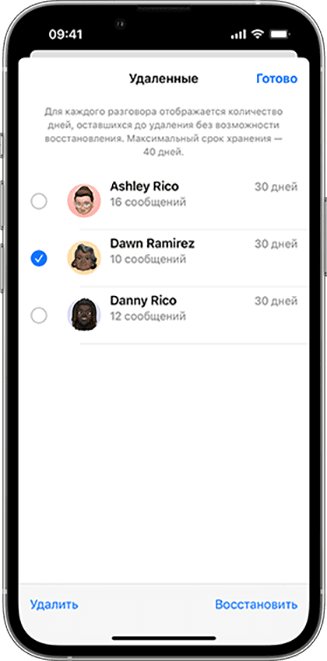
Готово.Теперь вам удалось справиться с задачей — как на Айфоне посмотреть удаленные сообщения.
Кроме того, обратите внимание на то, что удалённые сообщения хранятся в папке «Недавно удаленные» только определенный срок – 30 дней, после этого они полностью удаляются с устройства.
Способ 2. Восстановить сообщения iPhone с iCloud
В данном способе вы сможете узнать, как восстановить удаленные сообщения на Айфоне с помощью iCloud.
Для этого следуйте пошаговым действиям:
- Перейдите в настройки на своем смартфоне; Далее нажмите на свое имя;
- Затем войдите в учетную запись iCloud;
После этого вам необходимо отключить Сообщения, если они были активированы;
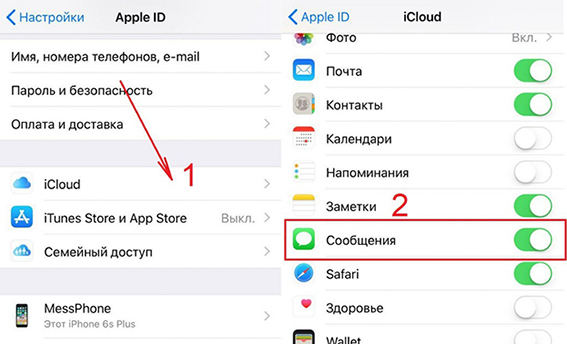
Таким образом, нам удалось восстановить удаленные сообщения на айфоне. Но у данного способа есть существенный минус, который заключается в том, что вы не можете просмотреть заранее какие именно сообщения вы восстанавливаете и есть ли в их числе удаленные.
Способ 3. Восстановить сообщения на Айфоне с помощью iTunes
О том, как восстановить удаленные сообщения Айфон, вы узнаете, ознакомившись с этим способом. Случайно удаленное сообщение на смартфоне может доставить массу неудобств. Однако, это легко исправить. Вы сможете успешно воспользоваться данным способом, если заранее сделали резервное копирование данных.
Выполните простые шаги:
- Запустите программу iTunes на своем ПК или Mac;
- Подключите ваше устройство к ПК или Mac при помощи USB-кабеля;
- Далее войдите в свою учетную запись;
- После этого в появившемся окне войдите в «Обзор»;
Найдите кнопку «Восстановить из копии» и восстановите свои нужные сооющения.
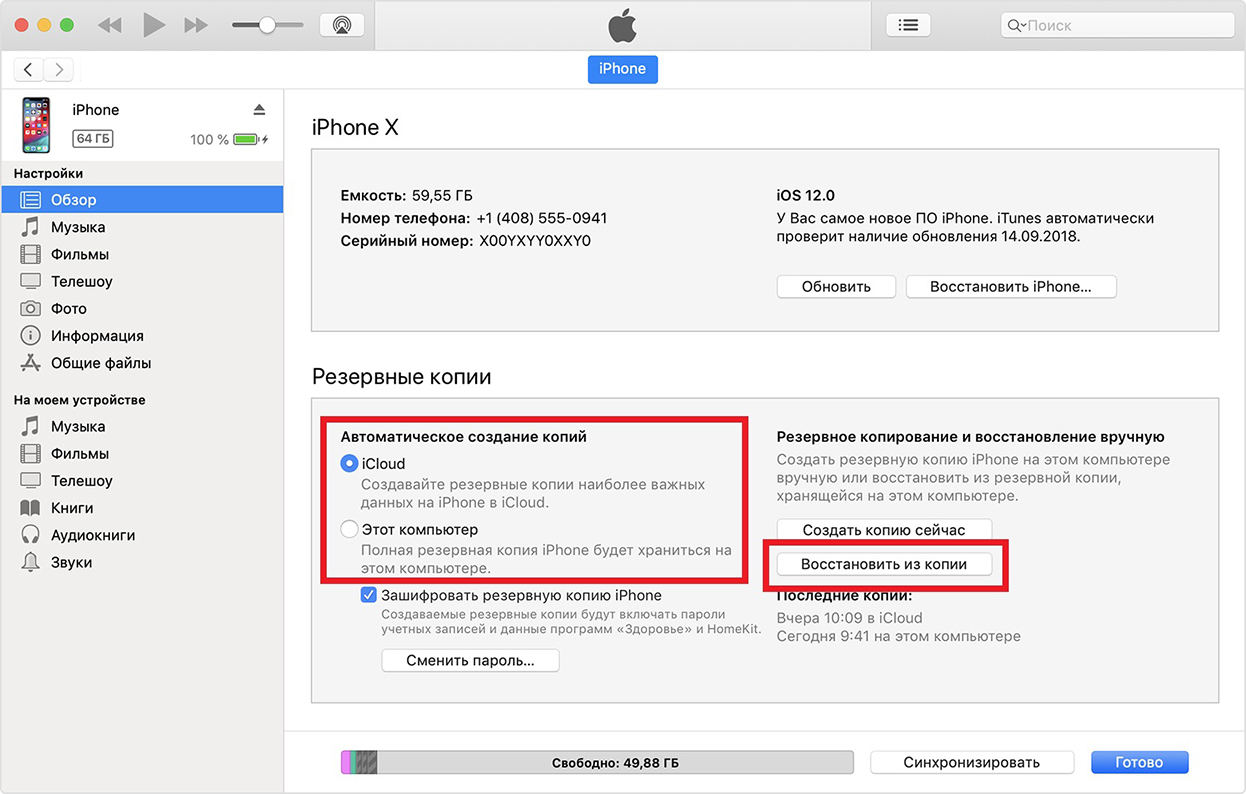
Готово. Заранее созданная резервная копия позволила вернуть нам утерянные или удаленные сообщения на вашем устройстве.
Способ 4. Восстановить удаленные сообщения iPhone через Tenorshare UltData
Теперь перейдем к следующему способу, благодаря которому вы узнаете о том, как восстановить удаленные сообщения в телефоне айфон. В этом нам поможет программа — Tenorshare UltData. Данная программа обладает широким функционалом, с помощью которого вы сможете вернуть более 35 типов файлов.
Давайте подробно изучим инструкцию:
Скачайте программу Tenorshare UltData и установите её на ПК или Mac;
В главном меню выберите функцию – «Восстановление с устройств iOS»;

Далее подключите ваше устройство (iPhone, iPad, iPod) с помощью USB-кабеля к ПК или Mac;
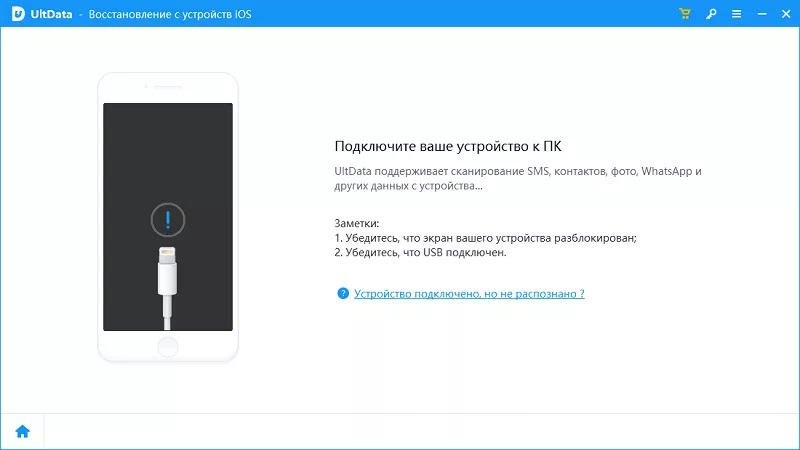
Примечание: Если ваше устройство (iPhone, iPad, iPod) работает исправно и подключено к ПК или Mac с помощью USB-кабеля, то разблокируйте его. Также, вам необходимо удостовериться в получении всплывающего окна, в котором вам будет предложено нажать «Доверять», после чего ваше устройство будет мгновенно распознано.
После этого программа Tenorshare UltData обнаружит ваше устройство. Далее вам необходимо выбрать те файлы, которые вы хотите восстановить на вашем устройстве.

Затем вам нужно нажать «Сканировать». После сканирования все ваши данные показанны, Вы можете нажать «Показать все» или «Показать только удаленные».

Готово. Нам успешно удалось восстановить удаленные сообщения на Айфоне.
Заключение
Итак, мы рассмотрели 4 основных способа, которые позволили нам разобраться с тем, как восстановить удаленные сообщения imessage. Наиболее эффективный и безопасный способ, который мы рекомендуем – это воспользоваться программой Tenorshare UltData. Выборочное восстановление позволит вам вернуть только нужные для вас файлы с максимальной скоростью.
Как посмотреть удаленные сообщения на айфоне
Будь в курсе последних новостей из мира гаджетов и технологий

Как восстановить удаленные сообщения на iPhone? 3 способа!

Согласитесь, что крайне мало приятного в том, чтобы лишиться всей истории iMessage на iPhone, потеряв переписку с друзьями и другие важные сообщения. Есть риск, что сообщения будут удалены по ошибке, при системном сбое, во время сброса смартфона к заводским настройкам или из-за джейлбрейка. Но даже если это произошло, у вас всё равно остаётся возможность восстановить удалённые сообщения. Ниже — три наиболее эффективных способа как это можно сделать.
Способ 1 — с помощью другого устройства или iTunes. Не исключено, что удалённые на iPhone сообщения сохранились на других ваших устройствах Apple. Проверьте, и если это так, вы можете сделать скриншоты важных сообщений или скопировать их, сохранив в «Заметках», которые синхронизируются через облако. Если вы периодически сохраняете бэкап данных, это очень полезная привычка, так будет проще восстановить сообщения через iTunes или Finder. Если у вас есть резервная копия данных, подключите смартфон к компьютеру с помощью кабеля и выполните процесс восстановления.
Способ 2 — с помощью iCloud. Откройте настройки смартфона, зайдите в свой аккаунт, далее в iCloud и выключите тумблер напротив «Сообщения», если он активен. Затем снова включите и выключите, а когда появится выплывающее окно, нажмите «Выключить и загрузить Сообщения». После этого сохранённые в облаке iCloud сообщения будут загружены на ваше устройство.
Недостаток этих двух методов восстановления сообщений на iPhone с помощью iTunes или iCloud заключается в том, что вы не видите, какие именно сообщения восстанавливаются и есть ли среди них удалённые. Нет никакой гарантии, что нужные вам сообщения успели сохраниться в облаке, поэтому вы не знаете точно, получится ли вернуть их на устройство. Кроме того, в процессе восстановления данных из бэкапа информация на смартфоне будет сброшена и вы лишитесь более новых данных, включая недавние сообщения (иными словами — свежая переписка будет перезаписана более старой).
Способ 3 — с помощью PhoneRescue. Программа PhoneRescue лишена всех недостатков, присущих двум указанным выше способам. Она способна восстанавливать переписку из iMessage на iPhone, даже если не была сохранена резервная копия данных. Никаких особых навыков для работы с этой программой не требуется, справится любой человек, поскольку весь процесс восстановления очень простой и занимает всего несколько шагов. К преимуществам PhoneRescue относится возможность выбора сообщений, которые вы хотите восстановить, а также то, что нет необходимости сбрасывать iPhone к заводским настройкам и терять актуальные данные. Поддерживаются все свежие версии iOS, включая iOS 15.
Шаг 1. Скачайте PhoneRescue с официального сайта разработчика (поддерживается Windows и macOS). Установите и запустите эту программу. На ПК с Windows также потребуется установить iTunes (если у вас ещё не установлена эта программа) и распознать в ней iPhone. На iPhone появится запрос на добавление компьютера в доверенные — нажмите «Доверять» и введите пароль, если он будет запрошен.
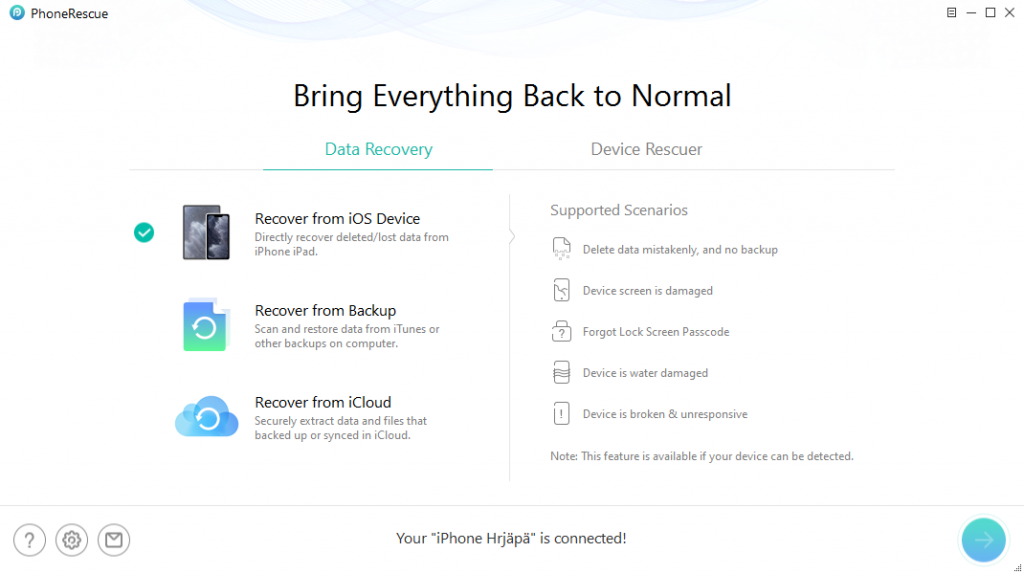
Шаг 2. Подключите свой iPhone к компьютеру с помощью USB-кабеля, выберите Recover from iOS Device и нажмите на стрелку, указывающую вправо.
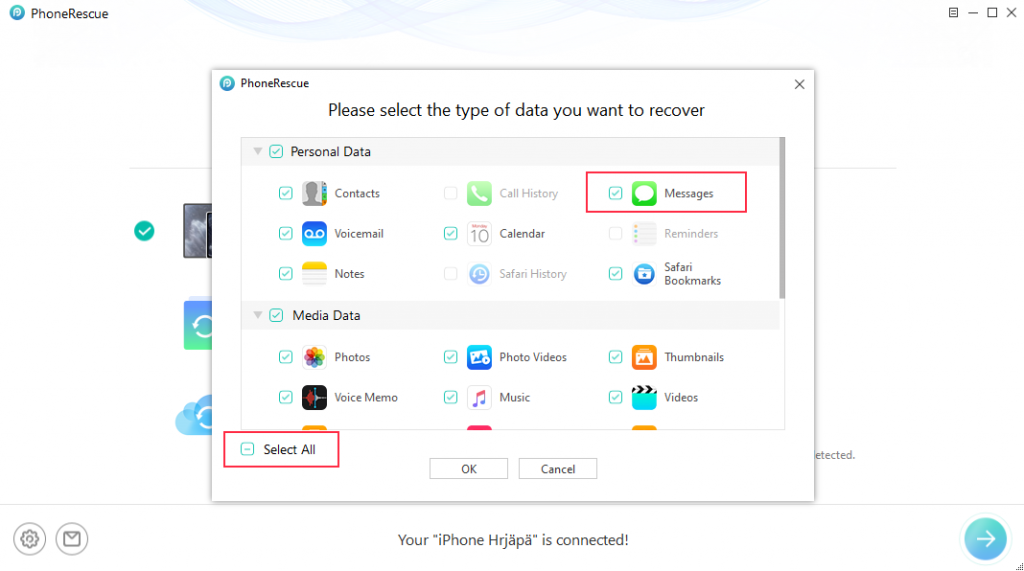
Шаг 3. Нажмите Select All, чтобы снять галочки со всех категорий, поставьте галочку у категории Messages и нажмите Ок.
Шаг 4. Программа скачает данные и проанализирует их. Вы увидите список сообщений, которые можно восстановить. Выделите галочками нужные вам и нажмите на кнопку скачивания (компьютер со стрелкой, ведущей вниз). Вы получите оповещение о том, что сообщения успешно восстановлены, и увидите восстановленную переписку на своём iPhone.