«Книги по e-mail» — новая функция ридеров PocketBook
Компания PocketBook представляет новый сервис для ряда своих устройств — «Книги по e-mail». С помощью этой новой функции любую электронную книгу можно легко отправить напрямую на ридеры PocketBook.
Как это работает? Все мы иногда находим в интернете интересные книги. Но теперь не обязательно иметь под рукой ридер, что сохранить и прочитать понравившееся издание – достаточно отправить эту книгу на PocketBook с помощью почтового сервиса. Функция «Книги по e-mail» позволяет отправлять документы в качестве вложений по электронной почте на устройства PocketBook Touch, PocketBook Touch2 и PocketBook 624. Впоследствии файлы могут быть загружены через Wi-Fi.
Функция «Книги по e-mail» поддерживает множество форматов файлов, в том числе: EPUB DRM, EPUB, PDF DRM, PDF, FB2, FB2.ZIP, TXT, DJVU, HTM, HTML, DOC, DOCX, RTF, CHM, TCR, PRC (MOBI), JPEG, BMP, PNG, TIFF.
Защитить себя от нежелательной корреспонденции можно будет с помощью «белого списка» в новом сервисе PocketBook. «Белый список» позволит определять те e-mail адреса, с которых пользователь хотел бы получать корреспонденцию.
Функция «Книги по e-mail» уже в самое ближайшее время будет доступна в новой версии программного обеспечения 4.4 для устройств PocketBook Touch, PocketBook Touch2 и PocketBook 624.
PocketBook: Книги по e-mail

Чтобы загрузить нужный контент на ридер, больше не обязательно иметь устройство под рукой. Достаточно просто отправить книгу, которую вы хотите прочитать, на PocketBook с помощью почтового сервиса. Функция «Книги по e-mail» позволяет отправлять документы в качестве вложений по электронной почте на устройства серии Touch. Впоследствии файлы будут загружены через Wi-Fi.
Защитить себя от нежелательной корреспонденции можно с помощью «белого списка», который позволит самостоятельно определять e-mail адреса, с которых вы бы хотели получать корреспонденцию.
Функция «Книги по e-mail» поддерживает: EPUB DRM, EPUB, PDF DRM, PDF, FB2, FB2.ZIP, TXT, DJVU, HTM, HTML, DOC, DOCX, RTF, CHM, TCR, PRC (MOBI), JPEG, BMP, PNG, TIFF и уже в самое ближайшее время будет доступна в новой версии программного обеспечения 4.4.
Ваш PocketBook, достаточно только авторизоваться в сервис.
2. Введите данные Вашего аккаунта Dropbox (эл.
почта и пароль) на Устройстве PocketBook в разделе
Настройки > Аккаунты и синхронизация > Dropbox >
Войти,
чтобы авторизоваться в сервисе
должно быть активно Wi-Fi соединение, иначе Вам бу-
дет предложено подключиться)
3. После успешной авторизации будет создана
Dropbox PocketBook
ке на Устройстве. В аккаунте Dropbox появиться папка
Приложения > Dropbox PocketBook
, которая будет до-
ступна после синхронизации на других устройствах c
установленным DropBox.

ПРИМЕЧЕНИЕ Приложение на Устройстве будет иметь доступ то.
ПРИМЕЧЕНИЕ Приложение на Устройстве будет иметь доступ
только к файлам в папке на сервере
Dropbox PocketBook
Как синхронизировать
Файлы, добавленные в папку
Приложения > Dropbox
и в папку синхронизации на Устройстве, бу-
дут автоматически синхронизироваться при активном
Все синхронизированные файлы будут загружены в
папку синхронизации в Библиотеке (папка синхрониза-
ции по умолчанию —
Dropbox PocketBook
изменить в разделе
Настройки > Аккаунты и синхро-
низация > Dropbox > Папка синхронизации
Чтобы синхронизировать содержимое папок, в раз-
Аккаунты и синхронизация
> DropBox > Синхронизировать файлы сейчас

Книги по email
Синхронизировать файлы
с контекстного меню папки синхронизации.
После синхронизации полученные файлы так-
же доступны в папке синхронизации в библиотеке
Книги по email
Приложение позволяет отправлять файлы на элек-
тронный адрес Устройства. Отправленные книги авто-
матически будут загружены на Устройство при нали-
С чего начать
1. Зарегистрируйтесь в сервисе
Книги по email
• Запустите приложение:
• из раздела
Приложения > Книги по email
Настроек > Аккаунты и синхрониза-
ция > Книги по email

ПРИМЕЧАНИЕ: При этом должно быть активно Wi.
ПРИМЕЧАНИЕ: При этом должно быть активно Wi-Fi соедине-
ние, иначе Вам будет предложено подключиться
• В открывшемся окне регистрации введите кон-
тактный адрес эл.почты и пароль.
• На указанную почту будет направлено письмо
со ссылкой активации сервиса. Перейдите по ссылке,
чтобы получить электронный адрес Вашего Устройства
ПРИМЕЧАНИЕ: Контактный адрес эл.почты будет исполь-
зоваться для авторизации в приложении, а на личный адрес
Устройства username@pbsync.com нужно отправлять книги,
чтобы они появились в библиотеке Устройства.
2. После активации обновите окно регистрации на
Устройстве, после чего Вам будут доступны все функ-
ции приложения, а в Библиотеке будет создана папка
загрузки для полученных книг —
Send-to-PocketBook

Как получить файлы на Устройство Автоматически: .
Как получить файлы на Устройство
1. Файлы, отправленные на электронный адрес
Вашего устройства, при активном Интернет-соедине-
нии автоматически появятся на Устройстве в папке
загрузки, которая после авторизации открывается из
локаций:
Приложения > Книги по email;
Настройки > Аккаунты и синхронизация > Кни-
ги по email > Перейти к папке
ки загрузки;
Библиотека > Send-to-PocketBook
2. Папка загрузки по умолчанию —
, но ее можно изменить при регистрации
Настройки > Аккаунты и синхрониза-
ция > Книги по email > Папка загрузки
Чтобы обновить содержимое пап ки загрузки, в разделе
Аккаунты и синхронизация > Книги

Получить файлы или в Библиотеке .
по email > Получить файлы
Получить файлы
с контекстного меню папки загрузки.
Полученные файлы также будут доступны в папке за-
грузки в библиотеке Устройства.
Список доверенных отправителей
Документы могут быть получены на Устройство, если
их отправили с адреса, входящего в «белый список»
(список доверенных отправителей).
В список по умолчанию входит адрес, с которым Вы
Если на Устройство будет отправлено письмо с неиз-
вестного адреса, Вам придет письмо с предложением
добавить отправителя в «белый список». После Вашего
согласия с добавленного адреса могут приходить фай-
лы на Устройство. Таким образом, спам не будет по-
падать на Устройство.

Настройки, Сеть, Wi-fi 87
В этом разделе Вы узнаете, как настроить программ-
ное обеспечение и интерфейс Устройства по собствен-
ному вкусу, а также просмотреть системную инфор-
мацию. Для настройки Устройства ввойдите в раздел
Панели уведомлений.
сохраняются и применяются после выхода из раздела.
Если у Вас возникнут какие-либо проблемы с новыми
настройками, Вы можете загрузить Устройство в без-
OPDS и CoolReader на PocketBook
Расскажу как установить программу для доступа к OPDS-каталогам и CoolReader на PocketBook (есть версии и для других читалок, но тестировать мне не на чем).
Про OPDS уже был пост. Если кратко — OPDS это доступ в библиотеку книг (например, флибусту) с сортировкой по авторам/жанрам/книгам. Удобство в том, что не надо гуглить книги и лазить по сомнительным сайтам, можно загружать книги напрямую из каталога в читалку. Естественно, для доступа в сеть читалка должна быть с WiFi.
CoolReader, — одна из популярнейших программ-читалок. В отличие от стандартной программы-читалки пОкета, CoolReader лучше справляется с некоторыми форматами.Например, он корректно отображает таблицы в doc-файлах. Поэтому полезно иметь CoolReader в качестве дополнения к стандартной программе-читалке. Программы не конфликтуют и можно пользоваться обеими независимо.
Итак, как я это устанавливал на PocketBook 624й:
1. Если у вас не самый новый Pocket, то желательно обновить систему читалки до последней версии. Можете сначала попробовать без обновлений, а если не заработает ни одна из версий, тогда обновиться и попробовать ещё раз.
2. Идём на сайт автора и качаем архив для своей модели читалки. OPDS и CoolReader идут в комплекте с рядом игр-головоломок, главной из которых автор считает шахматы. Поэтому не пугайтесь что сайт автора про шахматы и вам установится много лишнего 🙂 Всё вместе займёт на читалке всего 50Мб и при желании лишнее можно удалить.

Мне для 624го с последним обновлением прошивки подошла версия для «Touch Lux 2, InkPad, Sense», подозреваю что и для других моделей с сенсорным экраном и последним обновлением нужна будет именно эта версия.
3. Устанавливаем по инструкции. Для лиги лени: подключаете Pocket к компу и распаковываете архив прямо в корневую папку читалки. Таким образом у нас образуется папка vlasovsoft и в скрытую папку applications копируется launcher. Всё!
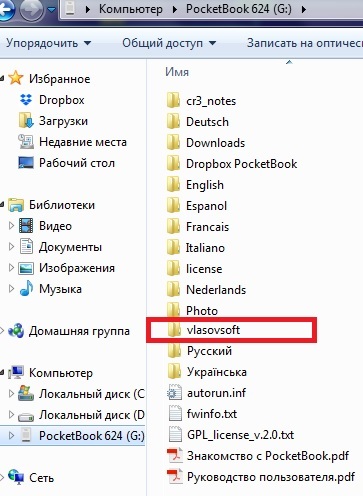
4. Корректно отключаем читалку от компа. Заходим на читалке в Приложения и запускаем launcher. Если всё прошло удачно, то видим следующее меню с программами из пакета
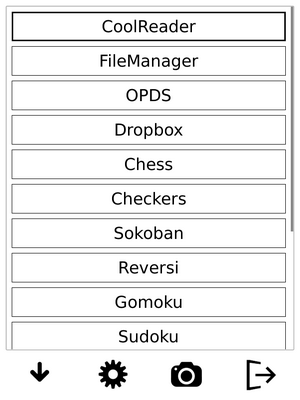
Вот и всё, у нас есть OPDS, CoolReader и несколько игр. Пробуем запускать. Если запустилось — прекрасно. Если нет — возвращаемся к п.2 и пробуем другую версию. Если снова не заработало — обновите читалку и попробуйте ещё раз. Дальше — не знаю. (удаляется это всё точно также — стираем папку vlasovsoft и файл launcher из скрытой папки applications)
Для работы OPDS нужен WiFi. Включаем WiFi в настройках, подключаемся к сети. Из Приложений запускаем launcher, из него — OPDS, выбираем флибусту:
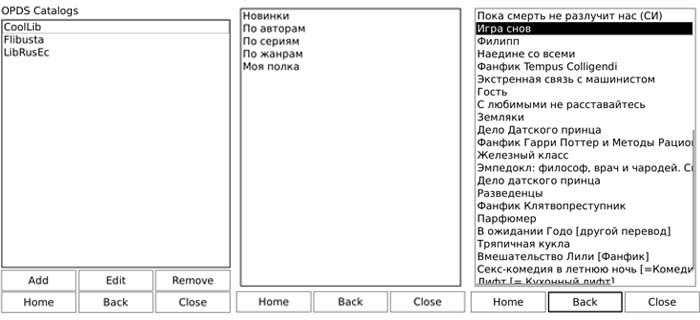
(картинка позаимствована с https://e-ink-reader.ru)
Для листания каталога более удобно использовать аппаратные кнопки читалки, а не скролл пальцем по экрану. Книги скачиваются в папку /vlasovsoft/OPDS поэтому читалка может их не находить сама и не показывать на главном экране. Как изменить место загрузки я, к сожалению, не знаю. В любом случае можно либо открыть/перенести файлы через список файлов, либо в CoolReader через меню выбора файла. Либо воспользоваться FileManager из пакета.
При желании даже можно прописать CoolReader вместо стандартной программы-читалки (не забывайте делать копии оригинальных файлов перед правкой, см тут про редактирование extensions.cfg). Но я этого делать не пробовал.
На другие модели я не устанавливал, так что вряд ли смогу оказать помощь, думаю что должно быть аналогично.
Некоторая информация по программам есть у автора в вики. Там же есть ссылки для благодарности автору. У автора есть форум, где можно поискать информацию и там-же задать вопросы.
Если пост не в формате сообщества, перенесите пожалуйста, я не против.

18.8K постов 73.2K подписчиков
Правила сообщества
Мы не тоталитаристы, здесь всегда рады новым людям и обсуждениям, где соблюдаются нормы приличия и взаимоуважения.
ВАЖНЫЕ ПРАВИЛА
При создании поста обязательно ставьте следующие теги:
«Ищу книгу» — если хотите найти информацию об интересующей вас книге. Если вы нашли желаемую книгу, пропишите в названии поста [Найдено], а в самом посте укажите ссылку на комментарий с ответом или укажите название книги. Это будет полезно и интересно тем, кого также заинтересовала книга;
«Посоветуйте книгу» — пикабушники с удовольствием порекомендуют вам отличные произведения известных и не очень писателей;
«Самиздат» — на ваш страх и риск можете выложить свою книгу или рассказ, но не пробы пера, а законченные произведения. Для конкретной критики советуем лучше публиковаться в тематическом сообществе «Авторские истории».
Частое несоблюдение правил может в завлечь вас в игнор-лист сообщества, будьте осторожны.
ВНИМАНИЕ. Раздача и публикация ссылок на скачивание книг запрещены по требованию Роскомнадзора.
Нельзя ли каталог TOR-версии флибусты надыбать? А то правоохренители запрещают многое.
Добрый день, в последней прошивке pocketbook 740 появилась возможность отключать сенсорный экран. Но при использовании Cool reader эта опция недоступна. Кто знает как можно решить проблему? Как связаться с разработчиками cool reader?
Для PocketBook 912 Pro можно что-нибудь придумать? 🙂
не подскажешь где найти похожую инструкцию но для FBReader?
Друзья
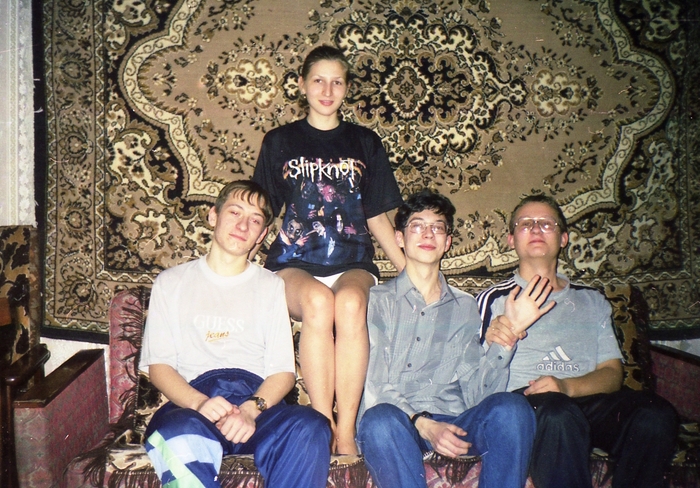

Дружим с 2001 года. С тех пор прошли много всего вместе: закончили школу, поступили в ВУЗы, закончили вышку, работали, женились. У всех теперь семьи, дети. А мы по прежнему дружим. Это самые крутые ребята в мире.
Я — единственная девушка на фото)
Фотки мои, друзья мои. Люблю их

Тариф Вместе Яндекс-такси
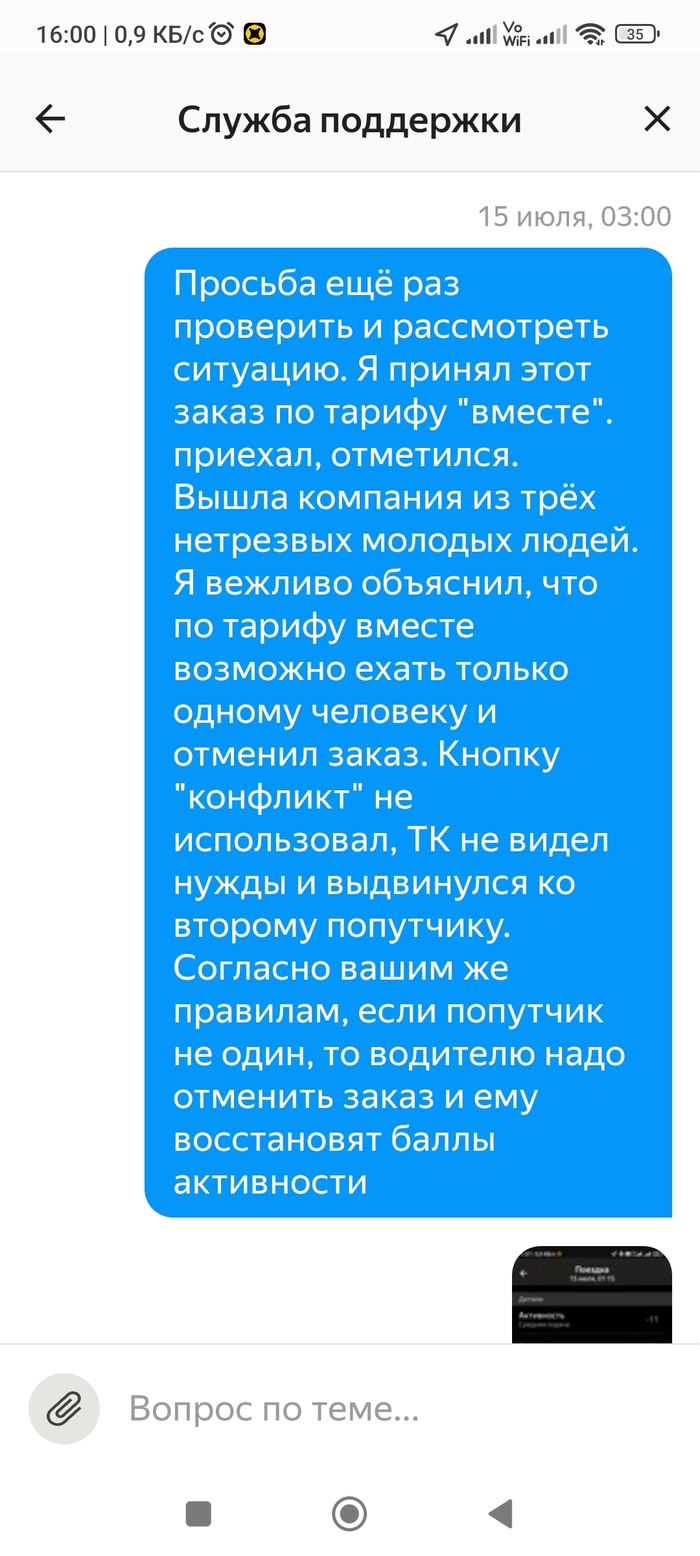
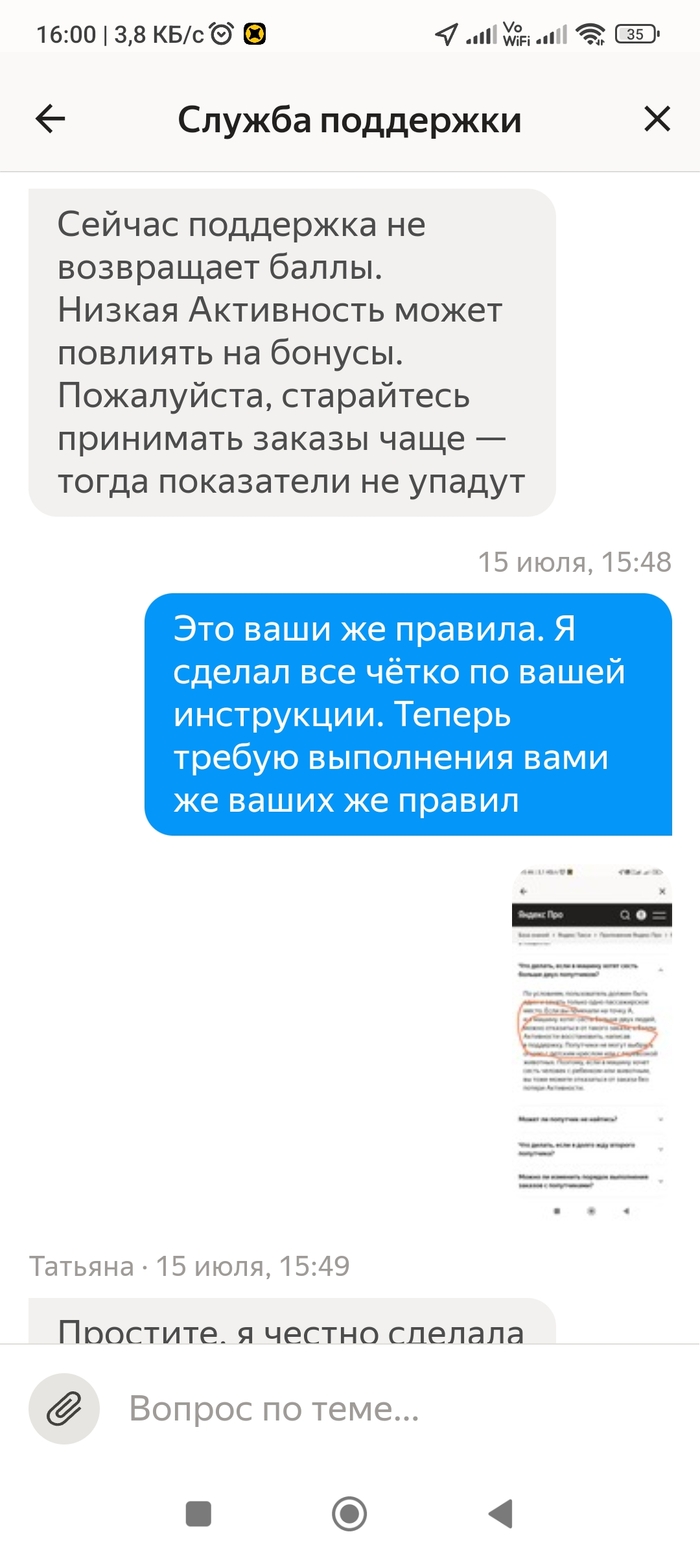
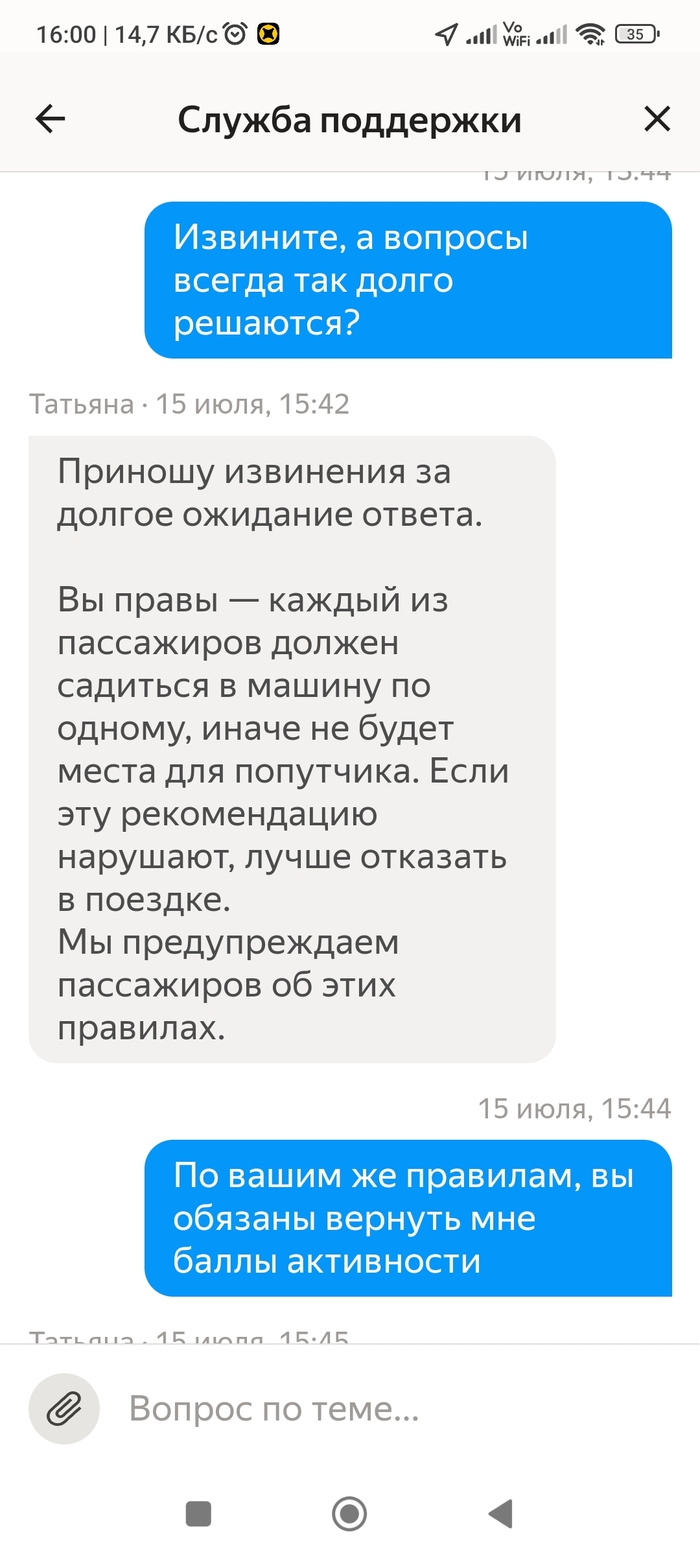
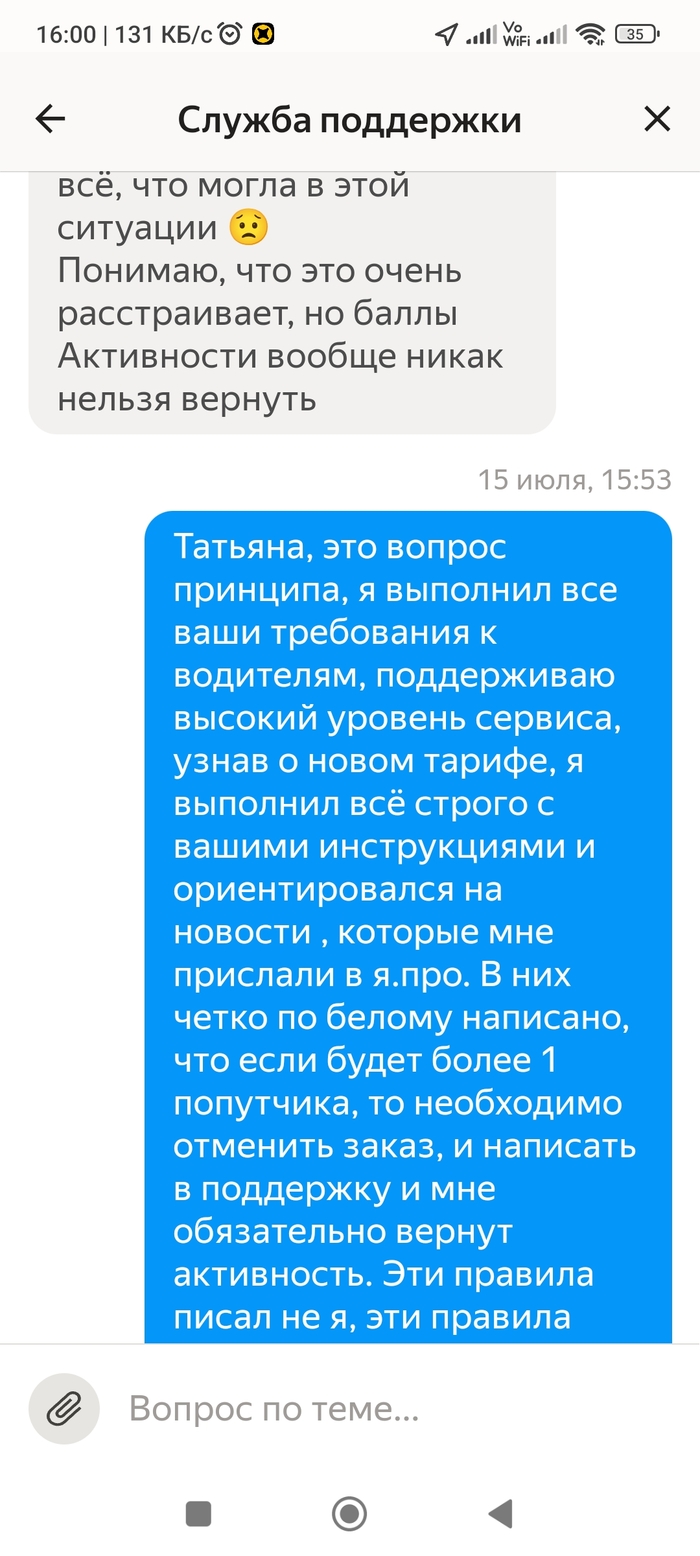
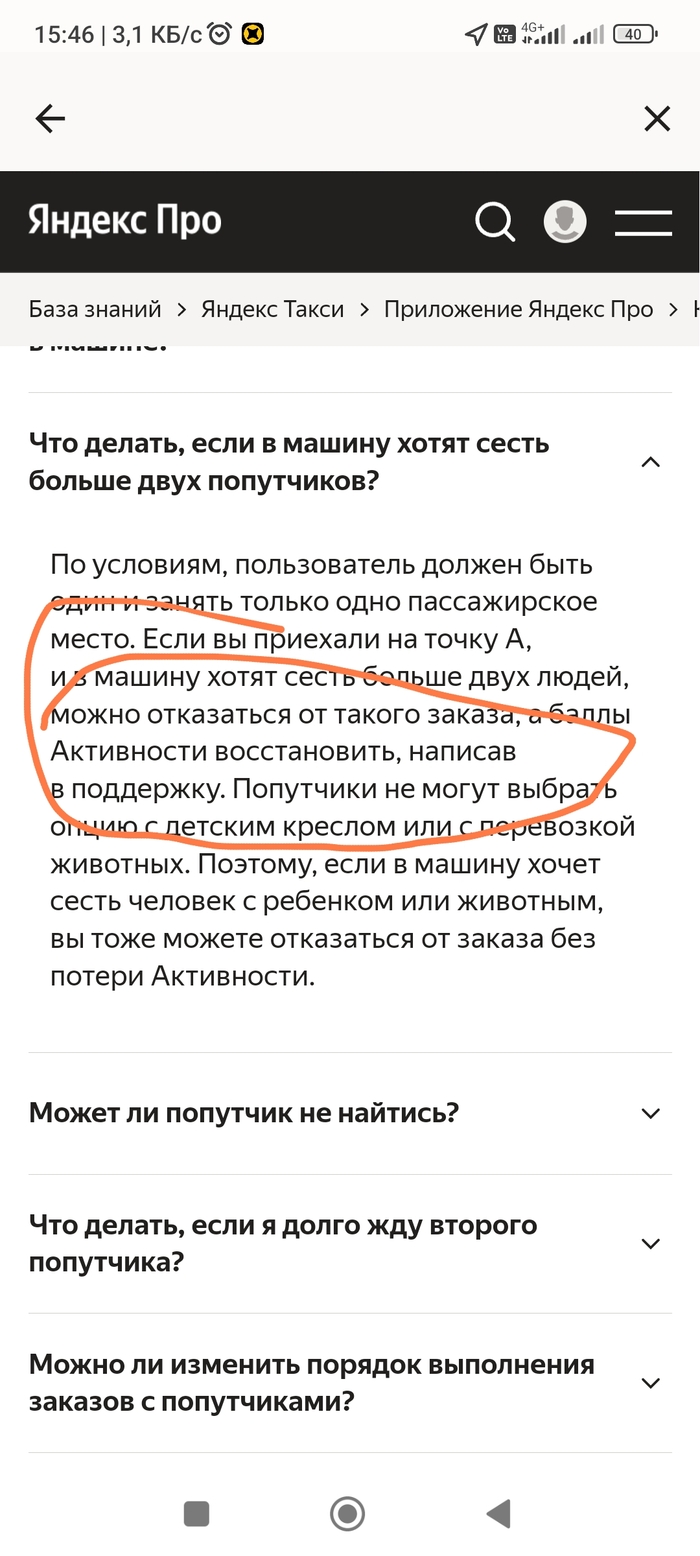
Яндекс-такси, можешь прояснить ситуацию? Со скринов из переписки со службой поддержки, думаю, все понятно. Контекст: В ряде городов запустили режим маршрутки Вместе, теперь одновременно можно выполнять 2 заказа примерно в одном направлении, но главное условие, что пассажир должен быть один. Просьба тапками закидать. (Кто может подсказать, как позвать сюда представителя Яндекса?)
Старая добрая классика! Об этом ещё Шекспир писал!
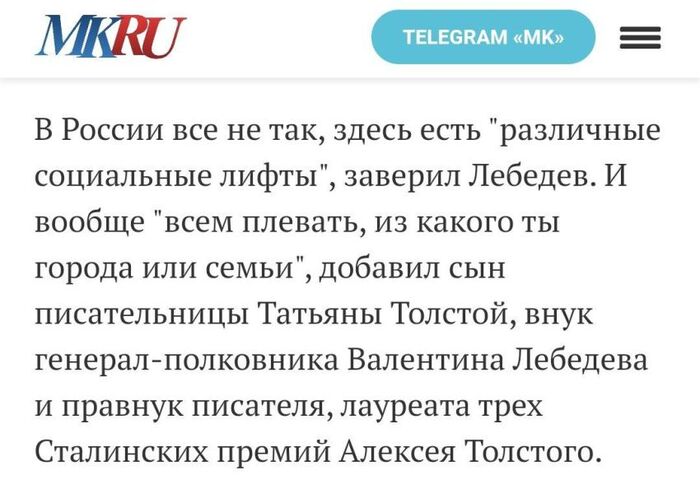
Артемий Лебедев о социальных лифтах в РФ


Одна из самых невероятных скульптур в мире

Пожалуй, одна из самых невероятных скульптур в мире. Создал её неизвестный французский скульптор в 19 веке. Хранится в индийском музее Салар Джанг.
Известна скульптура под названием «Двойная статуя Мефистофеля и Маргариты». Дело в том, что с одной стороны статуи изображена мужская фигура, а с другой — женская. Позади скульптуры расположено большое зеркало, чтобы можно было разглядеть обе фигуры и по достоинству оценить мастерство автора этого необычного творения. Скульптура создана из цельного куска древнейшего дерева сикомора.
Просто улыбнуться
Работаю на производстве в Южной Корее, захожу в соседний цех, а там 4 ящика. На каждом разные таблички, красным маркером на русском написано: «Как нехуй делать», «Должна», «Хуй его знает», «Отлетит к хуям».
Спрашиваю коллег, мол, для чего сие предназначалось. Они объяснили, что им приносят детали после сварки. Их задача оценить качество шва по 4-х бальной системе. Вот только точного критерия оценки качества не существует. Из-за этого, посреди рабочего дня, сотрудники могли по 10 минут спорить, 3 это или 4, 2 это или 3. Да и мастер часто приходил ругаться:» Нахрена вы её в 3 кинули? Шов хоть и тонкий, но лежит чётко на сгибе! Это твёрдая 4.» Ну или «какое это 3? Тут же видно, что по бокам шов кривой! Это 2. Хоть и хорошая, но больше 2х давать нельзя!». И все в таком роде. И так длилось хер его знает сколько, пока один неизвестный герой не придумал, как перевести облачную, аморфную корейскую оценку, в вполне конкретную, русскую. Методом проб и ошибок, он вычислил, что оценка должна звучать так: » Если со всей дури ебнуть по сварке молотком, то она выдержит?». Вот тебе и 4 варианта ответа: «Как нехуй делать», «Должна», «Хуй его знает», «Отлетит к хуям».
Причем в данном случае, сотрудники принимали решение единогласно, а мастер больше не приходил с претензиями. За это время персонал сменился уже раз 5, но русская мера так и осталась в ходу.