Как просмотреть старую резервную копию WhatsApp на Google Диске или iCloud
Крайне необходимо сделать резервную копию данных WhatsApp на вашем iPhone и телефоне Android. WhatsApp предоставляет пользователям простой способ отправки сообщений, изображений, документов, местоположения, совершения голосовых и видеозвонков, обновления статуса и многого другого. В WhatsApp должно быть собрано много ценных и важных файлов.
Хорошо то, что независимо от того, используете ли вы WhatsApp на устройстве iOS или Android, вы можете легко сделать резервную копию WhatsApp. Вы знаете как просмотреть старую резервную копию WhatsApp ?
После резервного копирования чатов и сообщений WhatsApp с помощью Google Диска или iCloud вам может быть негде их проверить. В этом посте мы покажем вам, как получить доступ к старой резервной копии WhatsApp.
- Часть 1. Как просмотреть старую резервную копию WhatsApp в iCloud
- Часть 2. Как просмотреть старую резервную копию WhatsApp на Google Диске
- Часть 3. Лучший способ резервного копирования и восстановления чатов WhatsApp
- Часть 4. Часто задаваемые вопросы о том, как просмотреть старую резервную копию WhatsApp
Часть 1. Как просмотреть старую резервную копию WhatsApp в iCloud
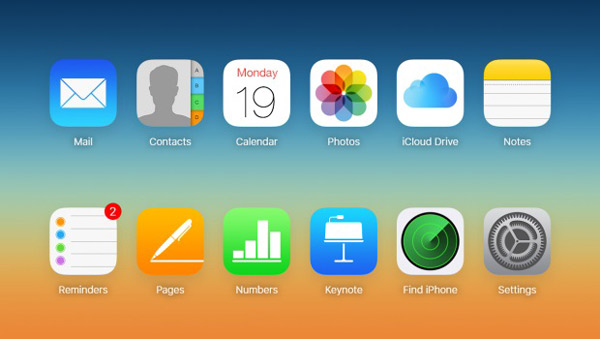
Как пользователь iOS, вы можете легко создавать резервные копии WhatsApp в iCloud. Однако вы не можете видеть подробное содержимое, такое как сообщения, видео, изображения и многое другое, независимо от того, проверяете ли вы резервную копию WhatsApp непосредственно на iPhone или просматриваете старую резервную копию WhatsApp на официальном сайте iCloud.
Вы должны знать, что Apple очень заботится о безопасности и всех типах данных iOS. Таким образом, даже если вы зайдете на официальный сайт iCloud и войдете в свою учетную запись Apple, вам не разрешат просматривать старую резервную копию WhatsApp. Вы должны получить сторонний инструмент, чтобы просмотреть резервную копию iCloud включая данные WhatsApp. Или вы можете обратиться к ICloud Drive для доступа к файлам резервных копий WhatsApp. Но здесь вам разрешено извлекать только чаты WhatsApp.
Часть 2. Как просмотреть старую резервную копию WhatsApp на Google Диске
Если вы создали несколько старых файлов резервных копий WhatsApp с помощью Google Диска, возможно, вы захотите увидеть из них несколько старых сообщений WhatsApp. В этой части вы узнаете, как получить доступ к старой резервной копии WhatsApp на Google Диске.
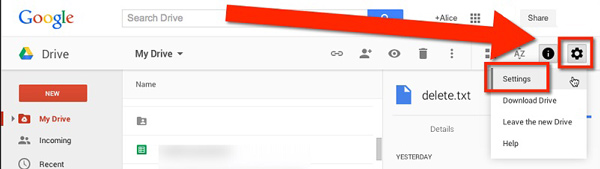
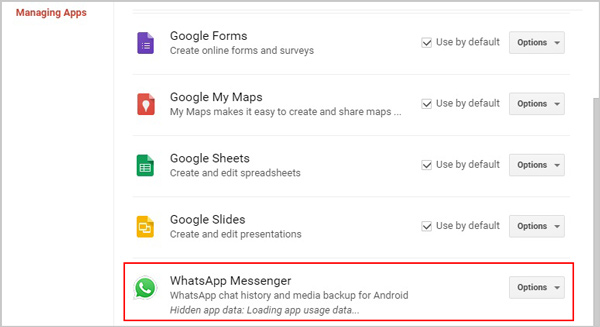
С помощью этого метода вы можете удалить ранее созданную резервную копию WhatsApp или перемещаться по резервной копии. Подробные файлы WhatsApp по-прежнему защищены сквозным шифрованием. Вы не можете получить доступ к определенным сообщениям WhatsApp, чатам или фотографиям.
Часть 3. Лучший способ резервного копирования и восстановления чатов WhatsApp
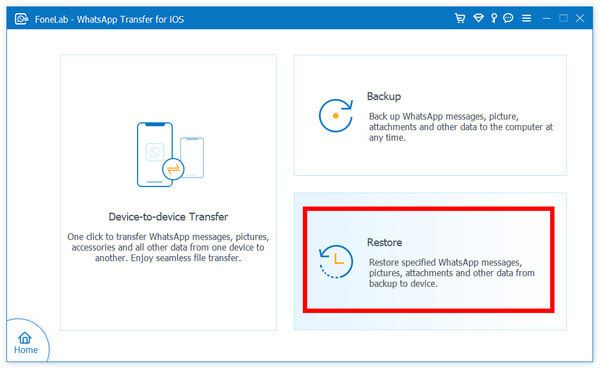
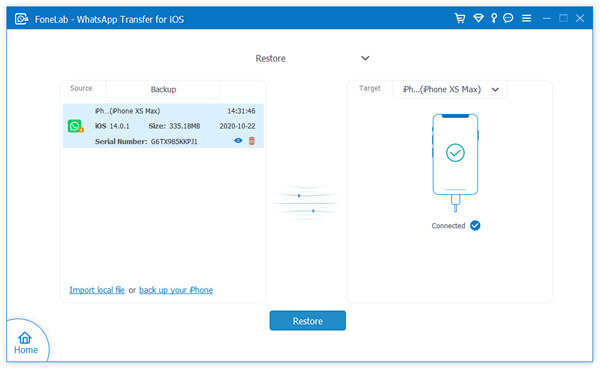
Если вы хотите просмотреть различные файлы в старой резервной копии WhatsApp, вам следует обратиться к профессиональному программному обеспечению для резервного копирования WhatsApp, WhatsApp Transfer для iOS.

- Резервное копирование и восстановление различных данных WhatsApp на ПК с Windows и Mac.
- Просматривайте сообщения, чаты, видео / аудио звонки и другие файлы в старой резервной копии WhatsApp.
- Поддержка данных WhatsApp, включая чаты, сообщения, аудио, изображения, видео и т. Д.
- Проверьте и безопасно восстановите выбранные или все файлы WhatsApp из резервной копии.
- Перенесите историю чата WhatsApp со старого iPhone на новый iPhone.


Часть 4. Часто задаваемые вопросы о том, как просмотреть старую резервную копию WhatsApp
Как сделать резервную копию WhatsApp в iCloud?
Убедитесь, что в приложении «Настройки» включено резервное копирование WhatsApp. Затем откройте WhatsApp, нажмите «Настройки» и выберите опцию резервного копирования чата. После этого вы можете просто нажать «Создать резервную копию», чтобы начать резервное копирование чатов WhatsApp в iCloud.
Как сделать резервную копию WhatsApp на Google Диске?
Откройте WhatsApp на своем телефоне Android и нажмите значок Дополнительные параметры в правом верхнем углу. Когда вы входите в интерфейс настроек, вы можете нажать Чаты, Резервное копирование чата, а затем Резервное копирование на Google Диск, чтобы создать новую резервную копию WhatsApp с Google Drive.
Как восстановить WhatsApp из iCloud?
к восстановить WhatsApp из резервной копии iCloud, вам следует удалить WhatsApp, а затем повторно установить его на свое устройство iOS. Откройте WhatsApp и следуйте инструкциям по восстановлению чатов WhatsApp из резервной копии. Вам предлагается вариант Восстановить историю чата.
Заключение
Как просмотреть старую резервную копию WhatsApp? Если вы создали резервную копию WhatsApp через Google Диск или iCloud, вам не разрешен доступ к подробному содержимому. Вы можете положиться на рекомендованные Программное обеспечение для резервного копирования и восстановления WhatsApp чтобы лучше управлять своими данными в WhatsApp.
Что вы думаете об этом посте.
Рейтинг: 4.8 / 5 (на основе голосов 150) Подпишитесь на нас в
Как восстановить удаленные сообщения WhatsApp? Давайте узнаем, как восстановить удаленные сообщения WhatsApp с помощью Android Data Recovery, а также Google Drive.
Как перенести сообщения WhatsApp с телефона Android на новый iPhone? Есть ли бесплатный способ восстановить резервную копию сообщений WhatsApp с Google Диска на iPhone? В этом посте рассказывается о трех эффективных способах переноса чатов WhatsApp со старого телефона Android на новый iPhone.
Обнаружив, что резервная копия WhatsApp застряла на 100% на вашем телефоне Android? Проверьте этот пост, чтобы узнать, как исправить эту ошибку резервного копирования на Android.
Оставьте свой комментарий и присоединяйтесь к нашему обсуждению
WhatsApp Transfer для iOS 
WhatsApp Transfer для iOS — это профессиональное приложение для передачи и резервного копирования данных WhatsApp на ПК и iPhone, а также восстановления резервных копий с ПК на ПК и iPhone.
Методы чтения резервной копии мессенджера WhatsApp
/>Илья – главный редактор сайта softdroid.net. Является автором нескольких сотен руководств и статей по настройке Android. Около 15 лет занимается ремонтом техники и решением технических проблем iOS и Android. Имел дело практически со всеми более-менее популярными марками мобильных смартфонов и планшетов Samsung, HTC, Xiaomi и др. Для тестирования используется iPhone 12 и Samsung Galaxy S21 с последней версией прошивки.
WhatsApp — один из самых популярных мессенджеров, присутствующих на мировом рынке. И с не столь давних пор, с целью безопасности, программа стала использовать достаточно мощный и распространённый алгоритм шифрования AES-256. Используемый алгоритм шифрования может отличаться в зависимости от того, какую именно версию WhatsApp вы используете.
Почему вообще это нужно сделать
Разумеется, мы не рассматриваем в рамках данного материала всякие сомнительные причины, почему может понадобиться прочитать резервную копию WhatsApp, например, если вы хотите получить доступ к чужим данным. Это нелегально и является нарушением закона. Однако, если вы вдруг хотите восстановить свои данные, то, разумеется, вы имеете на это полное право. В резервной копии хранится следующее:
текстовые сообщения, включающие в себя идентификаторы пользователей;
список контактов (не только в рамках программы, но и список обычных телефонных номеров пользователя);
список звонков, совершённых с устройства.
Данные хранятся в облаке, на самом же устройстве хранятся зашифрованные сообщения. В зависимости от настроек, можно сохранить резервную копию также в iCloud или Google Drive.
Что понадобится для расшифровки
Оговорим сразу, что проще всего будет посмотреть резервную копию WhatsApp на телефонах с операционной системой Android, потому что ключ, который обязательно нужен для расшифровки, хранится там в виде обычного файла. Найти его можно на своём устройстве в папке data/data/сom.whatsapp/files. Он генерируется впервые, когда пользователь делает копию данных в облаке, так что, если вы активно пользуетесь этим мессенджером, ключ у вас точно есть.
Также, что логично, понадобится и сама база данных. Она хранится в файле msgstore.db.crypt12. Ну и, наконец, понадобится специальное программное обеспечение. Мы рассмотрим три варианта разной сложности, которые позволят эффективно расшифровать базу данных с вашей перепиской и прочими важными данными.
Использование бесплатного программного обеспечения для расшифровки данных
Мы будем использовать утилиту Crypt12 Database Decrypter, написанную на Java, а это значит, что на вашем компьютере должна быть установлена Java. Скорее всего, она и так установлена, но если нет, зайдите на сайт java.com и скачайте установочник. После этого:
Поместите файл приложения (точнее, два файла, decrypt12.jar и decrypt12.java) в ту же папку, где хранятся файлы ключа и базы.
Запустите командную строчку в этой папке (для этого можно, зажав Shift, щёлкнуть по пустому месту в папке, затем найти подходящий пункт меню).
Введите следующую команду: java -jar decrypt12.jar key msgstore.db.crypt12 (название выходного файла).db
На выходе получится файл, где хранится ровно та же база данных, только уже в полностью расшифрованном, спокойно открываемом виде.
Если по каким-либо причинам вы не можете использовать Java, то есть версия приложения, написанная на языке Python. Она находится ровно по той же ссылке.
Использование утилиты WhatsApp Decrypter
По сути, это приложение работает по тому же принципу, что и предыдущее, но вместо ввода команд вам достаточно воспользоваться простым интерфейсом всего с тремя кнопками. Скачать её можно по данной ссылке. Алгоритм работы с приложением будет следующим:
нажмите на кнопку Key и выберите, где находится предварительно сохранённый файл ключа;
нажмите на кнопку File DB и выберите, где у вас хранится файл базы, msgstore.db.crypt12;
нажмите на кнопку Decrypt, немного подождите, пока не будет успешно расшифрована база, после чего откройте её.
Что делать после расшифровки?
Просто расшифровать базу данных, кстати, недостаточно. Надо её ещё каким-то образом просмотреть. Ведь вы не сможете открыть файл, в котором она хранится, при помощи стандартных приложений. Но так как формат базы данных достаточно стандартный, подойдёт любое хорошее приложение для чтения баз данных. Примером может быть, например, DB Browser, но, на самом деле, вы можете выбрать любой просмотрщик баз данных, при условии, что он поддерживает формат SQL (но, скорее всего, он и так его поддерживает, т.к. это самый распространённый формат).
Использование приложения Мобильный Криминалист
Существует и более мощная альтернатива, которая не подойдёт для домашнего использования, но будет уместной, если чтение резервных копий необходимо по профессиональной деятельности. Программа Мобильный криминалист обладает десятками, если не сотнями, различных возможностей, и позволяет проводить полноценную технико-криминалистическую экспертизу в полевых и лабораторных условиях. Приложение платное, цена определяется индивидуальным образом при обращении, начинается от 289 тысяч рублей в год. Для более старых версий есть пробная версия, которую можно использовать в течение 30 дней или 30 запусков.
Работа с данным приложением происходит иным образом:
сначала приложение авторизуется на сервере WhatsApp;
туда посылается специализированный запрос;
в ответ с сервера приходит ключ, с помощью которого и происходит дешифровка.
Также приложение может осуществлять расшифровку не только при помощи файла ключа, но и с помощью токена авторизации облачного сервиса WhatsApp, а также при помощи SMS. Это означает. что гипотетически можно получить доступ к зашифрованным данным не только лишь на Android, но и на телефонах, работающих на базе операционной системы iOS.
Мы рекомендуем использовать это приложение только профессионалам, а обычным пользователям воспользоваться методами, которые были описаны выше.
Как вы убедились, расшифровать резервную копию WhatsApp не так сложно. Если это можете сделать собственными силами вы, это же сможет сделать и злоумышленник, укравший ваши данные. Потому настоятельно рекомендуем заботиться о своей безопасности, принимать меры по её защите и доверять критичную информацию только надёжным и проверенным приложениям.
Что такое резервная копия Ватсап, зачем она нужна и как ее восстановить
В наше время стало удобно переносить все необходимые данные на новое устройство. Не нужно переживать за сам процесс — всё происходит автоматически. Достаточно лишь включить необходимые настройки, а дальше система сделает всё за вас. Переписка и данные чатов в WhatsApp — одна из тех вещей, которую не хочется терять при покупке нового смартфона. Вместе с ней могут быть утрачены важные изображения, видео и другие важные файлы. Рассказываем все нюансы о создании резервной копии WhatsApp, зачем это нужно делать и как удалить резервную копию WhatsApp, если в ней нет необходимости.

Рассказываем, как настраивать резервное копирование в WhatsApp
Что такое резервная копия WhatsApp
Резервная копия существует для того, чтобы восстановить данные в случае утраты устройства или критического повреждения. Допустим, вы вдрызг разбили смартфон, в котором были все переписки, и купили новый — достаточно запустить процесс восстановления и все перенесется в ваше новое устройство. По умолчанию резервная копия создается раз в день в 2 часа ночи. При восстановлении появятся все те же чаты, которые были в это время. Не восстановится только то, что было после, при условии, если вы не делали резервную копию сами. Резервные копии хранятся на устройстве или на карте памяти. Все зависит от того, куда вы установили приложение.
Как сделать резервную копию WhatsApp
Это очень просто. Зайдите в настройки WhatsApp и выберите «Чаты». Затем нажмите «Резервная копия чатов» и выберите частоту копирования, которая вам удобна. Жизнь — такая штука, что никогда не знаешь, где окажешься завтра. Поэтому лучше выставить ежедневное резервное копирование, чтобы наверняка обезопасить себя и свои данные.
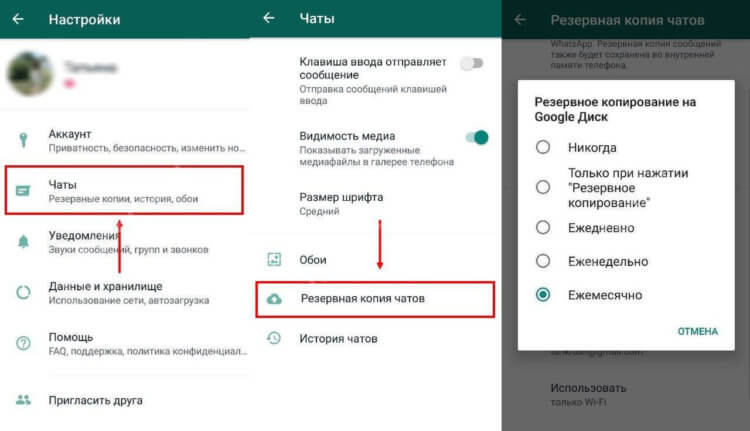
Резервная копия WhatsApp настраивается очень быстро
Не забудьте выбрать способ создания резервной копии — по Wi-Fi или Wi-Fi или сотовой связи. Лучше выбрать второй вариант, чтобы не зависеть от точки доступа беспроводного интернета — иногда их просто нет поблизости или смартфон попросту может не подключиться к ним.
Удобно делать резервную копию WhatsApp вручную — в разделе «Чаты» нужно всего лишь нажать на «Резервное копирование». Учтите, что резервное копирование может занять много времени, так что волноваться не стоит — дальше этот безопасный процесс станет протекать незаметно от ваших глаз.
Как восстановить резервную копию WhatsApp
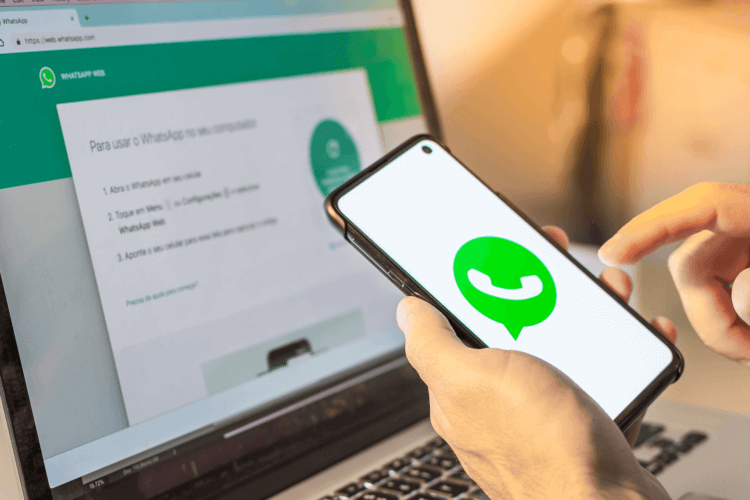
Не забудьте включить резервное копирование в настройках WhatsApp
Здесь все просто. Установите приложение WhatsApp, войдите в приложение и введите свой номер телефона. На экране появится предложение о восстановлении чатов — ждите пока все восстановится. Это очень удобно — во времена ICQ вся переписка утрачивалась с переходом на другое приложение и перенести ее было невозможно. О других полезных фишках в современных мессенджерах рассказываем в нашем Google News — не забудьте подписаться!
WhatsApp позволяет сохранить не только переписку и фото, но и видео. Для этого не забудьте включить опцию «Добавить видео» в настройках резервного копии. Бэкап станет заметно «тяжелее», зато все видеофайлы останутся в истории переписки.
Как удалить резервную копию WhatsApp
Некоторые предпочитают удалять текущую резервную копию сразу же после восстановления. Это связано в первую очередь с тем, что она больше не пригодится, ведь проще создать новую. Как это сделать:
- Зайдите в Гугл Диск со своего аккаунта
- Выберите показ полной версии, чтобы было удобнее пользоваться
- Нажмите «Параметры» и найдите строку «Управление приложениями» — там увидите «WhatsApp»
- В настройках нажмите «Удалить данные приложения»
Проблемы с резервной копией WhatsApp
Зачастую могут возникать неполадки с резервной копией — она просто не создается. В таком случае проверьте сигнал сотовой связи или переключитесь на Wi-Fi.
На проблемы может указывать нехватка свободного места на смартфоне или низкий заряд аккумулятора. Не забудьте проверить синхронизацию устройства с облачным хранилищем.
Зачем нужно делать резервную копию

А вы пользуетесь резервным копированием в WhatsApp?
Многие мои знакомые пренебрегают восстановлением данных из резервной копии в WhatsApp — они попросту отключают копирование в настройках, чтобы смартфон лишний раз не растрачивал трафик и не разряжал аккумулятор в неподходящий момент. Некоторые делают это вручную в удобное время — чтобы всё было под контролем, а кто-то предпочитает и вовсе не делать бэкап, когда меняет смартфон — их устраивает то, что приложение фактически установится заново, потеряется вся переписка и не видят в этом проблемы. А как вы относитесь к резервной копии WhatsApp? Расскажите об этом в нашем Telegram-чате.
К сожалению, до сих пор нет официального способа перенести WhatsApp с Android-смартфона на iPhone. Но есть отличное решение — читайте об этом удобном приложении в нашей статье.
Резервная копия в WhatsApp позволяет сохранять видео — это очень удобно
Я делаю резервную копию в WhatsApp, чтобы вся история переписки была со мной. Да, это делает ее более объемной, зато всегда есть возможность найти информацию в истории переписки: дни рождения, события, детали разговора или какие-нибудь важные фотографии, которые, казалось, давно были утеряны. Резервная копия делается быстро и не мешает пользоваться смартфоном и самим приложением, зато эта функция позволит не потерять важные данные.
Как восстановить WhatsApp после удаления и переписку в нем

Наиболее распространенная причина исчезновения WhatsApp — удаление приложения. Если удалили WhatsApp, все связанные с ним данные, включая ярлык на главном экране, исчезнут со смартфона. Но, возможно, оно было скрыто или перемещен ярлык. Чтобы узнать, осталось ли приложение на телефоне, выполните следующие шаги:
- Откройте настройки телефона.
- Перейдите в раздел «Приложения», выберите «Все приложения».
- Введите запрос «WhatsApp» в строку поиска.
Если поиск выдаст приложение мессенджера, значит WhatsApp все еще установлен на телефоне, просто нужно его найти. Возможно, ярлык с приложением случайно скрыли в папке. Проверьте все папки на главном экране, меню приложений и другие пространства смартфона. Если все же не можете найти WhatsApp, приступайте к его удалению и последующему восстановлению:
- Найдите WhatsApp в списке установленных приложений.
- Нажмите кнопку «Удалить».
- Подтвердите действие.
Удаление и последующее восстановление поможет и тогда, когда с приложением произошел сбой, и оно начало работать некорректно.
Перед удалением приложения рекомендуется создать резервную копию. На Android:
- В приложении WhatsApp нажмите на кнопку трех вертикальных точек и войдите в настройки.
- Выберите раздел с чатами, а затем — «Резервная копия чатов».
- Выберите профиль Google.
- Нажмите «Резервное копирование».
Для iPhone перейдите в «Настройки» WhatsApp, выберите «Чаты»→«Резервная копия». Кликните «Создать копию».
Значок WhatsApp: Pixabay
При случайном или намеренном удалении WhatsApp можно легко вернуть, повторно установив его на смартфон. Самый простой способ сделать это — установить через магазин приложений. Для устройств Android Google — Play Market, а для iPhone — App Store. Для восстановления выполните такие действия:
- Перейдите на страницу WhatsApp в Google Play или App Store.
- Нажмите кнопку «Установить».
- Дождитесь завершения загрузки и установки приложения.
После этого на главном экране появится иконка WhatsApp, которая пропала ранее. Если по каким-то причинам в Google Play или App Store не можете найти приложение, установите его вручную:
- Откройте официальный сайт WhatsApp, где можно загрузить приложение.
- Нажмите кнопку «Установщик пакета».
- Дождитесь завершения загрузки файла APK.
- Откройте файл с помощью стандартного приложения «Проводник» или «Менеджер файлов» (файл окажется в папке с загрузками).
- Нажмите кнопку «Установить».
Если никогда ранее не восстанавливали WhatsApp таким образом, смартфон может запросить разрешение на установку из неизвестных источников. Просто разрешите устройству инсталляцию приложения.
Как восстановить чаты в WhatsApp
Восстановить переписку в WhatsApp возможно через бэкап. Должна быть создана резервная копия чатов. В справочном центре WhatsApp указаны такие действия по восстановлению переписки на Android c Google Диска:
- Убедитесь, что устройство Android связано с аккаунтом Google, в котором хранится резервная копия.
- Установите и откройте WhatsApp на устройстве, подтвердите номер телефона.
- Когда появится запрос о восстановлении чатов и медиафайлов с Google Диска, нажмите кнопку «Восстановить».
- После завершения процесса восстановления нажмите кнопку «Далее». Чаты появятся после завершения инициализации.
- WhatsApp продолжит восстанавливать медиафайлы после появления чатов.
Если устанавливаете WhatsApp на устройство, для которого не создавали резервные копии на Google Диске, приложение автоматически восстановит файлы из локальных резервных копий на телефоне.
Если используете локальную резервную копию, понадобится перенести файлы на телефон с помощью компьютера или SD-карты. Чтобы восстановить чаты, выполните следующие действия:
- Подключите телефон к ПК или установите SD-карту.
- На ПК войдите в файловое хранилище телефона либо войдите туда на смартфоне через диспетчер файлов или подобное стандартное приложение.
- В файловом хранилище найдите и откройте папку WhatsApp, а затем Databases.
- Скопируйте последний файл резервной копии на ПК или SD-карту.
- Установите WhatsApp, вставьте скопированный файл в папку Databases, откройте приложение и подтвердите номер телефона.
- Когда появится запрос на восстановление чатов и медиафайлов из локальной резервной копии, нажмите кнопку «Восстановить».
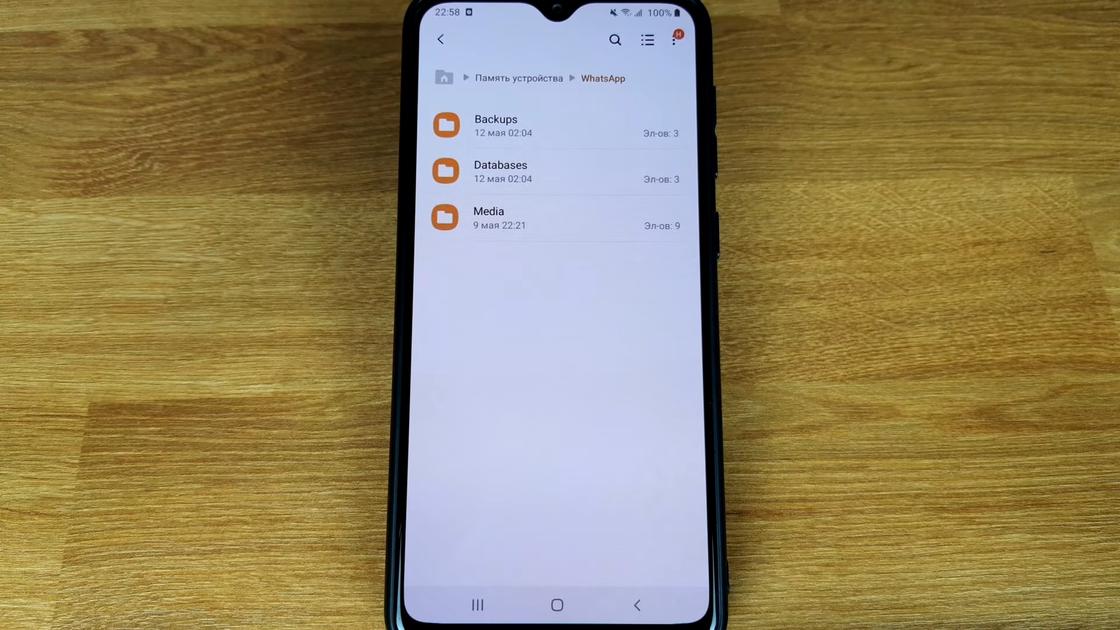
Папки внутри WhatsApp на телефоне: YouTube/Андроидник
Учтите, что на телефоне хранятся локальные резервные копии за последние семь дней. Локальные резервные копии создаются автоматически ежедневно в 2 часа ночи и сохраняются в виде файлов на телефоне.
На устройствах iPhone восстановить чаты можно при помощи iCloud, на котором сохраняется резервная копия. Проверить ее можно в настройках приложения. Для этого необходимо войти в «Чаты», а затем в «Резервная копия». Важно, чтобы iCloud Drive был включен.
Если нет резервной копии, можно попросить собеседника экспортировать чат. Так сможете восстановить переписку с конкретным пользователем. Собеседник должен:
- Открыть переписку.
- Нажать на три точки, а затем — «Еще». На iPhone нажать на имя собеседника.
- Выбрать «Экспорт чата» и отправить файл.
После получения файла, перебросьте его в папку Database.
В восстановлении чатов iPhone и Android помогут сторонние программы. Воспользуйтесь Tenorshare UltData WhatsApp Recovery. Хотя программа не восстанавливает текстовые сообщения, в ряде случаев позволяет вернуть фото и видео. Установите программу, запустите, подключите телефон к ПК и просканируйте его. В программе будут отображены файлы, которые были удалены. Отметьте нужные и восстановите.
Если на iPhone или Android пропал WhatsApp, его можно восстановить. Воспользуйтесь рекомендациями специалистов, которые помогут восстановить мессенджер и вернуть чаты и файлы.