Что такое Яндекс Браузер
В отличие от «застывшего» в двухтысячных Google Chrome разработчики компании Яндекс с завидным постоянством добавляют дополнительный функционал в созданный браузер, стремительно расширяя аудиторию его пользователей.
Вся концепция Яндекс.Браузера направлена на удобство использования конечным потребителем. Он полностью настраивается под нужды каждого конкретного пользователя. Интуитивно понятный интерфейс и грамотное расположение настроек создает среду для эффективной работы и возможности полной кастомизации.
Несмотря на свою кажущуюся простоту, Яндекс.Браузер сохраняет весь арсенал инструментов для сообщества IT-специалистов (инспектор страниц, просмотр исходного кода веб-элементов).
Интерфейс программы прост и понятен. После первой установки пользователь видит наверху открытые вкладки (свободно перемещаемые), адресную строку, а также « табло » с любимыми сайтами.

Сразу под табло находятся полупрозрачные кнопки добавления закладок, настройки экрана, а также фоновой картинки браузера (есть как статичные, так и видео файлы, которые при желании можно менять хоть каждый день).
Чуть ниже представлены интересные статьи с различных сайтов, которые предлагает к прочтению платформа Яндекс.Дзен.
Внимание! Если выпадающие статьи не отвечают вашим потребностям, они легко отключаются в настройках (« Настройки » → « Интерфейс » → « Новая вкладка »).

Переход к настройкам осуществляется путем нажатия на кнопку с тремя черточками, расположенную в правой верхней части экрана. Именно в этом разделе осуществляется тонкая оптимизация всех компонентов браузера.

При переходе в раздел « Настройки » открывается дополнительное окно, в котором с левой стороны видна панель быстрого поиска и доступа к основным настройкам. В верхней части расположено меню для работы с другими компонентами браузера (« Закладки », « История », « Дополнения » и т.д.).

«Из коробки» пользователю доступно несколько удобных расширений, значительно упрощающих работу с программой: скачивание роликов в youtube (« SaveFrom. net »), создание скриншотов (« Lightshot »), блокировка рекламы и защита от вирусов (« Adguard », « Антишок »).

Дополнительные приложения устанавливаются из каталога расширений. Доступны любые приложения из магазина Google Chrome (эти браузеры полностью совместимы).
Интересные фишки
Яндекс.Браузер обладает многими интересными возможностями. Вот лишь некоторые из них:
- Удобный способ входа на любимые сайты – через «табло», открывающееся при запуске браузера. Если есть любимые сайты, просто скопируйте адрес, нажмите кнопку «Добавить», вставьте адрес, и он всегда будет на виду.

- Смена фона (картинки). Функция настраивается в «один клик». Сразу после « Табло » с любимыми сайтами располагается кнопка « Галерея фонов », нажав на которую можно выбрать понравившуюся статичную картинку или видеоролик.

- Мгновенное перемещение на главную страницу ресурса при клике по его адресу, начинающемуся с www.

- Если необходимо быстро перейти на определенную открытую вкладку, тогда используйте жесты.
Важно помнить! Несмотря на то, что это удобный способ навигации, к такому способу перемещения по вкладкам нужно все же привыкнуть.

- Калькулятор с интерактивной подсказкой (считает сразу и выдает ответ).
- При случайном закрытии страницы, ее возможно «реанимировать». Для этого нажмите сочетание клавиш Ctrl + Shift + T , страница снова станет доступна.
- В процессе чтения больших текстов отличной «фишкой» будет возврат к началу статьи и последующее возвращение к месту чтения (для этого достаточно один раз нажать на название вкладки, а при нажатии второй раз вы вернетесь туда, где прервали чтение).
- Просмотр видео отдельно от страницы (видеоролик «открепляется», после этого его можно смотреть в отдельном окне). Это очень удобно, если вы не хотите быть привязанным к сайту, на котором идет трансляция. При этом вы можете выполнять другую работу на компьютере, а видеоролик будет демонстрироваться в маленьком дополнительном окне.

- Еще одна интересная опция — голосовой помощник « Алиса », готовый 24 часа в сутки искать информацию, рассказывать анекдоты или сообщить о погоде.
Разнообразие удобных функций и фишек делают этот браузер серьезным конкурентом таким программным, как Google Chrome, Opera, Firefox. Яндекс.Браузер постоянно развивается, создавая своим пользователя комфортные условия как для серфинга в сети, так и для выполнения рабочих задач.
Плюсы и минусы яндекс браузера
Давайте выделим основные преимущества и недостатки Яндекс.Браузера. Сначала о достоинствах, вот лишь некоторые из них:
- Встроенный голосовой помощник «Алиса» (удобный голосовой поиск информации в интернете);
- Турбо-режим , который сокращает загрузки веб-ресурсов, а также осуществляет сжатие видео контента при маленькой скорости интернета;
- Интеграция со всеми сервисами Яндекса (моментальный доступ к ним при возникновении подобной необходимости);
- Защищенный режим для покупок через интернет;
- Умная защита Protect (анализ веб-содержимого, подозрительных сайтов и файлов «на лету»);
- Огромное количество настроек (возможность полностью подстроить браузер «под себя»);
- Возможность использования дополнительных плагинов (многие из которых уже установлены, остальные интегрируются из магазина Google Chrome);
- При поиске учитывается морфологические особенности языка (даже напутав с окончанием, вы получите верный результат);
- Возможность чтения электронных книг в форматах fb2 , ePub, pdf .
Если же говорить о недостатках, то можно назвать следующие:
- многим пользователям не нравится слишком яркий желтый цвет в строке поиска, но это изменяется в настройках браузера.
- Перевод, осуществляемый встроенным сервисом Яндекс.Переводчик, далеко не всегда идеален, но разработчики постоянно совершенствуют алгоритмы, поэтому есть надежда на улучшение этой полезной функции.
Вердикт
Яндекс.Браузер отлично подойдет каждому пользователю для быстрого поиска информации, просмотра видео-контента, прослушивания музыки и других развлечений. Наличие дополнительных расширений, постоянно появляющихся новшеств становится отличной альтернативой как для профессиональных разработчиков, так и для простых пользователей.
Пожалуйста, опубликуйте свои отзывы по текущей теме статьи. Мы очень благодарим вас за ваши комментарии, дизлайки, подписки, отклики, лайки!
Пользовательский интерфейс интернет-браузера как знаковая система
Современные интернет-браузеры — достаточно сложные многофункциональные системы, позволяющие осуществить многочисленные и самые разнообразные действия, что нашло отражение в принципах, заложенных в основу их пользовательских интерфейсов. Ввиду изначальной специфики Интернета как коммуникационной сферы (глобальность, массовость и доступность), большинство современных интерфейсов браузеров организованы по принципу прямого манипулирования. Для того чтобы достичь желаемой цели, пользователь должен обратиться к одному из иконических знаков, или пиктограмм, предлагаемых интерфейсом данной программы (естественно, он также он может «коснуться» источника ссылки и интерактивно воздействовать на него). В связи с этим у пользователя возникает иллюзия манипулирования объектами на экране как объектами реального мира. Принято считать, что данный принцип организации пользовательского интерфейса основан на метафоре «модели мира» (см. об этом [Агеев 2002: 158]). Не случайно важнейшей иконкой интернет-браузеров, отмечающей попадание курсора в поле источника гипертекстовой ссылки, является схематическое изображение человеческой руки с вытянутым пальцем, которым мы как бы касаемся данного объекта на экране.
При создании интерфейсов возможна реализация и других принципов, использующих иные метафоры компьютера: «компьютер как партнер по диалогу», «компьютер как посредник». Так, использование команд на естественном языке как средства организации пользовательского интерфейса является проекцией метафоры «компьютер — партнер по диалогу». Однако эти формы организации интерфейсов браузеров являются менее распространенными, чем использование графических миниатюр.
Если под знаковой системой понимать «систему знаков, приводящихся в действие исключительно в соответствии с правилами, приданными или имманентно присущими данной системе» [Соломоник 2002: 32], то можно сделать вывод, что к этой категории может быть отнесена совокупность пиктограмм пользовательского интерфейса. Эти пиктограммы в своем функциональном взаимодействии отражают основное свойство знака, его двойственную природу: принадлежность к знаковой системе и, следовательно, зависимость от этой системы, с одной стороны, и принадлежность к внесистемному миру и к тому объекту, который этот знак отражает, — с другой.
Само слово «пиктография» (от лат. pictus — «нарисованный» и греч. grapho — «пишу») обозначает способ передачи сообщений в виде рисунка или последовательности рисунков. Пиктография как способ кодирования информации появилась в глубокой древности, но ее необходимым условием было развитие образного мышления, когда стало возможным «применение одного реального предмета для представления или обозначения других предметов, которые он напоминал по виду, либо для репрезентации целого класса предметов, похожих на него» [Berlin 1976: 43]. Вот что по этому поводу пишет Дж. Биггс: «Эти когнитивные «переключения скоростей» от действий к образам, от образов к конкретным, а затем и к формализованным понятиям. приводят к огромной экономии в мышлении. Эффективность деятельности колоссально повышается при представлении будущего действия заранее в уме вместо фактического его выполнения» [Biggs 1966: 57].
Пиктограммы занимают особое место в иерархии знаков. Знак этого типа может (и должен) напоминать обозначаемое, что подразумевает репродукцию означаемого при помощи похожего суррогата. В научной литературе за такими знаками прочно закрепилось название иконических знаков. Как известно, Ч. С. Пирс предлагает термин «икона» для обозначения знака первого типа в своей классификации знаков («Репрезентаме-нов», по его терминологии), и основанием для этого является именно схожесть означающего («интерпретанта») и означаемого («объекта»): «Все что угодно может служить Заменой всему что угодно на основании подобия» [Пирс 2000: 76] (курсив наш. — О. Д.).
Иконические знаки широко распространены в окружающей нас реальности. Хорошо известной и повсеместно распространенной системой такого рода являются дорожные знаки. Вследствие похожести иконичесКих знаков на обозначаемое понимание их может не опосредоваться переводом на естественный язык — дорожные знаки нам понятны, даже если мы не знаем языка страны, где они находятся, притом что в разных странах существуют различные их графические интерпретации. Особый статус иконических знаковых систем в реалиях современной жизни приводит к расширительной трактовке этого типа знака. Так, А. Соломоник, не оспаривая утверждение Пирса, что главной характеристикой икониче-ского знака является изоморфизм по отношению к обозначаемому, достаточно широко понимает семантическую природу этого изоморфизма и приписывает ему разные формы: это может быть «совпадение либо по существу, либо по внешнему виду, либо по ассоциации» [Соломоник 2002: 60].
Особое значение иконические знаки имеют в компьютерной семиотике, одно из направлений которой получило соответствующее название — иконика. В рамках этого направления рассматриваются способы построения простых для опознания графических образов, наилучшим способом отражающих смысл тех или иных ситуаций с учетом специфики зрительного восприятия информации с экрана монитора. В основу принципов классификации пиктограмм интернет-браузеров (как и «иконок» других браузеров компьютерных программ) может быть положено основание, учитывающее то, каким образом графическое изображение соотносится с объектом или явлением, субститутом которых оно является. В данном случае иконический знак замещает определенный объект-оригинал и может рассматриваться как некая модель замещаемого события, процесса и т. д.
Целый ряд пиктограмм интернет-браузеров представлен в виде стрелок различного направления и имеет ярко выраженную векторную направленность. Эти кнопки объединяет метафора «восприятие сетевой информации — движение, в процессе которого происходит пространственное перемещение». О влиянии этой метафоры на наши представления, связанные с чтением сетевого текста, говорят такие словоупотребления, как «зайти на сайт», «ходить по сайту», «шаг», «путь». Хотя по терминологии Ч. С. Пирса эти знаки следовало бы причислить к разряду индексов, но, принимая расширительное понимание иконичности, а также учитывая функциональную нагрузку данных изображений, их тоже можно рассматривать как иконический тип знаков. Данные кнопки браузера уподобляют восприятие информации движению, происходящему слева направо.
Переход на Переход на один Обновление один шаг назад шаг вперед файла
Применение кнопок «— «назад» и —> «вперед» заслуживает особого внимания, с точки зрения тех функций, которые они призваны осуществлять. По сути дела их предназначение — выстраивание единиц чтения, не имеющих предусмотренного автором порядка следования, в некую линейную последовательность. Читатель при их помощи может возвращаться, как и при чтении книги, к прочитанному, причем именно в той последовательности, в которой композиционные единицы были им выстроены. Обратившись к уже прочитанному, он может вновь вернуться к той точке, из которой движение назад было начато. Таким образом нелинейный гипертекст обретает линейность. Но все же отличие от книги с ее стабильной композицией остается принципиальным: во-первых; эта линейность возникает как реализация интенций читателя, а не автора, а во-вторых, данный порядок следования композиционных частей будет существовать только до тех пор, пока продолжается процесс чтения. При перезагрузке сайта выстроенная последовательность будет разрушена, и новое чтение создаст иную композицию. Тем не менее подобная векторная ориентация стрелок отражает наши глубинные представления о пространственной направленности такой важной текстологической характеристики письменного текста, как линейность (подробнее об этом см. гл. IV).
Следующая группа иконок создана на основе стилизованного изображения земного шара, символизирующего Интернет. При этом, в зависимости от обозначаемого действия, изображение может включать и другие символы. В данном случае пиктограммы создаются по принципу функциональной аналогии, когда для обозначения действия выбираются однозначно «опознаваемые» объекты, связанные в бытовом сознании с осуществлением аналогичных действий в реальности. Так, пиктограмма, обозначающая поиск в Интернете, состоит из комбинации изображений земного шара и лупы. В символике пиктограмм, обозначающих Интернет, могут быть заложены и более масштабные, «космические» ассоциации: иконическое обозначение одного из самых распространенных интернет-браузеров, Internet Explorer, состоит из латинской буквы «е», стилизованной под очертания планеты с движущимся по ее орбите спутником:
В этом плане интересно то, как называется сайт, который открывается автоматически при загрузке Интернета, а также изображение его пиктограммы. Этот сайт — «домашняя страница» (от англ. Home Page), вполне естественно, что его отражением является рисунок, воспроизводящий стилизованные контуры дома:
Семантическая оппозиция «Вселенная — Дом», заложенная в символике пиктограмм, поддерживает наши глубинные представления о сути интернет-коммуникации. Дело в том, что Интернет продуцирует новый «виртуальный» тип общения, что последовательно отмечалось разными авторами (см., например, [Купер 2000]). Создается достаточно парадоксальная ситуация: с одной стороны, пребывание в Сети — сугубо индивидуальный опыт, с другой — перед каждым открывается практически неограниченная аудитория, появляются неожиданные, непредсказуемые контакты, позволяющие при этом сохранить анонимность. Человек, получивший возможности общения, никогда ранее не существовавшие в истории цивилизации, тем не менее чувствует себя полностью защищенным от последствий этого общения. Он изолирован от непосредственного контакта с коммуникантами и находится один на один со своим компьютером. Может быть, поэтому прототипическая ситуация погружения в Интернет предполагает «ночь» и «одиночество» [http://www.stetoskop. narod.ru/steto_caV03/este32.htm].
Еще одной чертой пиктограмм интернет-браузеров является то, что здесь достаточно осторожно используется кодирование информации цветом. При активации иконки меняют цвет, но без резких контрастов, в пределах практически той же цветовой гаммы. Единственным исключением является кнопка остановки загрузки сайта. Ее активный цвет ярко-красный (при основном исходном сером цвете неактивных кнопок), что вполне согласуется с использованием этого цвета в других иконических знаковых системах, например, в системе дорожных знаков. Кстати, и круглая форма кнопки возникла не без влияния иконических образов данной системы (ср. со знаком «проезд запрещен»).
Какие бы образы ни использовались в кнопках браузера, их объединяет одно — без них восприятие интернет-текста практически неосуществимо. Поэтому при всей кажущейся маргинальное™ (пространственно-графической, семантической и прагматической) интерфейса браузера по отношению к тексту, мы не можем не учитывать влияние этой знаковой систему на формирующуюся электронную текстуальность. Символика иконок браузера, в чьем постоянном обрамлении находится интернет-текст, оказывает влияние на наши представления о сущности этого текста и — шире — сетевой коммуникации в целом.
Как работают браузеры
Веб-браузер бесспорно самый основной инструмент доступа к интернету. Развитие веб-браузеров привело к тому, что многие традиционные «крупные клиенты» были заменены браузерами, что повысило его удобство и повсеместное распространение.
Веб-браузер это приложение, которое предоставляет доступ к веб-серверу, отправляет сетевой запрос на URL (Uniform Resource Locator — унифицированный указатель ресурса), получает ресурсы и предоставляет их в интерактивном режиме. В число основных браузеров входят Internet Explorer, Firefox, Google Chrome, Microsoft Edge и Safari.
Функциональность веб-браузера
Веб-браузер отображает веб-ресурс, который вы выбрали, в информационном окне и продолжает взаимодействие с пользователем. В принципе, это запрашивание, обработка, отображение и хранение.
Структура веб-браузера

- User Interface (пользовательских интерфейс)
- Browser Engine (движок браузера)
- Render Engine (движок рендеринга)
- Storage (хранилище)
- UI BackEnd (бекенд для пользовательского интерфейса)
- JavaScript Interpreter (Scripting Engine) (JS интерпретатор / JS движок)
- Networking (взаимодействие по сети)
User Interface
Интерфейс браузера, которая включает в себя всё, кроме главного экрана (запрашиваемого контента), например адресная строка или кнопка «домой».
Browser Engine
Обеспечивает высокоуровневую прослойку (интерфейс) между пользовательским интерфейсом и движком рендеринга. Он делает запрос и управляет механизмом рендеринга на основе взаимодействия с пользователем. Предоставляет метод, инициализирующий загрузку URL, заботится о перезагрузке, «назад» и «вперед» событиях браузера.
Rendering Engine
Отвечает за отображение веб-страницы на странице браузера. Основной его операцией является обработка HTML/XML, построение DOM дерева, рендеринг конструкции дерева, этап Layout’а (расположения), этап Pain’а (отрисовки)
Рассмотрим каждый этап
Парсинг HTML в DOM
На вход получает ответ, полученный из сетевого слоя в виде байтов. Затем необработанные байты преобразуются в символы (на основе кодировки символов) файла HTML. Затем символы превращаются в токены. Во время токенизации учитываются все «открывающие» и «закрывающие» теги в файле. Он знает, как удалить ненужные символы, такие как пробелы и разрывы строк.
Затем парсер выполняет синтаксический анализ, применяя правило синтаксиса языка для построения дерева путем анализа структуры документа. Процесс парсинга является итеративным. Он запросит у лексического анализатора (токенизатора) новый токен, и токен будет добавлен в дерево, если синтаксическое правило языка соответствует. Затем парсер запросит другой токен. Если ни одно из правил не соответствует, анализатор будет хранить токен внутри и продолжать запрашивать токены, пока не будет найдено правило, соответствующее всем внутренне сохраненным токенам. Если правила не найдены, то парсер выбросит ошибку. Это означает, что документ был недействительным и содержал синтаксические ошибки.
Эти узлы (nodes) связаны в древовидной структуре данных, называемой DOM (Document Object Model — объектная модель документа), которая устанавливает отношения родитель-потомок, смежные родственные отношения.

Парсинг CSS в CSSOM
Необработанные байты данных CSS преобразуются в символы -> токены -> узлы и, наконец, в CSSOM (объектная модель CSS). В CSS есть нечто, называемое каскадом, которое определяет, какие стили применяются к элементу. Данные стиля элемента могут поступать от родителей (через наследование) или присваиваться самим элементам. Браузер должен рекурсивно пройти через древовидную структуру CSS и определить стиль конкретного элемента.

Соединение DOM и CSSOM в Render tree
Дерево DOM содержит информацию о связи элементов HTML, а дерево CSSOM содержит информацию о том, как эти элементы стилизованы. Начиная с корневого узла браузер пересекает каждый из видимых узлов. Некоторые узлы скрыты (управляются через CSS) и не отражаются в отображаемом выводе. Для каждого видимого узла браузер соответствует соответствующему правилу, определенному в CSSOM, и, наконец, эти узлы выводятся со своим содержимым и стилем, называемым Render tree.

Layout
Затем он переходит на следующий уровень, называемый layout. Точный размер и положение каждого содержимого должны быть рассчитаны для отображения на странице (viewport браузера). Процесс также упоминается как reflow. HTML использует модель layout на основе потока, то есть большую часть времени геометрия вычисляется за один проход. Это рекурсивный процесс, начинающийся с корневого элемента документа.
Painting
Цель вывести содержимое на экран. Процесс рисования может быть глобальным (рисование всего дерева) или инкрементным (дерево визуализации проверяет свой прямоугольник на экране), и ОС генерирует событие рисования на этих конкретных узлах, и на все дерево это не влияет. Рисование — это постепенный процесс, когда некоторые части анализируются и отображаются, в то время как процесс продолжается с остальной частью элемента из сети.
JavaScript Interpreter (JS Engine)
JavaScript — это язык, позволяющий динамически обновлять веб-контент, управлять мультимедиа и анимированными изображениями, выполняемыми движком JS браузера. DOM и CSSOM предоставляют интерфейс для JS, который может изменять как DOM, так и CSSOM. Поскольку браузер не уверен в том, что будет делать конкретный JS, он немедленно приостановит построение дерева DOM после того, как встретит тег script. Каждый скрипт является блокировщиком парсинга; построение дерева DOM остановлено.
Механизм JS начинает парсинг кода сразу после загрузки с сервера, поступающего в парсер JS.Он превращает код в объект, который понимает машина. Объект, который хранит всю информацию парсера в древовидном представлении абстрактной синтаксической структуры, называется абстрактным синтаксическим деревом (AST). Объекты передаются в интерпретатор, который переводит эти объекты в байт-код. Компилятор работает по принципу Just In Time (JIT), означающий, что файлы JavaScript, загруженные с сервера, компилируются в режиме реального времени на компьютере клиента. Интерпретатор и компилятор объединены. Интерпретатор выполняет исходный код практически сразу; компилятор генерирует машинный код, который клиентская система выполняет непосредственно.
UI BackEnd
Он используется для рисования базового виджета, такого как поля со списком и окна. Под ним используются методы пользовательского интерфейса операционной системы. Он предоставляет общую платформу, которая не зависит от платформы.
Data Storage
Этот слой помогает браузеру хранить данные (например, файлы cookie, сессии, index DB, Web SQL, закладки, настройки и т.д.).
Networking
Он обрабатывает все виды сетевого общения в браузере. Использует набор протоколов связи, таких как HTTP, HTTPs, FTP, при извлечении ресурса из запрошенных URL-адресов.
Важные аспекты работы браузера для разработчиков. Часть 1

Автор: Антон Реймер
Статья основана на вебинаре, который я проводил некоторое время назад. Рассчитана она, в первую очередь на тех, кто не знает, как работают браузеры, или тех, у кого есть пробелы в знаниях. Вероятно, здесь будет много очевидного для тех кто не первый день в веб-разработке. Статью я решил разделить на две части. В первой рассмотрим общие принципы работы браузера. Во второй части я акцентирую внимание на некоторых важных моментах: reflow и repaint, event loop.
Что такое браузер?
Браузер — программа, работающая в операционной системе. Большинство браузеров написано на языке C++. Основное предназначение браузера — воспроизводить контент с веб-ресурсов. В качестве веб-ресурса в большинстве случаев выступает html-страница. Это также может быть pdf-файл, png, jpeg, xml-файлы и другие типы. Среди огромного количества браузеров можно выделить самые популярные: Chrome, Safari, Firefox, Opera и Internet Explorer. Мы рассмотрим браузеры с открытым исходным кодом: Chrome, Firefox, Safari.
Из чего состоит и как работает браузер?
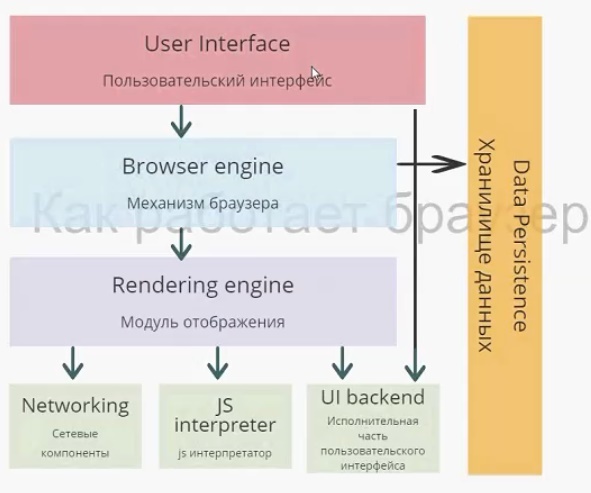
На схеме изображены модули браузера, каждый выполняет собственную функцию. Начнем с пользовательского интерфейса.
Пользовательский интерфейс — то, что видит перед собой пользователь, т. е. адресная строка, элементы навигации, собственное меню и т. д. Несмотря на то что пользовательские интерфейсы очень похожи друг на друга, никакого стандарта, который их описывал бы, не существует. Так исторически сложилось, что браузеры постепенно перенимали интерфейс друг у друга и становились все более похожими.
Механизм браузера отвечает за взаимодействие пользовательского интерфейса и модуля отображения, а также за сохранение данных в памяти.
Модуль отображения. Этот модуль — самый важный для разработчиков. Работа разработчика, в первую очередь, происходит именно с ним, а как можно понять по названию — отвечает он за отображение информации на экране.
Когда мы говорим о браузерных движках, таких как Webkit или Gecko (первый находится «под капотом» у Safari и до 2013 года был у Chrome, второй у Firefox), в первую очередь имеем в виду модуль отображения. Далее мы подробно рассмотрим модуль отображения и более детально разберем, как он работает.
Следующий модуль — сетевые компоненты. Он отвечает за запросы по сети, берет данные с внешних ресурсов и взаимодействует с модулем отображения.
Модуль JS Interpreter отвечает за интерпретацию скрипта, и его выполнение. Существует несколько JS-движков. Самые известные это V8 и JavaScriptCore. Важно не путать движок браузера и JS-движок, который работает в модуле JS Interpreter.
Следующий модуль — исполнительная часть пользовательского интерфейса (UI backend). Она отвечает за отрисовку всего на экране и работу пользовательского интерфейса.
Последний модуль — хранилище данных. Браузеру нужно где-то хранить данные, обычно для этого используется оперативная память. Какие данные нужно хранить? Например, кэш, собственные настройки. Также к хранилищу данных можно отнести indexedDB, который появился в стандарте html5 — собственные базы данных браузера.
Модуль отображения
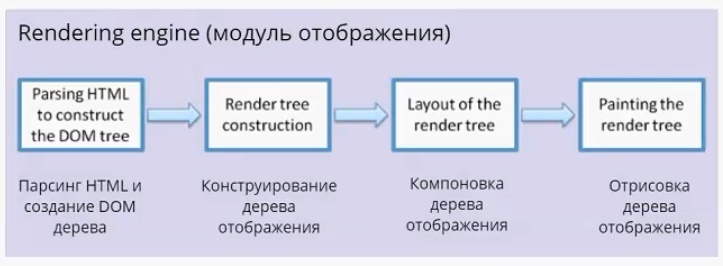
Модуль отображения получает данные от сетевого модуля. Данные поступают пакетами по 8 Кб. Что важно — модуль отображения не ждет, пока придут все данные, он начинает обрабатывать и выводить их на экран по мере поступления. В случае с html-страницами, он начинает их анализировать, происходит парсинг html (это отдельная большая тема, я на ней останавливаться не буду). Главное, что нужно понимать: в результате парсинга у нас появляется DOM-дерево. Также по окончании парсинга срабатывает событие load, которое можно обрабатывать в скрипте. Это значит, что документ готов и скрипт может с ним работать.
DOM-дерево — document object model. По большому счету, «интерфейс», который предоставляет браузер JS-движку для работы с тем или иным html-документом. На основе DOM-дерева происходит конструирование дерева отображения (render tree). Дерево отображения — тоже важная часть модуля отображения. По большому счету, два этих дерева — DOM-дерево и дерево отображения — наиболее важные элементы для разработчика. Дерево отображения во многом повторяет структуру DOM-дерева (далее будет пример, где это будет представлено нагляднее), но имеет некоторые отличия:
- Дерево отображения не содержит скрытых элементов. Если у нас есть html-элемент, у которого прописан display:none , в дереве отображения он присутствовать не будет. При этом, если visibility:hidden , то в дереве отображения он будет. Некоторые DOM-узлы, которые в DOM-дереве представлены как единый узел, в дереве отображения могут быть представлены в виде нескольких. Яркий пример — составной тэг select. Если в DOM-дереве это один узел, в дереве отображение он преобразовывается в минимум три узла. Первый узел отвечает за отображение выбранного элемента. Второй — за выпадающий список с возможными пунктами. И, наконец, третий блок отвечает за стрелочку.
- Текст в DOM-дереве представлен как простая node. DOM-дереву нет никакого дела до того, что там написано, сколько строк этот текст занимает. В то время, как для дерева отображения — это важно, и текст трансформируется в несколько узлов, в зависимости от того сколько строк он занимает. Это нагляднее рассмотрим чуть позже.
Дерево отображения служит для того, чтобы браузер понимал, что выводить на экран. Оно содержит информацию о том, из каких блоков состоит страница. Дальше в тексте для простоты я буду называть составные части дерева отображения прямоугольниками, чтобы не путать с html блоками.
Дерево отображения — совокупность прямоугольников, которая должна быть выведена на экране. После того как дерево отображения сконструировано, следует этап компоновки. На этом этапе всем прямоугольникам присваиваются размеры и координаты. Каждый прямоугольник получает свои ширину и высоту, координаты в окне браузера. После компоновки происходит отрисовка дерева отображения. Пользователь видит уже конечный результат. Модуль отображения в каждом браузере устроен по-своему, но схема работы схожая.
Предлагаю рассмотреть два браузерных движка: Webkit и Gecko. 
Webkit. Модуль отображения получает html и стили. В результате парсинга html возникает DOM-дерево. В результате парсинга CSS возникает дерево правил таблиц стилей (Style Rules). Далее идет важный этап, который называется Attachment, можно перевести, как «совмещение». На этом этапе CSS-стили накладываются на DOM-дерево, в результате чего появляется Render Tree. После чего происходит компоновка дерева. Называется она здесь Layout. И в завершении происходит отрисовка (Painting).
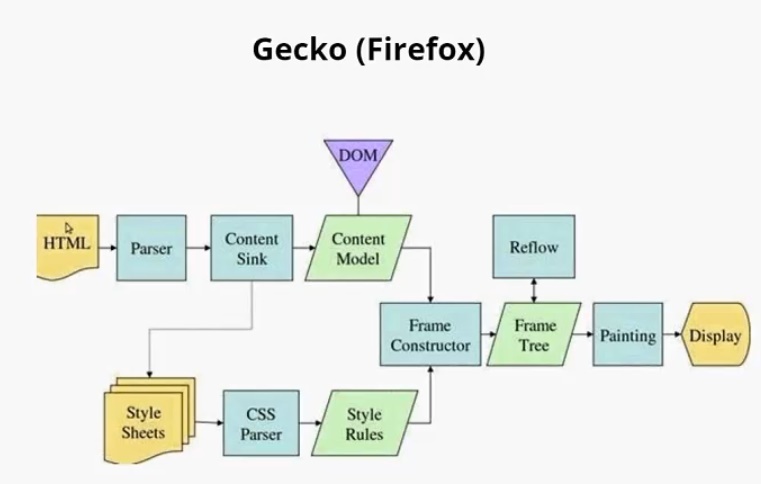
Если посмотреть на Gecko, можно заметить, что схемы очень похожи. Главные отличия — в терминологии. Здесь тоже парсятся HTML, CSS. В результате чего создается DOM-дерево, которое здесь называется Content Model. Парсятся стили, образуется дерево стилей. Этап Attachment здесь называется Frame Constructor, но, по сути, это тоже самое. В результате совмещения образуется дерево отображения, здесь оно называется Frame Tree. Компоновка здесь называется Reflow. А отрисовка называется Painting, так же, как и в Webkit.
- Attachment = Frame constructor = Совмещение
- Render Tree = Frame Tree = Дерево отображения
- Layout= Reflow = Компоновка
Пример

Здесь у нас есть теги:
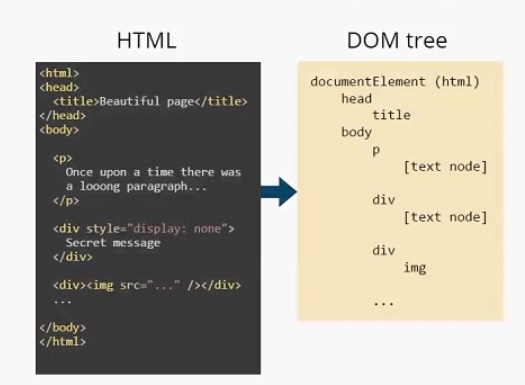
Модуль отображения строит DOM-дерево. В данном случае оно будет выглядеть следующим образом. Есть корневой элемент (он всегда присутствует), называется он documentElement и соответствует тегу html . В этом дереве присутствуют все теги. И заметим, что текст представлен, как [text node] . И DOM-дереву больше ничего о тексте знать не нужно. На основе этого DOM-дерева строится Render Tree.
Пример
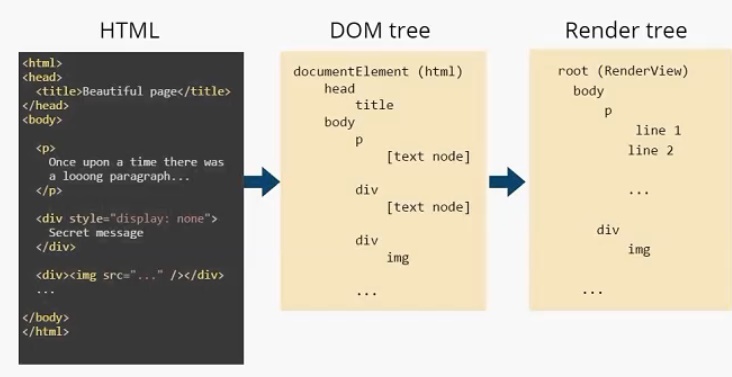
Дерево отображения. У него также есть корневой элемент (RenderView), но уже можно увидеть отличия между DOM-деревом и деревом отображения. Во-первых, нет тега head , т. к. он не отображается на экране. Нет <div style =” display: none”> , есть только
Текст в дереве отображения разделился на две строки и представляет собой два элемента: line 1 и line2. Как я писал выше, узлы дерева отображения мы будем называть прямоугольниками. Для наглядности я так и отобразил их на иллюстрации.
Пример
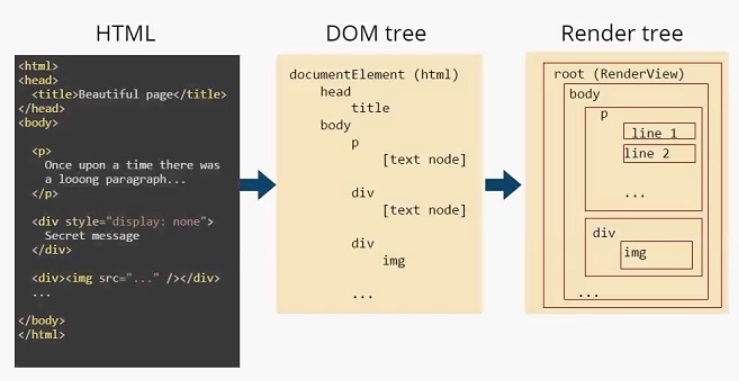
Каждый прямоугольник имеет своего «родителя», кроме корневого элемента root.
Модуль отображения также занимается обработкой скриптов.
Порядок обработки скриптов и таблиц стилей
Важно понимать порядок, в котором происходит обработка скриптов. Рассмотрим следующий пример, где я попытался продемонстрировать все возможные способы подключения скриптов и стилей.
Скрипт 1. Первое, что нужно знать про скрипты, — когда при парсинге html анализатор встречает скрипт, он останавливает дальнейший парсинг документа. Т. е., как только анализатор дошел до скрипта 1, браузеру ничего неизвестно о том, что будет дальше. И пока скрипт 1 не выполнится, дальнейший анализ документа происходить не будет.
Но при этом браузер продолжает выполнять ориентировочный синтаксический анализ. Что это значит? Браузер все равно смотрит, что следует за скриптом. Если находятся ссылки на внешние ресурсы, которые нужно скачать и загрузить, он подгрузит эти данные, пока выполняется скрипт 1. Сделано это для оптимизации.
При этом скрипт 3 все равно не будет выполняться, пока не выполнится скрипт 1. К моменту, когда скрипт 1 уже выполнится, скрипт 3 уже может быть полностью загружен. Скрипты можно вставлять в теги head и body . Разница в том, что в скрипте 2, в отличии от скрипта 1, практически весь документ уже будет проанализирован.
У скрипта могут быть атрибуты, такие как defer и async . Они похожи, но у них есть отличия:
- Атрибут defer сообщает браузеру, чтобы тот не ждал окончания выполнения скрипта, а продолжал парсинг html-страницы. При этом скрипт 4 выполнится только после того, как весь html-документ будет проанализирован и построено DOM-дерево.
- Атрибут async тоже говорит браузеру, что дальнейший html-документ может быть проанализирован, пока скрипт выполняется. При этом он загружается в параллельном потоке и выполняется сразу после загрузки. Это означает, что он может быть выполнен раньше, чем скрипт1, если последний тоже имеет атрибут async. Т. е. порядок подключения в этом случае не соблюдается.
В случае с defer скрипт 4 всегда выполняется после скрипта 1. С атрибутом async неизвестно, когда он будет выполнен и какая часть документа уже будет проанализирована к этому моменту.
Стили, в отличие от скриптов, никак не могут повлиять на документ. Если скрипты могут добавить дополнительные узлы или теги, то стили этого сделать не могут. Поэтому никакой надобности для браузера блокировать дальнейший анализ документа нет.
При этом есть небольшой нюанс. Например, скрипт 1 может работать с теми или иными стилям, и может потребоваться доступ к ним. Т.е. если мы хотим поменять (или узнать) какие-то стили, но при выполнении скрипта 1 они ещё не подгружены — может случиться ошибка.
Браузеры стараются этот нюанс учесть. Firefox, например, если находит какие-то не подгруженные стили в процессе ориентировочного синтаксического анализа, блокирует выполнение скрипта, подгружает стили, после чего завершает выполнение скрипта. Chrome действует аналогичным образом, но чуть более оптимизировано. Он останавливает скрипт, только если понимает, что в этом скрипте происходит работа с не подгруженными стилями.
Компоновка окон

Окно = Прямоугольник = Узел дерева отображения
- Тип окна (свойство display).
- Схема позиционирования (свойства position и float).
- Размеры окна.
- Внешняя информация (размеры изображения, размер экрана).
Компоновка окон — это этап компоновки дерева отображения. Я думаю многим верстальщикам знакома эта схема, она называется “Box model”. Я не буду подробно на ней останавливаться.
При компоновке окон учитываются следующее факторы:
CSS-свойство display. Два основных типа — inline и block. Другие, такие как inline-block table и прочие, появились уже позже. Отличие в том, что display:block, указывает, что ширина прямоугольника будет вычисляться в зависимости от ширины «родителя». А display:inline указывает, что ширина прямоугольника будет вычисляться в зависимости от его содержимого. Если в элементе два слова, ширина прямоугольника будет равна ширине, необходимой для вывода этих слов. Inline-элементы выстраиваются друг за другом. А блочные элементы — друг под другом.
Следующее, что влияет на компоновку элемента, — свойства position и float. Position по умолчанию static, при этом прямоугольник идет в стандартном потоке компоновки. Также есть position:relative и position:absolute. Position:relative указывает, что прямоугольнику выделяется место в стандартном потоке компоновки. При этом позиция элемента может быть сдвинута относительно этого места: влево, вправо, вверх, вниз с помощью соответствующего свойства.
Абсолютное позиционирование, к которому относится position:absolute и position:fixed, указывает, что элемент выходит за пределы своего прямоугольника из общего потока компоновки. Остальные прямоугольники его не учитывают. Он также не учитывает соседние элементы. Координаты его вычисляются относительно корневого элемента страницы, либо относительно предка, у которого position не static. Размеры же вычисляются тоже относительно родителя. Также на позиционирование влияет свойство float. Оно указывает, что наш прямоугольник идет в стандартном потоке, но при этом занимает либо крайнюю левую, либо крайнюю правую позиции. При этом все остальные прямоугольники «обтекают» этот элемент.
В заключение этой части стоит сказать что, основной поток браузера представляет собой бесконечный цикл, поддерживающий рабочие процессы. Он ожидает отправки событий, таких как reflow и repaint. Эти события ему приходят от модуля отображения. Получив их, он выполняет соответствующие действия.
В Firefox модуль отображения работает в одном потоке. Он един на весь браузер. В Chrome все немного иначе: модуль отображения и поток выполнения у каждой вкладки свои.
Важно, что сетевой модуль работает в отдельных параллельных потоках, которые не связаны с модулем отображения. Следовательно, сетевой компонент может использовать ресурсы независимо от того, что происходит в модуле отображения. Обычно у такого компонента есть возможность работать одновременно с несколькими подключениями и подгружать сразу несколько файлов. В Firefox, например, может быть шесть параллельных потоков, с помощью которых можно подгружать контент, скрипты и т. д.
В следующей части мы детально рассмотрим события reflow и repaint и попытаемся понять как грамотная работа с ними может повысить скорость работы приложения.