Что делать, если Android Auto не подключается к автомобилю

Сначала убедитесь, что ваш автомобиль поддерживает работу с Android Auto. Встроенные системы, позволяющие подключиться к смартфону через приложение, начали появляться в машинах, выпущенных в 2016 года и позднее. Также есть список, через который можно проверить совместимость.
Перейти на сайт Совместимость с Android Auto
Способ 1: Перезагрузка смартфона
Если Android Auto не работает, то причиной могут стать внутренние некритические ошибки в системе. Для их сброса чаще всего достаточно перезагрузить мобильное устройство. Как правило, для этого достаточно вызвать меню продолжительным нажатием на кнопку питания, затем выбрать пункт «Перезагрузка».
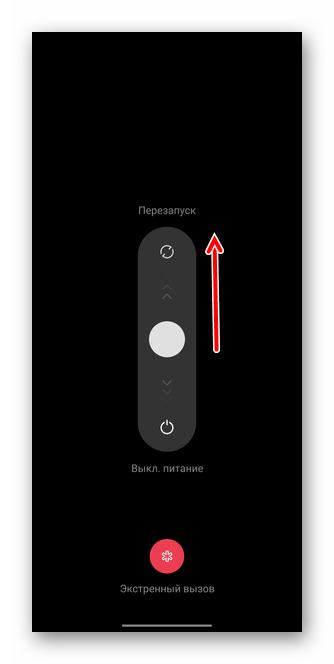
Алгоритм действий по перезагрузке смартфонов Android от разных производителей может различаться. С рекомендациями есть возможность ознакомиться в любых официальных источниках информации от производителя. Например, на новых моделях Realme нужно одновременно зажать клавиши питания и увеличения громкости, затем смахнуть фиксатор вверх, чтобы перезагрузить устройство.
Читайте также: Перезагрузка Android-устройства без кнопки питания
Способ 2: Проверка подключения
Если Андроид Авто не подключается к автомобилю, проверьте правильность соединения. Вероятно, вы пропустили важный шаг при настройке — например, не включили Bluetooth в случае подключения беспроводным способом. Лучше сначала ознакомьтесь с нашим отдельным руководством, где разобраны все этапы подключения: от подготовки до некоторых моментов в использовании.
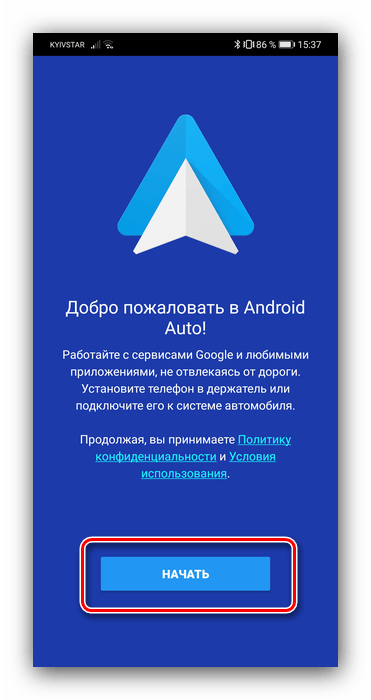
Подробнее: Подключение и использование Android Auto
В случае с подключением через кабель USB проверьте шнур на целостность и наличие механических повреждений. Даже небольшие заломы на проводе могут стать причиной, из-за которой системе в автомобиле не удается распознать приложение на мобильном устройстве. При наличии возможности используйте другой кабель.
Если у вас несколько автомобилей, и Android Auto настроен на подключение ко всем ним, то проверьте, не синхронизировалось ли приложение с какой-то другой машиной.
Способ 3: Проверка обновлений для ОС
Еще одна распространенная проблема при подключении и использовании приложений в целом – это устаревшая версия программного обеспечения. Проверьте наличие актуальных апдейтов, если у вас отключена функция автоматического поиска и установки:
-
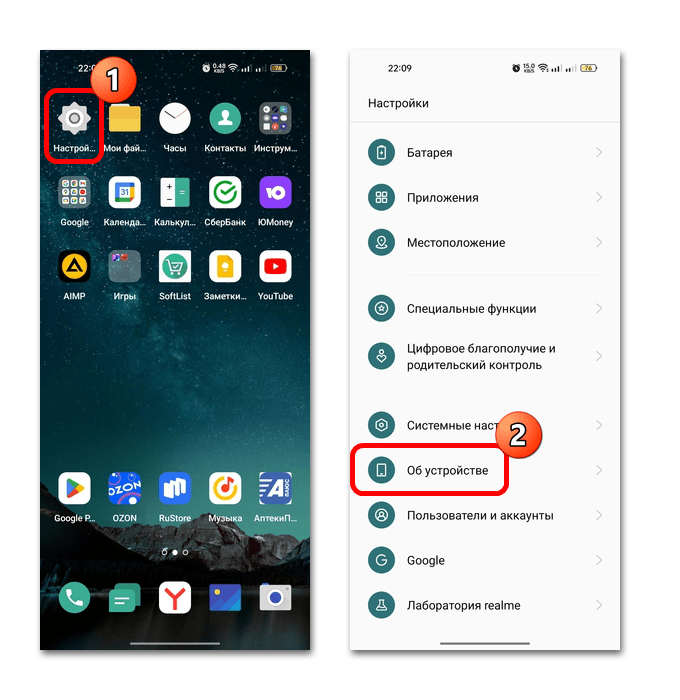
Перейдите в штатные «Настройки» ОС, выбрав их из главного меню или шторки. В списке основных параметров найдите пункт «Об устройстве».
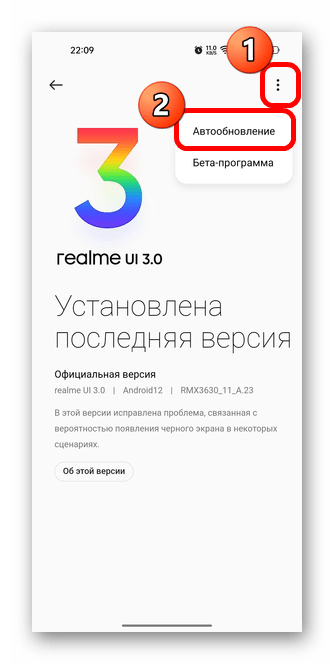
Также можно активировать автоматическое обновление. В нашем случае нужно тапнуть по трем вертикальным точках, затем выбрать соответствующий пункт. Отобразится новое окно с активацией автообновления и выбора способа загрузки.
Способ 4: Обновление приложения
Любое приложение нуждается в актуальной версии, которая обеспечивает его стабильное и корректное функционирование. Android Auto – не исключение. Обновить его можно через магазин Google Play:
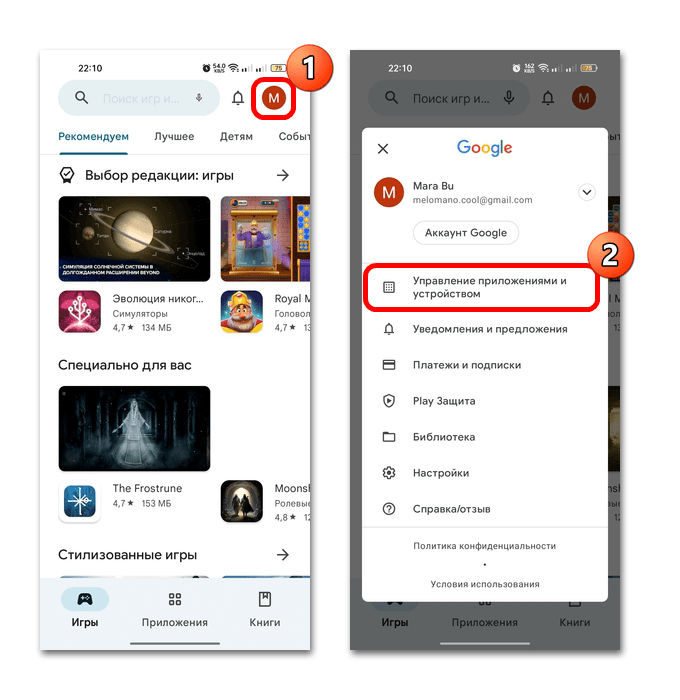
- Запустите магазин приложений Гугл и нажмите на аватарку учетной записи. В появившемся меню перейдите в «Управление приложениями и устройством».
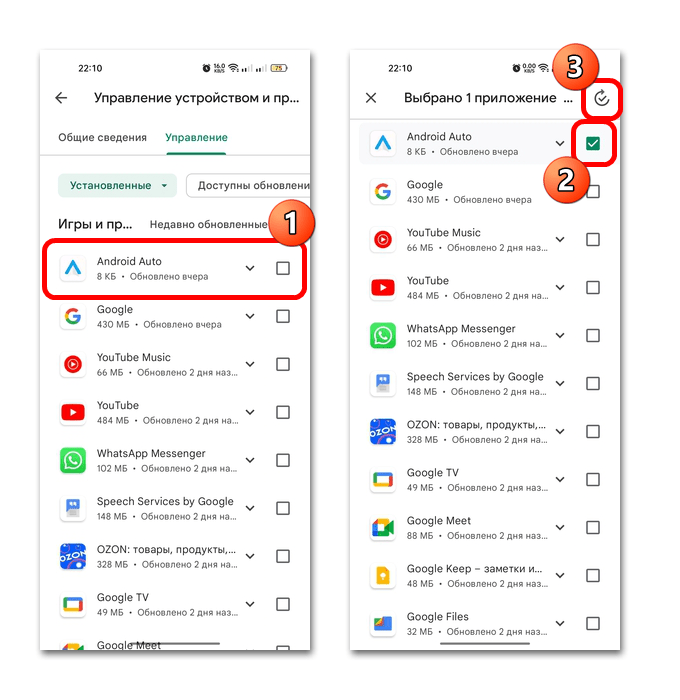
- Затем выберите вкладку «Управление» и в списке установленного отыщите «Android Auto». Отметьте его в чекбоксе и нажмите на значок в виде закругленной стрелки.
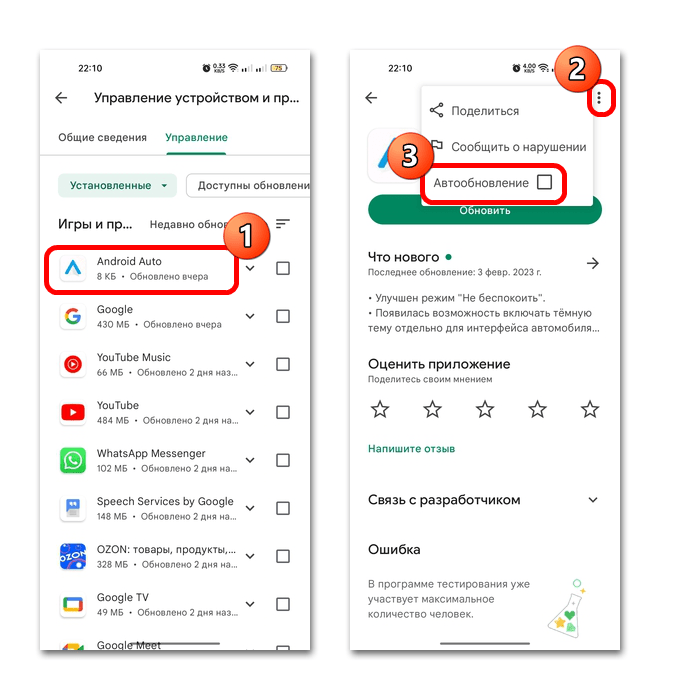
- После этого начнется загрузка и установка обновления для приложения. Можно выбрать автоматическое обновление конкретно для этой программы. Перейдите на страницу с ее описанием, тапнув по названию в списке, нажмите на троеточие вверху и отметьте опцию «Автообновление».
Способ 5: Настройки разрешений и уведомлений
Для правильного подключения к автомобилям в Android Auto нужны различные разрешения, в частности доступ к телефонным звонкам, уведомлениям, голосовому управлению и другим функциям. Если он ограничен, то приложение будет работать некорректно или вовсе не станет подключаться к системе в машине.
Обычно установка разрешений производится на этапе настройки приложения, но вы могли пропустить это. Исправляется ситуация через настройки Android Auto на мобильном устройстве:
-
Через «Настройки» перейдите в раздел «Приложения». Выберите просмотр установленного софта – тапните по строке с примерным названием «Управление приложениями».
Как только вы установите необходимые разрешения, попробуйте подключиться к автомобилю и проверить, все ли функции работают.
Способ 6: Очистка кеша Android Auto
В некоторых случаях помогает очистка кеша, или временных данных, которые со временем накапливаются и мешают работе приложения. Очистить его можно также с помощью встроенных возможностей операционной системы Android.
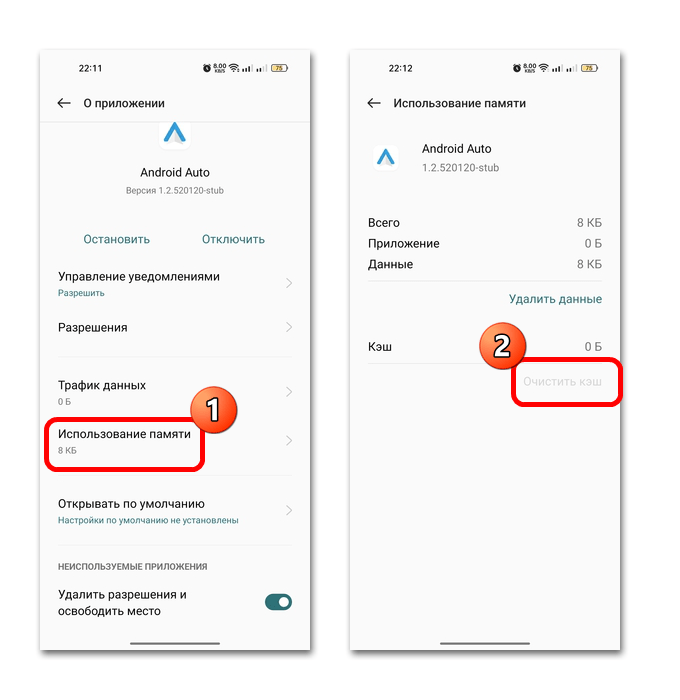
Проделайте Шаги 1 и 2 из предыдущего способа, чтобы перейти к настройкам Android Auto. В окне выберите пункт с информацией об использовании памяти. Отобразится количество занимаемого места и объем кеша. Тапните по строке «Очистить кэш», чтобы стереть ненужные данные.
Способ 7: Переустановка приложения
Если ничего не помогло, попытайтесь полностью переустановить приложение. Это сработает при условии, что оно, к примеру, неудачно обновилось его файлы были повреждены. В некоторых моделях мобильных устройств Android Auto предустановлено, поэтому стереть его стандартным методом нет возможности, поэтому через настройки (как в Способе 6) программы следует выбрать удаление всех обновлений (обычно пункт называется «Отключить»), а затем заново установить последнюю версию из Плей Маркета.
В другом случае достаточно продолжительным тапом по иконке приложения в главном меню вызвать дополнительные функции и выбрать удаление. После можно переходить в Play Маркет, чтобы скачать и установить Android Auto снова.
Иногда помогает и сброс настроек приложения. Если в настройках доступна такая функция, используйте ее прежде, чем удалять софт.
Способ 8: Обновление прошивки системы автомобиля
Проблема может заключаться не только в приложении на мобильном устройстве, но и в самой системе автомобиля. Ее некорректные настройки, различные баги могут стать причиной ошибок во время попытки подключения. Попробуйте обновить прошивку медиасистемы, поскольку производители машин часто выпускают новые версии своего ПО, устраняя различные проблемы и добавляя новые функции для Android Auto.
То же самое касается и «неродных» систем.
Сам процесс обновления везде разных, поэтому универсальной инструкции для этого нет. Но чтобы не навредить программному обеспечению и самому устройству, рекомендуем посетить официальный сайт или сервис производителя, где смогут помочь с настройкой и обновлением прошивки для автомобиля.
android auto не подключается к автомобилю по usb

Пробовал ранее подключить свой телефон и телефон жены (хуавей хонор 5А) к Валере: скачал Android Auto, все запустилось, но при повторном подключении писал типа «проверьте разрешение смартлинк на вашем телефоне» или что-то вроде этого. Поскольку город у нас небольшой, то навигатор особо и не нужен, поэтому попробовав еще пару раз — забил… В понедельник пришлось первый раз на Коде сгонять на дальняк, в том числе 2 дня активно покататься по Питеру: переплевался с навигацией на телефоне — валяется возле КПП внизу, музыка забивает подсказки… Покурив немного нет получилось подключить зайдя в меню разработчиков в самой проге Android Auto. Поэтому выложу несколько скринов на случай похожих проблем по этому поводу у кого либо.
1. Открываем прогу Android Auto на телефоне, подключать его к авто не нужно, заходим в меню
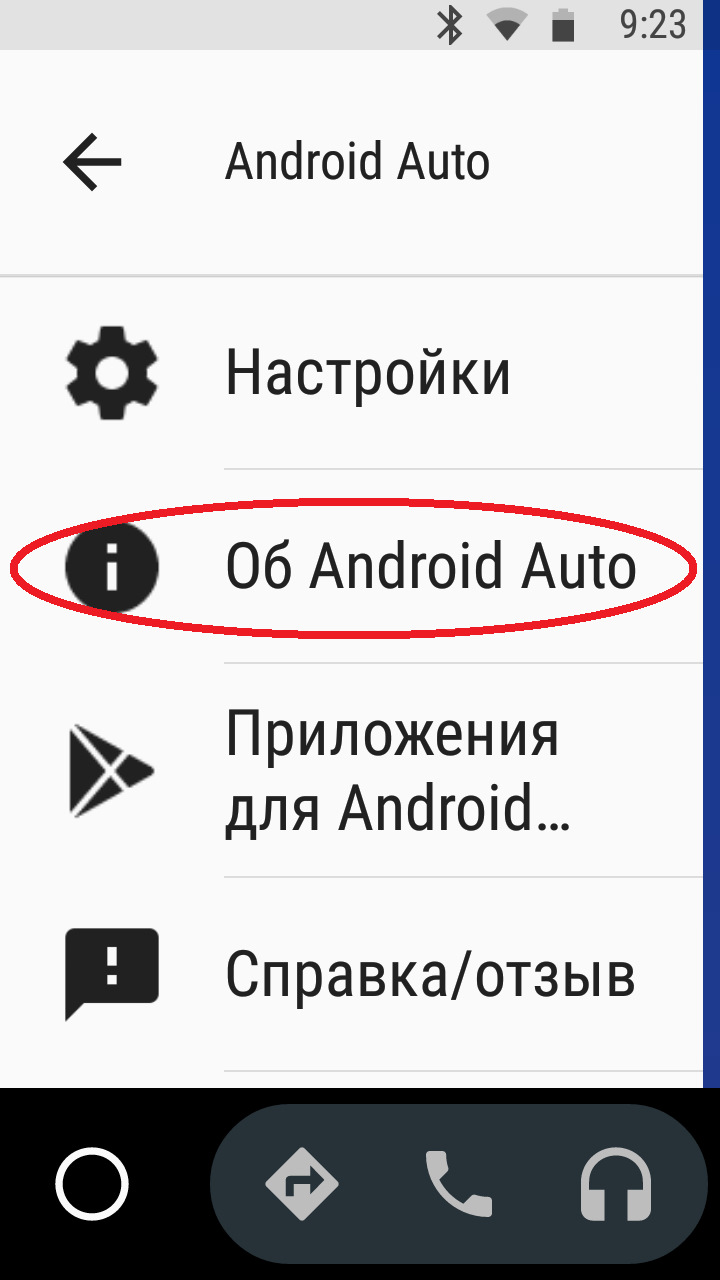
2. Вверху на надпись «Об Android Auto» жмем 10 раз
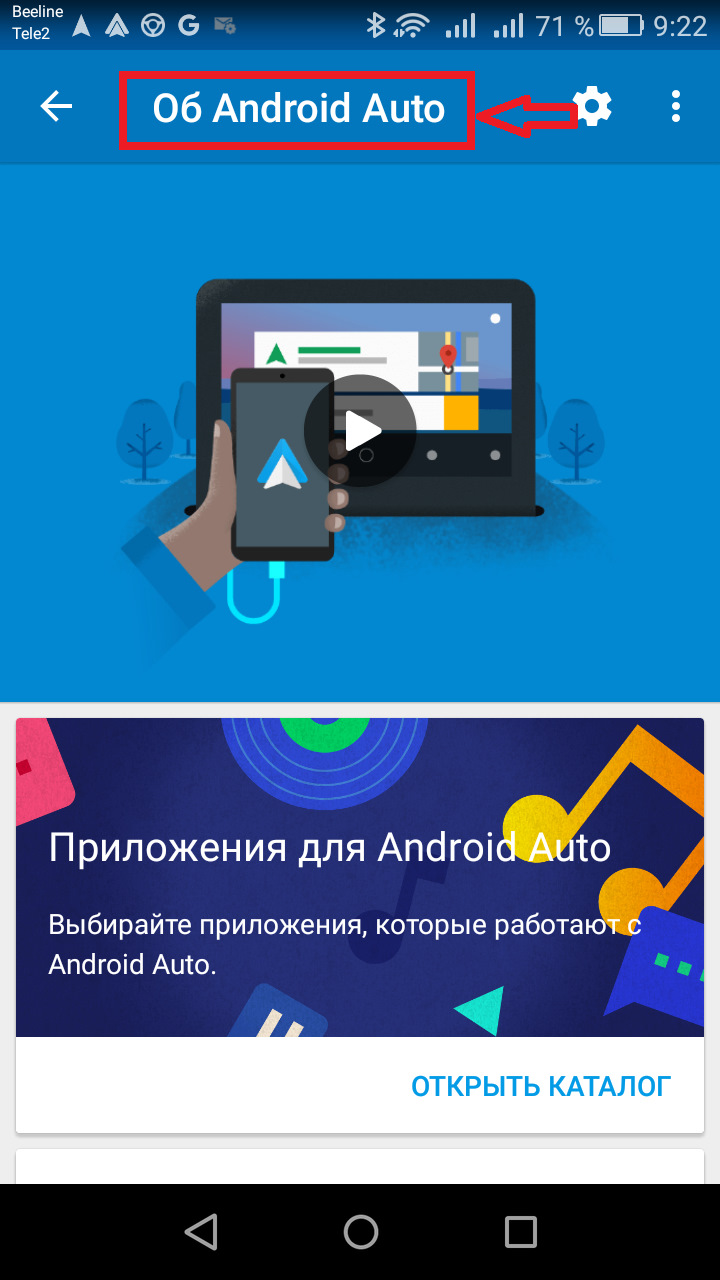
3. Появляется предупреждающая надпись, жмем ОК, заходим в меню: три точки в правом верхнем углу
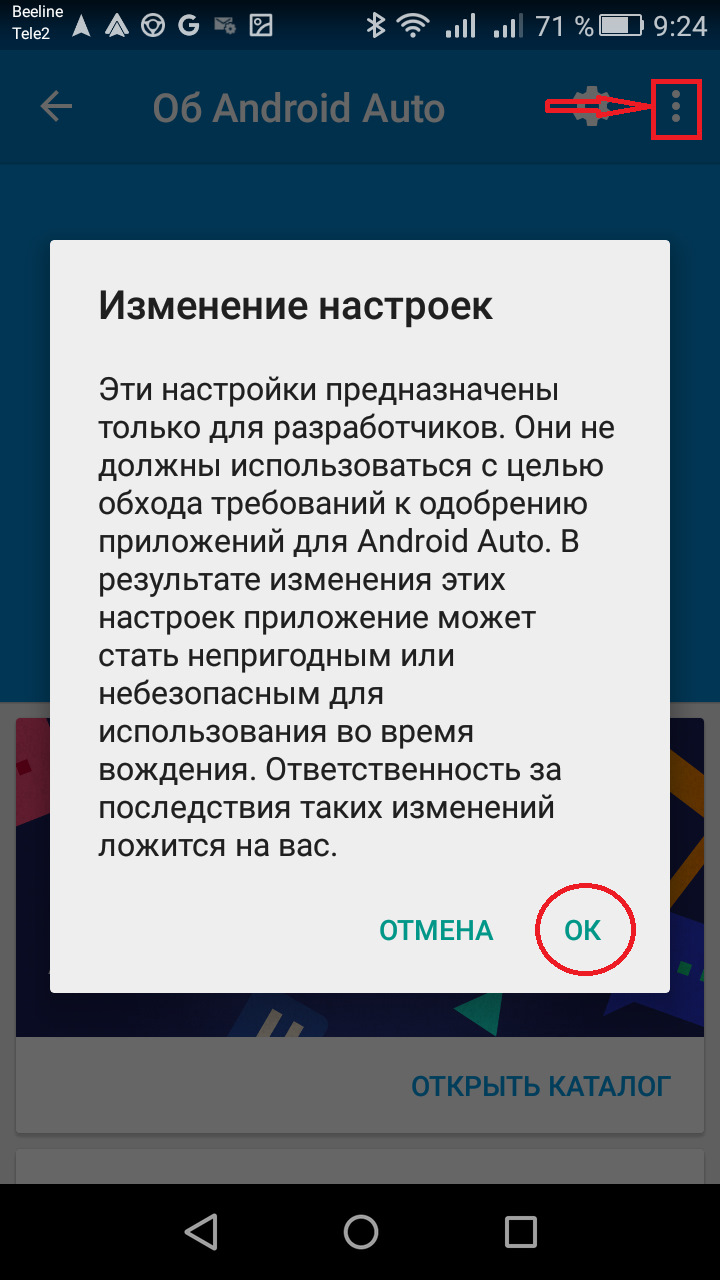
4. Выбираем «для разработчиков»

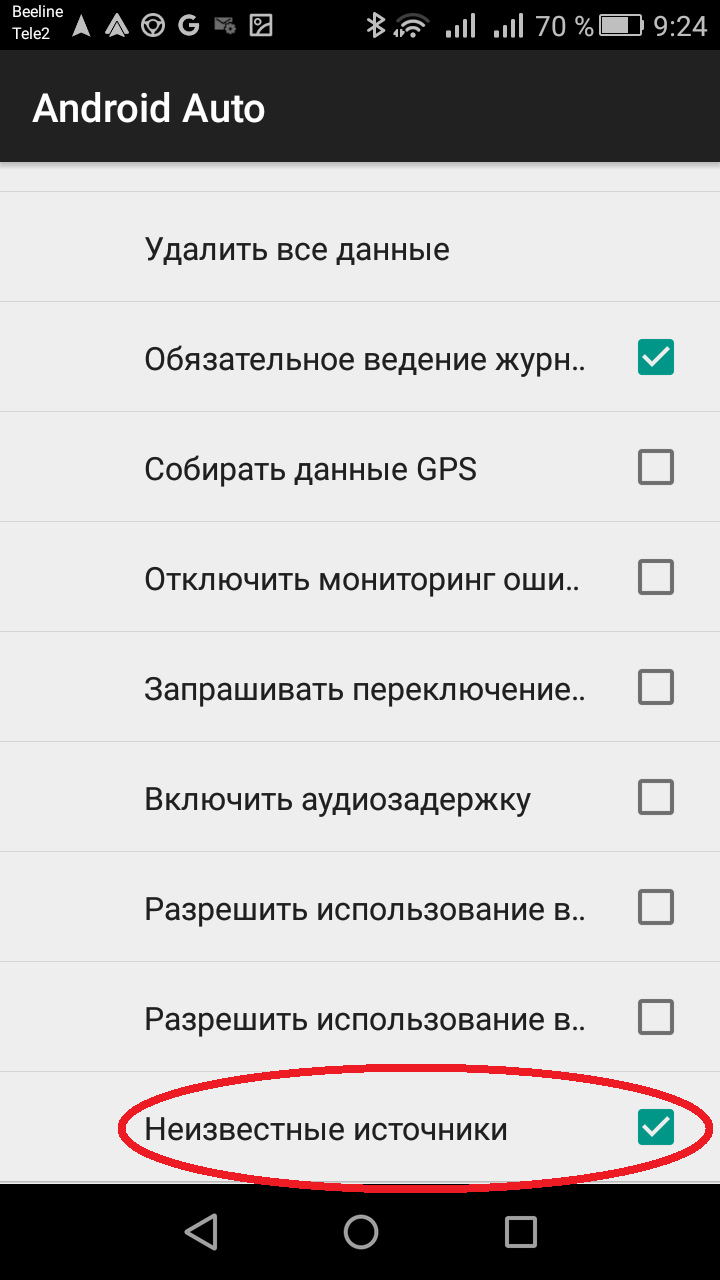
5. Ставим галочку напротив «неизвестные источники», выходим через меню (три точки)
После этого все заработало, с Питера уже ехал с навигацией, да и сегодня в тестовом режиме уже юзал много раз. Надеюсь кому-то поможет…
В Питере заодно сделал нулевое ТО с заменой масла в Сигме на Блюхера 69. Масло залили Special G 5W40, 0w30 говорят оставили только на моторы с 1,8. Для себя прикольнуло, что в документах приема передачи авто отмечено вплоть до радиостанции, которая играла в момент приема, на пороге и сиденье наклеили стрелки, чтобы сиденье установить потом в первоначальное положение…
Ехал обратно, почти на пустой бак заправил 5 литров (запас хода был 40 км, больше не стал заливать — заправка сомнительная), но стрелка так и не поднялась и запас хода упал до нуля… Благополучно доехав оставшиеся 50 км до дома с семьей и немного попсиховав в дороге: сомнительное удовольствие встать посреди ночной трассы с 2 детьми без топлива стрелка так и не отошла. После заправки на следующий день до полного все вернулось в норму.
Android Auto не подключается в машине? Что делать и как исправить?

Одна из распространенных ситуаций, с которой сталкиваются автовладельцы — Android Auto не подключается к машине. Такое обстоятельство расстраивает и заставляет искать выходы из ситуации. Многие сразу опускают руки и отказываются от применения приложения, но в большинстве случаев проблему можно решить. Ниже рассмотрим основные причины сбоев в работе Андроид Авто и пути их устранения.
Проверьте телефон на факт обновлений и соответствия
Если Android Auto не подключается к головному устройству машины, причиной может быть несоответствие смартфона требованиям. Убедитесь, что на мобильном девайсе установлена ОС Андроид от версии 5.0 и выше. Лучше всего программа работает на устройствах с версией 6.0. Чтобы получить информацию о ПО, сделайте следующее:
Параллельно убедитесь, что установлены обновления приложений, работающих с Android Auto и используемых для обмена сообщения и медиафайлами. Для этого:

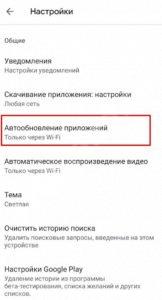

Когда необходимо вручную обновить какое-то ПО, если из-за него Андроид Авто не подключается к автомобилю, алгоритм действий иной. Пройдите такие шаги:
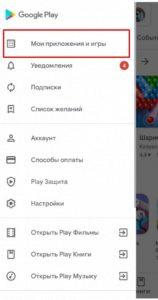
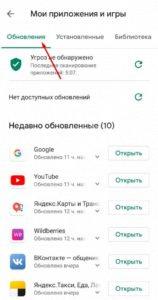
Иногда после загрузки новой версии программы необходим перезапуск мобильного девайса.
Убедитесь в совместимости
Одна из причин, почему Андроид авто не подключается к машине — несовместимость приложения со стереосистемой и автомобилем. Перечень доступных устройств и ТС постоянно пересматривается, поэтому для получения информации перейдите по следующей ссылке android.com/auto/compatibility. Кроме того, интересующие сведения можно получить у своего дилера.
Проверьте USB-кабель
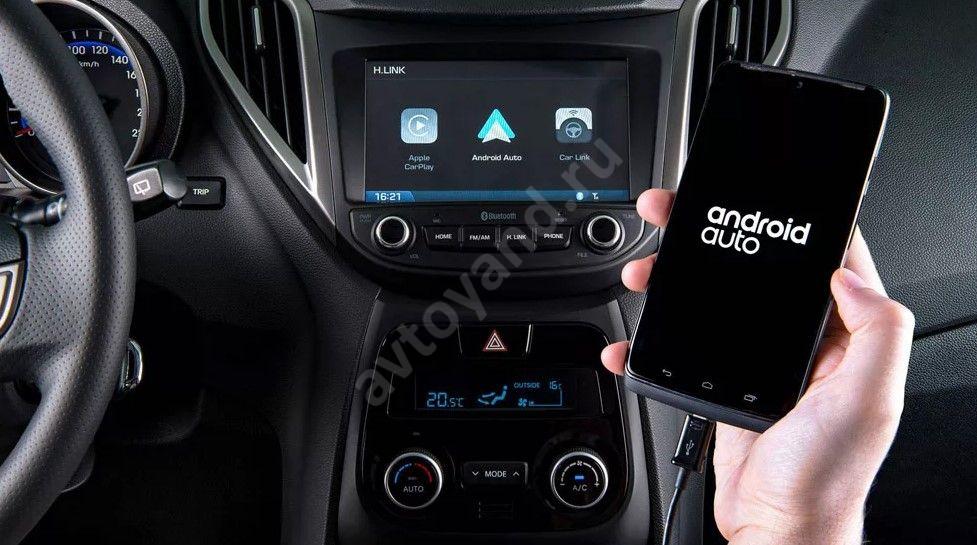
Во многих случаях Android Auto не подключается к головному устройству машины из-за повреждения USB-кабеля или его несоответствия требованиям. Если софт не загружается, попробуйте заменить шнур, соединяющий телефон и магнитолу. Помните, что некоторые кабели просто не подходят для вашего авто. При выборе ориентируйтесь на следующие рекомендации:
Если раньше Android Auto работало, а теперь вдруг не подключается к машине, причиной может быть именно USB-кабель.
Проверьте Bluetooth соединение
Для корректной работы Андроид Авто необходимо, чтобы смартфон был подключен к головному устройству машины. Это связано с тем, что звонки и прочие опции взаимодействуют через «синий зуб». Если мобильный девайс не подключается к магнитоле, убедитесь в правильности настройки. Для проверки подключения жмите на кнопку телефона в Android Auto, и, если устройство не соединяется с машиной, значит, блютуз отключен. Для решения проблемы отключите USB-кабель, а после заново объедините магнитолу и смартфон с помощью Bluetooth. Подробная инструкция должна быть в руководстве по эксплуатации ГУ автомобиля.
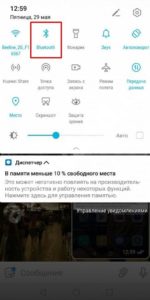
Убедитесь в наличии достаточных разрешений приложения
Если вдруг не подключается Андроид Авто к Киа, Сузуки, БМВ или другой машине, проверьте достаточность разрешений приложения. Их отсутствие может быть причиной многих проблем. Для этого сделайте следующее:
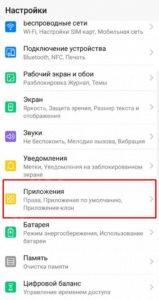
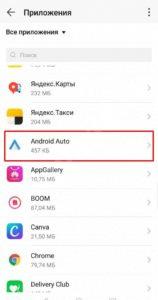
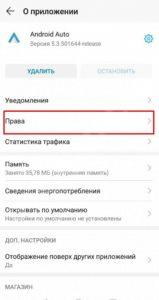

На этом же шаге проверьте доступ к уведомлениям.
Очистите данные приложения
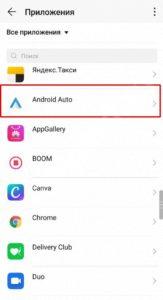
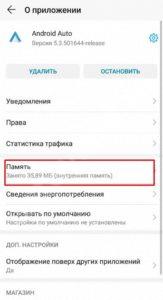
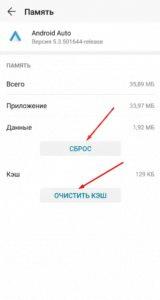
Иногда Android Auto не работает и не подключается к машине из-за накопления кэша. Для его очистки сделайте первые три шага, приведенные в рассмотренной выше инструкции, а далее войдите в раздел Память, а после Сброс и Очистить кэш. После выполнения этого шага перезапустите устройство и по возможности установите обновление, если это не сделано ранее.
Внесите изменение в настройки
В случае, когда Android Auto не подключается ко второй машине, необходимо внести изменения в настройки. Сделайте следующие шаги:
alt=»nastroit aa1″ />
Такие шаги помогают в ситуации, когда вы пользуетесь Android Auto на нескольких автомобилях.
Удалите и переустановите ПО
Если вдруг не подключается и не устанавливается Андроид Авто, попробуйте полностью удалить старую версию с телефона и установить новую. Для этого сделайте следующее:
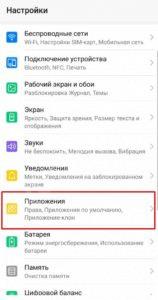

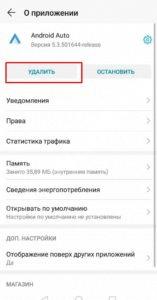
Помните, что последний шаг применяется в крайних случаях, когда рассмотренные выше шаги не дали результата.
Теперь вы знаете, что делать, если Android Auto не подключается к машине, и почему могут возникнуть сбои. Для начала проверьте магнитолу и автомобиль на совместимость, а уже после приступайте к остальным шагам.
1 комментарий “ Не подключается к машине ”
В последней версии 5.9.604634-release нет кнопки «удалить», есть «отключить» с предупреждением, что ее лучше не нажимать
Что делать если не работает Android Auto

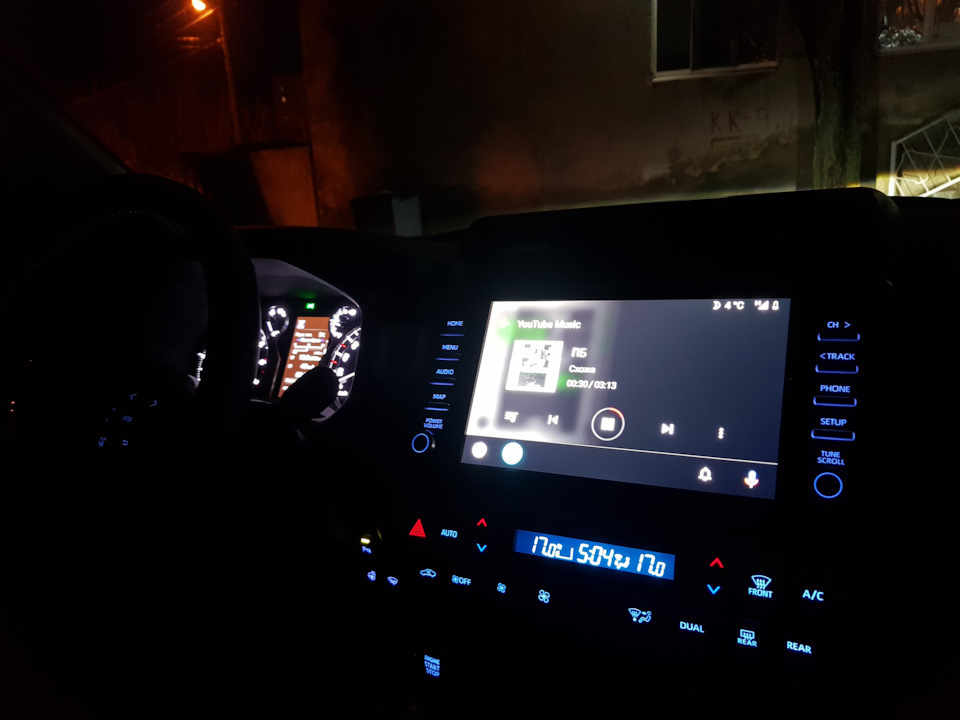
Удалось разобраться с Android Auto в голове Toyota. Опишу здесь, может кому полезно будет. Потому что у меня ушло несколько дней чтобы понять почему не работает
Самый важный момент, который стоит помнить что Android Auto, в отличие от Apple Car Play не работает без проводов. Apple Car Play может работать по воздуху, а вот для включения Android Auto телефон необходимо подключить к USB автомобиля.
Второй момент Android Auto это дополнительное приложение в телефоне, которое необходимо установить (исключение Андроид 10, но об этом позже). И это приложение не доступно в странах СНГ. Единственный вариант установить приложение и потом обновлять его это загружать APK файл и это прискорбно. Для поиска установочного файла, я использовал ресурс APK Mirror.
Третий момент, не любой кабель подойдет для работы Android Auto. Подключая телефон к Toyota Touch 2, оригинальным кабелем Samsung Galaxy — голова писала Device not response. В итоге на заправке купил провод на котором было написано Type C DataCable и все завелось. То есть еще и не любой кабель будет работать.
Итого, вам нужна голова Touch2 с Android Auto, кабель, и телефон с незаконно установленным приложением. Далее.
1. Заходим в настройки головы и активируем Android Auto
2. Подключаем телефон к USB
3. Даём один раз все необходимые разрешения которые просит телефон
4. Приложение в телефоне будет пошагово говорить Вам что делать
5. После завершения настройки. Нажимаем кнопку «меню» на голове
5. Видим иконку Android Auto
6. Переходим
7. Готово
ИМХО это ужасно сложная настройка, в интернете информации об этом почти нет. У БМВ все сильно проще и работает без проводов. Хотя андроид авто вроде по проводам, читал что почти не существует устройств которые работают без проводов с андроид авто.
Ну к счастью, все это делается один раз, дальше вы просто подключаете телефон проводом и у вас сразу же запускается Android Auto. Сам Android Auto довольно крутая вещь, из довольно простенькой головы, вы превращаете устройство в очень функциональное, и можете использовать Waze (если еще не пользуетесь, очень рекомендую, соц сеть для водителей, и именно из-за вейз я хотел настроить это все), YouTube Music, получаете прям на голову все уведомления от телефона включая месенджеры типа телеграм, вайбер, ватсап и тд.
Официальный ролик про Андроид Авто
Android Auto не работает? 11 способов исправить это
Android Auto это приложение, которое позволяет вашему смартфону работать с вашим автомобилем, как если бы они были одной системой. Когда это работает, это отличный способ, чтобы ваша музыка, GPS и коммуникационные приложения работали в одной системе.
Когда он не работает или постоянно выходит из строя, может показаться, что вы боретесь со своим автомобилем. Вот несколько распространенных исправлений, которые вы можете попробовать, если Android Auto не работает.
1. Совместима ли ваша машина?
Первое и самое важное, что вам нужно сделать, это выяснить, насколько автомобиль поддерживает Android Auto. Может быть, он только поддерживает соперника Apple Carplay стандартная или несовместимая с вашим автомобилем по иным причинам.
2. Вы подключаетесь к правильному автомобилю?
Если ваш телефон настроен для беспроводной работы с несколькими автомобилями, возможно, Android Auto подключается по беспроводной сети не к тому автомобилю. Прежде чем вырвать волосы в отчаянии, проверьте, действительно ли вы подключены к автомобилю, на котором собирались.
3. Перезагрузите телефон.
Это самый простой шаг по устранению любой проблемы, связанной с Android. Выключите телефон и снова включите его. Для старых телефонов Android это так же просто, как удерживать кнопку питания, чтобы выключить телефон. На более новых моделях проведите пальцем вниз по панели уведомлений, выберите значок питания, а затем либо выберите «Выключить», либо «Перезагрузить».

Надеюсь, после повторного включения телефона все будет работать, как задумано.
4. Попробуйте другой телефон.
Ключевой частью любого процесса устранения неполадок является выявление проблемы. Поэтому, если у вас есть доступ к другому телефону Android с Android Auto, попробуйте использовать его в автомобиле. Если он также демонстрирует ту же проблему, это поможет исключить ваш телефон как проблему.
Если это не телефон, это означает, что вы можете сосредоточить свое внимание на системах автомобиля. Если он работает с другим телефоном Android, это говорит о том, что проблема на самом деле связана с каким-то аспектом телефона. Мы не должны забывать, что само соединение также является компонентом Android Auto, что подводит нас к следующему исправлению.
5. По возможности используйте USB-соединение.

Android Auto теперь доступен в беспроводном варианте, что, как вы понимаете, очень удобно. Однако любое беспроводное соединение по своей сути менее надежно, чем проводное. Если вы получаете нестабильную производительность в беспроводном режиме Android Auto, переключитесь на кабельное соединение.
6. Используйте лучший кабель
Мы попробовали несколько разных кабелей с Android Auto, и они не все одинаковы. Некоторые USB-кабели низкого качества могут вызывать отключение. По возможности попробуйте использовать кабель более высокого качества или просто другой. Это может устранить всевозможные проблемы с надежностью.

Также обратите внимание на то, плотно ли и надежно ли сидит кабель в месте подключения к телефону. Если телефон расположен таким образом, что это создает нагрузку на это соединение, вы также можете столкнуться с отключениями, когда автомобиль проезжает неровности дороги.
7. Перезагрузите или сбросьте вашу информационно-развлекательную систему.
В зависимости от того, как работает информационно-развлекательная система вашего автомобиля, она может не выполнять чистую загрузку каждый раз, когда вы садитесь в машину и поворачиваете ключ. Так что стоит посмотреть в вашем руководстве, есть ли явный способ перезагрузить систему.
8. Очистите кеш Android Auto.
Многие приложения Android имеют кеш, содержащий временные файлы, необходимые для таких вещей, как аутентификация или пользовательские настройки. Если кеш поврежден или не работает иным образом, это может привести к сбою приложений или ненадежной работе. Сбросить кеш для такого приложения, как Android Auto, очень просто. Имейте в виду, что точные шаги могут отличаться в зависимости от марки телефона Android:


Вы также можете закрыть приложение, а затем снова открыть его, чтобы изменения вступили в силу.
9. Обновить все
Если раньше Android Auto работал нормально, но потом начал давать сбой, вам нужно кое-что обновить.
Сначала проверьте, есть ли на вашем телефоне ожидающие обновления. Откройте меню «Настройки» и найдите меню «Обновление программного обеспечения». Его точное местоположение может отличаться от телефона к марке. Если есть ожидающие обновления, установите их.
Далее вам нужно проверить, что Android Auto обновлен. Откройте Google Play Store и найдите Android Auto. Если есть обновления, будет кнопка обновления.

Наконец, проделайте то же самое с приложениями, которые вы используете с Android Auto. Например, если вы используете Карты Гугл для навигации убедитесь, что у вас установлена последняя версия приложения Google Карты.
10. Обновите свой автомобиль
Хотя для многих это может быть новой идеей, вы также можете обновить прошивку информационно-развлекательной системы вашего автомобиля. По мере обнаружения ошибок или добавления новых функций в Android Auto производители автомобилей будут выпускать новое программное обеспечение для своих автомобилей.
Точный процесс, которому вам нужно следовать, будет в вашем руководстве, но в целом вы, скорее всего, загрузите обновленный файл прошивки, а затем скопируете его на USB-накопитель. Затем вы подключите этот диск к тому же порту, который вы использовали бы для Android Auto, и инициируете обновление из меню.
11. Удалите и переустановите Android Auto.
Иногда может случиться так, что приложение будет повреждено, и в этом случае решением может быть его удаление и повторная установка. Вот что надо делать:


Если это действительно проблема с повреждением приложения, у вас не должно возникнуть проблем с запуском Android Auto.
Если ничего не помогает, попробуйте Android Auto для экранов телефона

Если окажется, что информационно-развлекательная система вашего автомобиля просто не будет работать с Android Auto, это не значит, что вы должны полностью отказаться от нее. Есть версия приложения под названием Android Auto для экранов телефонов которую вы можете использовать с телефоном, установленным на приборной панели. Это не так элегантно, как правильная интеграция с системами вашего автомобиля, но все равно справится со своей работой.
Не работает Андроид Авто? Мы знаем, что делать!

В Сети часто встречаются жалобы автовладельцев на ситуации, мол, не работает Андроид Авто, ошибка подключения. В такой ситуации причиной может быть, что угодно, начиная с несовместимости оборудования, заканчивая механическим повреждением кабеля. Ниже рассмотрим основные негативные обстоятельства, и что делать для их исправления.
Несовместимость оборудования с Android Auto
Одна из причин, почему не работает Андроид Авто — невозможность установки программного обеспечения на определенное оборудование. Здесь необходимо обратить внимание на три момента:
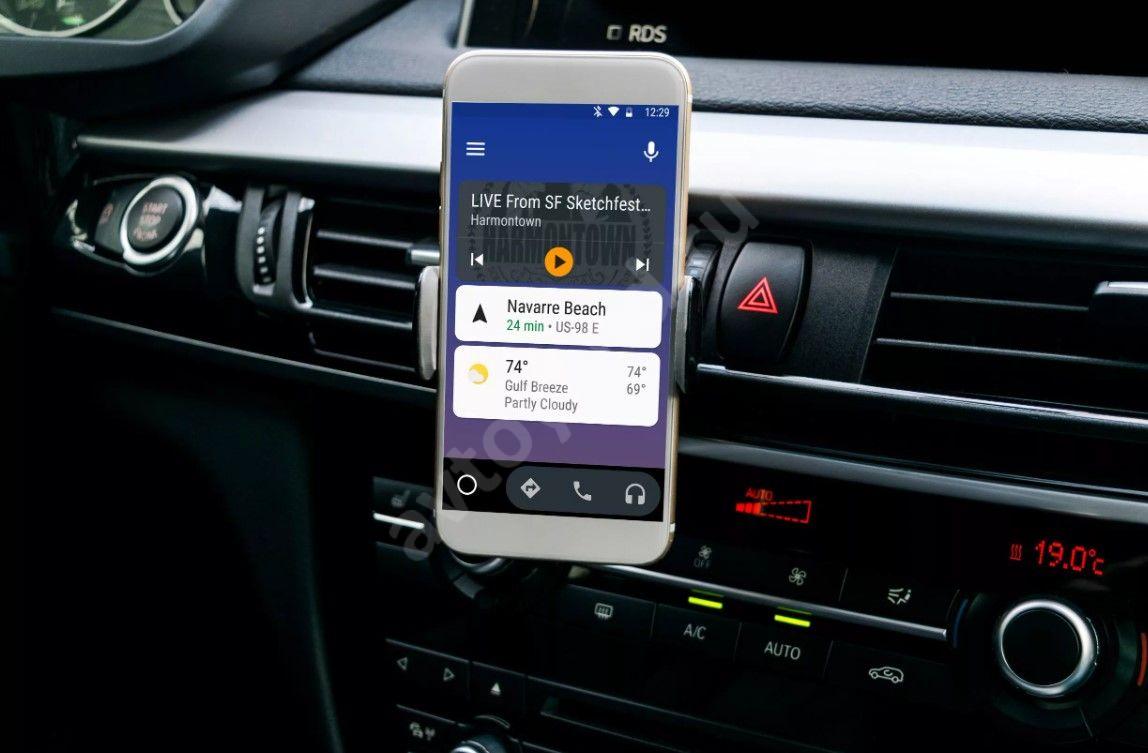
Если с Андроид Авто не должно возникать трудностей по всем направлениям, но он все равно не работает, и возникает ошибка подключения, переходите к следующему шагу.
Устаревшие обновления
Если при подключении не открывается Андроид Авто, попробуйте обновить программное обеспечение. Как уже отмечалось, софт работает на устройствах с версией Android 5.0 и выше. В остальных случаях возникает ошибка подключения. Для устранения проблемы сделайте следующие шаги:
После выполнения указанных выше действий рекомендуется сделать перезагрузку.
Повреждение или несоответствие кабеля USB
Если Андроид Авто при подключении пишет Проверьте соединения и возникает ошибка, проверьте целостность USB-кабеля. Зачастую приложение не подключается к головному устройству из-за нарушения работы кабеля USB или несоответствия заявленным требованиям. Если приложение не грузится, и возникает ошибка подключения, замените шнур, объединяющий головное устройство и телефон.
При выборе USB-кабеля ориентируйтесь на следующие советы:
Если раньше все работало нормально, а сейчас вдруг не включается Android Auto, значит, причина в соединяющем кабеле.

Нехватка разрешений
Одна из причин, почему не запускается Андроид Авто — нехватка разрешений, установленных владельцем при настройке. Чтобы убрать ошибку подключения, сделайте следующие шаги:
На этом же этапе убедитесь в наличии доступа к уведомлениям.
Ошибки в настройках
Еще одна причина, почему перестал работать Андроид Авто — неправильные настройки. Для устранения проблемы подключения сделайте следующее:
alt=»nastroit aa1″ />
Дополнительные шаги
Ниже рассмотрим дополнительные шаги, которые могут помочь, если не работает Android Auto, появляется черный экран, ошибка связи или иные проблемы. Сделайте следующее:
Некоторые из указанных шагов могут исправить сбои в работе Android Auto, ошибку связи 11 и другие проблемы.
Теперь вы имеете под рукой подробные инструкции — что делать, если не работает Андроид Авто, и возникает ошибка подключения. Главное в таких ситуациях — не паниковать и попробовать решить проблему своими силами.
Android Auto не работает? 8 исправлений, которые стоит попробовать
Android Auto перестал работать или не подключается к вашему автомобилю? Эти шаги по устранению неполадок Android Auto решат проблему.
Android Auto — отличный способ использовать ваше Android-устройство в автомобиле, но от него мало толку, если оно перестает работать должным образом. Если вы вообще не можете подключить Android Auto или он внезапно перестает надежно работать, мы здесь, чтобы помочь.
Эти советы по устранению неполадок Android Auto помогут вам исправить эту функцию, если она работает неправильно. Мы ориентируемся на использование Android Auto с дисплеем вашего автомобиля, поскольку режим вождения Google Assistant менее подвержен этим проблемам.
1. Android Auto не работает? Перезагрузите телефон
Программы для Windows, мобильные приложения, игры — ВСЁ БЕСПЛАТНО, в нашем закрытом телеграмм канале — Подписывайтесь:)
Если Android Auto не работает, возможно, это временный сбой в работе этой функции на вашем телефоне. Таким образом, вы всегда должны выполнять быструю перезагрузку устройства при сбоях в работе Android Auto.
На большинстве устройств Android вы можете перезагрузиться, удерживая кнопку питания, пока не появится меню. Выберите «Перезагрузить», если он доступен; в противном случае нажмите «Выключить», а затем снова включите телефон через минуту или две. После этого попробуйте снова использовать Android Auto и посмотрите, будет ли он работать правильно после этого.
Также стоит заглушить машину, немного подождать, а затем снова включить ее, чтобы исключить какие-либо сбои.
2. Обновите свой телефон и приложение Android Auto.
Если Android Auto работал раньше, но перестал функционировать должным образом, вам может потребоваться установить некоторые обновления, чтобы вернуть его в нужное русло. Перейдите в «Настройки» -> «Система» -> «Дополнительно» -> «Обновление системы», чтобы проверить наличие обновлений Android и установить все доступные.
Обратите внимание, что названия этих меню могут различаться в зависимости от вашего телефона. Например, в Android 12 в System нет заголовка Advanced.
После этого откройте Google Play Store, чтобы проверить наличие обновлений приложения. Нажмите на изображение своего профиля в правом верхнем углу и выберите «Управление приложениями и устройством» из списка. Вы либо увидите Все приложения в актуальном состоянии , если все актуально, либо Доступные обновления с примечанием о том, сколько ожидающих обновлений у вас есть в противном случае. Коснитесь этого поля, если есть готовые обновления.
Если вы видите Android Auto в списке, нажмите «Обновить», чтобы установить его. Пока вы здесь, вам также следует обновить другие основные системные приложения, такие как Google и сервисы Google Play, если для них доступны обновления. Это может решить такие проблемы, как неработающие голосовые команды Android Auto.
Наконец, попробуйте открыть приложение Android Auto на своем телефоне после установки любых обновлений. Возможно, вам нужно принять обновление пользовательского соглашения или что-то подобное, прежде чем продолжить его использование. Если приложение ожидает вашего одобрения, это одна из причин, по которой Android Auto может перестать работать после серьезного обновления.
3. Убедитесь, что ваш телефон работает с Android Auto
Если Android Auto вообще не работает или вы видите сообщение «Устройство не поддерживается», вам следует убедиться, что ваш телефон поддерживает эту функцию. На странице справки Google по Android Auto указано, что для его использования вам потребуется устройство с Android 6 Marshmallow или выше, а также активный тарифный план сотовой связи.
На Android 9 и более ранних версиях вам необходимо установить приложение Android Auto из Play Store, чтобы использовать эту функцию. Если вы используете Android 10 или более позднюю версию, Android Auto имеет встроенную возможность подключения к дисплею вашего автомобиля.
Отдельное приложение Android Auto для экранов телефонов устарело, так как Google больше не поддерживает эту функцию. Поэтому, если это единственное приложение, которое у вас есть, обязательно замените его современным приложением.
Убедитесь, что вы находитесь в стране, где поддерживается Android Auto. Вы найдете список регионов в разделе «Где использовать» на странице Google, указанной выше. Он работает во многих странах, таких как США, Великобритания, Канада, Австралия и Индия. Но Android Auto вообще не будет работать в некоторых регионах.
4. Убедитесь, что ваш автомобиль поддерживает Android Auto
Если Android Auto не отображается на дисплее вашего автомобиля, помните, что у вас должен быть совместимый автомобиль (или головное устройство вторичного рынка). Даже если в вашем автомобиле есть порт USB, он может не поддерживать Android Auto.
Проверьте список автомобилей, поддерживаемых Android Auto, в Google и найдите свой автомобиль. В основном функция появляется только на автомобилях моделей 2016-2017 годов и новее. Чтобы быть уверенным, в руководстве по эксплуатации вашего автомобиля должен быть упомянут Android Auto, если он поддерживается.
Если ваш автомобиль не поддерживает Android Auto, вы можете приобрести стереосистему, в которой он используется. Вы найдете список одобренных моделей на той же странице Google выше; их можно приобрести на таких сайтах, как Crutchfield.
5. Устраните неполадки в информационно-развлекательной системе вашего автомобиля.
На этом этапе, если Android Auto по-прежнему не отображается на вашем дисплее, вам следует проверить наличие проблем с головным устройством вашего автомобиля. Убедитесь, что вы запускаете приложение Android Auto из главного меню вашего автомобиля — его расположение зависит от автомобиля и производителя. В большинстве случаев приложение не запускается автоматически при подключении телефона, что заставляет вас думать, что что-то не так.
Если есть способ перезапустить информационно-развлекательную систему вашего автомобиля, попробуйте сделать это. Вам нужно будет проверить руководство для этого, так как оно отличается в зависимости от автомобиля. Если это невозможно, просто заглушите машину на несколько минут, затем снова заведите и попробуйте еще раз.
Наконец, если у вас есть ресивер вторичного рынка, проверьте веб-сайт производителя, чтобы узнать, есть ли обновление программного обеспечения. Примените все доступные обновления, затем попробуйте подключиться еще раз.
6. Замените USB-кабель, который вы используете с Android Auto
При использовании Android Auto на дисплее автомобиля вам понадобится USB-кабель для подключения телефона к автомобилю (если вы не используете Android Auto по беспроводной связи ). Если у вас начались проблемы с Android Auto, возможно, ваш кабель вышел из строя или он плохого качества. Проблемы с кабелем могут привести к случайному разрыву соединения Android Auto или отказу в подключении вообще.
Попробуйте заменить USB-кабель другим, заведомо качественным; кабель, поставляемый с телефоном, обычно подходит. Для достижения наилучших результатов используйте кабель длиной не более шести футов.
Имейте в виду, что если кабель предназначен только для зарядки и не поддерживает передачу данных, он не будет работать с Android Auto. Обычно вы можете сказать, поддерживает ли кабель передачу данных, если он имеет символ USB «трезубец» на конце USB-A.
Кроме того, убедитесь, что порт зарядки на вашем устройстве свободен от мусора. Даже с хорошим кабелем порт вашего телефона может быть заблокирован, что приведет к проблемам с подключением. С помощью фонарика проверьте на наличие пыли и других загрязнений, а затем аккуратно очистите их ватным тампоном или зубочисткой, если это необходимо.
7. Проверьте настройки сопряженного автомобиля в Android Auto.
Android Auto позволяет подключить телефон к нескольким автомобилям. Если у вас возникли проблемы с сопряжением Android Auto с новым автомобилем через USB, вы можете воспользоваться этими опциями, чтобы исправить это. Чтобы перейти к настройкам автомобиля Android Auto, откройте приложение Android Auto на телефоне и нажмите Ранее подключенные автомобили.
Это покажет вам список автомобилей, которые вы одобрили или отклонили для использования с Android Auto. Если вы видите свой автомобиль в шапке «Отклоненные автомобили», возможно, вы сделали это случайно. Удалите автомобиль из списка заблокированных и повторите попытку сопряжения.
Обычно параметр «Добавлять новые автомобили в Android Auto» должен быть включен. Если это отключено, ваш телефон будет только заряжаться, а не запускать процесс настройки Android Auto при подключении.
Google говорит, что отключение этого может помочь вам подключиться ко второй машине, если у вас возникнут проблемы с этим. Попробуйте снова подключиться, используя настройки, противоположные тому, что у вас было здесь.
Если ничего из вышеперечисленного не работает, нажмите кнопку «Меню» с тремя точками в правом верхнем углу и нажмите «Забыть все автомобили». Это удалит все автомобили, которые вы синхронизировали ранее, так что вы сможете начать заново и, надеюсь, решить все, что застряло. Вам придется снова настроить машину, но это небольшое неудобство, чтобы решить вашу проблему.
8. Очистите кеш и хранилище для приложения Android Auto.
Если Android Auto по-прежнему не работает, лучше всего удалить все сохраненные данные в приложении Android Auto и начать заново. Вы должны сделать это, когда ваш телефон отключен от автомобиля, поэтому убедитесь, что ваш автомобиль выключен, а кабель USB отсоединен.
Чтобы очистить данные для Android Auto, выберите «Настройки» -> «Приложения и уведомления» -> «Просмотреть все приложения X» -> «Android Auto» -> «Хранилище и кэш». Обратите внимание, что в Android 12 меню называется «Приложения» вместо «Приложения и уведомления».
Здесь сначала выберите «Очистить кеш», затем попробуйте снова использовать Android Auto. При очистке кеша удаляются только временные файлы, которые используются для повышения эффективности работы приложения, поэтому удаление кеша не приведет к удалению каких-либо ваших настроек Android Auto.
Если это не сработает, вернитесь в меню и нажмите «Очистить хранилище». Это удаляет все данные для приложения, так что это похоже на установку с нуля. После этого вам, вероятно, потребуется снова настроить параметры Android Auto.
Надеемся, что после очистки всех файлов приложения Android Auto снова подключится к вам.
9. Если Android Auto по-прежнему не подключается должным образом
Если ничего из вышеперечисленного не помогло решить вашу проблему с Android Auto, возможно, у вас более серьезная проблема с автомобилем или телефоном.
Попробуйте подключить свой телефон к другому автомобилю, поддерживающему Android Auto, или, если возможно, подключите другой телефон Android к своему автомобилю. Это поможет вам понять, в чем заключается проблема.
Если ваш автомобиль не поддерживает подключения Android Auto, обратитесь к производителю или своему дилеру. Есть вероятность, что с внутренними компонентами вашего автомобиля что-то не так, из-за чего Android Auto не работает.
Если ваш телефон не подключается к нескольким автомобилям, поддерживающим Android Auto, убедитесь, что вы используете хороший кабель и что ваш зарядный порт свободен от препятствий. В противном случае вам следует обратиться в службу поддержки производителя вашего телефона, чтобы получить дополнительную помощь.
Помните, что пока вы работаете над устранением этих проблем, режим вождения Google Assistant пока доступен в качестве альтернативы. Это не так удобно, но все равно работает нормально.
Когда Android Auto не работает, вы упускаете все его преимущества. Эти советы помогут вам устранить неполадки с Android Auto. Скорее всего, вам либо нужно заменить USB-кабель, либо возникла проблема с приложением на вашем устройстве.
Android Auto в машине постоянно отключается: что делать
Android Auto в машине — это, как известно, не только карты, но и еще уйма всего интересного информационно-развлекательного, включая музыку, интернет, мессенджеры и даже YouTube с кино. Разумеется, когда Android Auto работает нормально, а не отключается раз за разом…
А такая проблема, к сожалению, тоже случается. Притом иногда настолько часто, что пользоваться сервисом не представляется возможным. Вообще! Даже элементарно маршрут не выстроить…
Впрочем, как показывает практика, зачастую сбои подключения Android Auto устраняются достаточно просто. Главное, знать, что в таких случая надо делать.
В этой связи кое-какой полезной информашкой, предназначенной в первую очередь именно для непосредственного практического применения, мы сейчас с Вами поделимся. Итак,
что делать, когда Android Auto в машине постоянно «отваливается»
Значит, когда наблюдаем такую неприятность (и не только, когда «глючат» карты или лагает музыка, а вообще, когда Android Auto стабильно работать не хочет), то действуем следующим образом:
#1 — перезагружаем «голову»
То есть, для начала выполняем перезапуск операционки бортовой мультимедийной системы автомобиля (в просторечии «головы» или «магнитолы»).
Для этого просто отключаем зажигание и дожидаемся, когда мультимедийная система автоматически выключится. После этого снова включаем зажигание и после того, как включится «голова», переподключаем к ней смартфон и запускаем Android Auto.
#2 — чистим кэш приложения Android Auto
Процедуру эту, к слову, рекомендуется проводить регулярно, а не ждать, когда прога засбоит. Ну а если уже засбоила, то тогда почистить кэш уж точно не помешает. А для этого:
- в смартфоне открываем «Настройки«, далее — «Приложения» и находим в списке «Android Auto«;
- тапаем по названию;
- теперь на странице свойств Android Auto (О приложении) жмем «Очистить кэш«;
- переподключаем смартфон к машине и смотрим/слушаем, как будет работать Android Auto.
#3 — меняем кабель USB
Чем качественнее USB-кабель, тем надежнее подключение. Однако не будем также забывать, что, во-первых, не все такие кабели сделаны достаточно качественно.
А во-вторых, есть и такие, которые изначально предназначены только для компьютерной периферии либо только для зарядки мобильной электроники. Проще говоря, для Android Auto подходит не любой USB-кабель.
Потому смартфон в машине лучше подключать через штатный кабель USB из комплекта поставки. Если такой возможности нет (кабель потерялся, сломался, изношен и пр), то берем кабель, который предназначен не только для зарядки, но и поддерживает передачу данных. Кабель-переходник типа ‘USB-C на USB 3.0‘ — самое то (если смартфон оснащен USB-type-C).
#4 — НЕ выключаем Wi-Fi и Bluetooth
Когда Android Auto в машине подключен в беспроводном режиме, то, напомним, не нужно отключать в смартфоне модули Bluetooth и Wi-Fi.
А когда Android Auto явно сбоит, то не лишним будет проверить, включены ли оба модуля. А еще лучше, поочередно выключить и включить каждый, перезапустить приложение Android Auto и затем переподключить смартфон по-новой.
#5 — «забываем» машину и переподключаем Android Auto к ней заново
Данная опция в приложении предусмотрена как раз для устранения разного рода сбоев при передачи данных по Bluetooth-каналу между смартфоном и стереосистемой автомобиля.
- открываем «Настройки» смартфона и в строке поиска пишем «android auto«;
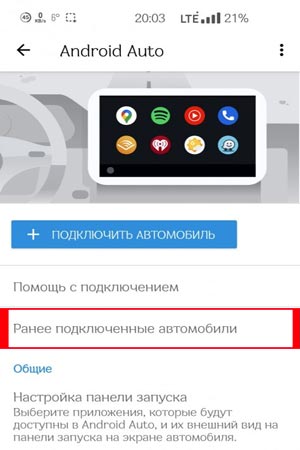
- в результатах ниже тапаем «Android Auto» и затем — «Ранее подключенные автомобили«;
- на следующем экране «Подключенные автомобили» открываем меню (3 точки — в правом верхнем углу экрана) и тапаем там «Забыть все«;
- после этого возвращаемся назад, в основном меню жмем синюю кнопку «+ Подключить автомобиль» и, следуя инструкции, выполняем процедуру подключения.
#6 — отключаем режим энергосбережения в смартфоне
Android Auto в плане энергопотребления — приложение само по себе достаточно «прожорливое», то бишь заряд аккума смартфона расходует довольно шустро (сравнительно).
Поэтому многие пользователи часто, что называется, на автомате врубают опцию энергосбережения. Забывая о том, что после этого смарфон может (и будет) отключать в том числе и те, приложения, которые работают в фоновом режиме. Что в итоге и приводит к сбоям подключения Android Auto. Поэтому Режим энергосбережения отключаем, либо …
#7 — отключаем функцию оптимизации энергопотребления для приложения Android Auto
… для того, чтобы смартфон не отключал Android Auto и приложение нормально функционировало именно в фоновом режиме. Ничего сложного:
- в смартфоне открываем «Настройки«, далее — «Приложения» и находим в списке «Android Auto«;
- тапаем по названию;
- теперь на странице свойств Android Auto (О приложении) жмем «Батарея«;
- и отменяем все ограничения на работу в фоновом режиме.
#8 — подключаем Android Auto только через кабель
… на тот случай, конечно, когда в беспроводном режиме подключение постоянно пропадает и/или приложение все время глючит. Просто подключаем смартфон к «голове» по-старинке, т.е. через кабель, и наблюдаем результат.
Если через USB Android Auto работает нормально, то, вероятнее всего, надо перезагрузить операционку стереосистемы (см. выше), перезапустить модули Bluetooth и Wi-Fi смартфона, перезагрузить и его тоже, а затем попробовать переподключить к машине (удалить текущую Bluetooth-пару и потом подключить заново).
#9 — обновляем или откатываем версию Android Auto
Баги у Android Auto, как мы все хорошо знаем, обнаруживаются регулярно. И Google, соответственно, по мере сил их устраняет. Не очень быстро, но систематически. И систематически выпускает обновления. Некоторые из которых, в свою очередь, содержат новые баги. И так по кругу…
Так что, когда Android Auto работал нормально, а тут вдруг перестал, то категорически не лишним будет сходит на Google Play и проверить приложение на предмет наличия следующей версии. И потом подключить его заново.
Либо же, когда Android Auto заглючил сразу после установки очередного апдейта, то тогда, наоборот, рекомендуется откатить его до предыдущей исправной версии. Правда, в таком случае ставить её придется из APK-файла.
#10 — обновляем сервисы Google Play
Приложение Android Auto в ОС Android, как и почти все официальные приложения Google, тоже «завязано» на Google-сервисы. Поэтому когда эти самые сервисы начинают сбоить, это неизбежно сказывается на качестве работы Android Auto.
А сбоить они могут, к примеру, просто по причине конфликта версий. То есть, когда очередная версия уже вышла, но в смартфоне работает еще старая. Следовательно, обновив Android Auto, не забываем также проверить и обновить заодно и сервисы Google Play. И потом тоже переподключить смартфон к машине.