Windows Terminal — загрузка, настройка, использование

Впервые новая оболочка для команд Windows 11 и Windows 10 была представлена в мае 2020, а уже осенью была выпущена первая стабильная версия. С тех пор Windows Terminal продолжает обновляться, но уже сейчас более чем пригоден к работе как с командной строкой или PowerShell, так и другими оболочками, например, Ubuntu, установленной в рамках WSL (Подсистема Windows для Linux).
В этом обзоре — базовые сведения о том, где скачать и как настроить Windows Terminal, о некоторых его возможностях и дополнительная информация, которая может оказаться полезной.
Где скачать Windows Terminal
Прежде чем приступить, два важных примечания: в Windows 11 Терминал Windows уже встроен (нажмите правой кнопкой мыши по кнопке Пуск и вы сможете его запустить), а для работы нового терминала в Windows 10 требуется версия 1903 или новее.
Бесплатно скачать Windows Terminal можно из двух официальных источников:

- Microsoft Store — достаточно ввести Windows Terminal в поиске магазина или перейти на страницу приложения https://www.microsoft.com/ru-ru/p/windows-terminal/9n0dx20hk701
- Загрузить последний релиз из GitHub, скачиваем файл .msixbundle из раздела Assets и устанавливаем его как обычное приложение — https://github.com/microsoft/terminal/releases/
После установки Windows Terminal готов к работе — можно запускать. При первом старте по умолчанию будет открыта вкладка с PowerShell.

Использование Windows Terminal, возможности управления
Скорее всего, с открытием новых вкладок с командной строкой, PowerShell и другими оболочками проблем не возникнет, достаточно нажать «+» если требуется открыть новую вкладку с консолью по умолчанию, либо по стрелке и выбрать нужную оболочку, там же можно увидеть и сочетания клавиш для быстрого открытия соответствующих новых вкладок.
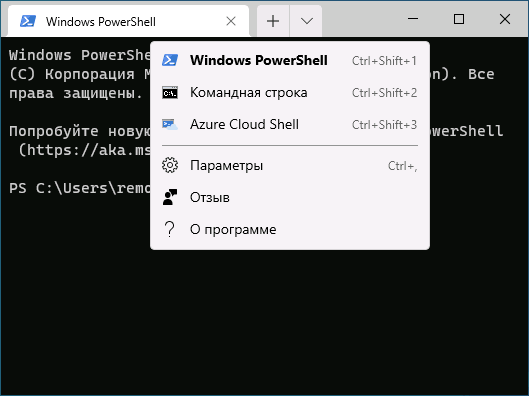
Не будем торопиться с переходом к настройкам Windows Terminal, для начала некоторые вещи, которые вы можете сделать, не переходя к ним:
- Сочетания клавиш Ctrl + «+» и аналогичное сочетание с клавишей «минус» позволяет изменить размер текста в текущей вкладке.
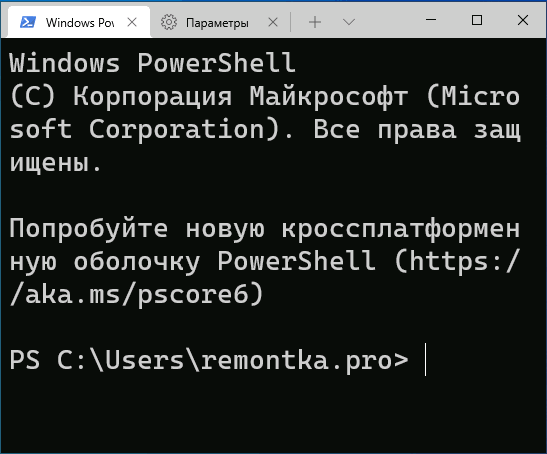
- Нажмите клавиши Alt+Shift+D, чтобы разделить текущую вкладку на две панели. Действие можно повторять: выделенная панель будет разделяться при нажатии этих клавиш. Если вместо D использовать клавишу «минус» или «плюс», разделение будет происходить горизонтально и вертикально соответственно.

- Для панелей доступны и другие клавиши: Ctrl+Shift+W — закрыть текущую, Alt+Shift+стрелки — изменение размеров, Alt+стрелки — переключение между панелями.
- Если в Windows включены эффекты прозрачности, удержание клавиш Ctrl+Shift и вращение колеса мыши вниз позволяет сделать активное окно Windows Terminal более прозрачным.
- Windows Terminal добавляет пункт в контекстное меню Windows, позволяющий быстро запустить оболочку по умолчанию в текущей вкладке.

- «Стандартные» сочетания клавиш, такие как копирование и вставка, отмена (Ctrl+Z) и другие здесь также исправно работают.
- Если вам нужно запустить Windows Terminal от имени администратора, можно использовать правый клик по нему в меню «Пуск» и выбор нужного пункта в разделе «Дополнительно» или, поиск в панели задач, как на изображении ниже.

Настройки
Зайти в настройки Windows Terminal можно, нажав по кнопке со стрелкой или же с помощью сочетания клавиш Ctrl + «запятая». Параметры меняются от версии к версии и на момент написания этого обзора выглядят следующим образом:

Большинство вкладок вполне понятны и на русском языке:
- На вкладке «Запуск» можно выбрать оболочку по умолчанию, например, выбрать «Командная строка» вместо «Windows PowerShell», включить автозапуск, изменить режим запуска.
- Вкладки «Оформление» и «Цветовые схемы» позволяют изменить общие параметры оформления приложения, а также отредактировать цветовые схемы (их мы можем указать отдельно для каждой консоли в разделе «Профили»), при необходимости — создать собственную цветовую схему.
- В разделе «Действия» — базовые сочетания клавиш для работы в Windows Terminal. Эти сочетания подлежат редактированию в файле конфигурации.
- Если перейти в подраздел «Профили», мы можем настроить отдельные параметры оформления, запуска, значка, папки запуска, прозрачности и другие для каждой «командной строки». В оформлении можно не только выбрать цветовую схему и настроить прозрачность (акриловый эффект), но и задать обои для соответствующих вкладок.

- Настройки в достаточной мере гибкие и скриншот ниже — далеко не всё, чего можно добиться.

- При нажатии кнопки «Добавить», вы можете добавить собственную консоль в Windows Terminal (или использовать системную — тот же PowerShell или Командную строку, но с другим профилем настроек).
- Кнопка «Открытие файла JSON» позволяет открыть файл конфигурации для редактирования.
Если после проделанных экспериментов с настройками вам потребуется сбросить все параметры Windows Terminal на настройки по умолчанию, достаточно проделать следующие шаги:
Windows Terminal – приложение Windows 10 для одновременной работы с PowerShell, CMD, WSL.
Летом 2019 в магазине Windows (Microsoft Store) был представлен бесплатный инструмент командной строки под названием Windows Terminal (Терминал Windows). Пока он распространяется в виде предварительной версии (Preview).
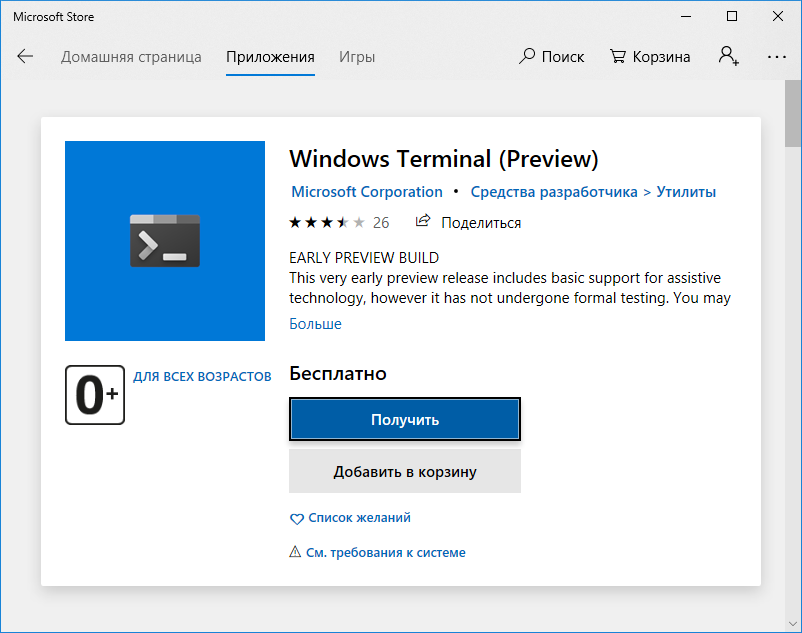
Терминал Windows является приложением, предназначенным для создания удобной среды пользователям, использующим оболочку PowerShell, командную строку (CMD) и подсистему Windows для Linux (Windows Subsystem for Linux — WSL). Он является усовершенствованным терминалом, который отличается от терминалов предыдущего поколения следующими особенностями:
— поддерживает вкладки, можно одновременно работать с несколькими консольными приложениями.
— использует улучшенные шрифты и рендеринг текста, выполняемый с помощью графического процессора.
— поддерживает темы и настройки, позволяя пользователям персонализировать свой терминал.
— обеспечивает использование комбинаций клавиш, которые можно настроить под свои предпочтения.
По внешнему виду и своим возможностям Windows Terminal очень похож на терминалы операционных систем семейства Linux. Очевидно, что в ближайшее время он станет штатным программным средством, входящим в базовый набор утилит Windows 10 и последующих ОС от Microsoft.
Windows Terminal — это приложение Univeral Windows Platform (UWP), и как все подобные приложения располагается в каталоге %LOCALAPPDATA%\Packages\имя пакета . Исполняемый файл терминала — wt.exe . Символьная ссылка на него присутствует в путях поиска исполняемых файлов, определяемых переменной PATH , поэтому, для запуска терминала можно использовать не только стандартное меню Windows 10, но и комбинацию клавиш Win+R и ввод wt .
После запуска терминала открывается окно с вкладкой Windows PowerShell . Для открытия дополнительных вкладок используются комбинации клавиш, по которым можно получить подсказку:
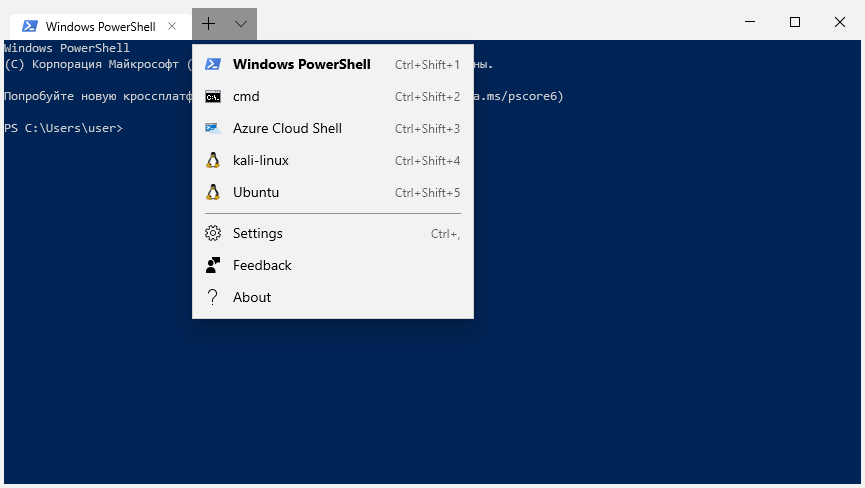
Комбинации клавиш для открытия вкладок:
Ctrl+Shift+2 — Командная строка CMD
Ctrl+Shift+3 — Azure Cloud Shell
Ctrl+Shift+4 — Kali-Linux, подсистема Windows для Linux (WSL)
Ctrl+Shift+5 — Ubuntu (WSL)
Последние две комбинации будут присутствовать только в том случае, если включена подсистема Windows для Linux (Windows Subsystem for Linux, WSL) и установлены дистрибутивы Kali-Linux и Ubuntu.
Настройки Windows Terminal можно редактировать, выбрав пункт меню Settings . Для данной версии просмотр и изменение настроек выполняется в приложении Блокнот (notepad.exe) путем редактирования файла profiles.json
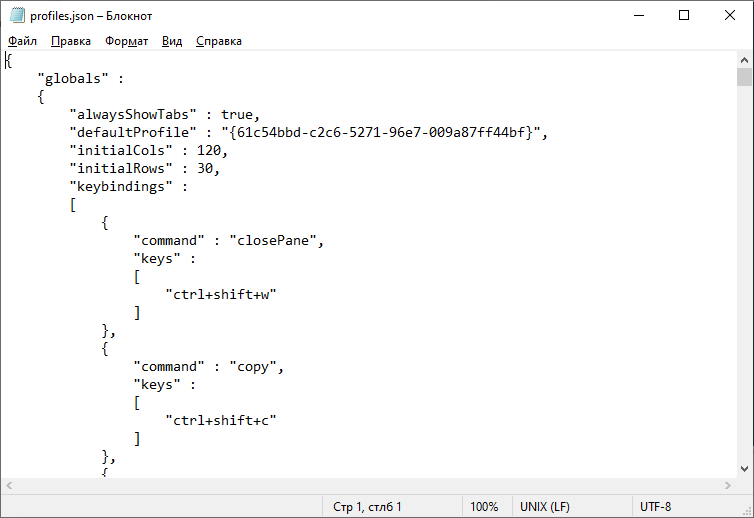
Настройки Windows Terminal
Файл JSON (JavaScript Object Notation), является текстовым файлом, предназначенным для обмена данными с использованием синтаксиса языка JavaScript . Многие современные языки программирования имеют готовый программный код для создания и обработки данных в формате JSON. Формат очень простой и легко воспринимается человеком.
В качестве значений в JSON могут быть использованы:
Запись — это неупорядоченное множество пар ключ:значение , заключённое в фигурные скобки < >. Ключ описывается строкой, между ним и значением стоит символ : . Пары ключ-значение отделяются друг от друга запятыми . Пример:
<
«command» : «closePane»,
«keys» : «ctrl+shift+w»
>
В данном примере описан элемент настройки терминала Windows, определяющий комбинацию клавиш Ctrl+Shift+w для закрытия вкладки.
Массив — упорядоченное множество значений. Массив заключается в квадратные скобки [ ] . Значения разделяются запятыми. Массив может иметь одно значение или быть пустым, т.е. не содержать ни одного. В файле настроек комбинации клавиш определяются в качестве массивов. Пример:
Число — может быть целым или вещественным.
Литералы true (истина), false (ложь) и null (пусто).
Строка — множество символов юникода, заключённое в двойные кавычки (массив символов). Символы также могут быть указаны с использованием escape-последовательностей , начинающихся с обратной косой черты \ (поддерживаются варианты \’, \», \\, \/, \t, \n, \r, \f и \b), или записаны шестнадцатеричным кодом в кодировке Unicode в виде \uXXXX . Например, определение символов-разделителей в файле настроек Терминала Windows:
В самом начале файла profiles.json указываются глобальные настройки терминала:
<
«globals» :
<
«alwaysShowTabs» : true, — всегда показывать вкладки.
«copyOnSelect» : false, — копировать выделенный текст в буфер обмена.
«defaultProfile» : «<0caa0dad-35be -5f56-a8ff- afceeeaa6101>«, — при запуске терминала открывать вкладку с указанным глобальным уникальным идентификатором guid
«initialCols» : 120, — количество знаков в строке терминала.
«initialRows» : 30, — количеств строк в терминале.
«keybindings» : [ … ] — массив, задающий комбинации клавиш, используемые в терминале.
В качестве альтернативной настройки, можно например, изменить конфигурацию таким образом, чтобы при старте терминала открывалась вкладка с командной строкой Windows (CMD). В данном случае, нужно изменить значение guid PowerShell для ключа defaultProfile на значение guid из профиля для cmd . Профили также представлены массивом записей, определяющих настройки каждого из них:
«profiles» :
[
< профиль1 … профильN>
Каждый профиль содержит идентификатор guid и его название name , например, для профиля командной строки CMD:
Установив значение guid из профиля с именем cmd для ключа defaultProfile мы получим Windows Terminal, который при запуске будет открывать вкладку с командной строкой CMD Windows.
В настройках имеются несколько профилей, уже подготовленных разработчиками или автоматически созданными при установке дистрибутивов Linux подсистемы Windows для Linux (WSL):
«name» : «Windows PowerShell»
. . .
«name» : «cmd»,
. . .
«name» : «Azure Cloud Shell»,
. . .
«name» : «Ubuntu»,
Профили используют цветовые схемы, которые представлены массивом schemes :
«name» : «Campbell»,
. . .
. . .
«name» : «Solarized Light»,
Если в профиле с именем cmd изменить цветовую схему, например, указав
«colorScheme» : «Solarized Light»,
То мы получим вкладку приложения командной строки с новой цветовой схемой:
Как открыть терминал в Windows 10 горячие клавиши
Клавиши Win+R и в появившемся окне введите cmd после чего нажмите Enter (во всех версиях Windows); Нажимаем Win+X теперь нужно нажать на русской раскладке К — откроется командная строка в обычном режиме (Windows 10);
- Клавиши Win+R и в появившемся окне введите cmd после чего нажмите Enter (во всех версиях Windows);
- Нажимаем Win+X теперь нужно нажать на русской раскладке К — откроется командная строка в обычном режиме (Windows 10);
- Вызов палитры команд в Терминале Windows через сочетание клавиш CTRL + SHIFT + P или кнопку Палитра команд в предварительной версии Терминала Windows;
- Работа с различными вкладками в терминале:
— Ctrl+Shift+N — открыть терминал, не закрывая запущенный;
— Ctrl+Shift+Q — закрыть активный терминал;
— Ctrl+Shift+T — открыть еще одну вкладку;
— Ctrl+Shift+D — открепить вкладку в отдельное окно из общего;
- Запуск командной строки в Windows 8, 8.1, 10, 11:
— Нажатие +S на клавиатуре;
— Ввод cmd в строке поиска;
— Запуск командной строки: с правами администратора, нажатие правой кнопкой мыши на Командная строка и выбор Запуск от имени администратора; с правами обычного пользователя, выбор Командная строка;
- Открытие терминала в Linux (Ubuntu) через комбинацию клавиш Ctrl + Alt + T;
- Открытие встроенного терминала:
— Использование сочетания клавиш CTRL + `, чтобы отобразить или скрыть окно терминала;
— Использование команды меню Вид>Терминал;
— Использование команды терминал из панели поиска;
- Открытие Терминала в MacOS:
— Нажатие значка Launchpad в панели Dock, ввод «Терминал» в поле поиска и нажатие значка Терминала;
— В окне Finder открытие папки «Программы/Утилиты» и двойное нажатие приложения «Терминал»;
— Использование Siri для запуска терминала: щелчок на значке Siri и произнесение «Открыть Терминал»;
- Комбинация клавиш Alt + F4 в текстовом терминале закрывает окно, а Alt + F3 выводит меню действий с окном.
Как быстро открыть терминал в Windows 10
Вы можете вызвать большинство функций Терминала Windows через палитру команд. Сочетание клавиш по умолчанию для вызова палитры — CTRL + SHIFT + P. Ее также можно открыть с помощью кнопки Палитра команд в раскрывающемся меню в предварительной версии Терминала Windows.
Как открыть терминал горячими клавишами
Это неудобно, поэтому в терминале предусмотрена возможность работать с различными вкладками в одном окне:
- Ctrl+Shift+N — открыть терминал, не закрывая запущенный.
- Ctrl+Shift+Q — закрыть активный терминал.
- Ctrl+Shift+T — открыть еще одну вкладку.
- Ctrl+Shift+D — открепить вкладку в отдельное окно из общего.
Как запустить терминал на Windows 10
Как запустить командную строку в Windows 8, 8.1, 10, 11:
- Нажмите +S на клавиатуре.
- Введите в строке поиска cmd.
- Чтобы запустить командную строку: с правами администратора, нажмите правой кнопкой мыши на Командная строка и выберите Запуск от имени администратора; с правами обычного пользователя, выберите Командная строка.
Как открыть терминал командой
Как открыть терминал в Linux
Открыть терминал в Ubuntu можно с помощью комбинации клавиш Ctrl + Alt + T.
Как открыть встроенный терминал
Открыть терминал можно следующими способами:
- Используйте сочетание клавиш CTRL + `, чтобы отобразить или скрыть окно терминала.
- Используйте команду меню Вид>Терминал.
- Используйте команду терминал из панели поиска.
Как можно открыть терминал
- Нажмите значок Launchpad в панели Dock, введите «Терминал» в поле поиска и нажмите значок Терминала.
- В окне Finder откройте папку «Программы/Утилиты» и дважды нажмите приложение «Терминал».
Как быстро открыть терминал
Как открыть Терминал через Launchpad:
Откройте Launchpad из Dock или одновременно нажмите Fn и F4. Когда Launchpad откроется, введите «Терминал» в строке поиска. Щелкните значок Терминала. Вы также можете использовать Siri для запуска терминала: просто щелкните значок Siri и произнесите «Открыть Терминал».
Что делает комбинация клавиш Alt F4 в текстовом терминале
Комбинация Alt + F4, как и в Windows, закрывает окно, а Alt + F3 — выводит меню действий с окном.
Как открыть терминал при установке Windows
Доступ к командной строке можно получить, нажав клавиши SHIFT+F10 во время установки Windows.
Как открыть командную строку в Windows 10 на экране блокировки
Для этого нажимайте F11, как только вы включите компьютер, и вы попадете на экран расширенного запуска, где вы снова сможете выбрать командную строку. Последний вариант — удерживать клавишу Shift при перезапуске Windows 10.
Как открыть терминал из папки Windows
Самый простой способ запуска командной строки в текущей папке — перейти в адресную строку проводника, ввести cmd и нажать Enter!
Как вызвать командную строку в Виндовс 10
Отображение поля поиска на панели задач:
- Нажмите и удерживайте (или щелкните правой кнопкой мыши) панель задач и выберите пункт «Поиск».
- Выберите «Показать поле поиска».
Как открыть терминал от имени администратора
Чтобы запустить Терминал Windows с повышенными правами администратора (режим администратора), щелкните правой кнопкой мыши значок Терминала Windows и отобразившийся заголовок Терминала Windows, а затем выберите «Запуск от имени администратора».
Клавиши Win+R и в появившемся окне введите cmd после чего нажмите Enter (во всех версиях Windows);
2022 Setup Guide for a cool terminal on Windows with Windows Terminal and WSL

Recently, I had to switch from Mac to Windows for development for some reason. PowerShell is very different from a Unix-like shell and it is hard for me to get used to. Here is where Window Subsystem Linux (WSL) comes to the rescue.
In this guide, I am going to show you how to set up a cool and convenient terminal on a Windows machine with the following:
- Windows Subsystem Linux 2 (WSL2)
- Ubuntu on WSL
- OhMyZsh
- Powerlevel10k
- Windows Terminal
The Steps
Step 1. Install WSL and reboot the machine
Go to Start > PowerShell. Then, type in the command
After the command runs successfully, you may have to reboot the machine for it to work.
Step 2. Install a Linux Distro
To check which distros are available, we can use wsl —list —online .
In this guide, we will install the distro Ubuntu 20.04. To install, type wsl —install -d Ubuntu-20.04 .
After installation, finish the Ubuntu setup by providing a new username and password. Now you have a Linux running within your Windows! You can close the WSL window for the moment. We will come back to WSL after we install the Windows Terminal.
Finally, type wsl -s Ubuntu-20.04 in PowerShell to set Ubuntu 20.04 as the default distro
Step 3. Install and setup Windows Terminal
If you have used iTerm2 or any other modern terminal before, you may find that the experience with Command Prompt and PowerShell is not good enough.
Windows Terminal, open-sourced by Microsoft does a much better job. It supports terminal profiles, new tabs/panes, and a command palette.
To download Windows Terminal, go to the Microsoft Store and look for Windows Terminal
Get Windows Terminal — Microsoft Store
The Windows Terminal is a modern, fast, efficient, powerful, and productive terminal application for users of…
After installing Windows Terminal, open Settings from the menu or press Ctrl + , on your keyboard to change these settings:
- Use Ubuntu-20.04 as default startup profile (You can switch to Command Prompt or PowerShell anytime when you open a new tab)
- Choose the font MesloGS NF in Profile > Defaults > Appearance.
This is important for displaying icons and glyphs. You can download the fonts from the Powerlevel10k repository (https://github.com/romkatv/powerlevel10k#fonts)
Step 4. Install zsh and OhMyZsh
GitHub — ohmyzsh/ohmyzsh: �� A delightful community-driven (with 2,000+ contributors) framework for…
�� A delightful community-driven (with 2,000+ contributors) framework for managing your zsh configuration. Includes…
To install zsh, run sudo apt-get update && sudo apt-get install -y zsh to update the latest package info and install zsh. Once you have installed it successfully, you should be able to see it in /etc/shells .
OhMyZsh is a framework for managing zsh configs and plugins. To install, run the command sh -c "$(wget -O- https://raw.githubusercontent.com/ohmyzsh/ohmyzsh/master/tools/install.sh)" . When prompted, press y to set zsh as your default shell.
As you can see at the end of the screen recording, the prompt looked different after installing OhMyZsh.
Step 5. Install and configure Powerlevel10k
GitHub — romkatv/powerlevel10k: A Zsh theme
Powerlevel10k is a theme for Zsh. It emphasizes speed, flexibility and out-of-the-box experience. Install the…
Powerlevel10k is the secret sauce of creating that stunning terminal.
Then, enable the theme by setting ZSH_THEME="powerlevel10k/powerlevel10k" in .zshrc with your favorite text editor. If you are not familiar with any screen-based text editor, you can use cd
&& explorer.exe . to open the directory so that you can edit .zshrc on Windows.
After that, run zsh and a powerlevel10k setup menu will show up. Just follow the guide and select what looks best for you. If you can’t see the icons/glyphs, you might want to look into your font settings again.
There is something more
More command prompt elements
With powerlevel10k, you can configure what elements to show in the prompt. For example, I like to have the CPU and RAM usage displayed. To add or remove elements, modify POWERLEVEL9K_RIGHT_PROMPT_ELEMENTS under
/.p10k.zsh . Just uncomment the lines to enable that element and do the opposite if you want to disable it. After changing the file, run zsh to see the effects immediately.
The Command Palette
As mentioned in the Windows Terminal section, there is a command palette in Windows Terminal. You can find shortcuts and see cool functions provided by the app. Just press Ctrl + Shift + P on your keyboard to explore more!
More Color Schemes!
If you would like more color schemes for your Windows Terminal, you can find them here: