Заморозка и удержание кадров
Premiere Pro предоставляет несколько способов создания стоп-кадров из видеоклипа.
Можно использовать параметры Остановка кадра, воспроизводить один кадр в течение всей продолжительности клипа (как при импорте кадра в виде неподвижного изображения) или использовать прием изменения времени для заморозки части кадра.
Как заморозить кадр в Premiere Pro
Заморозка видео с использованием средств остановки кадров
Adobe Premiere Pro предоставляет возможности быстрого и эффективного захвата неподвижных изображений из видеоклипов с использованием средств остановки кадров.
Эти средства позволяют захватывать неподвижные изображения без создания дополнительных медиаданных или элементов проекта.
Добавить остановку кадра
- Поместите курсор воспроизведения на кадр, который нужно захватить.
- Выберите Клип > Параметры видео > Остановка кадра . Можно также использовать сочетание клавиш Cmd+Shift+K (Mac) или Ctrl+Shift+K (Windows) .
На участке панели «Таймлайн», где находится курсор воспроизведения, будет создано неподвижное изображение. При добавлении на панель «Таймлайн» такое изображение будет выглядеть как предыдущий фрагмент исходного клипа. Имя клипа или цвет кадра изменяться не будут.
Вставить сегмент остановки кадра
- Поместите курсор воспроизведения на тот участок панели «Таймлайн», куда нужно вставить стоп-кадр.
- Выберите Клип > Параметры видео > Вставить остановку кадра .
На этом участке в клип будет вставлен стоп-кадр продолжительностью 2 секунды. Затем его можно будет обрезать до любой длины.
Экспорт неподвижного изображения
Нажмите кнопку «Экспорт кадра», чтобы создать неподвижное изображение (стоп-кадр) из видеоклипа.
Кнопка «Экспорт кадра» в исходном мониторе и программном мониторе позволяет быстро экспортировать кадры видеоряда без использования Adobe Media Encoder.
- Поместите курсор воспроизведения на нужный стоп-кадр в клипе или эпизоде, который требуется экспортировать.
- Нажмите кнопку Экспорт кадра . Появится диалоговое окно «Экспорт кадра», в котором будет открыто поле названия для изменения. Тайм-код кадра в исходном клипе добавляется к имени клипа, в котором содержится неподвижное изображение. Например, ClipName.00_14_23_00.Still001.jpg.
Premiere Pro создает неподвижное изображение на жестком диске и по умолчанию повторно импортирует его в проект в качестве нового элемента. Затем необходимо будет вручную добавить клип с неподвижным изображением в эпизод.
Неподвижные изображения выделяются на панели «Таймлайн» сиреневым цветом, что позволяет легко отличить импортированный клип от исходного.
Замораживать видеокадра на длительность всего видео
Можно заморозить кадр на точке входа клипа, точки его выхода, или на нулевой отметке, если она есть.
Выберите Клип > Параметры видео > Остановка кадра .
Выберите Остановить и выберите в меню кадр, который необходимо удержать.
Кадр можно выбрать на основе тайм-кода источника, тайм-кода эпизода, точки входа, точки выхода или положения курсора воспроизведения.
По необходимости настройте фильтры остановки и нажмите кнопку OK
Запрещает анимирование эффектов с ключевыми кадрами (если они есть) на продолжительности всего клипа. Параметры эффекта используются значения удержанного кадра.
При установке кадра удержания на точку входа или выхода изменение точки редактирования не затрагивают стоп-кадр. Если задать удержание на нулевой отметке, то перемещение маркера будет изменять отображаемый кадр.
Как создать Стоп-кадр в Adobe Premiere Pro 2023
Adobe Premiere Pro предоставляет несколько способов замораживания кадров в видео. В приведенной ниже статье подробно описаны 4 наиболее полезных метода замораживания кадра в видео с помощью Adobe Premiere Pro.

Мария Матвеева
Время обновления: 23 Mar 2023 г.
Когда мы говорим об эффекте стоп-кадра, то это означает создание статического кадра где-то между плавающим видеоклипом. Это уникальная техника в мире видеосъемки, которая просто вызывает повторение одного кадра на экране в течение желаемой продолжительности. Хотя можно снимать неподвижные изображения с помощью продвинутых съемочных устройств или видеокамер, но если у вас нет таких инструментов, то хорошо просто использовать эффект стоп-кадра на желаемой сцене. С помощью этого эффекта вы можете легко захватить несколько кадров из большого видео и разработать новую интересную историю. Adobe Premiere Pro предоставляет несколько способов замораживания кадров в видео. В приведенной ниже статье подробно описаны 4 наиболее полезных метода замораживания кадра в видео с помощью Adobe Premiere Pro.
Как создать стоп-кадры в Premiere Pro
Существует так много методов для выполнения эффекта стоп-кадра в платформе Adobe Premiere Pro. Ниже мы обсудим три наиболее часто используемых и удобных для пользователя метода выполнения стоп кадрирования:
Метод 1: Вставьте сегмент удержания рамки в зажим
- Прежде всего, вы должны расположить свою головку кадра на нужном кадре, который вы хотите захватить из всего видео.
- Теперь щелкните правой кнопкой мыши на выбранном клипе и в выпадающем меню выберите опцию “Вставить сегмент удержания кадра”.

Этот метод будет обрезать ваш кадр прямо из того места, где вы держали playhead, и он автоматически вставит двухсекундный стоп-кадр в это место. В случае, если вы хотите вставить стоп-кадр длительностью более 2 секунд, вы можете использовать перетаскивание края стоп-кадра, чтобы настроить продолжительность стоп-кадра в соответствии с потребностями.

Метод 2: Стоп-кадр в видео с возможностью добавления параметров удержания кадра
Кроме того, если вам нужно, чтобы остальная часть видеоклипа действовала как стоп-кадр или вы не хотите вставлять в него сегмент, то хорошо бы перейти к опции “добавить удержание кадра”. Сделайте следующее:
- Прежде всего, вам нужно расположить головку воспроизведения в нужном месте в клипе, чтобы стоп-движение можно было добавить именно в этом месте.
- Теперь щелкните правой кнопкой мыши на этом клипе и из выпадающего меню выберите опцию “Добавить удержание кадра”.
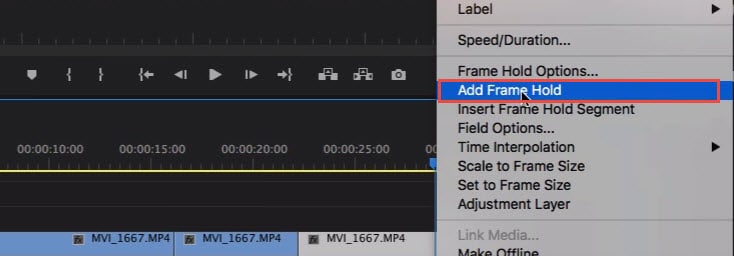
- Он немедленно вырезает эту конкретную точку из всего клипа, и эффект стоп-кадра будет добавлен к остальной части видеоклипа. Такие эффекты полезны в конечной позиции видеоклипа в том случае, если вы не хотите вставлять какой-либо сегмент.
Метод 3: экспорт неподвижного кадра и импорт
Пользователи могут создать стоп-кадр или неподвижное изображение из видеоклипа, просто используя кнопку Экспорт кадра. Эту кнопку можно найти на исходном мониторе, и с помощью программного монитора вы можете сразу же экспортировать нужный кадр из видео даже без использования Adobe Media Encoder. Ниже приведены шаги экспорта неподвижных кадров:

- Прежде всего, вы должны расположить свою головку воспроизведения в определенном месте кадра, который вы хотите экспортировать из последовательности видеокадров.
- Теперь нажмите кнопку Экспорт кадра, или вы можете использовать сочетание клавиш Shift+E. Он сразу же откроет диалоговое окно экспорта кадра на экране, где вы можете изменить имя неподвижного кадра и сохранить его в формате JPEG или PNG. Это изображение также будет содержать временной код оригинального видео.
- PPremiere Pro создает неподвижное изображение и сохраняет его на вашем компьютере. Вы также можете изменить путь сохранения, нажав кнопку Обзор для выбора. Не забудьте выбрать опцию импортировать в проект , чтобы неподвижное изображение было добавлено непосредственно в корзину проекта. Теперь добавьте этот неподвижный кадр в целевую позицию на временной шкале, чтобы создать эффект стоп-кадра.
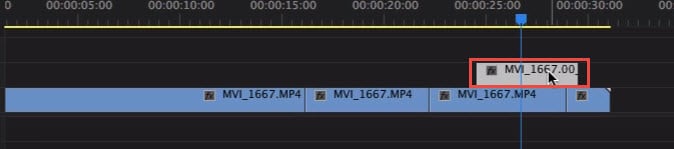
Примечание: эти экспортированные неподвижные изображения будут отображаться с лавандовым оттенком на временной шкале, так что пользователи смогут легко отличить их от оригинального клипа.
Метод 4: стоп-кадры с функцией переназначения времени
С помощью инструмента time remapping tool вы можете заморозить определенный участок кадра, изменив выбранную скорость клипа следующим образом:
- Перейдите на временную шкалу и найдите видеоклип, который вы хотите заморозить. Теперь перейдите в меню эффекта клипа и выберите опцию переназначения, наконец, нажмите опцию скорости из доступного выпадающего меню.
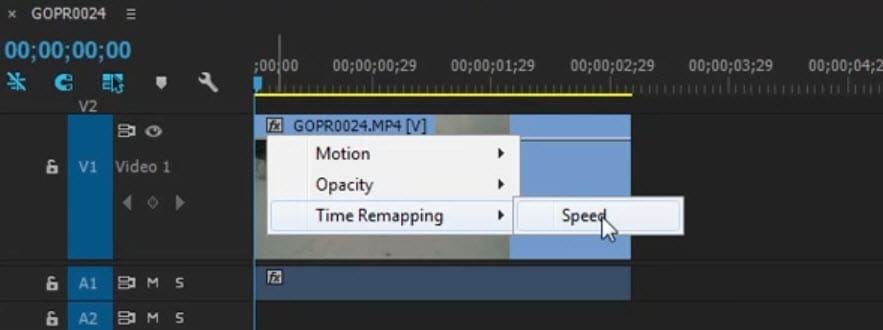
- Появится резиновая лента желтого цвета, которую вам нужно будет щелкнуть по команде, чтобы сгенерировать ключевой кадр скорости.
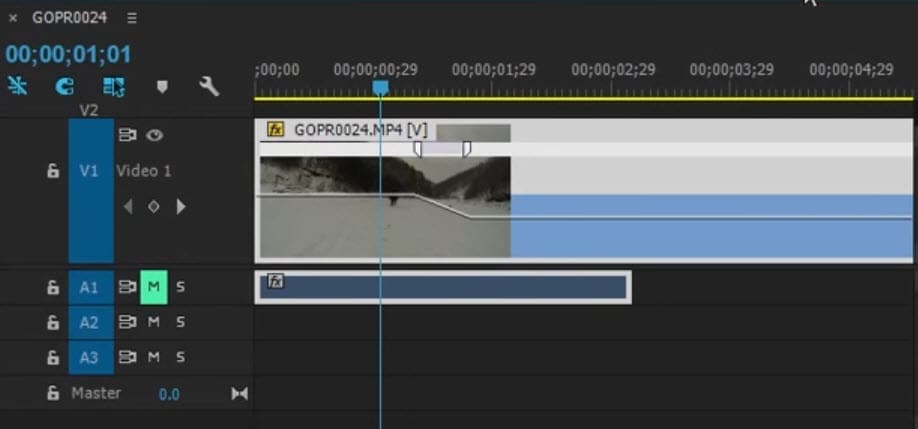
- Продолжайте удерживать эту команду Option-Command, а затем попробуйте перетащить внешний ключевой кадр до длительности, которую вы хотите кадрировать.
- Нижняя прямоугольная секция, появляющаяся на экране, отражает стоп-кадр.
Платформа Premiere Pro может показаться немного сложной для многих начинающих или кинематографистов,и здесь действительно трудно запомнить все типичные ярлыки. Но если вы используете Wondershare Filmora для выполнения этой задачи стоп-кадра, то вы сможете получить впечатляющие результаты за очень короткое время. Гораздо проще экспортировать стоп-кадры из окна программного обеспечения в широком диапазоне форматов файлов. Вместо того чтобы просто редактировать видеоклип, Wondershare FilmoraPro также может помочь пользователям настроить высоту звука для своих клипов. Вы можете легко использовать его для профессионального редактирования видео. Скачайте его прямо сейчас (бесплатно)!
Стоп-кадр в Premiere Pro
Привет! Иногда бывает так, что необходимо на какое-то время остановить воспроизведение клипа на некотором кадре. Такой кадр называется стоп-кадром. Как раз для этого и предназначена команда Frame Hold (Остановка кадра).
При помощи команды Frame Hold можно демонстрировать стоп-кадр в течение полной длительности клипа. Помимо того, что стоп-кадр можно установить на входном и выходном кадрах текущего клипа, его также можно установить и в любой другой точке клипа при помощи нумерованного маркера, доступного в Adobe Premiere.
Для этого сделайте клип активным, кликнув по его названию на панели Timeline.

Далее установите красную линию редактирования на том кадре, который хотите преобразовать в стоп-кадр, ориентируйтесь при этом на панель Program.

Выполните команду Marker=>Set Clip Marker=>Next Available Numbered (Маркер=>Установить маркер клипа=> Следующий доступный нумерованный).

При этом в том месте, где находилась линия редактирования появится нумерованный маркер (у меня он нулевой).

Осталось только преобразовать выбранный кадр в стоп-кадр. Для этого выполните команду Clip=>Video Options=>Frame Hold(Клип=>Параметры видео=>Остановка кадра).

Перед Вами появится следующее окошко:

Здесь выберите какой именно кадр сделать стоп-кадром.
In Point — входной маркер клипа;
Out Point — выходной маркер клипа;
Marker 0 — нулевой маркер.
Как мы уже договорились, выбираем кадр, который мы чуть ранее отметили нулевым маркером, т.е. Marker 0.
Левее находятся 3 чекбокса:
Hold On (Стоп-кадр) — обязательно выберите его если хотите сделать стоп-кадр.
Hold Filters (Не включать фильтры) — если Вы чуть ранее применили к исходному клипу динамически изменяющиеся эффекты, а потом сделали из этого клипа стоп-кадр, то при выборе данного пункта эти эффекты не будут сказываться на отображении стоп-кадра. Но так как в этом уроке никакие эффекты мы не применяли просто остовляем этот чекбокс пустым.
Deinterlace (Исключить мерцание) — если ваше видео имеет чересстрочную развертку, включите данную опцию для исключения мерцания.
4 метода создания стоп-кадра в Adobe Premiere Pro
Когда мы говорим о Эффект стоп-кадра тогда это значит создание статического кадра где-то между плавающим видеоклипом. Это уникальная технология в мире видеосъемки, которая просто вызывает повторение одного кадра на экране в течение желаемой продолжительности. Хотя можно снимать неподвижные изображения с помощью современные съемочные устройства или видеокамеры но если у вас нет таких инструментов, то лучше просто использовать эффект стоп-кадра на желаемой сцене. С помощью этого эффекта вы можете легко возьмите несколько кадров из большого видео и разработать новую интересную историю. Adobe Premiere Pro предоставляет несколько способов стоп-кадра в видео. В приведенной ниже статье содержится подробная информация о наиболее 4 полезных методах заморозки кадра в видео с помощью Adobe Premiere Pro.
Как создать стоп-кадр в Premiere Pro
Существует так много методов для выполнения эффекта стоп-кадра на платформе Adobe Premiere Pro. Ниже мы собираемся обсудить три наиболее часто используемых и удобных для пользователя метода выполнения стоп-кадра:
Способ 1: вставить сегмент удержания кадра в клип
- Прежде всего, вы должны расположить головку кадра на желаемом кадре, который вы хотите захватить из всего видео.
- Теперь щелкните правой кнопкой мыши выбранный клип и в раскрывающемся меню выберите параметр «Вставить сегмент удержания кадра».

Этот метод обрежет ваш кадр прямо с того места, где вы сохранили указатель воспроизведения, и автоматически вставит в это место двухсекундный стоп-кадр. В случае, если вы хотите вставить стоп-кадр продолжительностью более 2 секунд, вы можете использовать перетаскивание края стоп-кадра, чтобы настроить продолжительность стоп-кадра по мере необходимости.

Способ 2: стоп-кадр в видео с параметрами «Добавить удержание кадра»
Кроме того, если вам нужно, чтобы остальная часть видеоклипа действовала как стоп-кадр или вы не хотите вставлять в него сегмент, тогда лучше продолжить с опцией «Добавить удержание кадра». Сделайте следующее:
- Прежде всего, вам нужно расположить точку воспроизведения в нужном месте клипа, чтобы в этом конкретном месте можно было добавить покадровую анимацию.
- Теперь щелкните правой кнопкой мыши этот клип и в раскрывающемся меню выберите опцию «Добавить удержание кадра».
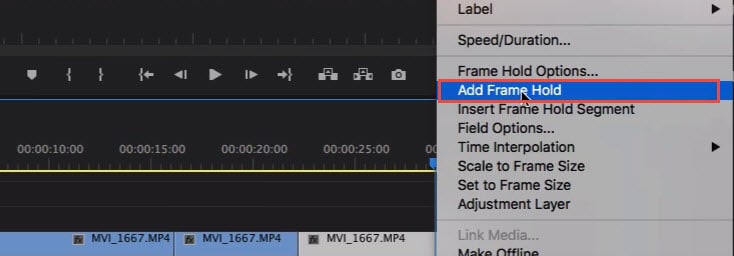
- Он немедленно вырежет этот конкретный момент из всего клипа, а эффект стоп-кадра будет добавлен к остальной части видеоклипа. Такие типы эффектов полезны в конечной позиции видеоклипа, если вы не хотите вставлять какой-либо сегмент.
Способ 3: экспорт неподвижного кадра и импорт
Пользователи могут создать стоп-кадр или неподвижное изображение из видеоклипа, просто нажав кнопку «Экспорт кадра». Эту кнопку можно найти в Source Monitor, а с помощью Program Monitor вы можете сразу же экспортировать нужный кадр из видео даже без использования Adobe Media Encoder. Ниже приведены шаги по экспорту неподвижных кадров:

- Прежде всего, вы должны расположить точку воспроизведения в определенном месте кадра, который вы хотите экспортировать из последовательности видеокадров.
- Теперь нажмите Экспорт кадра кнопку, или вы можете использовать ярлык Shift + E. На экране сразу же откроется диалоговое окно экспорта кадра, в котором вы можете изменить имя неподвижного кадра и сохранить его в формате JPEG или PNG. Это изображение также будет содержать временной код исходного видео.
- Premiere Pro создает неподвижное изображение и сохраняет его на вашем компьютере. Вы также можете изменить путь сохранения, нажав кнопку Обзор для выбора. Не забудьте выбрать Импортировать в проект опция, поэтому неподвижное изображение будет добавлено непосредственно в корзину проекта. Теперь добавьте этот неподвижный кадр в целевую позицию на временной шкале, чтобы создать эффект стоп-кадра.

Примечание. Эти экспортированные неподвижные изображения будут отображаться с оттенком лаванды на временной шкале, чтобы пользователи могли легко отличить их от исходного клипа.
Способ 4: стоп-кадр с функцией переназначения времени
С помощью инструмента переназначения времени вы можете заморозить определенный участок кадра, изменив скорость выбранного клипа следующим образом:
- Перейдите на временную шкалу и найдите видеоклип, который вы хотите заморозить. Теперь перейдите в меню эффектов клипа и выберите параметр «Переназначение», наконец, выберите параметр «Скорость» в доступном раскрывающемся меню.
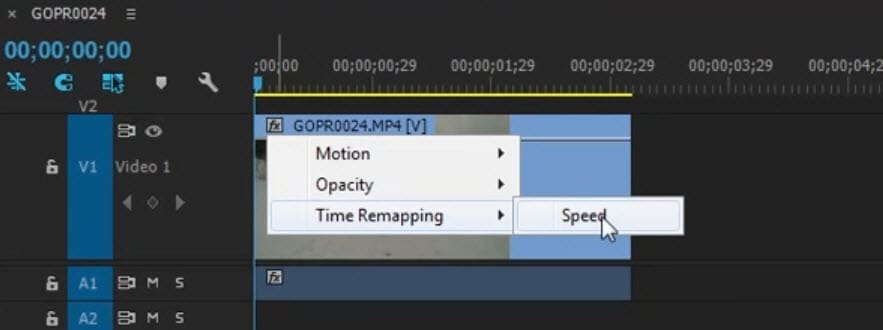
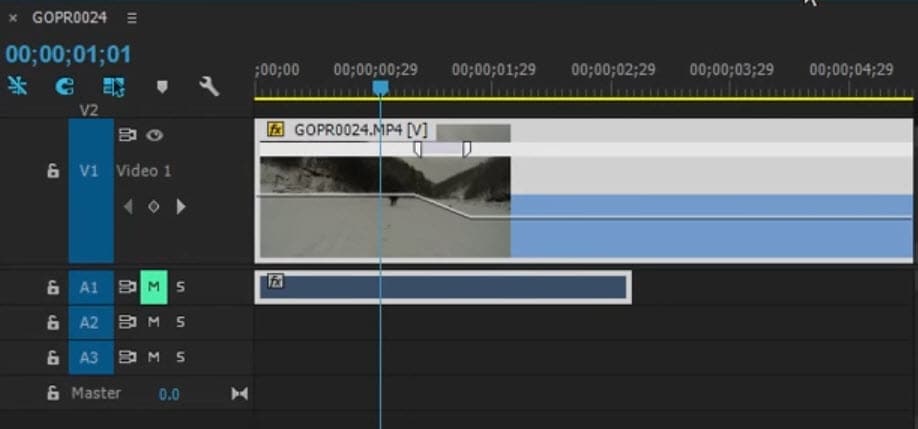
- Появится резинка желтого цвета, которую вам нужно нажать, чтобы создать ключевой кадр скорости.
- Продолжайте удерживать эту Option-Command, а затем попробуйте перетащить внешний ключевой кадр до продолжительности, которую вы хотите кадрировать.
- Нижняя прямоугольная часть, появляющаяся на вашем экране, отражает стоп-кадр.
Платформа Premiere Pro может показаться немного сложной для многих новичков или кинематографистов, и здесь действительно сложно запомнить все типичные ярлыки. Но если вы используете FilmoraToolPro чтобы выполнить эту задачу стоп-кадра, вы сможете получить впечатляющие результаты за очень короткое время. Гораздо проще экспортировать стоп-кадры из окна программного обеспечения в широкий диапазон форматов файлов. Вместо того, чтобы просто редактировать видеоклип, FilmoraToolPro также может помочь пользователям настроить высоту звука для своих клипов. Вы можете использовать его для профессионального редактирования видео. Загрузите его сейчас (бесплатно)!

Ознакомьтесь с пошаговым руководством о Как легко заморозить кадр в видео.