App Store Blower – Real Air. iPhone в роли вентилятора
 В закладки
Интересная утилита под названием Blower появилась в App Store. Позиционирование у нее тоже интересное. Разработчик говорит, что после установки программы ваш iPhone превращается в миниатюрный вентилятор и может:
- Задувать свечи;
- Сдувать пыль;
- Освежать жаркой летней ночью.
Утилита моделирует высокочастотный звук из динамиков, а значит на выходе мы имеем флуктуацию плотности воздуха вследствие звукового давления. На видео виден живой пример задувания свеч телефоном.
А вот насчет «освежать жаркой ночью» один из покупателей прокомментировал: это все равно что вместо iPhone на вас дул бы муравей.
В закладки
Это Айфон в мире вентиляторов! Рассказываем почему Smartmi Standing Fan 3 должен быть в каждом доме
Какой самый просто способ остыть в жару дома? Конечно же, воспользоваться кондиционером. Он спокойно охладит помещение и создаст комфортную атмосферу. Вот только не все люди дружат с подобной техникой. Лично знаю несколько человек, которые начинают сопливить и заболевать от малейшего дуновения от кондера. Причем неважно, дома, в машине или офисе. Результат всегда одинаковый. Если вы относитесь к такой же категории людей, то понимаете, про что я говорю. Но не погибать же из-за жары в четырех стенах. Для этого можно приобрести вентилятор.
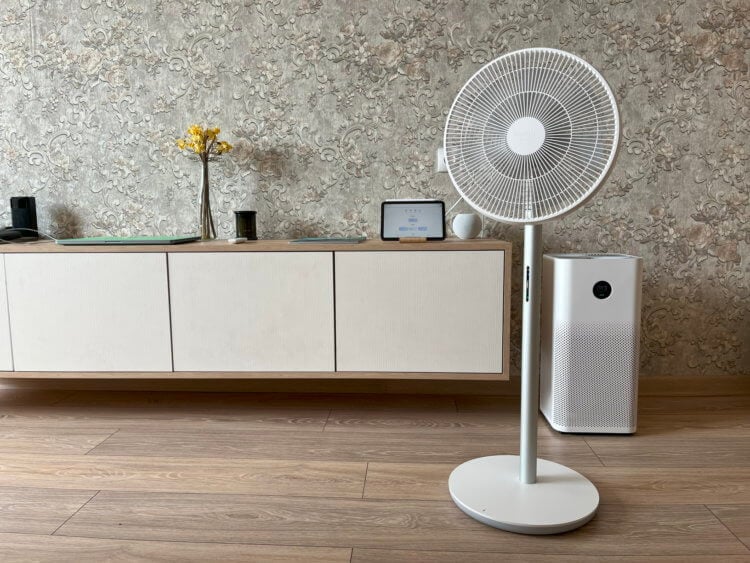
Выглядит вентилятор очень стильно и дополнит любой интерьер
Да не простой с четырьмя кнопками, к которому для переключения скорости отправляют самого младшего в семье, а умный. Smartmi Standing Fan 3 идеально подойдет для этой роли. Им можно управлять с помощью приложения, интегрировать в умный дом или воспользоваться Bluetooth-пультом. А благодаря гибкой регулировке скорости и направления ветра вы будете уверены, что вас не продует. В этом материале рассказываем про Айфон в мире вентиляторов Smartmi Standing Fan 3 и объясняем, почему он должен быть в каждом доме.
Вентилятор Xiaomi Smartmi Fan 3
Сразу стоит оговориться, что вентилятор, в отличие от кондиционера, не охлаждает воздух в доме. Он создает ветер, который вас обдувает, и за счет этого делает нахождение в помещении комфортным. Это тоже самое, как +30 с ветром и без него. В первом случае воспринимается значительно легче, чем во втором. Поэтому подобное устройство — не панацея, а просто один из немногих рабочих способов, как не свариться заживо в квартире, если вы не переносите кондеры.
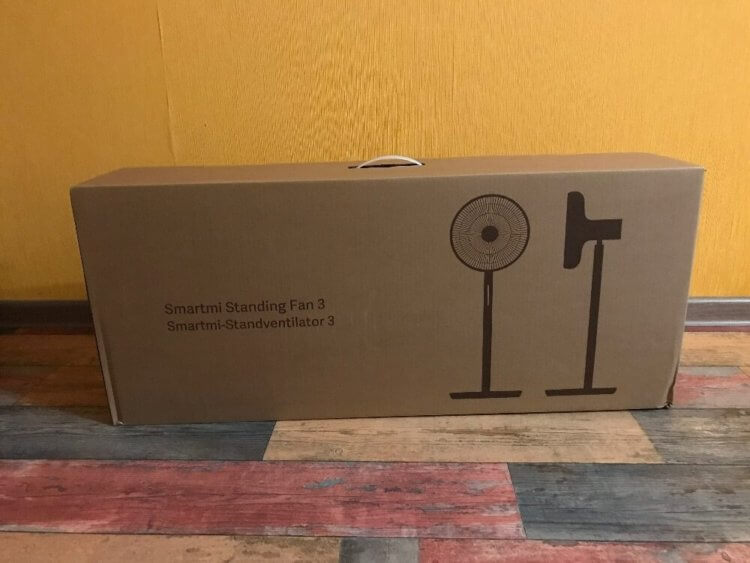
Коробка небольшая, вентилятор поставляется в разобранном виде
Smartmi Standing Fan 3 поставляется в полностью разобранном виде, поэтому не удивляйтесь, когда увидите компактную коробку. Если вы хоть раз собирали что-нибудь от IKEA, то явно не потеряетесь и здесь. Только имейте в виду, что в комплекте идет Г-образный ключ для сборки. Но защита самого вентилятора фиксируется крестовой отверткой. Вот ее в комплекте нет. Поэтому подготовьтесь заранее.
❗️ПОДПИСЫВАЙСЯ НА ТЕЛЕГРАМ-КАНАЛ СУНДУК АЛИБАБЫ. ТАМ КАЖДЫЙ ДЕНЬ ВЫХОДЯТ ПОДБОРКИ САМЫХ ЛУЧШИХ ТОВАРОВ С АЛИЭКСПРЕСС
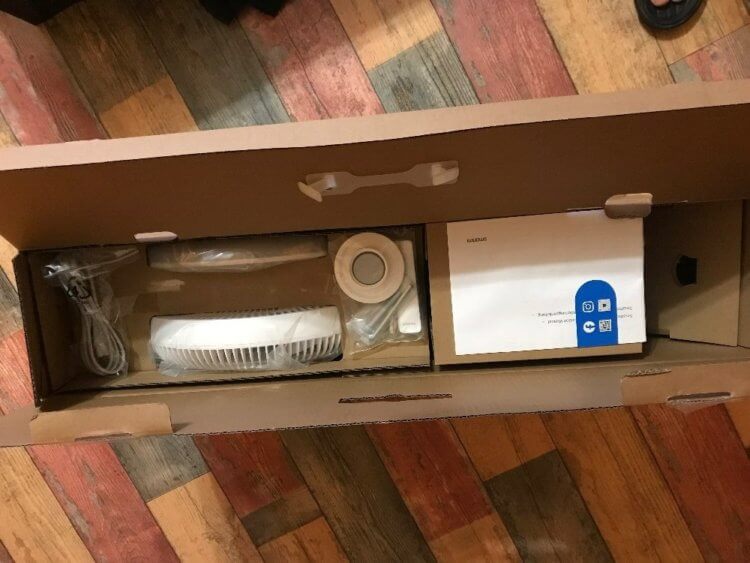
Перед началом использования вентилятор придется собрать
Здесь же стоит отметить и первый минус этого прибора. Его высота в сборе составляет 96 сантиметров, и выше поднять его не получится. Поэтому установить его стоит либо на какую-нибудь возвышенность, либо придется как следует поиграть с направлением обдува. Хотя для кого-то подобное расположение будет идеальным. И сразу же стоит отметить один из главных плюсов этого устройства: встроенный аккумулятор на 57,7 Вт/ч. Подобное решение обеспечивает до 60 часов автономного обдува. Очень актуально для дач, где случаются перебои с электричеством.
Умный вентилятор Xiaomi
Ну а теперь давайте поговорим про возможности Smartmi Standing Fan 3. Если у вас уже используются какие-то из устройств умного дома, то Smartmi Standing Fan 3 можно добавить в Google Home. Причем происходит это нативно. Достаточно ввести учетную запись Smartmi. Если у вас уже есть логин от Mi Home, войдите через него, но при подключении к Google Home все равно выбирайте аккаунт Smartmi. В Google Home доступны следующие функции:
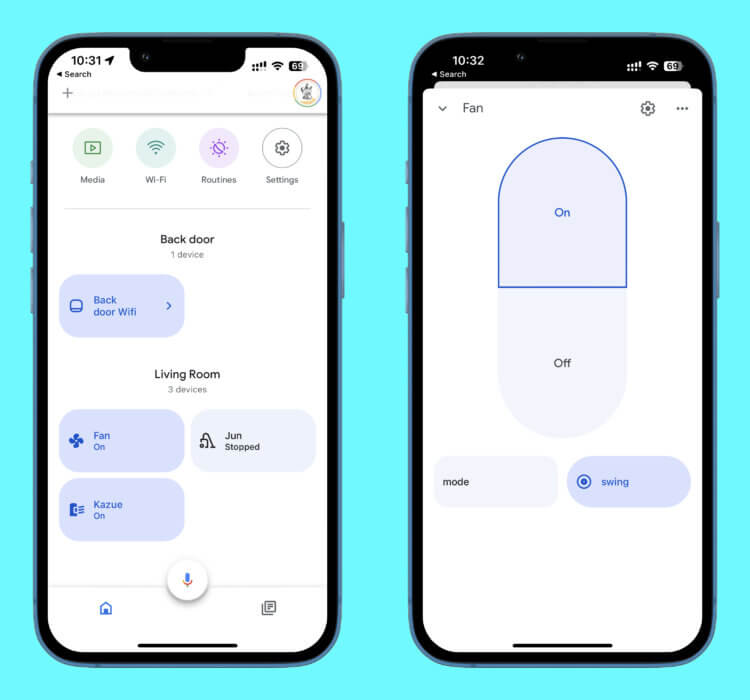
Вот так выглядит управление Smartmi Standing Fan 3 через Google Home
- Включение/выключение;
- Режим «Natural» (бриз);
- Режим «Standard» (стандартный);
- Включение/выключение вращения головы вентилятора.
При желании можно даже интегрировать его в умный дом Apple, но для этого потребуется сторонний хаб. Я бы так заморачиваться не стал и просто воспользовался приложением Mi Home. Тем более что привязывается он туда без каких-либо проблем. Управление вентилятором при использовании Mi Home происходит через Wi-Fi. Доступны следующие функции:
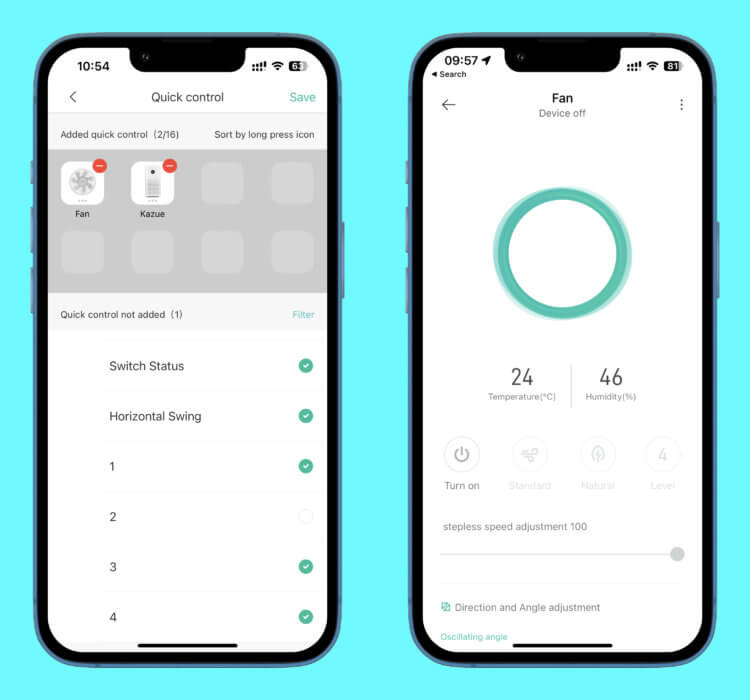
В приложении Mi Home больше возможностей и настроек
- Отображение текущей температуры и влажности;
- Включатель;
- Режимы «бриз» и «стандарт»;
- Два способа переключения скорости: либо основные 1-2-3-4, либо слайдер от 1 до 100 процентов;
- Установка максимального угла поворота головы вентилятора;
- Ручная настройка направления (можно направить головку на себя);
- Таймер отключения;
- Режим ионизации;
- Регулировка яркости индикации вентилятора (от 0 до 100);
- Включение/выключение звука;
- Уведомления о проблемах (например, застрявшие лопасти);
- Режим защиты от детей;
- Включение и отключение по расписанию.
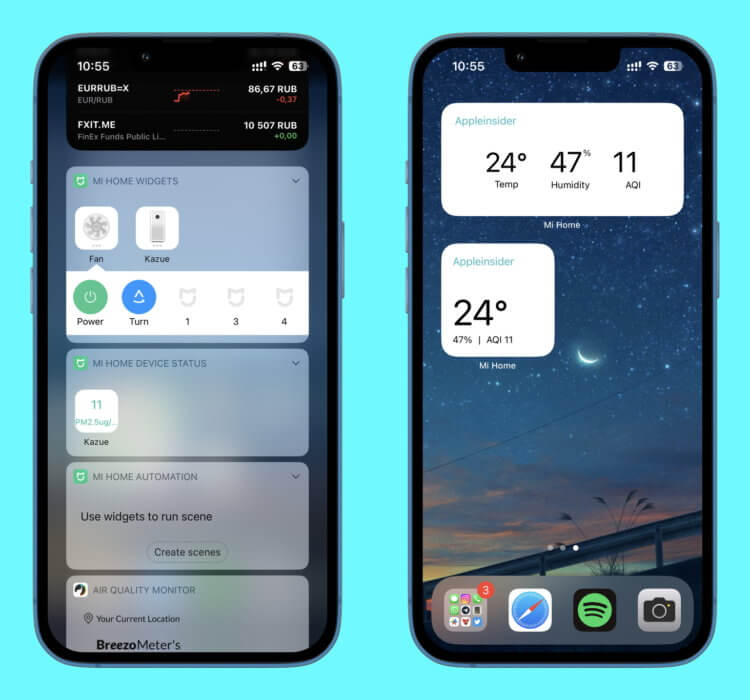
Можно включить его с виджета и вывести информацию о температуре и влажности на рабочий стол
Как видите, здесь возможностей значительно больше. Именно поэтому я и рекомендую воспользоваться Mi Home. Обратите внимание, что поддерживается тонкая настройка скорости и поворота головы вентилятора. Многие такую возможность точно оценят. Защита от детей оставляет возможность управления вентилятором только через приложение, поэтому даже при нажатии на кнопки на корпусе ничего не произойдет.
Вентилятор с пультом управления
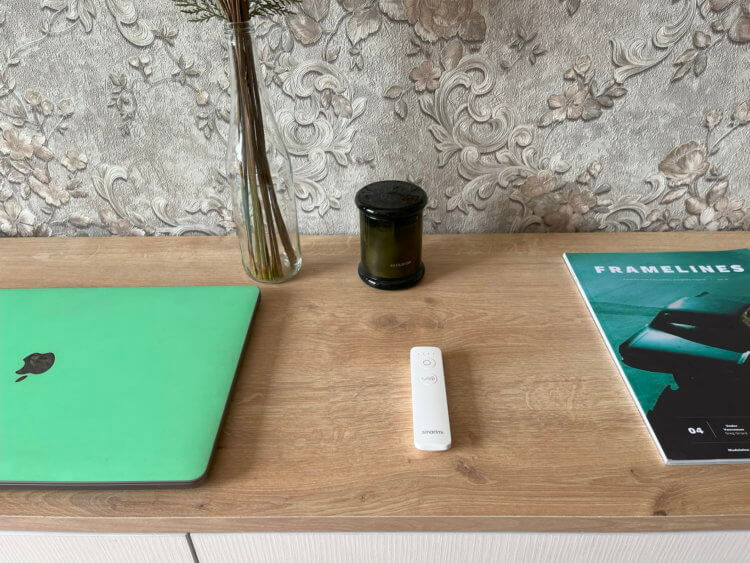
Пульт очень компактный
Отдельно следует отметить и наличие пульта дистанционного управления в комплекте. Можно не заморачиваться с установкой приложения и контролировать вентилятор с него. Причем пульт подключается по Bluetooth, и не обязательно направлять его в сам Smartmi Standing Fan 3. Но прежде чем им пользоваться, его необходимо законнектить с вентилятором, о чем многие забывают. Делается это так:
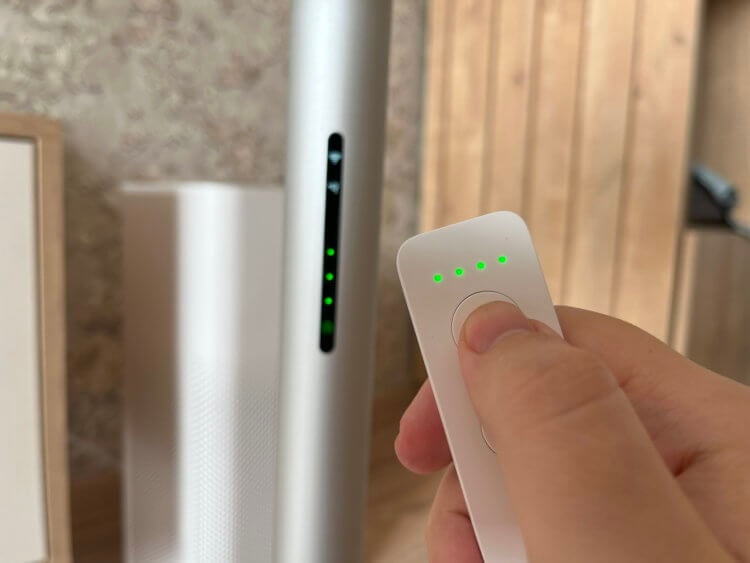
На пульте есть индикация для более удобного управления вентилятором
- На пульте зажмите обе кнопки до сигнала;
- Нажмите на любую кнопку на вентиляторе.
После этого соединение будет установлено, и управление с пульта станет доступно. Многие игнорируют этот момент и считают, что им достался нерабочий ПДУ. Не будьте как все, читайте инструкции.
Стоит ли покупать вентилятор Smartmi
Наверняка вам интересно, как работает этот умный вентилятор Xiaomi. Сразу скажу, что самый кайфовый режим в нем — это бриз. Он имитирует ветер, периодически меняя скорость. В таком режиме он работает с минимальным шумом. Кстати, если включите вентилятор Smartmi на максимальную мощность, то максимальный шум от него — это 53 Дб. Но вряд ли вы будете им пользоваться в таком режиме, ведь на нем реально сдувает.
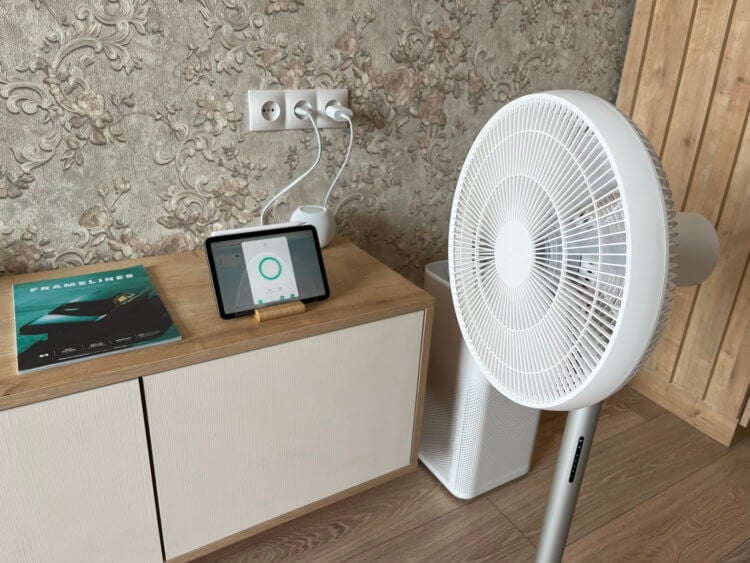
С дизайном вентилятора как следует поработали
Естественно, вы можете переключиться в стандартный режим, настроить оптимальную для себя скорость и направление и наслаждаться приятным ветерком. Что больше всего понравилось, так это наличие таймера и возможности настроить расписание обдува. Очень актуально для жарких ночей, когда постоянно спать под вентилятором неохота, а вот периодическое его включение будет как нельзя кстати.
Для тех, кто не хочет тратиться на кондиционер и установку, которая чаще всего стоит как половина его стоимости или просто не переваривает подобные устройства, Smartmi Standing Fan 3 станет идеальным дополнением для дома. Во-первых, на дизайне вентилятора не экономили. Выглядит он просто отлично. Это не Vitek за 500 рублей. Во-вторых, поддержка умного дома, управление через приложение и с Bluetooth пульта. В-третьих, режим бриза и гибкие настройки скорости и направления обдува. Ну и не забывайте про таймеры и расписание работы. Мне кажется, это идеальное устройство.
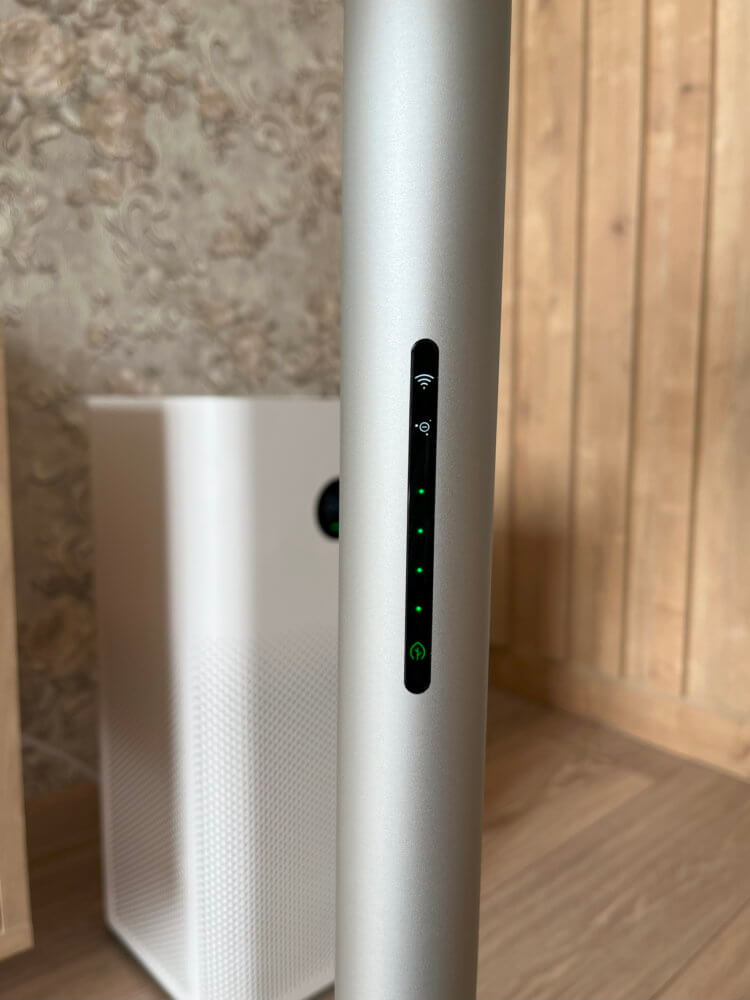
Яркость дисплея можно регулировать
Из минусов вспомним про небольшую высоту и в качестве пожелания хотелось бы чуть больший угол наклона головы вентилятора. В остальном все работает как надо. Давно искали себе подобное устройств? Обязательно присмотритесь к Smartmi Standing Fan 3. С таким вентилятором не страшна никакая жара.
Вентилятор на айфон как включить
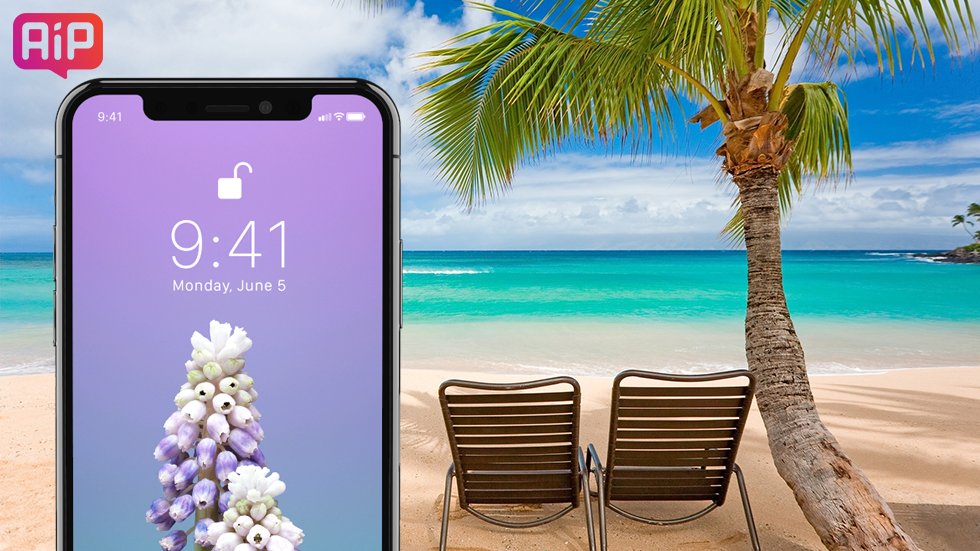
Разработчики приложений для iPhone не перестают удивлять, открывая в культовом смартфоне новые потаенные возможности. Новое приложение, получившее название Blower, способно превратить динамик iPhone в самый слабый в мире вентилятор.
Как видно на нижеприведенном видеоролике, такой вентилятор вполне способен задуть свечки на праздничном торте или, как утверждает разработчик, «освежать вашу кожу жаркими летними ночами».
Для кого-то это может показаться бесполезной забавой, однако она вполне способна обогатить своего создателя. Стоимость приложения в App Store составляет 99 центов.
Как быстро охладить айфон, когда он сильно нагрелся
iPhone может сильно нагреваться в играх, при загрузке файлов из интернета, а иногда и вовсе без особой на то причины, например, при просмотре фотографий в Instagram. Как его охладить в таком случае? Есть один простой, но рабочий трюк, который позволит быстро охладить iPhone, при этом продолжив им пользоваться.
Как быстро охладить айфон, когда он сильно нагрелся
iPhone может нагреваться до неприятной для использования температуры. Но куда важнее, что повышенная температура негативно влияет на аккумулятор, уменьшая его остаточную емкость.
Если ваш iPhone часто нагревается, используйте простой, но известный далеко не всем способ решения проблемы — активируйте «Режим энергосбережения» в меню «Аккумулятор». После его включения iPhone быстро охладится до адекватной температуры. При этом, вам не придется переставать пользоваться смартфоном.
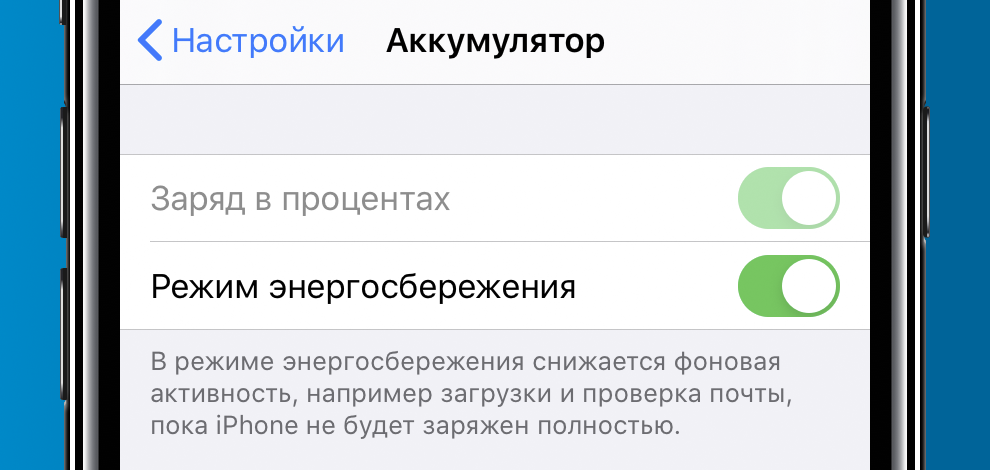
В режиме экономии энергии на iPhone происходит ограничение производительности сразу на 40%. За счет этого и получается уменьшить нагрев устройства. На работе обычных приложений уменьшение скорости сказывается минимально. В играх или каких-то «тяжелых» приложениях, конечно, возникнут трудности с производительностью. Об этом нужно помнить.
Почему iPhone сильно нагревается при работе и как его охладить
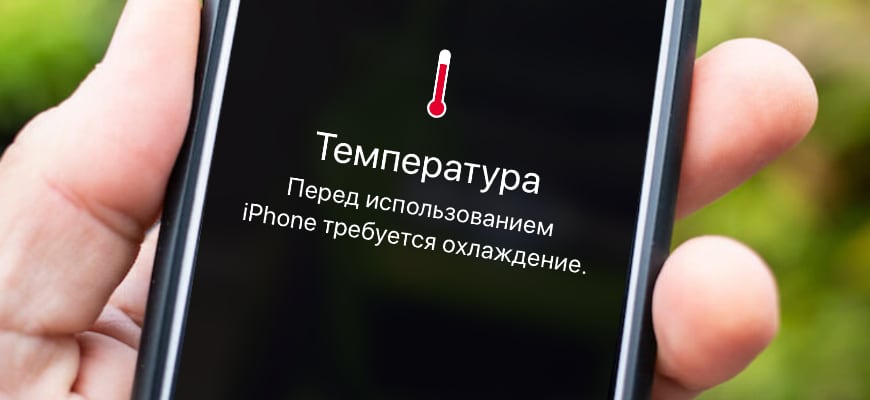
Когда смартфон становится слишком горячими, он начинает работать медленно и может перестать работать вовсе.
В этой статье мы рассмотрим почему греется Айфон и что делать в случае перегрева, оценим последствия повышения температуры корпуса, предложим 10 простых советов как охладить iPhone.
Почему греется Айфон и что делать
Самая популярная причина почему нагревается iPhone во время работы — это одновременная зарядка устройства и работа ресурсоёмкого приложения.
Например, использование Яндекс.Карт в жару на заряжающемся от прикуривателя автомобиля Айфоне, неминуемо приводит к перегреву и последующей блокировке устройства с сообщением «Температура перед использованием iPhone требуется охлаждение».
Когда вы используете смартфон или заряжаете аккумулятор, корпус устройства может нагреваться в следующих случаях:
- При первой настройке смартфона.
- Во время восстановления из резервной копии.
- При обновлении iOS.
- Во время просмотра фильмов.
- Когда приложения выполняют индексирование и анализ данных. Примером может служить приложение «Фото», когда оно помечает лица или места на фотографиях.
- При использовании приложений дополненной реальности или приложений с высокими требованиями к графике – в этом случае он часто очень сильно греется.
В этих случаях не стоит беспокоиться о нагреве телефона, он должен вернуться к нормальной температуре после завершения задачи, во время выполнения которой он может быть очень горячим.
Если iPhone очень сильно нагревается и быстро садится батарея, причинами могут быть:
- Неисправное зарядное устройство.
- Проблемы в работе батареи.
- Сбой программного обеспечения.
- Последствия падения или попадания жидкости внутрь корпуса.
- Выход из строя внутренних компонентов телефона.
- Использование смартфона при высокой температуре воздуха или под прямыми солнечными лучами.
Неисправное зарядное устройство приводит к тому, что смартфон нагревается при зарядке. Чтобы исключить проблему, зарядите смартфон от 100% оригинальной зарядки. Если помогло – выбросьте свою и не используйте неоригинальные зарядные устройства, это небезопасно.
Если айфон греется и быстро разряжается, это может говорить о неисправности батареи или подошедшем сроке её замены. Уже меняли аккумулятор? Возможно вам поставили неоригинальную батарею плохого качества, которые продаются на каждом углу, особенно для старых моделей iPhone.
С данной проблемой часто сталкиваются владельцы iPhone 4, 5, 6 и 7, которые меняют аккумулятор в непонятных сервисах. Рекомендуем всегда обращаться в аккредитованные Apple центры.
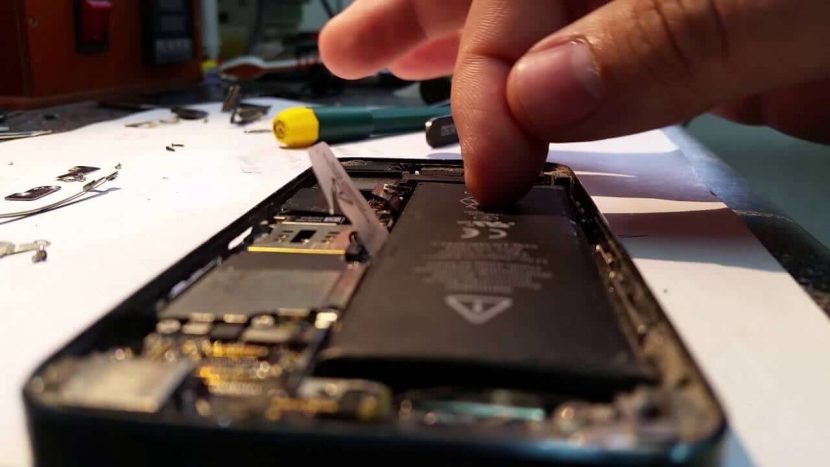
В неисправном состоянии крайней степени батарея увеличивается в размере, что будет видно невооружённым глазом. Использовать такой телефон опасно!
Сбой программного обеспечения может привести к ситуации, когда Айфон перегрелся и не включается. Подождите пока он остынет, поставьте его на зарядку и перезагрузите:
- Чтобы перезагрузить iPhone 4, 5, 6, SE, зажмите кнопки HOME и POWER на 15 секунд.
- Для iPhone 7 зажмите кнопки POWER и уменьшения громкости на 15 секунд.
- В случае iPhone 8/X/XR/XS/11 нужно быстро нажать и отпустить кнопку увеличения громкости, затем то же сделать с кнопкой уменьшения громкости, после чего зажмите боковую кнопку справа на 15 секунд.
Перезагрузка должна решить проблему сбоя ПО.
Вода внутри корпуса может стать причиной перегрева, замыкания и поломки устройства. Современные модели смартфонов защищены от брызг и воды:
- iPhone 11 Pro, 11 Pro Max будут защищены в течение 30 минут на глубине до 4 метров.
- iPhone 11, XS, XS Max — 30 минут на глубине до 2 метров.
- iPhone XR, X, 8, 8 Plus, 7, 7 Plus — не более 30 минут на 1 метре под водой.
Но, например, если ваш iPhone 6 греется при работе, а до этого он упал или попал в воду и чудесным образом работает как не в чём не бывало, рекомендуем проверить его в сервисном центре на предмет исправности.
Температурный диапазон работы смартфона
Согласно официальной информации Apple, все существующие Айфоны предназначены для работы при температуре окружающей среды от 0 до +35 °C. Это означает, что именно температура воздуха вокруг устройства даёт представление о цифрах, на которые следует обращать внимание при просмотре прогноза погоды.
В России температура на улице летом редко нагревается выше +35 °C, зато зимой регулярно опускается ниже нуля. В центральной части страны -50 как норма.
В любом случае несколько лишних градусов выше 35 °C в течение короткого времени не должны вызывать проблемы в работе смартфона. Но если вы отправляетесь на отдых в тёплые страны, то придётся быть с iPhone более осторожными. В том же популярном у туристов Дубае (Объединённые Арабские Эмираты) температура воздуха летом редко опускается ниже +40 °C.
Интересный факт: эксплуатация телефона при очень низкой температуре, приводит к ускоренной разрядке аккумулятора — в результате Айфон выключается, но батарея при этом не страдает. А вот эксплуатация при очень высокой температуре может необратимо сократить время работы от аккумулятора.
Указанные выше значения относятся к использованию iPhone. Безопасный диапазон для хранения находится в пределах от –20 до +45 °C.
Что происходит при перегреве iPhone
Когда iPhone сильно перегревается, он начнёт программно защищать свои компоненты от повреждения и переходит в режим охлаждения. Это означает следующее:
- Значительно замедляется или останавливается процесс зарядки (в том числе беспроводной).
- Дисплей тускнеет или становится чёрным.
- Модули приёма и передачи сотового радиосигнала перейдут в состояние пониженного энергопотребления, сигнал сотовой сети может ослабнуть.
- Вспышка камеры будет временно отключена.
- Заметно падает производительность смартфона, особенно при работе ресурсоёмких приложений.
Переход в режим охлаждения — это штатная ситуация, предусмотренная Apple для предотвращения поломки смартфона при перегреве. Кроме неудобств, описанных выше, проблем обычно не возникает.
Чтобы не дать телефону отключиться, прекратите его использование как можно быстрее и переместите в прохладную среду, дайте возможность остыть.
Если режим охлаждения не помог, на экране появится предупреждающее сообщение «Температура перед использованием iPhone требуется охлаждение». Обычно оно отображается на чёрном фоне как на изображении ниже.
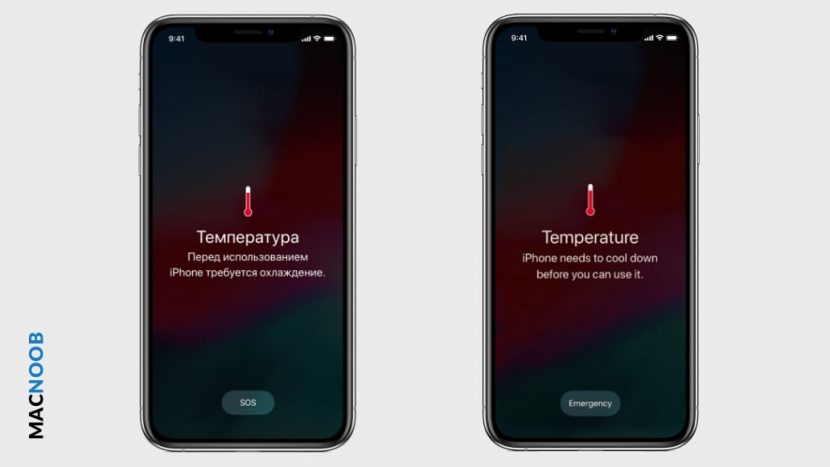
На английском языке оно выглядит как «iPhone needs to cool down before you can use it».
Перегрев при использовании навигации выведет предупреждение со словами «Температура iPhone требуется охлаждение» и дисплей будет отключён. При этом приложение будет сообщать указания по маршруту, а при приближении к повороту дисплей будет включаться, показывать поворот и снова выключаться.
При появлении этого сообщения будут доступны только звонки на номера экстренных служб. Чтобы вернуть телефон к жизни дайте ему остыть: выключите и переместите в прохладное место на несколько минут.
Может ли iPhone взорваться при перегреве? Это крайне маловероятно. На практике известно несколько случаев, когда Айфоны перегревались до катастрофического уровня и загорались. Но все эти ситуации были следствием неисправности аккумуляторов.
10 способов не допустить перегрева
Если ваш iPhone перегревается в жару, обратите внимание на 10 советов ниже.
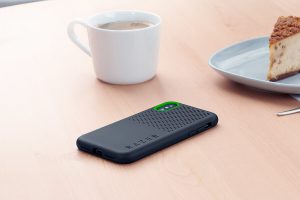
Снимите с Айфона чехол. Дополнительный слой теплоизоляции затрудняет охлаждение. В качестве альтернативы рассмотрите приобретение чехла с вентиляционными отверстиями. Хорошим примером может служить стильный вентилируемый чехол Razer Arctech Pro.



Не оставляйте Айфон в машине на солнце — из-за быстрорастущей температуры в закрытом салоне, iPhone может отказаться работать.
Не держите смартфон под прямыми солнечными лучами длительное время. Храните iPhone в сумке или в кармане.
Избегайте игр. Игры, особенно графически продвинутые, сильно загружают и нагревают устройство. Приложения дополненной реальности дают особо сильную нагрузку и вызывают быстрый нагрев.
Отключите Bluetooth — он обеспечивает дополнительный источник тепла. Проще всего отключить его из Центра управления: проведите пальцем вверх (или вниз по верхнему правому углу на iPhone без кнопки «Домой») и коснитесь значка Bluetooth. Это отключит интерфейс до следующего дня (он будет активирован автоматически).
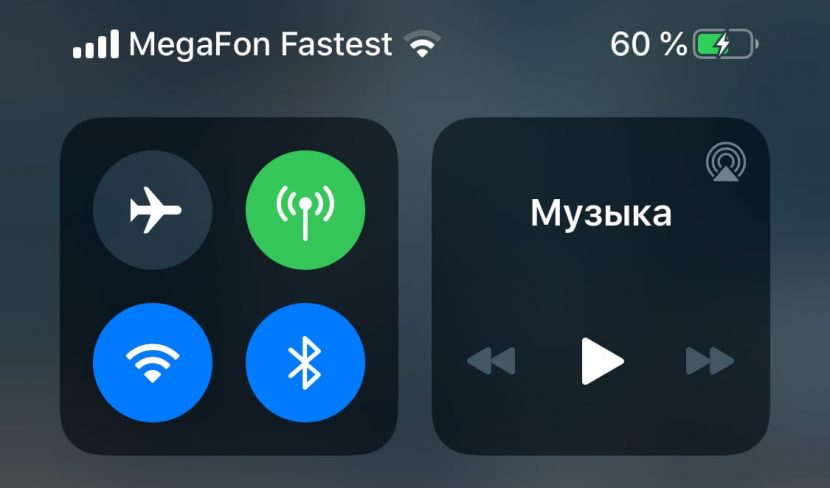
Используйте режим полёта. Это отключает GPS, Bluetooth, Wi-Fi и сотовую связь. Для этого в Центре управления нажмите значок самолёта.
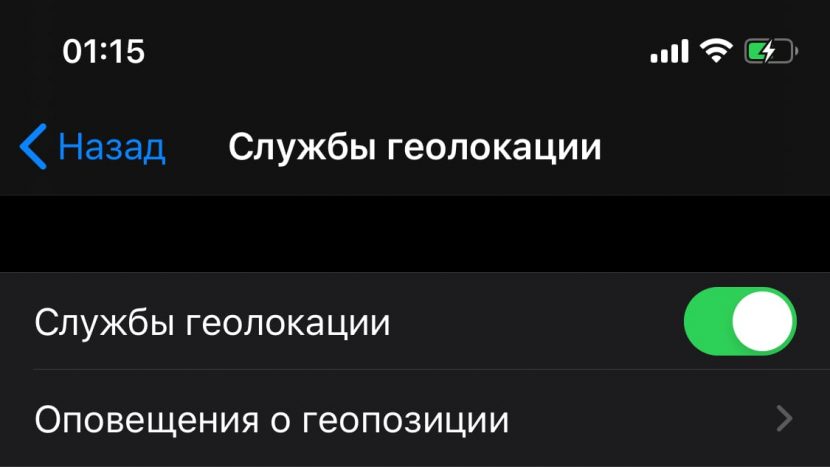
Отключите службы геолокации. GPS, вероятно, единственная функция, которая нагревает iDevice больше всего. Выключите её используя меню Настройки -> Конфиденциальность -> Службы геолокации.
Избегайте зарядки телефона до тех пор, пока рядом не станет прохладнее или пока iPhone не остынет. Зарядка нагревает Айфон.
Если вы можете обойтись без уведомлений, мы рекомендуем полностью выключать iPhone на жаре, когда он не используется. Удерживая нажатой кнопку «Режим сна / Пробуждение», сдвиньте ползунок «Выключите», чтобы выключить устройство. Если у вас iPhone 11, XS или другая модель без кнопки «Домой», следует удерживать нажатой кнопку питания и одну из кнопок регулировки громкости.
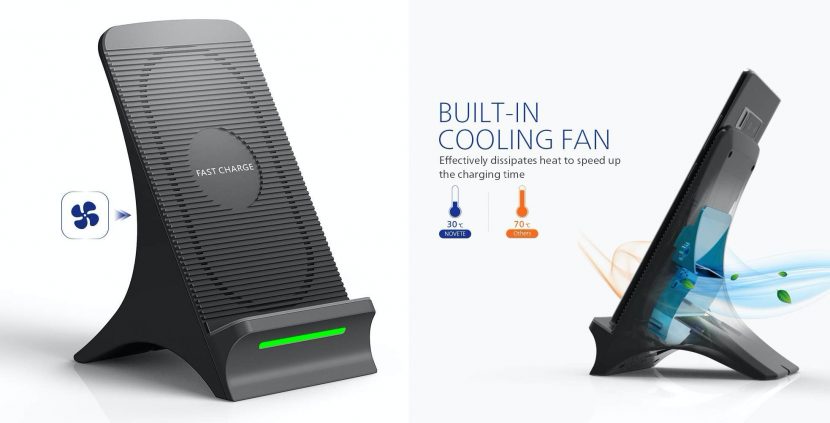
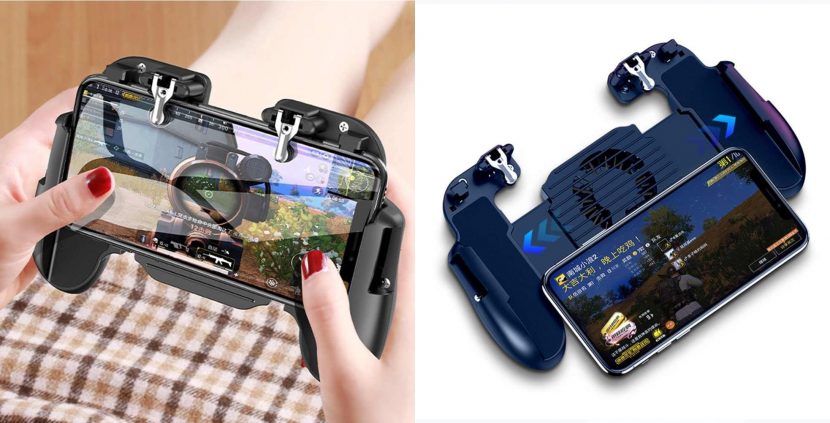
Используйте устройства для охлаждения телефонов. На рынке представлены несколько продуктов, которые специально предназначены для охлаждения смартфонов. Они уже нашли своих почитателей.
Например, 10-ватное беспроводное зарядное устройство с контролем температуры:
Есть ещё геймпады с вентиляторами для любителей поиграть:
Также существует стильное магнитное автомобильное крепление Moshi, которое вставляется в дефлекторы автомобиля и охлаждает телефонную трубку набегающим воздухом кондиционера (если он есть в машине).
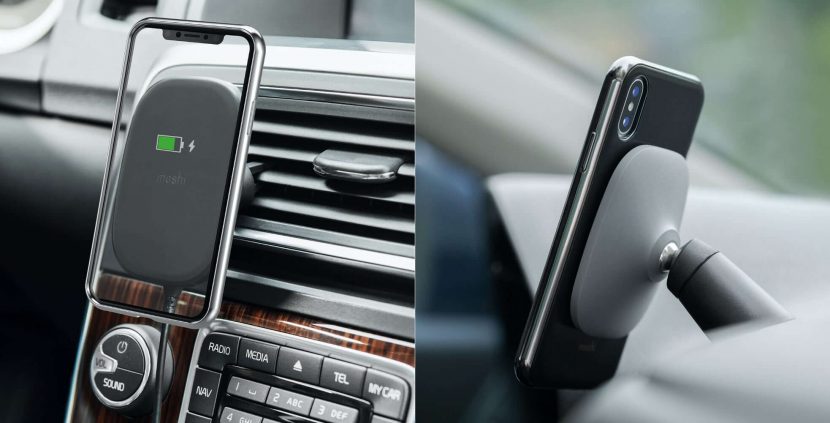
Данное крепление миниатюрное и стильное, но подходит только для чехлов Moshi.
Надеемся, что эти советы помогут вам поддерживать работу iPhone при приемлемой температуре. Если нет, возможно, телефон столкнулся с более серьёзной ошибкой и вам следует показать его в сервис-центр.
Эксплуатируйте свой телефон при нормальных температурах и он будет радовать отменной работой даже в самые жаркие дни.
11 лучших приложений для охлаждения телефона для Android и iOS
Независимо от того, с каким электронным устройством вы имеете дело, нагрев — это всегда большой шум, особенно когда речь идет о мобильных телефонах. Продолжительные часы использования вызывают перегрев многих мобильных устройств из-за более высоких оборотов вентиляторов процессора, что может напрямую повлиять на срок службы устройства и вызвать перегорание аппаратного обеспечения устройства. Обычно это происходит из-за плохого управления приложениями на телефонах, когда фоновое приложение или процесс продолжает работать без разрешения, разряжая аккумулятор и вызывая дополнительную нагрузку на процессор телефона, поэтому у нас есть различные встроенные приложения, которые помогают в охлаждения смартфонов, и в этой статье будут перечислены некоторые из лучших приложений для охлаждения телефонов Android и iOS. Прежде чем мы приступим непосредственно к списку, давайте разберемся с их рабочим процессом.
Лучшие приложения для охлаждения телефона для Android и iOS
По ряду причин ваш телефон может очень быстро сильно нагреться. При использовании телефона следует ожидать некоторого нагрева. Однако слишком много активных приложений на вашем телефоне может привести к его перегреву. Потенциально он может сильно нагреться в результате интенсивного солнечного света или инфекции. Охлаждающие приложения эффективны, но не в том смысле, как считает большинство пользователей. Охлаждающие приложения работают, отслеживая температуру вашего телефона в режиме реального времени и предупреждая вас о перегреве. Затем охлаждающие приложения изменят настройки вашего телефона и закроют энергоемкие приложения, вызывающие перегрев телефона. Это помогает охладить телефон. Итак, теперь, когда мы знаем основы приложений для охлаждения телефона, давайте приступим к списку.
1. Кулер Мастер
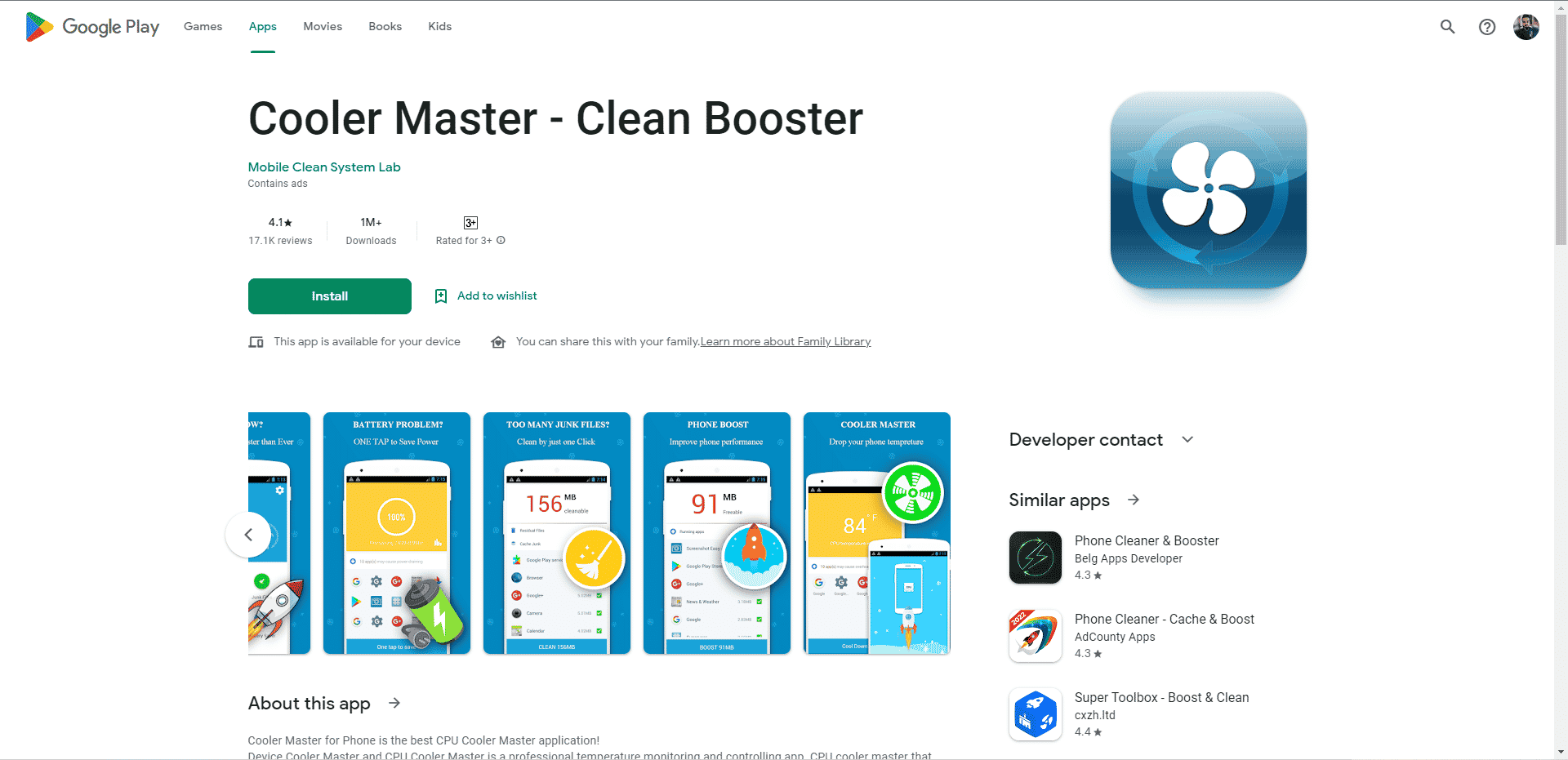
Будучи довольно простым в использовании, Cooler Master занимает первое место в нашем списке. Все, что требуется, — это простое прикосновение, чтобы охладить телефон Android. Как только программное обеспечение открыто, оно отображает проценты вашей оперативной памяти и процессора. Если приложение предупредит вас о том, что температура не подходит, нажмите синюю кнопку ниже, и Cooler Master выполнит поиск установленных программ. Если вы считаете, что это необходимо, у вас также есть возможность отменить выбор приложения. Чтобы помочь снизить температуру, нажатие кнопки «Охладить» закроет все приложения в списке. Убедитесь, что ваш телефон не находится под прямыми солнечными лучами, когда вы оставляете его в покое на период охлаждения, потому что это остановит процесс охлаждения.
- Одним движением вы можете закрыть приложения, которые используют слишком много ресурсов ЦП.
- Вам могут напомнить о приложениях с высоким энергопотреблением, если вы будете следить за любыми программами, которые потребляют энергию, даже когда они неактивны. Согласно списку, возможно сохранение в один клик. Увеличьте срок службы батареи после перехода в спящий режим.
- Одним щелчком мыши Android Accelerator ускорит работу телефона.
- Очиститель нежелательной почты для простой и надежной очистки с помощью функций мастера очистки и мощного очистителя.
- Освободите память, удалив мусор из кеша, кеш памяти, рекламные файлы и оставшиеся файлы! Освободите место в памяти, и ваш смартфон и SD-карта будут работать лучше.
- Чтобы сделать Android-телефон более быстрым и чистым, просто удалите мусорные файлы.
2. Кулер для телефона CPU Cooler Master
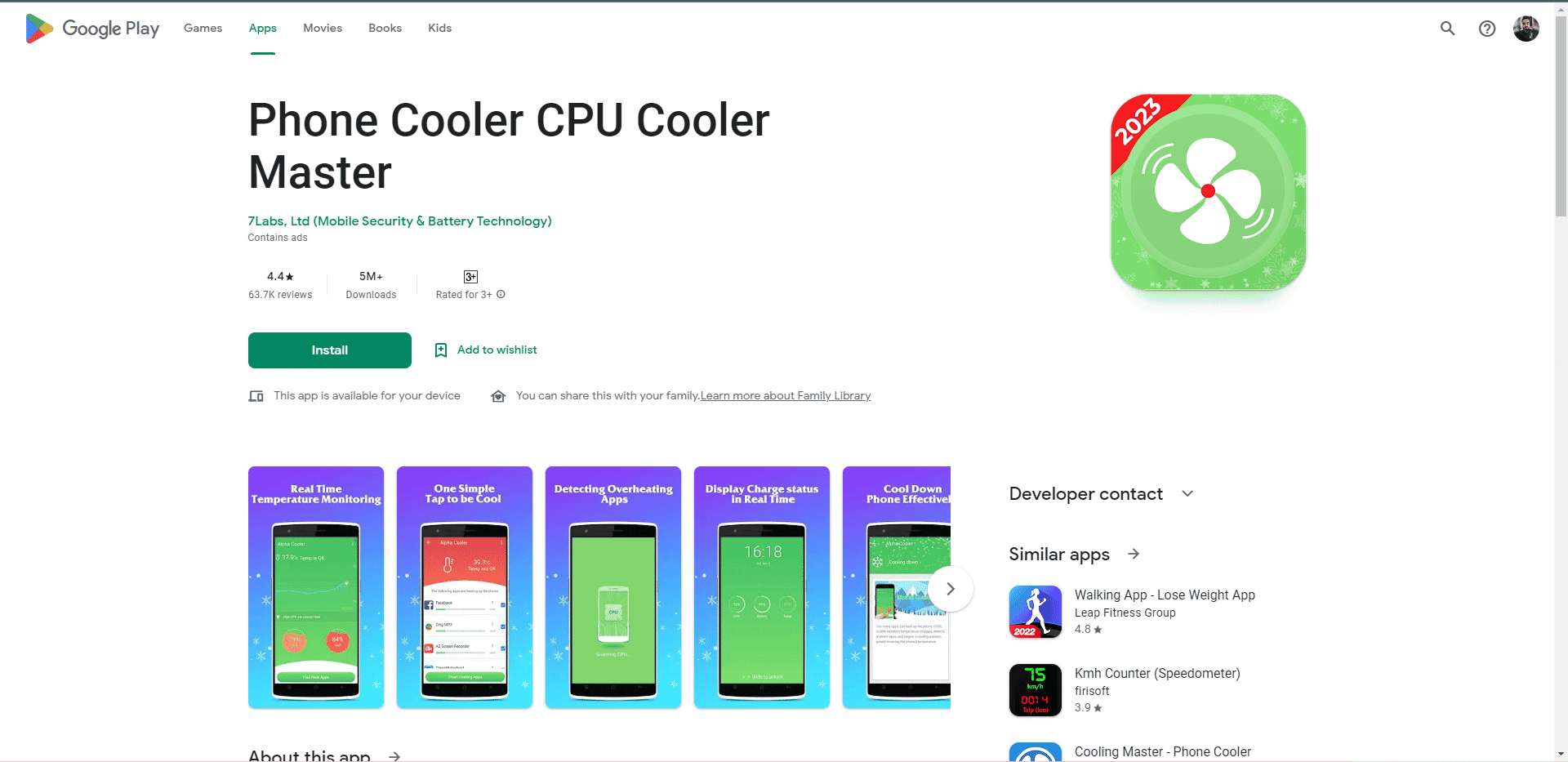
Phone Cooler — одно из лучших приложений для охлаждения телефона, которое регулирует температуру устройства при его охлаждении. Ваш телефон будет работать быстрее, так как он управляет программами, потребляющими ресурсы, и выходит из них. Это снижает нагрузку на ЦП, повышая производительность. Более высокая производительность возможна с помощью Phone Cooler, который также устраняет несколько проблем. В магазине Play это бесплатно.
3. Аккумуляторный доктор
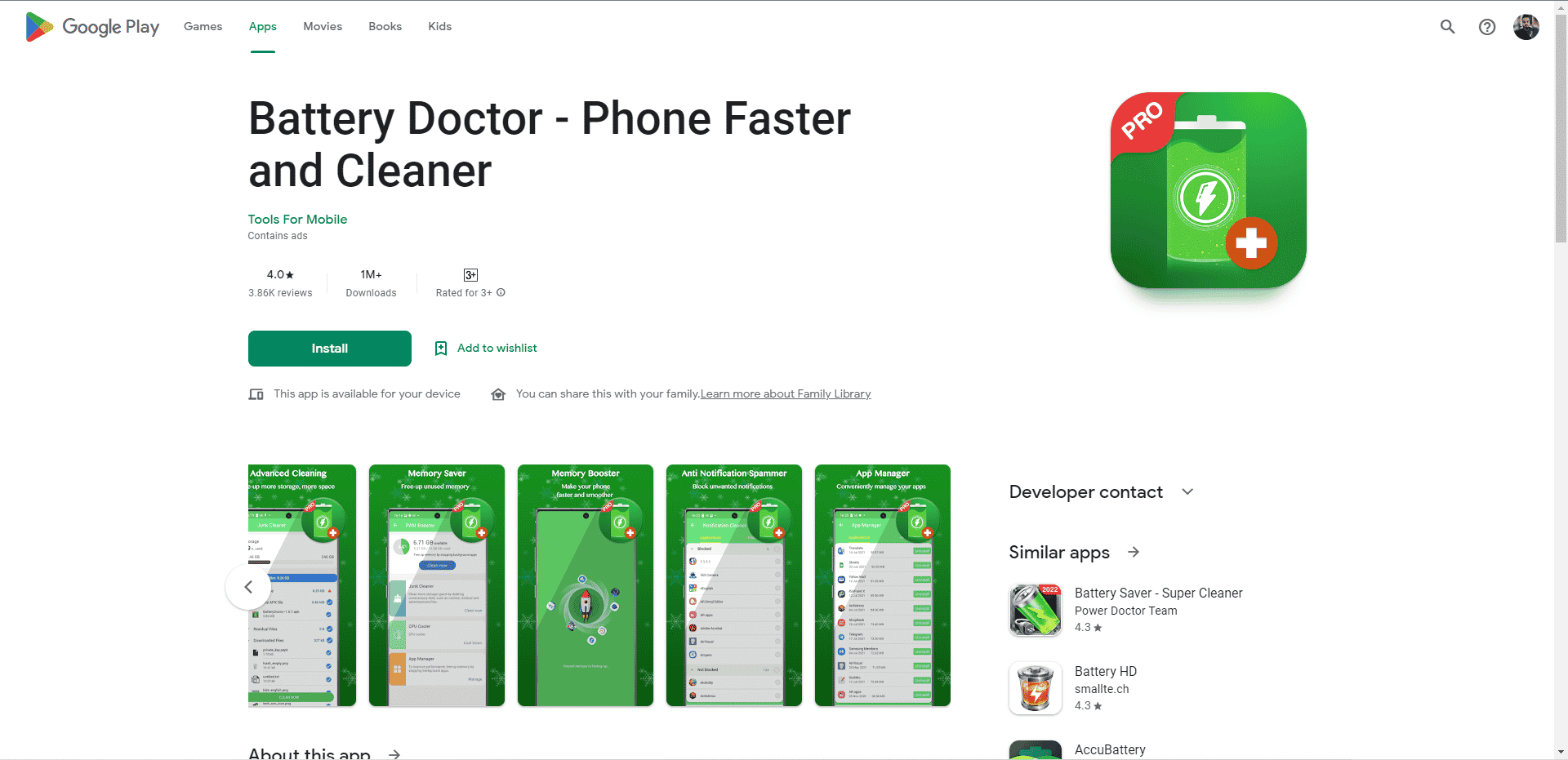
Battery Doctor — популярное приложение, которое помогает продлить срок службы аккумулятора вашего телефона и повысить его общую эффективность. Это также одно из лучших приложений для охлаждения телефонов Android и iOS. Кроме того, он работает как превосходное программное обеспечение для охлаждения телефона Android и может помочь вам очистить ваш телефон от ненужных файлов.
- Он прост в использовании и оптимизируется одним движением.
- Его индикатор заряда батареи организует и отображает энергопотребление каждого приложения.
- Вы можете просто отключить приложения, потребляющие заряд батареи вашего телефона и вызывающие его перегрев, одним нажатием.
- Обладает отличными охлаждающими свойствами.
- Он может контролировать температуру вашего телефона и защищать его как от перегрева, так и от перезарядки. Когда вы заряжаете свой телефон, вы можете заметить, что он сильно нагревается, особенно если вы им пользуетесь.
- Battery Doctor улучшает состояние зарядки вашего телефона, чтобы защитить его. Вы также узнаете, как охладить телефон во время зарядки.
4. Cooling Master – кулер для телефона
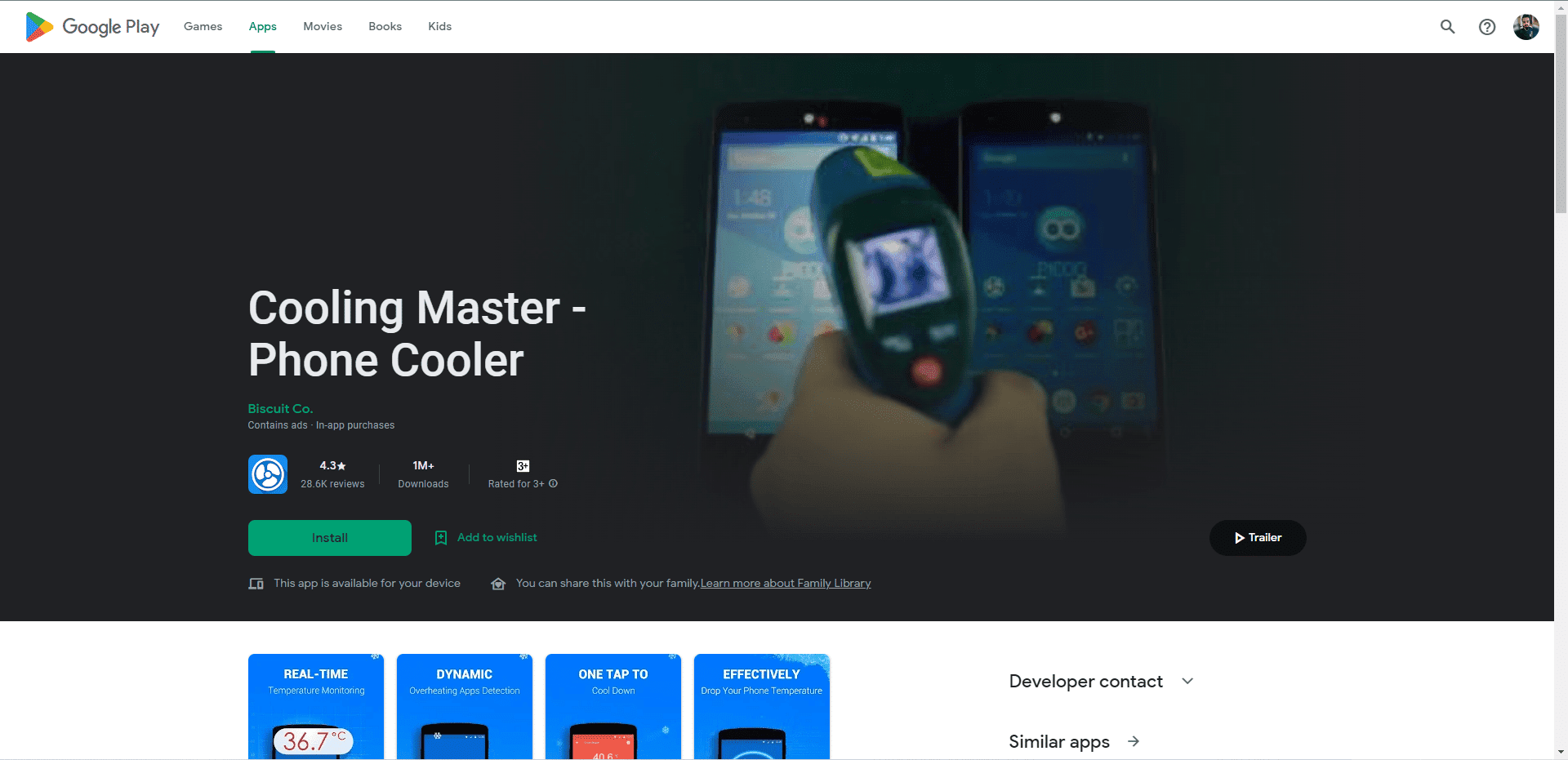
Cooling Master — мощная запись в списке приложений для охлаждения телефона, которые просто снижают температуру и повышают скорость Wi-Fi. Вскоре перегрев вернется в норму, и ваш процессор начнет работать лучше. Это программное обеспечение для охлаждения телефона уведомляет вас об энергопотреблении и приложениях, выделяющих тепло, чтобы вы могли их избежать. Если вы не хотите, чтобы ваше любимое приложение было удалено, поместите его в категорию игнорирования, пока охлаждается батарея. Это программное обеспечение также информирует вас о текущей температуре вашего устройства, оперативной памяти и состоянии зарядки.
5. Универсальный набор инструментов: очиститель
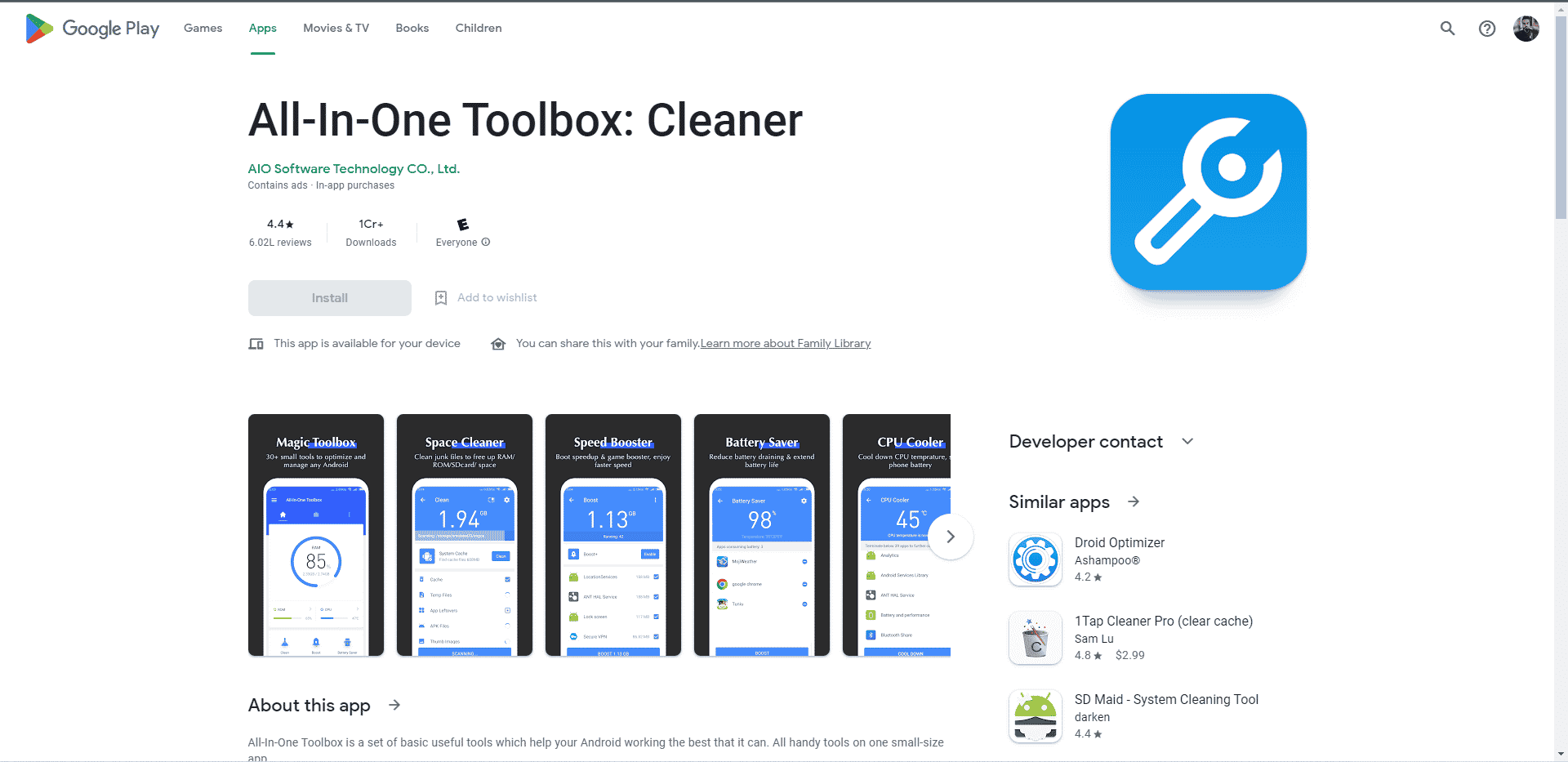
Super Phone Cooler поставляется с программным обеспечением All-in-One Toolbox и может снизить температуру вашего смартфона, а также контролировать его общую производительность. Это эффективное средство для удаления мусора, предотвращающее перегрев телефона за счет удаления лишних данных и кеша. Это в конечном итоге удобно для контроля температуры вашего устройства.
6. Помощник для Android
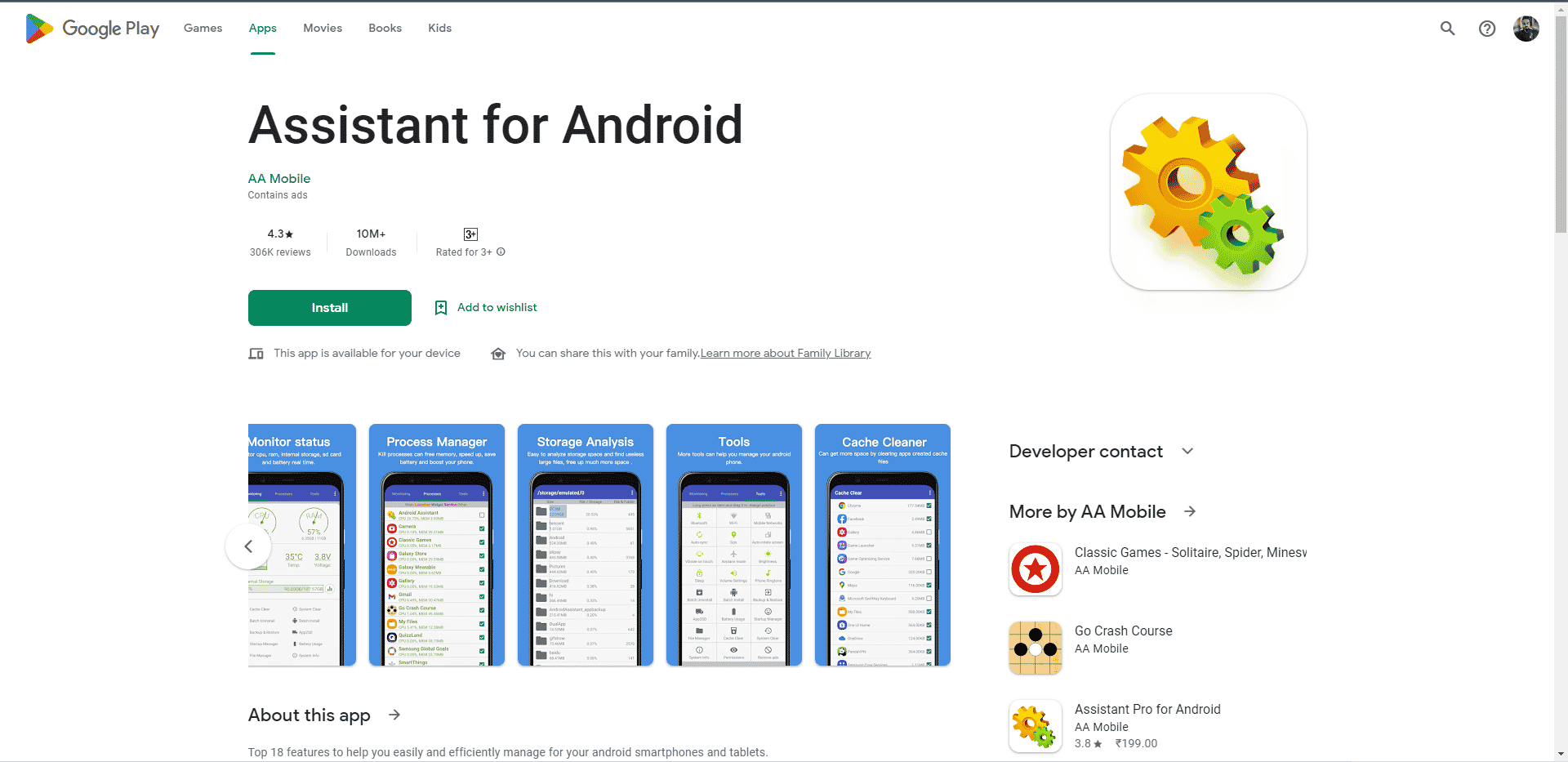
Одним из лучших и наиболее полных инструментов управления для Android является приложение Assistant for Android, которое помогает вашему телефону Android работать более эффективно. Также входит в число лучших программ для очистки кэшей. Он дает вам доступ к 18 лучшим функциям для быстрого и эффективного управления вашим смартфоном, а также сохраняет ваш телефон прохладным, пока он решает проблемы с перегревом. В нем также определяются программы, препятствовавшие повышению производительности.
7. Процессорный кулер — антивирус, очистка
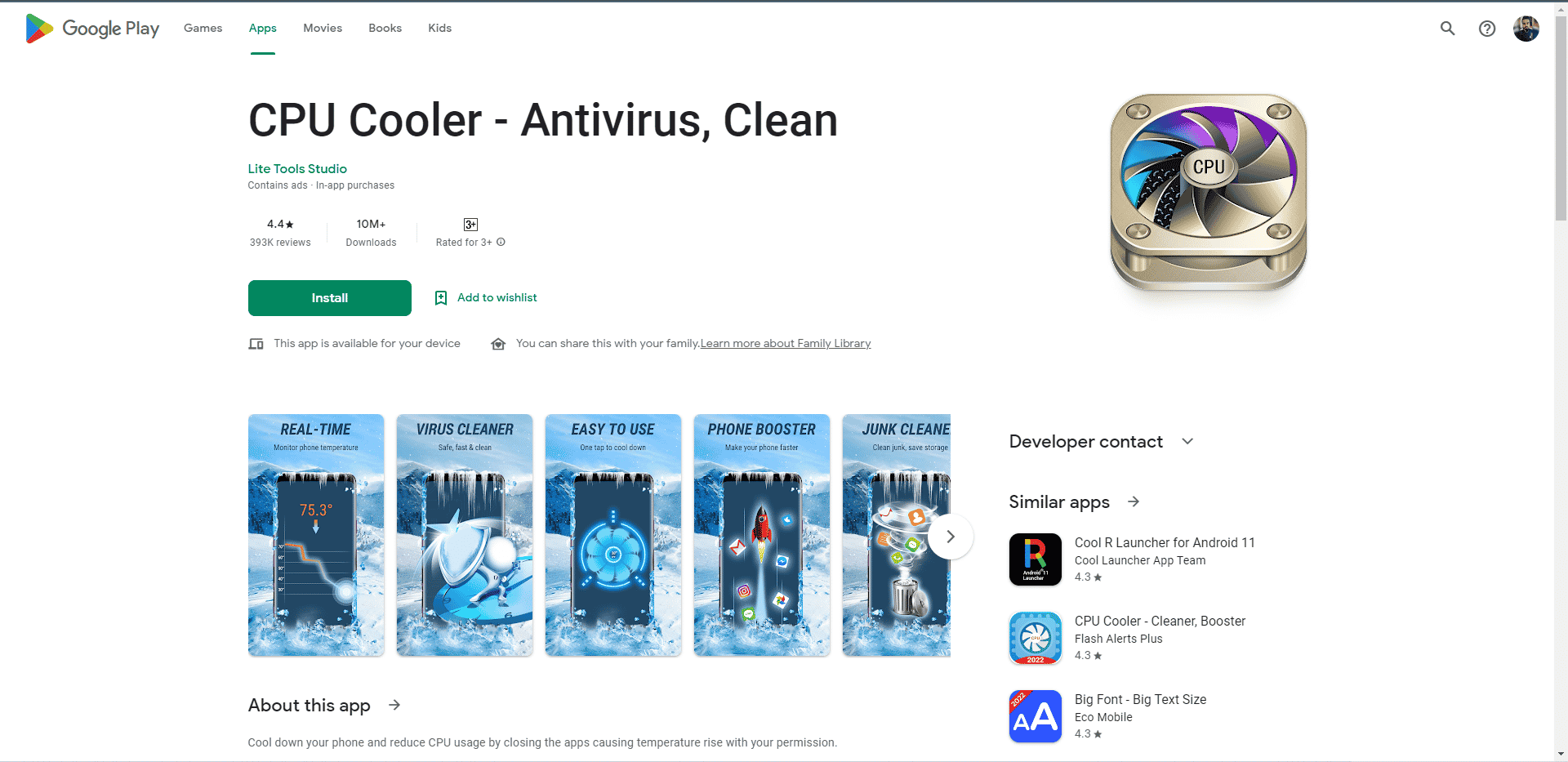
Это одно из приложений для охлаждения телефона имеет привлекательный символ, который имитирует окружающий вас холодный воздух. Как один взгляд на символ охлаждает вас, так и одно прикосновение к вашему мобильному телефону. Программное обеспечение процессорного кулера позволяет легко найти программы, вызывающие проблемы с нагревом. В зависимости от вашего заказа приложение устранит их, чтобы вы могли обнаружить заметное изменение температуры вашего телефона. Эта программа для охлаждения телефона также очищает оперативную память, регулирует температуру процессора и контролирует расход заряда батареи. Общая производительность вашего телефона улучшится и ускорится.
8. Процессорный кулер — очиститель, усилитель
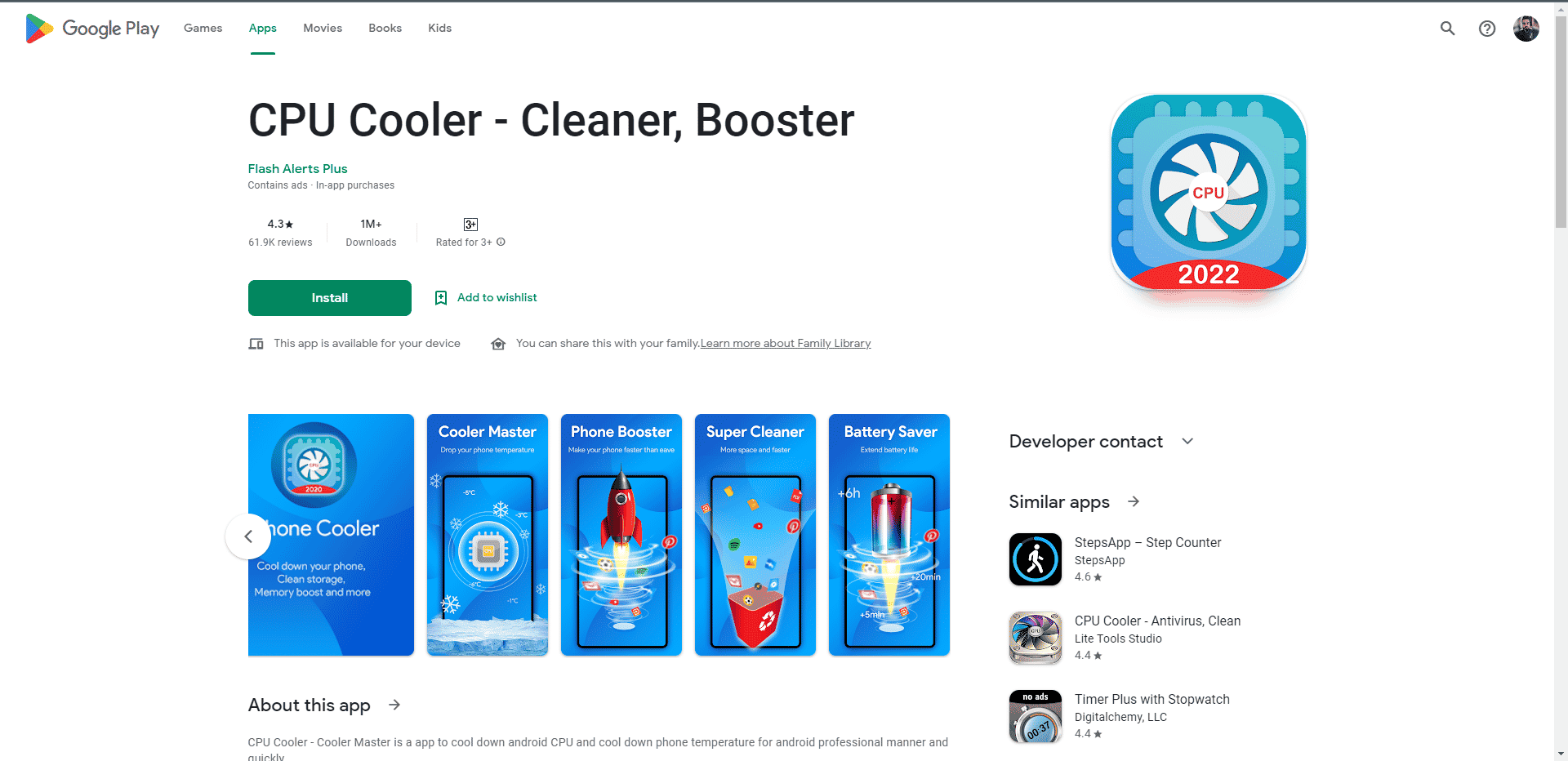
Пусть вас не смущает сходство названий с предыдущим. Хотя оно работает аналогично, программное обеспечение CPU Cooler – Cleaner, Booster позволит быстро снизить температуру вашего телефона, нажав всего одну кнопку.
- Это начинается с наблюдения за вашим телефоном.
- Это также избавляет от любых программ, которые нагревают ваше устройство.
- В-третьих, это предохраняет ваш телефон от перегрева.
- Мощные охлаждающие эффекты Cooling Master помогают охлаждать ваш телефон, а также улучшают работу вашего процессора и точно измеряют температуру.
9. Мастер уборщицы – Суперчистильщик
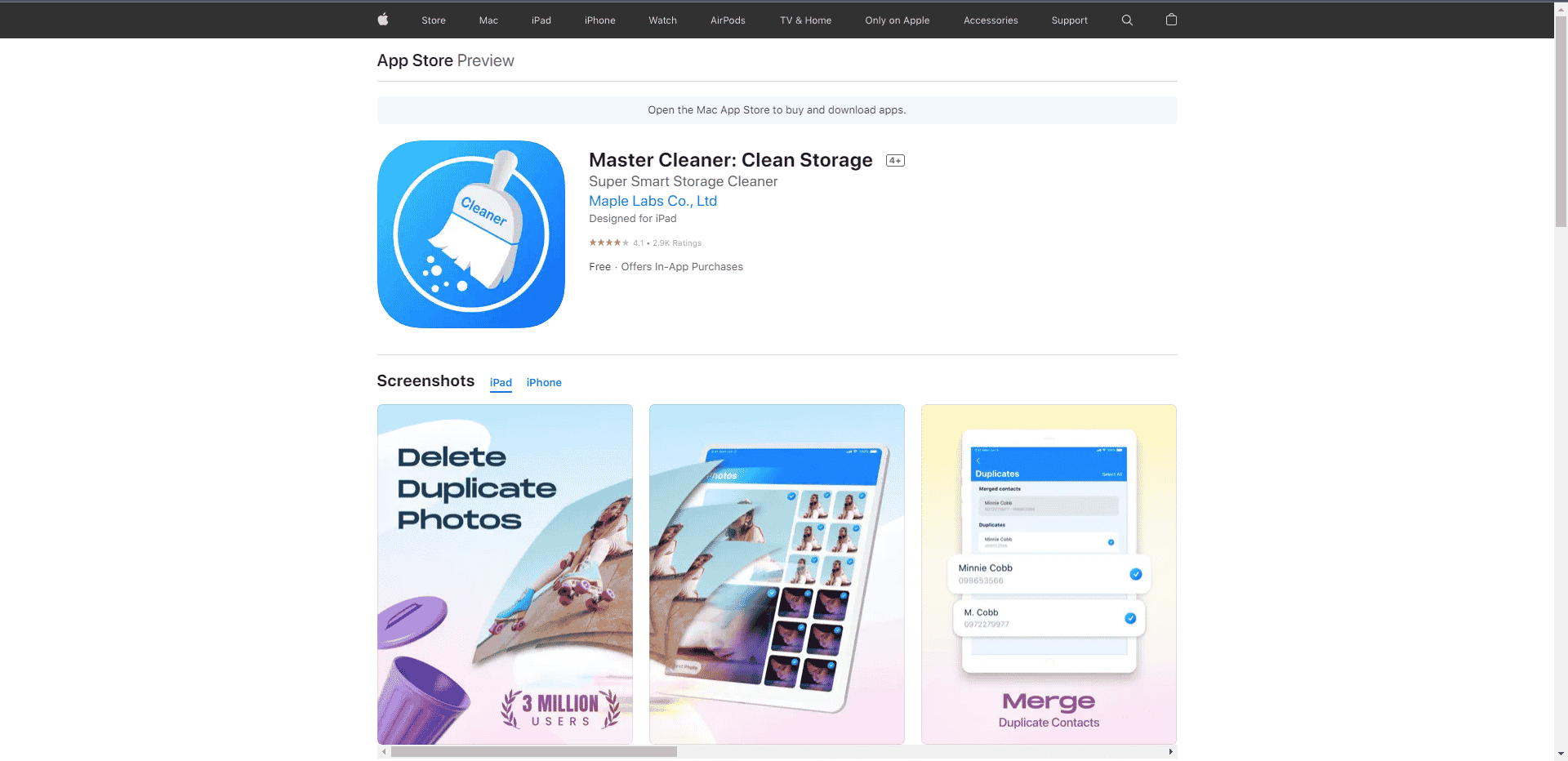
Умный очиститель Cleaner Master может помочь вам идентифицировать и удалить сопоставимые фотографии и видео, объединить дубликаты контактов и создать резервную копию контактов с вашего телефона, чтобы вы могли избавиться от ненужных данных и повысить производительность. Это одно из лучших приложений для охлаждения телефонов Android и iOS. Это фантастическое программное обеспечение очищает телефон от мусора и устраняет проблемы с зависанием и перегревом. Положительные отзывы о лучших приложениях Cooler для телефонов Android и iOS об этом программном обеспечении поступают со всего мира. Вы можете получить доступ к более сложным функциям, купив членство Premium.
10. Охлаждение телефона: Cooling Master и процессорный кулер
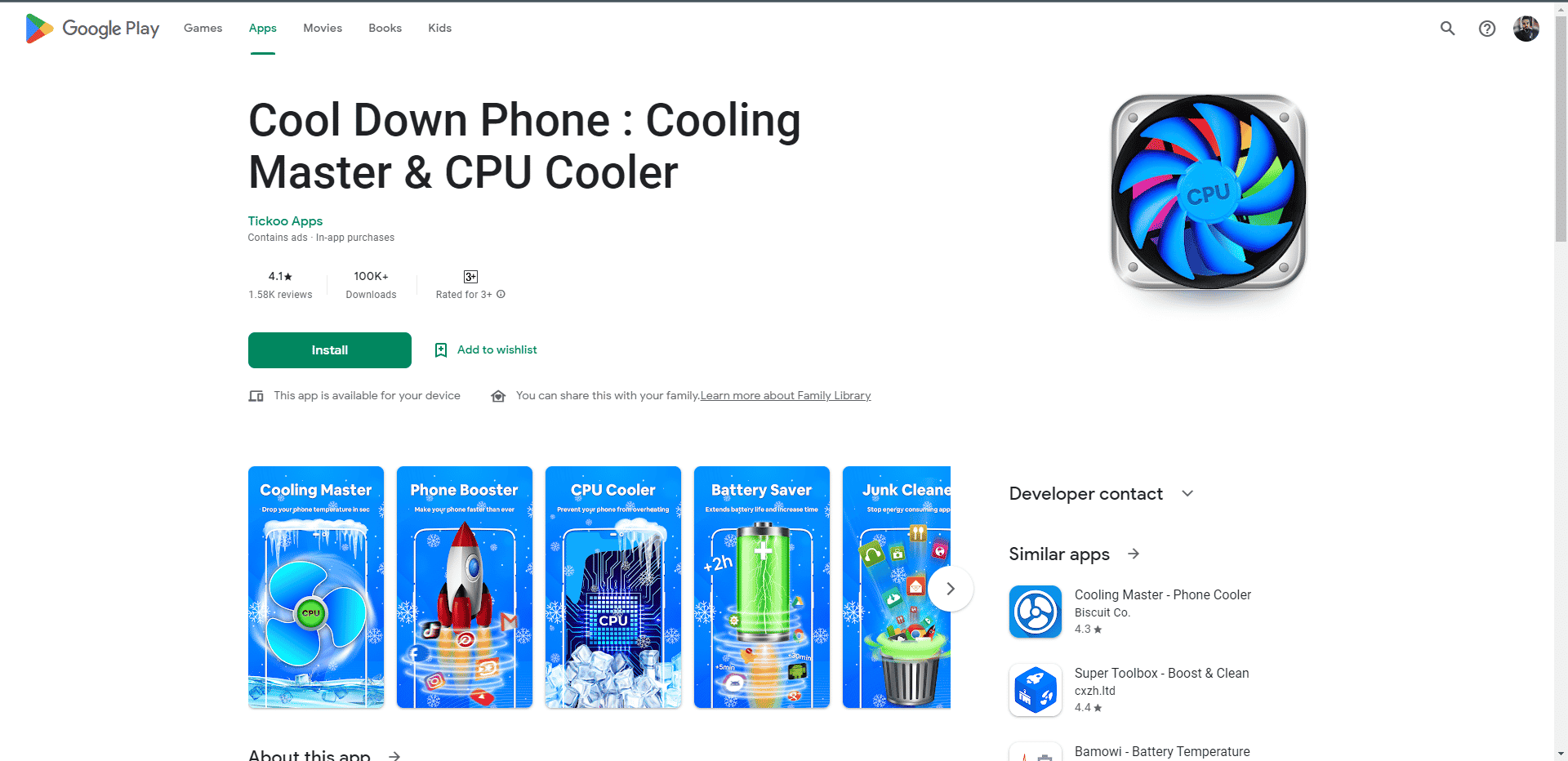
Неудивительно, что это одно из приложений для охлаждения телефона творит чудеса, как и другие в списке. Не замедляя работу телефона и не требуя много времени, это приложение действует как охладитель батареи и отслеживает все действия. С помощью приложения Cool Down Phone: Cooling Master & CPU Cooler вы можете охладить свой телефон одним касанием. Он автоматически анализирует, идентифицирует и устраняет любую проблему, которая создает барьер. Пользователи считают его менее сложным в использовании и менее сложным.
11. Phone Master – мастер очистки от нежелательной почты
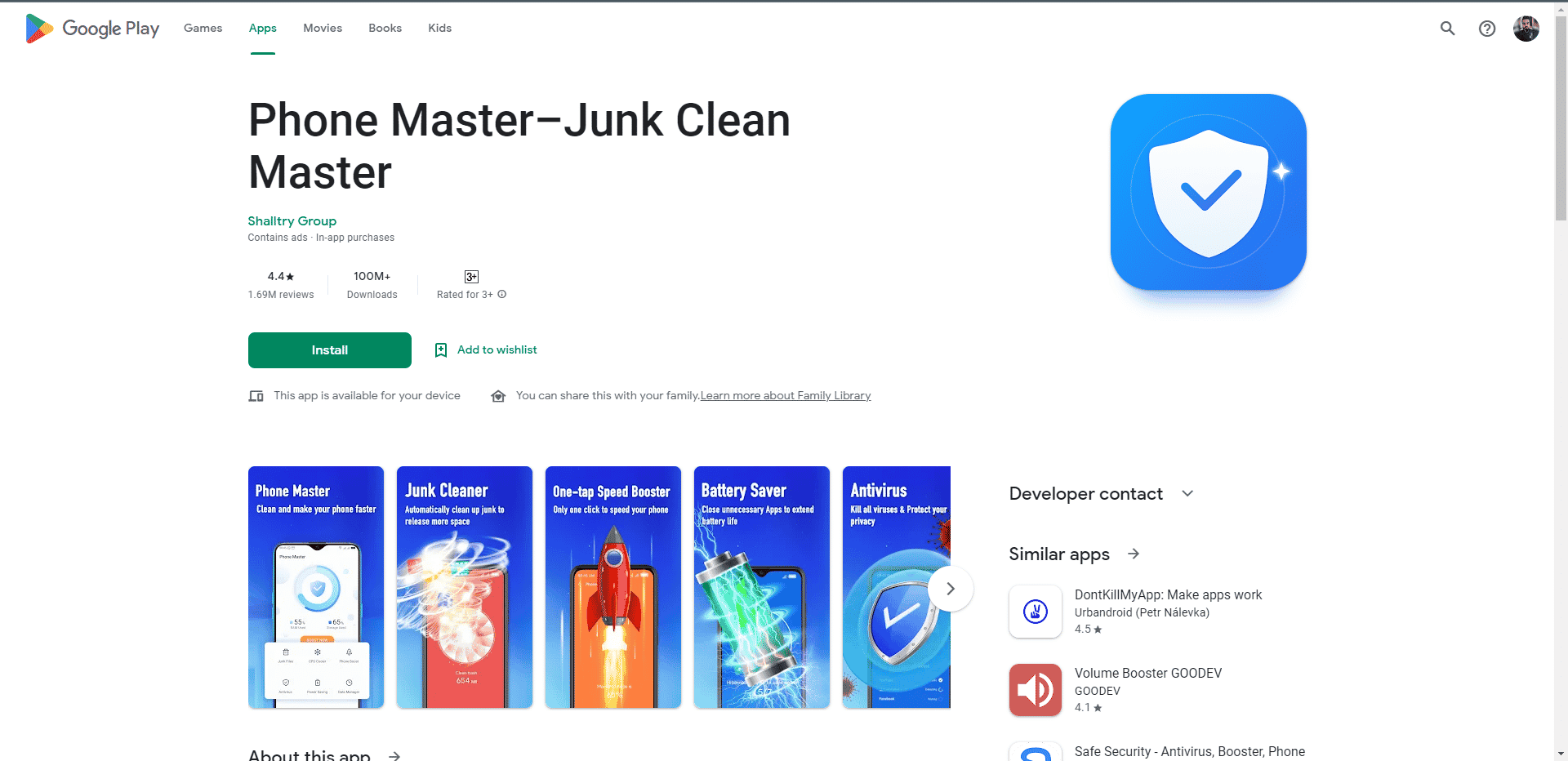
Phone Master — Junk Clean Master — еще одно популярное программное обеспечение для очистки и охлаждения телефона. Ваш кеш, мусорные файлы, оперативная память и другие элементы удаляются при очистке приложения.
- Чтобы повысить производительность вашего телефона, он также очищает вашу оперативную память.
- Кроме того, для экономии места и времени автономной работы функция Speed Booster отключает автозапуск программ.
- Программное обеспечение выполняет множество функций, включая блокировку приложений для защиты вашей конфиденциальности и антивирусный сканер. Несмотря на все это, он продолжает хорошо работать в качестве охлаждающего приложения.
- Выявляя и закрывая программы, которые могут повысить температуру вашего телефона, приложение значительно снижает температуру процессора.
Нагрев телефона сильно отстой, независимо от того, какой телефон вы используете и какие операции вы выполняете с ним, конечно, за исключением чрезмерной обработки. В Интернете доступно множество приложений для охлаждения телефона, но вы можете положиться на вышеперечисленные, которые могут вам в значительной степени помочь. Поделитесь своими ценными отзывами в разделе комментариев ниже, и мы увидимся в следующей статье.