Расширенное USB-хранилище на консолях PS4
Если на вашей консоли PlayStation®4 недостаточно места для установки игры, можно использовать дополнительное расширенное хранилище.
Что вам понадобится для начала
После форматирования внешнего USB-накопителя в качестве расширенного хранилища его можно использовать для установки приложений. Также можно перемещать приложения из памяти консоли PS4™ в расширенное хранилище.
- Консоль PS4 с системным программным обеспечением версии 4.50 или выше.
- Внешний жесткий диск (HDD)*.
SuperSpeed USB 5 Гбит/с или выше.
Емкость от 250 Гб до 8 Тб.
*Правильная работа внешних жестких дисков всех моделей не гарантируется.
На консолях PS4 поддерживаются следующие подключения SuperSpeed USB:
- SuperSpeed USB 5 Гбит/с (USB 3.0/USB 3.1 Gen1/USB 3.2 Gen1)
- SuperSpeed USB 10 Гбит/с (USB 3.1 Gen2/USB 3.2 Gen2/USB 3.2 Gen1x2)
- SuperSpeed USB 20 Гбит/с (USB 3.2 Gen2x2).
Что можно хранить в расширенном USB-хранилище
- Расширенное хранилище предназначено только для установки приложений и дополнений.
- Дополнения можно загружать в расширенное хранилище, даже если соответствующее приложение установлено в памяти консоли PS4.
- Обновления загружаются туда, где установлены обновляемые приложения.
- В расширенном хранилище нельзя сохранять сохраненные данные приложений, темы, снимки экрана или видеоклипы.
- Приложения, установленные в расширенном хранилище, будут отображаться в области данных как обычно.
- Приложения, установленные в расширенном хранилище, не исчезают из области данных при отключении этого хранилища.
Это сообщение об ошибке появляется при попытке запуска приложения, установленного в расширенном хранилище, когда расширенное хранилище отключено.
- Одновременно можно использовать в качестве расширенного хранилища только одно устройство. Даже если подключить два устройства и отформатировать их для использования в качестве расширенного хранилища, только одно из них может быть активным.
- Подключение через концентратор USB не поддерживается. Подключите расширенное хранилище напрямую к консоли PS4.
- Запрещается отключать устройство во время завершения работы консоли или перехода консоли PS4 в режим покоя.
Как отформатировать внешний USB-накопитель для использования в качестве расширенного хранилища
- Выберите Настройки > Устройства > Накопители USB.
- Выберите USB-накопитель, который требуется отформатировать, и выберите Форматировать как расширенное хранилище .
Если требуется отключить расширенное хранилище во время работы консоли PS4, используйте одну из следующих процедур безопасного отключения устройства.
- В быстром меню выберите Звук/устройства > Прекратить использование расширенного хранилища.
- Выберите Настройки > Устройства > Накопители USB, затем нажмите Прекратить использование этого расширенного хранилища.
Как изменить место установки приложений на консоли PS4
- Выберите Настройки > Хранилище , а затем нажмите кнопку параметров.
- Выберите Место установки приложений > Расширенное хранилище.
- Теперь приложения будут устанавливаться в расширенном хранилище.
- Место установки приложения нельзя изменить во время загрузки.
Как переместить приложения в расширенное хранилище на консоли PS4
Сохраненные приложения можно перемещать из памяти консоли PS4 в расширенное хранилище и обратно.
Если окажется, что приложение установлено одновременно и в памяти консоли, и в расширенном хранилище, нужно удалить его либо из памяти консоли, либо из расширенного хранилища, чтобы расширенное хранилище было доступно для использования.
Как подключить внешний HDD к PS4
Теперь если на вашей системе PS4 недостаточно места для установки новых игр, то не нужно производить замену внутреннего жёсткого диска, не нужно создавать резервную копию, а затем переносить на новый жёсткий диск. Достаточно купить внешний жёсткий диск и подключить его к консоли PlayStation 4 для увеличения дискового пространства.
Кстати игры и дополнения из PlayStation Store можно загружать непосредственно в расширенное хранилище, а также перемещать игры из хранилища вашей системы PS4 на жесткий диск.
Подключить внешний жёсткий диск можно к любой PS4 , PS4 Slim и PS4 Pro.
- В вашей консоли PS4 должно быть установлено ПО версии 4.50 и выше [Проверить это можно в настройках игровой приставки]
- Внешний жёсткий диск должен быть с поддержкой USB 3.0
- Объём жёсткого диска должен быть от 250 ГБ до 8 ТБ
Как подключить внешний HDD к PS4 :
- Подключаем внешний HDD к игровой консоли PS4
- На приставке перейдите в [Настройки] > [Устройства] > [Накопители USB]
- Выберите накопитель USB, который требуется отформатировать, и нажмите [Форматировать как расширенное хранилище]
Как изменить место установки приложений на расширенное хранилище :
- Выберите [Настройки] > [Хранилище], а затем нажмите кнопку OPTIONS
- Выберите [Место установки приложений] > [Расширенное хранилище]
- Теперь приложения будут устанавливаться в расширенном хранилище
Что можно хранить на внешнем HDD подключенном к PS4 :
- Расширенное хранилище предназначено только для установки приложений и дополнений
- Дополнения можно загружать в расширенное хранилище, даже если соответствующее приложение установлено в памяти системы
- Обновления загружаются туда, где установлены обновляемые приложения
- В расширенном хранилище нельзя сохранять сохраненные данные приложений, темы, снимки экрана или видеоклипы
Как отсоединять расширенное хранилище от игровой приставки PlayStation 4 :
Если требуется отсоединить расширенное запоминающее устройство во время работы системы PS4, используйте одну из следующих процедур безопасного отключения устройства
Предупреждение! Если отсоединить расширенное запоминающее устройство, не соблюдая описанную ниже процедуру, тогда при повторном подключении этого устройства возможно повреждение или потеря данных
- Для того чтобы отключить хранилище выберите в быстром меню [Звук/устройства] > [Прекратить использование расширенного хранилища]
- Выберите расширенное хранилище, которое требуется отсоединить, в меню [Настройки] > [Устройства] > [Накопители USB], а затем нажмите [Прекратить использование этого расширенного хранилища]
Дополнительная информация о подключении :
- Одновременно можно использовать в качестве расширенного хранилища только одно устройство. Даже если подключить два устройства и отформатировать их для использования в качестве расширенного хранилища, только одно из них может быть активным
- Можно подключить второй жесткий диск для использования с проигрывателем мультимедиа, однако подключение двух жестких дисков для игр, приложений и дополнений невозможно
- Подключение через концентратор USB и через переходники не поддерживается. Накопитель USB необходимо подключить непосредственно к системе PS4
- Запрещается отсоединение жесткого диска в процессе завершения работы системы или перехода PS4 в режим покоя
Ну а после того, как вы расширили память своей игровой приставки Sony PS4, можно приступать к покупке новых игр. Кстати вы можете дёшево купить игры для PS4 в нашем магазине kupipristavku.ru.
С осени беспроводной контроллер DualShock 4 начнет поддерживать iOS и другие операционные системы Apple. Об этом Sony объявила в твиттере.
Sony открыла киностудию PlayStation Productions для создания фильмов и сериалов по своим играм.
Sony и Microsoft договорились о сотрудничестве в области (ИИ).
Вы знали, что на PlayStation 4 можно не только играть, но также смотреть фильмы и слушать музыку? Если нет, то эта статья будет вам полезна.
Как установить на PS4 жесткий диск объемом 2 терабайта?
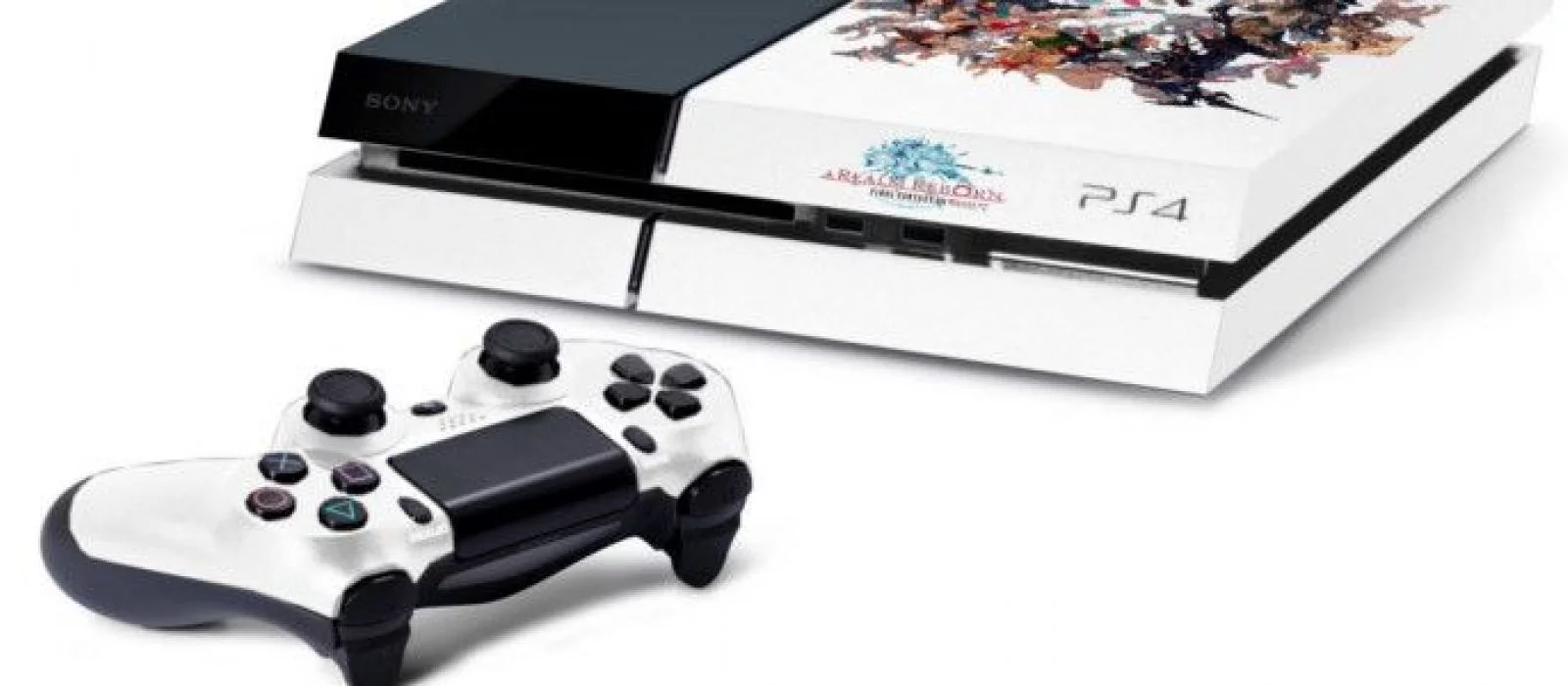
Одной из интересных возможностей серии консолей PlayStation является функция самостоятельной смены стандартного жесткого диска на диск большего объема. И в сегодняшней нашей статье речь как раз пойдет о том, как заменить жесткий диск PS4 и как поставить туда диск большого объема, например, 2 терабайтный. Итак, меняем HDD у PlayStation 4!
Зачем это нужно?
Причин на самом деле несколько. Из заявленных 500 ГБ после форматирования и установки операционной системы пользователю PlayStation 4 доступно всего 408 ГБ, что с текущим размером игр в 30-50 ГБ, крайне-крайне мало.
Так что сменив жесткий диск, вы, во-первых, получите больше свободного места и не придется освобождать место для установки новых игр. Во-вторых, повысится скорость работы консоли, загрузки игр, уровней и текстур. В-третьих, в качестве приятного бонуса в вашем распоряжении останется жесткий диск объемом 500 ГБ, который можно будет свободно пользоваться как внешним, или же поставив его в ноутбук.
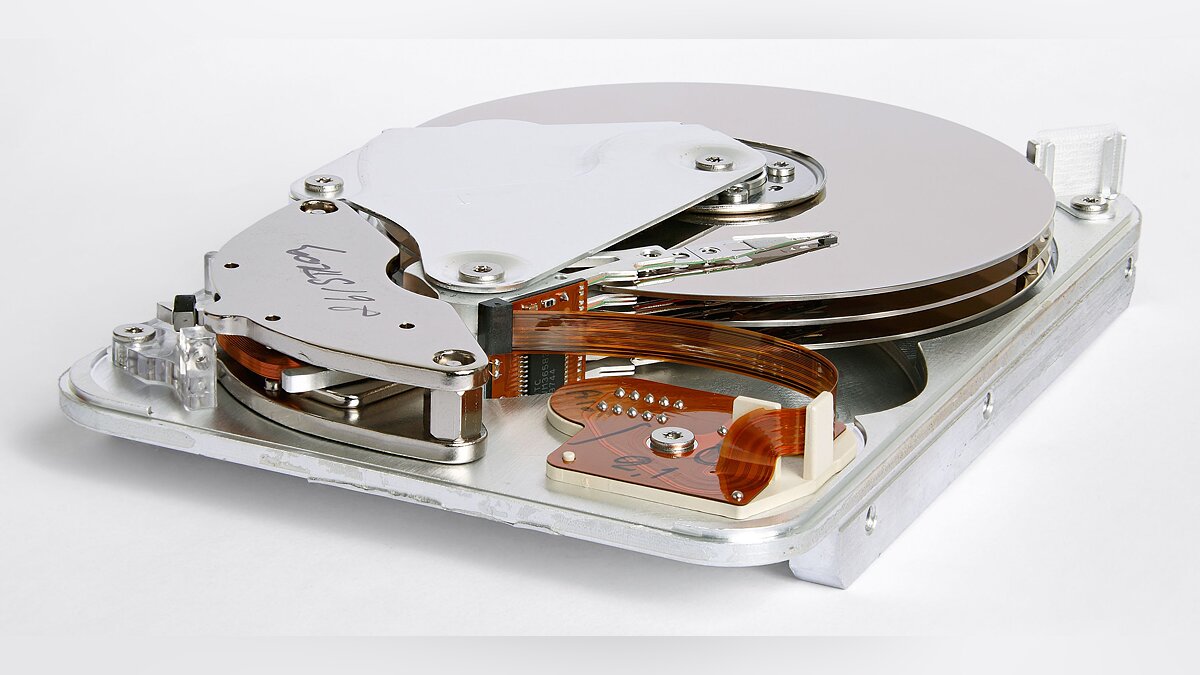
Если вы относите себя к заядлым геймерам и любите играть в самые разные игры, мы рекомендуем вам сделать эту замену. Итак, приступим, но сначала выберем жесткий диск.
Какой диск выбрать
Консоль Sony PlayStation 4 использует жесткие диски типоразмера 2.5», т.н. «ноутбучный формат», на магнитных пластинах. Вы можете купить обычный дешевый HDD ему на замену аналогичного типоразмера 2.5», но большей емкости. В обязательном порядке новый HDD должен иметь не менее 16 МБ кэша, а скорость вращения шпинделя должна составлять 7 200 оборотов в минуту.
Если вы являетесь состоятельным геймером, то можете присмотреться к более производительным и скоростным SSD-дискам, работающим на твердотельной памяти. Они заметно дороже, а вот прироста производительности и скорости, аналогичного играм для РС, ждать не стоит. Также недостатком подобного диска будет небольшой объем — те же самые 500 ГБ или 750 ГБ. Впрочем, в будущем все может измениться, если Sony оптимизирует свою операционную систему для SSD.
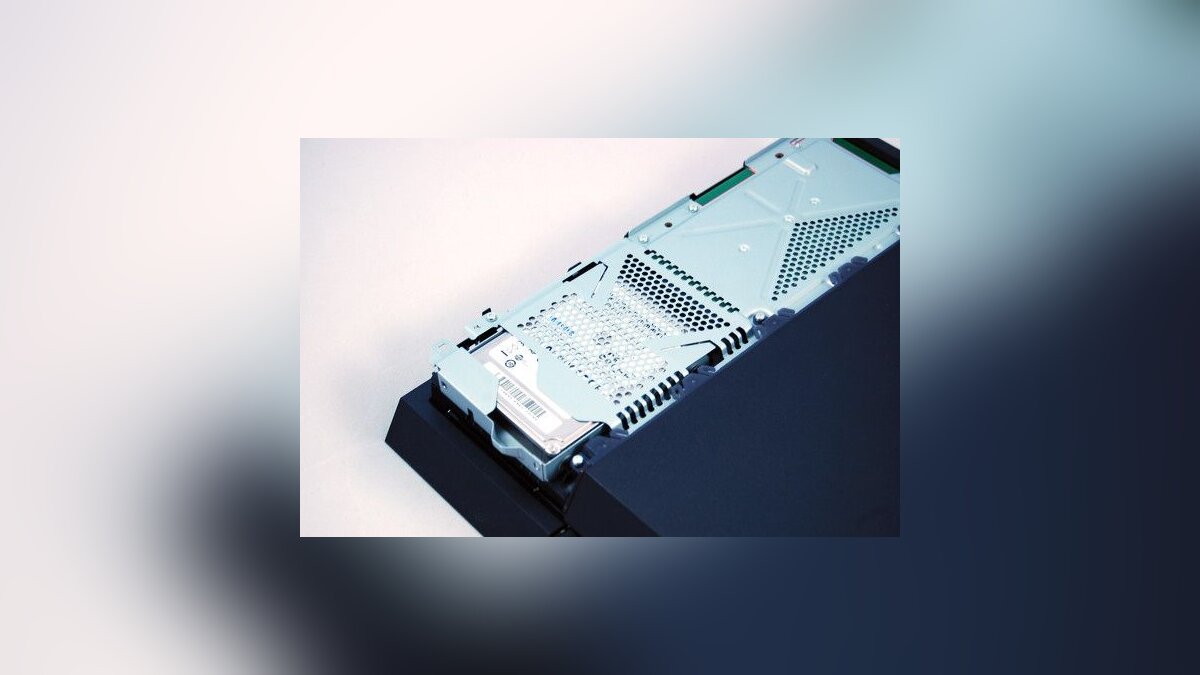
Есть также гибридный вариант: SSHD-диски, которые совмещают стандартные магнитные пластины и твердотельную память. Цена их несколько выше, чем у HDD, а объем им равен. На РС преимущество заключается в том, что небольшой 8ГБ SSD-диск содержит в себе самые часто используемые данные. Поскольку PS4 на аппаратно-программном уровне не оптимизирована для SSD, то особых преимуществ у таких видов дисков не будет.
Экономным геймерам мы бы порекомендовали обратить внимание на старые модели внешние жесткие диски и поискать такие модели, которые будут стоить немного дешевле своих новых внутренних аналогов. Поскольку это разные направления деятельности у большинства производителей, есть вероятность, что «старая» модель внешнего жесткого диска при прочих равных будет стоить дешевле своего внутреннего аналога, продаваемого как «новый».
Техническая информация
Эта статья будет неполной без тестирования, позволяющего сравнить между собой разные варианты и сопутствующую техническую информацию. Вот какие модели были протестированы:
- Стандартный HDD от Hitachi-HGST объемом 500 ГБ, 5 400 об./мин.;
- Внутренний SSHD от Seagate ST1000LM014 объемом 1 ТБ, 7 200 об./мин., SATA 6 ГБ/с, 64 МБ кэш;
- Внутренний HDD от Hitachi-HGST Travelstar 0S03563 объемом 1 ТБ, 7 200 об./мин., SATA 6 ГБ/с, 32 МБ кэш;
- Внутренний SSD от Crucial M500 объемом 240 ГБ;
- Внешний Seagate STBX2000401 объемом 2 ТБ, USB 3.0.
Как видно из таблицы, в большинстве случаев SSD от Crucial оказывается лидером, однако нужно учитывать, что у него всего 240 ГБ и стоит он дороже всех представленных «обычных вариантов». Преимущество SSHD по сравнению с обычным HDD также незначительно.
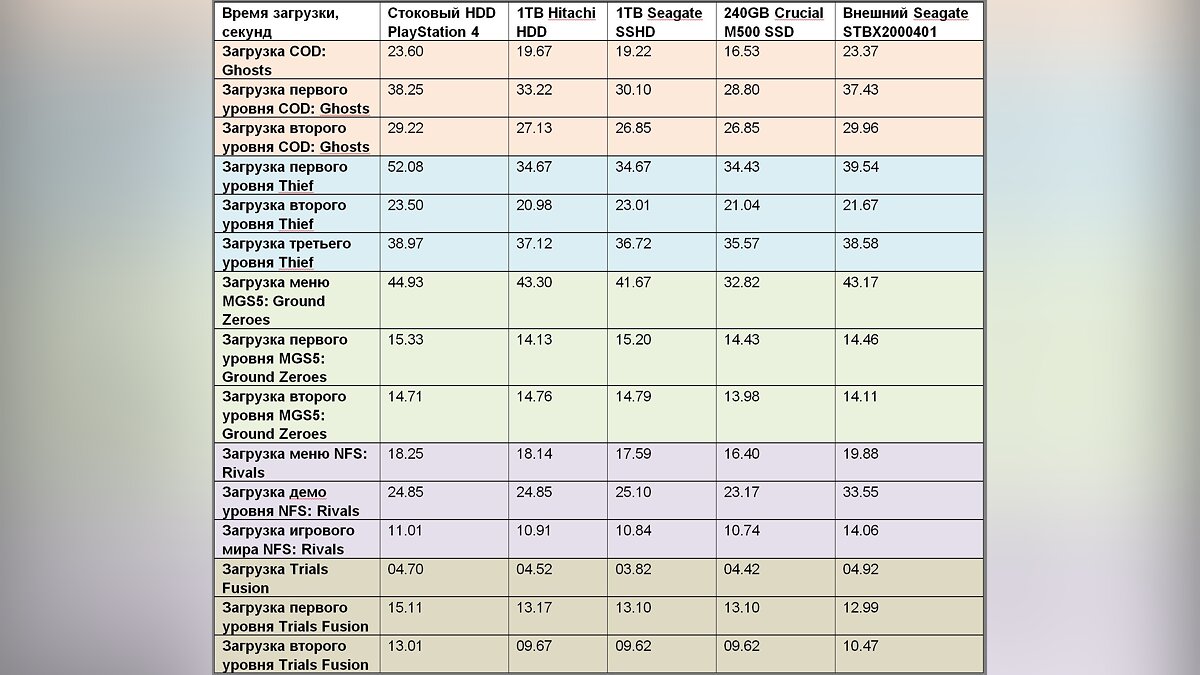
Герой нашей сегодняшней статьи, 2 ТБ Seagate несколько отстает от своего конкурента 1 ТБ Hitachi, что связано с его объемом и конструкцией. В целом, за удвоение объема жесткого диска плата небольшая — около 1-1,5 секунд, хотя игры могут загружаться в память консоли на 2-5 секунд дольше. Поменяв стоковый HDD на 2 ТБ модификацию, вы замените положительную динамику в загрузке, жаль только, что она будет небольшой.
Конечно, наше скромное тестирование не выявит фаворитов или «лучший выбор», и ни в коем случае не является рекламой. Если вы надумаете поменять HDD на своей PlayStation 4, то мы рекомендуем вам посмотреть более развернутые и подробные тестирования в интернете. Консоль очень популярна и вы без труда найдете десятки, если не сотни тестов. Только проверьте, что все они проведены именно для PlayStation 4, а не для РС.
Как сменить жесткий диск PlayStation 4
Внимание! Вы действуете на свой страх и риск, принимая на себя всю полноту ответственности за изменения в PS4. Автор статьи и портал VGTimes.Ru не несут ответственности за ваши действия, выполненные в рамках советов данной статьи и любой ущерб от них.
В целом, процедура замены жесткого диска PlayStation 4 очень проста и стандартна, все риски по замене инженеры Sony свели к минимуму. Вам потребуется отвертка и прямые руки. Посмотреть эту операцию можно в следующем видео:

Прежде чем приступать к каким-либо действиям, необходимо подготовить флэшку размером не менее 2 ГБ, отформатировав ее в FAT 32, создав папку «PS4», подпапку «update» (без кавычек), и поместив по адресу PS4/Update/ данные со специальной страницы PlayStation Network. Сделать это необходимо обязательно.
Теперь переходим к замене.
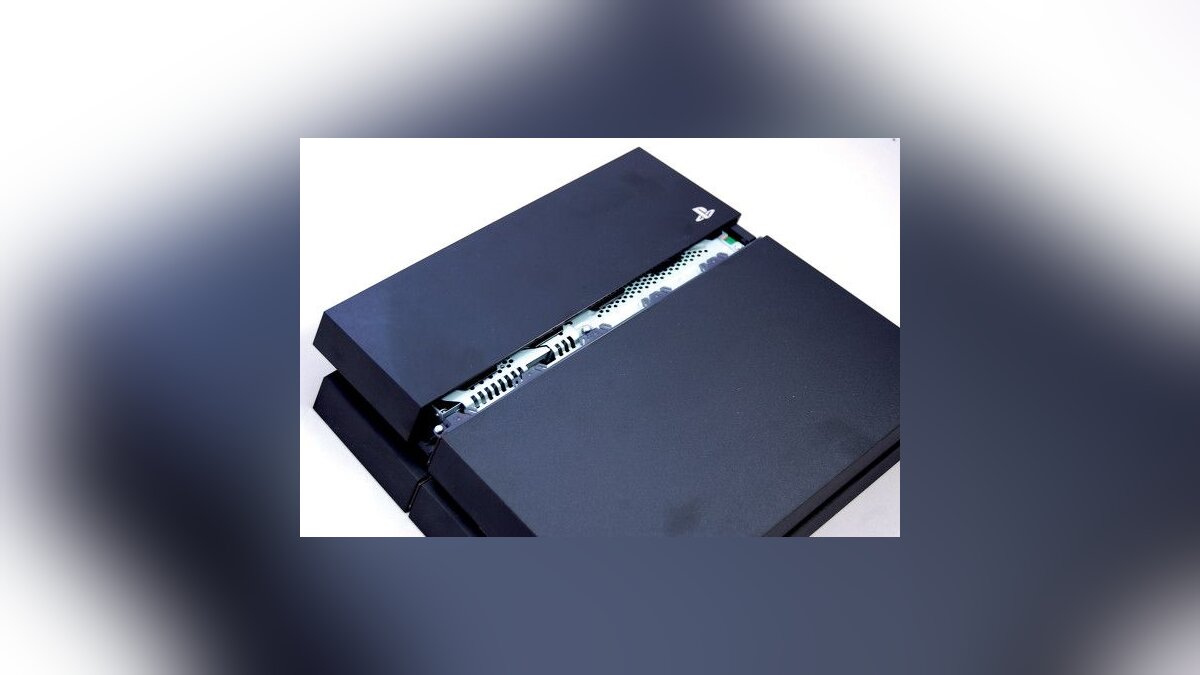
Положите PlayStation 4 перед собой, глянцевой стороной вверх, к себе, при этом логотип PS должен смотреть от вас. Необходимо аккуратно «стянуть» глянцевую крышку, нажав пальцами руки на край, где она соединяется со второй половиной передней панели корпуса. Большие пальцы надо упереть за нижнюю часть корпуса.
Непосредственно перед снятием вы услышите характерный щелчок, а когда будете одевать крышку обратно — он будет свидетельствовать о том, что крыша установлена верно.
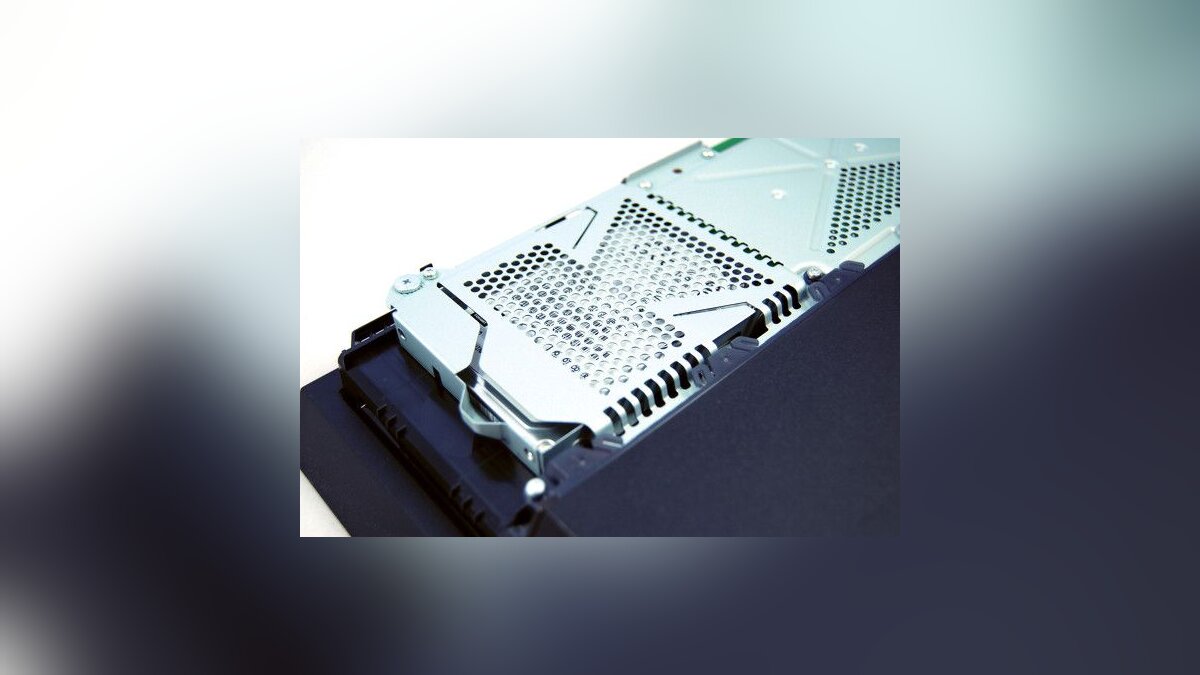
Необходимо выкрутить 2.5 мм крестовой отверткой большой болт, удерживающий постель с жестким диском. Он будет один, вы сразу его увидите и второго такого нет. Выкрутив, положите болт в надежное место — он нам еще понадобится.
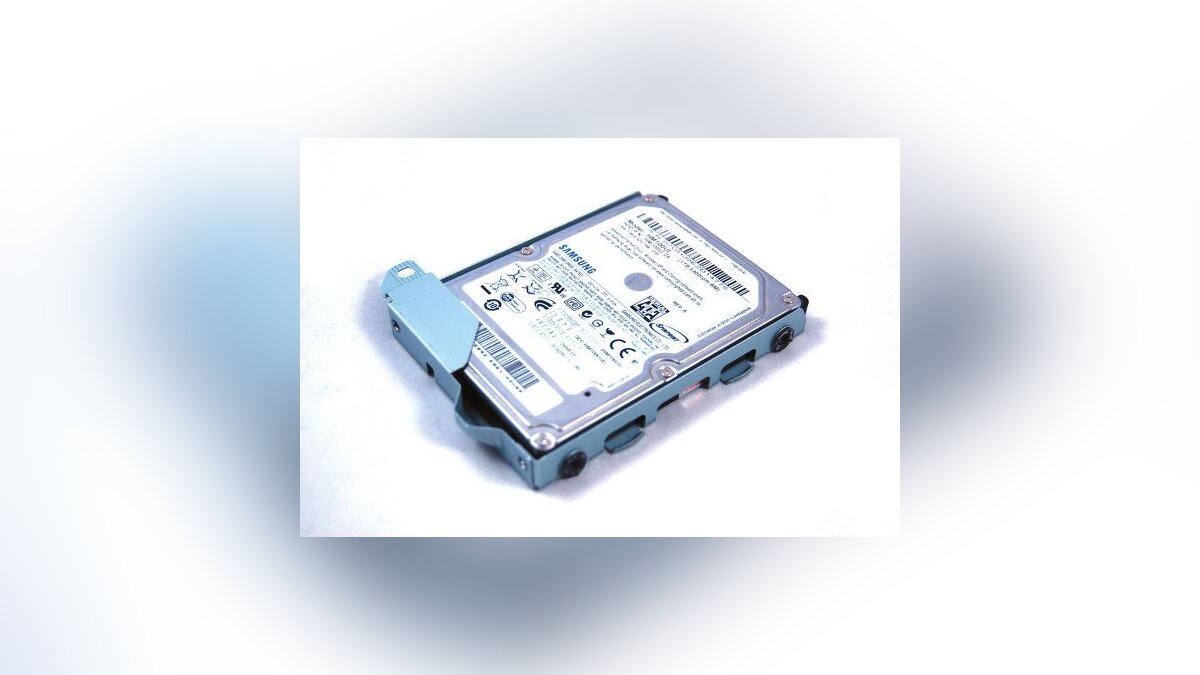
Аккуратно вытаскиваем жесткий диск за специальную прорезь для пальца. Запомните расположение жесткого диска в постели. Теперь нужно выкрутить четыре черных болта, расположенных по периметру постели и поставить в правильной позиции новый жесткий диск — вы еще не забыли, в какой? Если забыли, напомним, — портами питания и SATA назад, наклейкой вверх.
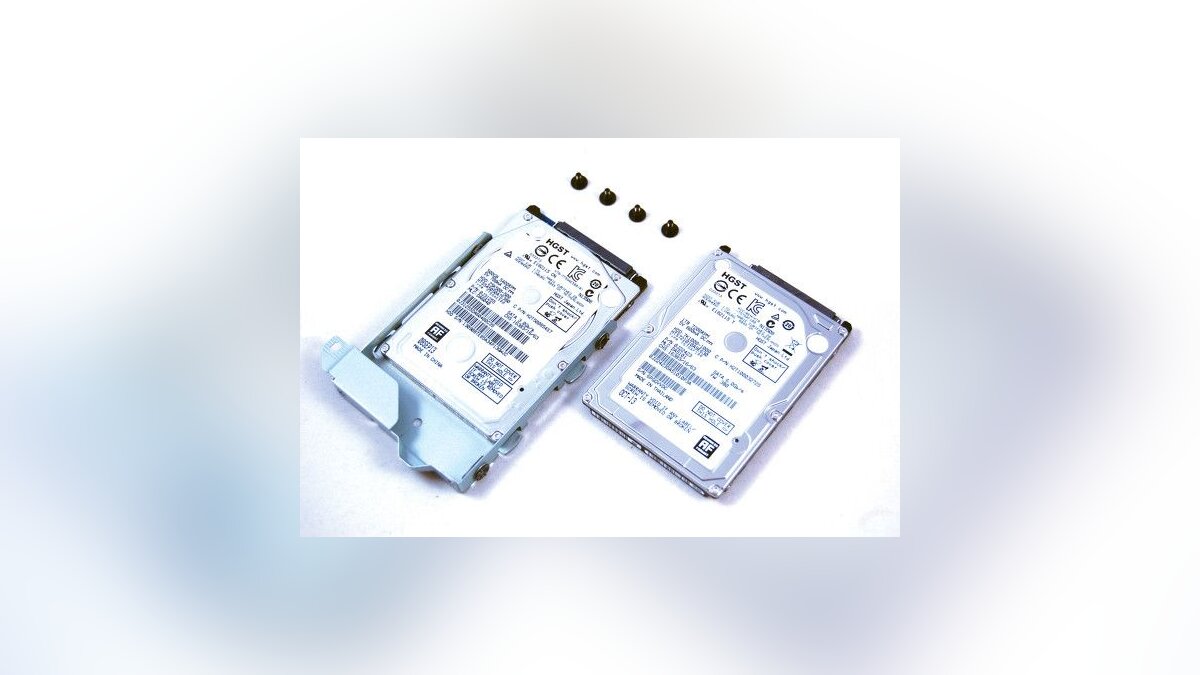
Устанавливаем диск обратно, закручиваем большой болт и ставим крышку обратно. Запускаем консоль.
Вы увидите сообщение «не удалось запустить систему PS4». Необходимо подключить контроллер DualShock 4 к ней через кабель, а потом уже установить первый дистрибутив из флэшки, которую вы должны были приготовить, прежде чем начать менять диск. Следуйте подсказкам на экране, нажимайте везде «Да». Главное, чтобы во время всего этого процесса свет не отключили и был интернет.
Модернизируем PlayStation 4: вот так вы можете легко увеличить емкость диска в четыре раза
Современные игры и маленькие медлительные диски плохо ладят друг с другом: с помощью наших советов по апгрейду вы легко избавитесь от последних тормозов в PlayStation 4, а также увеличите емкость накопителя в четыре раза и получите супер-скорость.

Апгрейд PS4: вот самые важные факты
- жесткий диск PS4 меняется без особых усилий
- отсек для HDD вмещает модели в 2,5-дюймовом форм-факторе с максимальной толщиной 9,5 мм
- при замене диска гарантии вы не лишитесь
- PS4 Slim и PS4 Pro можно перевооружить точно так же легко
- рекомендация для большей скорости: Western Digital Blue SSD, 1 Тбайт
- рекомендация для большей емкости: Seagate FireCuda, 2 Тбайт
PS4 с SSD: максимальная выгода

Большинство консолей PS4 выпускаются с жестким диском емкостью 500 Гбайт. Прежде всего, самые доступные предложения с PS4 Slim в таких магазинах, как М.Видео, МедиаМаркт и т.п., как правило, содержат именно эту базовую версию и очень редко — диск большего размера. Между тем многие современные игры для PlayStation 4 требуют уже от 30 до 50 Гбайт свободного дискового пространства на накопителе консоли. Таким образом, если вы не хотите постоянно заниматься удалением и деинсталляцией, 500-гигабайтный жесткий диск придется своевременно отправить на пенсию и осуществить продуманную замену.
В зависимости вашего бюджета выбор можно сделать между доступными решениями или лакшери-апгрейдом. Поскольку PlayStation 4 работает с обычными SATA-HDD, наибольшего эффекта вы добьётесь — как и в случае с ПК или ноутбуком — от использования SSD-накопителя.
Ихотя большего значения fps (кадров в секунду) в играх вы не получите, продолжительность процесса загрузки может сократиться существенным образом, так как у твердотельных дисков время доступа к информации значительно меньше. Но на практике существует еще и зависимость от модели PS4, которая имеется в вашем распоряжении.
В то время, как SATA-контроллеры оригинальной PS4 и PS4 Slim поддерживают стандарт только SATA-II, тем самым работая с пропускной способностью 3 Гбит/с (теоретически до 375 Мбайт в секунду), PS4 Pro предлагает уже SATA-III и пропускную способность до 6 Гбит/с. Таким образом, в PS4 Pro твердотельный накопитель потенциально способен проявить большую производительность, чем в PS4 Slim.
Что касается модельного разнообразия, то тут выбор зависит, прежде всего, от вашего бюджета. В принципе, мы рекомендуем обращать внимание на SSD-накопители емкостью по меньшей мере 960 Гбайт. Актуальный максимум представлен Samsung SSD 850 EVO с 4 Тбайт дискового пространства, который стоит, однако, более 90 000 рублей. Экономичным решением такой выбор не назовешь. Вместо этого мы рекомендуем вам один из самых доступных терабайтных SSD-накопителей — Western Digital Blue емкостью 1 Тбайт, который стоит примерно около 20 000 рублей.
Увеличиваем накопитель PS4: можно и подешевле

Интересное промежуточное решение — комбинация из твердотельного и обычного жесткого дисков — гибридный накопитель. Эти специфические диски, по сути, являются обычным жесткими дисками, но оснащены дополнительным интеллектуальным SSD-кэшем, в котором автоматически сохраняются наиболее часто используемые данные, благодаря чему доступ к ним значительно ускоряется. Идеальным решением нам представляется Seagate FireCuda 2TB, который является SSHD-накопителем с пышными 2 Тбайт дискового пространства и подходит для использования как в обычной консоли PS4, так и в PS4 Pro. Кроме того, с ценой на уровне около 7000 рублей данная модель предлагает еще и очень хорошее соотношение цены и качества.
Однако самой дешевой альтернативой является классический HDD. 2-терабайтный внешний жесткий диск Seagate Backup Plus Slim в качестве базы использует Seagate Spinpoint M9T. Как один из 2-терабайтных жестких дисков толщиной 9,5 миллиметров, он беспроблемно подходит для PlayStation 4 и всех других версий консоли. Благодаря низкой стоимости, которая составляет приблизительно 5500 рублей, данную модель можно порекомендовать в качестве идеального выбора для любителей выгодных покупок.
Несколько обходной, но в принципе тоже интересный путь для апгрейда представляет собой использование адаптера для внешних жестких дисков, который с помощью SATA-удлинителя позволит подключать в том числе и большие 3,5-дюймовые модели. Примером может служить Nyko Data Bank, который устанавливается вместо крышки отсека для жесткого диска оригинальной PS4. Новая «крышка» предлагает место для установки любого жесткого диска, который затем с помощью SATA-кабеля подключается к PS4. Предусмотренный в конструкции консоли отсек для диска остается пустым. В зависимости от ревизии должны поддерживаться 3,5-дюймовые HDD емкостью до 3 Тбайт (CUH-11xx) или даже 8 Тбайт (CUH-12xx). Вариантов для PS4 Slim и PS4 Pro в настоящее время пока еще не существует.
Впрочем, с выходом прошивки 4.50 стало возможным использование и внешних USB-накопителей, как это ранее было сделано на Xbox One. Стоимость таких накопителей примерно аналогична стоимости внутренних, зато вы не заменяете старый жесткий диск, а добавляете дополнительную память для игр.