Вы поменяете музыкальное приложение на iPhone по умолчанию, если будет такая возможность?
Apple долгое время не позволяла пользователям изменять приложения по умолчанию на iPhone. Однако в iOS 14 произошло чудо: теперь вы можете выбрать предпочтительное приложение почты и браузер, а бета-версия iOS 14.5 предложила вам сделать то же самое с приложением Музыка… но не совсем. Вскоре Apple объяснила, что вы можете настроить с помощью Siri, какое приложение открывать для прослушивания музыки, но вы не можете установить его по умолчанию на уровне системы. Не скажу, что мне так важно менять приложение почты или браузер по умолчанию: я пользуюсь Safari и почтовым приложением Spark, но не испытываю в этом необходимости. Однако в случае с приложением Музыка для меня это действительно актуально, ведь я вообще удалил его с айфона и пользуюсь Spotify.

Apple упорно не хочет, чтобы вы меняли приложения по умолчанию в iOS
Можно ли установить приложение музыки по умолчанию на айфоне
Apple уточняет, что нововведение iOS 14.5 никак не связано с тем, что пользователь может устанавливать другое музыкальное приложение по умолчанию. Вместо этого, сообщается, компания намерена сделать это «фишкой Siri»:
Например, если вы попросите Siri воспроизвести песню, альбом или исполнителя, она может спросить вас, какой сервис вы хотите использовать для прослушивания такого рода контента. Однако ваш ответ Siri не делает этот конкретный сервис приложением по умолчанию, — заявляет Apple.
Apple также отмечает, что в iOS нет специальной настройки, в которой пользователи могли бы настраивать музыкальный сервис по умолчанию, как это делается с электронной почтой и приложениями для браузера. Но с другой стороны, почему?
Apple Music был запущен почти шесть лет назад, но даже до этого единственным выбором пользователей для прослушивания музыки было приложение «Музыка / iPod». При наличии такого большого количества сервисов потокового аудио, как Spotify, Deezer, TIDAL, разве не было бы здорово иметь возможность установить свое основное музыкальное приложение? Это упростит переход к определенным трекам, альбомам и исполнителям в предпочитаемом музыкальном приложении.

Пока Spotify можно вызывать только с помощью Siri
С HomePod вы можете попросить Siri воспроизвести песню или плейлист из Spotify. То же самое можно сделать с iPhone или Apple Watch. Но установить Spotify по умолчанию — нет.
Это также странно, потому что Apple устраивает тот факт, что Apple Music может быть основным музыкальным приложением на устройствах Amazon Echo, но не позволяет другим компаниям делать то же самое со своей собственной экосистемой за пределами HomePod.
Основная причина, по которой в Apple это НЕ делают — нежелание поощрять использование сервисов других компаний. Среди музыкальных стриминговых сервисов жесткая конкуренция, и в основном она как раз идёт между Apple Music и Spotify. Да, это не предустановка сервиса другой компании, но всё равно шаг к тому, чтобы пользователи устанавливали себе и другие приложения, кроме стандартного Музыка. Была бы воля Apple, она бы вообще не пропускала Спотифай в App Store, но тогда она бы оказалась в центре большого скандала. Spotify уже присоединился к коалиции против Apple, ему только дай повод для очередного суда.
Но поскольку Apple уже сталкивается с антимонопольными исками и расследованиями по поводу ее предполагаемой монополии в App Store и «особого» отношения к ее собственным приложениям, это был бы простой жест, который может стать плюсом для компании в суде и для ее пользователей. Как вы к этому относитесь? Хотели бы вы изменить музыкальное приложение iPhone по умолчанию, если это возможно? Пройдите опрос ниже и поделитесь своим мнением в комментариях, будем обсуждать.
Как на iPhone изменить музыкальный плеер по умолчанию
 В закладки
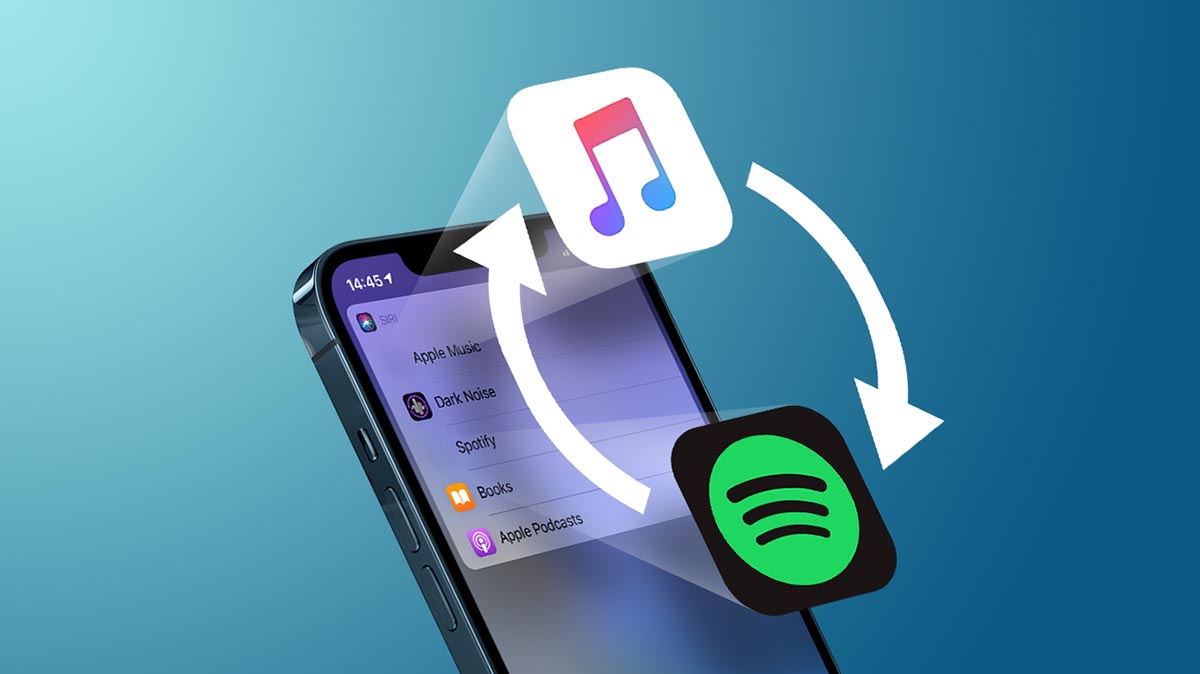
Вышедшее недавно обновление iOS 14.5 принесло немало интересных фишек. Одним из самых полезных нововведений стала возможность сменить музыкальный сервис по умолчанию.
Ранее такая возможность существовала лишь для браузера и почтового клиента.
�� Спасибо re:Store за полезную информацию. ��
Как выбрать используемый по умолчанию музыкальный плеер
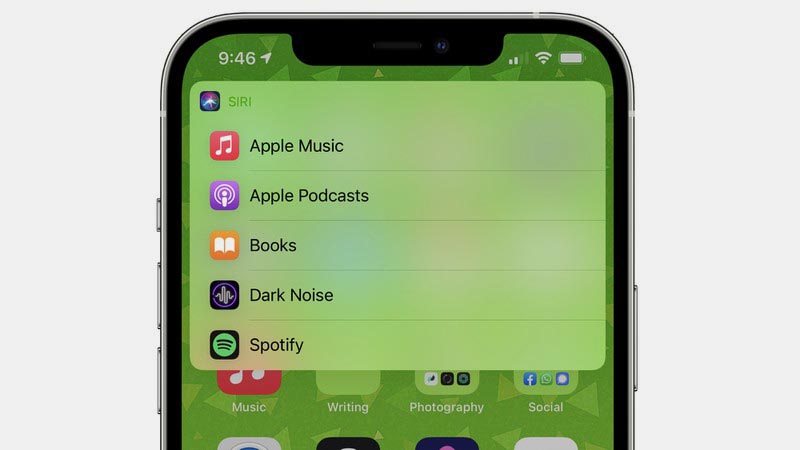
1. Запустите голосовой ассистент Siri.
2. Произнесите фразу: “Включи музыку”.
3. В диалоговом окне укажите предпочитаемый музыкальный плеер среди установленных на устройстве приложений.
4. Разрешите доступ голосовому ассистенту на поиск контента в приложении.
При последующем обращении к Сири с просьбой включить какой-то трек, альбом или радиостанцию будет включено выбранное по умолчанию приложение.
Как изменить используемый по умолчанию музыкальный плеер
Довольно странно, что подобную опцию не продублировали отдельным пунктом в системных настройках, как это было сделано для других приложений по умолчанию.
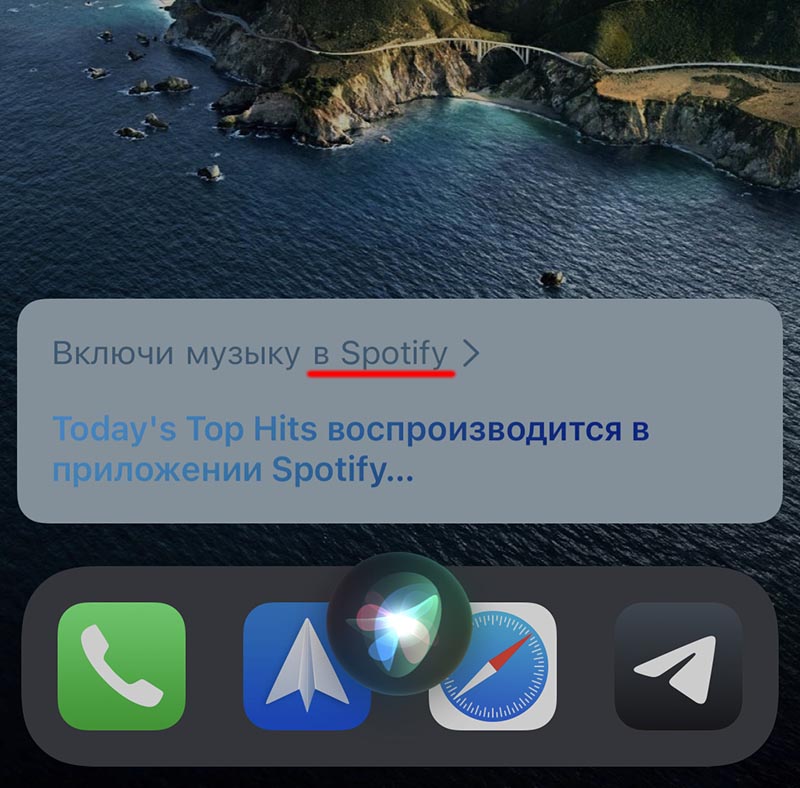
Изменить выбранный плеер получится только через повторное обращение к Сири.
Нужно попросить ассистент включить музыку в нужном вам приложении. Когда сделаете это несколько раз подряд, музыкальный плеер по умолчанию автоматически изменится на новый.
В закладки
Как изменить музыкальный плеер по умолчанию на iPhone и iPad
Версия iOS 14.5 содержала множество новых функций, включая приятный сюрприз для пользователей Spotify и других сторонних музыкальных сервисов. В iOS 14.5 и новее можно выбрать музыкальное приложение по умолчанию для запросов Siri. Ниже мы расскажем, как установить Spotify, YouTube Music, Amazon Prime Music или другой сторонний сервис в качестве музыкального плеера по умолчанию.

Напомним, что ранее нужно было конкретизировать запросы Siri. К примеру, приходилось говорить: «Привет, Siri, включи [какую-нибудь песню] в Spotify». Теперь же вы можете выбрать Spotify или другое приложение по умолчанию и не уточнять каждый запрос.
Изменить музыкальный плеер по умолчанию очень легко, для этого даже не нужно менять никаких настроек. Всё можно сделать с помощью Siri.
Как изменить музыкальный сервис по умолчанию в iOS 14.5
- Убедитесь, что на вашем устройстве установлена версия iOS 14.5 или новее.
- Попросите Siri включить какую-нибудь песню, исполнителя или альбом.
- Подождите, пока появится интерфейс с доступными сервисами.
- Выберите Spotify (или другой сервис) и подтвердите свой выбор.
- Начнёт играть музыка.

Теперь ваши будущие запросы тоже должны включаться в Spotify или другом выбранном вами сервисе. Напомним, что пока что функция может работать не идеально и срабатывать не каждый раз.
Альтернативный способ
- Скажите: «Привет, Siri, включай музыку в другом приложении». Должен появиться экран со списком всех музыкальных приложений, установленных на вашем устройстве. Выберите то, которое хотите использовать по умолчанию.
- Для подтверждения нажмите «Да».
Siri включит музыку в выбранном вами приложении. При желании её можно сразу выключить. В дальнейшем Siri всегда будет включать музыку в этом приложении.
Как изменить приложения по умолчанию на смартфоне
На каждом гаджете определены приложения для выполнения разных задач: открытия сайтов, прослушивания музыки, съёмки фото и так далее. Но как изменить приложения по умолчанию на iPhone или , если нужно? Давайте разбираться.
Как изменить приложения по умолчанию на Android
Зайдите в настройки гаджета и выберите пункт «Приложения».
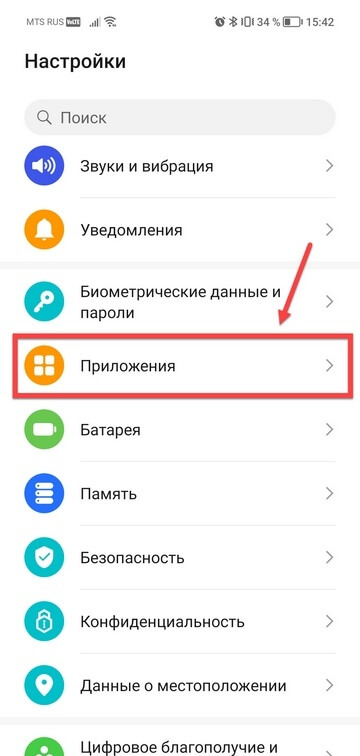
Затем — «Приложения по умолчанию».
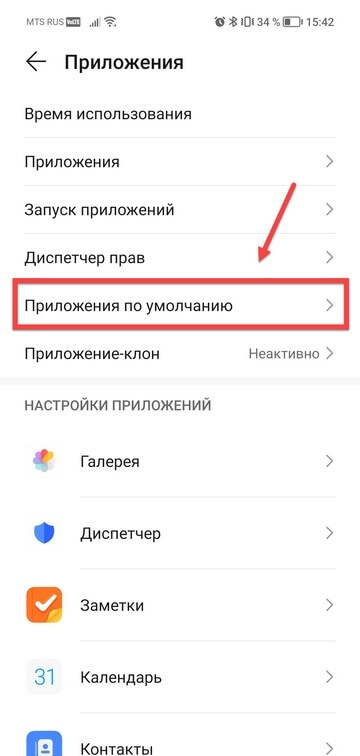
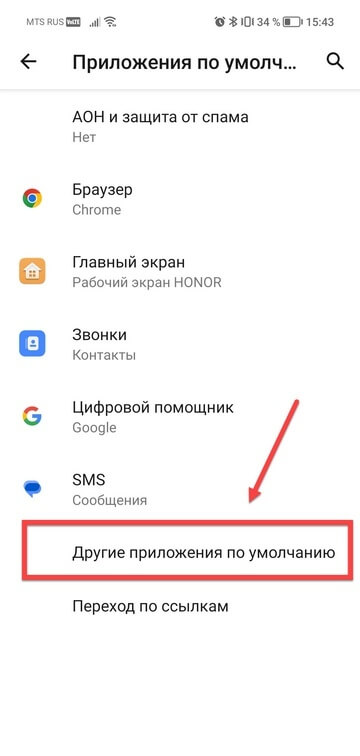
На экране отобразится список основных приложений для отправки SMS, звонков, доступа в интернет и так далее.
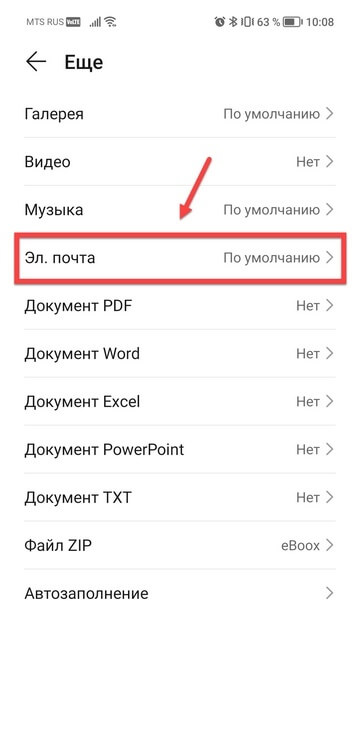
Если нужного приложения не оказалось в списке, нужно нажать на раздел «Другие приложения по умолчанию». Здесь можно задать приложения для открытия различных типов файлов, проигрывания видео или музыки, просмотра фото и прочего.
Разберём на примере. Допустим, нам нужно, чтобы доступ к электронной почте был через Gmail, а не программу по умолчанию. Выбираем пункт «Электронная почта».
Далее касаемся нужного приложения и подтверждаем свой выбор по кнопке «Изменить».
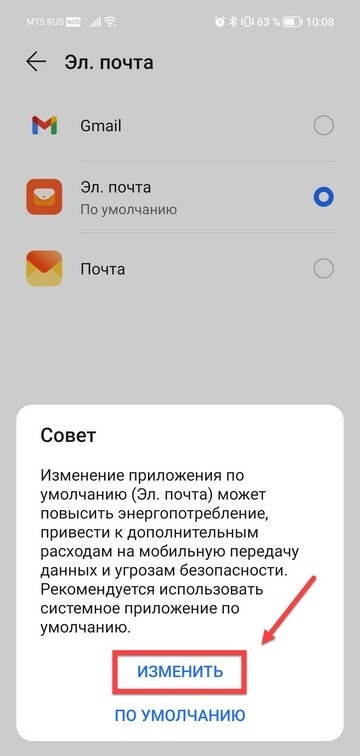

На разных гаджетах меню настроек может отличаться, но последовательность действий та же.
iPhone
В iOS 14 и более поздних версиях пользователь может сам выбирать, какие приложения будут открывать ссылки на веб-сайт и адреса электронной почты. Увы, это единственные вольности, которые Apple позволила своим пользователям: менять программы по умолчанию для прочих задач нельзя.
Давайте, например, сделаем так, чтобы интернет-ссылки открывались в Chrome, а не в Safari.
Откройте «Настройки» и пролистайте вниз до нужного приложения браузера или почты, в нашем случае — Chrome.