Как переименовать приложение на iphone
Что происходит? Все меняют иконки приложений в iOS 14, и вы тоже можете
Вместе с iOS 14 Apple добавила новые возможности кастомизации рабочего стола для iPhone. И я сейчас говорю не только про виджеты и библиотеку приложений — теперь любой может за несколько кликов поменять иконку приложения на iPhone. Причем для этого не нужно ничего скачивать, все можно сделать с помощью приложения «Команды». Помимо возможности генерировать собственные команды, приложение по умолчанию содержит более 300 встроенных действий и поддерживает многие программы для iOS. Сейчас расскажу, как поменять иконку приложения на iPhone.
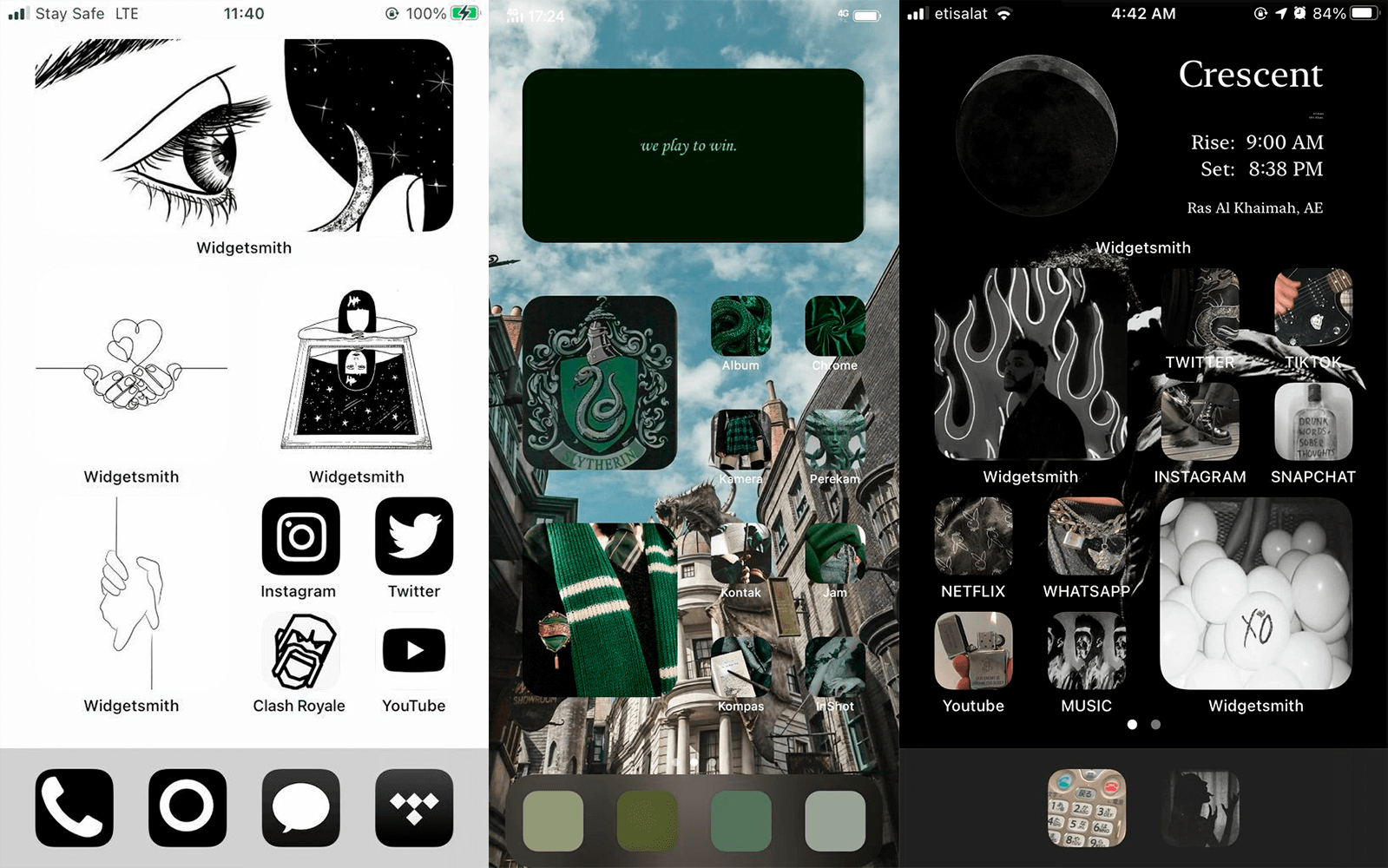
Сеть охватил настоящий флешмоб — все меняют себе иконки в iOS 14
Как поменять иконку приложения на iPhone
Рассмотрим на примере нашего приложения AppleInsider.ru — вдруг вам надоел зеленый кружок и вы хотите заменить его на что-то необычное.
-
Откройте приложение «Быстрые команды». Если его у вас нет, восстановите его из App Store. Нажмите на плюсик в правом верхнем углу и выберите «Добавить действие».
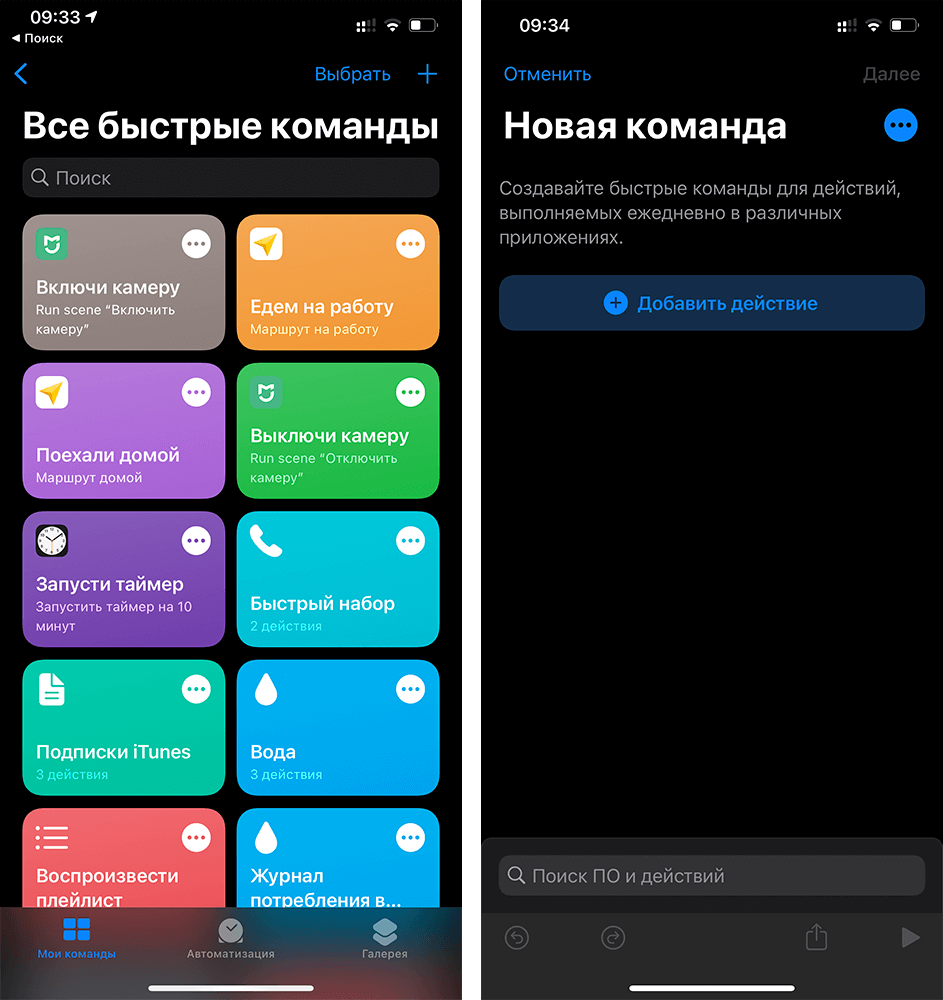
Создайте новую команду
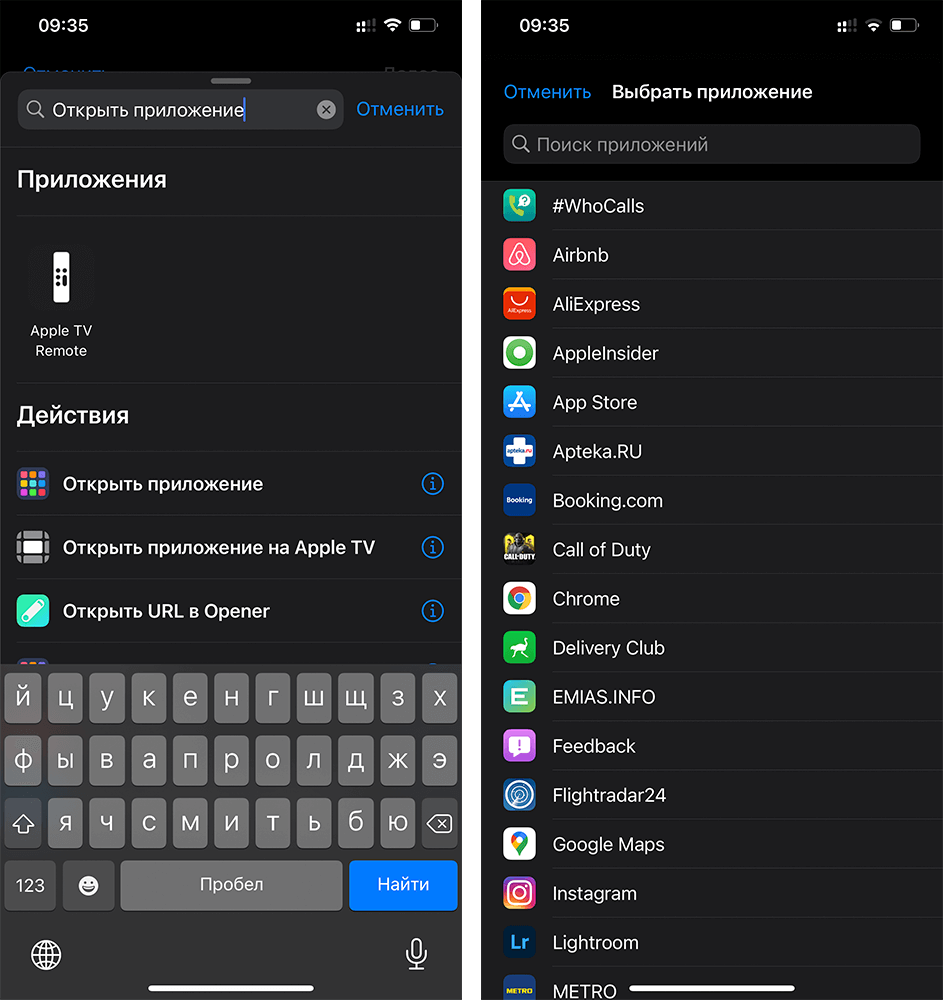
Выберите любое приложение из списка
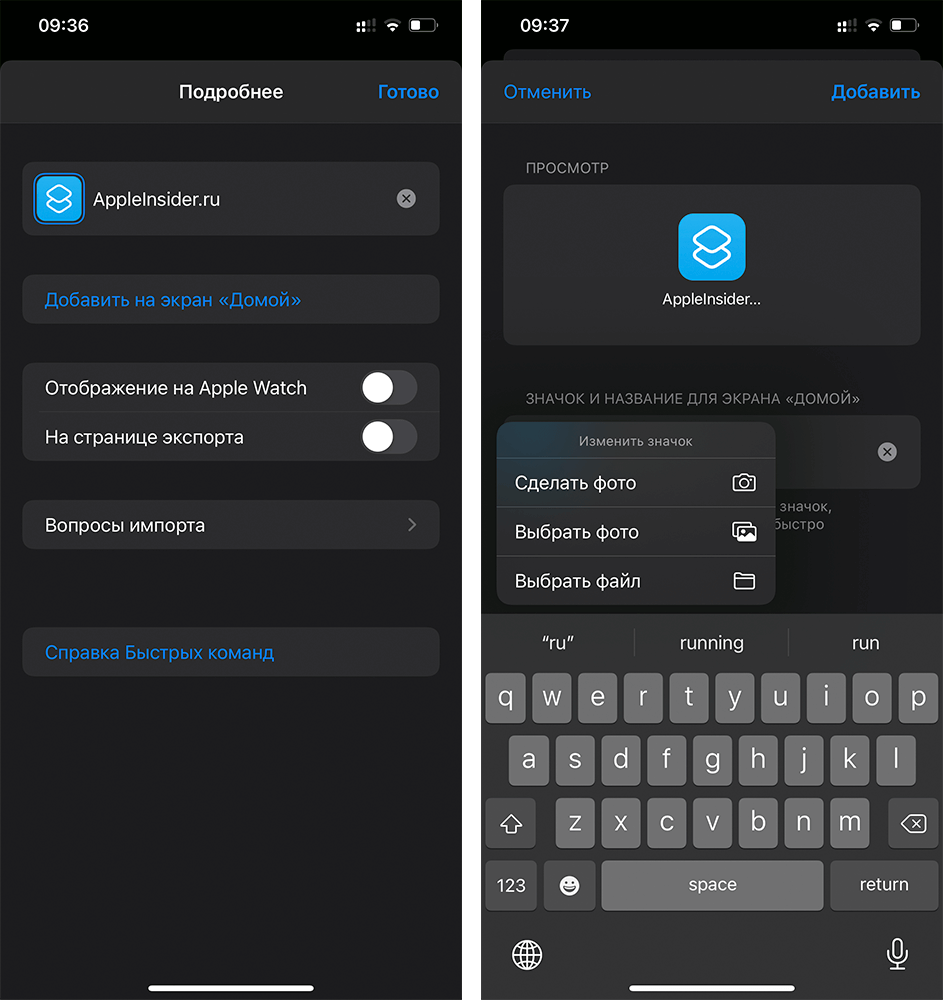
Добавьте команду на рабочий стол, поменяйте иконку
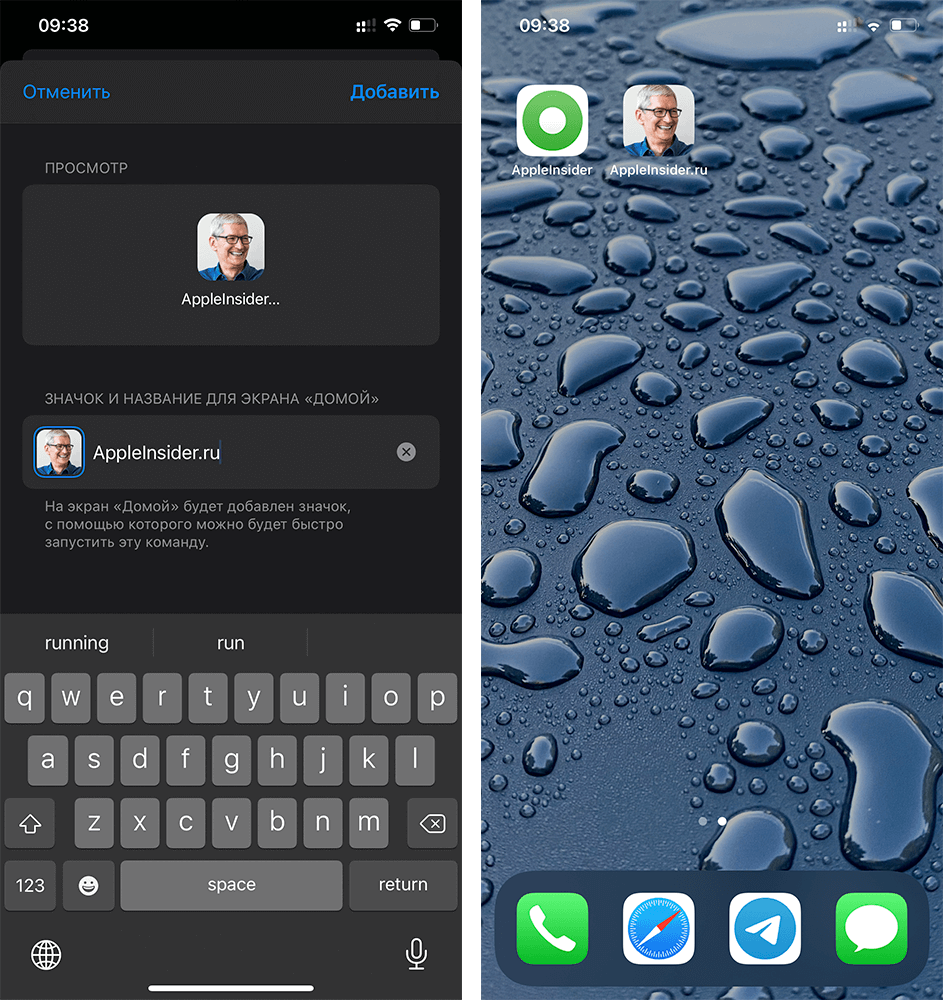
Осталось дать иконке название и добавить ее на рабочий стол!
После этого можете удалить старую иконку приложения и пользоваться программой с вашей собственной иконкой. Правда, у этого способа есть один жирный минус — при запуске приложения у вас всегда сначала будет открываться приложение «Команды» (на пару секунд), а уже потом то приложение, которое вы хотите. Так что стоит оно того или нет — вопрос спорный.
Поменять рабочий стол в iOS 14
Тем не менее многих пользователей это не останавливает — вот что вытворяют некоторые со своими рабочими столами. Как вы считаете, это красиво? Поделитесь мнением в комментариях и в нашем чате в Telegram.
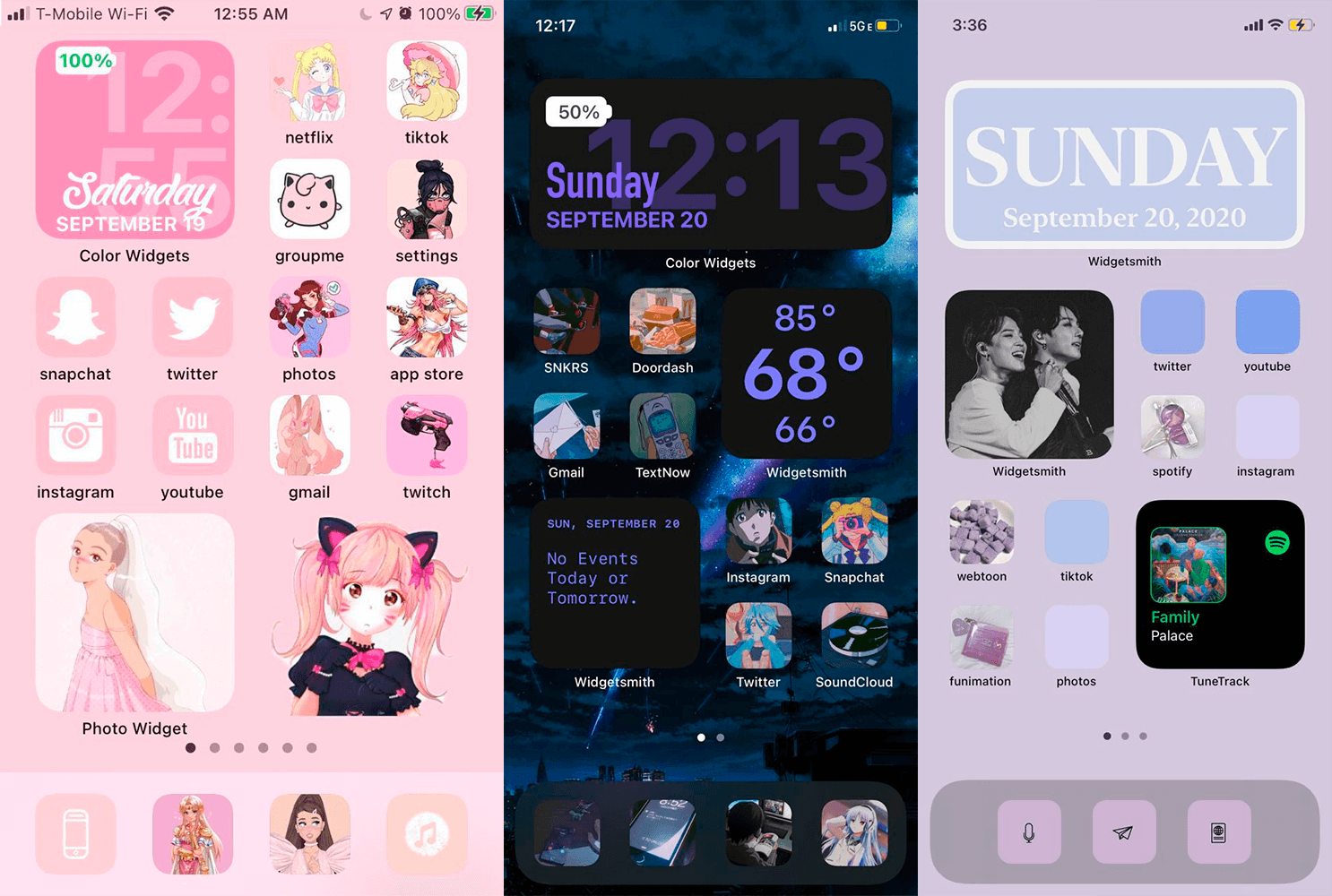
Иногда доходит до абсурда
Помимо вышеупомянутого способа с приложением «Команды» для кастомизации иконок, они также пользуются приложениями со сторонними виджетами вроде Widgetsmith. С его помощью можно создавать свои виджеты с разными цветами, шрифтами и оформлением.
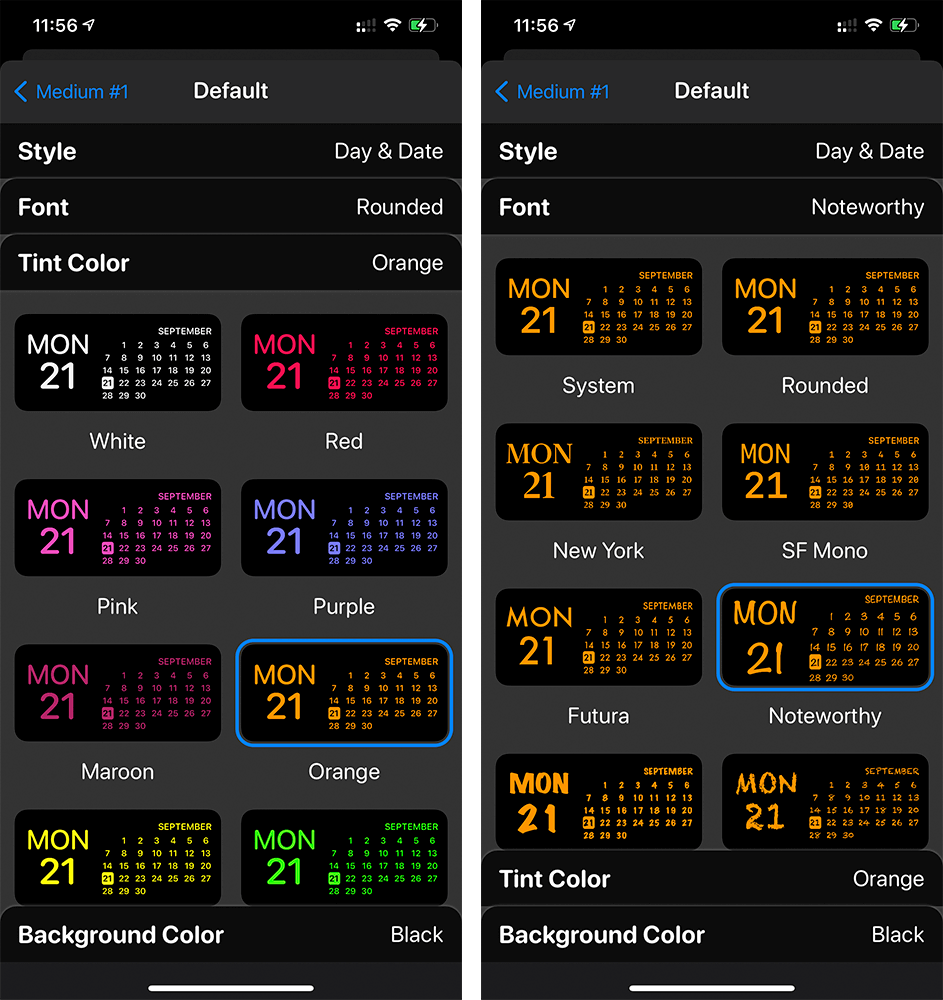
Widgetsmith позволяет делать собственные виджеты
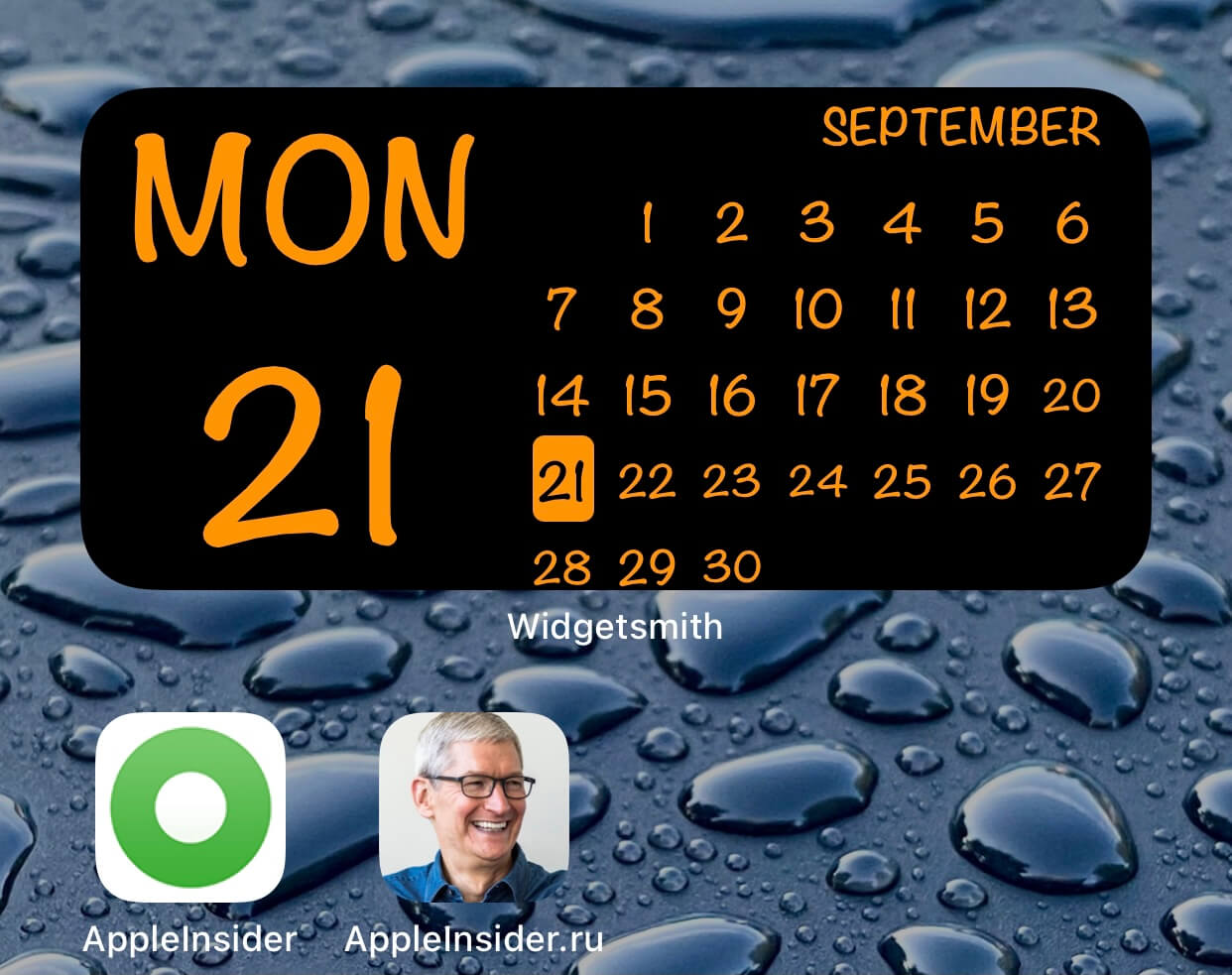
Вот, например, один из таких виджетов. Если сделать все иконки в оранжевом стиле и выбрать подходящие обои, получится все в едином стиле.
Еще несколько приложений со сторонними виджетами:
-
— для создания собственных виджетов;
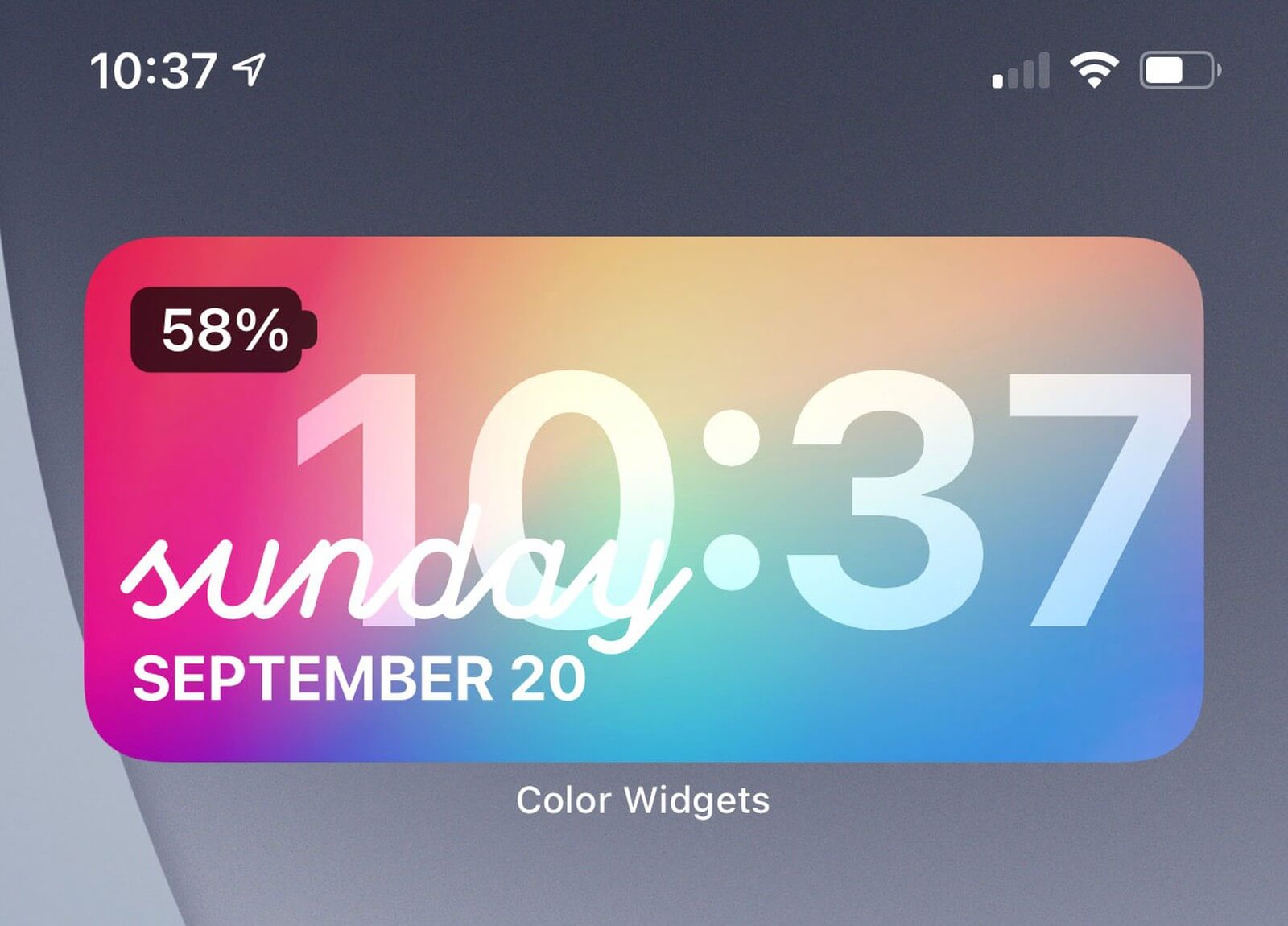
Color Widgets тоже позволяет создавать новые виджеты

Крутая штука для мониторинга курсов разных валют
Зачем нужны быстрые команды в iOS
Вообще, изначально приложение «Команды» было предназначено для создания персонализированных команд для Siri. Благодаря им в одну фразу можно уместить сразу несколько действий. Например, по команде «Siri, едем домой», голосовой ассистент включит ваш любимый плейлист и проложит оптимальный маршрут, обойдя пробки.
В iOS 14 «Быстрые команды» обзавелись дополнительными триггерами, провоцирующими включение в зависимости от наступления определенных событий, например, при достижении аккумулятором определённого уровня заряда. То есть, если iPhone разрядился ниже заданных пределов, можно настроить автоматическую активацию режима энергосбережения.
Новости, статьи и анонсы публикаций
Свободное общение и обсуждение материалов
Лонгриды для вас

Собрали для вас подборку простых, но очень интересных игр на Mac. Гонки, аркады, головоломки — здесь вы найдете все для того, чтобы скоротать время и прокачать свои игровые навыки. Переходите, смотрите, скачивайте!

Забыли пароль от Apple ID, к которому привязан ваш iPhone, или, так вышло, вообще никогда его не знали? Ничего страшного. Рассказываем, как отвязать смартфоны и планшеты Apple от учётной записи iCloud без лишних проблем

Уже определились с подарком близкому человеку? Не торопитесь, если это iPhone. Это не лучший подарок для ребенка, смартфон от Apple не стоит дарить девушке, а еще такой дорогая вещь поставит человека в неловкое положение. Рассказываем, почему так происходит
Как изменить название приложения для iPhone на 100%!
Не могу изменить название своего приложения для iPhone на 100%.
Я выполнил несколько потоков и выполнил описанные ниже методы, но старое имя продолжает появляться в консоли. Меня беспокоит, что на каком-то более глубоком уровне имя приложения действительно не было изменено на 100%.
Меня беспокоит тот факт, что я сделал «облегченную» версию, начав с копии «полной» версии. Поэтому я не хочу, чтобы устройство запуталось, если мои клиенты обновят и загрузят полную версию, а устройство увидит два приложения с одинаковым именем «CORE или ROOT».
Консоль продолжает выводить:
2010-07-03 10:56:35.129 *OldAppName* [45672.207] Test Message
Я изменил Product_name, имя «.app», имя пакета и т. Д. — Откуда «Консоль» получает это имя, чтобы я действительно мог изменить имя приложения на 100%? Я не хочу конфликтов с полной версией в будущем, поскольку приложения развивались независимо по сложности. (например, push-уведомления, iAds и другие элементы, относящиеся к «APP»)
Я выполнил следующее, но все еще не получил 100% смены имени:
II. Я использовал предложенный ответ в потоке stackoverflow, Изменение имени приложения iPhone, чтобы
- Перейдите к целям в Xcode,
- «Получить информацию» о цели вашего проекта (ваше текущее глупое название разработки),
- Найдите «Название продукта» в разделе «Упаковка». Измените значение того, что вы хотите, чтобы новое имя программы было.
Мое поле «Product_Name» было пустым для всех сборок, я изменил его на новое имя, но продолжаю получать вывод консоли со ссылкой на OldAppName .
III. Я не пытаюсь изменить «Имя пакета», это то же самое, так как это облегченная версия. И изменение этого параметра в любом случае не меняет ссылочного имени консоли, я пробовал.
IV. Я несколько раз удалял всю папку «Build», чтобы убедиться в отсутствии проблем с устаревшими версиями, но имя по-прежнему не меняется.
Откуда у «Консоли» такое название? Означает ли это, что если мои клиенты загрузят полную версию, на каком-то более глубоком уровне устройство запутается (например, NSUserDefaults с теми же именами, запущенная проблема, проблемы с песочницей и т. Д.)?
Имена не хранятся в info.plist, кажется, что на них просто ссылается цель, но когда я просматриваю цель, я даже не нахожу OldAppName, является ли их дополнительным файлом для хранения этой основной информации?
Если возможно, я бы хотел остаться в Xcode. Я видел предложения об использовании других программ или попытках изменить XML напрямую через текстовый редактор, но я не хочу случайно оставить маркер «стороннего» приложения или пробную версию, которые могут быть отклонены Apple Reviewer, поскольку они кажутся тяжело подхожу к этому вопросу.
Как переименовать приложения для iPhone

Мы давно не говорили с вами о приложениях Installer / Cydia, так как большинство обычных приложений находятся в AppStore и доступны каждому.
Но сегодня, просматривая установщик, мы решили создать учебник, чтобы легко и быстро менять названия приложений с помощью программы.
Если вы хотите изменить любое имя приложений, установленных на iPhone по умолчанию или через установщик / Cydia, следуйте следующему руководству.
Нам нужно:
- iPhone 2G / 3G
- Джейлбрейк сделан
- Установите установщик (отличный от App Store)
Мы начали:
- Открываем Установщик.
- Заходим в раздел Утилиты.
- Устанавливаем приложение под названием Переименовать.
- Выходим из установщика.
- Ждем перезагрузки экрана.
- Открываем только что установленное приложение Переименовывать.
- Щелкните в программе приложение, которое мы хотим переименовать.
- Окно и клавиатура переместятся к нам, чтобы ввести новое имя, которое мы хотим отобразить.
- При вводе нового имени нажимаем Rename.
- При выходе из приложения мы изменим имя приложения.
Содержание статьи соответствует нашим принципам редакционная этика. Чтобы сообщить об ошибке, нажмите здесь.
Полный путь к статье: Новости iPhone » Терминалы для iPhone » iPhone 3G » Как переименовать приложения для iPhone
Как скрыть любое приложение на экране iPhone. Полезная фишка приложения «Команды»
 В закладки
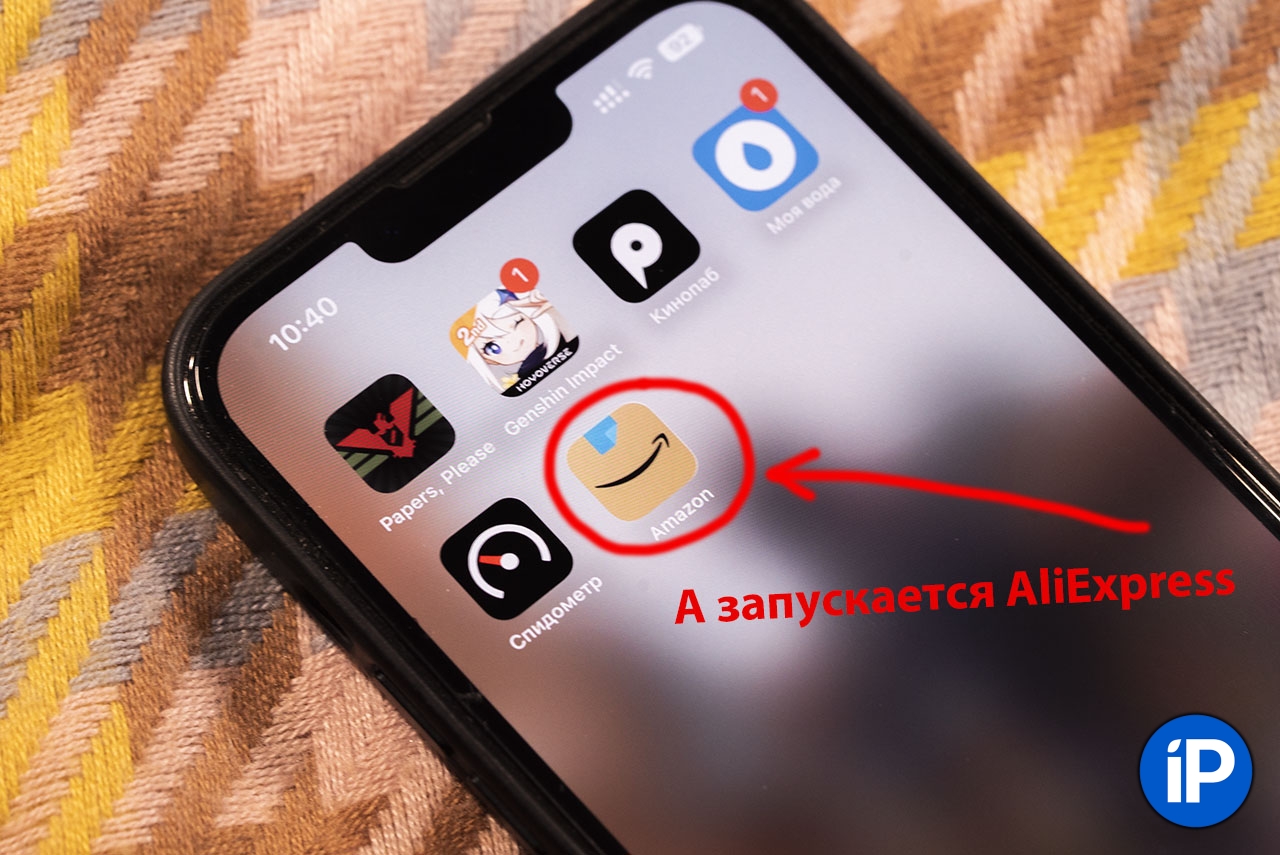
Нашёл полезную фишку, которая поможет заменить иконку и название любого приложения на домашнем экране вашего iPhone на любые другие.
Это может пригодиться, если к примеру вы не хотите чтобы окружающие видели какими приложениями вы пользуетесь: на экране смартфона значок приложения «Заметки», но при нажатии на него запускается условный Тиндер. Ну, это один из возможных сценариев. Уверен, вы найдёте применение этой полезной фичи.
Итак, приступаем к настройке:
Как заменить название и иконку любых приложений
Для начала вам нужно запустить приложение «Команды». Если у вас до сих пор не установлено это полезное приложение, скачайте его из App Store, это бесплатно.
1. На вкладке «Быстрые команды» нажмите плюсик в верхнем правом углу.
2. Нажмите «Добавить действие» и в строке поиска наберите «открыть приложение». Нажмите на соответствующий скрипт.
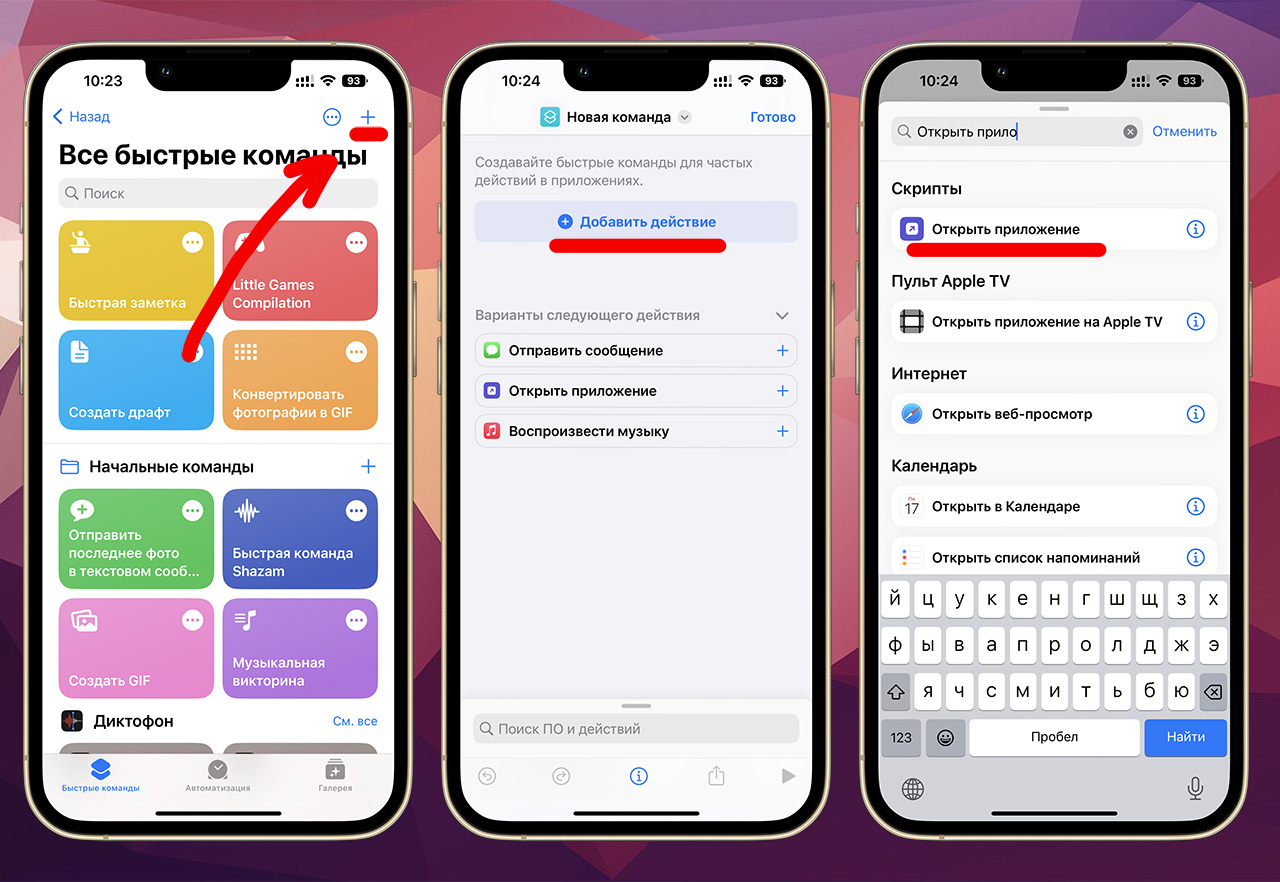
3. Нажмите на слово «Приложение» и выберите из списка установленных программ на своём iPhone то приложение, которое будет открываться при нажатии на эту команду. затем нажмите «Готово» в правом верхнем углу экрана.
4. Теперь нажмите на созданную команду и задержите палец до появления выпадающего меню, в котором выберите «Поделиться» и затем «На экран Домой».
5. Далее переименуйте ярлык как вам угодно и нажмите на иконку рядом с названием, чтобы выбрать новое изображение из медиатеки. После этого нажмите «Добавить» в верхнем правом углу экрана.
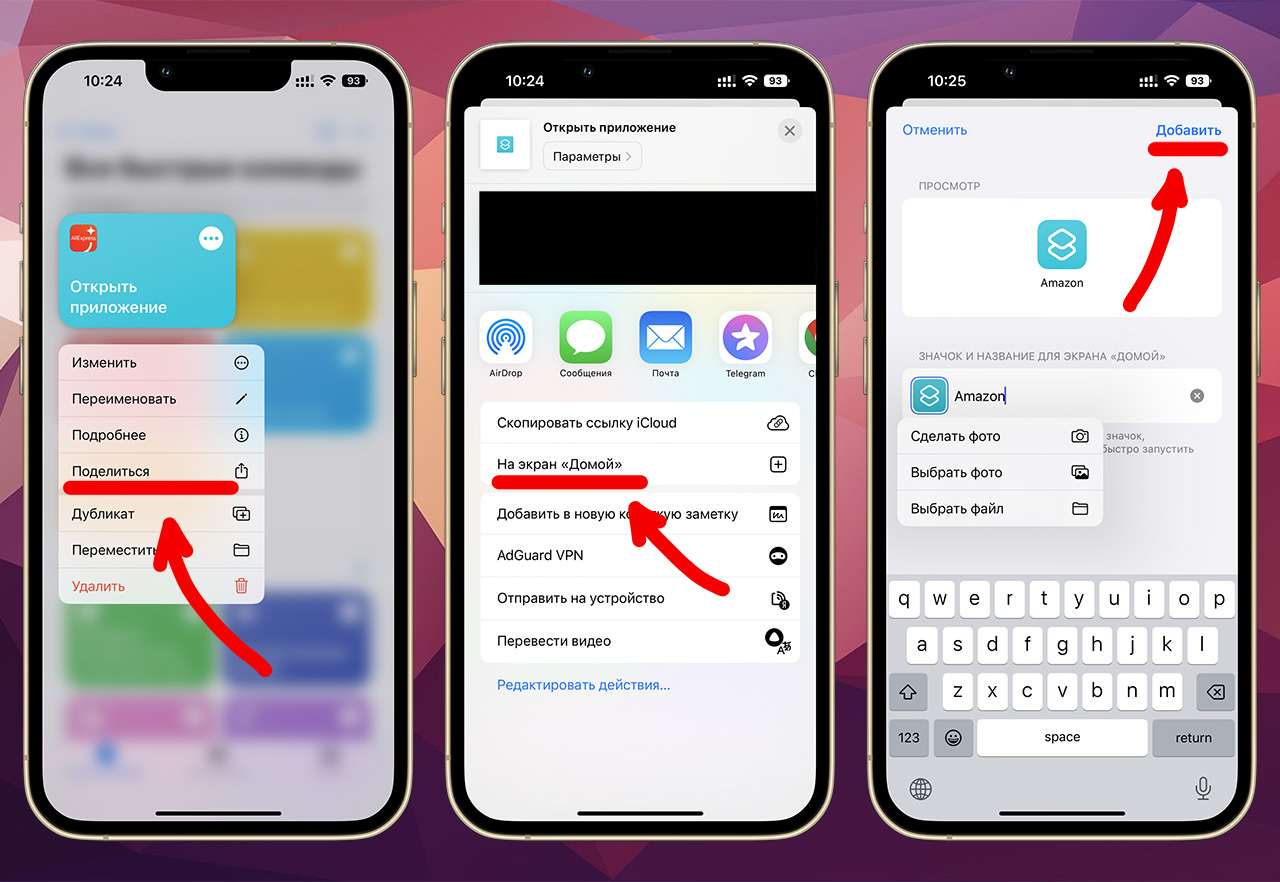
Готово, теперь у вас на рабочем столе есть ярлык, при нажатии на который будет запускаться совсем другое приложение. Осталось только удалить с рабочего стола оригинальный ярлык этого приложения: нажмите на него до появления всплывающего меню, выберите «Удалить приложение», а затем «Удалить с экрана Домой».
Таким образом можно переименовать сколько угодно приложений, главное самому потом не запутаться. Пользуйтесь.
В закладки
Частый вопрос: как изменить значки и названия приложений на iOS 14?
Откройте приложение и коснитесь экрана. Выберите приложение, ярлык или закладку, значок которой вы хотите изменить. Коснитесь «Изменить», чтобы назначить другой значок — существующий значок или изображение — и коснитесь «ОК» для завершения. Вы также можете изменить название приложения, если хотите.
Как переименовать значки приложений на iPhone?
Выберите желаемое изображение для замены и нажмите «Выбрать». 13. Нажмите «Новый ярлык» и переименуйте приложение, как вы хотите, чтобы оно отображалось на главном экране. Вы можете использовать оригинальное имя или что-нибудь еще!
Как мне переименовать свои приложения?
После установки приложения откройте его и прокрутите список вниз, чтобы найти приложение, для которого вы хотите изменить имя ярлыка. Нажмите на название приложения. Информация о ярлыке приложения отображается на правой панели. Коснитесь области с надписью «Нажмите, чтобы изменить метку».
Как быстро переименовать значок?
Предполагая, что вы установили Nova и используете ее в качестве средства запуска по умолчанию, вы можете переименовать любой ярлык приложения всего за несколько быстрых шагов: долгое нажатие на приложение, нажмите на появившуюся кнопку «Изменить», введите новое имя. и нажмите Готово. И все — ярлык приложения теперь будет иметь собственное имя, которое вы хотели.
Как изменить приложения на главном экране?
Настройте свой главный экран
- Удаление избранного приложения: из избранного коснитесь и удерживайте приложение, которое хотите удалить. Перетащите его в другую часть экрана.
- Добавление любимого приложения. Проведите пальцем вверх в нижней части экрана. Коснитесь и удерживайте приложение. Переместите приложение на пустое место со своими избранными.
Как изменить значки приложений на ярлыках iPhone?
- Откройте приложение «Ярлыки» на своем iPhone (оно уже предустановлено). Коснитесь значка плюса в правом верхнем углу. …
- В строке поиска введите «Открыть приложение» и выберите приложение «Открыть приложение». Нажмите «Выбрать» и выберите приложение, которое хотите настроить. …
- Там, где написано «Имя главного экрана» и «Значок», переименуйте ярлык во что угодно.
Как переименовать виджеты в iOS 14?
Коснитесь метки виджета и выберите нужный виджет из списка.
.
Как переименовать виджеты Smith Widgets
- Откройте Widgetsmith на своем iPhone или iPad.
- Нажмите на виджет, который хотите переименовать.
- Используйте опцию «Нажмите, чтобы переименовать», доступную в верхней части экрана.
- Отредактируйте имя и нажмите «Сохранить».
Как изменить цвет приложений?
Измените значок приложения в настройках
- На главной странице приложения нажмите «Настройки».
- В разделе «Значок и цвет приложения» нажмите «Изменить».
- Используйте диалоговое окно «Обновить приложение», чтобы выбрать другой значок приложения. Вы можете выбрать другой цвет из списка или ввести шестнадцатеричное значение для нужного цвета.
Как я могу изменить значки приложений без запуска?
Вот шаги для использования приложения:
- Загрузите и установите Icon Changer Free из магазина Google Play, перейдя по приведенной ниже ссылке. …
- Запустите приложение и нажмите на приложение, значок которого вы хотите изменить.
- Выберите новый значок. …
- После этого нажмите «ОК», чтобы создать ярлык на рабочем столе.
Могу я переименовать ярлык?
Чтобы изменить имя ярлыка: щелкните ярлык правой кнопкой мыши. выберите «Переименовать», имя ярлыка будет выделено, и вы можете перезаписать существующее имя, введя новое имя.
Как переименовать иконку на IPAD?
Во-первых, нажмите и удерживайте любое приложение, пока оно не начнет покачиваться и вверху значка не появится значок «X». Затем перетащите приложение в начало другого приложения.
Как переименовать виджеты?
Чтобы переименовать виджет: щелкните правой кнопкой мыши в строке заголовка виджета и выберите «Переименовать виджет» в контекстном меню. Введите и введите собственное имя в появившемся текстовом поле. Пользовательское имя отображается в строке заголовка.
Можно ли изменить название приложения на айфоне?
На iPhone X или более поздней модели нажмите «Готово», чтобы сохранить изменения. На iPhone 8 или более ранней модели нажмите кнопку «Домой». Если приложений много, можно разложить их по папкам.
Нажмите и удерживайте значок любого приложения на экране, затем нажмите «Изменить экран «Домой»» . Перетащите приложение в другое место, например на панель Dock в нижней части экрана. На iPhone X или более поздней модели нажмите «Готово», чтобы сохранить изменения.
Тогда вот вам задачка со звездочкой, как изменить иконки на айфоне: перемещайте иконки по экрану, чтобы составить картинку целиком. Если предложенные шаблоны вдохновили вас на более глубокое исследование, как сделать иконку iOS, эти ресурсы будут полезны.
Как поменять названия приложений на айфоне?
Теперь для переименования иконок необходимо:Войти в режим редактирования иконок (долкий тап на любой программе на рабочем столе)Нажать дважды на иконку, которой необходимо поменять имя.Ввести необходимое новое название.Нажать «Apply»Jun 25, 2012
Как изменить название приложения?
Нажмите на иконку приложения, удерживайте палец, а в открывшемся контекстном меню выберите опцию «Редактировать» Откроется текстовое поле для ввода нового названия. Сохраните изменения кнопкой «Готово». В списке всех установленных приложений и в системных настройках название не поменяется.
Как поменять иконки приложений на айфоне iOS 15?
В открывшемся меню настроек вы можете поменять имя приложение и его иконку: нажмите на «Настройки» в правом верхнем углу (синий кружочек);. Меняем иконки iPhoneнажмите «Добавить»;удалите с рабочего стола своего смартфона оригинальную иконку приложения;запускайте приложение с помощью новой иконки.Jan 27, 2022
Как изменить значок инст?
В приложении Instagram перейдите в раздел «Настройки». Проведите по экрану смартфона сверху вниз до момента, когда откроется спрятанное меню «Значок приложения». Выберите желаемую иконку Instagram и нажмите «Ок».
Как спрятать whatsapp на iPhone?
Для пользователей операционной системы iOS 12 и более поздних версий порядок шагов следующий:«Настройки» → «Экранное время»Здесь выбираем пункт «Контент и конфиденциальность»Свайп вправо → нажимаем «Разрешенные приложения»Выберете софт, который хотите скрыть, и деактивируете ползунокJun 11, 2020