Как начать играть в World of Warcraft?
Ознакомьтесь с нашим Руководством для начинающих. Это пособие расскажет вам об основах игры World of Warcraft, чтобы вы смогли как можно скорее встать на защиту Азерота!
Чтобы получить полный доступ к World of Warcraft и World of Warcraft Classic, вам необходимо добавить игровое время на вашу учетную запись. Это автоматически даст вам доступ ко всему внутриигровому контенту за исключением последнего дополнения. Если вы хотите поиграть в текущем дополнении, вам необходимо приобрести его.
Если вы не можете зайти в World of Warcraft Classic после добавления игрового времени на вашу основную учетную запись WoW, пожалуйста, ознакомьтесь с нашей статьей Нет доступа к WoW Classic после добавления игрового времени.
Пошаговое руководство по настройке World of Warcraft Classic: Wrath of the Lich King
Это руководство находится на стадии бета-тестирования. Оно было проверено. Но есть много вещей, которые могут вызвать проблемы — от отсутствия видеодрайверов до неподдерживаемых разрешений экрана. Если у вас возникнут какие-либо проблемы, пожалуйста, свяжитесь с нами через Discord. Мы постараемся поддержать вас. Пожалуйста, найдите ссылку в разделе «Важные ссылки» на этой странице.
Для пользователей Mac: это руководство предназначено для пользователей Windows. Если вы используете Mac, вы можете следовать инструкциям, включая раздел «Установка аддонов и скриптов». Все, что выходит за рамки этого пункта, не будет работать на Mac, так как необходимый инструмент Autohotkey недоступен для этой платформы. Вместо этого вам придется выполнить оставшиеся шаги с помощью зрячих или оптического распознавания символов и программ чтения с экрана.
Чего ожидать
Это руководство поможет слепому человеку самостоятельно настроить и играть в World of Warcraft Classic: Wrath of the Lich King (WoW WotLK). Для этого мы разработали внутриигровой аддон под названием Sku.
Настройка всего займет от 30 минут до 1 часа (в зависимости от вашего интернет-соединения, компьютера и т.д.). Выполнив все шаги в этом руководстве, вы окажетесь в игре и будете готовы играть. Помощь зрячих не требуется. Но это может быть полезно или ускорит процесс.
Наше сообщество готово поддержать вас на первых шагах. Свяжитесь с нами через Discord:
https://discord.gg/AzFwTDmpbk
Вдобавок, вы найдете голосовые каналы, а также текстовые каналы для вопросов и контактов.
Альянс: Pagle (US East), гильдия: «Lifebloom»
Альянс: Windseeker (US East), гильдия: «Bulldozer»
Орда: Askandi (US East)
Альянс: Lakeshire (Deutsch/German), гильдия: «Flügel an Flügel»
Орда: Everlook (Deutsch/German)
Альянс: Pyrewood Village (English)
Орда: Mirage Raceway (English)
Наши ожидания
Имейте в виду, что аддон Sku был создан с большими усилиями замечательных людей. К этому моменту разработчики, создатели маршрутов и игроки-тестеры потратили 12 месяцев на то, чтобы представить World of Warcraft незрячим игрокам. На завершение проекта уйдет еще несколько месяцев.
Мы рады услышать ваши отзывы. Если вы хотите протестировать игру и сообщить об ошибках или проблемах, вы можете это сделать. Однако не ожидайте, что весь контент будет доступен. Некоторые определенные части игры, такие как PvP, скорее всего, будут вам недоступны.
Пожалуйста, постарайтесь дать адекватный отзыв. Мы очень надеемся на активный вклад!
Установка и настройка
Чтобы играть в WoW TBC незрячему, необходимо выполнить следующие шаги. Они подробно описаны в следующих разделах:
Создать Battlenet account
Подписаться на WoW
Скачать и установить WoW
Установить аддоны и скрипты
Выбрать мир и создать персонажа
Создать Battlenet account
Battlenet — это общий сервис, предоставляемый Blizzard (разработчиком WoW). Он необходим для игры в WoW. Поэтому вам нужно создать бесплатный аккаунт Battlenet. Действуйте следующим образом:
Следуйте инструкциям на этой странице, чтобы создать аккаунт
Совет: сайт может проверить, не являетесь ли вы роботом. Вам нужно решить капчу, для этой задачи есть аудиоверсия. Найдите кнопку «Пройти аудио проверку»
После создания аккаунта вы автоматически входите в Battlenet и перенаправляетесь на страницу «ОБЗОР УЧЕТНОЙ ЗАПИСИ», где отображается ваш профиль
(https://account.battle.net/overview)
Подписаться на WoW
Теперь на этой странице (https://account.battle.net/overview) вам необходимо оформить подписку на игру. Вот как это работает:
Слева есть меню. Выберите «Игры и подписка» или перейдите по следующему URL-адресу:
https://account.battle.net/games
Прежде всего, вам нужен WoW аккаунт. Это не то же самое, что Battlenet аккаунт, который вы создали ранее. Battlenet аккаунт предназначен для всех игр и сервисов Blizzard. WoW аккаунт предназначен только для WoW. Выберите «СОЗДАТЬ УЧЕТНУЮ ЗАПИСЬ СТАРТОВОЙ ВЕРСИИ WOW»
Выберите регион «Европа» или «Америка и Океания». Регион зависит от того, где вы находитесь. Имейте в виду, что вы не сможете изменить этот регион позже. Вы привязаны к этому региону. Регионы полностью разделены. Вы не можете играть на серверах Европы, если ваша подписка предназначена для региона «Америка и Океания», и наоборот. Соответствующий регион для вашего местоположения должен быть выбран по умолчанию
Выбрав регион, нажмите «Создать учетную запись»
Вверху страницы вы найдете новый раздел «УЧЕТНЫЕ ЗАПИСИ ИГР» с разделом «World of Warcraft (WoW1)», «Европа» или «Америка и Океания» (в зависимости от вашего региона), «Starter Edition». . Выберите «ДОБАВИТЬ ПОДПИСКУ» справа от этого раздела
Выберите «Продолжить», чтобы согласиться с политикой конфиденциальности. (Этот шаг может потребоваться или не потребоваться, в зависимости от вашего местоположения)
Вы автоматически будете перенаправлены на страницу с доступными подписками. Есть «1 месяц — 12,99 долларов в месяц» и 3 или 6 месяцев. Если вы выберете 3 или 6 месяцев, вы сделаете предоплату за 3 или 6 месяцев и сэкономите в общей сложности три или шесть долларов. Если вы хотите попробовать WoW, вы, вероятно, захотите выбрать «1 месяц — 12,99 долларов США в месяц». Эта подписка может быть отменена
Кажется, сложно найти правильный вариант с помощью программы чтения с экрана. Поэтому для этого шага вам может понадобиться помощь зрячего. Но это определенно можно сделать без посторонней помощи
Совет: Google Chrome лучше всего подходит для этого. Если вы используете NVDA; перейдите в режим фокусировки, нажав NVDA плюс пробел, затем перейдите к нужной подписке, возможно, вам придется нажать NVDA и левую кнопку мыши, чтобы переместить мышь, затем щелкните ее, сделайте это, нажав левую кнопку мыши на клавиатуре. Затем вам нужно перейти к ссылке и нажать Enter
После того, как вы выбрали «1 месяц — 12,99 долларов США в месяц», выберите «Подписаться сейчас», введите свои платежные данные и выполните оставшиеся шаги процесса подписки
Скачать и установить WoW
После того, как вы создали Battlenet аккаунт, WoW аккаунт и подписались на WoW, вам необходимо загрузить и установить игру:
Скачайте «World of Warcraft». Начнется загрузка файла «World-of-Warcraft-Setup.exe»
Запустите «World-of-Warcraft-Setup.exe», чтобы начать установку Это запустит установку клиента Battlenet. Используя этот клиент, вы установите и запустите игру позже
Подождите, пока клиент Battlenet будет установлен и запущен. Затем войдите в систему, используя свой Battlenet аккаунт
Установка игрового клиента WoW начнется автоматически. Выберите «Начать установку». Там могут быть всплывающие окна. Просто подтверждайте их, пока не окажетесь в приложении Battlenet
Приложение Battlenet автоматически начало установку обычной версии WoW (retail). Однако мы играем в классическую версию WoW TBC. Вам нужно запустить установку классической версии вручную. В приложении Battlenet выберите раскрывающееся меню «Версия игры». В этом раскрывающемся списке выбрано «World of Warcraft». Вместо этого выберите «Wrath of the Lich King Classic». Сделайте это, нажав Enter в подменю и пройдите стрелкой вниз к TBC и нажав Enter. Затем выберите кнопку «Установить» прямо под раскрывающимся списком
Просмотрите параметры установки и выберите «Начать установку»
Кнопка «Установить» в приложении Battlenet изменится на «Установка». Установка занимает около 7 ГБ и может занять некоторое время. В какой-то момент кнопка в приложении Battlenet изменится с «Установка» на «Играть» В этот момент выберите «Играть», и игра запустится
Дождитесь запуска игры (как только вы услышите музыку, она запустилась). Затем выйдите из игры (с помощью ALT + F4). Вам нужно выполнить еще несколько шагов, чтобы играть!
Установить аддоны и скрипты
Для игры вам понадобится несколько аддонов и скриптов. Эти аддоны и скрипты добавят в игру специальные возможности. Вот как их настроить:
Вам нужен инструмент Autohotkey, чтобы перемещать мышь в определенные позиции в игре нажатием клавиши. Вам необходимо загрузить и установить Autohotkey, используя следующий URL-адрес:
https://www.autohotkey.com/download/ahk-install.exe
Затем загрузите все необходимые аддоны. Мы объединили их в стартовый пакет. Вы найдете стартовый пакет по следующему URL-адресу:
https://1drv.ms/u/s!Aqgp3J_s6MM7iK95RXAzdX2JQ3ieuQ?e=RTDHrY Эта загрузка тоже довольно большая (около 573 МБ). Это может занять некоторое время
После загрузки стартового пакета откройте на своем компьютере каталог установки игрового клиента «World of Warcraft»
Предполагая, что вы приняли настройки по умолчанию во время установки, каталог, скорее всего, будет «C:\Program Files (x86)\World of Warcraft». В противном случае вам придется искать его вручную
Откройте папку «_classic_» в этом каталоге. Затем откройте папку «Interface», а затем «AddOns»
Разархивируйте все папки и файлы из загруженного стартового пакета в эту папку («AddOns»)
Стартовый пакет содержит много-много-много файлов. Поэтому, в зависимости от вашей машины, их извлечение может занять довольно много времени. Это происходит только во время первоначальной настройки
После извлечения файлов вы найдете много новых папок в папке AddOns. Одна из них называется wow_menu. Откройте папку wow_menu
Затем выполните следующие шаги:
Перейдите в папку «CopyTheContentOfThisFolderToInterface» в папке «wow_menu». Там должны быть 3 папки
Скопируйте все 3 папки («DialogFrame», «GLUES», «HELPFRAME»)
Перейдите в папку «Interface» («C:\Program Files (x86)\World of Warcraft\_classic_\Interface»)
Вставьте только что скопированные 3 папки в папку «Interface»
Предупреждение: вам нужно очень внимательно следовать приведенным выше инструкциям. НЕ копируйте просто всю папку «wow_menu» из скачанного ZIP-файла в «Interface». Это не сработает.
Снова перейдите в папку Addons (..\World of Warcraft_classic\Interface\AddOns)
Вырежьте папку wow_menu, содержащую скрипты входа. (Не просто скопируйте папку. Вырежьте ее. Ее нужно удалить из папки Addons!)
Перейдите в любую другую папку по вашему выбору (вне структуры папок «World of Warcraft») или на рабочий стол
Вставьте туда папку wow_menu
В папке wow_menu вы найдете два файла скрипта с именами wow-menu_EU.ahk и wow-menu_US.ahk. Выберите правильный скрипт для региона, который вы выбрали при подписке на WoW. Либо wow-menu_EU.ahk, если ваш регион — Европа, либо wow-menu_US.ahk, если ваш регион — Америка и Океания
Вам нужно запустить этот скрипт позже, чтобы играть в игру. Он поможет вам с выбором персонажа, лутом и другими вещами. Поэтому может быть полезно создать ярлык для этого скрипта на рабочем столе
Внимание: Скрипт должен оставаться в папке. Не перемещайте его на рабочий стол. Вместо этого создайте ярлык!
Вернитесь в папку «AddOns» (возможно «C:\Program Files (x86)\World of Warcraft\_classic_\Interface\»). В этой папке вы найдете файл с именем «Config.wtf». Скопируйте этот файл
В каталоге установленной WoW перейдите в папку с именем «_classic_» (вероятно, в «C:\Program Files (x86)\World of Warcraft\». Оттуда перейдите в папку с именем «WTF». Вставьте скопированный файл «config .wtf». Перезапишите существующий файл
Вот и все. Вы готовы играть
Выбрать мир и создать персонажа
Запуск игры
Вам нужно запустить игру снова.
Приложение Battlenet, вероятно, все еще открыто. Если нет, запустите его
Проверьте, выбран ли Wrath of the Lich King Classic в раскрывающемся меню под «Версия игры» в приложении Battlenet
Выберите «Играть» прямо под раскрывающимся списком. Игра будет запущена
Запуск скрипта мыши
Для выбора мира и создания персонажа нужен скрипт wow-menu_EN_EU.ahk или wow-menu_EN_US.ahk (в зависимости от вашего региона). Запустите скрипт, нажав Enter на нем
Скрипт имеет голосовую подсказку. Он говорит Paused если он запущен. Он молча ждет, пока игра запустится. При обнаружении окна игры WoW скрипт автоматически переключается в режим входа
Он говорит, Switched to Login mode. Это означает, что скрипт теперь находится в режиме входа и поможет вам войти в игру, выбрать мир и создать персонажа
Примечание. Было бы полезно прочитать/прослушать следующие шаги на другом устройстве (планшете, смартфоне и т. д.). Скрипт мыши будет активироваться каждый раз, когда фокусируется окно WoW. Он приостанавливается всякий раз, когда окно WoW теряет фокус (например, если вы переключаетесь на эту страницу, чтобы прослушать следующий шаг). При каждой новой активации (если вы переключаетесь обратно в окно WoW) ему необходимо повторно инициализироваться и снова запуститься с главного меню. Все ваши ранее выполненные шаги в этом скрипте будут потеряны каждый раз, когда вы переключаетесь в другое окно и обратно. Чтение/прослушивание шагов на другом устройстве позволит избежать этого. Либо просто прочитайте все шаги и выполните их, не выходя из окна WoW
Скрипт выполняет инициализацию и автоматически переводит вас на экран выбора персонажа в игре. Пока скрипт обрабатывается, вы будете слышать звук. Подождите, пока этот звук прекратится. Не двигайте мышью, не нажимайте никакие клавиши и не переключайтесь в другие окна, пока обработка не будет завершена
Через некоторое время звук останавливается и скрипт говорит «Main menu». Затем вы можете использовать скрипт для выбора мира
Совет: если что-то пойдет не так, то скрипт в течение 60 секунд будет пытаться распознать окно WoW (вы услышите звук, указывающий на то, что скрипт что-то делает). Затем скрипт останавливается (звук прекращается) и просит перезапустить клиент и повторить попытку. На некоторых машинах такие проблемы решались путем запуска клиента WoW, а затем запуска скрипта
Выбор мира
Нажмите ВПРАВО, чтобы войти в подменю аудиоменю. Там используйте клавиши со стрелками вверх и вниз для просмотра подменю. В подменю Mane menu вы найдете: Select character, Log in with selected character, Create character и Select server
Сначала вам нужно выбрать мир. Перейдите к Select server и нажмите ВПРАВО, чтобы войти в подменю Select server. Там вы найдете список языков (это языки для доступных миров). Выберите язык и перейдите вправо к подменю выбранного языка. Это подменю содержит список всех миров на этом языке. Выберите мир. Затем нажмите ENTER, чтобы выбрать его
Скрипт становится активным и выбирает новый мир. Вы снова услышите звук. Ничего не делайте, пока скрипт не завершит процесс. Не двигайте мышь. Не нажимайте никакие клавиши. Просто поднимите руки вверх 🙂
Создание персонажа
Как только скрипт изменит ваш мир, вы вернетесь в меню на Select character. У вас еще нет персонажа, и вы должны сначала создать его. Нажмите ВНИЗ, чтобы перейти к пункту меню Create character
Нажмите вправо для перехода в подменю. Там нужно выбрать пол. Затем снова вправо, чтобы выбрать расу
Выберите расу и снова нажмите вправо в подменю. Теперь выберите ваш класс. Доступные классы зависят от выбранной расы. Просмотрите доступные классы с помощью стрелок вверх и вниз. Если хотите, нажмите ВЛЕВО, чтобы вернуться на один уровень меню, выберите другую расу и просмотрите классы для этой расы. Посмотрите на них, чтобы увидеть, какие классы доступны для каждой расы. Затем выберите расу и класс и нажмите ENTER
Советы по выбору рас и классов:
Для новичка очень полезен хилер-кастер. Это может быть Жрец или Друид
Классы ближнего боя, такие как Воин, Разбойник и Паладин, не очень подходят для новичка
Вы не сможете изменить расу и класс персонажа позже, но вы всегда сможете создать больше персонажей с другими расами и классами
Опять ожидаем скрипт. Он создаст персонажа и попросит вас ввести имя персонажа. Введите желаемое имя и нажмите ENTER. Скрипт проверит, доступно ли это имя и допустимо ли оно. Если это не так, вам придется ввести новое имя и снова нажать ENTER. Это продолжается до тех пор, пока имя не станет доступным и действительным. Затем скрипт фактически создает персонажа, и вы снова оказываетесь в аудиоменю
Советы по именам персонажей:
Они не должны содержать одну и ту же букву три или более раз подряд
Они не должны содержать пробелов
Они не чувствительны к регистру. Первая буква автоматически становится прописной, все остальные — строчными
Как только вы создадите своего персонажа, он будет автоматически помещен в слот № 1 вашего списка персонажей. Есть 10 слотов для персонажей. Новые персонажи автоматически размещаются на следующем свободном слоте. Таким образом, следующий созданный вами слот будет номером 2 и так далее
Если у вас более одного персонажа, вы можете записать имя, расу, класс и номер слота созданного персонажа. Скрипт работает только с номерами слотов, а не с именами персонажей
После того, как вы создали вашего первого персонажа, вы можете войти в игровой мир с этим персонажем
Чтобы войти в мир с вашим первым персонажем в слоте № 1, вам сначала нужно выбрать этого персонажа. Перейдите к Select character, затем вправо, а затем выберите Слот №1. Затем нажмите ENTER
Скрипт выберет персонажа в слоте №1 и автоматически переключится на пункт меню Войти с выбранным персонажем. Это то, что вы хотите сделать. Просто нажмите ENTER, чтобы выбрать
Теперь вы входите в игровой мир со своим новым персонажем. Скрипт говорит Switched to gaming mode, и теперь будет в режиме игры. Если этого не произойдет, вы всегда можете нажать ALT + F1, чтобы переключиться между входом в систему и режимом игры
Будет воспроизводиться вступительное видео, и вы должны услышать рассказчика. Как только рассказчик закончит, вы окажетесь в игровом мире на стартовой локации вашей расы
Настройка игры
Прежде чем начать играть, вам необходимо настроить параметры игры, указанные ниже. Вам необходимо настроить горячие клавиши по умолчанию для игры через аддон Sku. Вот как вы это делаете:
Нажмите SHIFT + F1, чтобы открыть аудиоменю Sku
Это главное аудиоменю — ваше место для всех важных действий в игре. Все вещи, которые могут делать только зрячие люди, доступны вам через это аудиоменю. Таким образом, вам все время понадобится SHIFT + F1 для аудиоменю Sku
Аудиоменю Sku работает так же, как аудиоменю, которое вы использовали для создания вашего персонажа несколько минут назад. Вы можете использовать ВНИЗ и ВВЕРХ для перемещения по текущему уровню меню, ВПРАВО для перехода вниз на один уровень меню и ВЛЕВО для перехода на один уровень меню вверх. Используйте ENTER для выбора/активации/использования текущего пункта меню
Нажмите ВНИЗ, чтобы перейти к Core и используйте ВПРАВО, чтобы войти в его подменю
Нажмите ВНИЗ, чтобы перейти к Game Key Bindings и ВПРАВО, чтобы войти в подменю
Перейдите к Reset All, (он должен быть первым пунктом в подменю) и войдите в подменю с помощью ВПРАВО
Там выберите вариант Really reset? (no further warning) нажав ENTER
Затем закройте аудиоменю sku с помощью SHIFT + F1 или ESCAPE
Теперь ваши горячие клавиши установлены на стандартные горячие клавиши Sku. Более подробную информацию о аудиоменю и назначении клавиш можно найти в следующей главе.
Далее вам нужно настроить аддон AudioQS. Этот аддон предоставляет информацию о вашем здоровье и мане.
Для этого введите следующие команды через чат. Нажмите ENTER, чтобы открыть окно ввода символов. Затем введите приведенные ниже команды и нажмите ENTER, чтобы отправить их. Интерфейс будет перезагружен после каждой из первых трех команд. Перезагрузка интерфейса занимает несколько секунд. Просто подождите, пока вы не услышите, как Sku аддон говорит Outside. Теперь вы знаете, что перезагрузка завершена, и вы можете ввести следующую команду. После четвертой команды перезагрузки не будет
Введите следующие команды одну за другой:
/aq load healthmonitor
/aq load manamonitor
/aq load crowdcontrol
/aq mm 10 30 50 70 90
С этим последним шагом вы можете персонализировать настройки в аддоне Sku. Наиболее важным из них является громкость:
Откройте аудиоменю с помощью SHIFT + F1
Перейдите вниз к Options и войдите в подменю
Перейдите в подменю «Options»
Перейдите вниз к Audio Channels и войдите в подменю
Перейдите вниз к Total Volume и войдите в подменю
В этом подменю вы можете установить общую громкость игры от 0 до 100. Увеличивайте и уменьшайте громкость до подходящей. Затем нажмите ENTER, чтобы установить громкость на это значение. Измените общую громкость на уровень, при котором вы можете легко слышать аудиоменю
Затем спуститесь на один пункт меню к Sound Effects Volume, и установите громкость так, чтобы вы все еще могли слышать звук от Sku. Если нет звуковых эффектов (например, эффектов заклинаний и звуков боя), вы можете вернуться в меню позже и изменить настройку
Перейдите ниже к Environment Volume, Music Volume и Dialog Volume и настройте их тоже. (Вы можете включать и выключать музыку с помощью CTRL + M)
Затем закройте аудиоменю с помощью ESCAPE
Вы сделали это! Теперь вы готовы к игре.
Играть
Вот видеоурок о первых шагах от Nils. Он показывает, как играть в игру и использовать аддон Sku:
https://www.youtube.com/watch?v=h3SZoQeOZ7M&list=PLcLfgUsgZkMjVqBI1z_vtITlOelGDf0Aq
Помогите, я не знаю, что делать
Если у вас есть вопросы или проблемы, присоединяйтесь к нашему серверу в Discord:
https://discord.gg/AzFwTDmpbk
Почти всегда есть кто-то, кто поможет и ответит на вопросы.
Вот видеоурок о первых шагах от Nils. Он показывает, как играть в игру и использовать аддон Sku:
https://www.youtube.com/watch?v=h3SZoQeOZ7M&list=PLcLfgUsgZkMjVqBI1z_vtITlOelGDf0Aq
Горячие клавиши
Передвижение
Вперед: W и ВВЕРХ
Повернуть влево/вправо: A и D или ВЛЕВО/ВПРАВО
Двигаться влево/вправо: , (запятая) и . (точка)
Вверх (например, во время плавания): INSERT
Вниз (например, во время плавания): DELETE
Действия
Взаимодействовать с целью: G
Атаковать цель: T
Следовать за целью: F и NUMPAD 0
Правый клик перед собой: NUMPAD 7
Левый клик под ногами (чтобы использовать заклинания, которые необходимо нацелить на землю левым кликом в игровом мире): NUMPAD 8
Повернуться к текущему маяку: NUMPAD 9
Атаковать питомцем: SHIFT + T
Нацеливание
Нацелиться на следующую дружественную цель: CTRL + TAB
Нацелиться на предыдущую дружественную цель: CTRL + SHIFT + TAB
Нацелиться на следующую враждебную цель: TAB
Нацелиться на предыдущую враждебную цель: SHIFT + TAB
Нацелиться на последнюю враждебную цель: H
Нацелиться на цель вашей цели: R
Нацелиться на себя: E
Нацелиться на члена группы 1: NUMPAD 2 или Q
Нацелиться на члена группы 2: NUMPAD 3
Нацелиться на члена группы 3: NUMPAD 4
Нацелиться на члена группы 4: NUMPAD 5
Нацелиться на цель фокуса: NUMPAD 6
Нацелиться на цель цели фокуса: CTRL + NUMPAD 6
Панели действий
Стандартная панель действий, кнопки от 1 до 12: клавиши от 1 до 0, дефис (-) и знак равенства (=)
Панель бонусных действий, кнопки от 1 до 10: CTRL + клавиши от 1 до 0, дефис (-) и равенство (=)
Как начать играть в WoW Classic — гайд
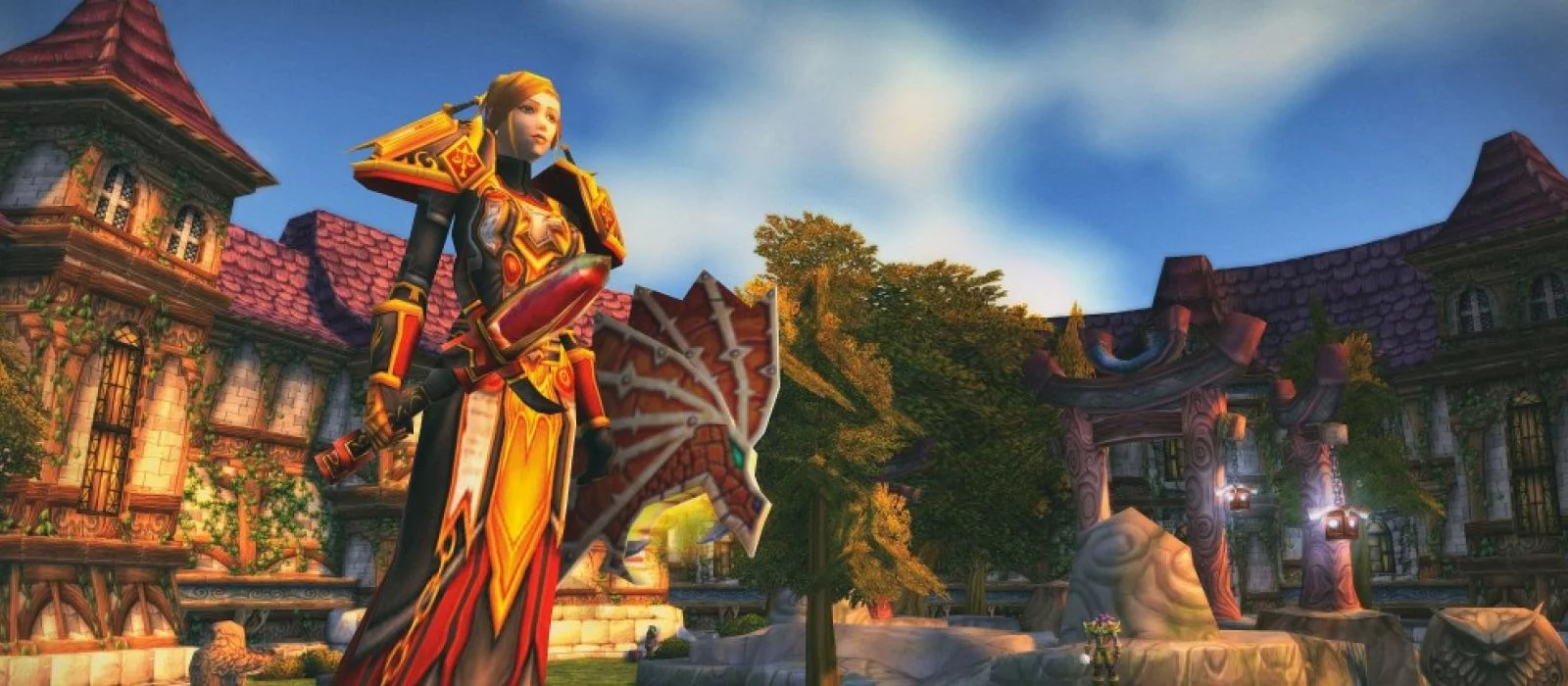
Август принес нам релиз «новой старой» World of Warcraft Classic — версию самой крупной MMORPG World of Warcraft, воссоздающую ее в том виде, в каком она была в самом начале своего пути, когда еще не обросла многочисленными дополнениями, постепенно меняющими ее механику.
Предлагаем основательный гайд для всех новых игроков, начинающих свой путь в WoW Classic!
Классическая версия World of Warcraft воссоздает оригинальную механику боев, модели персонажей и древа умений, правда с более соответствующей современным стандартам графической составляющей.
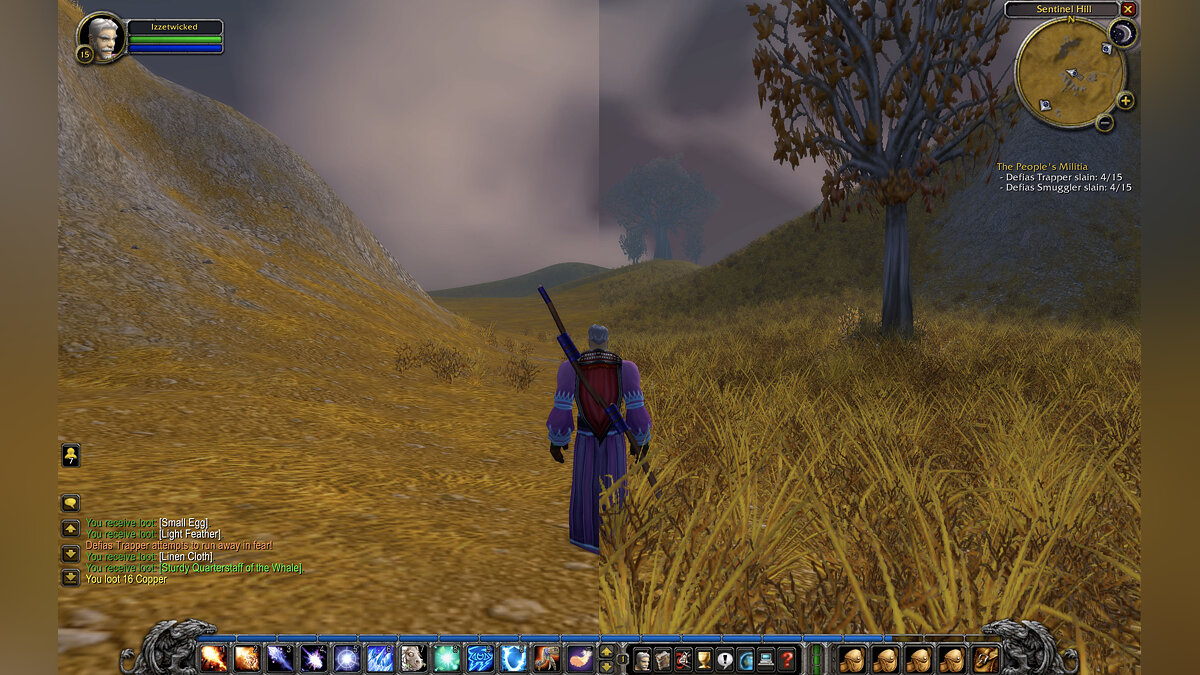 Сравнение обновленной World of Warcraft Classic и оригинала, «ванильной» версии
Игроки WoW Classic делятся на 3 категории: те, кто никогда не играл ни в какую версию WoW; те, кто уже давно играет в WoW, но только теперь начинает путь в классической версии; те, кто играл в WoW когда-то, но затем забросил ее, и теперь начинает игру в Classic.
Этот гайд предназначен для всех категорий игроков.
Как начать играть в WoW Classic?
WoW имеет много особенностей, присущих всем остальным MMORPG, ведь именно эта игра в свое время устанавливала стандарты онлайновых ролевых игр. Тем не менее, эта игра имеет свои аспекты, способные сбить с толку новых пользователей. Сейчас мы все разберем.
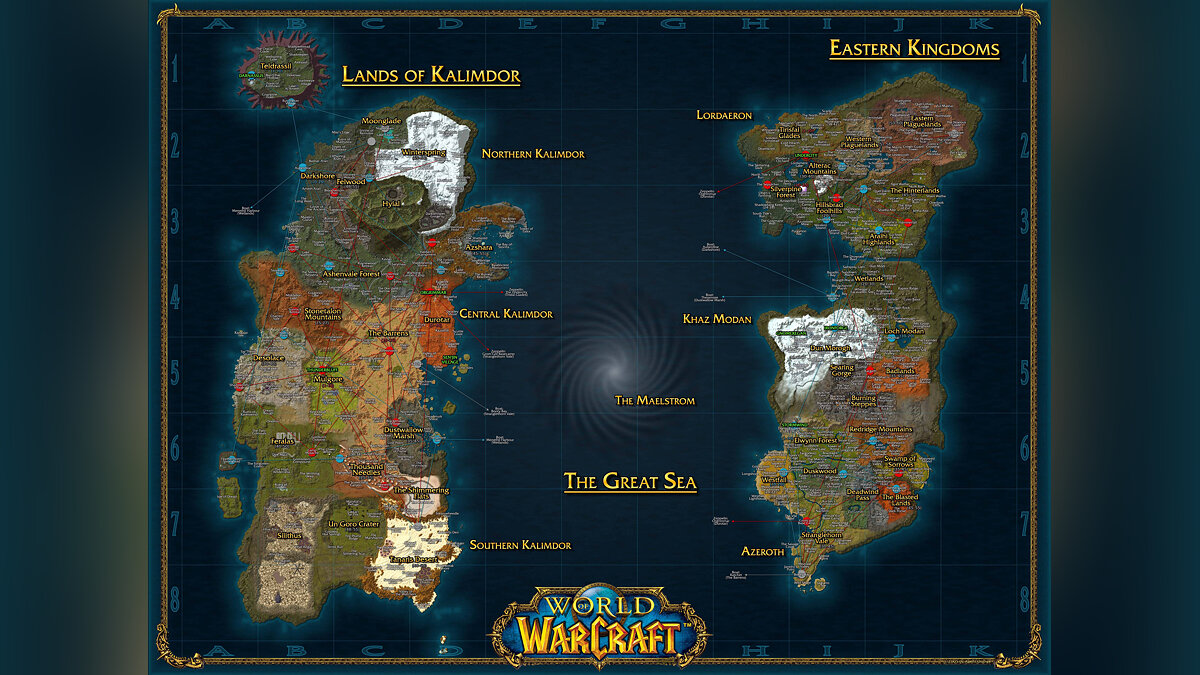 Карта мира WoW
Все нынешние подписчики имеют доступ к Classic в рамках обычной подписки — коробки для покупки нет. Если вы впервые пробуете игру, вам нужно создать учетную запись Battle.net и добавить подписку на нее.
Затем загружайте с официального сайта лаунчер Battle.net, который, в свою очередь, позволит вам установить клиент WoW Classic. Сделав это, перейдите к значку WoW слева в меню, щелкните значок «Установить / играть» и выберите «World of Warcraft Classic».
Монстры в WoW Classic
Начали игру? Вы заметили, что в классической версии монстров сложнее убить, чем в текущем варианте основной версии.
Для большинства классов, наносящих урон, атака более чем одного моба, может обозначать либо спорное решение, либо даже смерть. Для классов, которые являются целителями (есть несколько, которые попадают в эту категорию, в том числе «гибридные» классы, такие как друиды) — это может означать вообще невозможность своевременно убивать мобов.
Игра с друзьями в WoW Classic
Наличие двоих обозначает меньше времени для простоя, особенно если вы целитель. Не придется пить зелье для восстановления маны после каждого убийства. Однако вам, возможно, придется убивать дополнительных монстров вместе в конце каждого уровня, потому что выполнение квестов не может компенсировать меньший опыт, который вы получаете за каждого убитого моба.
Опыт убийства монстров распределяется поровну между участниками, поэтому если вы пригласите друга, вам может показаться, что вы набрали только половину скорости. И это правда, если вы стреляете на 60 как можно быстрее (ознакомьтесь с нашим руководством по прокачке WoW Classic), то привлечение друга может не помочь. Но это делает его намного приятнее, особенно если вы новичок в игре.
Если вы еще не знаете людей, которые будут играть в эту MMORPG, посетите форумы или тематические группы в социальных сетях, где люди во множестве дискуссий по Warcraft объединяются для начала прокачки уровней.
Выберите свою фракцию в WoW Classic
Мир Warcraft поделен между двумя фракциями — это Альянс (Alliance) и Орда (Horde). Какого бы героя вы не выбрали, ваш персонаж не сможет сгруппироваться и даже общаться с противоположной стороной. Поэтому важно выбирать ту же фракцию, что ваши друзья.
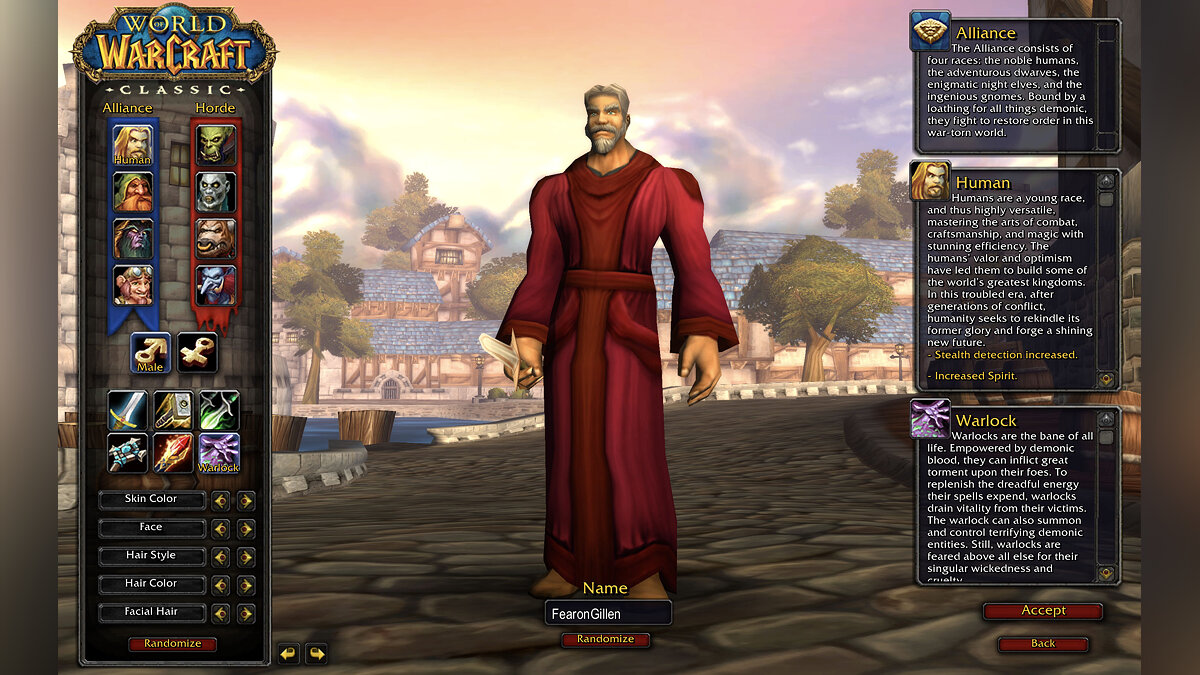 Чернокнижник
Персонажи Альянса часто начинают игру на континенте Восточных Королевств (Eastern Kingdoms continent), кроме ночных эльфов. Они включают людей, гномов, ночных эльфов. Персонажи Орды «стартуют» на континенте Калимдор (Kalimdor) — кроме нежити. Они включают орков, тауренов, троллей и нежить.
Выберите расу и класс
Если играете с другом, вероятно, вы захотите выбрать ту же расу. В классической версии персонажи разных рас не имеют права на прохождение квестов в одной и той же зоне, пока не покинут свои стартовые зоны. Если вы не берете одну и ту же расу, рассмотрите расы, расположенные поблизости (дварфы и гномы или орки и тролли).
Затем выберите класс за который хотите играть.
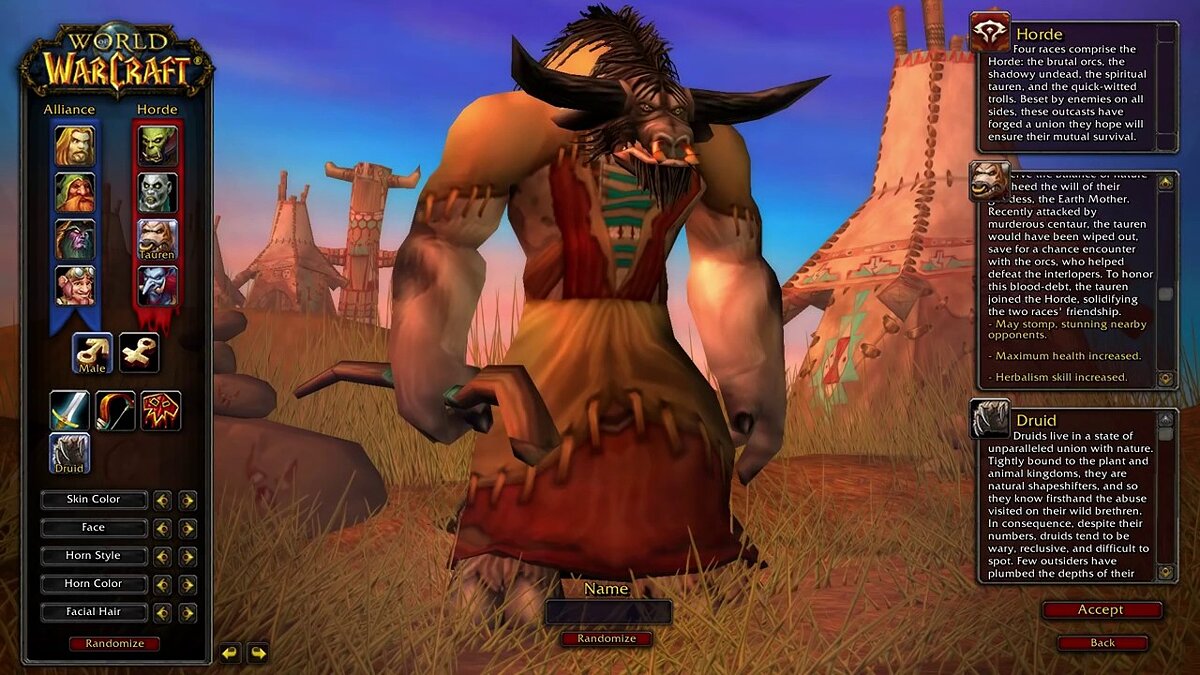 Создание ордынца
У каждого класса, к слову, есть реагенты для сотворения некоторых заклинаний, а классы, использующие оружие дальнего боя должны покупать или изготавливать пули или стрелы, используя ремесленные умения. Реагенты и боеприпасы, как правило, можно приобрести у продавцов в городах.
Поиск и выполнение квестов в WoW Classic
Персонажи, выдающие квесты, помечены восклицательными знаками над головами. Они отправят вас собирать вещи или убивать монстров и вы получите повышение опыта (которое затем приведет к повышению вашего уровня в целом).
Большинство классов начинают с одного или двух заклинания, так что учиться по ходу дела очень легко.
Ваша карта не скажет вам, где именно расположены вещи или монстры, которых нужно убить, поэтому внимательно нужно читать текст квеста. Или привыкнуть к использованию вспомогательных сайтов со справкой и помощью по прохождению.
Задания в WoW Classic сосредоточены вокруг хабов, которыми являются города и деревни, и даже небольшой компанией NPC, случайно собравшихся где-то в мире.
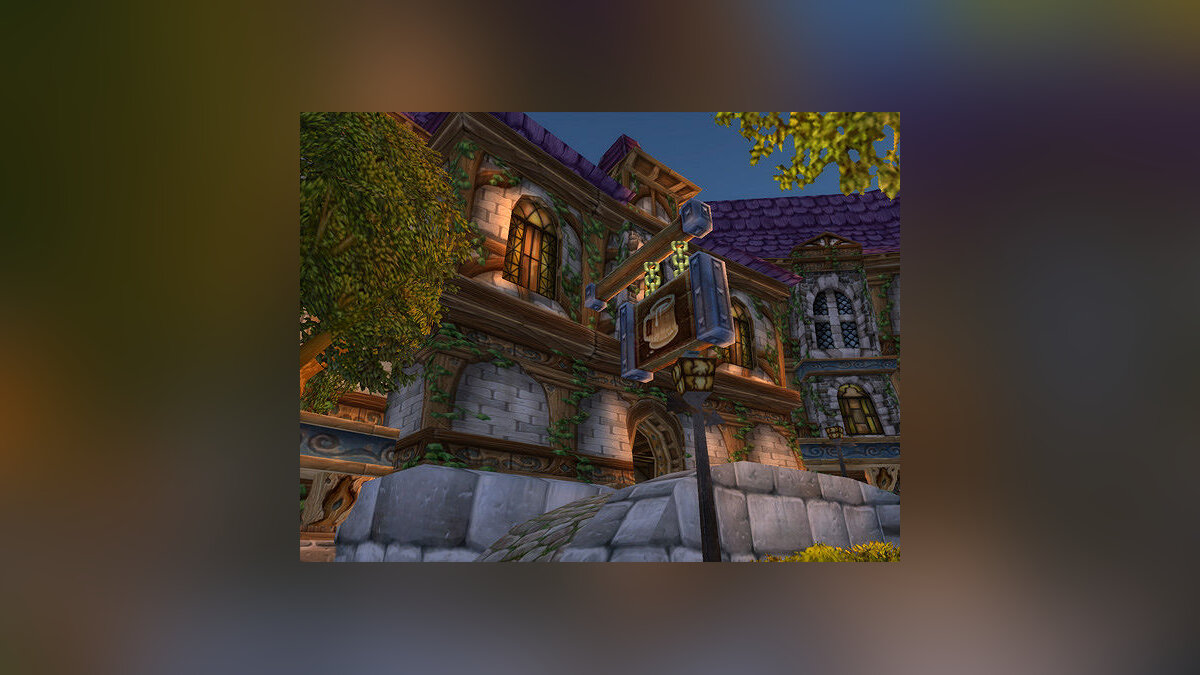 Одна из таверн Азерота
Выполнение новых квестов открывает другие, но в отличие от обычной версии WoW, классическая версия не всегда сообщает, что квест доступен. Исследуйте местность ищите персонажей с восклицательными знаками чтобы взять у них квест.
Пара слов о подземельях.
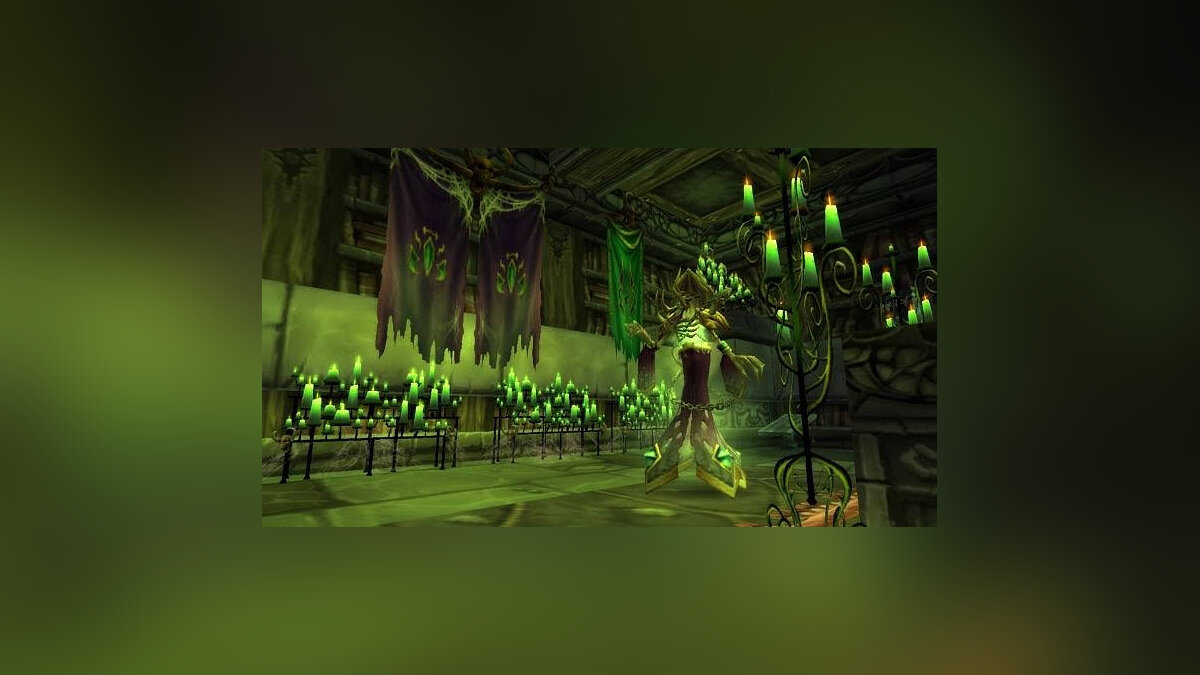 Подземелья в мире WoW
Квесты для подземелий в классической версии происходят из обычных квестовых линий. В некоторых подземельях вы найдете квесты внутри самих подземелий.
Как перемещаться между городами
Изначально вы получаете очаг (hearthstone), который будет возвращать вас в стартовую точку при нажатии по нему кнопкой мыши. Вы можете сбросить свой очаг и вместо стартовой зоны вашей расы, он будет телепортировать вас в любую область, на которой вы очутились.
Просто поговорите с трактирщиком (innkeeper) в вашем районе чтобы изменить его.
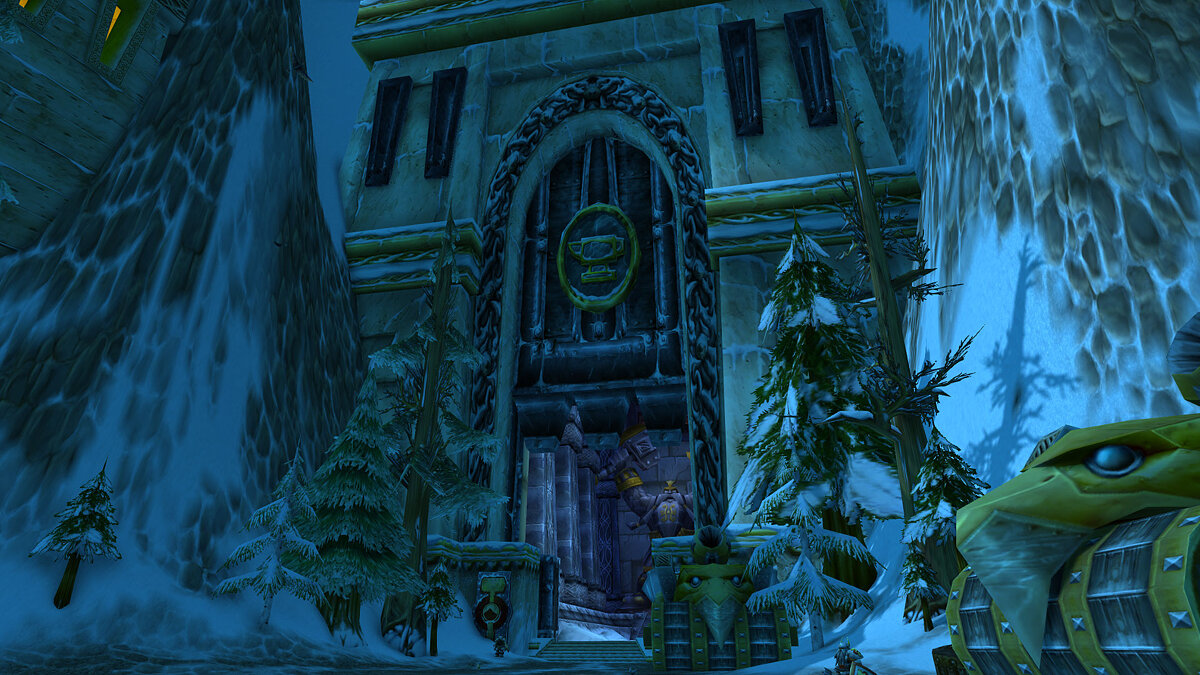 Город Стальгорн
Также существуют бесплатные лодки для Альянса и дирижабли для Орды, соединяющие крупные города, а также трамвай Дипран (Deeprun Tram), что соединяет Штормград (Stormwind) и Стальгорн (Ironforge).
Говорите в каждом крупном городе со стражниками чтобы получить направления, найти важных людей вроде трактирщиков, тренеров класса или профессии
Покупка и использование ездовых животных
Когда вы достигните 40 уровня развития персонажа, вы сможете приобрести маунта (mount) — ездовое животное, подходящее для вашей расы. Читайте также как получить лучших маунтов в WoW Classic.
Маунты позволят вам двигаться быстрее, чем если бы вы перемещались самостоятельно. Они стоят значительного количества золота и являются крупными покупками для каждого персонажа.
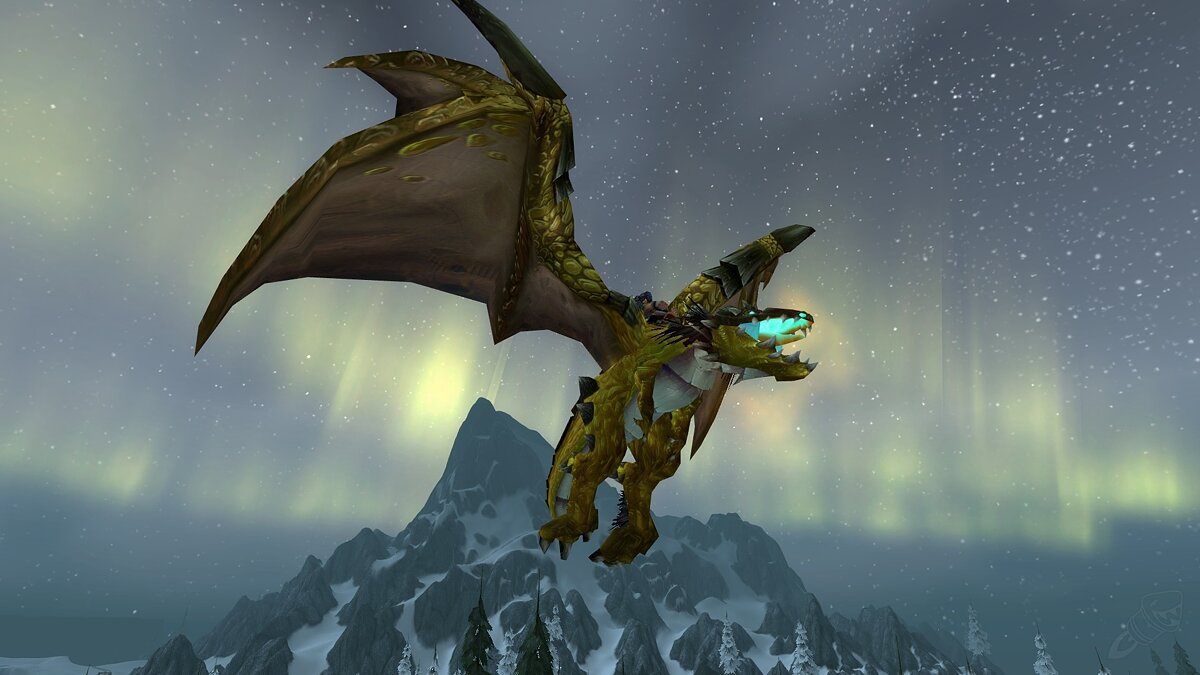 Маунты в мире World of Warcraft
Чернокнижники и паладины получают верховых животных из квестовых линий; друиды и шаманы получают свои формы путешествий раньше, что делает их более быстрыми, чем обычных персонажей, и более медленными, чем те, кто использует маунтов.
Прокачка в WoW Classic
Переход с уровня на уровень в WoW Classic намного более быстрый, чем во многих других MMORPG, но все же более медленный, чем в обычной версии WoW.
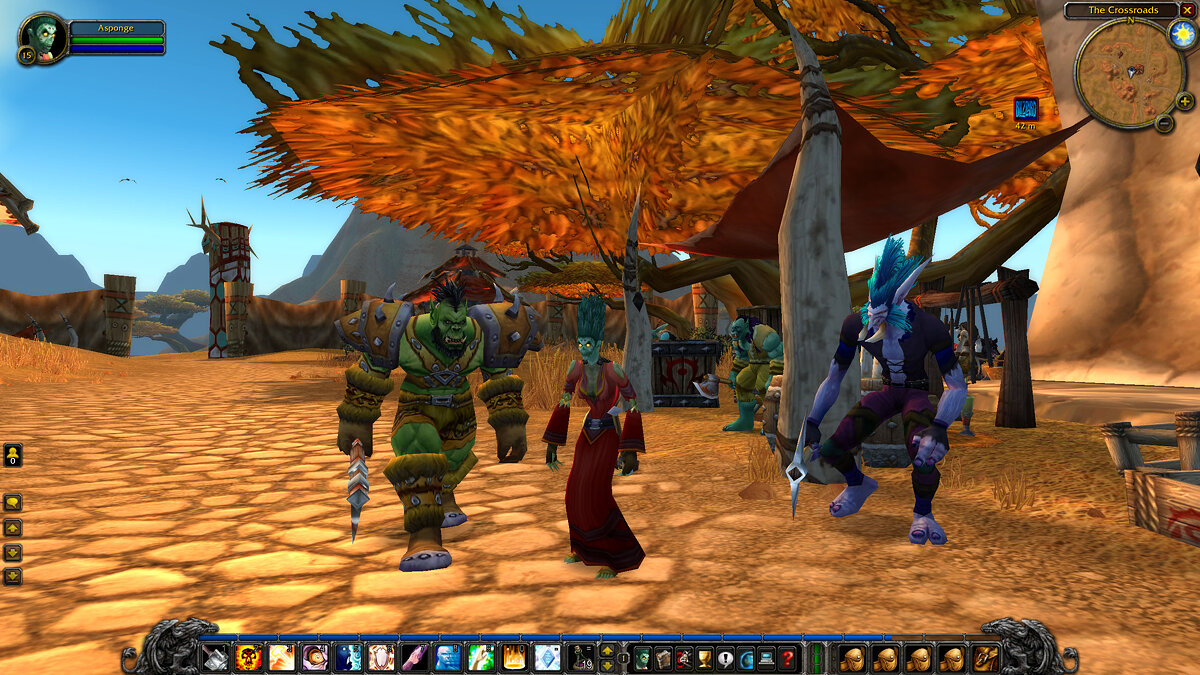 Игроки в WoW Classic
Вы можете прокачаться вплоть до 60 уровня без того чтобы гриндить или убивать случайных мобов.
Руководство WoW для новичков
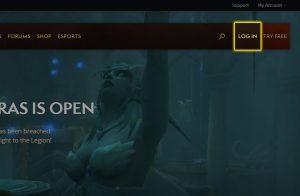
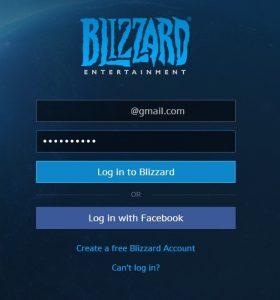
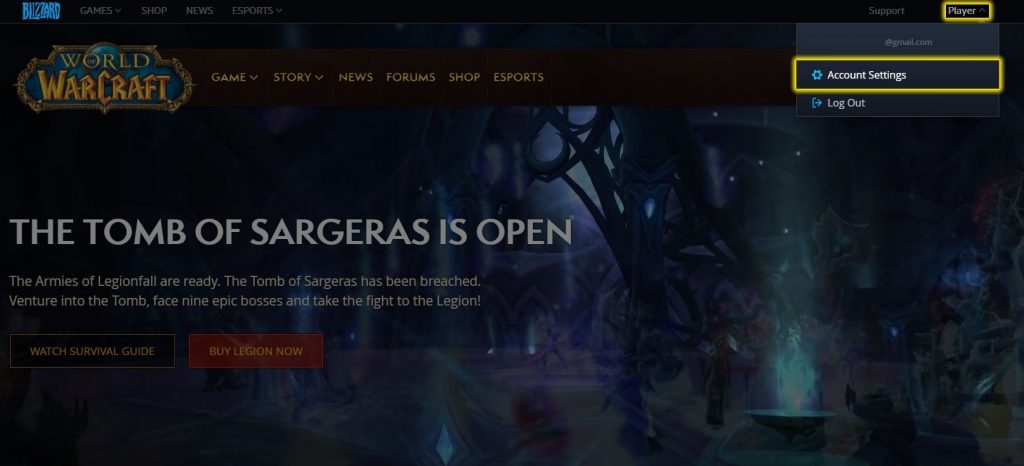
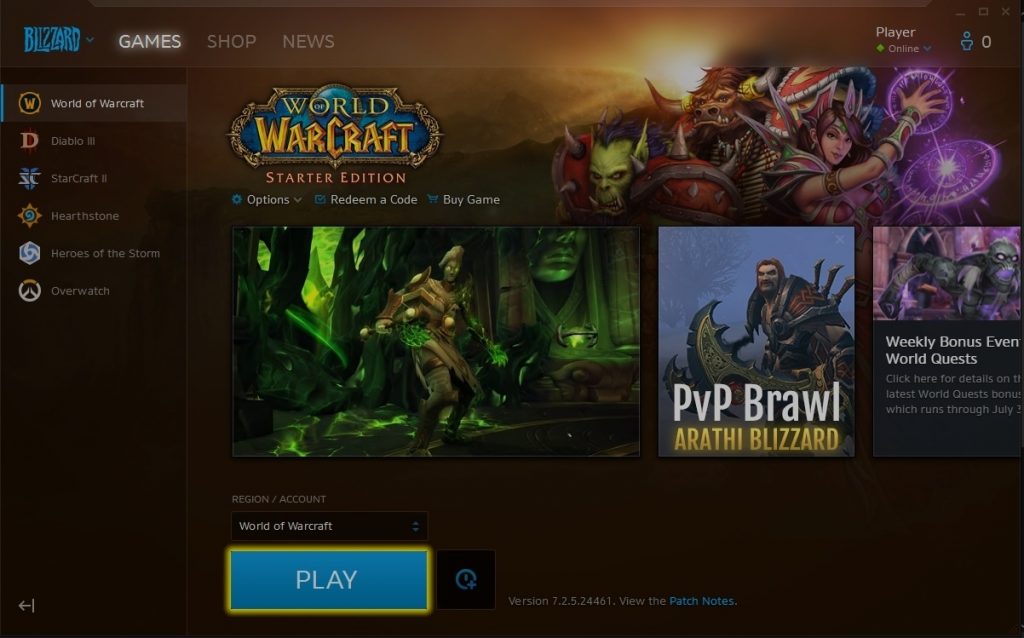
Чтобы начать путешествие, лучшее место для начала – на официальном сайте https://worldofwarcraft.com/. Там вы найдете в правом верхнем углу экрана параметры входа или создания учетной записи Blizzard. Эта учетная запись делится между всеми играми, выполненными в Blizzard: Diablo III, Hearthstone, Overwatch и Starcraft II. Если у вас уже есть одна из этих игр, вы можете использовать эту учетную запись для игры в World of Warcraft. После входа в систему нажмите под своим именем пользователя в правом верхнем углу экрана и перейдите в Настройки учетной записи.
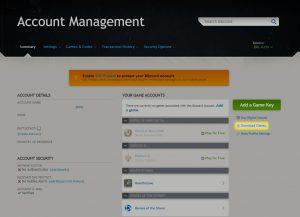
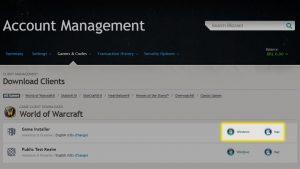
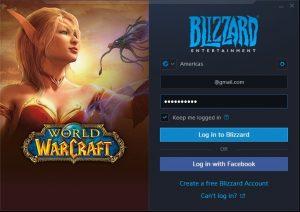
После этого нажмите «Загрузить клиенты», а затем найдите World of Warcraft в списке клиентов. Затем нажмите ссылку загрузки для вашей операционной системы, в настоящее время World of Warcraft поддерживает Windows и Mac OS X. После завершения загрузки откройте файл, загруженный. Затем он попросит вас снова войти в систему со своей учетной записью Blizzard.
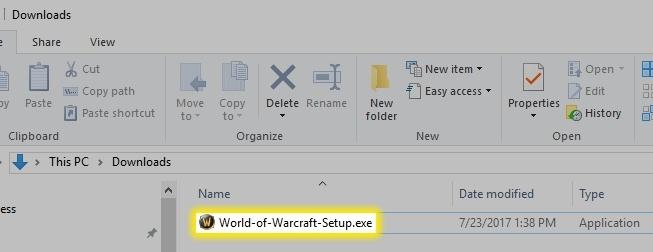 Если вы еще не играли в другие игры Blizzard, или у вас нет времени, он попросит вас создать BattleTag. BattleTag работает как никнейм вашего аккаунта, а не путать с прозвищем ваших персонажей. Этот псевдоним будет вашим идентификатором вашей игры в вашей учетной записи, люди в списке друзей вашего аккаунта будут видеть вас в качестве этого псевдонима. Вы можете только изменить BattleTag один раз бесплатно, после этого вам нужно заплатить бесплатно, чтобы это сделать, помните об этом.
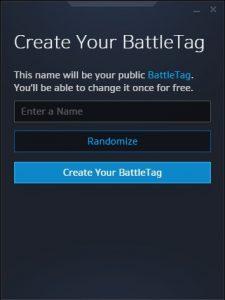
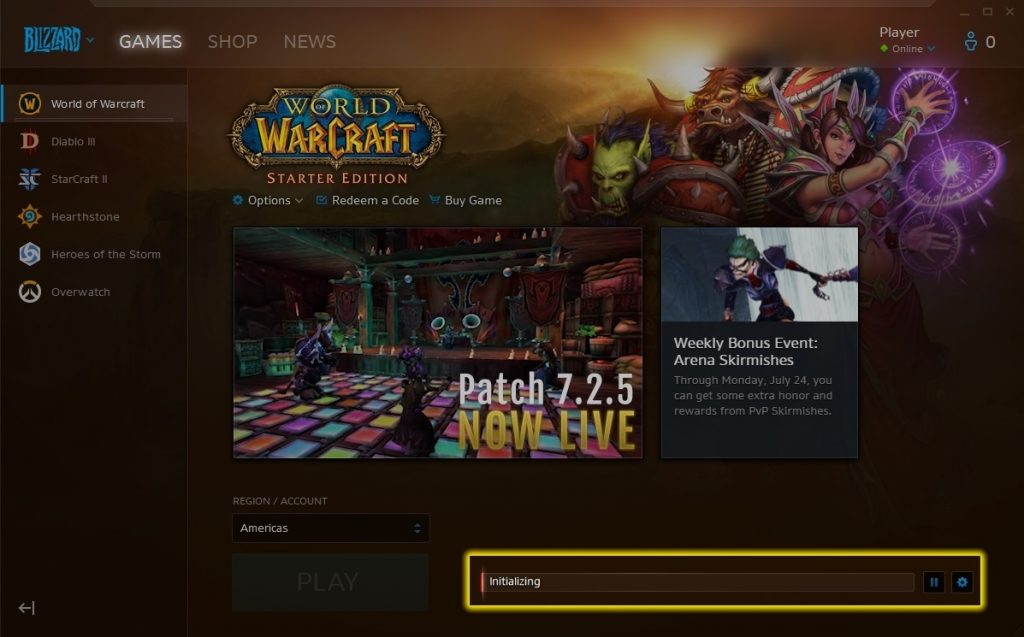
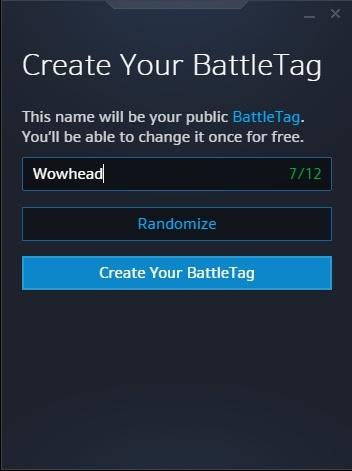 Если у вас уже есть BattleTag или после его создания, начнется загрузка для World of Warcraft. Поскольку игра действительно большая, загрузка также может занять некоторое время.
Создание персонажа
После того, как у вас установлена игра и настройка учетной записи, пришло время войти в игру, нажмите «Воспроизвести», чтобы начать игру. Поскольку вы в первый раз играете, он сразу же отобразит вас на экране создания персонажа. World of Warcraft имеет концепцию «Царства» для разделения игроков.
Realms
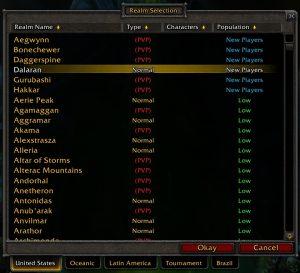
Каждое Королевство – это другой сервер, на котором игроки могут играть. Хотя большинство действий внутри игры можно выполнять с персонажами из разных сфер вместе, если вы знаете кого-то, кто уже играет в игру, или если вы начинаете играть вместе с кем-то, вы должны выбрать одну и ту же область для лучшего опыта.
Чтобы изменить текущую область, нажмите кнопку «Назад» на экране создания персонажа, а затем перейдите в «Изменить царство» в верхнем правом углу. Там вы найдете все доступные сферы в вашем регионе. Помните, что существуют разные вкладки Realm, поэтому область, которую вы ищете, может находиться под отдельной вкладкой. Когда вы найдете или решите Realm, дважды щелкните его в списке, чтобы подключиться к нему.
Обратите внимание, что существуют различные типы Realms: Normal, PVP, RP и RPPVP.
Обычный: нормальный мир без каких-либо специальных правил.
PVP: В этих сферах игроки противоположной фракции могут атаковать вас.
RP: RP означает ролевую игру, эти сферы предназначены для людей, заинтересованных в ролевой игре со своими персонажами.
RPPVP: Объединение RP с PVP в той же области.
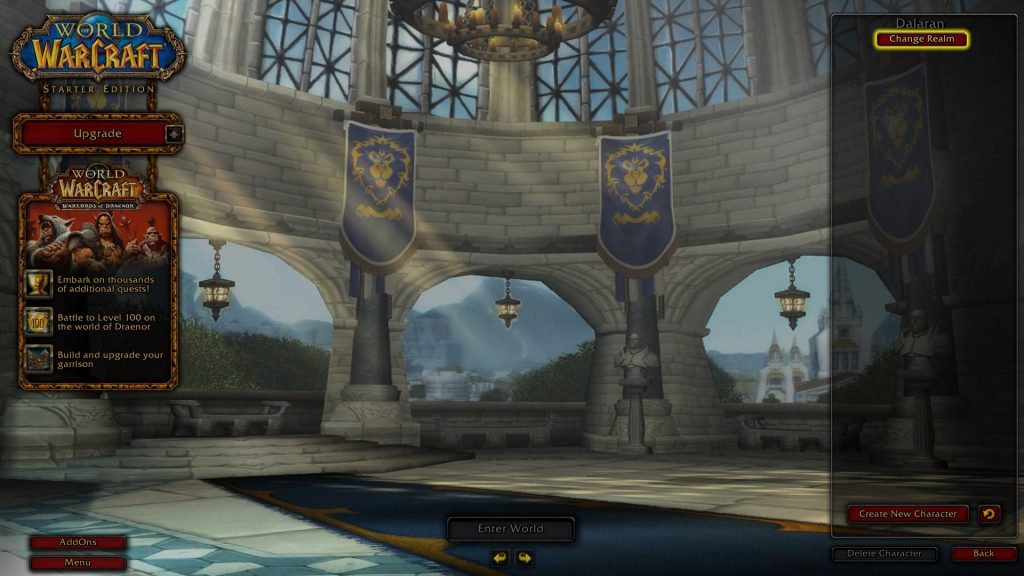
Теперь пришло время создать своего персонажа! Здесь есть четыре основных варианта: Фракция, Раса, Класс и Пол.
Фракция
Выбор фракции – это главный выбор, который вам нужно сделать, потому что игроки, играющие в отдельной фракции, не могут напрямую взаимодействовать друг с другом, в том числе чат или группы форм для достижения целей. Есть две основные фракции: Альянс и Орда, оба с разными историями и историями, прикрепленными к нему. Каждая гонка согласуется с одной конкретной фракцией, помимо Пандарена, которая может принадлежать обоим, поэтому сбор вашей фракции ограничит ваш выбор для гонок.
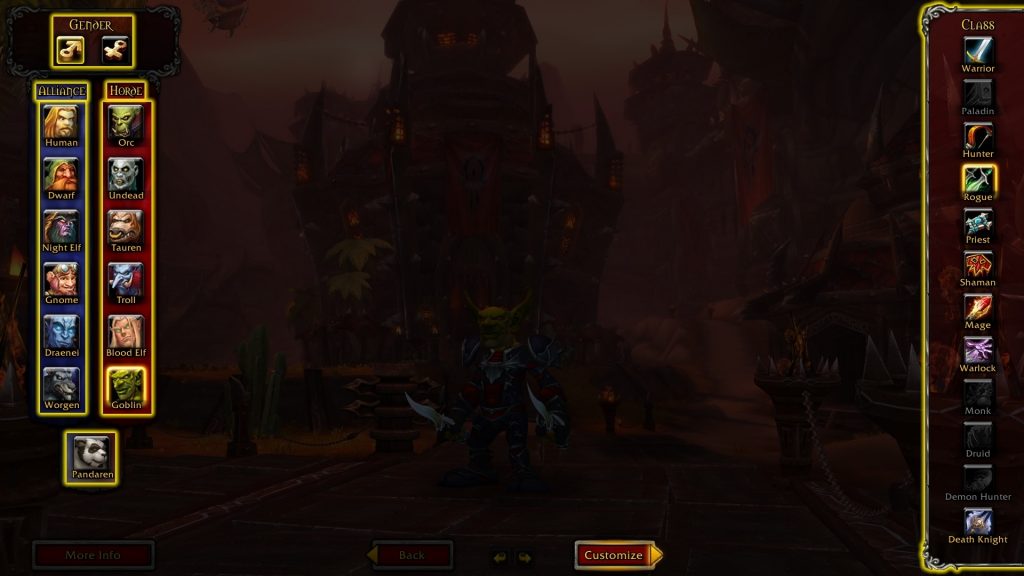
В каждой фракции вы можете выбрать из семи разных гонок, игроки Альянса могут быть людьми, гномами, ночными эльфами, гномами, дренеями, воргенами или пандаренами, в то время как игроками Орды могут быть орки, нежити, таурены, тролли, кровные эльфы, гоблины или пандарены , Каждая раса может быть только определенными классами, поэтому выбор гонки ограничит класс, которым может быть ваш персонаж.
Класс
В World of Warcraft есть 12 различных классов, каждый из которых имеет свои сильные и слабые стороны. В качестве нового игрока вы можете выбрать любой класс, но Demon Hunter, для которого требуется персонаж уровня 70 в этой области. Вы можете узнать больше о каждом классе, щелкнув значок на правой панели.
Пол вашего персонажа не влияет на то, что он может или не может сделать в игре, он чисто косметический. Выберите, какая модель больше всего понравится вашей персональной фантазии!
настройка
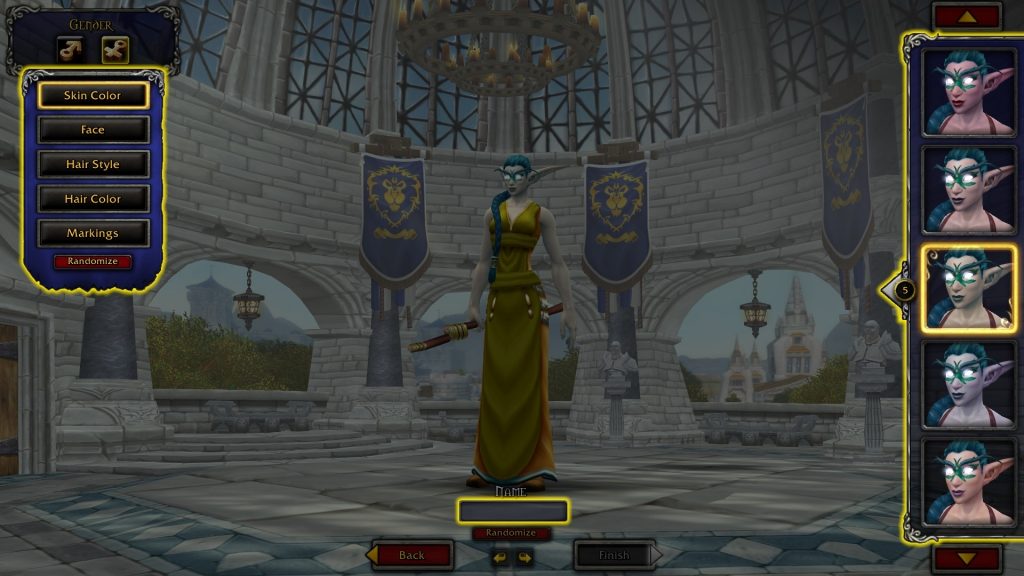
Как только вы закончите, пришло время настроить персонажа. Можно выполнить сотни различных настроек персонажа. Вы выбираете, какую черту вы хотите изменить на панели слева, а затем, как изменить ее на панели справа.
На этом экране вы также должны выбрать свое имя. Ваше имя персонажа должно быть уникальным в Царстве, которое вы играете, плюс есть несколько имен, которые нельзя использовать из-за некоторых ограничений. Если вы устали от идей, попробуйте кнопку Randomize, иногда это может быть именно то, что вам нужно, чтобы исправить идею хорошего имени! Как только вы закончите, нажмите «Готово», и он должен поместить вас на экран выбора персонажа. Когда вы прочтете, нажмите Enter World.
Игровой процесс
Когда вы впервые войдете в мир, вы увидите короткую сцену, рассказывающую вам короткую историю о вашей гонке, после чего вы будете в своем характере.
Камера
В World of Warcraft камера всегда сосредоточена на вашем персонаже, но вы можете ее изменить. Вы можете увеличивать или уменьшать масштаб с помощью колеса прокрутки мыши, а также перемещать его, удерживая левую кнопку мыши и перемещая мышь по экрану. Вы также можете перемещать камеру, удерживая правую кнопку мыши и перемещая мышь по экрану, что также заставит вашего персонажа в этом направлении.
Перемещение персонажа
Для перемещения вашего персонажа есть два основных варианта: использование вашей клавиатуры или мыши. Используя клавиатуру, нажмите W для перемещения вперед, S для перемещения назад, A для поворота влево, D для поворота вправо. С помощью мыши вы можете удерживать кнопки «Левая» и «Правая кнопка мыши», чтобы заставить вашего персонажа двигаться вперед и заставить его поворачиваться при перемещении мыши по экрану.
Задания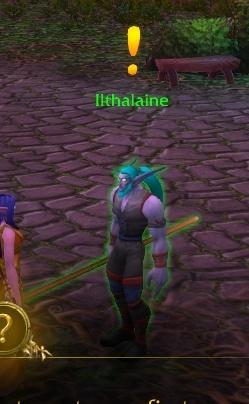
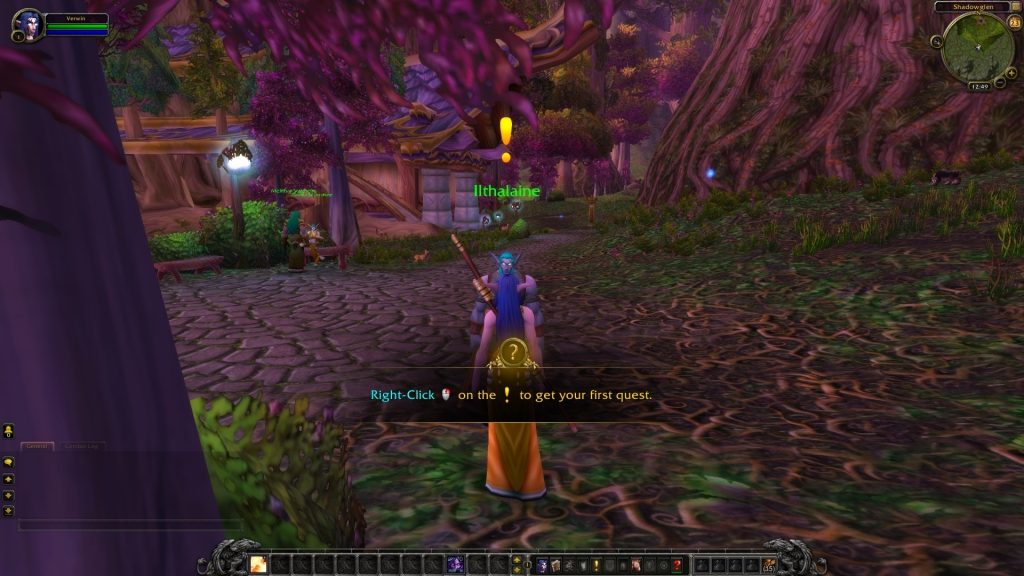
Первое, что вы заметите, когда войдете в игру, будет желтый восклицательный знак на персонаже рядом с вашим. Этот восклицательный знак сигнализирует Квестбу. Некоторые персонажи в игре – это персонажи, которые не контролируются игроком. Все персонажи с Квестами попадают в эту категорию. Квесты – это миссии и основной источник опыта в World of Warcraft, и вы будете наполнять их множеством во время игры.
Квестведы являются основными источниками квестов, особенно при прокачке. Чтобы взаимодействовать с ними, двигайтесь рядом с ними и щелкните правой кнопкой мыши их. После этого откроется окно в левой части экрана, объясняющее цели квеста, и вы сможете принять квест.
После того, как вы примете квест, на голове NPC появится серый вопросительный знак. Есть много разных целей квеста, но обычно квесты потребуют от вас куда-то пойти и что-то сделать. Вы можете открыть свою карту, нажав M и проверить, куда вам нужно идти, чтобы выполнить этот квест и каковы его цели.
Бой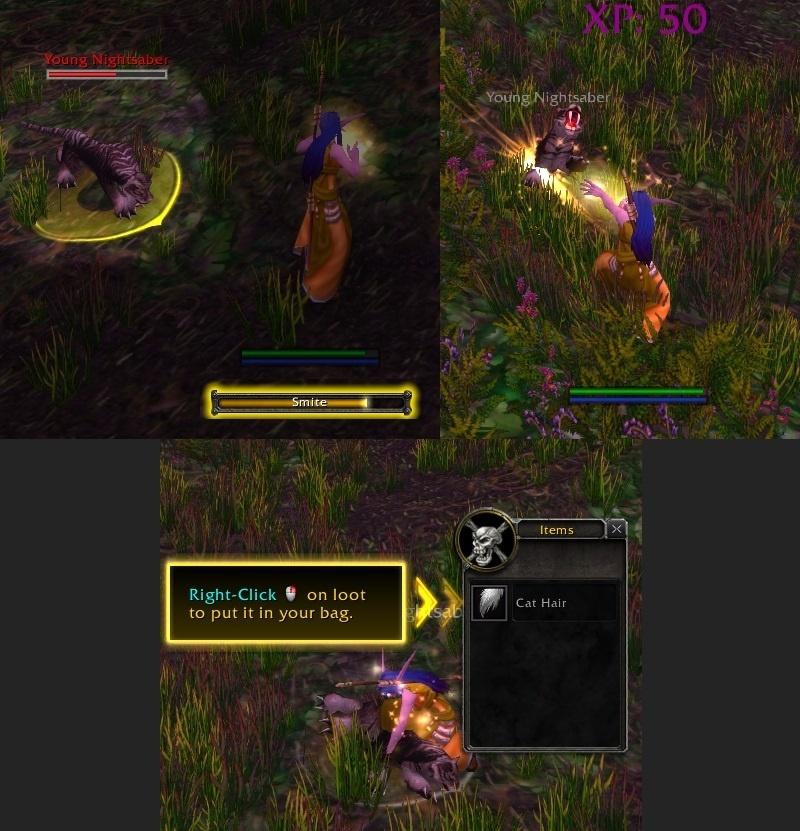
Ваш первый квест потребует, чтобы вы убили некоторых врагов или существ поблизости, вы можете найти, перемещая камеру. Вы увидите имена и столбцы в желтом или красном. Это означает, что они атакуемые цели, а бар – это бары здоровья, приносящее их здоровье в 0, они убьют их.
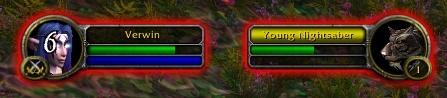
Когда вы найдете цель убить, щелкните левой кнопкой мыши по имени или панели, чтобы выбрать его, это называется таргетинг. В левом верхнем углу экрана вы можете увидеть своего персонажа protrait, плюс бар здоровья и, если вы выберете цель, портрет того, что вы выбрали в данный момент, и панель здоровья. После того, как вы нацелились на свою цель, настало время ее убить.
В игре есть две основные подгруппы классов: Ranged и Melee. Ранжированные классы могут атаковать своих врагов издалека, в то время как ближний бой должен приближаться к своим целям. Поэтому, если вы выбрали класс ближнего боя, вы также должны приблизиться к своей цели, чтобы атаковать его.
В нижней части экрана есть большой бар со множеством пустых квадратов и один квадрат с иконкой, это ваша панель действий. На старте у вас должна быть только одна способность, которая будет повреждающей способностью. Чтобы использовать его, нажмите 1, когда выбрана цель. У некоторых способностей есть что-то, называемое временем трансляции, то есть они занимают несколько моментов, пока они не будут запущены, и вы не сможете двигаться, пока происходит актерский процесс, а другие происходят мгновенно. Когда способность используется с успехом, она повредит вашего врага, который заставит его атаковать вас. Повторяйте, используя свою способность, нажав 1, когда это возможно.
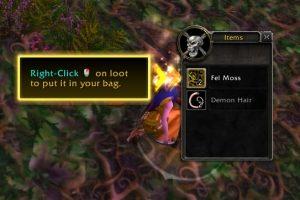
Как только здоровье вашего врага достигнет 0, оно умрет. Когда враг умрет, вы можете грабить его труп, приблизившись к нему и щелкая правой кнопкой мыши. Когда вы добываете труп, появляется окно добычи с доступными предметами. Вы можете щелкнуть правой кнопкой мыши элемент, чтобы перенести его в свой инвентарь.
Завершение квестов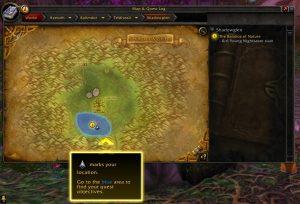
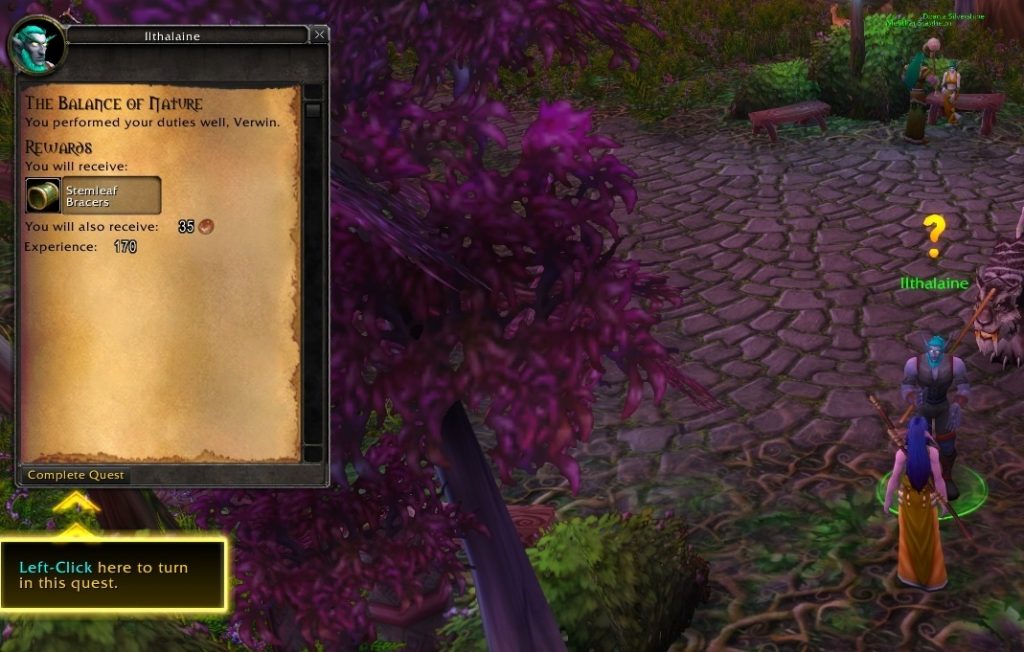
Как только вы закончите убивать всех врагов для своего квеста, пришло время вернуть его квесту. Нажмите M, чтобы увидеть, где он находится на карте. Вы также можете легко найти его рядом с вами, ища желтый знак вопроса в голове. Подходите к квесту и нажмите правой кнопкой мыши, чтобы открыть диалоговое окно квеста. Слева отобразится диалоговое окно квеста, позволяющее ударить Complete Quest, чтобы закончить его. Каждый квест, который у вас завершен, будет иметь награду, связанную с ней, некоторый бонусный опыт, некоторые предметы, чтобы сделать вашего персонажа сильнее или использовать какую-то валюту для торговцев.
Как только вы закончите квест, он, как правило, откроет для вас новые квесты, ищите новые квесты маркеров на NPC после их завершения. Кроме того, вы можете иметь более одного квеста за раз, то есть один квест может разблокировать более одного, поэтому следите за другими соседними персонажами с восклицательными знаками!
Когда в нескольких квестах вы можете проверить цели как на своей карте, нажав M
 Различные цели квеста
Не все квесты потребуют от вас просто убить врагов или существ, у некоторых есть разные цели. В некоторых квестах вам понадобится добыть трупы врагов, чтобы найти какой-то предмет. Если это так, убедитесь, что вы гранули каждого противника, отмеченного для квеста, потому что иначе цели не будут завершены.
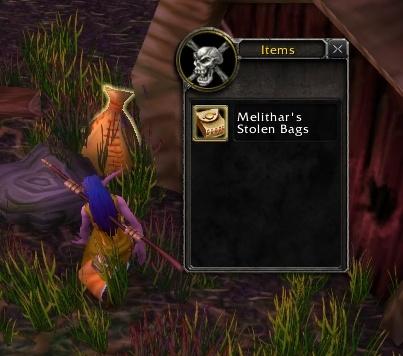
Другие квесты могут иметь свои цели быть реальными предметами в мире. Когда это произойдет, вам не обязательно убивать любого врага, просто чтобы взаимодействовать с объектами в мире. Эти объекты будут выделены желтым оттенком вокруг них. Чтобы взаимодействовать с ними, двигайтесь достаточно близко и нажимайте правой кнопкой мыши на них, чтобы разграбить их.
 Прокачивание и опыт
World of Warcraft – это игра с ролевой игрой (RPG) по своей сути, то есть существуют разные уровни персонажей. Уровень в RPG обычно определяет, насколько слабый или сильный персонаж, и на WoW ничем не отличается. Каждый раз, когда вы набираете уровень, вы получаете больше энергии, защиты и способности.
Чтобы выйти на следующий уровень или, как называется в игре, подняться вверх, вам нужно заполнить панель опыта. Панель «Опыт» – это фиолетовый бар, который можно найти чуть выше панели действий в нижней части экрана. Каждый раз, когда вы убиваете врага или выполняете квест, вы получаете опыт, который заполняет, даже если немного, этот бар. Когда бар полностью заполняется, ваш уровень увеличивается на единицу.
 Экипировка
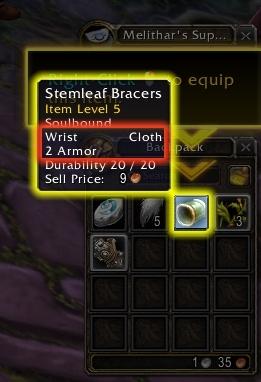
Выполняя квесты, некоторые квесты будут вознаграждать вас особым видом предметов, экипировки. Оборудование, как следует из названия, является предметом, который ваш персонаж может носить, чтобы стать сильнее. Каждый персонаж имеет 17 различных предметов оборудования, которые он может носить, и разные предметы, которые вписываются в каждый из этих слотов. Вы можете увидеть свои текущие предметы, открыв панель персонажа, нажав C.
Чтобы узнать, какие предметы у вас есть, нажмите B, чтобы открыть сумки. Каждый элемент, который может быть экипирован, будет содержать дополнительный текст в его описании. В нем будет указано, в каком слоте оборудования находится этот предмет, какой тип оборудования он есть и какие преимущества от его оснащения.
Смерть
Как ваши враги умирают, когда их здоровье достигает 0, так и вы. Если вы позволите своему здоровью достичь 0, вы умрете. Когда вы умрете, вы можете Recap посмотреть, что убило вас или освободить дух, чтобы начать процесс возрождения.
Когда вы освобождаете свой дух, вы оказываетесь в духовном мире и невидимы для других игроков. Вы будете помещены Целителем Духа. Spirit Healers – это NPC, которые позволяют вам вернуться к жизни, если вы поговорите с ними, но это повредит все ваши предметы, а также уменьшит вашу силу на 75% в течение 10 минут. Чтобы этого избежать, вы можете бежать в духовном мире туда, где вы погибли и перевоплотились в свое тело. Чтобы сделать это, нажмите M, чтобы увидеть, где находится ваше тело, на карте будет нанесен небольшой надгробный значок.
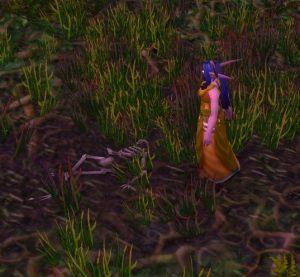
Как только вы достигнете своего тела, появится окно с вопросом, хотите ли вы воскресить. Нажимая «Принять», вы вернетесь к жизни, где находитесь сейчас, и вы можете увидеть, где вы умерли, ища скелет в земле.
Дальнейшее чтение
Если вам понравилась игра и вы хотите узнать больше, мы сможем помочь вам в этом, вы можете просмотреть наши руководства для новых игроков, чтобы получить дополнительную информацию о основной механике игры или наших специальных инструкциях для конкретного класса, чтобы узнать больше о конкретном классе. World of Warcraft – гигантская и массовая игра, не бойтесь! Изучите это немного времени и всегда делайте все возможное. До скорого!