Кнопка CPI на мышке — что это?
 Кнопка CPI на мышке — позволяет не отвлекаясь от игрового процесса изменять чувствительность мышки при движении (количество пройденных пикселей за один дюйм).
Сразу скажу, что один дюйм равен 2.5 см.
Разбираемся
- CPI расшифровывается как Counts Per Inch.
- Значение CPI определяет сколько курсор в пикселях пройдет расстояния за один дюйм (2.5 см). Например если значение указано 100, значит за один дюйм курсор пройдет 100 пикселей. Уже можно сделать вывод — чем больше значение тем больше чувствительность мышки, но меньшая точность. Если нужно мышку точно навести на мелкий обьект — лучше чтобы CPI не было слишком высоким. Поэтому на мышке и есть специальная кнопка, позволяющая регулировать данный параметр.
- Без специальной кнопки CPI тоже можно изменить, но только через настройки Windows, а точнее — панель управления.
- Например вы играете в игру, стрелялку, чтобы прицел был более точным — можно быстро уменьшить значение CPI, а потом вернуть обратно.
- Еще раз, очень простыми словами — чем выше CPI, тем быстрее будет перемещаться курсор на экране. Но скорость измеряется в количестве пикселей, это я к тому, что если для обычного монитора одно значение CPI может быть нормальным, то для монитора с высоким разрешением — маловато. Потому что скорость измеряется в количествах пикселей на дюйм, а монитор с высоким разрешением — это в любом случае намного больше пикселей (образно говоря).
 Игровые мышки могут спокойно иметь кнопку для изменения показателя CPI.
  Также настроить CPI можно используя фирменный софт мышки. Выше на картинке — фирменное ПО мышки Rival 710.
В чем разница между CPI и DPI?
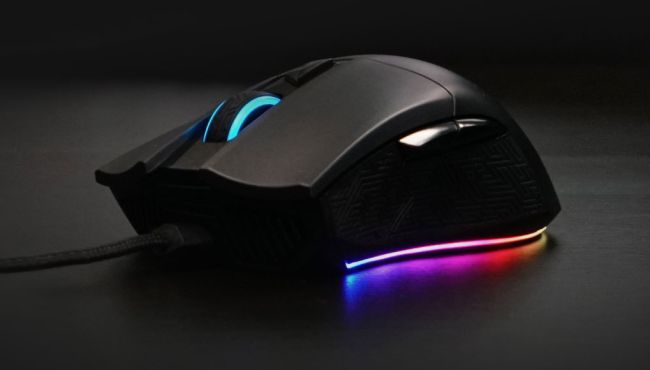
Есть немного сложной терминологии, связанной с игровыми мышами, говорим ли мы о датчиках, ускорении, максимальной скорости или даже о синхронизации RGB-освещения с остальной частью вашей системы. Определить, какая игровая мышь для вас лучшая, означает найти ту, которая действительно умещается в руке, но очень важной характеристикой является разрешение или DPI или это CPI ?
Несмотря на то, что большинство производителей используют DPI для обозначения измерения разрешения, это не совсем правильная номенклатура. Но этот термин стал более общепризнанным, поэтому производители просто продолжают его использовать. Logitech, например, использует DPI, а Steelseries — CPI. В случае игровых мышей DPI и CPI относятся к одному и тому же, но если вы хотите получить техническую информацию, на самом деле они имеют совершенно разные значения.
Но даже несмотря на то, что они имеют разное значение и измеряют разные вещи, технически они могут относиться к одному и тому же в зависимости от того, на стороне ли вы потребителей или на стороне производства. Пристегнись, скоро все станет сложнее.
Что такое DPI?
DPI обозначает количество точек на дюйм, который чаще всего измеряет выходное разрешение принтера. Он относится к буквальной плотности чернил на листе бумаги, но также несколько сбивает с толку и для обозначения плотности пикселей изображения, хотя это другой носитель.
Чем выше DPI, тем плотнее точки на странице. И чем плотнее точки, тем более детальным может быть изображение. Это означает, что вы можете печатать в большем размере, не увеличивая изображение, что сделает его размытым.
Он работает так же, как PPI, или пикселей на дюйм, который измеряет плотность пикселей монитора или цифрового изображения. Оба, однако, не совпадают с разрешением монитора или изображения, которое является мерой общего количества пикселей на дисплее или цифровом изображении, хотя в таких программах, как Photoshop, PPI по-прежнему упоминается как разрешение.
Итак, DPI предназначен для печати и цифровых изображений, а PPI — только для цифровых изображений, а разрешение может означать «счет» нескольких разных вещей. Со мной так далеко?
Что такое CPI?
Итак, если это вас не смутило, CPI означает количество на дюйм, что обычно относится к чувствительности мыши. Чем выше CPI, тем он более чувствителен к вашим движениям. Вы можете смотреть на это как на количество шагов, которые датчик мыши сообщает вашему компьютеру, когда он снимает один дюйм, но на самом деле это число указывает на то, сколько пикселей помещается в один дюйм на поверхности сенсора мыши, что является немного похоже на датчик CMOS цифровой камеры.
Итак, если вы посмотрите на диапазон чувствительности мыши, скажем, от 100 до 12 000, это означает, что она может делать от 100 до 12 000 шагов на дюйм. Меньшее число заставит курсор мыши перемещаться медленнее, и вам придется перемещать мышь дальше по столу, чтобы курсор переместился на другую сторону экрана. Более высокое число потребует меньше движений с вашей стороны.
Если у вашей мыши есть маленькая кнопка под колесом прокрутки, некоторые производители могут назвать ее переключателем DPI, но на самом деле это переключатель CPI. Это также не помогает прояснить ситуацию, когда некоторые производители, такие как Logitech, не только называют свои настройки CPI как DPI, но также называют это диапазоном «разрешения».
CPI становится еще сложнее, если учесть еще несколько факторов. Производители мышей часто разделяют пиксели сенсора, чтобы на коробке было больше цифр, что на самом деле не очень хорошо для производительности. И CPI — не единственный показатель чувствительности мыши, поскольку игры также позволяют регулировать чувствительность вверх или вниз. Если вы хотите узнать больше о разрешении сенсора мыши, ознакомьтесь с нашей функцией разоблачения мифов об игровой мыши, где инженер Logitech подробно разбирает ее.
 (Изображение предоставлено: будущее)
Почему теперь вместо CPI используется DPI?
Легко ответить, что это более узнаваемый термин для широкой публики. Сложный ответ заключается в том, что оба термина верны, когда мы говорим о мышах и их датчиках. Мы просто говорим об одном и том же измерении либо с точки зрения дисплея, либо с точки зрения самого датчика.
Для конечного пользователя чаще говорят «DPI», потому что мы смотрим на наш экран при перемещении курсора. Но когда мы говорим о самом сенсоре мыши, это CPI. Как я уже упоминал ранее, датчик считает, сколько пикселей он может поместить на один дюйм любой поверхности, на которой находится ваша мышь. Это также называется оптическим разрешением. На мониторе отображается скорость перемещения курсора в зависимости от настройки разрешения. Оба ссылаются на одно и то же, только с точки зрения двух разных устройств.
Существует более давняя история с DPI, имеющим несколько значений, и в этом блоге Microsoft более подробно рассказывается, но поскольку оптические и лазерные датчики стали стандартом для мышей, DPI стал с ними ассоциироваться, что-то вроде универсального термина с 80-х годов, и люди просто привыкли к этому. Все производители мышей из нашего списка лучших используют номенклатуру DPI на своих веб-сайтах, кроме Steelseries. Но если вы видите DPI вместо CPI или наоборот, это в конечном итоге означает одно и то же — чувствительность мыши.
CPI и DPI: в чем разница, что такое пакетная технология

На самом деле в каждой компьютерной мыши есть обозначение либо CPI, либо DPI. Оба эти термина обозначают одно и тоже – чувствительность мыши. DPI – это более «старое» обозначение чувствительности мыши, которое уже знакомо большинству пользователей. DPI расшифровывается как «Dots Per Inch». Однако, по факту, оно ничего общего с чувствительностью мыши не имеет, так как этот термин пришел из области чувствительности принтеров и обозначает плотность печати или количество видеоточек на один дюйм. Чем выше DPI в печати, тем лучше качество напечатанного изображения. Причем здесь мышь? – спросите вы.
Этот же вопрос задавали и производители мыши. Поэтому был введен специальный термин для обозначения чувствительности мыши – CPI, именно он является истинным параметром чувствительности мыши. При разговоре о компьютерной мыши он означает то же самое, что и DPI и разница между CPI и DPI напрочь отсутствует. Просто так сложилась ситуация, термин CPI не «прижился», как термин обозначения чувствительности мыши, поэтому он используется реже. А тем временем DPI плотно укоренился в значении CPI и не собирается сдавать позиции.
Что в этом случае делают производители мыши? По логике, они просто должны вводить в описани е мыши правильное обозначение чувствительности – CPI. В реальности, производителям все равно как называть чувствительность мыши, важно чтобы пользователи понимали о чем идет речь. Это простой маркетинговый ход, при котором используется то обозначение, которое наиболее знакомо пользователю, а не то, которое правильное.
CPI и DPI, как чувствительность мыши
Еще раз закрепим: когда мы говорим о компьютерной мыши, тогда разница в понимании терминов CPI и DPI отсутствует – это одно и тоже и обозначает чувствительность мыши. Но что такое чувствительность мыши?
В описании характеристик мыши рядом с CPI или DPI всегда присутствует какой-то диапазон цифр, например 400-1600. Цифры обозначают количество импульсов на дюйм, которые может передавать мышь. К примеру, если CPI или DPI установлены в значении 600, это будет означать, что за один дюйм перемещения мыши она передаст 600 импульсов. Д ругими словами, за один дюйм перемещения мыши по ковру, курсор на экране перейдет на 600 точек. Соответственно, чем больше будет число CPI или DPI, чем «быстрее» будет перемещаться курсор, а значит у мыши будет более высокая чувствительность.
Но тут важно отметить, что параметр CPI или DPI зависит не только от определенного числа, но и от силы линзы, установленной в мыши и коврика. Коврик в этом деле играет не маловажную роль. Он кажется вам полностью гладким и приятным на ощупь, но на самом деле он имеет шероховатую структуру, благодаря которой мышь работает правильно. Перемещая мышь по коврику, ее оптический сенсор «считывает перемещение» шероховатости коврика и определяет скорость перемещения курсора на экране. То есть, значение CPI или DPI «600», по факту будет означать, что мышь способна передать 600 «шероховатостей» на один дюйм коврика.
Попробуйте поработать мышью на гладких и твердых поверхностях, например на стекле или лакированном столе. Вы сразу заметите разницу в чувствительности мыши при одном и том же значении CPI или DPI, но при работе на разных поверхностях: коврике и твердом гладком столе.
Иногда в характеристиках мыши указывают очень высокие значения CPI или DPI, например, 16000 или 25000. Люди покупают такие мыши, думая, что высокие цифры – это показатель качества. В мире IT принято так, что чем больше цифры в характеристиках устройств, тем устройства лучше. Производители мыши об этом прекрасно знают, поэтому указывают в своих устройствах такие значения. Но на практике, они вообще не нужны и не имеют никакого практического значения. Для мыши значение CPI или DPI в 5000-6000 более чем достаточно. Даже при таких значениях курсор мыши будет очень быстро передвигаться по экрану. Для большого экрана – это нормально, но для средних и небольших экранов, а их большинство, быстрое перемещение курсора не нужно. Если на вашей мыши присутствует кнопка переключения DPI, тогда попробуйте переключить на максимум и поработайте с максимально чувствительной мышью. Редко у кого получится работать с такой мышью. Слишком медленно – плохо, но и слишком быстро – тоже плохо. Поэтому не гонитесь за высокими показателями CPI или DPI, так как они не имеют практического использования и вовсе не говорят о мощности мыши.
Заключение
Разница между CPI и DPI отсутствует, если мы говорим о компьютерной мыши. Если мы говорим о DPI в принтере и о CPI в компьютерной мыши, тогда разница есть. В принтере – это плотность точек и показатель качества печати, а в мыши – это чувствительность прибора.
Мы будем очень благодарны
если под понравившемся материалом Вы нажмёте одну из кнопок социальных сетей и поделитесь с друзьями.
Игромышь

Как работает оптическая мышь
Сенсоры оптических мышек действительно работают по принципу фотокамеры – они постоянно фотографируют поверхность, по которой ездит мышь и, сравнивая между собой полученные снимки, определяют куда двигается мышь. А для регистрации снимков используются матрицы, состоящие из светочувствительных элементов, т.е. пикселей. Вот что собой представляют матрицы некоторых игровых сенсоров (также указано максимальное значение dpi):
Microsoft 3.0/1.1 , сенсор MLT 04 ST , 400 dpi , 22х22 светочувствительных элементов
Logitech MX 518 , сенсор Avago 3080, 1600 dpi , 30х30 светочувствительных элементов
Logitech G 400 , сенсор Avago 3095, 3500 dpi , 30 x 30 светочувствительных элементов
Как видно, размеры самих сенсоров в пикселях крайне невелики! Например для сенсора 30х30 общее число пикселей будет 30×30=900 px , в то время как даже у старого фотоаппарата на 0.3 мегапикселя размер сенсора будет 640х480=307200 px! Откуда тогда берутся числа DPI?
Оптическое разрешение мыши
Дело в том, что в оптических мышках, изображение поверхности, по которой мы водим мышь, попадает на сенсор через увеличивающую линзу (Рисунок 1). Увеличение необходимо, чтобы лучше различать текстуру поверхности. Если посмотреть на обычный черный коврик для мыши, то он вроде бы везде одинаковый. Но взгляните на него под микроскопом – и каждый миллиметр поверхности будет по-своему уникален! Таким образом, на сенсор оптической мышки попадает лишь небольшая часть поверхности в виде квадрата. Обозначим сторону этого квадрата L. Если сенсор имеет NxN светочувствительных элементов, то (следите за руками) значение DPI сенсора будет равно:

Очевидно, что для увеличения DPI , достаточно просто уменьшить площадь поверхности, которую будет видеть сенсор, т.е. поставить более сильную линзу. Но даже в этом случае сенсор будет работать с изображениями, полученными только своей маленькой матрицей. Поэтому DPI напрямую не имеет никакого отношения к точности мышки. Это просто характеристика, показывающая какую площадь поверхности охватывает сенсор, и зависит от свойств линзы и размера светочувствительной матрицы сенсора.
Тем не менее, на разных расстояниях сенсор может по-разному различать поверхность, лучше либо хуже. И именно это в наибольшей степени определяет точность сенсора!
Сильное увеличение (высокое значение dpi) приводит к тому, что в сенсор попадает слишком мало света и фотографии становятся «шумными» (вспомните цветные пятна на фотографиях, сделанных ночью). А слабое увеличение (низкое значение dpi) не позволяет сенсору «видеть» текстуру поверхности. Кроме того, качество самих светочувствительных элементов тоже играет важную роль. В современных игровых мышках базовое разрешение находится в диапазоне 400-800 dpi.
DPI vs CPI
Полученные матрицей фотографии сенсор сравнивает между собой и по смещению рисунков определяет направление и скорость движения мышки. При этом, минимальное расстояние, пройденное мышью, которое может физически зарегистрировать её сенсор – это расстояние, которое фиксирует по крайней мере ОДИН светочувствительный элемент. Т.е. при перемещении мышки на расстояние L сенсор может считать максимум N движений. Поэтому для мышек более правильным будет использовать аббревиатуру CPI – counts per inch , т.е. количество считываний на дюйм.
Для тех, у кого по-прежнему возникают трудности с пониманием dpi/cpi, предлагаю внимательно проанализировать следующую картинку (Рисунок 2).
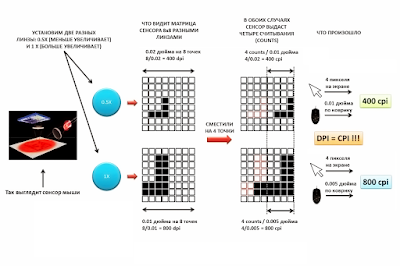 |
| DPI = CPI! |
«Цифровое» разрешение мыши
Современные методы сравнивания изображений позволяют определять параметры движения с субпиксельной точностью. Т.е. даже если на матрице изображение сместилось всего на один пиксель, сенсор может определить смешение на 5-10 пикселей! В сенсоре Pixart PMW3366, соотношение «один пиксель — одно считывание» выполняется лишь при 800 dpi. А максимальные для этого сенсора 12000 dpi достигаются его возможностью выдавать 16 считываний на один реальный пиксель.
При таком подходе, требования к качеству исходного изображения становятся еще более жесткими. Любой лишний «шумок» может катастрофически влиять на качество трекинга. Именно поэтому, для большинства сенсоров КАЧЕСТВО ТРЕКИНГА ЛУЧШЕ НА НИЗКИХ DPI. Почему так?
Если еще раз посмотреть на рисунок с разными линзами, можно заметить, что пиксели на матрице показаны либо полностью белыми, либо полностью черными. Это сделано для упрощения понимания dpi. В действительности все не совсем так. Вот как выглядит реальное изображение поверхности, полученное сенсором мыши (logitech g502, PMW3366):
 |
| Фотографии поверхности, сделанные сенсором PMW3366 |
На самом деле, реальная картинка представлена различными градациям серого цвета. Но что самое важное — надо понимать, что при смещении изображения, цвет пикселей не изменяется мгновенно. При миграции светлого пятна с одного пикселя на соседний, их цвета изменяются постепенно. По степени изменения оттенка серого сенсор и определяет параметры движения мыши. При этом мы можем сами указать, насколько сильно должна измениться яркость, чтобы сенсор зарегистрировал смещение. И тем самым мы указываем сколько «цифровых» считываний мы хотим получить для одного реального смещения пикселя на матрице.
 |
| Цифровое увеличение dpi |
Математически такой алгоритм работает очень точно. Но в реальности у любого фотоэлемента есть «шум». Это значит, что интенсивность цвета на нем может случайно изменяться, даже если мышь вообще никуда не движется. И если заставить сенсор ловить самые маленькие изменения яркости (т.е. установить очень высокие значение DPI/CPI!), то сенсор может принять случайное изменение яркости вследствие шума за реальное движение!
Зачем нам высокие dpi?
Считывания, выдаваемые сенсором, обрабатываются операционной системой. При стандартных настройках указателя мышки в Windows одно считывание означает перемещение курсора ровно на одну точку на экране. А количество точек на экране зависит от разрешения монитора. Если разрешение экрана установлено 1920*1680, то мышь с 1600 dpi пройдет весь экран слева направо, если её передвинуть на 1920/1600=1.14 дюйма, т.е. всего за три сантиметра, а мышь с 3500 dpi – за 1.5 см! Т.е. ЧЕМ БОЛЬШЕ CPI ( DPI ) ТЕМ БЫСТРЕЕ МЫШКА БЕГАЕТ ПО ЭКРАНУ! И это, пожалуй, единственное явное преимущество высоких CPI – они позволяют комфортно водить мышкой по экранам с большим разрешением. Правда, для сегодняшних разрешений вполне хватает и 1000-3000 cpi .
В 3 D играх каждое считывания обрабатываются немного по-другому: одно считывание означает поворот на некоторый заданный угол. Как правило, этот угол имеет такую величину, что для комфортной игры будет вполне достаточно и 400 dpi
.
Отметим, что в случае с мышкой Logitech MX 518, минимальное расстояние, которое различит сенсор мыши при её перемещении будет равно L / N =1/ DPI =1/1600 0,000625 дюйма, т.е. примерно 0,015 мм! В случае с Microsoft 3.0/1.1 (400 cpi ) это расстояние будет равно 0,0625 мм. Очевидно, что чем больше CPI , ТЕМ СЛОЖНЕЕ навести мышку на конкретный пиксель на экране. Это похоже на прохождение гоночной трассы – вписываться в повороты легче на маленькой скорости (т.е. на малых CPI).
Отсюда мораль: ЧРЕЗМЕРНОЕ УВЕЛИЧЕНИЕ DPI ДЛЯ ПОЛЬЗОВАТЕЛЯ НЕ ИМЕЕТ НИКАКОГО СМЫСЛА.
Однако это совсем не значит, что мышки с высокими значениями dpi плохие. Скорее наоборот. Высокое значение dpi чаще всего означает, что в устройстве действительно установлен мощный сенсор. Другое дело, что даже для самых лучших сенсоров dpi лучше ставить поменьше. А производителям нужны продажи, вот они и делают упор на большие цифры, это привлекает покупателей.
Переключение dpi
Есть один момент. Многие мышки имеют кнопку переключения CPI. Что это значит? Допустим мы переключились с 1600 cpi на 800. В этом случае, сенсор прост о будет пропускать каждое второе считывание. А если переключимся на 400 dpi – сенсор будет пропускать 3 считывания из четырех. Именно по этой причине, мы говорим именно о максимальном значении CPI (DPI) сенсора. Выше него, увы, сенсор правильно работать не может. Что будет, если мы захотим наши максимальные значения 1600 cpi превратить в 3200? Мышь просто будет «придумывать» считывания, лежащие между двумя «реальными» считываниями. И такое явление не редкость. Кроме того, изменение CPI также может происходить «программно», например при помощи программного обеспечения мыши . Н о это происходит уже вне сенсора, и далеко не всегда благополучно сказывается на точности и скорости отклика сенсора.
Практический урок. SS Kinzu V2 и SS Kana
Как ни странно, обе мышки имеют один и тот же оптический сенсор PixArt PAW3305. Размер матрицы 32х32 элемента. Единственное, чем они отличаются – это линзой. В Кане она увеличивает изображение в два раза слабее. Что в итоге? Поскольку сенсор Каны видит в два раза больше поверхности, это позволило чуть ли не вдвое увеличить максимальную скорость движения, при которой сенсор все еще считывает движения. В случае с Kinzu V 2 любое резкое движение просто опрокинет ваш прицел в пол. Но есть и обратная сторона медали. Поскольку сенсор Каны видит в два раза больше поверхности, согласно формуле CPI = N / L , получится, что его реальные CPI уменьшаться в два раза! И если у Кинзу максимальное значение CPI равно 3200, то у Каны оно становится равным 1600. Но производитель SteelSeries заявляет для Каны максимальное CPI такое же как и у Кинзу, т.е. 3200. Вот и получается, что сенсору приходится просто вставлять между каждыми своими реальными считываниями одно придуманное, что приводит к ужасной точности Каны на 3200 CPI . Такие вот маркетинговые дела.