Wifi experience unifi что это
Reddit and its partners use cookies and similar technologies to provide you with a better experience.
By accepting all cookies, you agree to our use of cookies to deliver and maintain our services and site, improve the quality of Reddit, personalize Reddit content and advertising, and measure the effectiveness of advertising.
By rejecting non-essential cookies, Reddit may still use certain cookies to ensure the proper functionality of our platform.
For more information, please see our Cookie Notice and our Privacy Policy .
Get the Reddit app
This is a place to discuss all of Ubiquiti's products, such as the EdgeRouter, UniFi, AirFiber, etc.
Very rarely I've got a device in my home network where suddenly my up and download speeds have gone to shit.
When this happens this so called WIFI experience is very low. Like sub 60%.
UniFi — что снижает производительность Wi-Fi?
В данной статье объясняется значение функции эфирного времени, а так же рассматривается как с ее помощью можно диагностировать медленную систему Wi-Fi, и что делать, чтобы улучшить производительность.
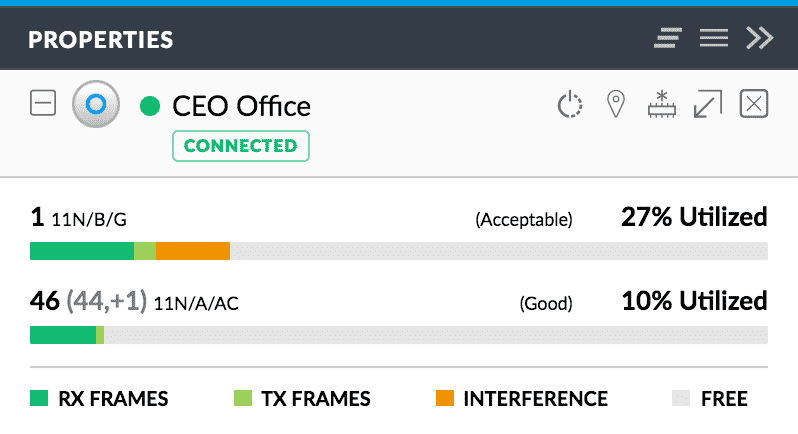
Вы когда-нибудь задумывались, почему ваша Wi-Fi сеть работает медленно? Вы, вероятно, видели графики использования каналов, похожие на этот:

NanoStation 5AC
NanoStation AC – новое поколение точек доступа серии, с поддержкой фирменного поллингового протокола AirMax AC. Как и оборудование предыдущих ревизий, NanoStation AC является по-настоящему универсальным устройством, которое может быть использовано в самых разных ситуациях.

NanoStation Lосо 5AC
NanoStation AC loco – компактная 5 Ггц точка доступа с поддержкой фирменного протокола AirMax AC, которая прекрасно подойдет для подключения к базовым станциям на небольших и средних дистанциях .

NanoStation M2
Ubiquiti NanoStation M2 — точка доступа для прокладки беспроводных мостов на растояние 10 и более километров. Может работать в режиме моста, точки доступа, репитера. Быстро настраивается при помощи набора фирменных утилит AirOS с простым и понятным интерфейсом.
NanoStation M5
Ubiquiti NanoStation M5 — одно из самых удачных решений для передачи трафика на большие расстояния. Благодаря производительному процессору и большому объему оперативной памяти, точка доступа на базе устройства способна без труда обслуживать клиентов небольшой сети.

NanoStation Loco M2
Универсальное Wi-Fi устройство Ubiquiti NanoStation Loco M2 легко решает основные задачи по передаче данных на дальние расстояния. Выполненная в компактном корпусе точка доступа быстро устанавливается на вертикальную поверхность при помощи универсального монтажного узла оригинальной конструкции.
NanoStation Loco M5
NanoStation Loco M5 — мощная точка доступа работающая на частоте 5 ГГц и способная поддерживать беспроводные мосты на расстояние 5 километров и более. Устройство может быть использовано в качестве ретранслятора, моста или производительной точки доступа.
Данный пример наглядно показывает, что используется 27% канала 1, в диапазоне 2,4 ГГц. Но что происходит во время этих 27%, и кто генерирует данный трафик? Это одна из других точек доступа, передающая трафик, так как большая часть времени тратится на прием кадров? Или это чужая сеть, которая находится на том же канале, а мы их просто «подслушиваем»?
AirTime предоставляет данную информацию, демонстрируя вам распределение нагрузки по точкам доступа с детальной статистикой, включая данные о том, какой тип сообщений генерируют те или иные точки доступа и насколько они эффективны (т. е. какие скорости передачи данных используются).
Предположим, вы переехали в новую квартиру в большом жилом комплексе, где каждый отвечает за собственное подключение к Интернету либо ваша компания перебазировалась в новый бизнес-парк. Вы пытаетесь создать свою Wi-Fi сеть. Первым делом вы выполните сканирование окружения (RF Environment Scan). В контроллере UniFi, в разделе Device, нажмите на точку доступа, которую вы хотите просканировать. После того как панель появится панель Properties, перейдите Details > RF Environment и нажмите RF Scan. Вы увидите следующую информацию:
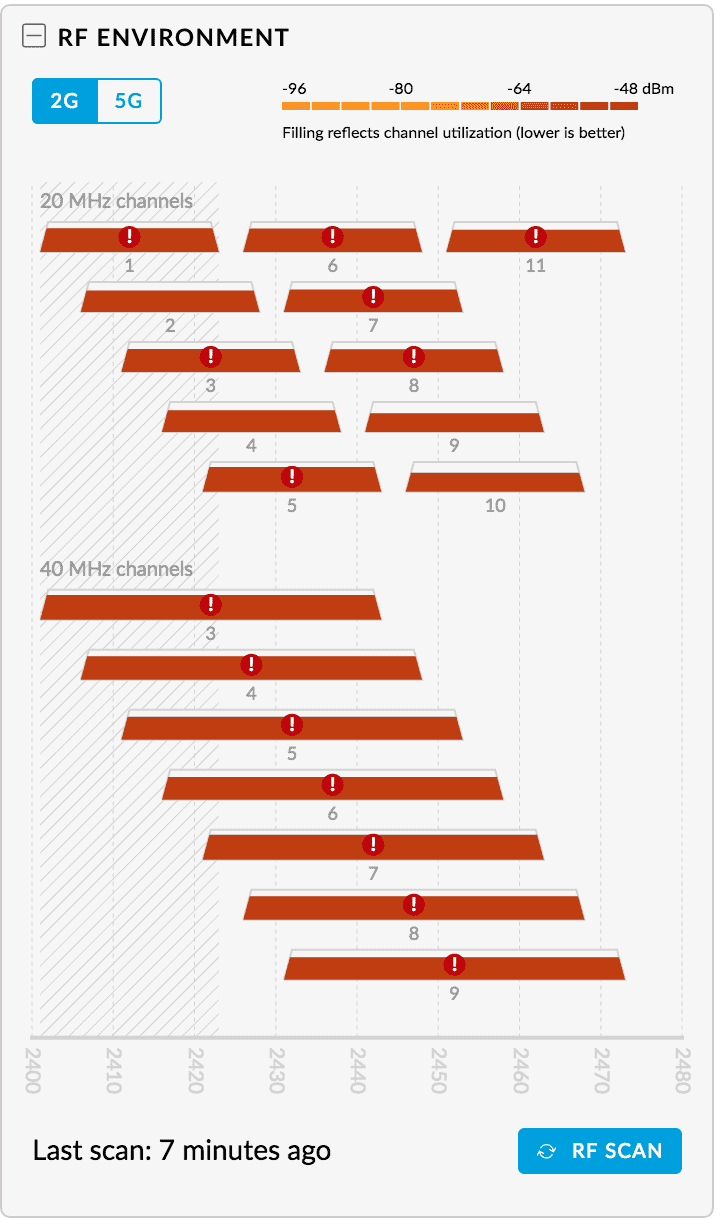
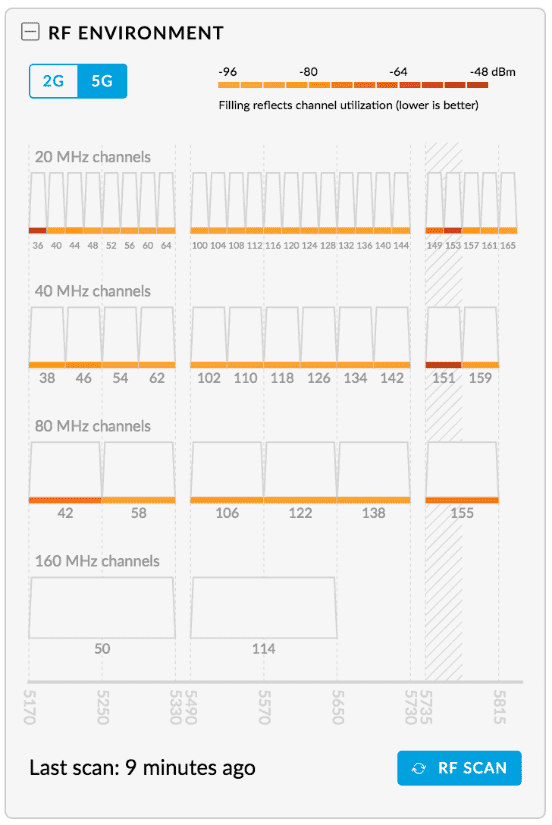
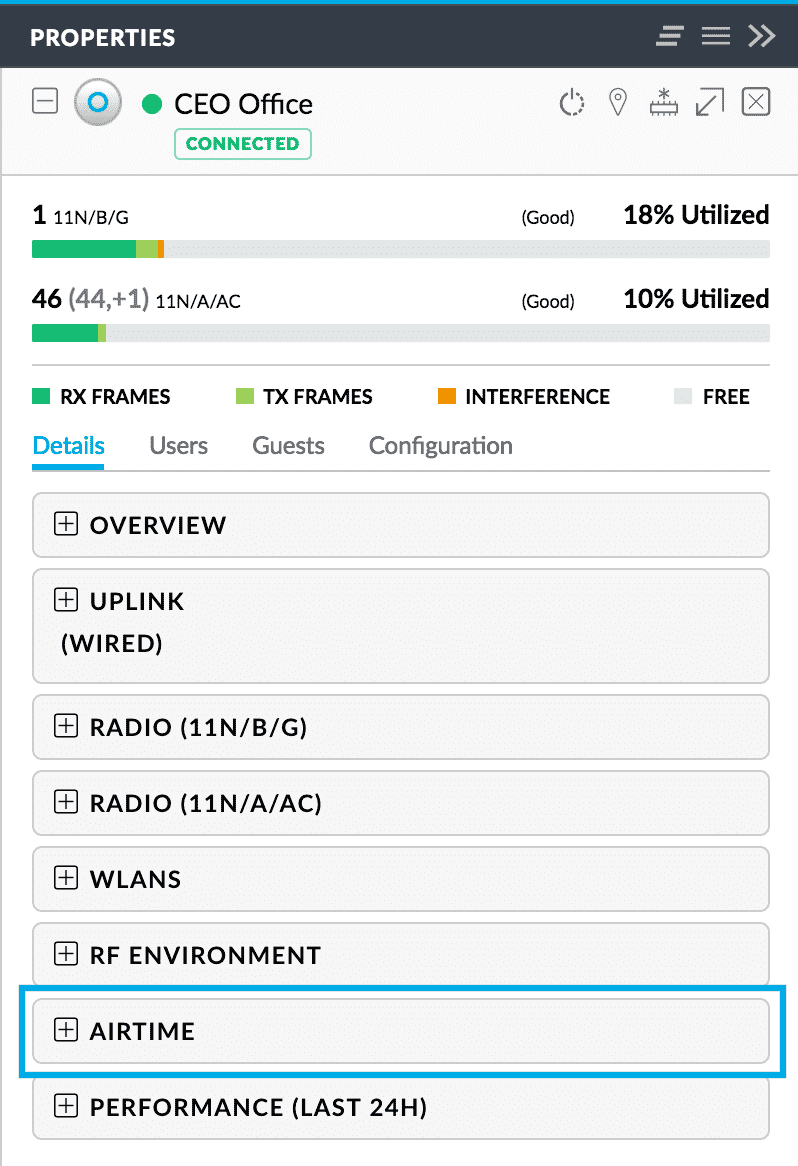
Понятно, что частоты 2.4 гГц полностью заняты, но почему? Кто занимает эфирное время? Щелкните и разверните AirTime, выберите диапазон 2.4 гГц и нажмите кнопку Start. Через несколько секунд AirTime покажет вам разбивку по сообщениям, записанных за последние 10 секунд.

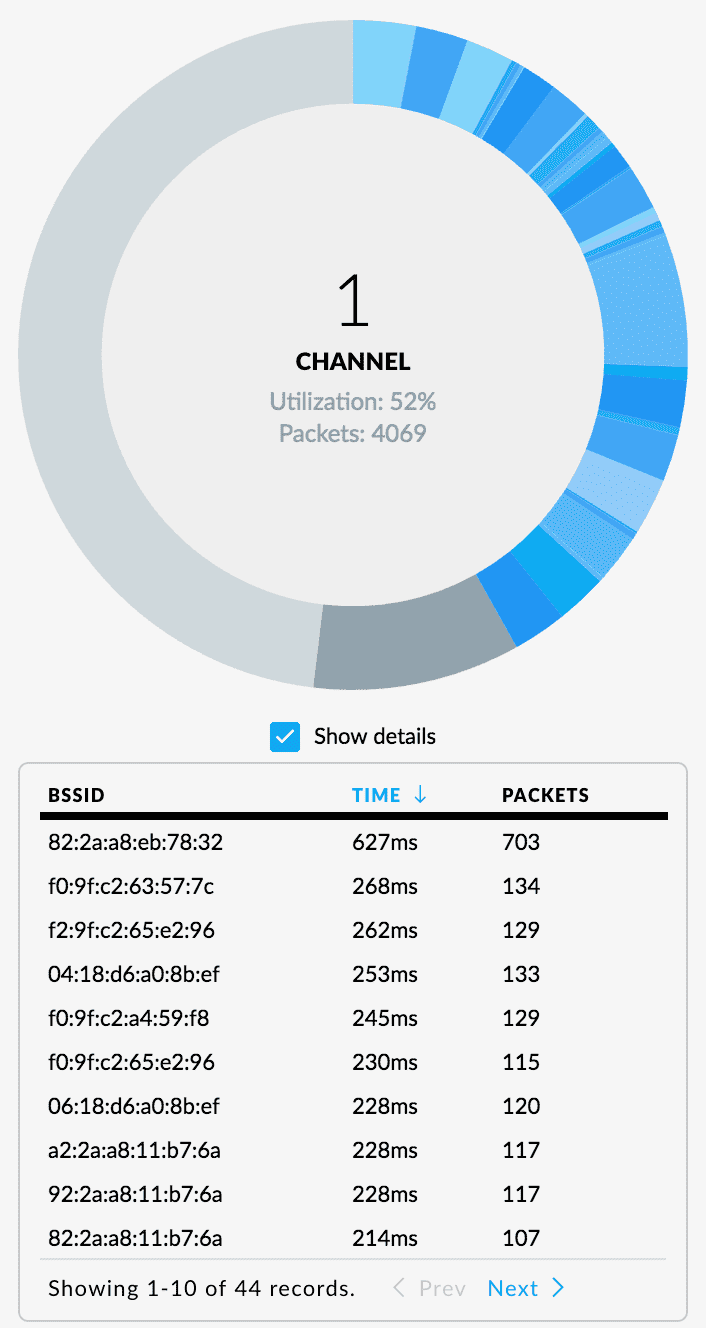
В данном случае мы рассматриваем канал 1. Обратите внимание, что общая загрузка канала составляет 52%, и по умолчанию AirTime показывает все обнаруженные точки доступа. Вы можете нажать на верхнюю панель графика, чтобы проверить один конкретный интервал 10 секунд. После AirTime будет продолжать собирать данные, хотя график не изменится. Чтобы вернуться к последнему графику, щелкните ту же панель еще раз, чтобы отменить его выбор.
Что показывает этот график? Светло-серый цвет представляет собой количество свободного эфирного времени. Это неиспользованное время, доступное для передачи данных. Далее мы видим темно-серую область. Это означает шум на канале: в это время кто-то пытался что-то получить, но неудачно. Это может быть связано с общими помехами (например, микроволновая печь, беспроводные телефоны DECT, беспроводные видеокамеры и т. д.), эфирные коллизии из-за скрытых проблем UniFi Controller, или сообщения посланные издалека и вызвавшие ошибки декодирования. Далее мы видим несколько оттенков синего. Каждый оттенок означает другую точку доступа. Наведите курсор на различные сегменты, и вы получите подробную информацию, такую как:
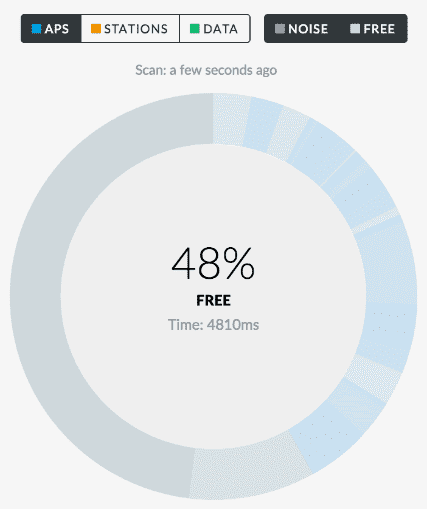
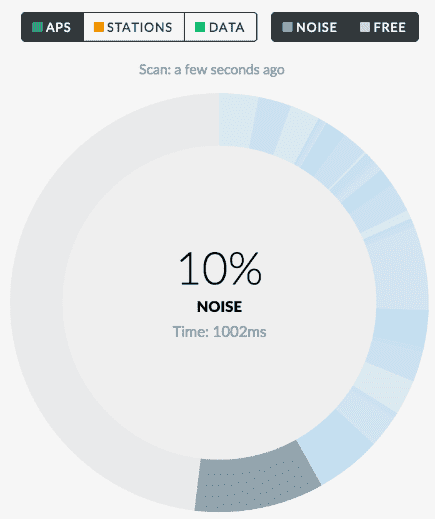
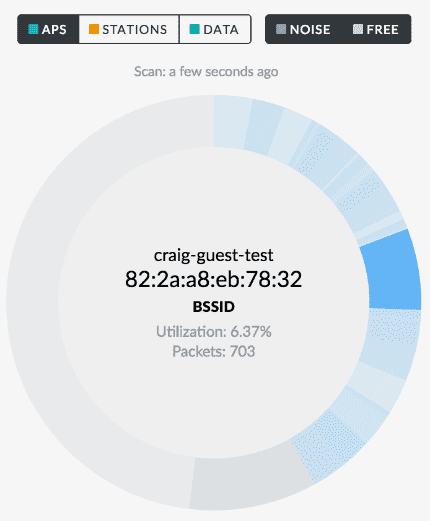
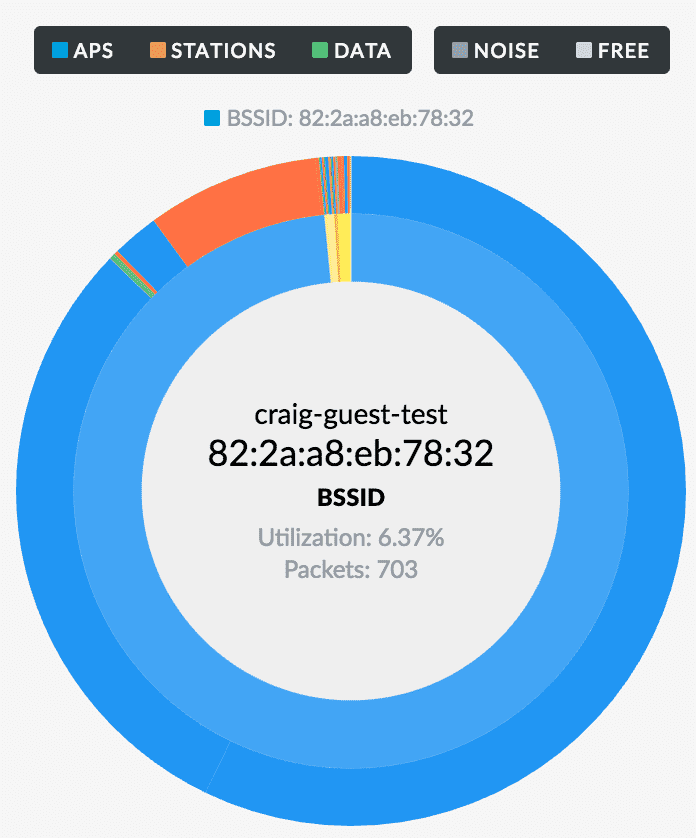
Теперь мы знаем, что 48% нашего эфирного времени по-прежнему свободно, 10% зашумлено помехами, и что точка доступа с SSID » craig-guest-test» использует 6,37% для себя. Для получения дополнительной информации можно нажать на флажок в нижней части графика. Сортировка «по времени» (нажмите на заголовок столбца) показывает, что эта ТД использует больше всех эфирного времени.
Давайте рассмотрим информацию более подробно. Нажмите на «Stations» и «Data», расположенные над графиком. График станет более сложным, показывая дальнейшее разбиение абонентов по станциям, к которым они подключены, и какие данные эти абоненты отправляют и получают.
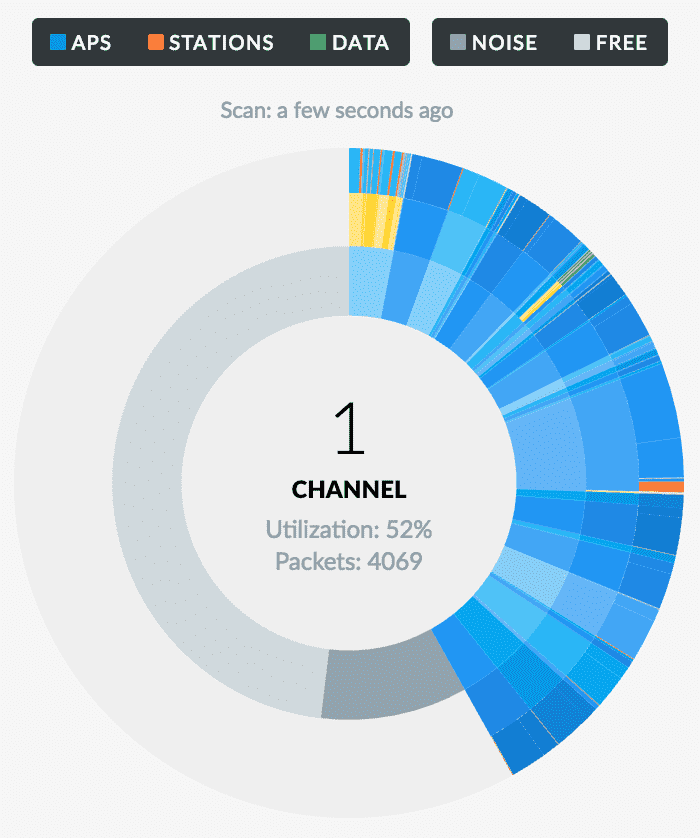
Сразу замечаем три вещи:
1. Большая часть графика по-прежнему синяя.
2. Есть оранжевые отрезки.
3. Есть желтые отрезки.
Что это значит? Внутренний круг отображает точки доступа и показывает их SSID. Внешний круг представляет станции. Голубые станции сами являются точками доступа. Таким образом, это время ТД требуется для передачи кадров управления или сообщений, которые не имеют явной адресации станции, так называемый широковещательный трафик. Тот факт, что график в основном синий, означает, что точки доступа передают фреймы, которые не являются фактическими фреймами данных. Чтобы получить более подробное представление о конкретной точке доступа, просто нажмите на нее, и вы увидите следующее:
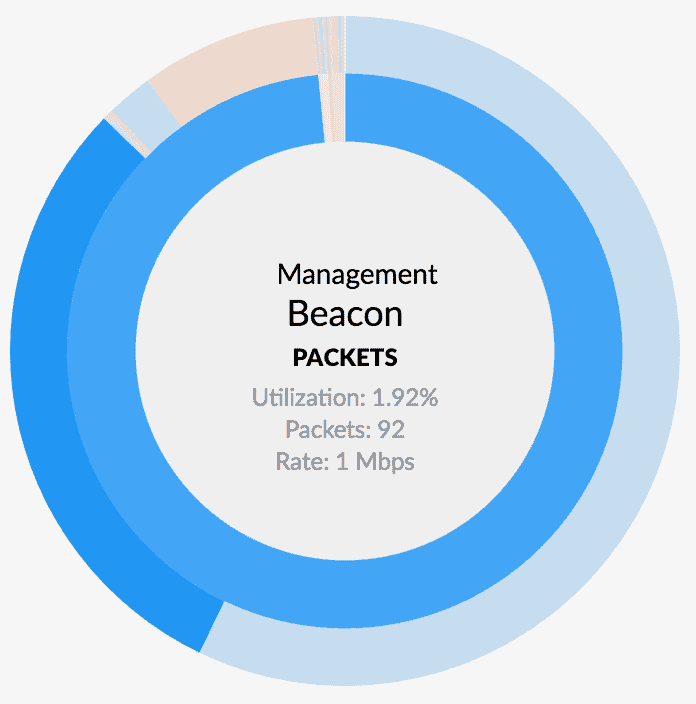
Данная точка доступа использует почти 2% эфирного времени, отправляя сигнальные пакеты, объявляющих SSID в эфир. Обратите внимание, что скорость передачи данных на сигнальных пакетов составляет 1 Мбит/с. Если бы это была одна из ваших точек доступа, было бы хорошей идеей изменить скорость передачи данных фрейма управления до 6 Мбит/с. Таким образом, сигнальные пакеты занимают значительно меньшую часть эфирного времени и даже сеть 2 ГГц может стать пригодной для использования снова.
При изучении этой точки доступа давайте рассмотрим оранжевые пакеты.
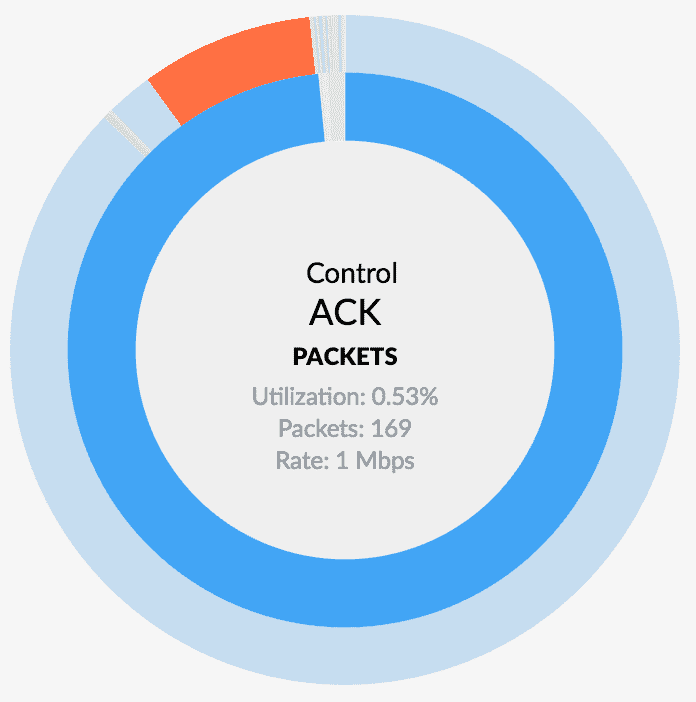
Это «acknowledge frames» скорее всего подтверждающие пробные запросы, а также данные, поступающие от подключенных станций (желтый). Еще раз мы видим, какое влияние могут оказать низкие скорости передачи данных на используемое эфирное время. Хотя данные занимают часть общего времени, «acknowledge frames» тоже весьма значительны. Причина в том, что данные могут быть отправлены на гораздо более высоких скоростях, как в данном конкретном случае — на 300 Мбит/с:
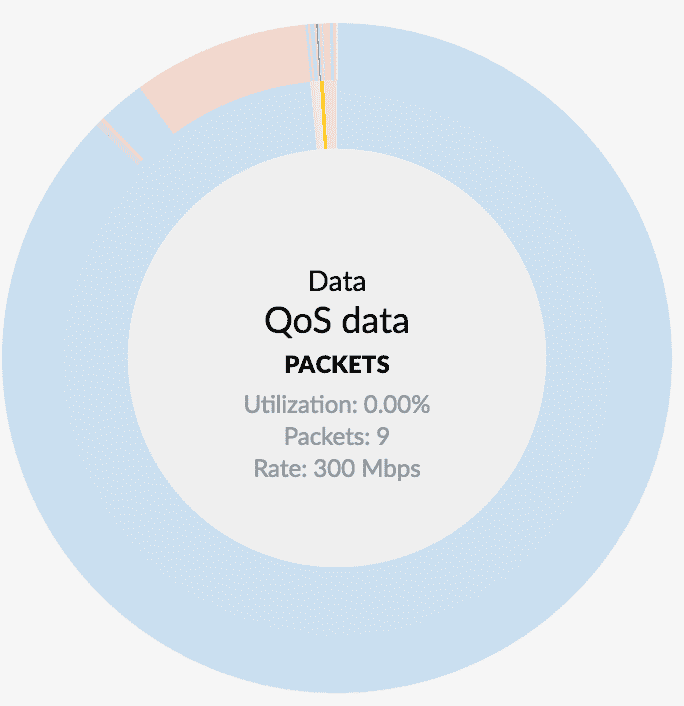
Теперь давайте посмотрим на желтый цвет, нажав на точку доступа с именем «неизвестно».
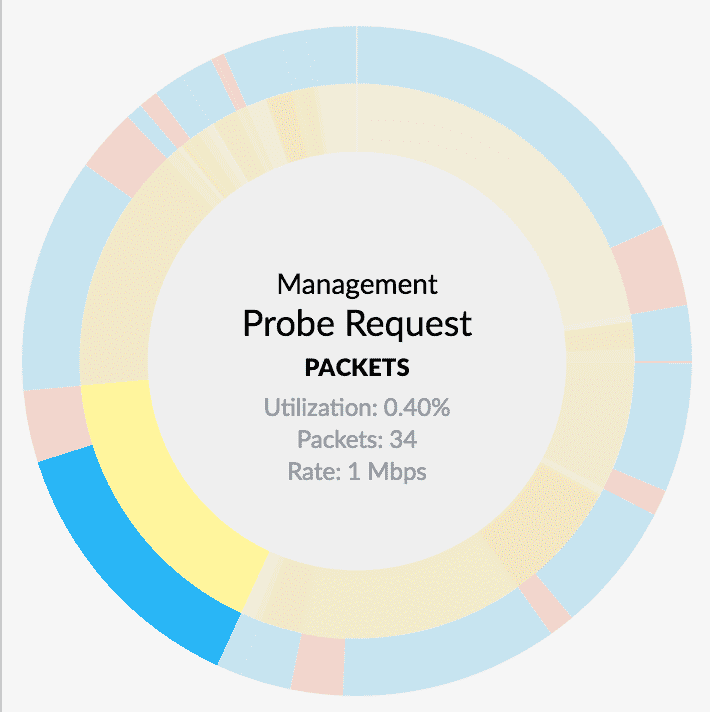
Выделение сообщения показывает, что это пробные запросы от станций, которые не связаны с определенной точкой доступа. Пакеты красного цвета являются «acknowledgment frames», где станция подтверждает ответы, отправленные точками доступа.
Вывод: Использование данных AirTime
Если мы находимся в плотном окружении точек доступа, мы можем легко сделать что-нибудь с теми ТД, которые занимают слишком много эфирного времени, обладают малой скоростью передачи данных и низкой скоростью вещания управляющих фреймов. Например, в UniFi мы можем изменить минимальную скорость передачи данных от 1 Мбит/с до 6 Мбит/с. В случае сети «craig-guest-test» использование эфирного времени уменьшится с 6,37% до 1,23%. Вы также заметили, что «acknowledgment frames» теперь занимают значительно меньшую часть, а фактическая передача данных большую частью эфирного времени.

Примечание: 100% использование невозможно в реальных сценариях. В действительности, любое использование свыше 80% очень трудно достигнуть вне искусственного тестового стенда.
В целом, анализ эфирного времени передачи данных дает более глубокое представление о том, что происходит на вашем канале, помогая вам определить проблемы, а также найти решения. В таблице ниже приведены примеры решений и их применение в контроллере UniFi:
Расширенные настройки Wi-Fi на UniFi
Расширенные настройки Wi-Fi UniFi часто понимают неправильно. Значения по умолчанию обычно безопасны, но полезно понимать, что они делают при настройке сети или устранении неполадок. Ubiquiti в документации не очень хорошо объясняет, поэтому давайте рассмотрим их один за другим.
Эти настройки и описания используют «новый» интерфейс по умолчанию и являются текущими, начиная с версии 6.5.53 сетевого приложения UniFi. В конце я также перечисляю настройки, доступные только в классическом/старом интерфейсе.
- Диапазон Wi-Fi
- Оптимизация подключения IoT Wi-Fi
- Группы точек доступа
- UAPSD
- Высокопроизводительные устройства
- Прокси ARP
- Устаревшая поддержка
- Расширение многоадресной рассылки (IGMPv3)
- Переход BSS
- Изоляция L2
- Включить быстрый роуминг
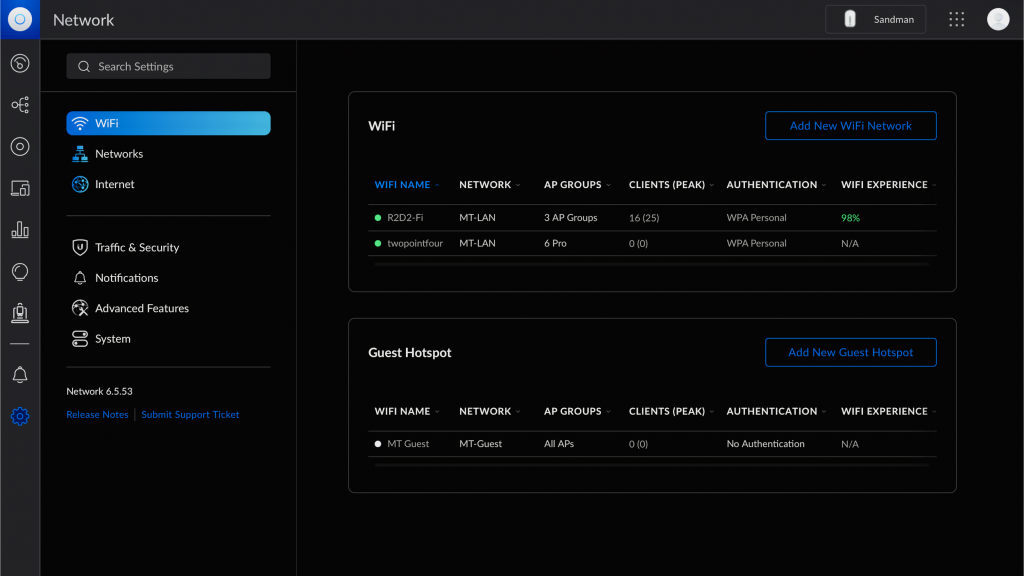
Создание новой сети Wi-Fi UniFi
В интерфейсе UniFi сетевые настройки разделены на Wi-Fi, Сети и Интернет.
- Wi-Fi управляет вашими беспроводными соединениями, включая SSID, пароль и другие дополнительные параметры.
- Сети (Networks) контролируют ваши локальные сети и виртуальные локальные сети, включая DHCP, DNS и IP-адреса.
- Интернет контролирует ваши подключения к глобальной сети, включая виртуальные локальные сети, IP-адреса и интеллектуальные очереди для QoS.
По умолчанию UniFi имеет одну сеть LAN, которая используется для всех проводных и беспроводных подключений. Создание дополнительных сетей позволяет сегментировать и ограничивать трафик. Это обычно используется для гостевых устройств или устройств IoT или для разделения устройств или областей на разные сетевые группы. Прежде чем углубляться в настройки беспроводной сети, сначала настройте свои сети и VLAN. Это можно сделать, изменив локальную сеть по умолчанию или создав новую сеть на вкладке «Сети».
Если сеть, которую вы хотите использовать для Wi-Fi, уже создана, перейдите в «Настройки» → «Wi-Fi» → «Добавить новую сеть».
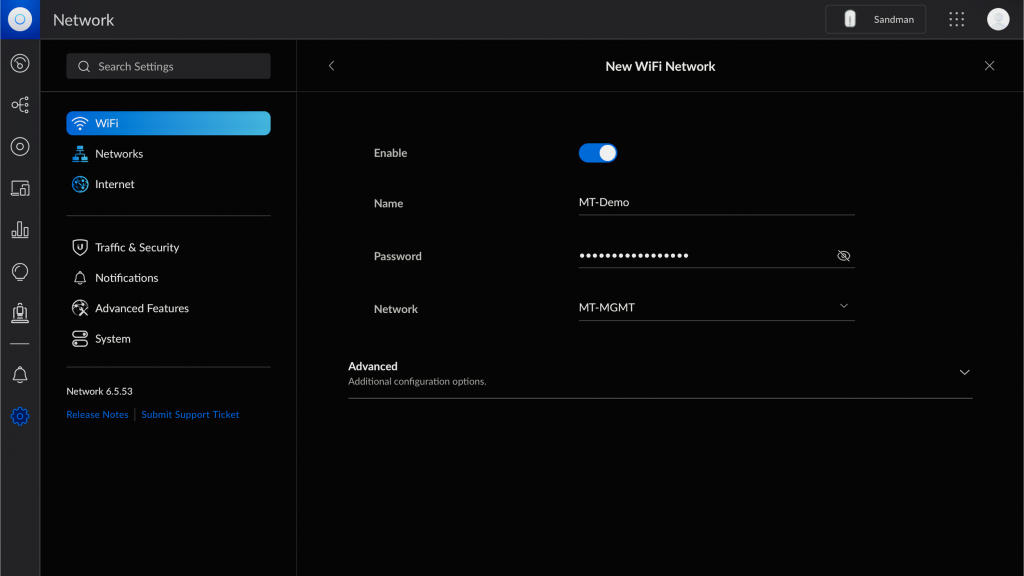
Дайте ему имя (SSID), пароль и укажите, какую сеть он будет использовать. Если вы не хотите использовать пароль WPA2 по умолчанию для сети, откройте дополнительные параметры, прокрутите вниз до вкладки «Безопасность» и измените настройки там. В противном случае вы можете сохранить его, и он будет добавлен ко всем вашим точкам доступа по умолчанию.
Если вам нужна базовая сеть, это все, что вам нужно сделать. Если вы хотите больше, хорошие вещи скрыты на вкладке «Расширенные функции»/Advanced Features.
Расширенные настройки Wi-Fi UniFi
На вкладке с расширенными функциями есть различные аббревиатуры и параметры для настройки. Рассмотрим более детально для чего они.
Диапазон WI-FI (WI-FI Band)
- 2,4 ГГц: медленнее, дальность больше, лучше проникает сквозь стены.
- 5 ГГц: быстрее, меньший радиус действия, меньшее проникновение через стену.
- По умолчанию: Оба.
- Эффект: этот параметр определяет, на каком диапазоне вещает ваша сеть Wi-Fi. Вы можете выбрать один или включить оба.
- Примечание. Использование двухдиапазонных SSID может привести к проблемам с роумингом, поскольку некоторые клиенты не используют 5 ГГц или не перемещаются к ближайшей точке доступа. Есть несколько способов борьбы с этим — обычно эффективными могут быть корректировка размещения точки доступа, снижение мощности передачи на частоте 2,4 ГГц, включение управления диапазоном, быстрый роуминг или настройки «высокопроизводительных устройств». Вы также можете создать отдельную сеть 2,4 ГГц и 5 ГГц, если хотите гарантированно вручную контролировать, какая полоса частот используется каким устройством.
Оптимизация подключения IoT Wi-Fi (Optimize IoT Wi-Fi Connectivity )
- Повышает надежность подключения устройств IoT.
- По умолчанию: Вкл.
- Эффект: принудительно устанавливает для параметров DTIM значения по умолчанию, равные 1 для 2,4 ГГц и 3 для 5 ГГц. Подробнее о DTIM ниже, в разделе «Управление скоростью и маяком 802.11».
Группы точек доступа (AP Groups)
Позволяет группировать точки доступа и выбирать, какие из них будут транслировать эту сеть Wi-Fi.
По умолчанию: все точки доступа.
Примечание. UniFi имеет ограничение в 4 SSID на диапазон для каждой группы точек доступа. Вы можете увеличить это число до 8 SSID, если ограничите свои сети одной полосой. У вас может быть до четырех сетей 2,4 ГГц и до четырех сетей 5 ГГц или четыре двухдиапазонных SSID. Вы всегда можете создать дополнительные SSID, но каждая точка доступа или группа точек доступа могут одновременно транслировать только четыре SSID в каждом диапазоне.
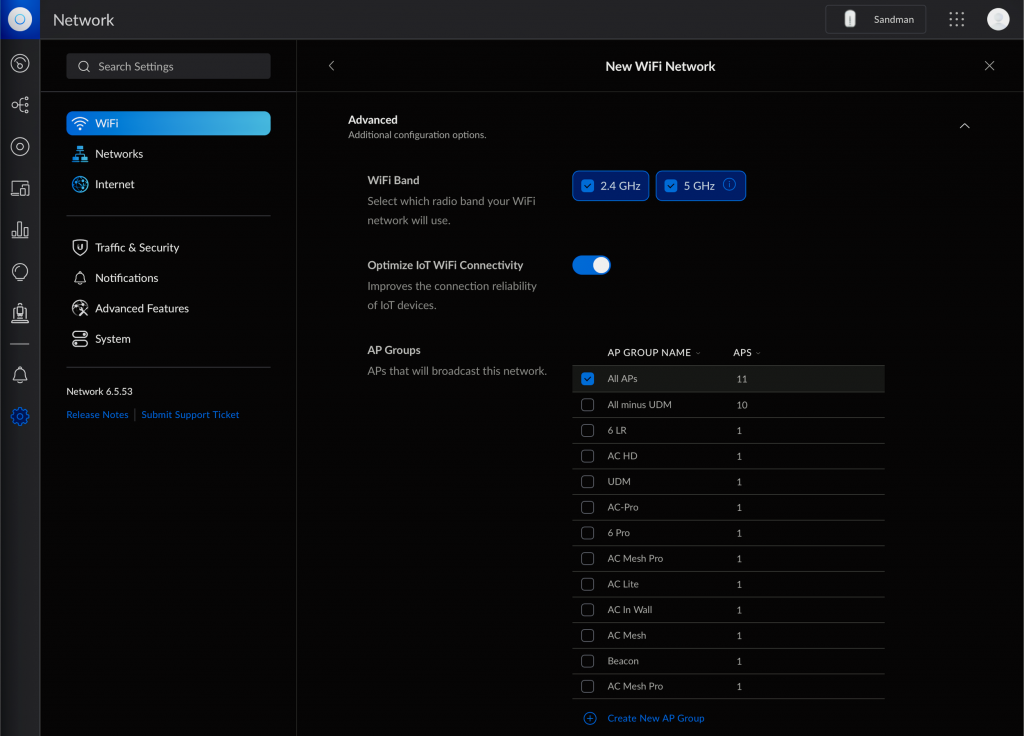
Прокрутка ниже групп точек доступа — это место, где все становится весело, и аббревиатуры вступают во владение.
UAPSD
- Незапланированное автоматическое энергосбережение, также известное как энергосбережение WMM.
- По умолчанию: Выкл.
- Эффект: включение позволяет устройствам, поддерживающим UAPSD, экономить заряд батареи, удерживая их Wi-Fi-радио в спящем режиме в течение большего времени. Как и многие функции, которые отключены по умолчанию, это может вызвать проблемы для некоторых клиентов, особенно для старых устройств или устройств IoT.
- Рекомендация. Включите, если важно время автономной работы, а подключение к старым устройствам/устройствам IoT — нет.
High Performance Devices (Высокопроизводительные устройства)
- Подключайте высокопроизводительных клиентов только к 5 ГГц.
- По умолчанию: Вкл.
- Результат: отключение этого параметра позволяет «высокопроизводительным» клиентам подключаться к частоте 2,4 ГГц. Это может исправить (или усугубить!) некоторые проблемы с двухдиапазонными SSID и низкой производительностью роуминга за счет снижения пропускной способности при подключении устройств к частоте 2,4 ГГц.
- Рекомендация: отключите, если у вас есть области, которые покрываются только 2,4 ГГц, или есть проблемы с тем, что клиенты 2,4 ГГц не могут подключиться к сети.
- Примечание. Ubiquiti не указывает, что такое «высокая производительность», но я предполагаю, что это относится к устройствам, поддерживающим Wi-Fi 5 или 6 и несколько пространственных потоков. Современные телефоны и ноутбуки, в основном.
Proxy ARP
- Переназначает таблицу ARP для станции. ARP — это протокол разрешения адресов, который используется для получения MAC-адреса для данного IP-адреса.
- По умолчанию: Выкл.
- Эффект: включение позволяет точке доступа отвечать на запросы ARP для клиентских устройств, что помогает ограничить широковещательный трафик. Это в основном относится к более крупным сетям с более высокой плотностью.
- Рекомендация: включите для сетей с высокой плотностью.
Устаревшая поддержка
- Включите поддержку устаревших устройств (например, 11b).
- По умолчанию: Выкл.
- Эффект: включение этого параметра позволяет подключаться к более старым устройствам, которые не поддерживают стандарты 802.11g или более новые.
- Рекомендация. Включайте, только если вам нужны устройства, поддерживающие только 802.11a или 802.11b для подключения к сети.
Расширение многоадресной рассылки (IGMPV3)
- Разрешить устройствам отправлять многоадресный трафик зарегистрированным клиентам с более высокой скоростью передачи данных, включив протокол IGMPv3.
- По умолчанию: Выкл.
- Эффект: включение этого параметра может повысить производительность продуктов для умного дома, таких как умные колонки или потоковые устройства. Например, динамики Sonos обычно работают лучше, когда…
- Spanning Tree настроен на обычный режим STP на ваших коммутаторах. Я бы также рекомендовал понизить приоритет ваших коммутаторов, чтобы они продолжали быть корневым мостом Spanning Tree.
- IGMP Snooping включен в настройках сети -> дополнительно. Это позволяет коммутаторам идентифицировать группы многоадресной рассылки, используемые в каждом порту. Многоадресные потоки перенаправляются только на сетевые устройства, которые должны их получать.
- Улучшение многоадресной рассылки (IGMPv3) включено в настройках Wi-Fi -> дополнительно. Это активирует службу запросов IGMP на шлюзе UniF i, позволяя ему создавать группы многоадресной рассылки, которые должны улучшить многоадресный трафик, такой как видео- или аудиопотоки. Некоторым людям повезло с этим отключением, и могут быть другие проблемы, такие как топология сети. Многоадресную рассылку трудно устранить без перехвата пакетов и знания задействованных протоколов.
- Многоадресный DNS включен в разделе «Дополнительные функции» -> «Дополнительные настройки шлюза». mDNS позволяет преобразовывать имена хостов в IP-адреса в локальной сети без DNS-сервера. Примером mDNS является Bonjour от Apple, который используется для быстрой настройки общего доступа между компьютерами и другими устройствами. Служба mDNS UniFi позволяет обнаруживать устройства в других сетях.
Переход BSS
- Разрешить переход BSS с помощью WNM, что означает «Управление беспроводной сетью». WNM позволяет точке доступа отправлять сообщения клиентам, чтобы предоставить им информацию о сети и сведения о других точках доступа. Это включает в себя текущее использование и количество клиентов, что позволяет клиенту принимать более обоснованные решения о роуминге.
- По умолчанию: Вкл.
- Эффект: Включает 802.11v. Это помогает экономить электроэнергию и процесс роуминга, но клиентское устройство должно принять решение на основе предоставленной информации.
- Рекомендация: оставьте включенным, особенно в сетях с несколькими точками доступа.
Изоляция L2
- Изолирует станции на уровне уровня 2 (Ethernet)
- По умолчанию: Выкл.
- Эффект: Запрещает клиентам общаться друг с другом.
- Рекомендация: включите для гостевых сетей с высоким уровнем безопасности или сетей IoT, которые выиграют от этого ограничения. Это также может привести к непредвиденным последствиям, поэтому проверьте поведение устройств до и после изменения этого параметра.
Включить быстрый роуминг
- Более быстрый роуминг для современных устройств с поддержкой 802.11r. Это достигается за счет ускорения процесса согласования ключа безопасности, что позволяет выполнять согласование и запросы ресурсов параллельно. В 802.1X ключи кэшируются, а клиенту не нужно проверять сервер RADIUS при каждом перемещении. В сетях с предварительным общим ключом, таких как WPA2, клиент проходит обычный процесс аутентификации с четырехэтапным рукопожатием.
- По умолчанию: Выкл.
- Эффект: Включает OTA (беспроводной) быстрый переход BSS, что позволяет устройствам, которые его поддерживают, быстрее перемещаться между точками доступа. Если этот параметр не включен, роуминг от точки доступа к точке доступа может занять несколько секунд, и в течение этого времени данные не могут быть отправлены или получены. В большинстве случаев вы этого не заметите, но чувствительные к задержке приложения и приложения реального времени, такие как голосовой вызов, работают плохо. Медленное поведение в роуминге при вызове VoIP может привести к разрывам в звуке. При включенном быстром роуминге 802.11r роуминг должен быть практически незаметен.
- Примечание. Fast BSS Transition работает как с предварительным ключом (PSK), так и с методами аутентификации 802.1X. Старые устройства не должны испытывать проблем с подключением, если эта функция включена.
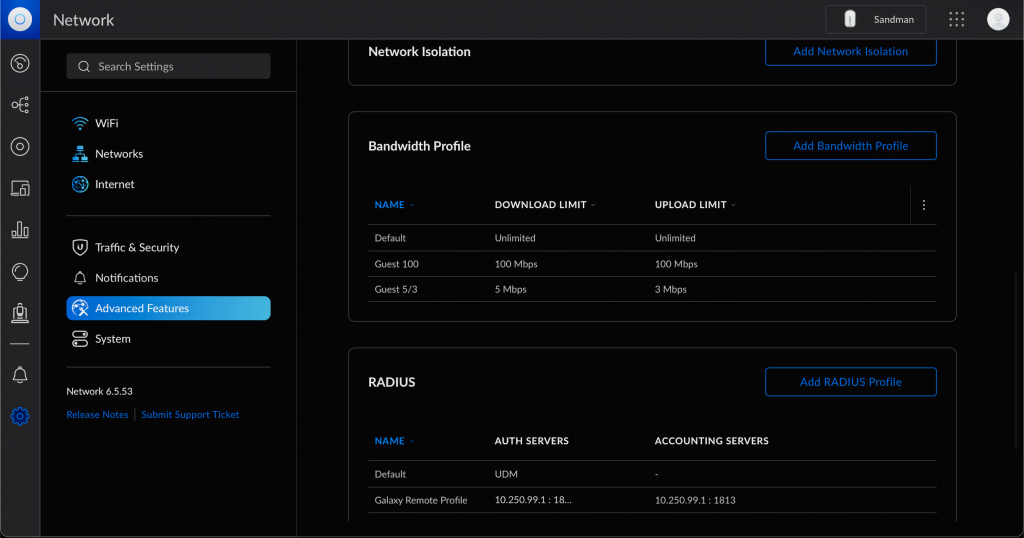
Профиль пропускной способности
По умолчанию или выберите существующий профиль.
По умолчанию: пропускная способность не ограничена.
Эффект: позволяет установить ограничения пропускной способности для загрузки и выгрузки по умолчанию для каждого клиента.
Примечание. Создайте новые профили в разделе «Дополнительные функции» → «Профиль пропускной способности».
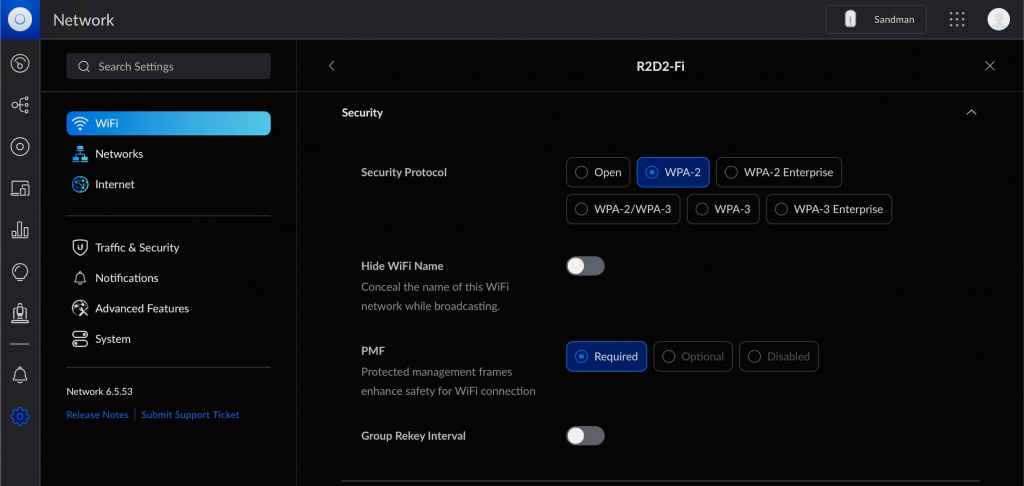
Протокол безопасности
- Open. Для подключения к сети пароль не требуется.
- WPA-2. Более старый метод безопасности с предварительным общим ключом, требующий пароля для подключения к сети. WPA-2 менее безопасен, чем WPA-3, но поддерживается более универсально, особенно на старых устройствах.
- WPA-2 Enterprise. Более старый метод безопасности 802.1X, который требует, чтобы сервер RADIUS позволял пользователям подключаться к сети с помощью имени пользователя или пароля. Обычно встречается в более крупных сетях, которым необходимо предоставить или отозвать разрешение на присоединение без изменения доступа других людей путем изменения предварительного общего ключа.
- WPA-2/WPA-3. Позволяет использовать соединения WPA-2 и WPA-3. Устройства, поддерживающие WPA-3, будут использовать более новый и безопасный стандарт, а старые клиенты будут использовать WPA-2. В целом это менее безопасно, чем требование WPA-3, но оно более гибкое и с меньшей вероятностью вызовет проблемы при переходе на WPA-3 по умолчанию.
- WPA-3. Более новый метод безопасности с предварительным общим ключом, который делает много волшебства за кулисами, чтобы быть более безопасным, чем WPA-2. WPA-3 по-прежнему уязвим для определенных атак, поэтому обязательно используйте сложный пароль и ограничьте доступ к нему, если это имеет значение.
- WPA-3 Enterprise. Более новый метод безопасности 802.1X, который, как и персональный WPA-3, обеспечивает более безопасные соединения.
Если выбран WPA3.
WPA3 SAE anti-clogging threshold in seconds (Порог защиты WPA3 SAE в секундах):
- По умолчанию: 5
- Примечание. SAE — это одновременная аутентификация равных, а защита от засорения предназначена для предотвращения атак типа «отказ в обслуживании» (DoS) на точку доступа. Этот параметр влияет на порог времени для того, что точка доступа считает «слишком много» запросов.
WPA3 Sync в секундах:
- По умолчанию: 5
- Примечание. Объяснение того, как работает WPA3, выходит за рамки этого руководства. Изменяйте их только в том случае, если вы знаете, что делаете, и у вас есть веская причина.
Скрыть название Wi-Fi
Это заставляет точки доступа отправлять маяковые кадры без SSID, что означает, что поле SSID в маяковом кадре устанавливается равным нулю. Маяки по-прежнему отправляются, а «скрытые» сети по-прежнему легко обнаружить. Чтобы присоединиться к сети со скрытым SSID, клиентам придется вручную вводить имя SSID вместе с паролем.
Сокрытие SSID не повышает безопасность сети. Использование более сложного пароля или переход на более новый протокол (WPA2/3 по сравнению с WPA или WEP) делают это.
PMF (PROTECTED MANAGEMENT FRAME)
PMF — это функция безопасности, целью которой является предотвращение перехвата или подделки трафика управления. Кадры управления включают аутентификацию, деаутентификацию, ассоциацию, диссоциацию, маяки и зонды. Они не могут быть зашифрованы, как обычный одноадресный трафик, поэтому эта функция защищает от подделки, предотвращая некоторые распространенные атаки безопасности.
- Required: точки доступа будут использовать PMF для всех станций. Станции без возможности PMF не смогут присоединиться к WLAN. Требуется для WPA3.
- Optional: точки доступа будут использовать PMF для всех совместимых станций, позволяя станциям, не поддерживающим PMF, подключаться к WLAN.
- Disabled: точки доступа не будут использовать PMF ни для каких станций.
Групповой интервал переключения
Этот параметр определяет, как часто точка доступа изменяет GTK или групповой временный ключ. GTK — это криптографический ключ, который используется для шифрования всего широковещательного и многоадресного трафика между точками доступа и клиентами.
- По умолчанию: 3600 секунд.
- Примечание. Меньшие интервалы означают, что ключ меняется чаще, но это может привести к тому, что пользователи отключатся или не смогут подключиться к сети с сообщением «неправильный пароль», даже если учетные данные верны.
Настройки авторизации по MAC-адресу
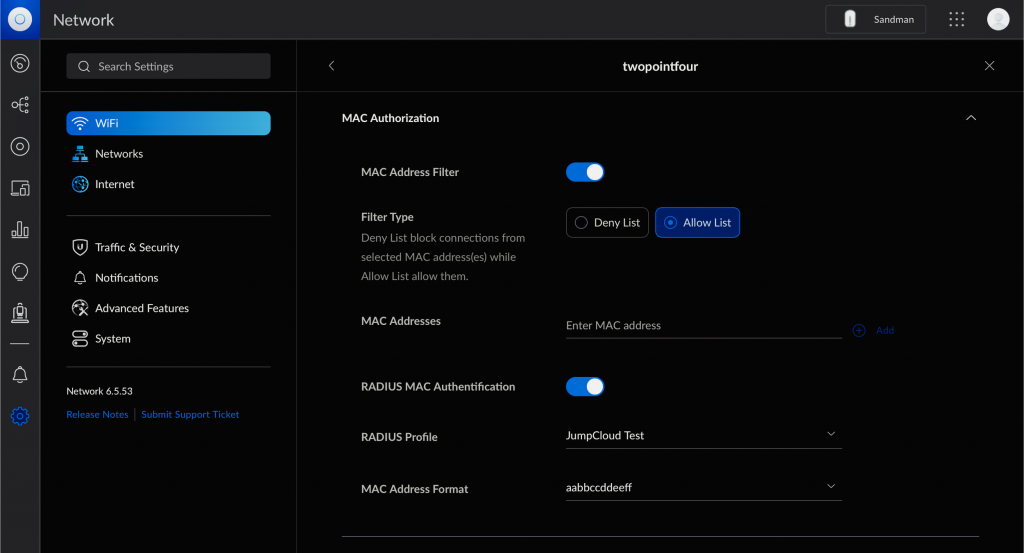
MAC address Filter:
- Позволяет запретить клиентам подключаться к сети, если они не находятся в списке разрешенных, или заблокировать определенные MAC-адреса.
- Позволяет использовать сервер RADIUS для аутентификации клиентов.
- Позволяет выбрать предварительно определенные профили RADIUS.
- Чтобы создать новый профиль, перейдите в «Дополнительные функции» -> «RADIUS» -> «Добавить профиль RADIUS». Здесь вы определяете аспекты вашего сервера RADIUS, такие как IP-адрес, порты, назначенная VLAN, общие секреты и интервал обновления.
- Позволяет вам установить формат MAC-адреса и ожидаемые точки с запятой или дефисы.
Управление 802.11 скоростью и маяком
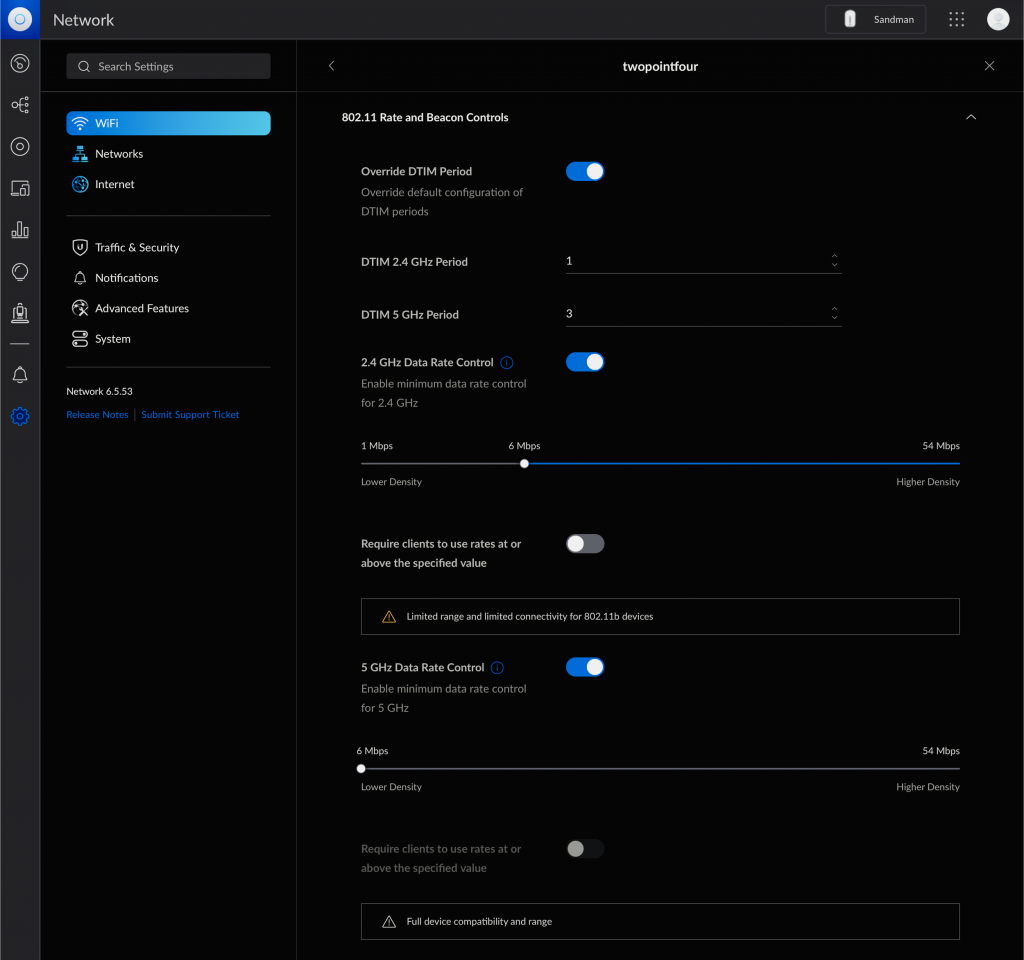
OVERRIDE DTIM PERIOD
DTIM расшифровывается как сообщение индикации трафика доставки, которое представляет собой сообщение, отправляемое вместе с сигнальными кадрами. Роль DTIM состоит в том, чтобы дать спящему клиенту знать, что он ожидает его в буфере. Более высокие значения буферизируют дольше, что потенциально экономит заряд батареи. Однако изменение этих значений может вызвать множество проблем, поэтому меняйте их на свой страх и риск.
- По умолчанию для 2,4 ГГц: 1, что означает, что каждый маяк 2,4 ГГц будет включать DTIM.
- По умолчанию для 5 ГГц: 3, что означает, что каждый третий маяк 5 ГГц будет включать DTIM.
- Примечание. Вы не можете изменить значения по умолчанию, если включен параметр «Оптимизировать подключение к IoT Wi-Fi».
2.4 AND 5 GHZ DATA RATE CONTROL
Отключение самых низких скоростей передачи данных является обычной настройкой для сетей с высокой плотностью, где важна экономия эфирного времени. Более низкие скорости передачи данных менее эффективны. Когда данные отправляются с низкой скоростью, требуется больше эфирного времени, что ограничивает производительность всех других устройств, использующих эту точку доступа. Это не ограничивает диапазон вашей точки доступа, и детали сложны.
- По умолчанию для 2,4 ГГц: разрешены все скорости (от 1 до 54 Мбит/с).
- По умолчанию для 5 ГГц: разрешены все скорости (от 6 до 54 Мбит/с).
- Рекомендация: оставьте значение по умолчанию для большинства сетей. Отключение скоростей ниже 6 или 11 Мбит/с может повысить эффективность сетей с более высокой плотностью.
Позволяет включать и выключать SSID в определенное время или настраивать расписание на неделю.
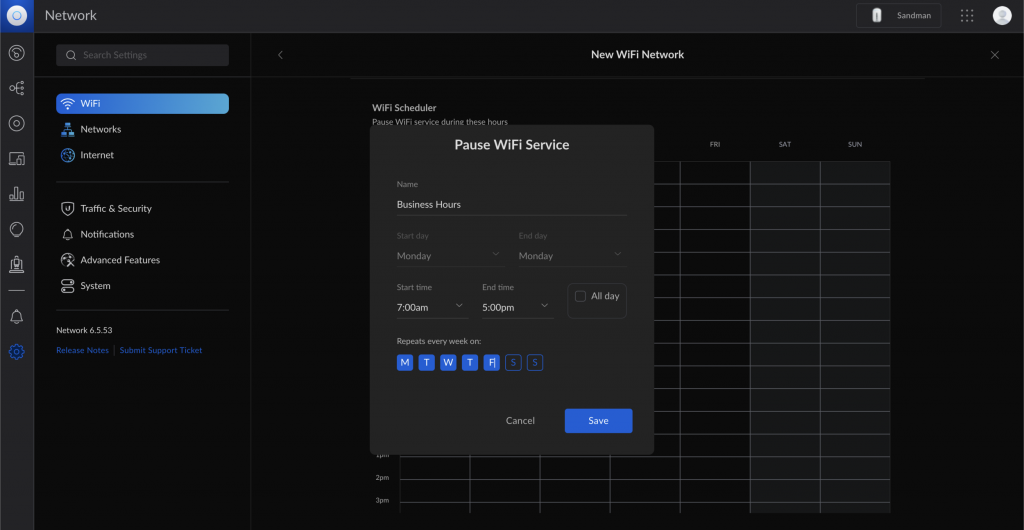
Настройки доступны только в старом интерфейсе (начиная с версии 6.5.53)
Эти настройки отсутствуют в новом интерфейсе или были перемещены/переименованы.
Обзор-инструкция пользователя по настройке сети предприятия на основе оборудования Ubiquiti Networks UniFi®. Часть 3. Настройка беспроводной сети на уровне сайта и индивидуальные настройки точек доступа UniFi.
Одним из основных компонентов (и первым по времени разработки) в рамках сети UniFi являются беспроводные точки доступа. Часть параметров Wi-Fi сети задается на уровне контроллера и сайта UniFi и применяется одновременно к многочисленным точкам доступа. Другие параметры задаются индивидуально для каждой точки. В данной части обзора-инструкции будет рассмотрена работа с беспроводными сетями на этих двух уровнях.
«Глобальные» настройки параметров беспроводных сетей на уровне сайта.
Основные настройки параметров беспроводных сетей делаются на уровне сайта сети UniFi в разделе ‘Wireless Networks’. Параметр «Группа беспроводных сетей» (WLAN Group) позволяет объединять до 4 Wi-Fi сетей. Эти настройки группы затем применяются на уровне точек доступа к каждому радио-модулю (2.4 и 5 ГГц). Таким образом, каждая одно-диапазонная точка доступа UniFi может одновременно поддерживать до 4 различных сетей (SSID), а двух-диапазонная до 8. При создании и начальной настройке контроллера создается группа «По умолчанию», которая автоматически применяется ко всем адаптированным точкам доступа. Созданные заново группы необходимо применять к точкам доступа принудительно в индивидуальных настройках каждой точки.
 Рисунок 1. Настройка Wi-Fi на уровне сайта.
При создании или редактировании параметров группы беспроводных сетей можно изменить рад параметров, которые будут распространяться на все Wi-Fi-сети данной группы. Среди них возможность ограничения максимального числа клиентов на точку доступа для балансировки нагрузки и возможность поддержки устаревших клиентов, использующих стандарт 802.11b. Поддержку устаревших клиентов необходимо включать только в случае необходимости, так как эта опция оказывает отрицательное воздействие на производительность Wi-Fi сети в целом.
Ранее в данном разделе также активировалась опция бесшовного роуминга «Zero Handoff». Однако в последних версиях контроллера компания Ubiquiti отказалась от поддержки этой устаревшей технологии и перешла на использование стандарта «Fast Roaming» 802.11r.
Дополнительные возможности позволяют скопировать настройки Wi-Fi сетей как шаблон из уже существующей группы. Еще одна настройка позволяет активировать защиту управляющих фреймов (Protected Management Frames, PMF, 802.11w). Она позволяет предотвращать атаки, направленные на принудительное отключение клиента от легитимной точки доступа и переподключение к нелегитимной. Однако эта опция требует осторожного использования, так как может вызвать снижение производительности. Также, данная возможность применяется только к точкам доступа 3-го поколения.
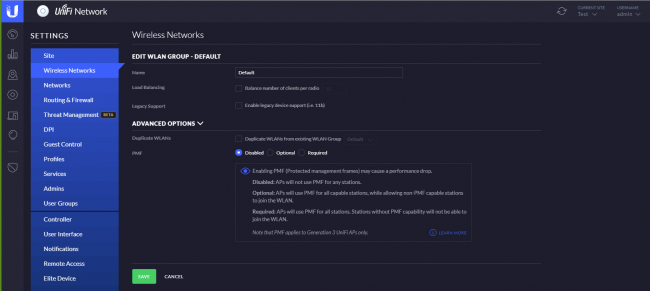 Рисунок 2. Настройки группы беспроводных сетей.
При создании новой Wi-Fi сети в выбранной группе, можно выбрать как базовые настройки, так и ряд расширенных настроек. Базовые включают имя сети (SSID), тип и ключ шифрования, а также применения гостевых настроек сети. Гостевые настройки и портал будут рассмотрены в одной из следующих частей обзора. Если контроллер настроен «по умолчанию» и не имеет гостевого портала, то к гостевой сети применяются ограничения доступа, при которых клиент сети имеет только доступ в Интернет, но не может использовать «внутренние» ресурсы или видеть других клиентов («изоляция клиента»). Новая сеть может быть немедленно включена или создана в неактивном состоянии для использования в будущем (опция «Enable this wireless network»).
Расширенные настройки позволяют настроить ряд дополнительных параметров. Среди них: фильтрация широковещательного трафика (позволяет ограничить широковещательные запросы в беспроводной сети только определенным списком устройств, по умолчанию в список включен только шлюз USG, опция не действует, если на уровне сайта уже включен режим автоматической оптимизации сети, если USG не используется в список как минимум должен быть включен DHCP-сервер), VLAN, создание скрытой сети, дополнительные настройки шифрования. Следует отметить, что в современных условиях для обеспечения высокой безопасности и производительности рекомендуется использовать только режим WPA2/AES.
Для сети Wi-Fi система UniFi предлагает стандарт «быстрого роуминга» 802.11r вместо устаревшей технологии «Zero Handoff» (которая к тому же работала только в точках первого поколения). Данный стандарт позволяет значительно сократить время переподключения клиентов к следующей точке доступа. Тем не менее, по заявлению разработчиков, даже стандартных возможностей роуминга в сети UniFi вполне достаточно для большинства сценариев. «Быстрый роуминг» должен применяться только в случае необходимости, так как требует поддержки со стороны клиентов. Старые беспроводные устройства без поддержки данной технологии наоборот могут испытывать проблемы с подключением при активации 802.11r.
Скорость клиентских подключений можно регулировать двумя способами. Один из них будет рассмотрен в настройках гостевой сети. Второй осуществляется с помощью пользовательских групп. Каждой Wi-Fi сети можно назначить определенную группу пользователей с заранее определенной скоростью приема и передачи. В группу пользователей также можно включить и индивидуального клиента, тогда настройка группы в рамках Wi-Fi сети для этого клиента не будет действовать.
Другие продвинутые настройки позволяют активировать расписание работы беспроводной сети, разделить SSID для сетей 2.4 и 5 ГГц (в этом случае к имени сети 2.4 ГГц будет добавлен определенный суффикс, например, «_2G») и ряд других настроек.
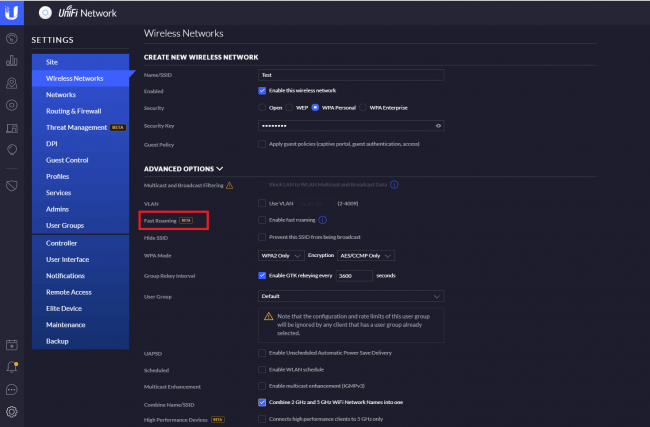 Рисунок 3. Создание новой Wi-Fi сети, базовые и расширенные настройки.
Среди других продвинутых настроек в группе «802.11 Rate and beacon control» можно настроить параметры DTIM (Delivery Traffic Indication Message). Данный параметр периодически информирует клиентов о наличии буферизованного мультикаст/широковещательного трафика и после сообщения передает его по назначению. Увеличение значения позволяет сократить потребление энергии, но за счет некоторого увеличения задержки. Также в данной группе настроек можно ограничить использование низких модуляций при передаче данных. Эти настройки выполняются раздельно для сетей 2.4 и 5 ГГц и позволяют увеличить производительность сети. Однако, более старые клиенты могут быть несовместимы с данной настройкой, а для более новых может быть ограничена дальность действия сети.
Раздел «MAC Filter» позволяет создать черный или белый список MAC-адресов клиентов. В разделе «RADIUS MAC Authentication» можно настроить аутентификацию на внешнем RADIUS-сервере при условии, что в разделе Profiles создан соответствующий профиль RADIUS-сервера.
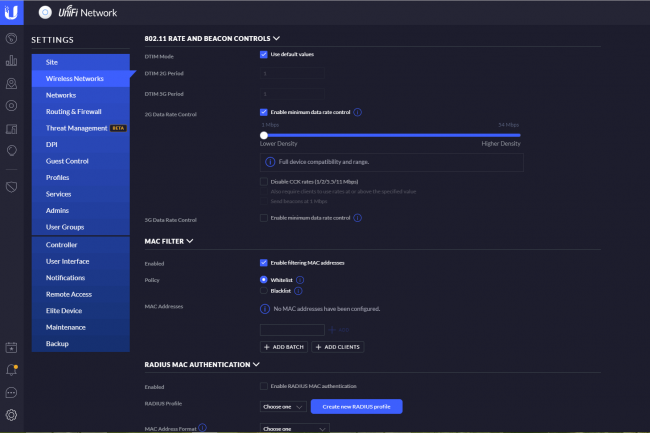 Рисунок 4. Создание новой Wi-Fi сети, расширенные настройки (продолжение).
Параметры индивидуальной настройки точек доступа.
Многие параметры настраиваются на уровне индивидуальных точек доступа. В данном разделе будут рассмотрены доступные настройки точек всех поколений: первого — UAP-Pro, второго – UAP-AC-LR, и третьего — UAP-nanoHD.
Открыть индивидуальные настройки для каждой точки можно из раздела «устройства». По умолчанию, окно свойств открывается справа экрана, но может быть отсоединено и перемещено в другое место. Поведение окна свойств устройства настраивается в общих настройках контроллера в разделе «User Interface».
Первая закладка в окне устройства – «Details» – информация о текущем состоянии. Для точек доступа с подключенными клиентами отображается график «Wi-Fi Experience» наглядно показывающий качество связи. Любые «отрицательные» события типа долгой ассоциации устройства с точкой, потерь пакетов, аномалий трафика, а также появления «плохих» Wi-Fi клиентов со слабым сигналом оказывают влияние на «Wi-Fi Experience». Низкие значения параметра должны являться поводом для расследования причин и возможного внесения изменений в настройки.
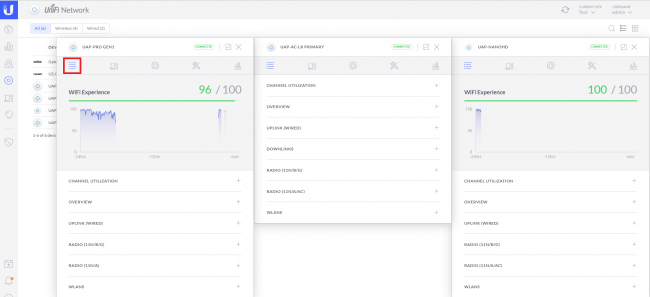 Рисунок 5. Информация о точке доступа. Wi-Fi Experience.
Данные об утилизации канала показывают, сколько данных принимает и отдает точка доступа, а также насколько велики помехи. Высокий уровень загрузки может служить показателем избыточного количества клиентов или наличия конкурирующих точек доступа на том же канале.
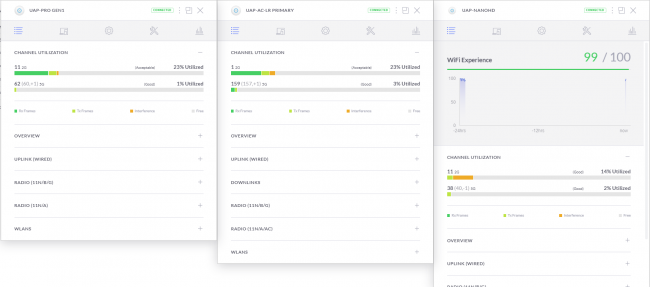 Рисунок 6. Информация о точке доступа. Утилизация канала.
В разделе «Overview» можно просмотреть общие данные об устройстве, включая модель устройства, версию ПО, IP- и MAC-адреса, время непрерывной работы, количество клиентов и ряд других параметров текущей работы.
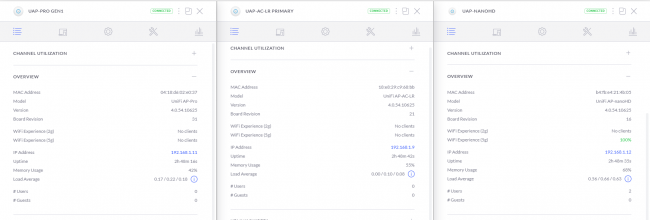 Рисунок 7. Информация о точке доступа. Общие данные.
Раздел «Uplink (Wired)» показывает текущие характеристики вышестоящего проводного подключения. Если точка доступа подключена напрямую к коммутатору UniFi, отображается подробная информация, включая имя коммутатора и порт, данные PoE, сведения о скорости соединения и трафике. Если используется стороннее оборудование, то отображаются только данные о скорости и трафике.
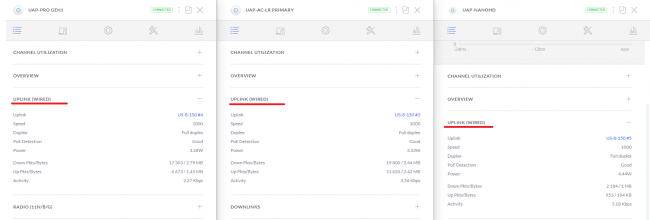 Рисунок 8. Информация о точке доступа. Проводное подключение.
В разделах «Downlink» и «Uplink (Wireless)» отображаются данные о входящих и исходящих подключениях точек доступа по беспроводной сети. Более подробно эти параметры уже были рассмотрены во второй части обзора.
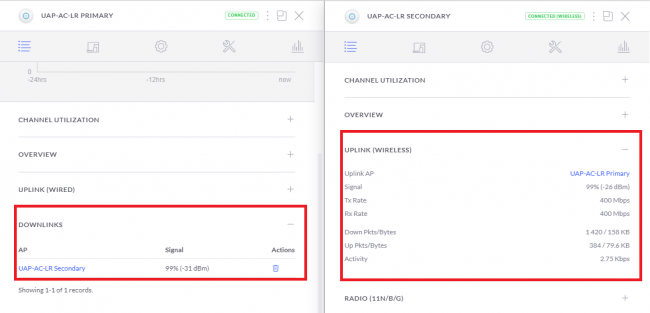 Рисунок 9. Информация о точке доступа. Беспроводное входящее и исходящее подключение.
В разделе «Radio» доступна информация об используемых стандартах Wi-Fi, частотном канале, мощности излучения, объеме переданных данных, количестве клиентов. Информация предоставлена раздельно для радио-модулей 2.4 и 5 ГГц. Мощность отображается двумя значениями. Первое – мощность самого радио-модуля. Второе – суммарная мощность (EIRP) складывающаяся из мощности радио и усиления антенны.
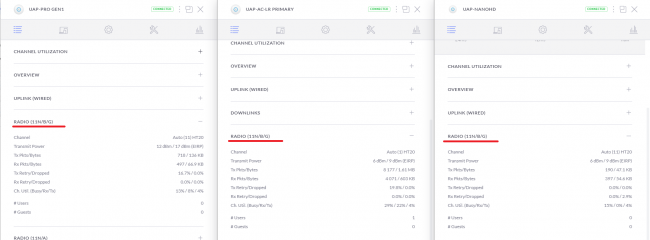 Рисунок 10. Информация о точке доступа. Радио-модуль 2.4 ГГц.
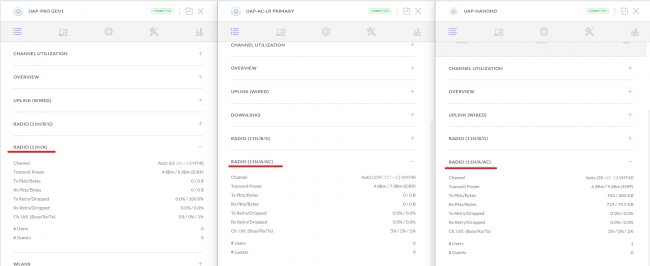 Рисунок 11. Информация о точке доступа. Радио-модуль 5 ГГц.
В разделе WLANS доступна информация об активных на данной точке доступа Wi-Fi сетях.
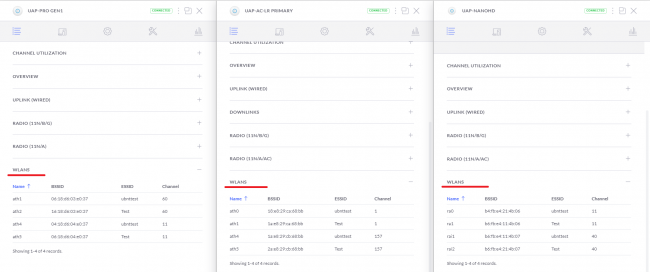 Рисунок 12. Информация о точке доступа. Беспроводные сети.
В пункте «Clients» доступны данные о клиентах беспроводной сети, включая принадлежность к основной или гостевой сети, уровне сигнала на клиенте и скорости подключения. Данные об уровне сигнала могут быть использованы в дальнейшем для оценки и указания параметров Minimum RSSI и Cell Size Tuning.
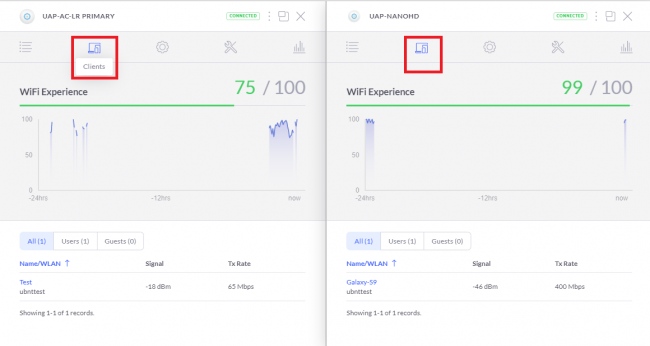 Рисунок 13. Информация о подключенных клиентах.
Достаточно большой объем настроек точек доступа может быть выполнен в разделе «Config». Первая из этих настроек – возможность сменить имя устройства для более легкого поиска в списке.
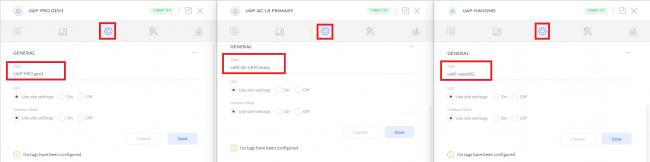 Рисунок 14. Настройки точки доступа. Имя устройства («Alias»).
Настройки применяются в два приема. На первом вносятся необходимые изменения в конфигурацию. Изменения сохраняются в очереди настроек по кнопке «Queue Changes». После этого они могут быть распространены на точки доступа по кнопке «Apply Changes». Такое разделение может быть важным, поскольку при применении настроек точка доступа временно перестает транслировать Wi-Fi сеть.
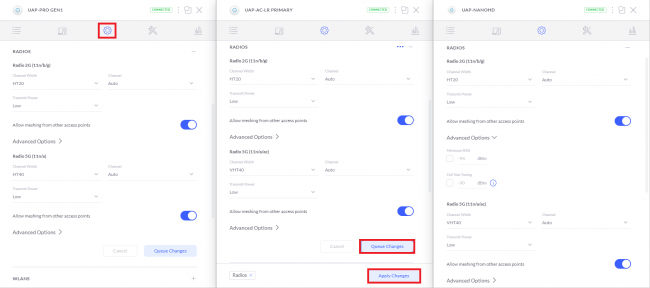 Рисунок 15. Настройки точки доступа. Радио-модули.
Настройки Главные настройки конфигурации выполняются в разделе «Radios» отдельно для диапазонов 2.4 и 5 ГГц. Ряд настроек будут доступны, только если на уровне сайта была активирована опция «Advanced Features» (подробное описание в первой части обзора). Для удобства представления рисунок 16 выполнен композитным с одновременным отображением всех параметров.
Доступные настройки ширины канала определяются частотой и поколением устройств. Для модулей 2.4 ГГц и модулей 5 ГГц точек первого поколения (802.11n) доступны значения 20 и 40 МГц. Для модулей 5 ГГц точек второго поколения (802.11ac wave1) — 20, 40 и 80 МГц. Для модулей 5 ГГц точек третьего поколения (802.11ac wave2) — 20, 40, 80 и 160 МГц. Центральная частота канала определяется по порядковому номеру. По умолчанию, используется вариант автоматической настройки. При включении или рестарте точка выбирает наименее загруженный канал. В крупных сетях автовыбор не является оптимальным и рекомендуется принудительно распределить частотные каналы после исследования текущего состояния радиочастотного диапазона и планирования. Также при использовании Wireless Uplink рекомендуется «базовые» точки настроить на использование постоянного канала, а «беспроводные» на автоматическую настройку. Включение возможностей входящих соединений Wireless Uplink также осуществляется в данном пункте (подробное описание во второй части обзора).
Мощность радио-модулей определяется настройкой Transmit Power. По умолчанию, установлена автоматическая настройка. Значение «High» настраивает максимальную мощность, доступную для точки. «Low» – минимально возможную. «Medium» — среднее значение. «Custom» позволяет указать мощность в dBm вручную. На некоторых моделях точек с внешними антеннами также доступен параметр усиления антенны «Antenna Gain». При указании мощности радио следует помнить, что максимальное значение устанавливается региональными настройками (для соответствия местному законодательству) и может быть меньше, чем паспортная мощность устройства. Результирующую мощность можно увидеть в разделе «Details» — «Radio» для каждого диапазона отдельно.
Точки доступа могут быть настроены для принудительного отключения клиентов со слабым сигналом (сигнал от клиента, принимаемый точкой доступа). За это отвечают параметры Minimum RSSI и Cell Size Tuning. При указании значения Minimum RSSI клиенты с сигналом ниже установленного порога получают от точки доступа сигнал на отключение, после чего клиент может подключиться к точке с более сильным сигналом. При этом это «мягкий» подход и окончательный выбор все равно остается на стороне клиента. Рекомендуемые значения могут находиться в диапазоне -70/-80 dBm, хотя в сценариях высокой плотности могут быть и выше. Настройка параметра «Cell Size Tuning» действует сходным образом, но более жестко. Данный параметр рекомендуется использовать только в сценариях высокой плотности.
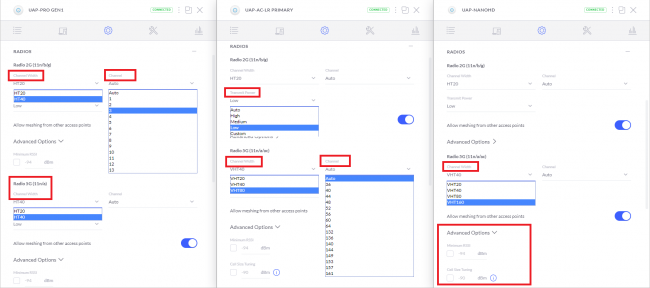 Рисунок 16. Настройки точки доступа. Частотные каналы, мощность и минимальный уровень клиентского сигнала (Minimum RSSI).
В разделе WLANS можно при необходимости задать настройки, отличные от заданных на уровне сайта. Для каждого радио-модуля можно отключить трансляцию Wi-Fi сети, использовать определенный VLAN ID, переименовать сети и указать отличающийся ключ шифрования.
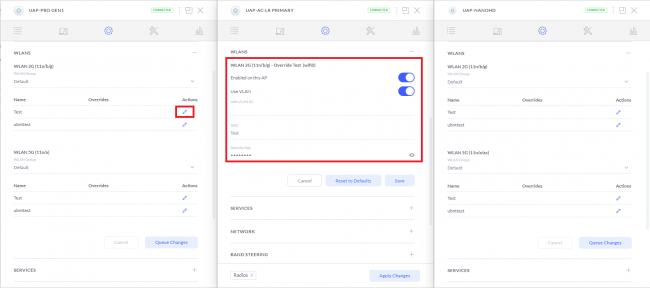 Рисунок 17. Настройки точки доступа. Беспроводные Wi-Fi сети.
Настройки сервисов позволяют указать параметры VLAN для управляющей сети. Доступные сетевые настройки позволяют выбрать статический адрес или автоматическое назначение адреса по DHCP для точки доступа. По умолчанию, адрес назначается по DHCP, но в более-менее крупных сетях рекомендуется использовать постоянные адреса. Для точек UAP-AC-HD и UAP AC SHD доступна опция «Port Aggregation», позволяющая объединить оба сетевых порта устройства. После применения на точке, естественно, подобная настройка должна быть активирована и на коммутаторе к которому подключена эта точка. Настройка Band Steering применяется для двухдиапазонных точек и позволяет направить клиентов, поддерживающих оба диапазона, на предпочитаемую частоту. При выборе учитывается утилизация каналов и оценка качества сигнала, включая RSSI. При выборе сбалансированного варианта клиент направляется на сеть с наименьшей загрузкой. При выборе предпочитаемой частоты 5 ГГц клиент будет направляться на эту сеть даже при более высокой загрузке канала. Следует отметить, что использование Band Steering имеет ряд ограничений. Во первых, окончательный выбор остается за клиентским устройством. Во вторых, все точки, участвующие в группе беспроводных сетей, должны иметь одинаковый SSID для 2.4 и 5 ГГц и на всех должна использоваться настройка Band Steering. Также, ни на одной из точек группы не должно использоваться переименование сети.
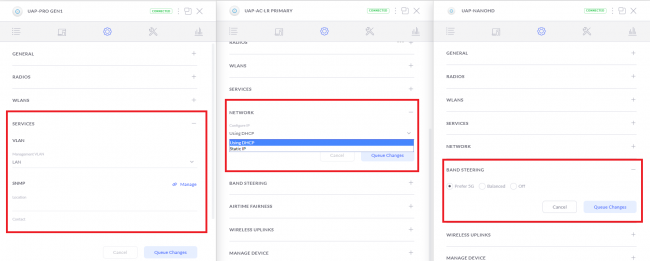 Рисунок 18. Настройки точки доступа. Сервисы, настройки сети, Band Steering.
Еще одна из «продвинутых» настроек — Airtime Fairness, предназначен для решения проблемы «плохого клиента», который (из за недостаточного уровня сигнала или высоких помех) перехватывает значительные ресурсы точки доступа, замедляя тем самым работу остальных «нормальных» клиентов. При активации данной опции временные периоды для связи выделяются клиентам на равной основе, что не дает «плохим клиентам» монополизировать время работы точки доступа («Airtime»). Использовать режим Airtime Fairness (как и другие продвинутые настройки) следует с осторожностью, так как он может некорректно работать при большом числе клиентов.
В разделе обслуживания («Manage Device») можно скопировать конфигурацию с одной точки доступа на другую (только для однотипных устройств), обновить прошивку на нестандартную (например, бета версию), принудительно передать настройки на устройство. Также возможно временно отключить точку доступа (она перестает транслировать Wi-Fi сеть, исключается из статистики, LED индикатор перестает светиться, но точка по-прежнему будет доступна для настройки в контроллере) или окончательно удалить точку из контроллера (такая точка также сбрасывается к заводским настройкам).
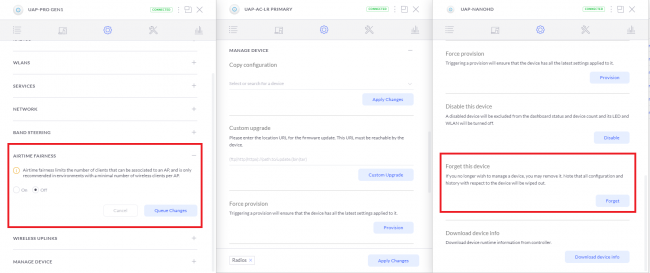 Рисунок 19. Настройки точки доступа. Airtime Fairness и обслуживание устройства.
В разделе инструментов «Tools» для точек доступа 2 и 3 поколений имеется частотный сканер, позволяющий оценить текущее состояние радио эфира. Для всех точек кроме UAP-AC-SHD работа сканера обеспечивается штатным радио-модулем, поэтому во время сканирования точка перестает обслуживать клиентов. Работа сканера в точке UAP-AC-SHD обеспечивается отдельным радио-модулем, поэтому такая точка более удобна для постоянного мониторинга. Данные сканирования предоставляются для всех доступных частотных каналов и наглядно показывают утилизацию канала и текущий уровень помех.
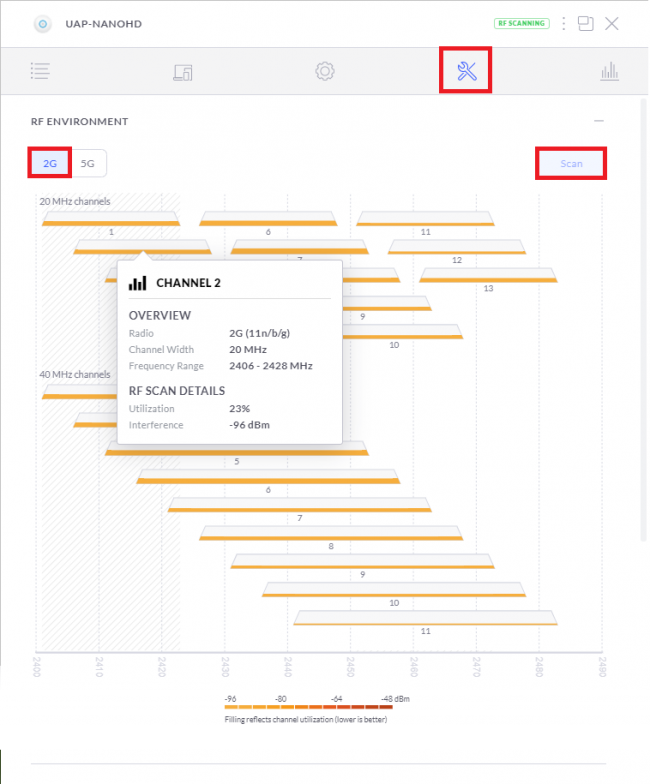 Рисунок 20. Частотный сканер. Данные для сети 2.4 ГГц.
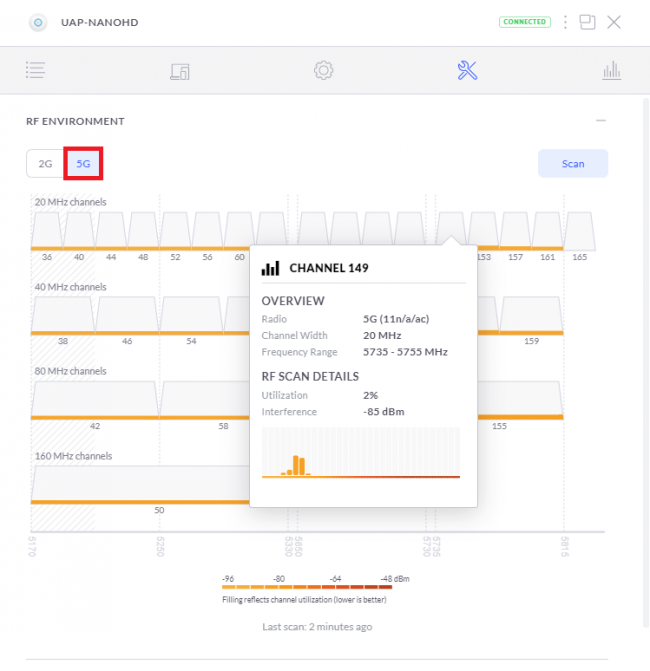 Рисунок 21. Частотный сканер. Данные для сети 5 ГГц.
Также в разделе инструментов «Tools» можно получить доступ непосредственно к точке доступа через терминал. Окно терминала доступно также при клике по IP адресу точки в списке устройств. Экран терминала тот же, что доступен при подключении к точке по протоколу SSH.
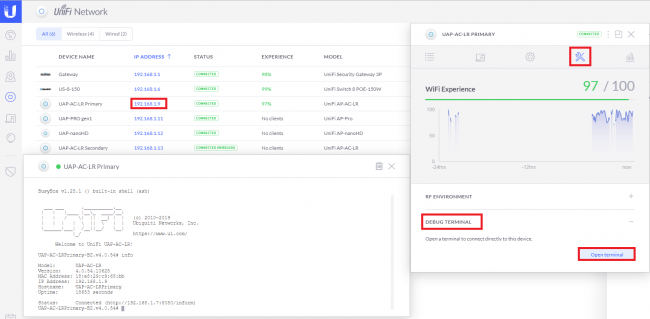 Рисунок 22. Терминальный доступ к устройству.
Для точек доступа 3-го поколения с выделенным радио-модулем безопасности (например, UAP-AC-SHD) в разделе «Tools» также доступны инструменты AIRTIME и AIRVIEW. Более подробно о них можно узнать в обзоре точки UniFi AP AC Security HD на нашем сайте.
Наконец, последний раздел в интерфейсе настройки точки доступа – статистические графики. Они показывают загрузку процессора и памяти устройства, количество пользователей, утилизацию канала, а также количество повторных и отброшенных пакетов. Такие данные могут помочь в решении возможных проблем.
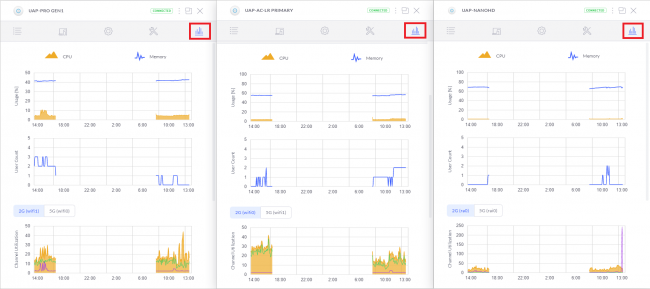 Рисунок 23. Статистические данные о точке доступа.
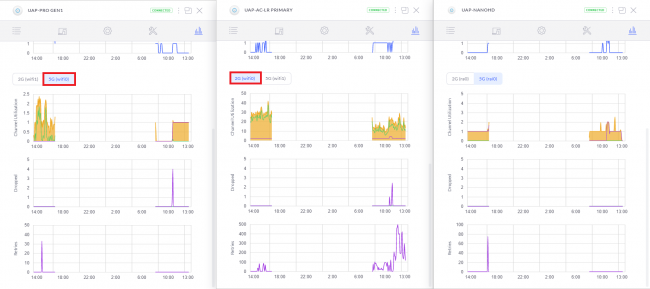 Рисунок 24. Статистические данные о точке доступа, продолжение.