Почему в icloud нет фото с моего айфона
Воспользуйтесь приведенными ниже инструкциями, чтобы решить возникшую проблему.
Мои фотографии не отображаются в альбоме «Мой фотопоток» на устройстве iPhone, iPad, iPod touch или Apple TV
Если на всех ваших устройствах включена функция «Мой фотопоток» *, то фотографии за последние 30 дней находятся в альбоме «Мой фотопоток», где их можно просмотреть или добавить в медиатеку на каждом устройстве. **
Если в программе «Фото» отсутствуют изображения из «Моего фотопотока», выполните следующие действия на каждом устройстве.
iPhone, iPad или iPod
- Перейдите в меню «Настройки» > Wi-Fi на каждом устройстве. Проверьте, что интерфейс Wi-Fi включен и имеется подключение к Интернету.
- Нажмите «Настройки» > [ваше имя] > iCloud > «Фото».
- Убедитесь, что функция «Мой фотопоток» включена на всех устройствах. Если функция включена, выключите ее и нажмите «Удалить». Затем снова включите функцию «Мой фотопоток».
- Закройте программу «Камера» на устройстве, с помощью которого была снята нужная фотография. (Только после этого начнется загрузка файлов в альбом «Мой фотопоток».)
- Убедитесь, что аккумулятор устройства с ОС iOS заряжен не менее чем на 20 %. В противном случае функция «Мой фотопоток» временно отключается для продления времени работы от аккумулятора.
Apple TV
- В меню «Настройки» > «Сеть» > Wi-Fi убедитесь, что интерфейс Wi-Fi включен и имеется подключение к Интернету.
- В меню «Настройки» > «Учетные записи» > iCloud проверьте, включена ли функция «Мой фотопоток». Если это так, выключите ее и нажмите «Удалить». Затем снова включите функцию «Мой фотопоток».
- Закройте программу «Камера» на устройстве, с помощью которого была снята нужная фотография. (Только после этого начнется загрузка файлов в альбом «Мой фотопоток».) Если вы все еще не видите всех фотографий из альбома «Мой фотопоток», возможно, причина в ограниченном месте хранения на устройстве Apple TV.
* Если ваш идентификатор Apple ID был создан недавно, функция «Мой фотопоток» может быть недоступна. Воспользуйтесь функцией «Фото iCloud», чтобы хранить фотографии и видеозаписи в iCloud.
** Чтобы передавать фотографии и видеозаписи на другие устройства Apple через iCloud, нужно выполнить вход в учетную запись iCloud на каждом устройстве, используя один и тот же идентификатор Apple ID.

На разных устройствах в альбоме «Мой фотопоток» отображаются разные фотографии
На устройстве может храниться до 1000 фотографий, даже если они были сняты более 30 дней назад. Фотографии, добавленные более 30 дней назад, удаляются из iCloud, поэтому на разных устройствах фотографии могут не совпадать: это зависит от того, когда была включена функция «Мой фотопоток». В связи с ограничениями на объем места, занимаемого фотографиями, на устройстве Apple TV могут отображаться только последние фотографии.
Чтобы удалить из альбома «Мой фотопоток» на всех устройствах старые фотографии и добавить новые, выполните следующие действия.
- Если в альбоме «Мой фотопоток» есть фотографии, которые не нужно удалять, сохраните их на устройство. Затем создайте резервную копию фотографий и других данных.
- Выключите функцию «Мой фотопоток» на устройстве. Для этого выполните следующие действия.
- Нажмите «Настройки» > [ваше имя] > iCloud > «Фото» и выключите параметр «Выгрузка в Мой фотопоток».
- На устройстве Apple TV выберите «Настройки» > «Учетные записи» > iCloud и выключите параметр «Мой фотопоток».
- Подтвердите удаление фотографий.
- Снова включите функцию «Мой фотопоток». (После этого хранящиеся в iCloud фотографии будут переданы на устройство.)
- Повторите эти действия для каждого устройства.
В альбоме «Мой фотопоток» нет фотографий
Если включена функция «Фото iCloud», фотографии из альбома «Фотопоток» с других устройств будут помещены в альбом «Все фото». Если функция «Фото iCloud» не включена и в альбоме «Мой фотопоток» нет фотографий, выполните следующие действия.
- Убедитесь в наличии активного подключения к Интернету на компьютере Mac. Без подключения к Интернету обновленные файлы альбома «Мой фотопоток» не будут отображаться в программе «Фото».
- На компьютере Mac выберите «Системные настройки» > iCloud. Убедитесь, что на всех прочих поддерживаемых устройствах используется тот же идентификатор Apple ID.
- Откройте программу «Фото». Выберите «Настройки» > iCloud (или «Фотопоток»).
- Убедитесь, что флажок «Мой фотопоток» установлен.
Помощь в использовании функции «Фото iCloud»
Когда функция «Фото iCloud» включена, все ваши фотографии и видео безопасно хранятся в iCloud. Узнайте, как управлять функцией «Фото iCloud», находить отсутствующие фотографии и видео, а также удалять ненужные.
Что произошло с альбомом «Фотопленка» на моем устройстве iOS?
Когда функция «Фото iCloud» включена, вместо альбома «Фотопленка» доступен альбом «Все фото». Он имеет такое же компактное представление с возможностью прокрутки, и в нем содержатся все фотографии и видео, упорядоченные по дате добавления.
Что произошло с альбомом «Мой фотопоток»?
Когда функция «Фото iCloud» включена, все фотографии из альбома «Мой фотопоток» добавляются в альбом «Все фото». Все фотографии, находящиеся в альбоме «Мой фотопоток», но не сохраненные в медиатеке, удаляются. А отдельный альбом «Мой фотопоток» перестает отображаться.
Если у вас есть дополнительное устройство с альбомом «Мой фотопоток» и отключенной функцией «Фото iCloud», на этом устройстве альбом «Мой фотопоток» будет отображаться по-прежнему. Все новые фотографии, снятые или добавленные в медиатеку, отображаются на этом устройстве в альбоме «Мой фотопоток».
После включения функции «Фото iCloud» некоторые мои фотографии и видео пропали. Что делать?
Все фотографии и видео, скопированные на устройство с помощью iTunes, не копируются в папку «Фото iCloud». Чтобы добавить оригиналы, версии в полном разрешении, выполните следующие действия.
На компьютере Mac с ОС OS X Yosemite 10.10.3 или более поздней версии
Чтобы отправить на сервер исходные версии медиатеки компьютера Mac, щелкните «Фото» > «Настройки» и включите функцию «Фото iCloud»*.
Также копировать фотографии с компьютера на iPhone, iPad или iPod touch можно с помощью AirDrop:
- Убедитесь, что на компьютере и на устройстве iOS выполнен вход под одним и тем же идентификатором Apple ID.
- Разблокируйте устройство iOS и включите AirDrop.
- Откройте новое окно Finder на компьютере Mac и выберите на боковой панели пункт AirDrop.
- Перетащите фотографии на значок устройства iOS в окне Finder.
На компьютере с ОС Windows 8 или более поздней версии
Если используется компьютер PC, для отправки фотографий и видео в функцию «Фото iCloud» выполните следующие действия*.
- Перейдите на начальный экран.
- Нажмите «Все программы».
- Щелкните по значку iCloud > Фото iCloud.
- Нажмите «Добавление фотографий и видео».
- Выберите фотографии, которые требуется отправить.
Как удалить фотографии и видео с устройства с помощью функции «Фото iCloud»?
Если требуется удалить фотографии и видеозаписи со всех используемых устройств iOS, компьютера Mac и веб-сайта iCloud.com, можно сделать это в программе «Фото».
Если удалить фотографию или видео из программы «Фото», они также удаляются из папки «Фото iCloud» и хранилища iCloud. Восстановить фотографии и видеозаписи можно из альбома «Недавно удаленные» в течение 30 дней.
Можно ли просматривать все фотографии и видеозаписи с компьютера Mac на iCloud.com?
Функция «Фото iCloud» отправляет фотографии и видео из системной медиатеки компьютера Mac. Фотографии и видеозаписи, хранимые вне системной медиатеки, не отправляются на другие устройства и не обновляются на них.
Как узнать ход отправки файлов в папку «Фото iCloud»?
Чтобы узнать, отправлена ли фотография или видеозапись в iCloud, откройте программу «Фото» и посмотрите свою видеотеку в представлении «Моменты». Состояние отправки отображается в конце меню. Фотографии и видеозаписи из медиатеки, которые не были отправлены в iCloud, также можно найти в смарт-альбоме на компьютере Mac.
Что произойдет, если превышен объем хранилища iCloud?
Если будет превышен объем хранилища iCloud, фотографии и видеозаписи не будут отправляться в облако iCloud и не будут синхронизироваться между устройствами. Чтобы продолжать пользоваться функцией «Фото iCloud», перейдите на тарифный план с большим объемом хранилища или уменьшите используемый объем хранилища.
Уменьшите объем хранилища, используемый функцией «Фото iCloud». Для этого удалите фотографии и видео, которые не требуется хранить на устройствах iOS или на веб-сайте iCloud.com. Используемое устройство незамедлительно уничтожит все удаленные вами фотографии и видео, и они не будут доступны для восстановления в альбоме «Недавно удаленные».
Если место в хранилище закончилось, больше не будет выполняться резервное копирование в iCloud, а новые фотографии, видеозаписи, документы и информация не будут синхронизироваться.
Как отключить функцию «Фото iCloud» только на одном устройстве?
Чтобы отключить функцию «Фото iCloud» только на одном устройстве, выполните следующие действия.
- На iPhone, iPad или iPod touch перейдите в меню «Настройки» > [ваше имя] > iCloud > «Фото» и отключите функцию «Фото iCloud»*.
- На компьютере Mac перейдите в программу «Системные настройки» > iCloud. Напротив элемента «Фото» нажмите кнопку «Параметры» и снимите флажок «Фото iCloud»*.
- На устройстве Apple TV 4K или Apple TV HD выберите «Настройки» > «Учетные записи» > iCloud. В разделе «Фото» нажмите «Выбрать», чтобы отключить функцию «Фото iCloud»*.
При включенном параметре «Оптимизировать хранилище» не все оригиналы фотографий и видеозаписей могут находиться на устройстве. Чтобы загрузить оригиналы фотографий и видеозаписей на устройство iOS, выберите «Настройки» > [Ваше имя] > iCloud > «Фотографии» и выберите «Сохранение оригиналов». На компьютере Mac откройте меню «Фото», выберите «Фото» > «Настройки», а затем выберите «Загрузить оригиналы на этот компьютер Mac». После этого можно отключить функцию «Фото iCloud». Также можно выбрать фотографии и видеозаписи, которые требуется загрузить с iCloud.com.
Прежде чем отключить функцию «Фото iCloud», можно создать копию своих фотографий и видео.
Как удалить все содержимое папки «Фото iCloud» из iCloud и с моих устройств?
Чтобы отключить функцию «Фото iCloud» на всех устройствах, выполните следующие действия.
- На iPhone, iPad или iPod touch перейдите в раздел «Настройки» > [ваше имя] > iCloud > «Управлять хранилищем» > «Фото», затем нажмите «Отключить и удалить».
- На компьютере Mac перейдите в меню Apple > «Системные настройки» > iCloud. В правом нижнем углу щелкните «Управление», выберите «Фото iCloud»*, а затем — «Отключить и удалить».
Фотографии и видеозаписи будут храниться в вашей учетной записи в течение 30 дней. Чтобы загрузить свои фотографии и видеозаписи на устройство iOS, выберите «Настройки» > [Ваше имя] > iCloud > «Фотографии» и выберите «Сохранение оригиналов». На компьютере Mac откройте меню «Фото», выберите «Фото» > «Настройки», а затем выберите «Загрузить оригиналы на этот компьютер Mac». Также можно выбрать фотографии и видеозаписи, которые требуется загрузить с iCloud.com.
Дополнительная информация
- Просмотрите ответы на часто задаваемые вопросы о «Фото iCloud».
- Дополнительные сведения об управлении функцией «Фото iCloud» и ее использовании на компьютере с Windows см. в этой статье.
* В предыдущих версиях iOS, macOS, tvOS и iCloud для Windows функция «Фото iCloud» называлась «Медиатека iCloud».
Информация о продуктах, произведенных не компанией Apple, или о независимых веб-сайтах, неподконтрольных и не тестируемых компанией Apple, не носит рекомендательного или одобрительного характера. Компания Apple не несет никакой ответственности за выбор, функциональность и использование веб-сайтов или продукции сторонних производителей. Компания Apple также не несет ответственности за точность или достоверность данных, размещенных на веб-сайтах сторонних производителей. Обратитесь к поставщику за дополнительной информацией.
Обновление iOS 15: фотографии не загружаются в iCloud? 6 способов исправить проблемы с синхронизацией фотографий iCloud
Мы написали множество практических руководств и советов по фотографиям iCloud, в том числе как загрузить фото в iCloud а также как скачать фото из iCloud . Но что, если что-то пойдет не так, и вы не сможете загружать изображения со своего iPad или iPhone в медиатеку iCloud? Если вы спрашиваете: «Почему мои фотографии не загружаются в iCloud?» ты не одинок. Мы вместе с вами устраним неполадки и выясним, как загружать фотографии в iCloud. Вот шесть идей по устранению неполадок, чтобы решить проблему с загрузкой iCloud; следуйте им шаг за шагом, чтобы ваши фотографии снова можно было загрузить в облако!
Связанный: Библиотека фотографий iCloud vs. Google Фото: Мастерская + PDF
Что в этой статье:
- Перезагрузите ваш iPhone или iPad
- Вы подключены к Интернету?
- Обновление для iPadOS 14 и iOS 14: получите последнее обновление программного обеспечения Apple
- Проверьте настройки вашего iPhone
- Хранилище iCloud: достаточно ли у вас?
- Память для iPad и iPhone: проверьте, сколько у вас свободного места
- Получили ли вы свои фотографии для загрузки в iCloud?
Как заставить загружать фотографии в iCloud снова работать
iCloud был описан как клей, который скрепляет наши устройства Apple. iCloud Photos позволяет пользователям сохранять, искать и обмениваться фотографиями и видео с любого из своих устройств Apple. У нас есть полное руководство по iCloud, которое охватывает как получить доступ к iCloud , как просматривать фотографии iCloud и многие другие вопросы по iCloud. Теперь давайте рассмотрим, как снова загрузить фотографии в iCloud, если ваши фотографии iCloud не синхронизируются. Чтобы получить дополнительные советы и рекомендации по навигации по iCloud, подпишитесь на нашу бесплатную Совет дня .
1. Перезагрузите ваш iPhone или iPad
Это один из самых простых, но полезных шагов, который следует предпринять, независимо от того, с каким глючом iPad или iPhone вы боретесь. Перезагрузка устройства не избавляет от каких-либо данных или сохраненных элементов, а просто очищает кеш данных и может решить такие проблемы, как сбой приложений, зависание устройства или, в данном случае, проблему с iCloud. Вот как перезагрузить iPhone или iPad .
2. Вы подключены к Интернету?
Если ваш iPhone или iPad не подключен к Интернету, ваши фотографии не могут быть загружены в iCloud. Убедитесь, что ваше устройство подключено к Интернету через стабильную Wi-Fi или сотовую сеть. Если вы подозреваете, что у вас медленное соединение, попробуйте тест скорости интернета .
3. Обновление для iPadOS 14 и iOS 14: получите последнее обновление программного обеспечения Apple
Apple уже много лет выпускает обновленное программное обеспечение iPhone ежегодно. Установка последнее обновление iOS повышает безопасность устройства и предотвращает сбои и ошибки, поэтому есть большая вероятность, что обновление поможет решить ваши проблемы с фотографиями, которые не загружаются в iCloud. Apple дебютировала iPadOS 14 в 2020 году и iOS 14 также доступен. Первое, что нужно сделать, если ваши фотографии не загружаются в облако, — это убедиться, что программное обеспечение для вашего устройства обновлено. Если это не решит проблему, переходите к следующему шагу в нашем списке.
4. Проверьте настройки вашего iPhone
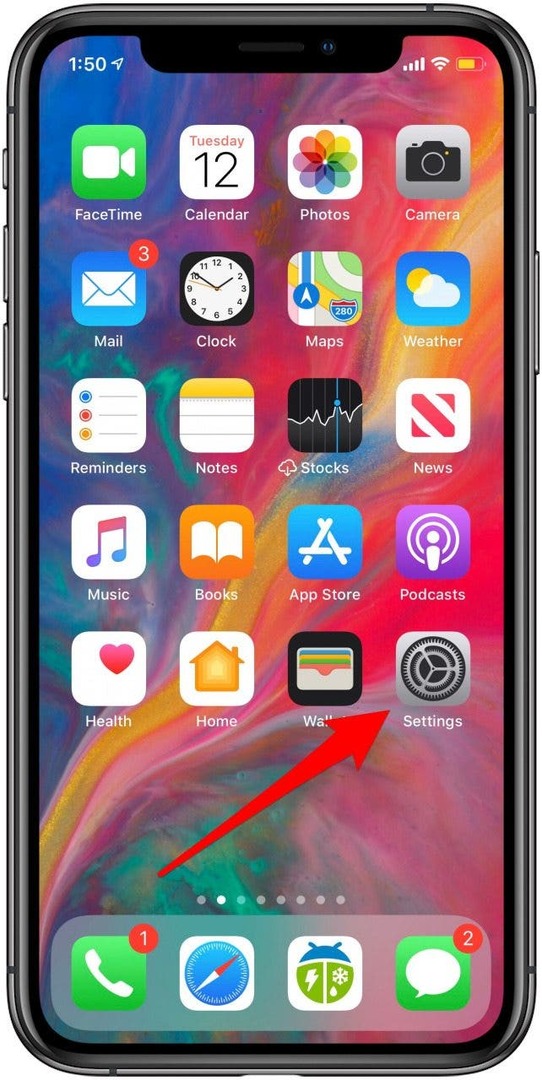
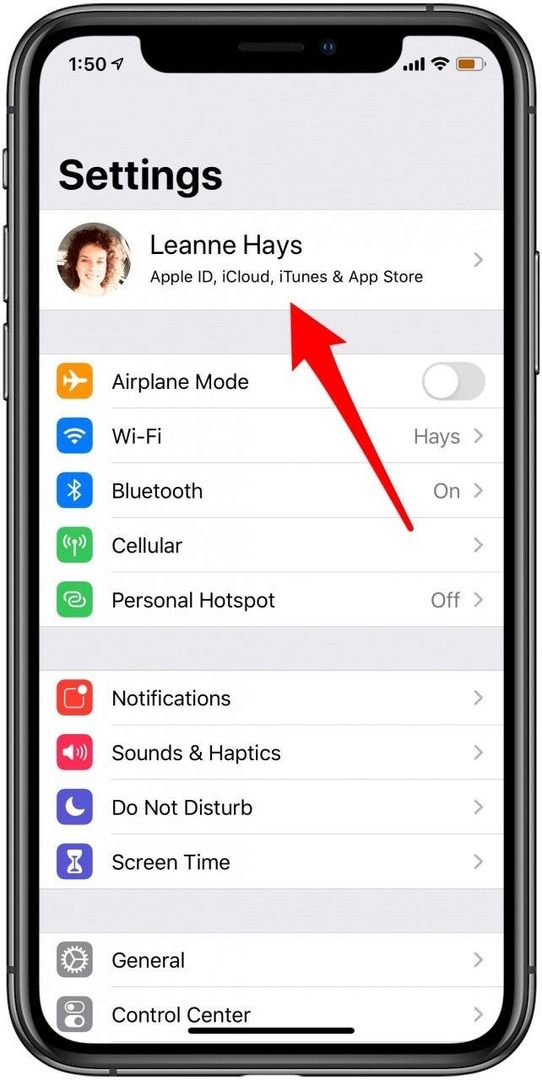
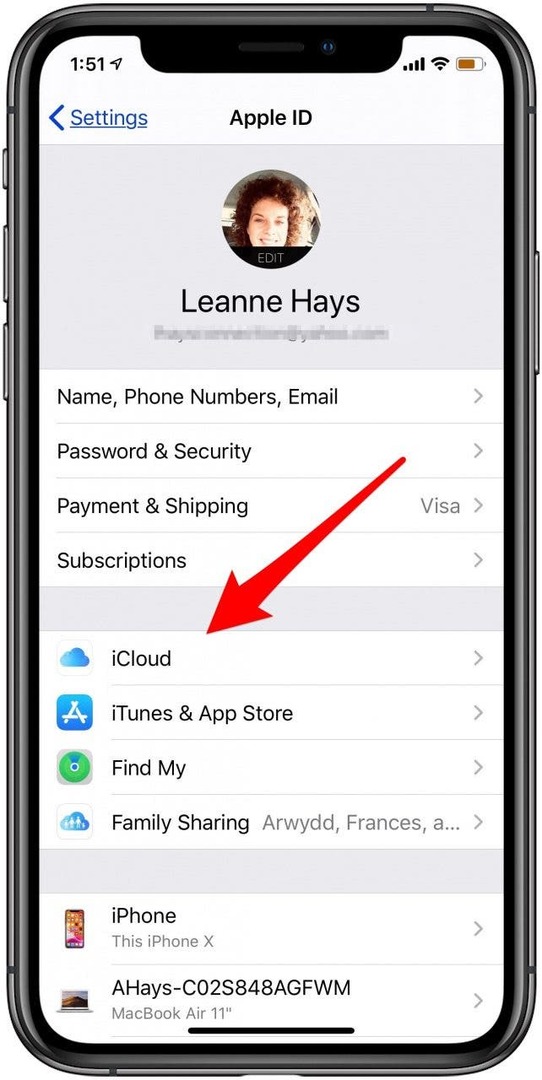
Первое, что нужно сделать, это убедиться, что включены правильные настройки, позволяющие загружать ваши фотографии в iCloud. Сделать это:
- Открыть Приложение настроек.
- Коснитесь своего идентификатор Apple ID профиль вверху страницы.
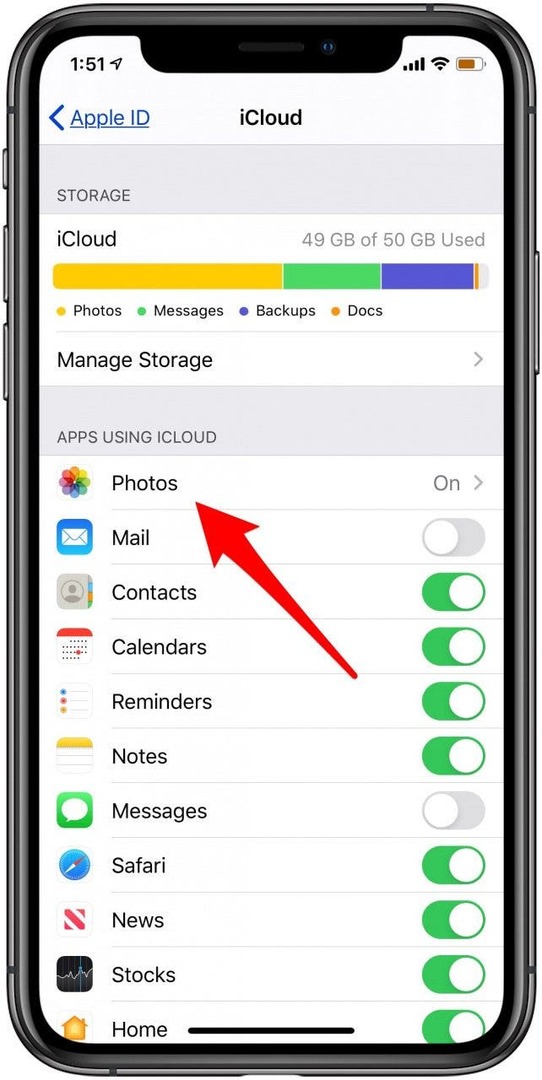
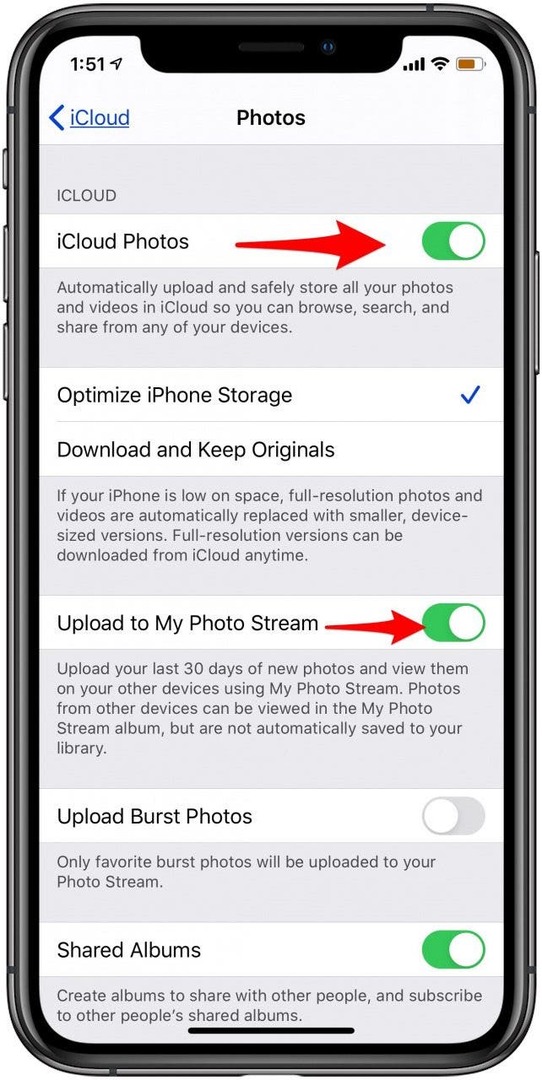
5. Хранилище iCloud: достаточно ли у вас?
Если у вас недостаточно хранилища iCloud, ваш iPhone или iPad не сможет выполнять несколько ключевых функций, включая загрузку изображений и видео в iCloud Photos. Мы написали несколько советов по как очистить хранилище iCloud и, если ваше хранилище iCloud заполнено, и вы не хотите ничего очищать, чтобы освободить место, как купить больше Хранилище Apple iCloud . Чтобы узнать, какой объем хранилища iCloud вы используете:
- Открыть Приложение настроек.
- Коснитесь своего идентификатор Apple ID профиль вверху страницы.
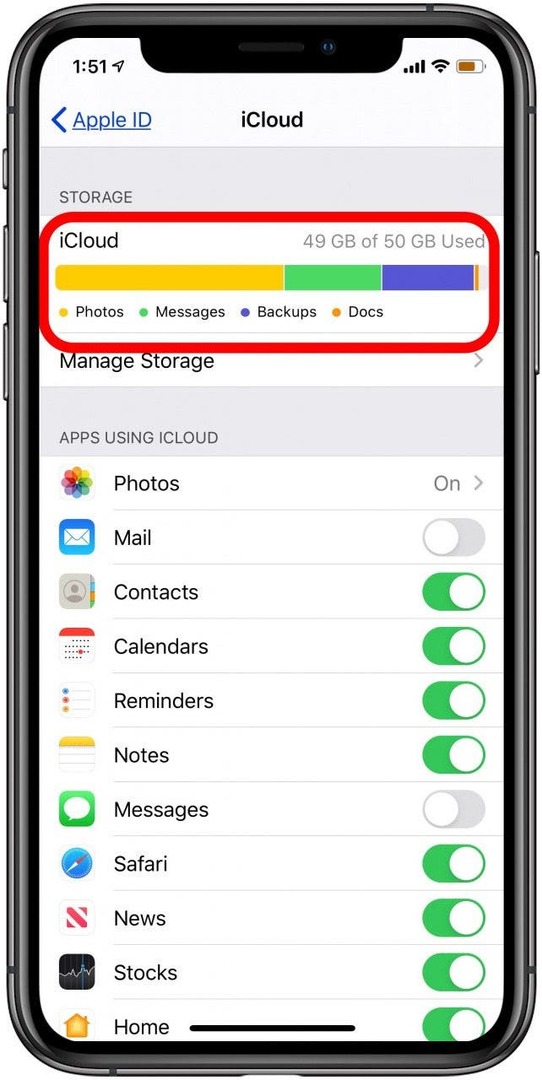
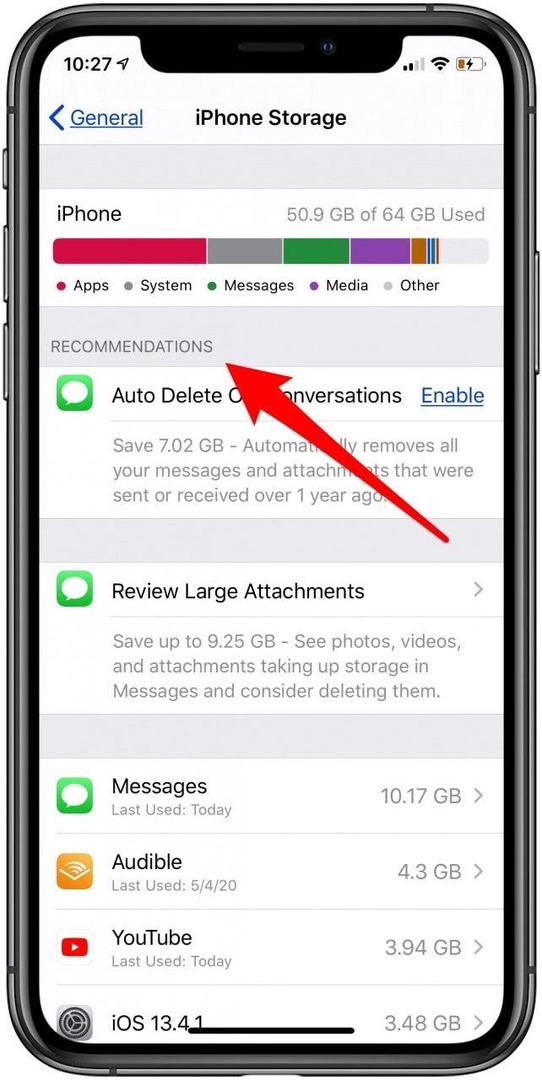
Вы увидите, какие приложения используют больше всего хранилища, а если у вас мало места, вы увидите раздел под названием Рекомендации о том, как сохранить данные.
6. Память для iPad и iPhone: проверьте, сколько у вас свободного места
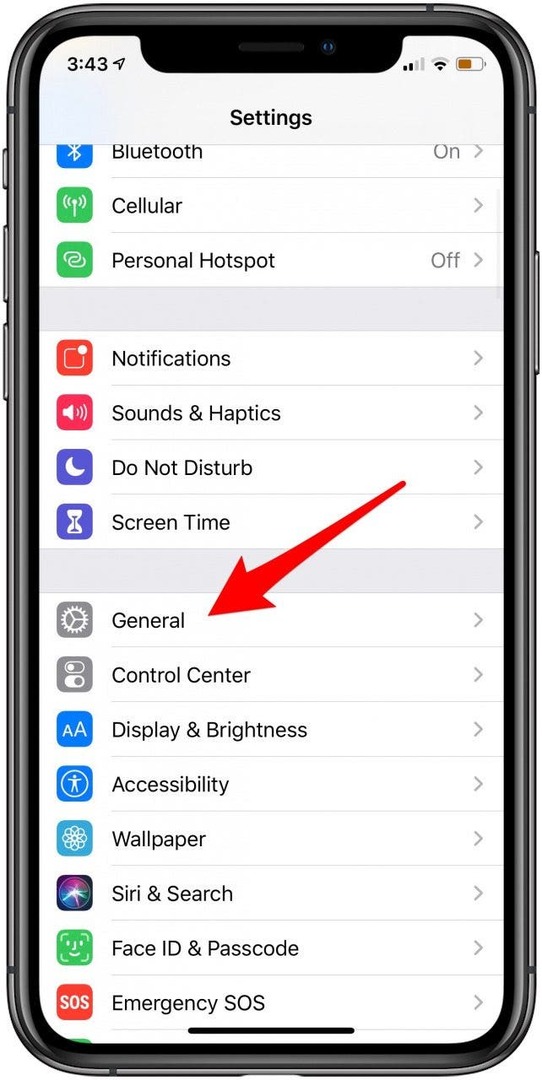
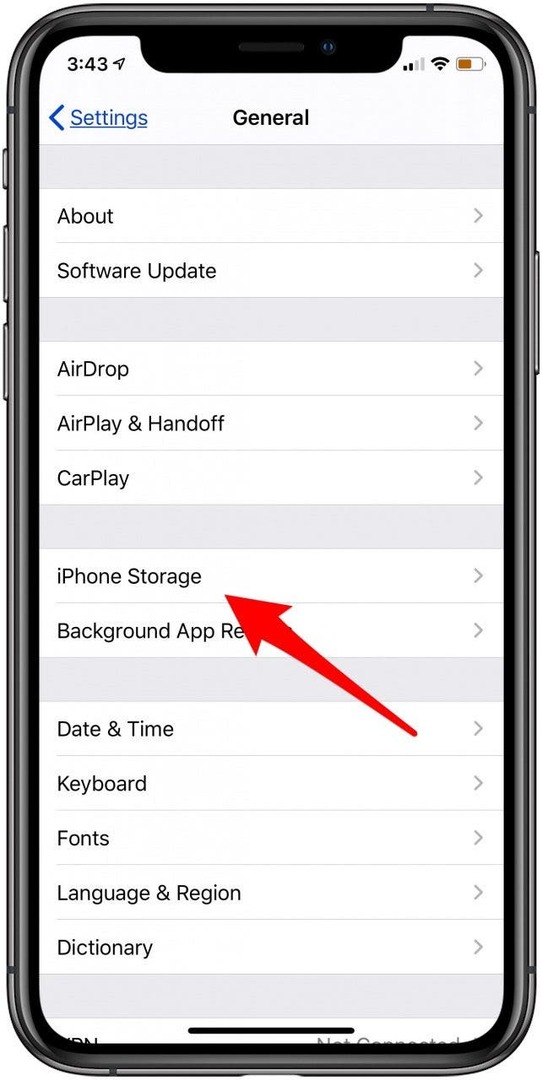
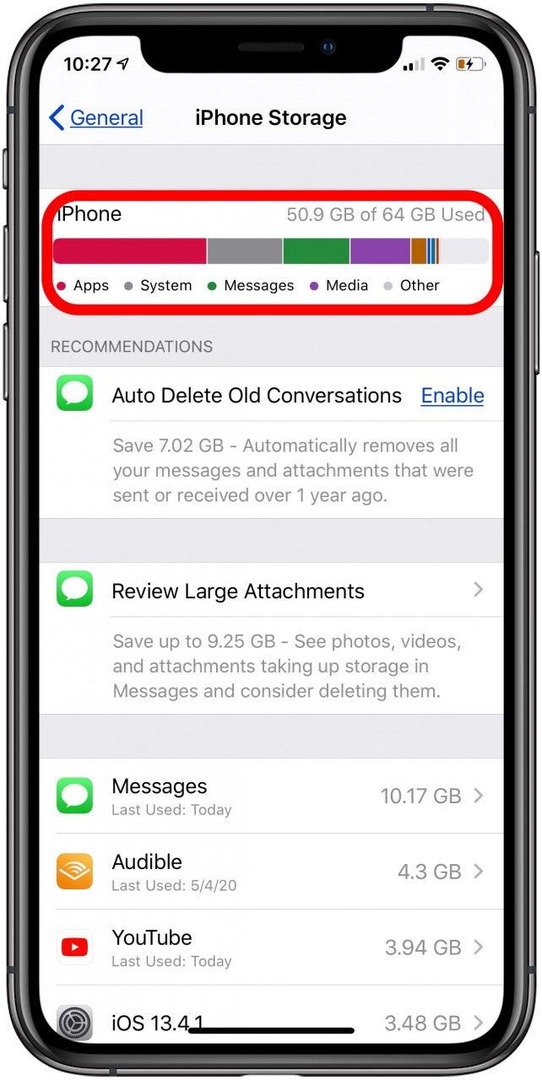
Вашему iPad или iPhone требуется не только достаточное хранилище iCloud, но и определенный объем бесплатного пространства для хранения ваших фотографий и видео в облако. Проверьте, сколько памяти у вашего устройства, и, если вы почти исчерпаны, примите меры по оптимизации памяти вашего iPhone или iPad. Если вам интересно, «Что означает Другое в хранилище iPhone?» у нас есть ответ на этот вопрос, и мы расскажем, как его удалить .
- Открыть Приложение настроек и коснитесь Общий.
- Нажмите Хранилище iPhone.
Получили ли вы свои фотографии для загрузки в iCloud?
Сообщите мне в комментариях, помогли ли эти шаги снова загрузить ваши фото и видео в iCloud. Если вы попробовали что-то еще, что сработало, дайте мне знать!
Что вы можете сделать, чтобы исправить фотографии iCloud, не синхронизирующиеся с iPhone / iPad / PC / Mac
Вы можете увидеть много похожих вопросов, таких как «Фотографии не синхронизируются в iCloud», «Фотографии iCloud не синхронизируются на всех устройствах», «Фотографии не обновляются в/из iCloud» и другие в обсуждениях Apple и на других форумах.
Проблемы с синхронизацией фотографий iCloud всегда происходят. Если вам не удается синхронизировать фотографии на iPhone или компьютере с iCloud, вы просто попадаете в нужное место. Эта статья покажет вам, как исправить Фотографии iCloud не синхронизируются на Mac, ПК или iPhone в подробных шагах.
- Часть 1: Как исправить не синхронизацию фотографий iCloud на ПК / Mac
- Часть 2. Как исправить не синхронизацию фотографий iCloud на iPhone / iPad
- Часть 3: Альтернативный способ быстрой передачи фотографий iPhone
Часть 1: Как исправить не синхронизацию фотографий iCloud на ПК / Mac
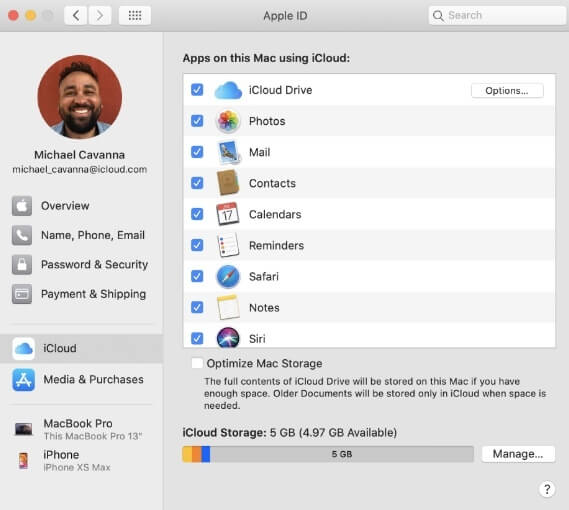
1. Проверьте Apple ID
Вы можете создать разные учетные записи для телефона и компьютера. Использование одного и того же Apple ID на всех ваших устройствах является предварительным условием для синхронизации фотографий с iCloud. Таким образом, вам необходимо посетить «Учетные записи», чтобы проверить. Просто переключитесь на тот же Apple ID, чтобы устранить неполадки с фотографиями, которые не загружаются в iCloud.
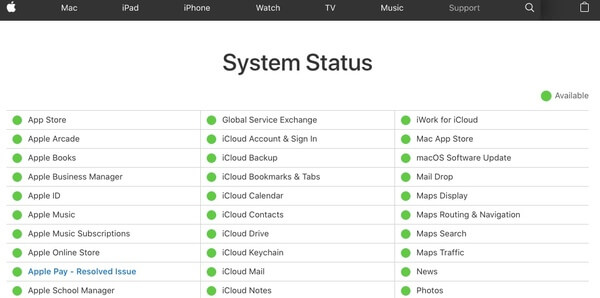
2. Проверьте статус iCloud
Вы также можете проверить, доступен ли сервис iCloud Photos или нет. Просто перейдите на страницу состояния системы Apple, чтобы найти результат.
3. Включить / отключить функцию синхронизации
Как вы знаете, перезагрузка компьютера может решить большинство проблем. Таким образом, вы можете отключить и включить опцию синхронизации iCloud, чтобы исправить не синхронизацию фотографий iCloud в Windows и Mac. Тем временем вы можете перезапустить iCloud и перезагрузить систему.
4. Включить iCloud Photo Library / Sharing
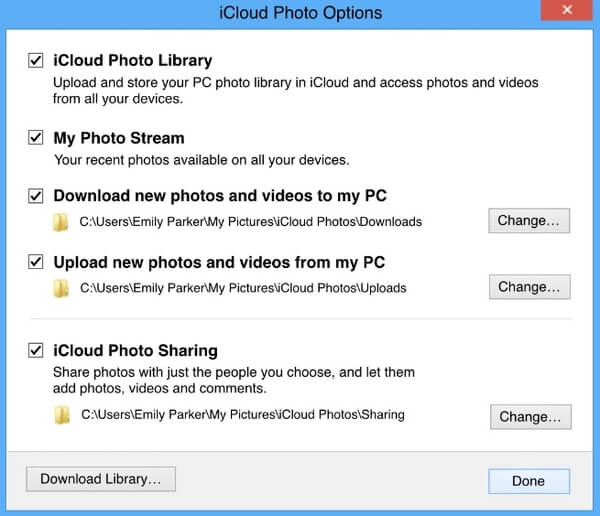
5. Обновите до последней версии сервиса iCloud.
Если вы давно не обновляли iCloud, вероятность того, что фотографии iCloud не синхронизируются в Windows 10, значительно возрастет. Таким образом, вам необходимо проверить функцию обновления программного обеспечения, чтобы обновить iCloud до последней версии. Позже перезагрузите компьютер, чтобы снова попытаться синхронизировать фотографии с iCloud.
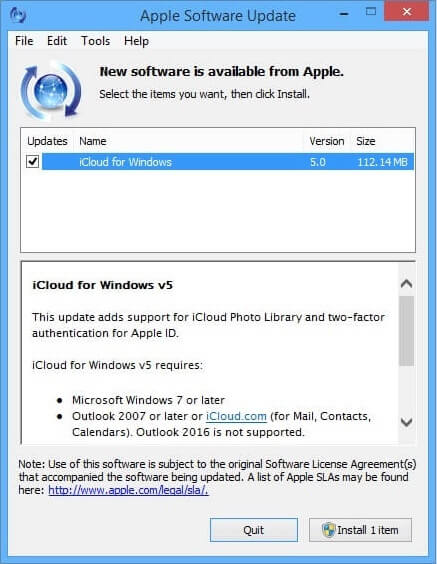
Часть 2. Как исправить не синхронизацию фотографий iCloud на iPhone / iPad
1. Проверьте Apple ID
Если вы хотите синхронизировать фотографии между iPhone и iPad с помощью iCloud, вам также следует использовать один и тот же Apple ID. Просто откройте «Настройки«, чтобы увидеть свой текущий Apple ID. Если нет, вы можете выйти и войти в правильный Apple ID вручную. (Посмотрите, как сбросить Apple ID)
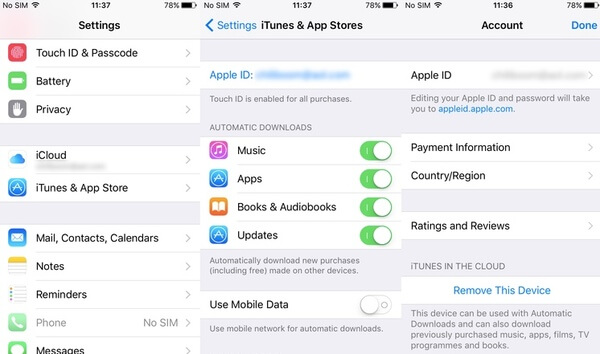
2. Проверьте интернет-соединение
Плохой Wi-Fi или сотовая связь могут замедлить скорость. Иногда вам может быть запрещено синхронизировать iPhone с iCloud Photos. В течение этого времени вы можете перезапустить маршрутизатор Wi-Fi или подключиться к другому Wi-Fi / сотовому соединению.
3. Отключить режим низкого уровня данных
Если вы используете iOS 13 или более позднюю версию, вам также следует следить за режимом низкого уровня данных. Это отключит как Wi-Fi, так и сотовую связь.
В разделе меню «Настройки«, вам нужно коснуться значка в форме буквы рядом с соединением Wi-Fi. Выключите «Режим низких данных«, чтобы исправить фотографии iCloud, которые не синхронизируются в iOS 13/14.
Не выгружаются фотографии в iCloud
Купила 50 гб в iCloud, но фотографии так и не выгружаются (загрузка идёт уже больше недели, продвижений нет), что делать?

ДЕЛАЙ ТАК, ПО ДРУГОМУ НИКАК.
Почему не загружаются оригиналы фото из iCloud на iPhone. Если Фото в iCloud отлично работает по Wi-Fi и не работает через мобильное подключение, сделайте следующее: 1. Убедитесь, что включена опция по пути Настройки – Сотовая связь – Фото. 2. Перейдите в раздел Настройки – Фото – Сотовые данные и убедитесь, что настройка активна.
Нужно из iCloud удалить старую резервную копию (вы походу купили место когда вам уже сигнализировали, что мало места), и после уже создать новую. Все делается через «настройки — icloud»