Quick Start
This quick start guide describes how you can tag your files using MusicBrainz Picard.
You should note — Picard is not built to be a mass single-track tag fixer. Picard believes in quality over quantity and provides a plethora of customizations to tweak music collections to your needs.
- Add your files using the Add Files or Add Folder toolbar buttons. For ease of use it is recommended to use the File Browser to manage file system interactions. Click on the View menu and then select File Browser
- Drag a folder to the Unmatched Files folder in the right-hand pane.
- Wait for Picard to process the files (the names will turn from grey to black) and then click the Cluster toolbar button to cluster files into album clusters.
- Select a clustered album and click the Lookup toolbar button to look the cluster up. Depending on your previous metadata, album will show up in the right-hand pane. If an album shows up, go to step 8. Since you are a new Picard user, we recommend that you read the steps in between as well.
- Alternatively, you can also try to use the Scan toolbar button to lookup files using their AcoustID, which is a unique finger-print associated with each recording.
- If nothing happened when you clicked the Lookup or Scan toolbar button, click the Lookup in Browser button toolbar button. Your default browser will open and allow you to find the right album manually.
- Pay attention to the amount of tracks in each album, and pick the one you have. Click the green TAGGER button.

- Drag the clustered album onto the album that was just opened, if it didn’t happen automatically.
Depending on your previous metadata, Picard will try to guess the matching tracks. The order is green > yellow > orange > red, where green is the best match. If you are seeing a lot of red and orange, it could mean that Picard has guessed wrong, or that your files didn’t have a lot previous metadata to work with.
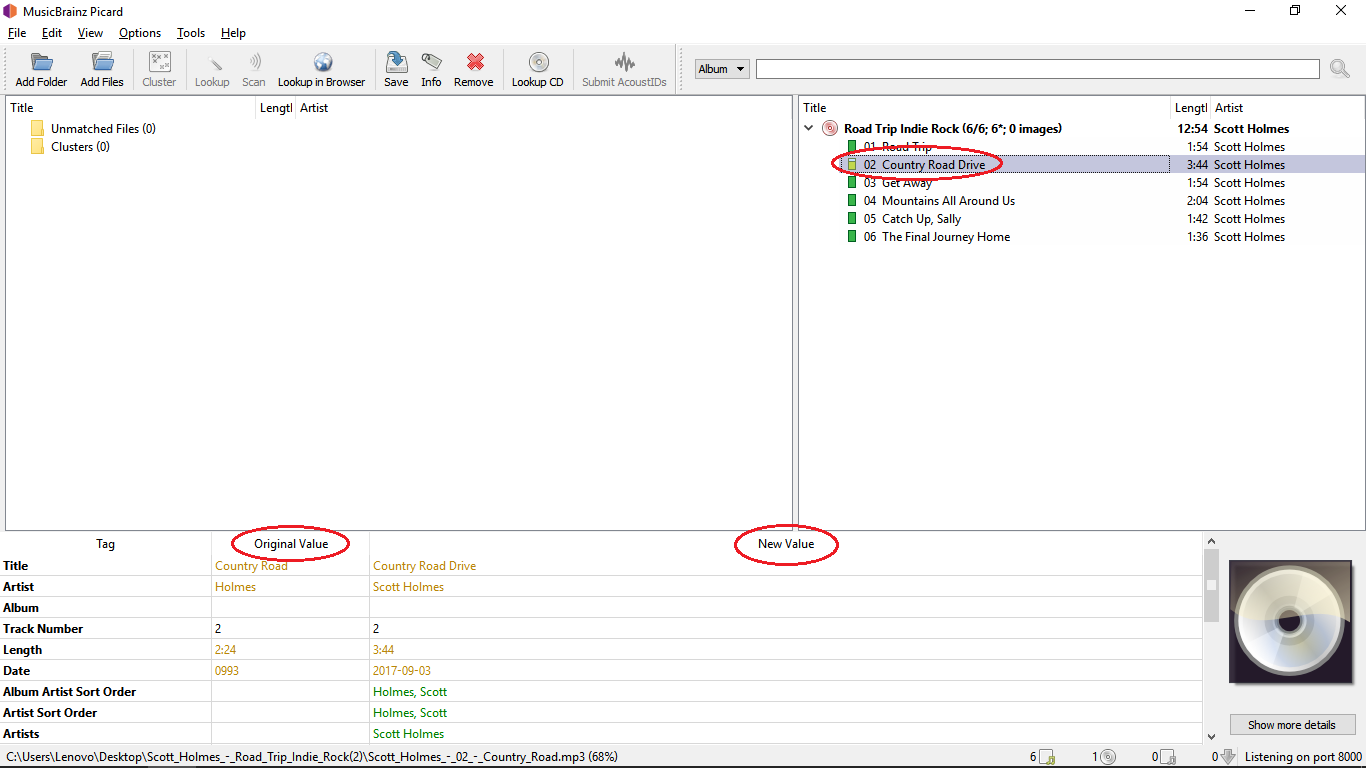
If this is the case, it’s recommended to click a track and compare the metadata using the Original Values and New Values at the bottom of picard window. If there is an incorrect match, simply drag & drop the track to its correct spot.
When you are satisfied with the matches, select the album you want to save and click on the Save toolbar button to save files.
Picard helps you organize your music collection by renaming your music files and sorting them into a folder structure exactly the way you want it. A variety of plugins are available and you can even write your own. Picard supports a wide range of audio formats and can also lookup an entire CD for you.
Musicbrainz picard как пользоваться
This quick start guide describes how you can tag your files using MusicBrainz Picard.
You should note — Picard is not built to be a mass single-track tag fixer. Picard believes in quality over quantity and provides a plethora of customizations to tweak music collections to your needs.
- Add your files using the Add Files or Add Folder toolbar buttons. For ease of use it is recommended to use the File Browser to manage file system interactions. Click on the View menu and then select File Browser
- Drag a folder to the Unmatched Files folder in the right-hand pane.
- Wait for Picard to process the files (the names will turn from grey to black) and then click the Cluster toolbar button to cluster files into album clusters.
- Select a clustered album and click the Lookup toolbar button to look the cluster up. Depending on your previous metadata, album will show up in the right-hand pane. If an album shows up, go to step 8. Since you are a new Picard user, we recommend that you read the steps in between as well.
- Alternatively, you can also try to use the Scan toolbar button to lookup files using their AcoustID, which is a unique finger-print associated with each recording.
- If nothing happened when you clicked the Lookup or Scan toolbar button, click the Lookup in Browser button toolbar button. Your default browser will open and allow you to find the right album manually.
- Pay attention to the amount of tracks in each album, and pick the one you have. Click the green TAGGER button.
- Drag the clustered album onto the album that was just opened, if it didn’t happen automatically.
Depending on your previous metadata, Picard will try to guess the matching tracks. The order is green > yellow > orange > red, where green is the best match. If you are seeing a lot of red and orange, it could mean that Picard has guessed wrong, or that your files didn’t have a lot previous metadata to work with.
If this is the case, it’s recommended to click a track and compare the metadata using the Original Values and New Values at the bottom of picard window. If there is an incorrect match, simply drag & drop the track to its correct spot.
When you are satisfied with the matches, select the album you want to save and click on the Save toolbar button to save files.
Упорядочивание аудиотеки. Практические советы
Данное руководство предназначено для того, чтобы с минимальными затратами привести аудиоколлекцию к максимально упорядоченному виду. В отличие от общедоступной информации, которую можно найти в Интернет, здесь также присутствует мой личный опыт (как положительный, так и отрицательный). В итоге получаем полностью пересортированную коллекцию. Все нижесказанное можно применять для любых коллекций, однако оптимальный вариант — если коллекция по большей части состоит из полных официальных альбомов, с минимальным содержанием разрозненных треков.
Этап 1. Предварительная чистка
Сразу оговорюсь, что описания всех этапов носят по большей части рекомендательный характер, и пользоваться ими шаг за шагом нужно только в том случае, если вы хотите переделать все с нуля и упорядочить по максимуму.
Для начала нам нужно пройтись по всем файлам и папкам и бегло их почистить. Выбросить все лишнее, что вы не слушаете и вряд ли будете. Например, у меня было много переизданий (т.е. фактически дублей), бутлегов, всяких Live-раритетов, которых я даже ни разу не слушал, а просто держал для коллекции… В общем — удаляйте на ваше усмотрение, по возможности оставляйте только полные и официальные альбомы. Это не критичный, но довольно важный этап. Впоследствии благодаря этому вы сможете здорово сэкономить время.
Этап 2. Распознавание альбомов и композиций
Этот этап — самый важный. Здесь выполняется распознавание и сортировка композиций. Для этого нам нужна будет программа MusicBrainz Picard.
Чтобы не делать одну и ту же работу два раза, на этом и всех последующих этапах обязательно внимательно просматривайте настройки всех программ. 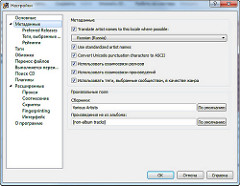 Рекомендую начать все переделывать с чистого листа. Для этого в настройках MusicBrainz включаем перенос файлов и указываем папку назначения. Также я бы рекомендовал очистить всю старую информацию в тегах.
Небольшое отступление по поводу тегов ID3. Версия 2.4 является более продвинутой, но не все программы умеют корректно с ней работать. В частности, Windows Explorer и Windows Media Player (до 12-й версии включительно) не понимают кодировку. Так что, если хотите совместимости — включайте 2.3. Если хотите более прогрессивного формата с плюшками типа UTF-8 и расширенным набором тегов — ставьте 2.4. Я во всех программах выставлял версию 2.4 (забегая наперед — foobar2000 и Google Music понимают без проблем; Winamp тоже должен).
Программа распознает два типа альбомов: обычные и сборники (компиляции). Сборники — это когда в альбоме больше одного исполнителя. У меня из сборников обнаружились различные трибьюты и сборник «The Best of Classics». Сборники скидываются в одну папку (обычно она называется Various Artists), которую можно впоследствии рассортировать.
Обратите внимание на пункт настроек «Перенос файлов», в нем настраивается переименование и сортировка по папкам. Там используется небольшой скриптовой язык (такой же, как в foobar2000), с его помощью вы сможете настроить шаблоны, как вам захочется. Установки по умолчанию довольно универсальные, но для себя я их немного подправил:
Первая строка — для альбомов, вторая — для компиляций. Обратите внимание, что здесь переменная %date% обозначает дату издания (или переиздания), а не дату выхода альбома.
Указанные шаблоны генерируют имена, подобные этим:
После того, как мы убедились, что все настройки выставлены правильно, можно скармливать всю свою коллекцию и идти пить кофе. Ну или спать, в зависимости от размера коллекции. Работает программа довольно медленно, в минуту обрабатывается порядка 20 файлов. Чем больше информации можно извлечь из тегов и названия — тем быстрее будет происходить обработка.
Для статьи я проводил тестирование в «экстрим»-режиме: взял несколько десятков треков, поудалял из них все теги, и переименовал случайным образом. Результат виден на скриншоте.
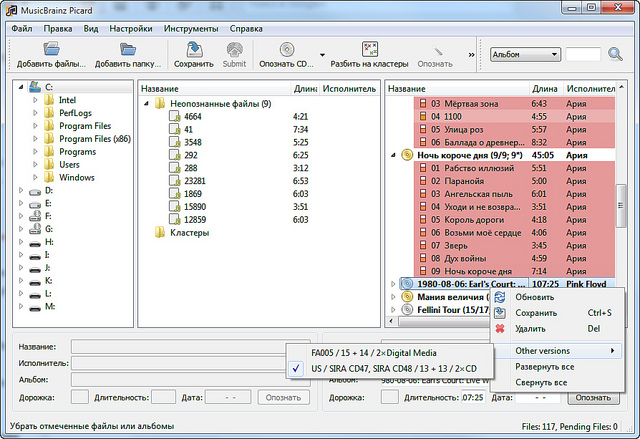
Справа отображаются опознанные треки, сгруппированные в альбомы. Но иногда нужно помогать программе распознавать треки. Файл может не опознаться, или в «кандидаты» на трек альбома может попасть несколько файлов. В этом случае придется выбирать вручную. Уровень совпадения обозначается цветом — от зеленого до красного. При проверке сравниваются некоторые теги и «fingerprint» трека.
Альбом помечается как золотой (в смысле, желтый :)), если в нем присутствуют все треки, и нет никаких множественных интерпретаций. Наша цель — добиться максимального количества золотых альбомов. Также обратите внимание, что содержимое альбома может меняться в зависимости от выпускающей студии, иногда ручное изменение редакции поможет добиться более точного соответствия. Обработанные альбомы периодически сохраняйте в папку назначения.
Этап 3a. Ручная доработка имен
Если бы мир был идеален, то кроме второго этапа нам больше ничего бы не понадобилось. Но увы, MusicBrainz может сделать довольно большую часть работы, но не всю. В его базе могут отсутствовать некоторые ваши альбомы. В этом случае у вас в исходной папке останется часть неотсортированной музыки.
Этапы ручной доработки довольно стандартные, так что воспринимайте написанное не более, чем как рекомендацию. Но я все-таки опишу их поподробнее, для целостности всего комплекса действий. Цель данного этапа — привести структуру файлов и каталогов к виду, который 1) был бы правильный, и 2) удовлетворял бы вашим требованиям.
Запускаем любимый файл-менеджер, идем в папку с оставшейся неотсортированной музыкой, и начинаем. Сначала мы должны привести структуру и названия к единому виду. Если у вас опозналась часть альбомов группы Чёрный кофе — проверьте, везде ли у вас одинаковое название группы. Если у вас в отсортированной музыке шаблон имени NN — Trackname.mp3 — переименуйте все оставшиеся файлы соответствующим образом. Для облегчения группового переименования можете воспользоваться Mp3tag. Как им пользоваться, я объяснять не буду. Мы должны добиться идеального соответствия структуры обеих папок, чтобы после их слияния нельзя было сказать, что откуда было.
После этого можно сливать две папки в одну. В принципе, на этом можно и закончить. Но многие захотят еще чуть-чуть дошлифовать файловую структуру. Например, по умолчанию сборники скидываются в папку Various Artists, но зачастую они в большей мере имеют отношение к какому-то одному исполнителю. Так что все содержимое из Various Artists можно смело раскидывать по другим каталогам. Также бывает, что альбомы слишком детализированы по исполнителям: Чиж, Чиж & Co, Чиж и Разные люди, Чиж и Паша, Чернецкий и Чиж, … Зачастую там находится всего по одному альбому. Меня это не совсем устраивало, поэтому я слил все подобные группы папок в одну.
Этап 3b. Ручная доработка тегов
- Посливал составные альбомы в один, прописав в тегах номер диска
- Конкретизировал всех исполнителей альбомов (там, где было Various Artists)
- Подкорректировал имена файлов, где служебные символы были заменены подчеркиванием
Этап 4. Определение жанра
После обработки тег Genre будет незаполненным. И хотя в MusicBrainz была опция автоматического заполнения жанров, но у меня она, почему-то, не сработала. Так что, придется искать другие средства. Впрочем, этот пункт можно пропустить, если вас не интересует информация о жанрах.
Как оказалось, с автоматическим определением жанра все туговато. А с жанрами для русских песен — еще хуже. Но я постарался выбрать лучшее из худшего, и остановился на комбайне MediaMonkey. Кстати, есть portable-вариант установки. Для поиска жанров к нему есть скрипт, называющийся Genre Finder. Насколько я понимаю, этот скрипт использует Last.fm API, поэтому нужно очень внимательно отнестись к настройкам: их немного, но от них очень сильно зависит конечный результат. Вполне вероятно, что вы захотите сделать несколько пробных проходов с различными вариантами настроек.
Первое, что хочу посоветовать — да, можете делать множественное определение жанров, но всегда ограничивайте сверху их количество. Поверьте, лучше уж пропустить какой-то жанр, чем потом вычищать хардкор типа «THE BEST EVER SONG IN MY LIFE. 11» или «Kill me I cant hear it!». Также обратите внимание на возможность установки whitelists/blacklists. Я этим пренебрег, и потом потерял время при ручной чистке. Готовые белые списки можно найти на форуме по ссылке выше.  Рекомендую сначала определить 2-3 жанра в режиме поиска альбомов. Можете после этого добавить еще пару жанров, но уже в режиме поиска по отдельным трекам. Здесь же, в MediaMonkey можно параллельно смотреть и шлифовать получившийся список жанров.
Стоит сделать небольшое уточнение касательно foobar2000: так получилось, что он не распознает множественные значения в одном теге, разделенные точкой с запятой (как их пишет MediaMonkey). С другими проигрывателями вроде таких проблем нет. Но проблема решается с помощью того же foobar’а. Выделите весь список своих песен, нажмите Alt+Enter (команда Properties), кликните по тегу Genre, и затем выберите Tools — Selection — Split values. . Данная команда разобьет значения из одного тега на «правильные» множественные теги.
Этап 5. Обложки альбомов
Ну и последний этап — cover arts. Здесь все намного лучше, чем с предыдущим пунктом. Есть много программ, умеющих искать обложки. Некоторые из них позволяют заливать миниатюры обложек напрямую в теги файла (правда, я довольно прохладно отношусь к этой «фиче»). Но, по моему скромному мнению, самые широкие возможности у Album Art Downloader.  В настройках я бы порекомендовал поднять минимальный размер обложки (хотя бы до 50 px), и включить опцию «Automatically close after saving».
Нам нужно будет сделать два прохода (установлено экспериментальным путем; никакие другие источники, включая iTunes, не дают лучшего результата). Сначала отключаем все источники (область справа), кроме Last.fm, и сканируем всю нашу музыку. После процесса поиска и анализа у нас появится окно Queue Manager, где будет список всех найденных альбомов. На этом этапе можно спокойно запустить автоматический режим (ссылка в нижней части окна Queue Manager) и ждать завершения. 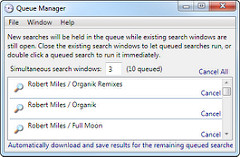 Если у вас после первого прохода остались нераспознанные альбомы, меняем источник с Last.fm на Google Images, и запускаем обработку оставшихся альбомов. Здесь я бы порекомендовал быть осторожнее и проверять каждый альбом вручную. Лично мне хватило этих двух проходов; остальные источники были для меня совсем неадекватными, но вы можете попробовать — у каждого из них своя специфика.
Ну, вроде бы и все. Но есть еще маленький нюанс. Дело в том, что часть альбомов имеет обложку в формате PNG. Как оказалось, Google Music понимает только JPEG, да и вообще, этот формат как бы более распространен. Так что при желании можно все сконвертировать в JPEG.
Только мне что-то не удалось быстро найти бесплатную утилиту, которая просто бы рекурсивно нашла все PNG-файлы, и переименовала их в JPEG. Если знаете таковую — пользуйте. Можете сделать пакетную обработку в Photoshop’е. Можете призвать на помощь продвинутый файл-менеджер. Я же просто оставлю здесь PowerShell-скрипт, который как раз это и делает — выбирает рекурсивно все PNG, и конвертирует их. Оригинальные файлы при этом остаются, можете потом удалить их вручную.
Вот, собственно, и все. Такой себе коротенький мануал получился ��
В общем, да, процесс нетривиален, и при большой коллекции может быть длительным; кнопки «Сделать все как надо» здесь нет. Но, во-первых, в любом случае, правила, вкусы и предпочтения у каждого разные, соответственно, и настройки тоже у каждого будут разные. Во-вторых, на протяжении всего процесса нам помогали мощные программы, которые в значительной степени автоматизировали работу. Ну, и в-третьих, не обязательно с точностью повторять прохождение всех этапов; думаю, каждый может найти для себя оптимальный путь.
- Единую упорядоченную структуру на уровне файловой системы
- ID3-теги, полностью заполненные (вплоть до композитора) по единым правилам
- Возможность сортировки по жанрам и другим меткам
- Обложки ко всем альбомам
- Эстетическое удовольствие от осознания факта, что у вас практически идеальный порядок ��
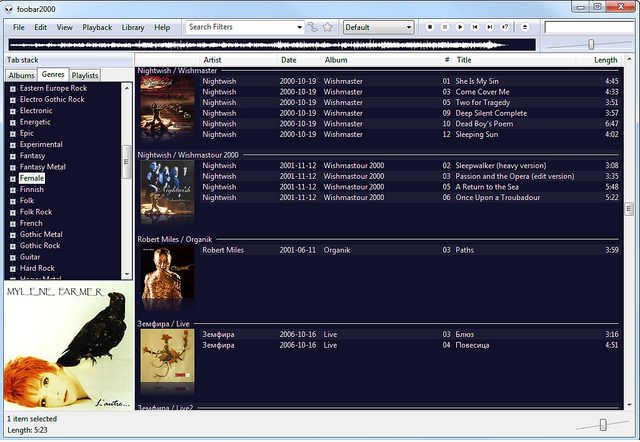
Теперь в таком виде коллекцию с радостью скушает любой медиакомбайн или Google Music.
Все указанные выше приложения бесплатны, все совпадения случайны, и конечно же, используйте данную информацию только в благих целях ��
MusicBrainz Picard
MusicBrainz Picard — удобный инструмент для автоматического заполнения и редактирования тегов в аудиофайлах.
Меломаны, которые особенно трепетно относятся к своей музыкальной коллекции, стремятся к идеальному порядку в аудиотеке. Один из основных элементов идеального порядка — правильно прописанные тэги. Нередко в скачанных с интернета файлах тэги отсутствуют, прописаны не полностью, а то и вовсе на экране отображается что-то вроде «Крутой трэк».
Конечно, информацию о музыкальной композиции можно прописать вручную, но это займет уйму времени. MusicBrainz Picard выполняет эту работу автоматически. Разработчики программы создают огромную базу музыкальных композиций, где содержится вся информация о них.
Принцип работы программы предельно прост: она считывает аудиофайл на компьютере и сравнивает его с тем, который имеется в базе, а затем автоматически прописывает тэги. Есть возможность прописывать тэги в полуавтоматическом и в ручном режиме.
Как легко организовать музыку с помощью MusicBrainz Picard

Обширную коллекцию компакт-дисков можно превратить в обширную коллекцию MP3-файлов за один-два дня. Не всегда так просто превратить его в упорядоченную коллекцию MP3-файлов с файлами, которые часто копируются без соответствующих тегов и другой информации.
Для вас это звучит как знакомый сценарий? Существует программное обеспечение, которое может помочь вам определить и исправить вашу музыку; некоторые из них бесплатны, а некоторые нет, но мы рассмотрим пример бесплатной программы — MusicBrainz Picard, которая более чем способна помочь.
Монтаж

Начните с веб-сайта MusicBrainz Picard. Кнопка загрузки на веб-сайте адаптирована к вашей операционной системе: если вы работаете в Windows, вы увидите кнопку для загрузки файла .exe и т. Д. Обратите внимание, что Picard потребуется подключение к Интернету, чтобы сравнить вашу музыку с ее источниками.

Относительно небольшой размер установщика означает, что он должен быть готов очень быстро. Дважды щелкните значок установщика, и вы увидите простой мастер установки. Хорошей новостью является то, что в нем нет рекламного ПО, поэтому вы можете без проблем переходить по ссылке.
Также можно просмотреть параметры и установить дополнительные плагины. К ним относятся акустические отпечатки пальцев, поэтому они более чем полезны. Если вы установили Picard без подключаемых модулей, их можно будет добавить позже через меню «Настройки».
Использование Picard
Пикард может выполнять множество разных задач, но в этой статье мы рассмотрим самое важное: приведение в порядок вашей музыкальной библиотеки и ее упорядочение.

Начните с открытия Пикарда. Несмотря на мощь программы, она действительно не слишком медлительна при открытии. По умолчанию древовидный браузер не отображается; изменение этого параметра позволит вам добавлять файлы, используя только Picard. Нажмите «Ctrl + B», чтобы сделать его видимым.

Либо прокрутите программу просмотра файлов Picard, либо перейдите к папке, содержащей вашу музыку. Перетащите папку в центральный столбец Picard, и вы должны увидеть, как она заполняется именами файлов в разделе «Несовпадающие файлы».

Щелкните этот заголовок, а затем кнопку «Кластер» в верхней части окна. Теперь Пикард сверится с базой данных MusicBrainz и попытается идентифицировать альбом.

В зависимости от того, сколько релизов было у альбома (некоторые альбомы переизданы с концертными треками или би-сайдами синглов), вам может потребоваться расширить параметры, пока вы не найдете альбом, которому лучше всего соответствуют ваши файлы.
Найдя правильный выпуск, щелкните название альбома, чтобы выделить его содержимое, а затем нажмите кнопку «Сохранить».

Сохранив изменения, Picard начнет обновлять ваши файлы. При этом рядом с ними должна появиться зеленая галочка. Если это красный значок «X», значит, произошла ошибка; Обычно это происходит из-за DRM или разрешений в вашей операционной системе, которые мешают Picard выполнять свою работу.
Если у вас есть две версии существующей песни (например, микс из сингла по сравнению с версией альбома), кнопка «Воспроизвести файл» откроет текущий выбранный трек в музыкальном проигрывателе по умолчанию. Это может быть очень полезным трюком, чтобы убедиться, что вы храните две версии отдельно.
Если вам нужно найти физический компакт-диск, кнопка «Найти компакт-диск» позволит вам это сделать.
Обновление музыки в плеерах

В зависимости от плеера вы можете обнаружить, что файлы, которые вы загрузили в Picard, не обновились. iTunes, например, не отслеживает изменения в вашей музыкальной библиотеке; можно запутать программное обеспечение, если вы измените имя файла.

Самое быстрое решение — удалить песни из музыкального проигрывателя, а затем добавить их снова, если программное обеспечение не обновляется автоматически. По этой причине мы настоятельно рекомендуем сначала использовать Picard на одном треке, понаблюдать за реакцией выбранного вами игрока, а затем действовать исходя из этого.
Заключение
Picard настолько же прост в использовании, как и в этой статье, и мы уверены, что вы это найдете. Программа отлично справляется с поддержанием вашей музыкальной коллекции за вас и делает это бесплатно по вполне приемлемой цене.
Нашли еще одну программу в том же духе, что и Пикард, а может быть, даже лучше? Выскажите свое мнение в комментариях ниже!
Один комментарий
Ух ты, отличная программа! Это будет очень полезно для нескольких альбомов, которые я недавно скопировал (только что скопировал и сделал резервную копию всей моей коллекции компакт-дисков), у которых нет названий. И теперь мне не нужно вводить их вручную! Спасибо за рекомендацию!
Популярные посты

Бесплатные инструменты для проверки скорости и емкости SD-карты

7 платформ для создания приложений без программирования

6 лучших альтернатив Adobe Indesign, которые стоит попробовать

Как использовать RivaTuner для мониторинга игровой производительности

WhatsApp против Signal против Telegram: что лучше использовать?

4 лучших альтернативы LastPass

Обзор рабочего стола Boom 3D: Окружите себя лучшим звуком на Windows и Mac

Как собирать, систематизировать и делиться своими исследованиями с Zotero
Определяем теги MP3 с помощью MusicBrainz Picard
Давненько я не писал ни в один из блогов. Куча дел, ремонт, обучение в фото-школе, политика и многое другое. Надеюсь, больше не пропаду на столь длительное время.
Итак, я писал о замечательной программе по поиску дубликатов MP3 файлов — Audio Comparer. Программа очень замечательная. Ищет дубликаты на ура. Однако, помимо дубликатов, наши музыкальные коллекции требуют и другого — тегов. Думаю, многие сталкивались с проблемой отображения иероглифов вместо названия произведения. Или просто надпись: отличный драм, крутая песня. Меня, к примеру, такие названия не устраивают. Поэтому я стал искать программы, которые мне позволят определить теги моей музыкальной коллекции.
Как оказалось, подобных программ не очень много, и большинство из них платные. Покупать софт для данных манипуляций мне не хочется, а бесплатных нашел лишь несколько программ. И лишь одна оказалась качественной. Это MusicBrainz Picard. Кстати, MusicBrainz Picard оказалась качественней платных продуктов.
MusicBrainz Picard определяет большинство песен, в том числе и русскоязычных. Конечно, не все песни позволит определить данная программка, но в моей коллекции она определила более 82%, что меня вполне устраивает. Из тех композиций, что MusicBrainz Picard не определила, как правило песни каких-то “локальных” композиторов. На моё удивление, она определила даже “Многоточие”.
Итак, после запуска приложения MusicBrainz Picard мы попадаем в основное меню.
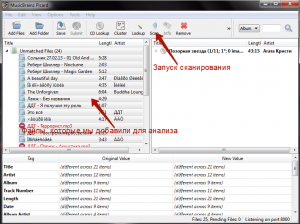
Тут мы выбираем, что именно будем анализировать — конкретные файлы или папку целиком.
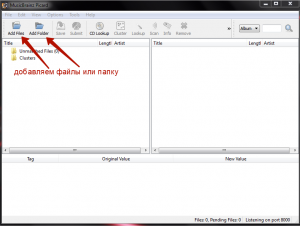
В левом окне MusicBrainz Picard мы видим наши добавленные файлы. В правом будут отображаться определенные, а снизу старые и новые теги. После того, как мы добавили файлы, выделяем их и жмём Scan. После чего в правом окне программы видим определенные композиции.
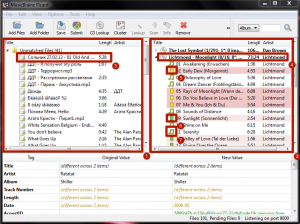
После анализа, в левом окне (1) показаны файлы, которые не определились (3). В правом (2) показаны альбомы (4) определённых музыкальных файлов. Открыв дерево альбома, мы можем просмотреть, какие композиции входят в данный альбом (7), а так же увидим наш файл (5 и 6). Наши файлы имеют различные значки. Это говорит о том, на сколько программа определила файл. К примеру, жёлтый (5) файл говорит о том, что определилось с точностью до, порядка, 70-75%. Зелёный (6) говорит о том, что программа полностью уверена в точности определения. Как мы видим на скрине, не смотря на то, что программа уверена, шкала заполнена не до конца. Если шкала заполнена до конца, то программа со 100% точностью уверена, что это именно это произведение. Так же, есть и красные обозначения, что говорит о том, что программа очень сильно “сомневается”. Однако, как по мне, уж лучше приближенный тег, который мне предлагает MusicBrainz Picard, чем какой-нибудь “красивый песня”.
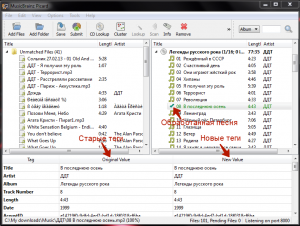
После определения тегов MusicBrainz Picard предлагает добавить теги, как в каждый отдельный файл, так и массово. Для этого, мы, либо открываем каждый альбом, сверяемся, после чего вызываем контекстное меню правой клавишей мыши, и жмем Save, либо выбираем массово все альбомы, и жмём Save на панели MusicBrainz Picard. Сохраненный тег будет помечен зелёной галочкой. В нижних окнах можно увидеть старые и новые теги.
MusicBrainz Picard работает очень быстро. Определение последних 100 песен заняло порядка 30 секунд. А теги сохраненные при помощи MusicBrainz Picard отлично показывает не только компьютер, но и все мои устройства. Особенно, это актуально для BD-плеера Pioneer.
MusicBrainz Picard с Audio Comparer отличные инструменты, чтобы привести в порядок свою медиа библиотеку.