Программы для записи аудио на CD

Сейчас диски постепенно теряют свою популярность из-за неудобного использования. Все меньше юзеров заинтересованы в сохранении интересующей информации именно на таких устройствах, отдавая предпочтение флешкам. Однако некоторые все еще задействуют CD или DVD для хранения различных данных, в том числе и музыки. Корректное воспроизведение файлов формата аудио будет возможно только в том случае, если диск записан правильно, а справиться с этим поможет специальное программное обеспечение. Именно о нем и пойдет речь в нашем сегодняшнем материале.
BurnAware
BurnAware — первый софт, который мы хотим рассмотреть. Его особенность заключается в наличии специальной опции, позволяющей записывать музыку на диск. От юзера требуется только скачать, установить это ПО и в разделе «Проект» выбрать категорию «Аудио диск». Затем осуществляется добавление дорожек и применение дополнительных параметров, например, добавление мультимедийных данных о самом носителе. По завершении этой операции остается только нажать на «Записать» и дождаться окончания процесса. После этого можно сразу же переходить к непосредственному использованию диска, вставляя его в привод компьютера или другого считывающего устройства.

Программа BurnAware — многофункциональное решение, позволяющее создавать различные проекты, записываемые на диск, поэтому пригодится в самых разных ситуациях, например, когда нужно сохранить фильм на DVD или сделать накопитель загрузочным, чтобы в будущем запустить с него утилиту или установщик операционной системы. Мы можем смело рекомендовать BurnAware всем тем юзерам, кто активно задействует подобные устройства хранения данных и нуждается в соответствующем ПО, которое бы реализовало все запланированные задачи. Этот инструмент доступен для скачивания бесплатно по указанной далее ссылке.
Nero Burning ROM
Nero — известное многим комплексное решение для прожига дисков и выполнения других действий, связанных с этими накопителями. Разработчики создали специальный модуль под названием Nero Burning ROM, и его главная задача как раз и заключается в записи различных файлов. Все действия в этом программном обеспечении осуществляются пошагово в специальном мастере, поэтому справится с прожигом даже самый начинающий пользователь. В меню достаточно выбрать тип проекта «Аудио компакт-диск», задать дополнительные параметры, присутствующие в софте, и указать музыкальные файлы. Все остальное Nero Burning ROM произведет в автоматическом режиме.
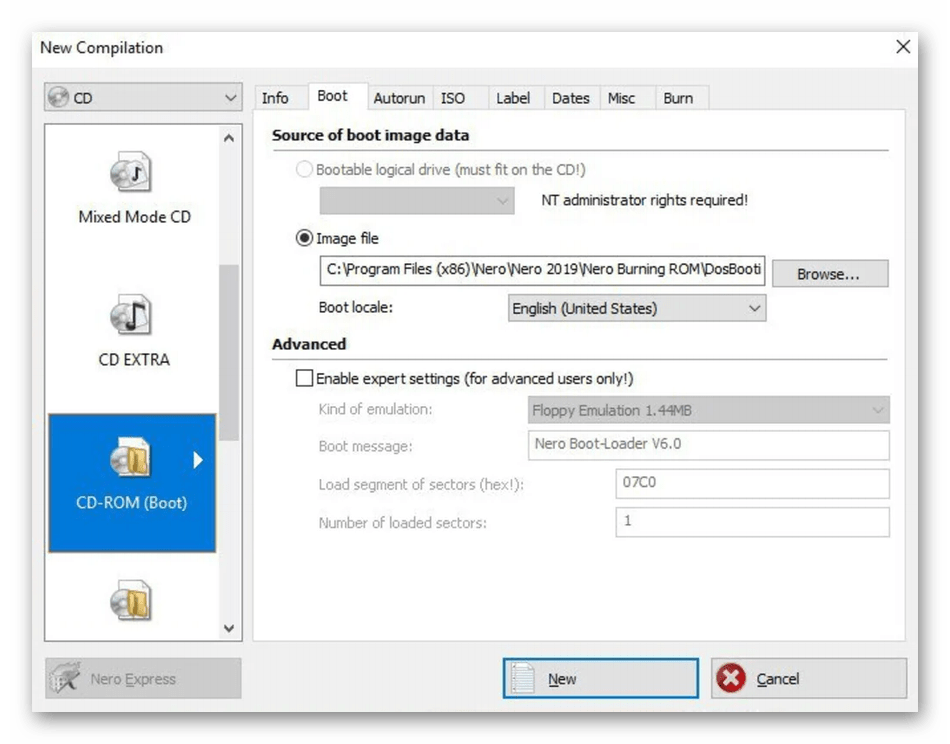
Отметим наличие различных эффектов и фильтров, что поможет преобразить звучание композиций или значительно повысить их качество. Воспроизвести музыку можно прямо в этом модуле, прослеживая вносимые изменения. В Nero Burning ROM имеется и встроенный обозреватель, через который осуществляется добавление композиций. Он пригодится для быстрого перемещения треков перед записью. Для желающих записать другие файлы на диск имеются и отдельные режимы в Мастере создания проектов, поэтому рекомендуем ознакомиться с Nero Burning ROM более детально, прочитав обзор на нашем сайте.
DAEMON Tools
DAEMON Tools — одно из наиболее известных приложений, позволяющих взаимодействовать с носителями, образами дисков, физическими и виртуальными приводами. Здесь присутствует огромное количество самых разнообразных функций, направленных на запись информации, в том числе и музыкальной. Интересующее нас сегодня действие в DAEMON Tools запускается через нажатие на кнопку «Записать Audio CD». После выбора режима остается только добавить файлы и указать физический диск, а процесс прожига не займет много времени. Упомянем и опцию «Создать образ Audio CD». Она пригодится тем пользователям, кто заинтересован в создании виртуального диска с треками, например, для дальнейшего подключения к виртуальному приводу или записи на флешку.
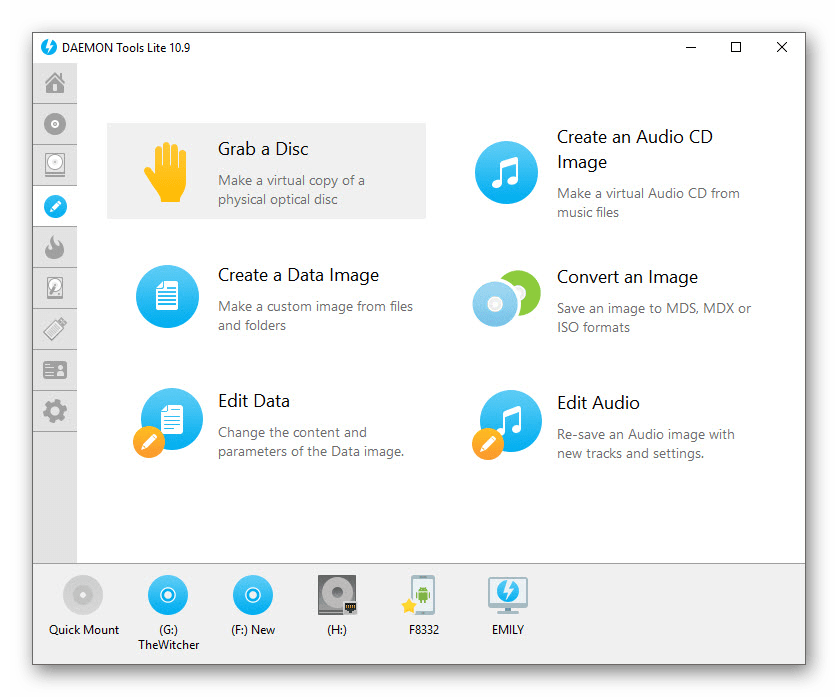
Имеется в DAEMON Tools и функция копирования. Она пригодится в том случае, когда вы подключили диски через два привода и хотите в точности скопировать одно содержимое на другую болванку, сохранив при этом таблицу разделов и последовательность элементов. Работает это и с носителями, где находятся только музыкальные файлы. Обратите внимание на наличие нескольких версий DAEMON Tools. Lite распространяется бесплатно, но имеет определенные ограничения. Разработчики на официальном сайте приводят полную таблицу различий сборок, что поможет подобрать оптимальную и решить, есть ли смысл платить деньги за этот софт.
Astroburn Lite
Следующая программа, о которой мы хотим поговорить в рамках сегодняшней статьи, называется Astroburn Lite. Ее преимущество заключается в быстроте выполнения поставленной задачи и в простоте реализации графического интерфейса. Здесь нет модуля, который бы позволил записывать исключительно музыкальные файлы, но он в этом инструменте и не требуется. При включении Astroburn Lite пользователю нужно лишь нажать на кнопку добавления объектов, выбрать необходимое количество треков в обозревателе и начать запись, предварительно указав сам диск.
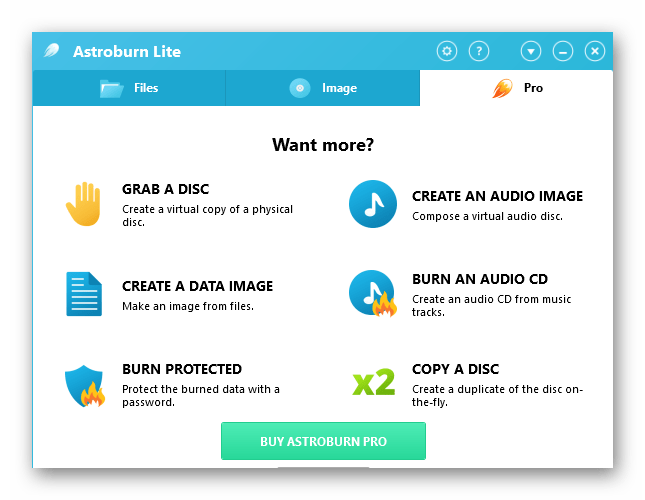
Описанная только что функция доступна и в пробной версии Astroburn Lite, но для создания образов или получения дополнительных опций придется приобретать продвинутую сборку за отдельную плату. Не все юзеры готовы идти на такой шаг, да и нужно это тоже далеко не всем. Впрочем, лучше самостоятельно ознакомиться со всеми возможностями этого софта, чтобы решить, стоит ли приобретать лицензию или вам требуется только единоразово записать треки на CD, а после перестать взаимодействовать с ПО подобного рода.
CDBurnerXP
Название инструмента CDBurnerXP уже говорит само за себя — он идеально подойдет для записи различных объектов на CD, что относится и к музыкальным композициям. В этой программе имеется режим, отвечающий за создание аудиодисков. Его особенность заключается в определенном алгоритме записи и специальных параметрах, которые позволяют настроить моменты воспроизведения, например, добавить меню или установить паузу между треками. При этом диски в таком формате точно будут корректно воспроизводиться абсолютно на всех проигрывателях, что и осуществимо благодаря тем самым алгоритмам.

Следует обратить внимание и на режим «Диск с данными». Он является многофункциональным и подойдет в ситуациях, например, когда на одном носителе требуется хранить как музыку, так и видео или же комбинировать другие типы файлов. Однако этим функциональность CDBurnerXP не ограничивается. Здесь можно копировать диск, записать образ или удалить все содержимое перезаписываемого накопителя. Программа поддерживает русский язык интерфейса, поэтому с пониманием не должно возникнуть никаких проблем даже у новичков. Еще одно преимущество CDBurnerXP — бесплатное распространение, а загрузить ее можно с официального сайта.
Ashampoo Burning Studio
Наверняка многие юзеры хотя бы раз сталкивались с решениями от компании Ashampoo. Этот производитель за время своего существования создал огромное количество программ самых разных направлений, среди которых имеется и Ashampoo Burning Studio, попавшая в нашу сегодняшнюю статью. Функциональность этого инструмента нацелена на взаимодействие с образами дисков и физическими накопителями. Сейчас нас интересует опция «Музыка», которая и позволяет записывать музыкальные файлы на CD или DVD. Она разделена на три режима — «Создать Audio CD», «Создать MP3 или WMA диск» и «Копировать музыкальные файлы на диск». Первый режим позволяет совмещать аудиофайлы разных форматов, второй предназначен только для двух указанных, а третий отвечает за банальное копирование, то есть создается просто носитель с произвольными объектами, куда потом можно поместить и элементы других форматов.

Остальные функции, присутствующие в Ashampoo Burning Studio, тоже сосредоточены на создании образов или записи содержимого на диск. Их перечень вы увидите на приведенном выше скриншоте, если посмотрите на левую панель. Единственный недостаток этой программы — платное распространение, а демонстрационная версия не позволяет использовать рассмотренные в прошлом абзаце опции, поэтому здесь уже каждый юзер сам решает, есть ли надобность сразу же приобретать полную версию Ashampoo Burning Studio.
InfraRecorder
InfraRecorder — одна из самых простых программ, о которых мы рассказываем сегодня. Она функционирует по принципу разделения на профили, где пользователь перед началом работы должен выбрать, данные какого именно типа он собирается записывать на диск, а уже после будет осуществляться их добавление. В InfraRecorder присутствует и профиль, посвященный созданию накопителей с музыкальными файлами. Выберите его в главном окне и просто следуйте отобразившимся на экране инструкциям, чтобы быстро справиться с поставленной задачей. Если же к компьютеру подключено несколько приводов и имеется диск с треками, которые хочется скопировать на другую болванку, достаточно подключить оба носителя и запустить встроенную функцию копирования. Это позволит в точности перенести все файлы, сохранив при этом разметку.
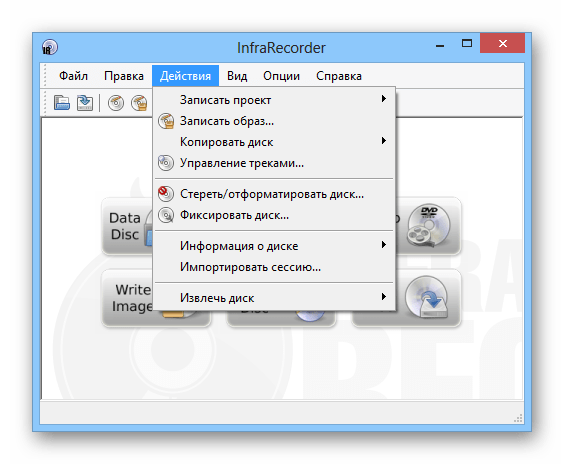
Остальные опции, доступные в InfraRecorder, тоже направлены на запись дисков. Здесь присутствуют проекты, позволяющие работать с видеоматериалами, произвольными документами, имеющимися образами. Дополнительно можно просто прочитать содержимое с доступностью копирования. Операция производится через встроенный в программу обозреватель. Через него же файлы копируются в любое другое место на локальном хранилище или просто удаляются. Скачать InfraRecorder можно бесплатно, а также в ней присутствует русский язык интерфейса, что поможет быстрее освоить управление начинающим юзерам.
UltraISO
Выше мы рассказали исключительно о тех программах, в которых присутствуют отдельные модули, позволяющие записывать аудиодиски. Однако существует еще большое количество достойных представителей, функциональность которых реализована немного в другом направлении. Первое такое приложение называется UltraISO. Запись файлов любых форматов здесь происходит одинаково. Юзер создает образ диска, добавляя необходимое количество элементов через встроенный обозреватель, а после остается только записать его на указанный накопитель, выставив дополнительные параметры. К ним относится тип записи и формат образа. Обязательно указывайте формат, подходящий для используемых проигрывателей или оставляйте значение по умолчанию, если затрудняетесь с выбором.
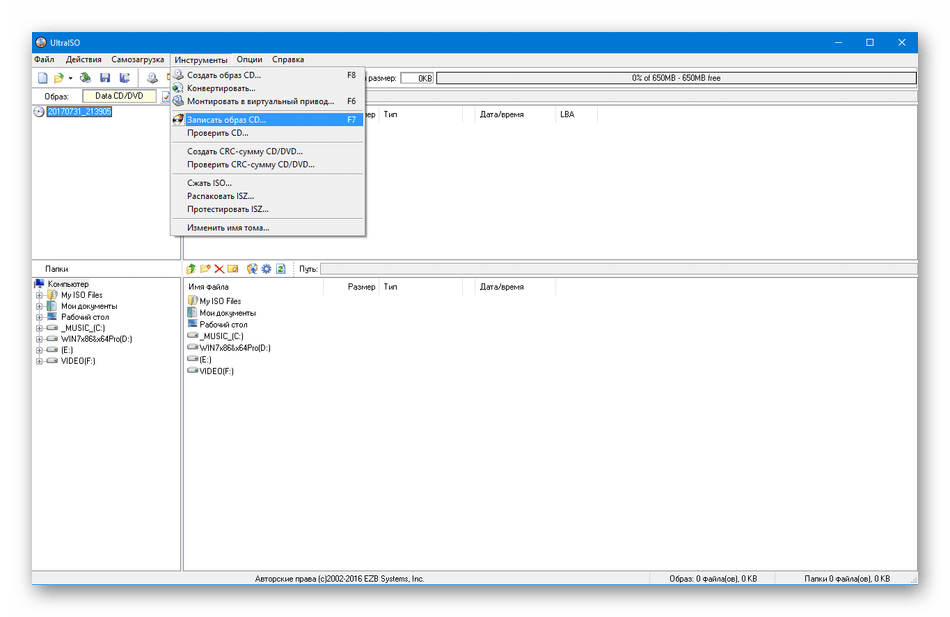
UltraISO может использоваться и для других целей, которые связаны с записью образов и файлов на диск. Например, буквально несколько кликов здесь потребуется для того, чтобы создать загрузочную флешку, CD или DVD с образом операционной системы в формате ISO, чтобы в будущем загрузить накопитель и произвести инсталляцию на компьютер. С остальными особенностями данного программного обеспечения мы советуем ознакомиться в обзоре на нашем сайте, кликнув по расположенной далее кнопке.
Alcohol 120%
Alcohol 120% — еще одна программа, работающая примерно по тому же принципу, как и рассмотренная выше, поэтому на принципах записи музыки мы останавливаться не будем. Расскажем о реализации полного копирования содержимого, если ПК поддерживает два и больше DVD-приводов. При этом позиционирование данных сохраняется, а также можно активировать функцию пропуска ошибочных блоков, если такие вдруг существуют. Из необычных опций Alcohol 120% отметим наличие аудиоконвертера. Он позволяет во время записи музыкальных треков сразу же преобразовать их в другой формат. Это пригодится в тех ситуациях, когда считывание содержимого будет производиться на специфических проигрывателях, поддерживаемых только определенные форматы файлов.
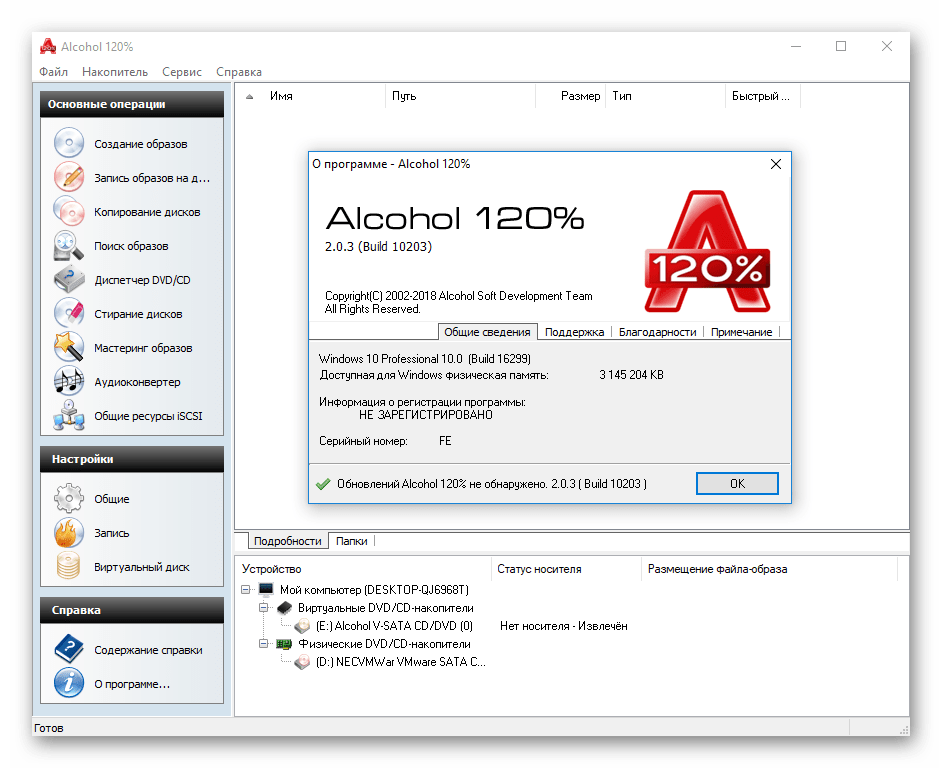
Интерфейс инструмента полностью переведен на русский язык, что поможет быстро освоиться начинающим пользователям. Со взаимодействием тоже не должно возникнуть никаких проблем. Все основные опции расположились на панели слева, а также разработчики предоставляют краткие описания каждому параметру, что будет полезно при подготовке к записи образов.
DVDFab
Последним представителем нашей сегодняшней статьи оказалась программа DVDFab. Она поддерживает выполнение различных действий с дисками, включая запись файлов, поэтому мы и решили рассказать об этом решении. Принцип записи до банальности прост — юзеру остается нажать на кнопку «Добавить», указать файлы, выбрать диск и начать прожиг. Весь процесс не займет много времени, а справится с ним даже самый начинающий юзер.
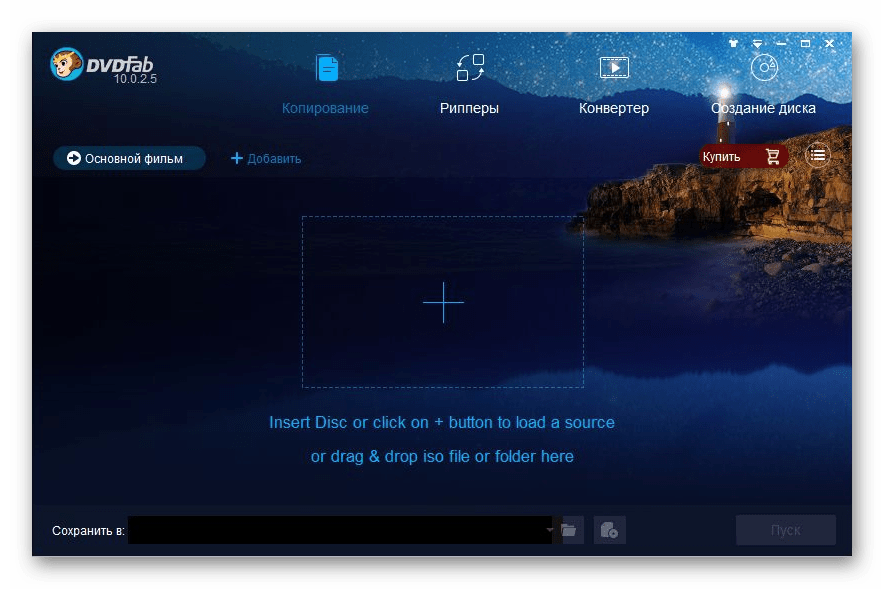
Присутствие русского языка интерфейса дополнительно поможет быстрее разобраться с DVDFab, а простое оформление главного окна не вызовет никаких трудностей с пониманием необходимого для выполнения алгоритма действий. К сожалению, DVDFab распространяется платно. Первый месяц доступен бесплатно без каких-либо ограничений, но потом за софт придется платить. Мы настоятельно рекомендуем первоочередно ознакомиться с демонстрационной версией, чтобы впоследствии решить, стоит ли приобретать полную.
Выше мы рассказали о самых разнообразных программах, подходящих для записи музыки на диск. Как видите, все они чем-то отличаются друг от друга, поэтому каждый юзер обязательно найдет оптимальное для себя решение. Для этого нужно внимательно изучить обзор, ознакомиться с достоинствами и недостатками программного обеспечения.
Как записать качественный cd диск
Работа с Audio CD
Я уже давно не работаю с аудиодисками (CD), но так как на Завалинке иногда выкладывают музыку с так называемых самостоятельно «оцифрованных» дисков. то постараюсь описать технологию как можно проще и не вдаваясь в технические «дебри».
Надеюсь, что кому-то эти знания пригодятся и поможет музыку с CD выкладывать на «Завалинке» более качественно.
Понятие «оцифровки» диска не совсем правильное, так как на CD звук уже записан в цифровом виде, а процесс «оцифровки» — это перевод какой-либо аналоговой величины в цифровую форму. Но многие привыкли к этому термину и процесс копирования музыки с CD на жёсткий диск компьютера или на другое устройство называют «оцифровка».
Следующие вопросы, которые могут возникнуть при работе с CD:
— как изначально записан CD — либо из исходных оригинальных WAV файлов или диск нарезан из ранее декодированных, например, MP3-файлов, которые сами не всегда соответствуют требованиям качества;
— насколько копия извлечённых файлов из CD соответствует файлам, закодированным в CD.
Информация на аудио CD хранится в цифровом виде, но не в файлах, а в специальном формате CDA (Compact Disk Audio). Файл формата CDA — это звуковая дорожка компакт-диска, в которой данные представлены в несжатом виде.
Чтобы иметь возможность использовать с CD эту информацию (записать треки на компьютер, копировать, редактировать, выкладывать музыку на сайтах и др.), а не только слушать музыку на соответствующих, предназначенных для этого оптических приводах (типа DVDRAM), потребуется специальная операция по извлечению и конвертации аудиоданных в форматы, доступные для чтения и сохранения на других устройствах.
Основные форматы, в которые можно сохранить извлечённые файлы
Группа форматов Lossless (без потерь)
WAVE, WAV (Waveform Audio File Format) — формат файла-контейнера для хранения записи оцифрованного аудиопотока. Отличительная черта файлов WAV — их технология сжатия звука без потерь. Файлы WAV идеальный вариант для хранения файлов в оригинальном (исходном) виде.
Формат хранения аудиоданных на CD соответствует файлу WAV со следующими параметрами — стерео, 44100 Гц и 16 бит, и именно в таком формате рекомендуется изначально сохранять извлечённые файлы для дальнейшей работы с ними.
FLAC (Free Lossless Audio Codec) — формат хранения звука без потерь. В отличие от WAV, он немного сжимает данные, поэтому занимает меньше места. Он считается форматом, который хранит звук без потерь, качество музыки остается таким же, как и у оригинального источника.
Группа форматов — Lossy (с потерями)
Файлы, которые извлечены и записаны в формате WAV, можно далее конвертировать в форматы MP3, AAC, OGG, WMA. Но при этом происходит сжатие звука с потерями и в результате данные сильно «упрощаются» — из них выбрасываются нюансы звучания, отфильтрованные частоты, а также используются другие методы «облегчения» данных. Такие файлы будут отличаться от оригинального с точки зрения записанной в нем информации.
MP3 (MPEG Audio Layer III) — наиболее распространённый формат. Этот формат хранения и передачи музыкальных (звуковых) файлов в цифровом виде и он использует технологию компрессии (сжатия) сигнала с определённой потерей качества. Одна из важных характеристик этого процесса – уровень степени сжатия звука.
КОДЕК (компрессор) — это определенный алгоритм кодирования и сжатия данных. Например, в формате MP3 используется кодек MPEG Layer-3, а в формате mp4 могут быть использованы разные кодеки. Формат является своего рода контейнером, в котором может быть записан аудио или видеосигнал с помощью определенного кодека.
Компрессоры, основанные на идее кодирования с потерями качества, преследуют две цели: закодировать аудио так, чтобы сжатые данные занимали как можно меньший объем памяти и звучали при этом как можно более близко к оригиналу.
Описание технологии работы с аудиодиском
Шаг 1. Если необходимо убедится в подлинности CD, то нужно проверить какие музыкальные файлы использовались для записи CD (оригинальные WAV файлы или MP3-файлы). При скачивании музыки в Интернете или при покупке CD в магазинах можно попасть на «палёные» диски, которые позиционируются как оригинальные записанные на основе исходных оригинальных WAV файлов, а на самом деле изначально нарезаны из MP3-файлов или из файлов других Lossy форматов, которые уже предварительно переконвертированы в форматы Lossless (например, в FLAC).
Рекомендуемые программы для проверки:
— Tau Analyzer — бесплатная и относительно простая программа, которая может помочь отличить с разумной точностью подлинности происхождения треков на CD. Программа делает предположение о том, что является источником – исходная (например, студийная запись) или диск «нарезан» из уже ранее декодированных MP3-файлов;
— Более профессиональную проверку можно проводить путем оценки частотного и спектрального анализа в некоторых программах, например Adobe Audition 3.0. Но требуется опыт работы с этой программой;
— SPEK — анализатор частоты и спектра отдельных треков, уже извлечённых из CD.
Для иллюстрации работы этой и применённых далее программ взял диски из своей фонотеки :
Диск 1. Joe Dassin- Best Of (1993). Производство — Sony Music Enterlainmen (France) S.A.
Диск 2. Сборник инструментальной музыки (Disc IV,2017).
Tau Analyzer
Программой можно проверить подлинность купленных или заимствованных из сети компакт-дисков. Интерфейс программы очень прост. Достаточно вставить диск и нажать слева кнопку «Analyze CD». Через некоторое время (зависит от режима сканирования) мы получим сведения о каждом треке и о диске в целом. Скачать программу, её описание и рекомендации по применению можно найти в Интернете.
Результат сканирования Диска 1
Выбрал средний режим 4 (Mode) c медленным сканированием диска. Правда, при этом режиме сканирование идёт относительно долго, но получаем более точную оценку диска. Кстати, режимом сканирования можно управлять и при работе программы.
Получен результат сканирования CDDA (Compact Disc Digital Audio), говорящий о том, что этот диск в целом, и каждый из треков в отдельности, соответствуют заявленному качеству аудио CD.
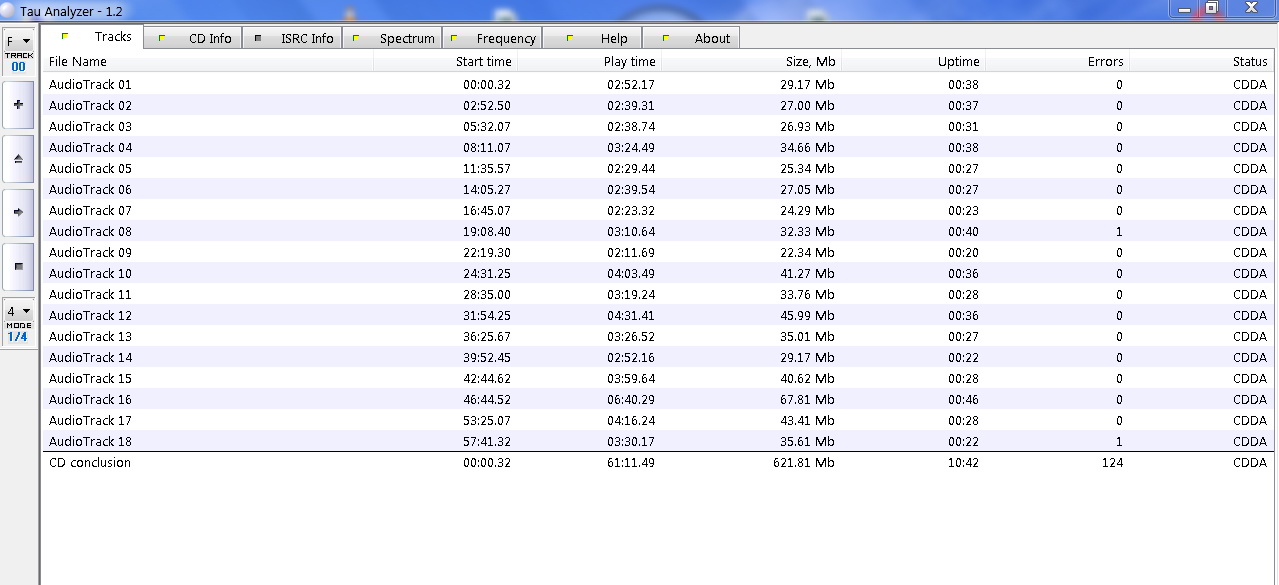
По результату сканирования программа Tau Analyzer признала Диск 1 подлинным — CDDA
Оценить качество каждого отдельного файла в CD поможет его спектральный (Spectrum) и частотный (Frequency) анализы.
На примере одного трека покажу процесс определения его спектральных и частотных характеристик:
Спектр трека 12 cda (Spectrum)
-treka-12.jpg)
Спектрограмма трека 12 показывает практически во всем диапазоне частоты от 0 до 21 кГц, как и должно быть на оригинальном диске, что подтверждается и его частотным анализом (Frequency).
Частотный анализ (Frequency) трека 12 cda
-treka-12.jpg)
Полученный частотный анализ трека 12 cda подтверждается и программой Adobe Audition 3.0
Запись Audio-CD диска в Windows 10
Если вам оказалась полезна или просто понравилась эта статья, тогда не стесняйтесь — поддержите материально автора. Это легко сделать закинув денежек на Яндекс Кошелек № 410011416229354. Или на телефон +7 918-16-26-331.
Даже небольшая сумма может помочь написанию новых статей 🙂
Или поделитесь ссылкой на эту статью со своими друзьями.
В этой статье инструкция как записать Аудио CD на Windows 10. Хотя есть специальные программы для записи аудио CD дисков, это можно сделать и теми средствами, которые имеются в ОС Windows. Есть предыдущая статья на эту тему, в которой описывается как записать аудио CD диск на Windows 7.
Но для начала немного теории.
Формат CD Audio
От обычных, файловых, лазерных дисков компакт-диски (Audio-CD) отличаются тем, что используют свою собственную разметку данных на диске. А кроме этого, музыка в формате Audio-CD это цифровой звук в чистом виде, без сжатия и соответственно без потери качества.
Не нужно путать диски формата Аудио CD, с лазерными дисками на которых записаны mp3 файлы. Диски mp3 это обычные файловые лазерные диски. А звук в формате mp3 это сжатый (для уменьшения размера файла) цифровой звук. Конечно при сжатии теряется часть звуковой информации и понижается ее качество.
То есть музыка в формате Аудио CD это цифровой звук максимально возможного качества.
Программа для записи Аудио CD
Существуют разные программы для записи дисков в формате Audio-CD. Например бесплатная Exact Audio Copy (EAC), которая считается едва ли не лучшей в этой области. Или знаменитая Nero Burning ROM.
Но в ОС Windows можно записать Аудио CD без использования сторонних, специальных программ. Хотя в этом случае конечно нельзя будет использовать тонкие настройки, настроек собственно никаких вообще не будет. Но чаще всего это и не нужно — важнее то, что все под рукой и запись можно сделать очень быстро.
Диски (болванки) для записи Audio-CD
Из самого названия, Аудио CD, видно что для записи такого диска нужно использовать лазерный диск формата CD, то есть не DVD. Это может быть одноразовый диск CD-R или диск многоразовой записи CD-RW. У дисков CD-RW есть преимущество — их можно стирать, а затем записывать на них другую музыку (или компьютерные файлы). Но есть и недостаток — некоторые бытовые проигрыватели (или автомагнитолы) могут не распознать CD-RW диск. Впрочем такое сегодня редко бывает.
То есть преимущество дисков CD-R это лучшая совместимость с бытовой и автомобильной техникой. А кроме этого CD-R имеют больший срок жизни (чем диски CD-RW), если конечно их правильно хранить и аккуратно использовать.
Аудио-файлы для записи Аудио CD
Вообще, для записи Audio-CD нужны цифровые звуковые файлы в несжатом виде. Например в формате WAV. Однако такие файлы сложно получить в реальности. Нужно или самому делать запись звука. Или делать копии треков с настоящих, заводских, штампованных Аудио CD дисков.
Но для записи Audio-CD диска можно использовать и сжатые музыкальные файлы, например mp3 или wma. Перед записью такие файлы будут распакованы до несжатого состояния. Однако нужно понимать, что качество звука на таком Audio-CD будет точно такое же как у исходных файлов. То есть по формату это будет Audio-CD, но по качеству звука это будет mp3 (или wma).
Запись Аудио-CD
Ну а теперь собственно инструкция как записать аудио CD диск в операционной системе Windows 10, без использования специальных программ.
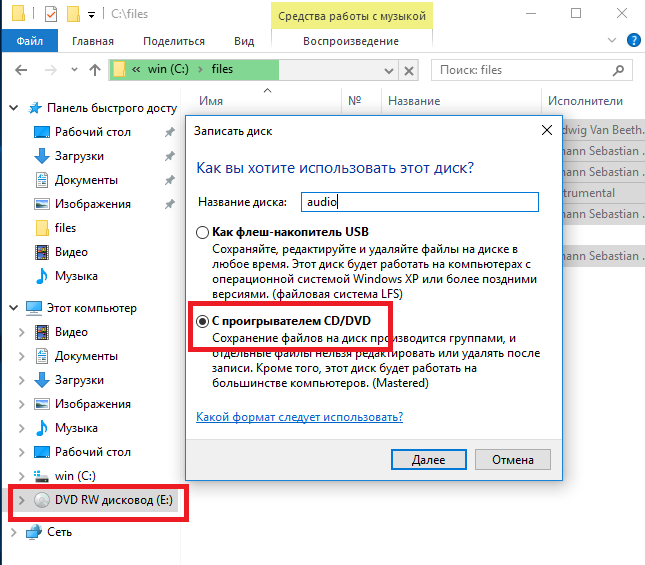
Нужно вставить в привод чистый CD-R или CD-RW диск и открыть этот диск, в проводнике Windows 10. При этом проводник выдаст запрос на выбор типа диска. Нужно выбрать тип "С проигрывателем CD/DVD":
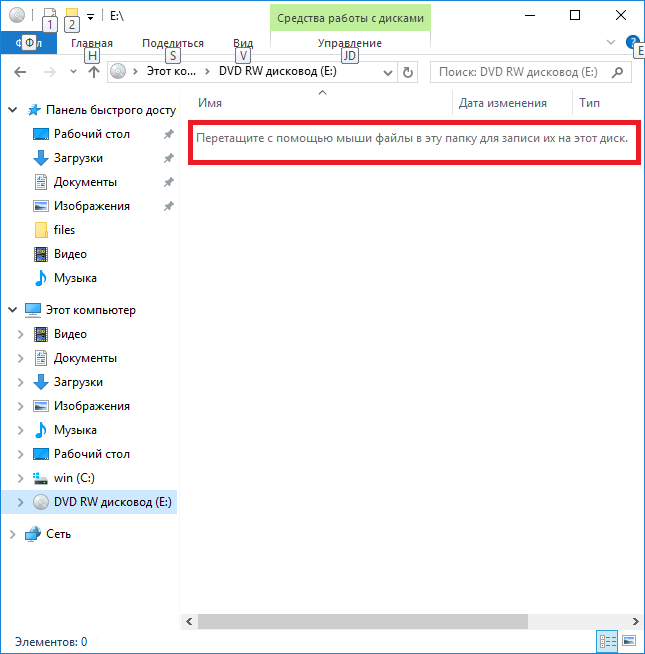
После этого в Проводнике откроется панель чистого CD диска и подсказка по дельнейшему действию:
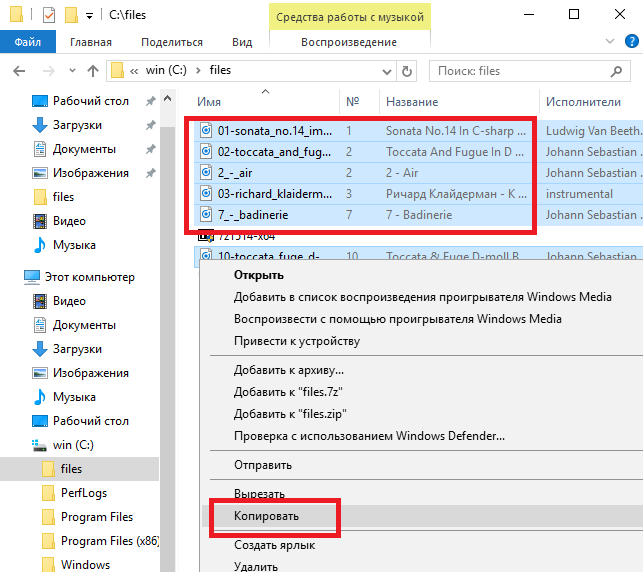
Хотя там написано о том, что нужно перетаскивать мышью, можно сделать проще. Можно перейти в другую папку (где находятся файлы для записи) и там выделить и скопировать нужные файлы:
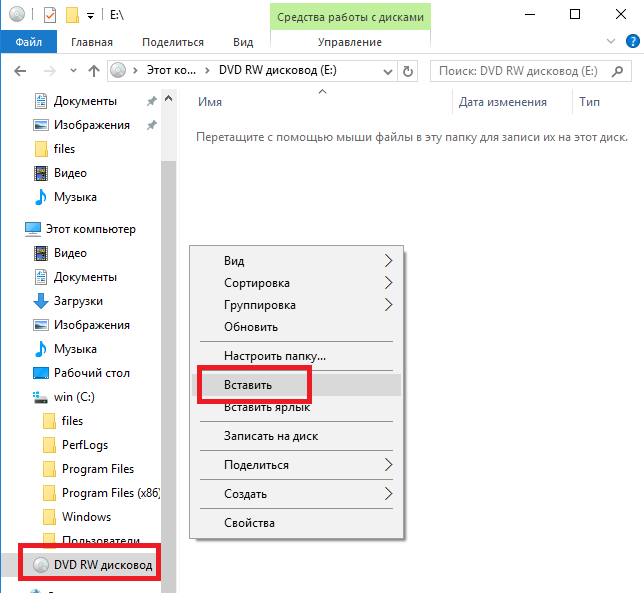
Затем вернуться в папку диска и вставить скопированные файлы:
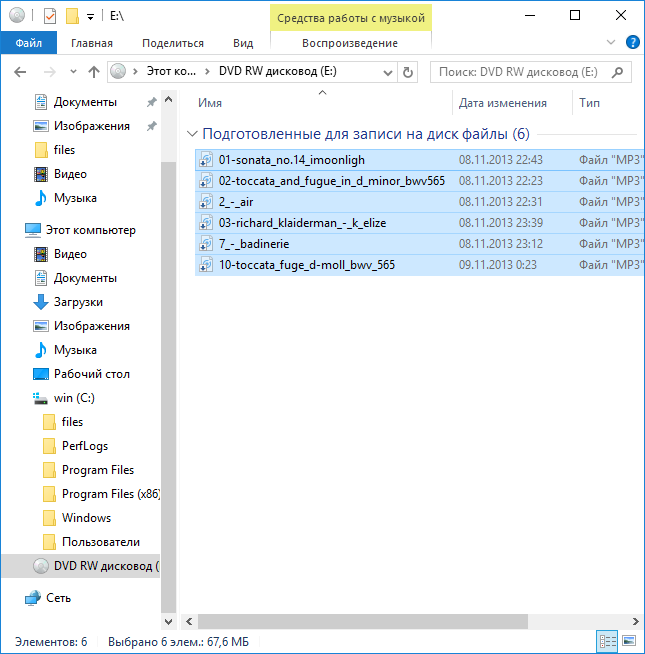
Теперь можно начинать запись:
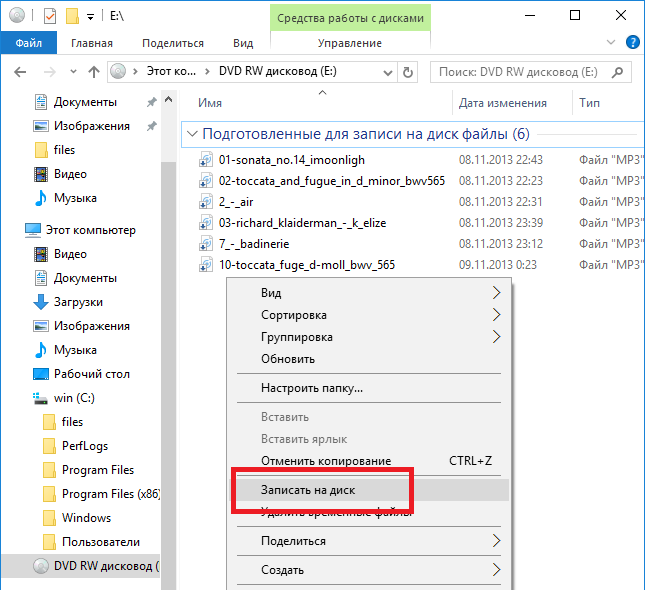
После этого откроется окно, в котором можно указать метку диска и скорость записи:
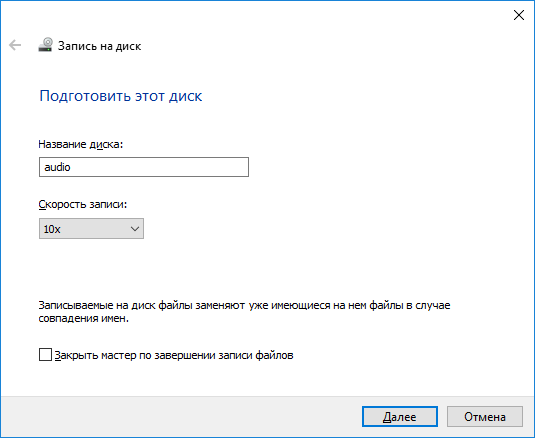
Метку диска не нужно писать на русском, не нужно использовать пробелы и не нужно ее делать длинной. Скорость записи не нужно ставить максимально высокую. Лучше ее уменьшить 8x или 10х. Меломаны записывают аудио диски даже на скорости 2х
Далее еще раз указать тип диска:
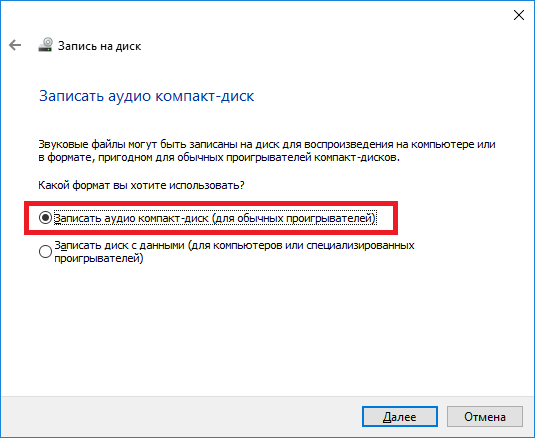
После этого откроется Медиа Плеер Windows, в нем будет список файлов и указано общее время звучания, нужно нажать кнопку "Начать запись":
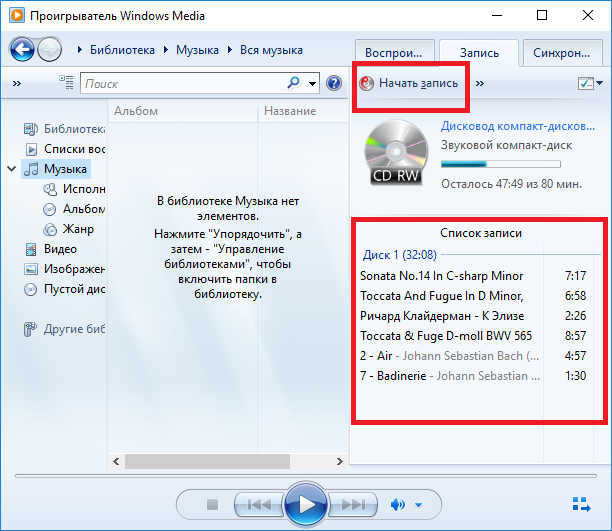
Примечаие: формат CD Audio позволяет записать на диск не более 72 минут звука. Проверьте общую длительность всех файлов перед началом записи.
Теперь нужно ждать окончания записи:
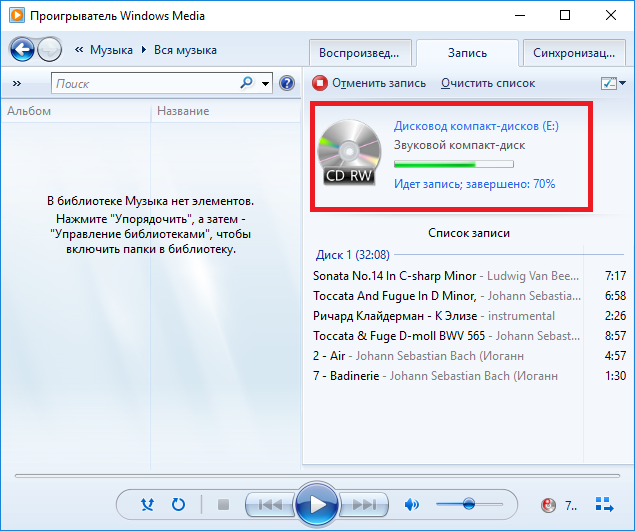
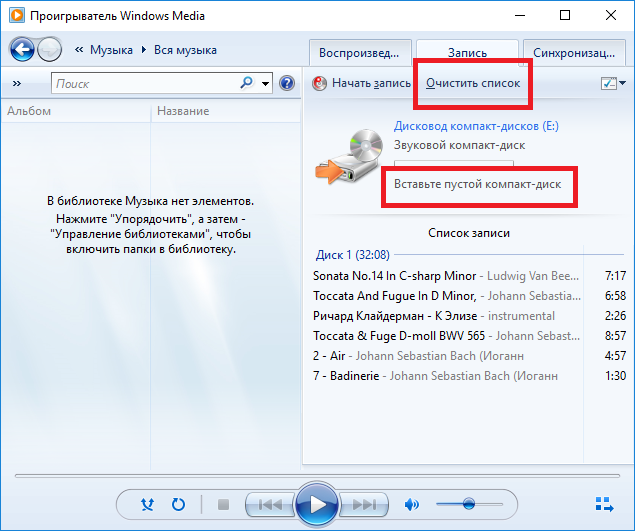
Запись окончена, можно вставить еще одну копию. Или очистить список записи:
Как записать Audio CD быстрее
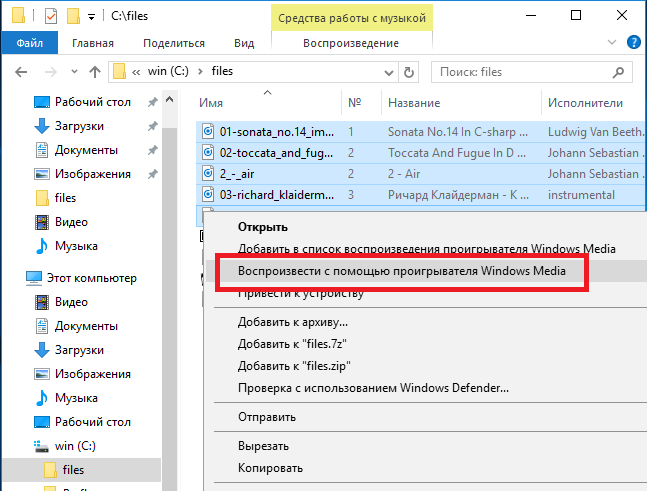
Можно записать аудио CD диск немного быстрее. Вначале открыть папку в которой лежат файлы для записи. Затем выделить их и в контекстном меню выбрать команду "Воспроизвести с помощью Windows Media":
Далее, в Медиа Плеере, открыть вкладку "Запись":
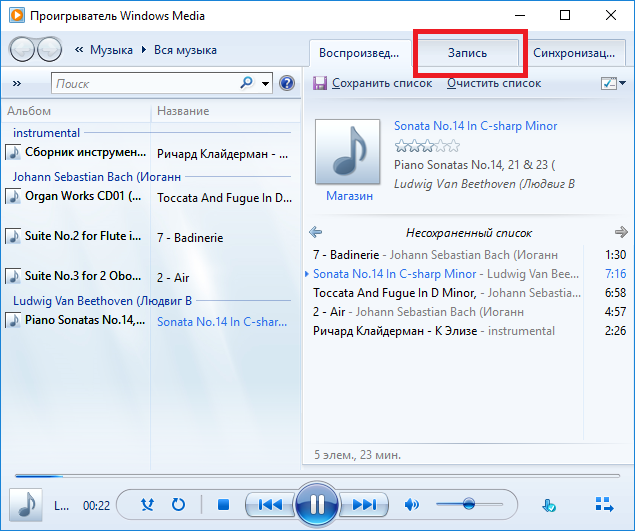
Далее кликнуть на ссылке "Импортировать несохраненный список":
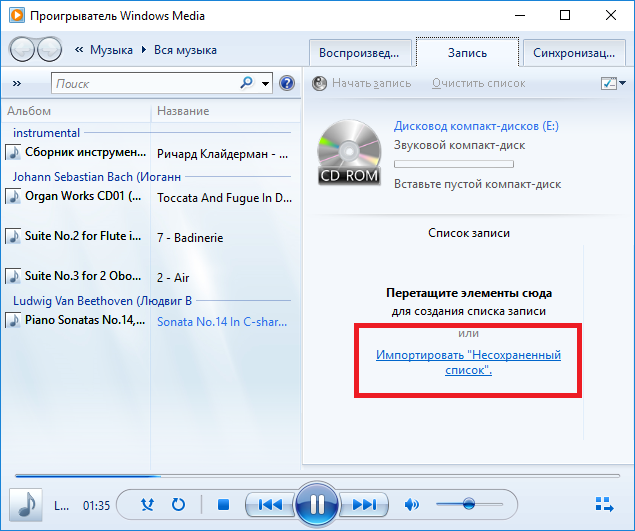
После этого на вкладке появится список файлов для записи и можно будет нажать кнопку "Начать запись". Далее все как было описано выше, в этой статье.
Иван Сухов, 2016 г.
Если вам оказалась полезна или просто понравилась эта статья, тогда не стесняйтесь — поддержите материально автора. Это легко сделать закинув денежек на Яндекс Кошелек № 410011416229354. Или на телефон +7 918-16-26-331.
Даже небольшая сумма может помочь написанию новых статей 🙂
Или поделитесь ссылкой на эту статью со своими друзьями.
Примечание
Хотя возможна запись аудио-CD из файлов форматов MP3 или WMA нужно понимать, что в этом случае несмотря на то что формат диска будет Audio-CD, качество звука будет соответствовать качеству звука исходных MP3 или WMA файлов. Так что если вы хотите записать действительно качественный аудио-компакт диск его нужно записывать из несжатых звуковых файлов формата WAV.
Для лучшей совместимости с бытовыми плеерами не используйте для записи CD-RW диски, а только CD-R.
Способ записи Audio-CD, описанный в этой статье, годится лишь для тех случаев, когда аудио диск планируется воспроизводить на компьютере, автомагнитоле, портативном плеере или «бумбоксе». Но если вы знаток хорошей музыки и у вас есть хорошая аудио техника, то подход к записи аудио компакт-дисков должен быть совсем другой. Запись качественных аудио-CD это довольно сложная тема, которая требует знаний, специализированных программ и оборудования.
FAQ по записываемым компакт-дискам и приводам CD-R
Многие говорят что прожигать диски на маленькой скорости это уже старомодно другие обратное что на высоких скоростях плохо чем выше скорость тем больше вероятность ошибок при записи. И те и другие правы, но я скажу то что показало мне практика. Мною записаны тысячи дисков, так как много лет работал оператором в Интернет Клубе, встречался я с многими проблемами. Как то раз клиент купил где то двд плеер, пришел камне скопировать несколько двд дисков, на другой день принес назад потому что видео наказывает только до половины времени и переходит к следующему. После проверил диски, сними все в порядке, так в чем дело? Оказалось что плеер плохой, он вернул его по гарантии назад откуда купил.
Вывод из этого что прежде чем записывать CD или DVD, вы должны точно знать его предназначение, или на какой аппаратуре будет использоваться.
Не знаю может есть программы для прожига дисков лучше чем Nero, но если вам придется выбрать то выбирайте Nero без раздумья очень простая и хорошая программа, и именно Nero 6, требует очень мало оперативной памяти не тормозит и за 10 лет никогда меня не подводила. Более новые версии поддерживают запись на Blu-ray дисков, если в этом не нуждайтесь то не переходите к ней, долго загружается.
Варианты скоростей при записи диска:
Начнем с дисков CD-Audio и CD-MP3.
Для воспроизведения на компьютере то любая скорость подойдет, но чем выше скорость записи тем выше скорость чтения.
Для воспроизведения на старых автомобильных CD или MP3 проигрывателей то строго на х8.
На более новых моделях то можно и х16, но если не уверены то не рискуйте зря и делайте запись на х8.
Скорость записи DVD
Для очень старых DVD плеерах которые принимают только двд формат VOB только на х4, а для остальных на х8.
Ну а если плеер поддерживает DivX, MPEG4 то можно и х16, и опять повторюсь если не уверены то делайте запись на х8.
Не имеет значения это CD-R, CD+R, CD-RW, CD-RAM, DVD-ROM, DVD-RW или DVD-RAM, все скорости для всех одинаковы, но не все диски поддерживают все скорости, и не всегда это зависит от цены. Не надо обязательно покупать дорогие диски, если постараться то поцарапать можно всех. Главное при покупке настаивайте над тем что вам нужно именно такие диски которые поддерживают скорость записи на DVD x4, х8 а на CD x8, x16, не верьте если вам скажут что они дороже. Дорогие, они обычно чуть чуть толще и производят их более дорогие производители такие как Sony и TDK.
И еще одно вещь из моей практики, один из 15 дисков как правило плохой, и даже если прожиг прошел успешно то некоторые файлы на нем могут не открываться или даже может не открываться сам диск, так что будьте к этому готовы и после прожига дешевых дисков обязательно проверьте диск.
СОВЕТ: В момент записи не грузите сильно компьютер при недостатки оперативной памяти диск может остановится и через какой то момент опять продолжить запись, именно в этот момент в то место где диск остановился запись может быть не качественной и при чтение может выдать ошибки.
Если вам было полезна это статья или вам есть что добавить напишите в комментарий.


Как записать диск для автомагнитолы, чтобы потом не возникло проблем

Как записать музыку на диск для автомагнитолы
Когда то магнитола в автомобиле символизировала статус хозяина и его финансовые возможности, теперь же те модели автомагнитол, о которых ранее мечтали и восхищались, являются практически антиквариатом на фоне современных автомобильных медиасистем. Но так как цена более или менее приличного медиацентра не соответствует запросам автомобилистов, которые не высказывают большого желания стать владельцами очередной и недешёвой новинки технического прогресса, большинство из них предпочитает пользоваться автомагнитолами с CD приводом. Вследствие этого перед каждым из них возникает вопрос, как записать музыку для автомагнитолы.
Подготовка к записи
Формат записи
Для того, чтобы не было каких либо накладок при воспроизведении магнитолой записанной «болванки», нам необходимо узнать в каком формате записывать диск для автомагнитолы. Данную информацию содержит в себе прилагаемая к устройству инструкция пользователя, в которой прописаны все считываемые автомагнитолой форматы. Самыми частыми и распространёнными являются форматы CDA, WAV, MP3. CDA является обычным форматом музыкальных компакт-дисков и считывается всеми без исключения CD – приводами. Следующие два формата для своего воспроизведения требуют наличия в автомагнитоле определённых воспроизводящих декодеров. К тому же формат WMA (в отличие от MP3 который сохраняет аудио файл по его «весу») записывает композицию по её текущему времени, то есть на стандартную CD «болванку» в формате WMA возможно сохранить лишь 80 минут записи. Данную информацию так же следует учитывать, если вы будете проводить запись музыки на флешку для автомагнитолы.
Выбор диска
Первый критерий
Все «болванки» компакт-дисков делятся на две категории: CD и DVD. Некоторые пользователи считают, что на DVD дисках могут размещаться лишь видео файлы, это неверное утверждение, на него с таким же успехом могут быть записаны как музыкальные файлы, так и информация другого рода (фото, картинки, тексты и др.). Всё дело в ёмкости диска, на «болванку» формата CD вмещается лишь 800 мегабайт информации, а на DVD диск можно разместить до 8,5 гигабайт данных (для сравнения единиц измерения информации смотрите следующее фото).
Единицы измерения информации
При этом заранее необходимо убедиться в том, что ваша автомагнитола может воспроизводить компакт диски DVD формата, ну а диски формата CD считываются всеми без исключения плеерами. В продаже иногда можно встретить мини диски, которые также подразделяются на CD формат объёмом в 210 мегабайт и на DVD формат вмещающем 1,4 гигабайта.
Как записать мп3 диск для автомагнитолы своими руками
Второй критерий
Следующим критерием является возможность многократной перезаписи компакт-диска, об этом нам говорит их маркировка:
- CD-R и DVD-R диски могут подвергаться «прожигу» лишь один раз;
- CD-RW и DVD-RW позволяют перезаписывать на себя информацию любого типа до пятидесяти раз.
Третий критерий
Одним из важных показателей свойств диска также является скорость его записи. Нужно полагать, что большая скорость будет для нас предпочтительнее, однако, при этом, не следует забывать, что максимальная скорость «прожига» пишущего привода в зависимости от формата диска может быть разной. Так, скорость записи CD-R считается 52х (то есть 7600 Кб/сек.), CD-RW от 4х до 32х, DVD-R записывается со скоростью от 2х до 16х, а DVD-RW от 2х до 8х.
Запись диска
Помимо вышеизложенной информации следует учитывать тот факт, что в настоящее время имеют место быть «старая» и «новая» файловые системы компакт-дисков. И если «старая» файловая система (ISO 9660, она же CDFS) для абсолютного большинства MP3 проигрывателей знакома и предельно понятна, то «новая», более «продвинутая» файловая система UDF для того же большинства автомагнитол являются нечитаемым форматом записи. Данная ситуация осложняется тем, что большая часть программ для «прожига» компакт дисков (особенно новые) по умолчанию записывают их в файловой системе нового образца – UDF, что для некоторых автовладельцев является неприятным сюрпризом. К счастью программ для «прожига» и способов записи диска существует несметное количество, что позволяет избежать данного конфуза. Необходимо лишь во время записи внимательно отнестись к выбору файловой системы компакт-диска или на крайний случай переформатировать музыкальные файлы в конверторе.

Инструкция «В каком формате записывать диск для автомагнитолы»
Итак, чтобы записать компакт-диск, для начала вам необходимо скачать и установить на компьютер необходимое программное обеспечение, например такие как: Ashampoo Burning Studio, Astonsoft DeepBurner, CDBurnerXP, Free Easy CD DVD Burner, Nero, Small CD-Writer и мн. др. По большому счету алгоритм записи компакт-диска во всех программах одинаков и интуитивно понятен:
- В главном окне запущенной нами программы нам на выбор предлагаются сразу несколько действий. Выбираем графу близкую по смыслу «Создать Audio CD», «Создать MP3 диск», например:

Как записать cd диск для автомагнитолы
- В следующем окне добавляете приготовленные для записи аудиофайлы или выбранные папки с помощью клавиши «Добавить» или простым перетаскиванием мышью нужного файла в окно программы.
В низу окна при этом может находиться шкала, по которой визуально можно определить какой объём от общего количества заняли добавленные файлы и сколько места на диске ещё осталось:

Как записать музыку на флешку для автомагнитолы
- Если место на диске ещё осталось, при желании добавляем ещё несколько файлов. В случае же превышения установленного лимита объёма записываемой информации необходимо удалить лишние файлы, для чего выделяем файл и нажимаем клавишу «Удалить»:

Как своими руками записать музыку на диск для автомагнитолы
- Далее в программе выбираем свой пишущий CD/DVD-дисковод (в названии привода можно убедиться, заглянув в меню мой компьютер):

Как записать мп3 диск для автомагнитолы
- При желании присваиваем записываемому диску имя;
- При наличии дополнительных настроек выбираем скорость записи (дабы исключить появления во время записи ошибок не рекомендуется выбирать скорость более 8х);
- Чтобы проверить записанный диск на наличие ошибок ставим в соответствующей графе галочку;
- При наличии пункта «Копировать все данные в образ на жёсткий диск компьютера» файлы в виде образа будут сначала скопированы на жёсткий диск, и только после этого начнётся их запись в приводе. В данном случае процесс записи заметно замедляется, зато вероятность возникновения ошибки в записываемой информации сводится практически к нулю;
- Разрешая программе создавать мультисессионный диск, у вас появляется возможность добавлять на диск информацию, не стирая ранее записанную информацию. Но как показывает практика, при использовании данной опции велика вероятность выхода из строя диска:

Как записать музыку для автомагнитолы
- Далее нажимаем клавишу «Записать диск» или «Начать прожиг», после чего начнётся собственно сам процесс записи, который вы можете проследить на шкале выполнения операции.
Технология BURN-Proof
Недогрузка буфера
(buffer underrun) является наиболее сложной проблемой при записи на компакт-диски. Она может возникнуть при попытке «выжигать» CD в ходе выполнения других задач или при записи из «медленного» источника в быстром «получателе». Когда начинается процесс выжигания, важно, чтобы записываемые данные были доступны для записи на CD все время до конца процесса. Недогрузка буфера возникает, когда компьютерная система не может поддерживать постоянный поток данных в записывающий накопитель в течение всего процесса записи. Чтобы уменьшить вероятность недогрузки буфера, все современные записывающие накопители имеют встроенный буфер данных, который сохраняет поступающие данные, чтобы буферировать быстрый накопитель от потенциально слишком медленного источника данных.
В конце 2000 г. появились накопители CD-RW, использующие такую комбинацию аппаратно-программных средств в составе накопителя, которые полностью решили проблему недогрузки буфера. Разработанная и запатентованная компанией Sanyo технология BURN-Proof (Buffer UndeRuN-Proof technology) производит постоянный контроль состояния буфера данных накопителя, чтобы запись можно было остановить в конкретном месте, когда обнаруживается угроза недогрузки буфера. Обычно фиксируется, когда буфер заполнен ниже определенного порога его максимальной емкости. Запись возобновляется после достаточного заполнения буфера, но вначале оптическая головка накопителя перемещается в нужный сектор.